
MyASPのトップ画面では、ユーザーや売上情報を簡易検索したり、各機能の画面へ移動したりできます。
画面説明
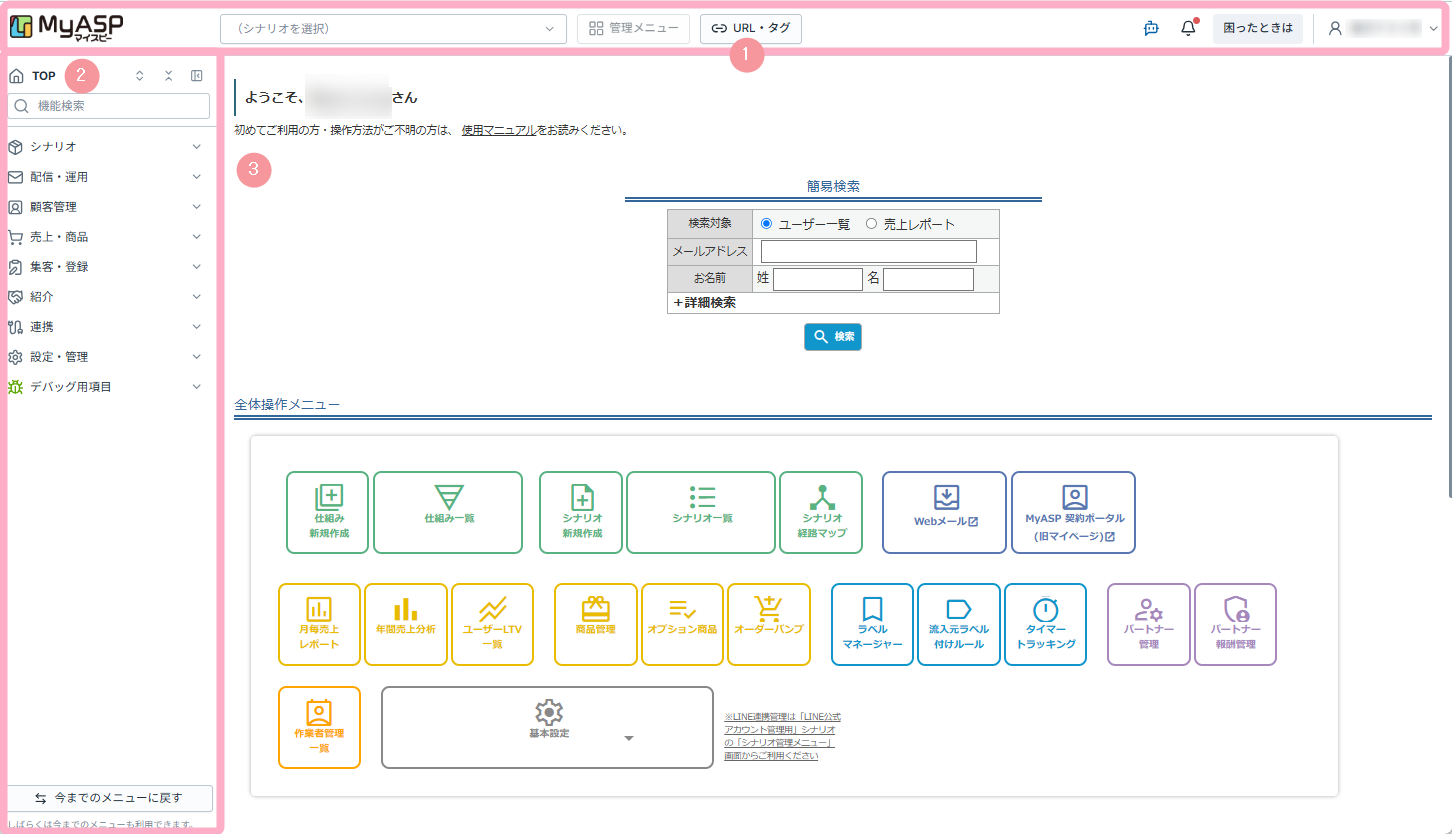
| 番号 | 項目名 | 詳細 |
|---|---|---|
| 1 | 上部メニュー | シナリオの切り替えや、シナリオ管理メニューを開くボタン、アカウント情報などが表示されます。 MyASPのマニュアルやサポート問い合わせは「困ったときは」から利用できます。 関連:画面説明:上部メニュー |
| 2 | 左メニュー | MyASPで利用できる機能や一覧画面への各種メニューリンクが表示されます。 左メニューに表示される情報は、ご利用のプランや選択中のシナリオ種類によって切り替わります。 |
| 3 | トップ画面 | MyASPにログインした際や、画面左上のロゴアイコンをクリックした際に遷移する画面です。 ユーザー検索や、MyASP内全体に関わる設定のメニュー、MyASPのシステムアップデート等を通知するお知らせ欄があります。 |
トップ画面 各種メニュー
上部メニュー
上部メニューの詳細は下記マニュアルを参考にしてください。
参考:画面説明:上部メニュー

左メニュー
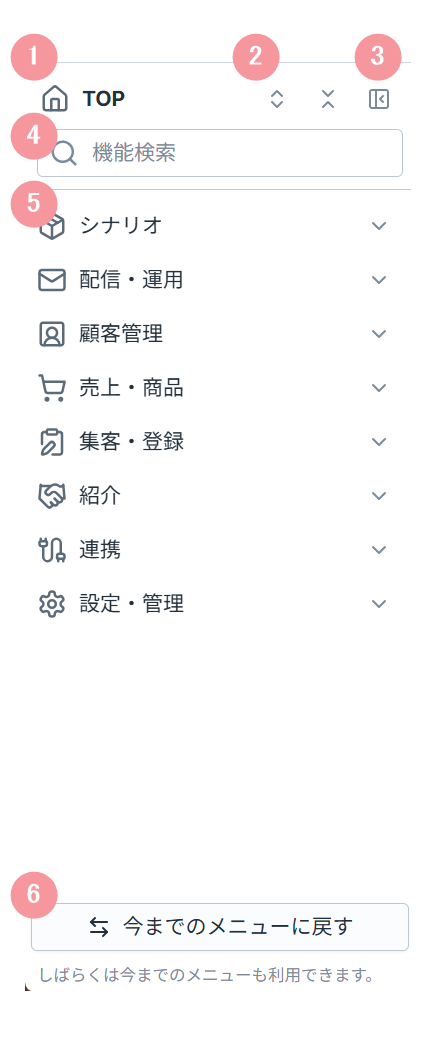
| 番号 | 項目名 | 詳細 |
|---|---|---|
| 1 | TOP | MyASPトップ画面へ移動します。 |
| 2 | カテゴリをすべて開く/ カテゴリをすべて閉じる | 左メニュー内のカテゴリを一括で開閉します。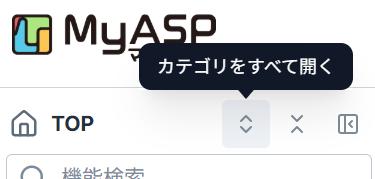 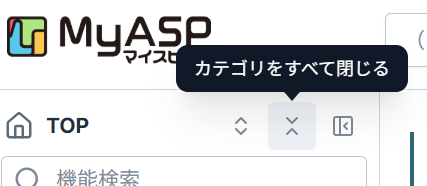 |
| 3 | メニューを折りたたむ/ メニューを広げる | 「 メニューを折りたたむ」をクリックすると、左メニューがアイコンだけの表示になります。 折りたたみ時はアイコンにカーソルをあわせると、カテゴリ内のメニューが表示されます。 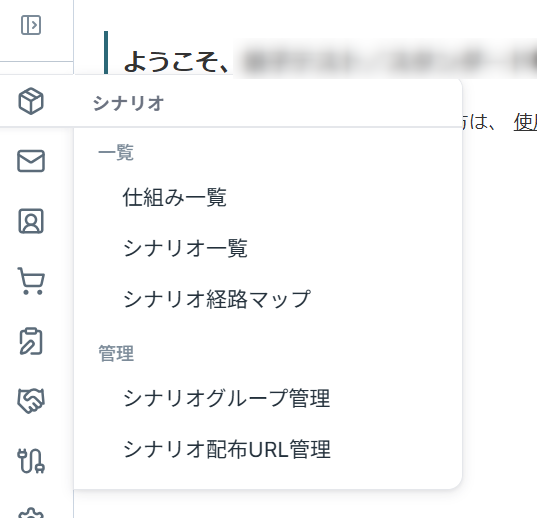 「 メニューを広げる」をクリックすると、通常の左メニューへ戻ります。 |
| 4 | 機能検索 | 機能名を入力すると、入力内容に一致するメニュー項目が表示されます。 検索結果には、上部メニューで選択中のシナリオ内で利用できる機能だけが表示されます。 一致する機能がない場合は、「一致する機能はありません」と表示されます。 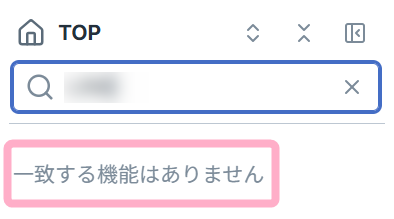 |
| 5 | カテゴリ | カテゴリ名をクリックすると、カテゴリ内のメニューが表示されます。 表示された各メニュー項目をクリックすると、各機能の画面へ移動します。 ※各機能画面では、現在表示している機能が属するカテゴリが自動的に開きます ※MyASPトップ画面とシナリオ管理メニューでは、カテゴリは閉じた状態で表示されます 契約プラン、オプションの申込み状況、連携設定などの利用条件を満たしていない機能には鍵アイコンが表示され、クリックすると必要な手続きや設定が案内されます。 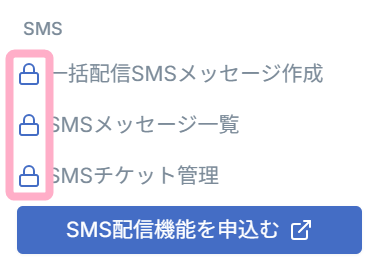 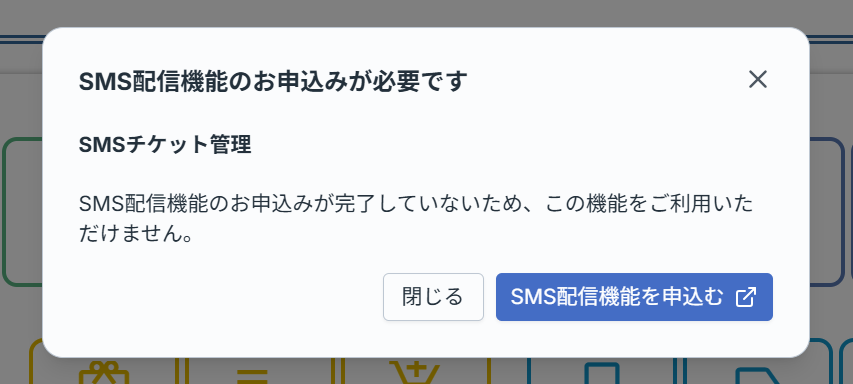 ※操作権限がない機能や、選択中のシナリオ種類に対応していない機能は表示されません シナリオが未選択のため利用できない機能は、グレーアウトして表示される場合があります |
| 6 | 今までのメニューに戻す | 旧デザインのメニューへ変更します。 ※旧デザインはいずれ配信予定のため更新されません。そのため、一部メニューへのリンクが不足していることがあります |
簡易検索
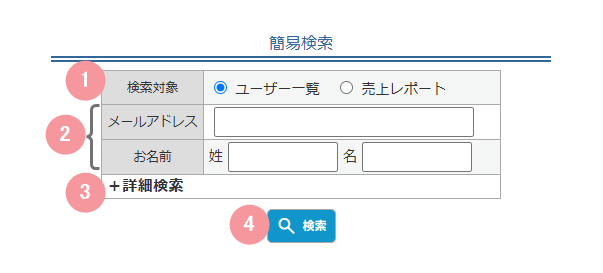
| 番号 | 項目名 | 詳細 |
|---|---|---|
| 1 | 検索対象 | 検索結果を表示する画面を、「ユーザー一覧」または「売上レポート」から選択します。 |
| 2 | 基本情報 | 氏名やメールアドレスを指定して検索できます。 |
| 3 | 詳細検索 | クリックすると会社名やラベルなどの入力欄が表示され、より詳細な情報からユーザーを検索できます。 |
| 4 | 検索 | 指定した条件で検索し、選択した検索対象の画面へ移動します。 |
全体操作メニュー
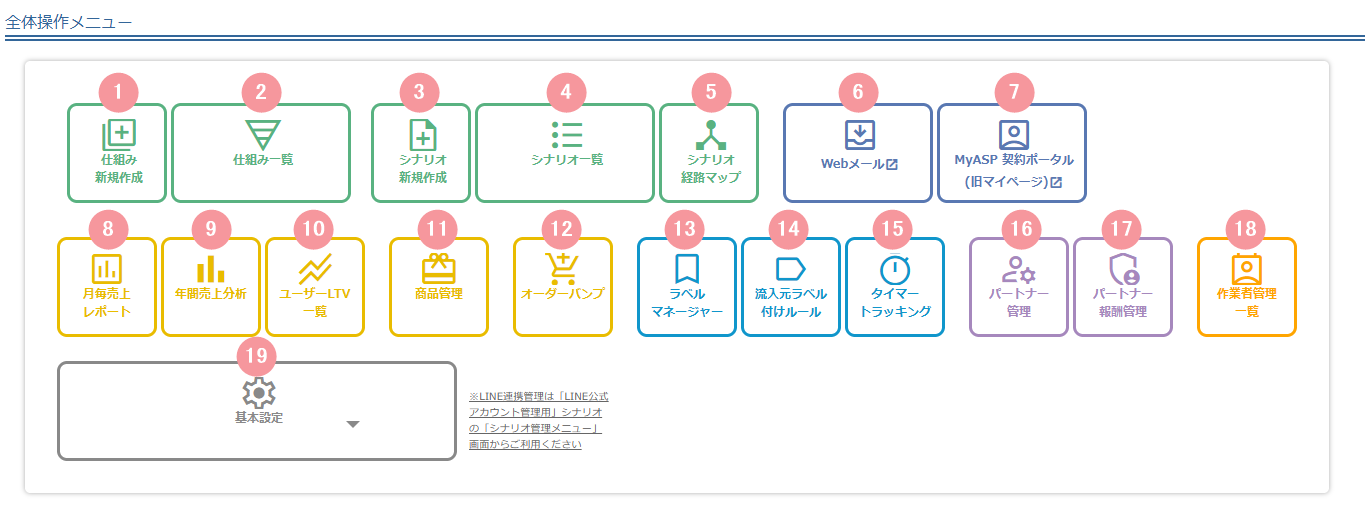
| 番号 | 項目名 | 詳細 |
|---|---|---|
| 1 | 仕組み新規作成 | 「仕組み新規作成」画面に移動し、仕組みを作成できます。 |
| 2 | 仕組み一覧 | 「仕組み一覧」画面に移動し、作成済みの仕組みを一覧で確認できます。 |
| 3 | シナリオ新規作成 | 「シナリオ新規作成」画面に移動し、シナリオを作成できます。 参考:シナリオを作ってみよう |
| 4 | シナリオ一覧 | 「シナリオ一覧」画面に移動し、作成済みのシナリオを一覧で確認できます。 |
| 5 | シナリオ経路マップ | 「シナリオ経路マップ」画面に移動し、シナリオ同士のつながりをマップで確認できます。 |
| 6 | Webメール | 別タブでWebメール画面を開き、MyASPから発行されたメールアドレス宛に届いたメールを確認できます。 参考:機能解説:Webメール |
| 7 | MyASP契約ポータル (旧マイページ) | 別タブでMyASP契約ポータルを開き、MyASPの契約内容や利用状況を確認できます。 参考:機能解説:MyASP 契約ポータル(旧マイページ) |
| 8 | 月毎売上レポート | 「月毎売上レポート」画面に移動し、月ごとの売上情報を確認できます。 |
| 9 | 年間売上分析 | 「年間売上分析」画面に移動し、年間の売上情報を確認できます。 |
| 10 | ユーザーLTV一覧 | ※今後リリース予定の機能です 「ユーザーLTV一覧」画面に移動し、ユーザーごとのLTV(Life Time Value:顧客生産価値)を確認できます。 |
| 11 | 商品管理 | ※スタンダードプラン以上を契約している場合のみ利用できます 「商品管理」画面に移動し、ショッピングカート機能で販売する商品を追加・編集できます。 参考:機能解説:ショッピングカートシナリオ 参考:機能解説:サブスクリプションシナリオ |
| 12 | オーダーバンプ | ※スタンダードプラン以上を契約している場合のみ利用できます 「オーダーバンプ商品一覧」画面に移動し、オーダーバンプ機能で販売する商品を追加・編集できます。 参考:機能解説:オーダーバンプ機能 |
| 13 | ラベルマネージャー | 「ラベルマネージャー」画面に移動し、ユーザーに付与するラベルを追加・管理できます。 参考:機能解説:ラベル機能 |
| 14 | 流入元ラベル付けルール | ※スタンダードプラン以上を契約している場合のみ利用できます 「流入元ラベル付けルール」画面に移動し、流入元に応じたラベル付与のルールを設定できます。 参考:登録があった際に、アクセス流入元がわかるようにラベルを付けることはできますか? |
| 15 | タイマートラッキング | ※スタンダードプラン以上を契約している場合のみ利用できます 「タイマートラッキング」画面に移動し、ページに滞在した時間に応じたラベル付与のルールを設定できます。 参考:「タイマートラッキングラベル付けルール」の使い方 |
| 16 | パートナー管理 | ※スタンダードプラン以上を契約している場合のみ利用できます 「パートナー一覧」画面に移動し、パートナー情報を一覧で確認したり、パートナーサイトに関する設定をしたりできます。 参考:MyASPでアフィリエイトをする方法を教えてください |
| 17 | パートナー報酬管理 | ※スタンダードプラン以上を契約している場合のみ利用できます 「月毎パートナー報酬集計」画面に移動し、月ごとのパートナーへの報酬を確認・管理できます。 参考:機能解説:パートナー報酬の支払い |
| 18 | 作業者管理一覧 | ※スタンダードプラン以上を契約している場合のみ利用できます ※※販売管理者でログインしている場合に表示されます 「作業者管理一覧」画面に移動し、作業者アカウントの追加や操作権限の編集などができます。 参考:特定のシナリオだけしか操作できないサブアカウント(子アカウント)機能はありますか? |
| 19 | 基本設定 | クリックすると「基本設定」が展開され、MyASPの管理者情報やデザインなど、MyASP全体に関する各種設定ができます。 |
基本設定
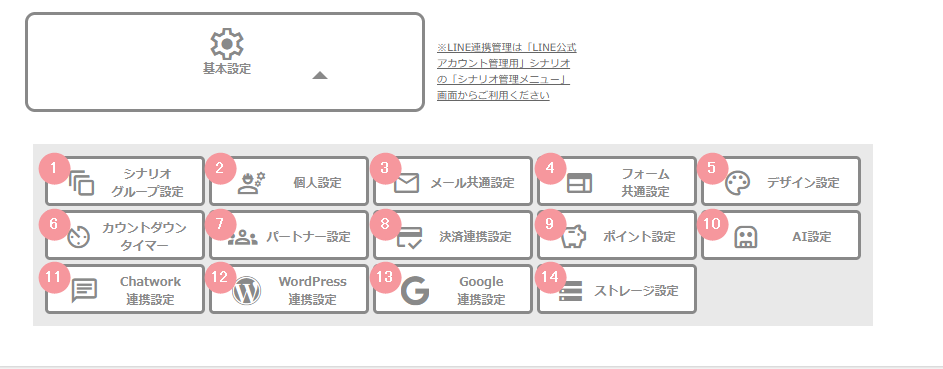
| 番号 | 項目名 | 詳細 |
|---|---|---|
| 1 | シナリオグループ設定 | 「シナリオグループ設定」画面に移動し、シナリオグループの作成・管理や、シナリオの並び順などを変更できます。 参考:シナリオ一覧画面での並び順を変えることはできるのでしょうか? 参考:シナリオグループ名やシナリオ名の表示の色を変更するには? |
| 2 | 個人設定 | 「個人設定」画面に移動し、MyASP管理者の情報を確認・設定できます。 |
| 3 | メール共通設定 | 「メール共通設定」画面に移動し、メール配信速度やエラーメール処理など、すべてのシナリオで共通して利用するメールの設定ができます。 |
| 4 | フォーム共通設定 | 「フォーム共通設定」画面に移動し、ファビコンや登録禁止アドレスなど、すべてのシナリオで共通して利用するフォームの設定ができます。 |
| 5 | デザイン設定 | 「デザイン設定」画面に移動し、MyASP管理画面のデザインやロゴ画像を設定できます。 |
| 6 | カウントダウンタイマー | ※スタンダードプラン以上を契約している場合のみ利用できます 「カウントダウンタイマー管理」画面に移動し、キャンペーンや申込期限までの残り時間を表示するタイマーを作成・管理できます。 |
| 7 | パートナー設定 | ※スタンダードプラン以上を契約している場合のみ利用できます 「パートナー設定」画面に移動し、報酬の支払日やパートナーの紐付けルールなど、アフィリエイトセンター機能の運用に必要な設定ができます。 参考:MyASPでアフィリエイトをする方法を教えてください |
| 8 | 決済連携設定 | 「決済連携設定」画面に移動し、オンライン決済をするために必要な決済代行会社との連携設定ができます。 参考:MyASPで有料販売する方法を教えてください |
| 9 | ポイント設定 | 「ポイント設定」画面に移動し、ポイント交換フォームで表示するポイントの名称や単位などの設定ができます |
| 10 | AI設定 | 「AI設定」画面に移動し、MyASPで利用するAI機能に関する設定ができます。 参考:AIを利用してメールを作成することはできますか? 参考:機能解説:MyASP MCP Connect(MCPサーバー)連携 |
| 11 | Chatwork連携設定 | ※スタンダードプラン以上を契約している場合のみ利用できます 「Chatwork連携設定」画面に移動し、Chatworkへ通知を送るために必要な連携設定ができます。 参考:MyASPとChatworkの連携方法を教えてください。 |
| 12 | WordPress連携設定 | ※スタンダードプラン以上を契約している場合のみ利用できます 「WordPress連携設定」画面に移動し、WordPressと連携するために必要な連携設定ができます。 参考:MyASPとWordPressの連携方法を教えてください。 |
| 13 | Google連携設定 | ※スタンダードプラン以上を契約している場合のみ利用できます 「Googleアカウント連携設定」画面に移動し、ユーザー情報をGoogleスプレッドシートに出力するために必要な連携設定ができます。 参考:MyASPに登録されたユーザー情報をGoogleスプレッドシートに自動で出力する方法を教えてください。 |
| 14 | ストレージ設定 | 「ストレージ設定」画面に移動し、メールの配信履歴や削除済みユーザーデータの保存期間などのストレージに関する設定ができます。 |
この記事は役に立ちましたか?
ご回答いただきありがとうございます!
ページURL: https://docs.myasp.jp/?p=22224