
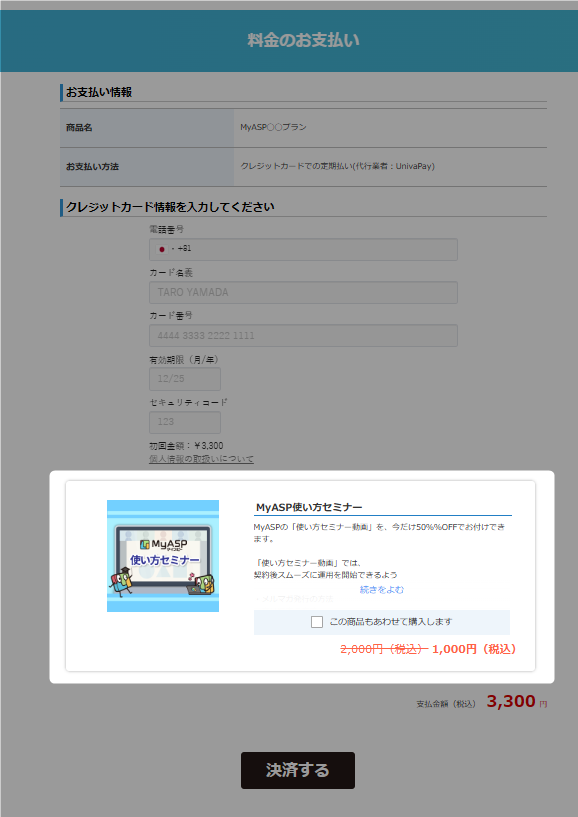
「オーダーバンプ」とは、ユーザーがメイン商品を購入する直前に、関連商品の追加購入を促す機能です。
目次
概要
オーダーバンプ機能とは
MyASPでは、オーダーバンプ機能を利用することで、「有料商品シナリオ」の決済ページにオーダーバンプ(追加購入)商品を1つだけ掲載することができます。
※2025/08/12時点
用語解説:オーダーバンプ
「オーダーバンプ」とは、ユーザーが商品を購入する直前に、メイン商品とは別の商品を追加購入できる仕組みのことです。
例えば、身近な例として以下のようなものがあります。
- ファストフード店でハンバーガーを注文した際に、「ご一緒にポテトもいかがですか?」と店員にすすめられる
- スーパーマーケットでレジの近くに置いてあるお菓子をついでに購入する
オーダーバンプ機能を利用してメインの商品と関連性が高く手頃な価格の商品をおすすめすることで、ユーザー1人あたりの購入金額(平均注文単価)を増やす効果が期待できます。
今後のシステムアップデートにて、下記機能の拡張を予定しています。
- ショッピングカート用シナリオ、サブスクリプション用シナリオでのオーダーバンプ機能の利用
- 商品購入後の自動ラベル付与、別シナリオへの登録
- オーダーバンプ商品情報を出力する置き換え文字
対応している決済代行業者と支払い方法
オーダーバンプ機能は、「トークン方式」を利用しているクレジットカード決済でのみ利用することができます。
※銀行振込は対応していません
オーダーバンプ機能が利用可能な決済代行業者・支払い方法は下記対応表を確認してください。
※2025/08/12時点
| 決済業者名 | 支払い方法 | 一括 | 分割 | 定期 | 従量 | 従量定期 |
|---|---|---|---|---|---|---|
| – | 銀行振込 | – | – | – | – | – |
| PayPal | カード | – | – | – | 〇 | 〇 |
| テレコムクレジット | カード | – | – | – | – | – |
| 〃 | PayPay | – | – | – | – | – |
| GMO ペイメントゲートウェイ | カード | – | – | – | – | – |
| アナザーレーン | カード | – | – | – | – | – |
| UnivaPay | カード | 〇 | 〇 | 〇 | 〇 | 〇 |
| 〃 | PayPay | – | – | – | – | – |
| 〃 | Paidy | – | – | – | – | – |
| 〃 | オート銀振 | – | – | – | – | – |
| PAY.JP | カード | – | – | – | – | – |
| アクアゲイツ | カード | – | – | – | – | – |
| Stripe | カード | 〇 | 〇 | 〇 | 〇 | 〇 |
| Amazon Pay | カード | – | – | – | – | – |
| ZEUS(ゼウス) | カード | 〇 | 〇 | 〇 | 〇 | 〇 |
| ROBOT PAYMENT | カード | 〇 | 〇 | 〇 | 〇 | 〇 |
| PayPay(ペイペイ) | – | – | – | – | – | |
| Square | カード | 〇 | 〇 | 〇 | 〇 | 〇 |
| KOMOJU | カード | 〇 | – | – | 〇 | 〇 |
設定方法
オーダーバンプ商品を作成する
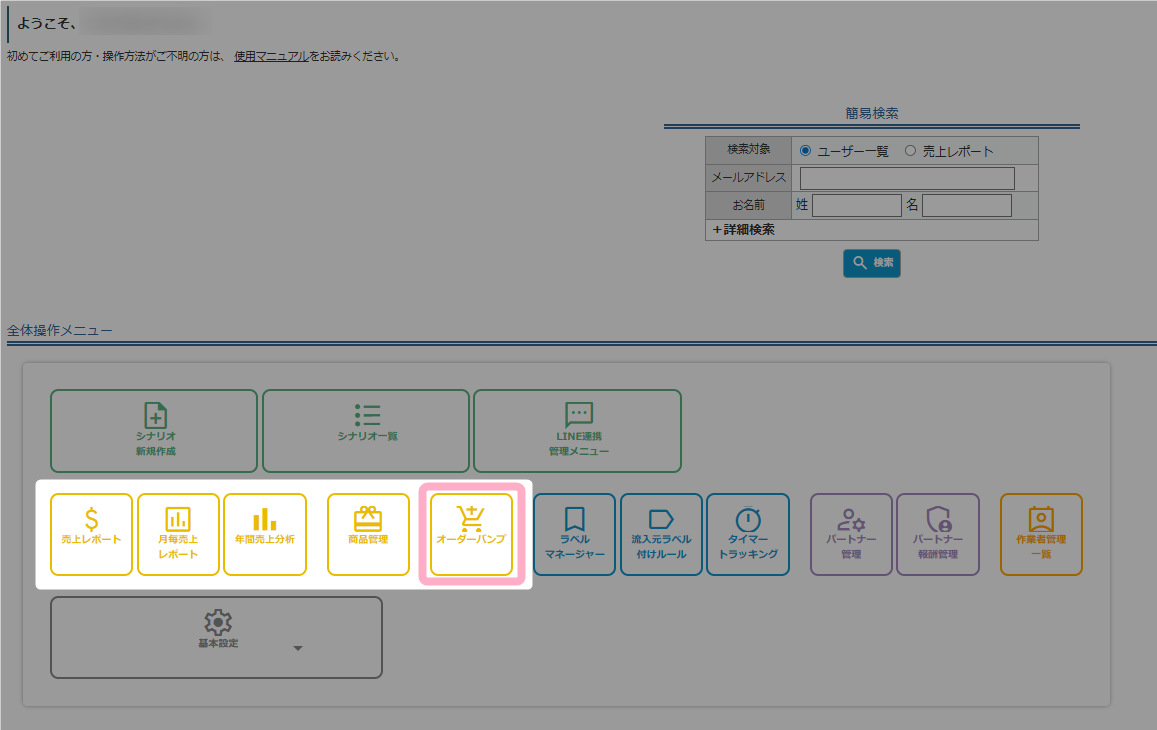
1.MyASPトップ画面 > オーダーバンプ をクリックします。
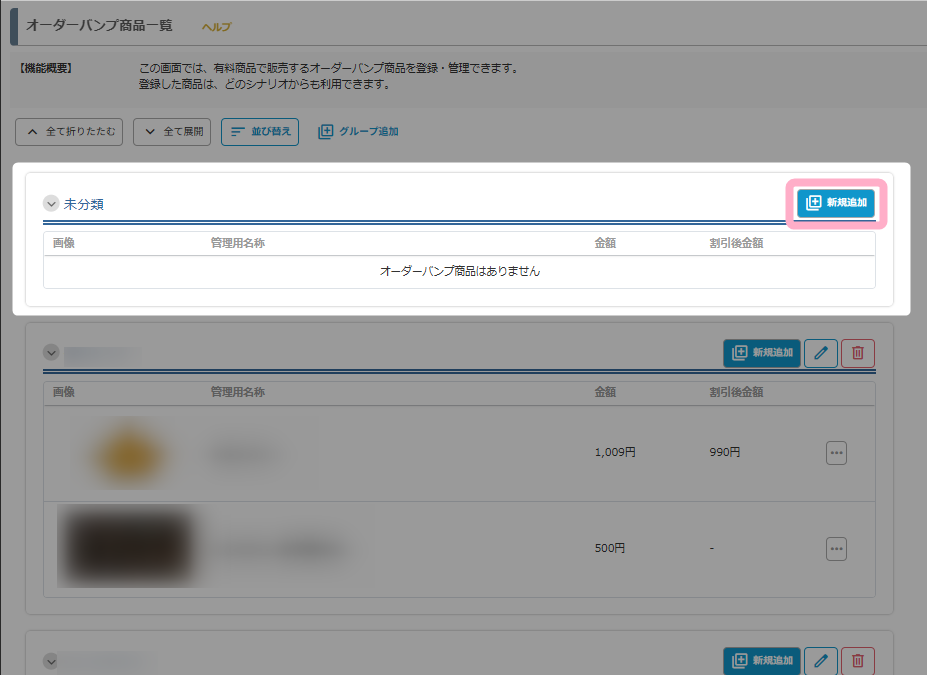
2.「オーダーバンプ商品一覧」画面の「 新規作成」をクリックします。
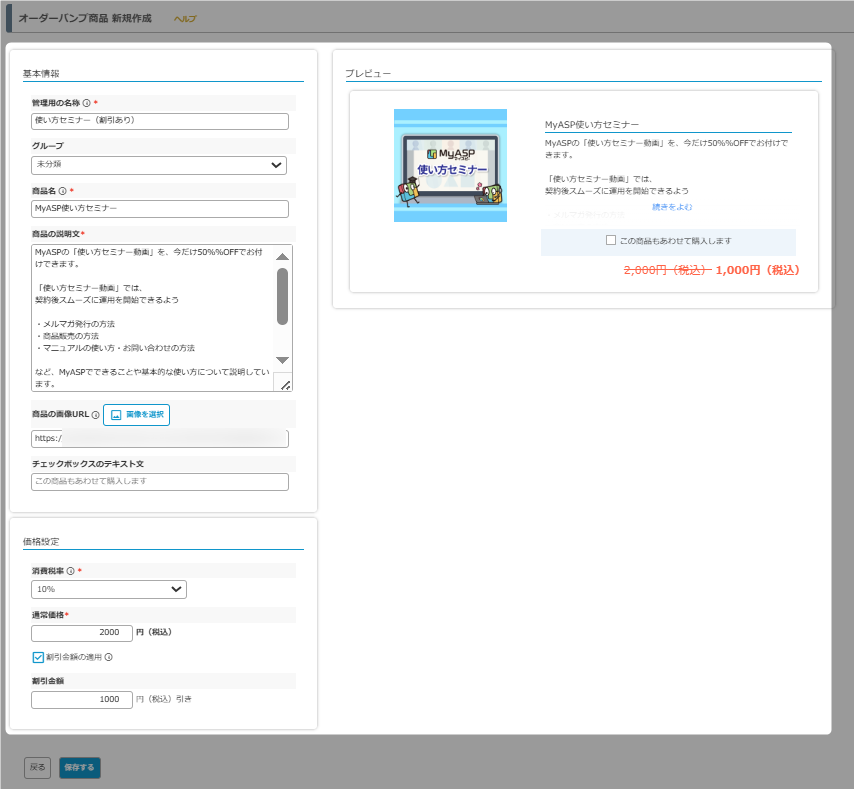
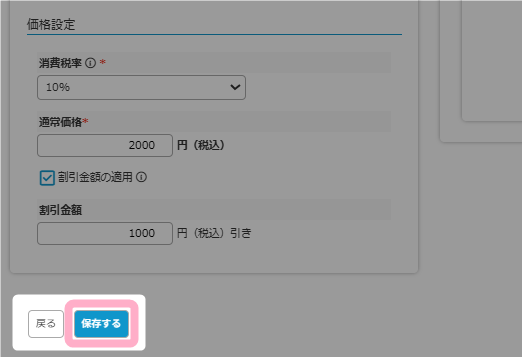
3.「オーダーバンプ商品 新規作成」画面が表示されたら、商品名や説明文、通常価格などを設定します。
※各設定項目の詳細についてはこちらを確認してください
4.設定が完了したら、「保存する」をクリックして設定内容を保存します。
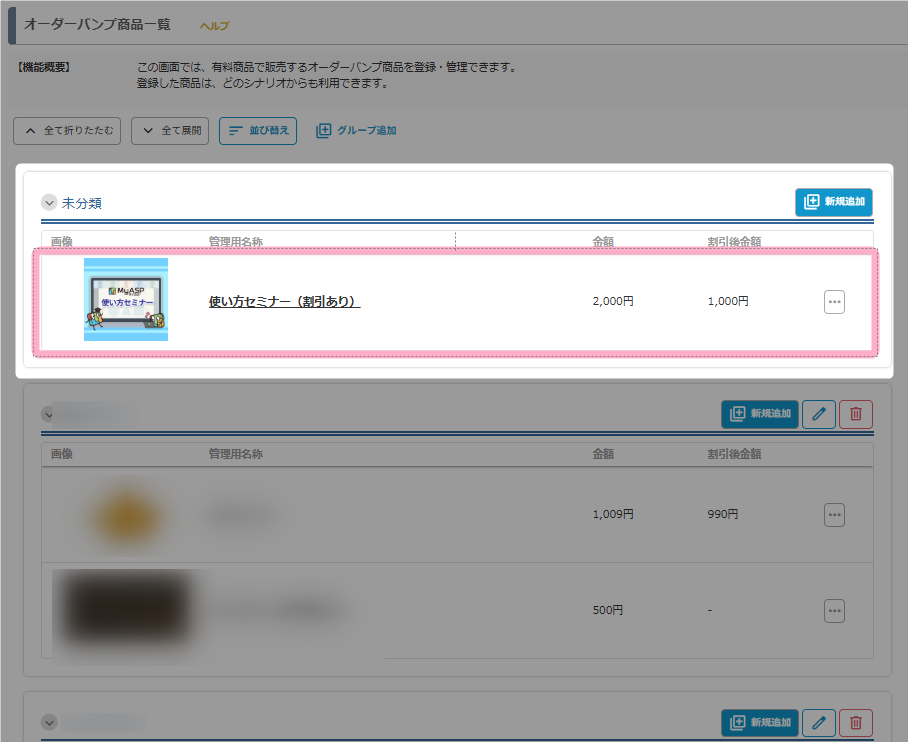
5.「オーダーバンプ商品一覧 」画面に遷移し、追加した商品が表示されていればオーダーバンプ商品の作成は完了です。
有料商品シナリオを用意する
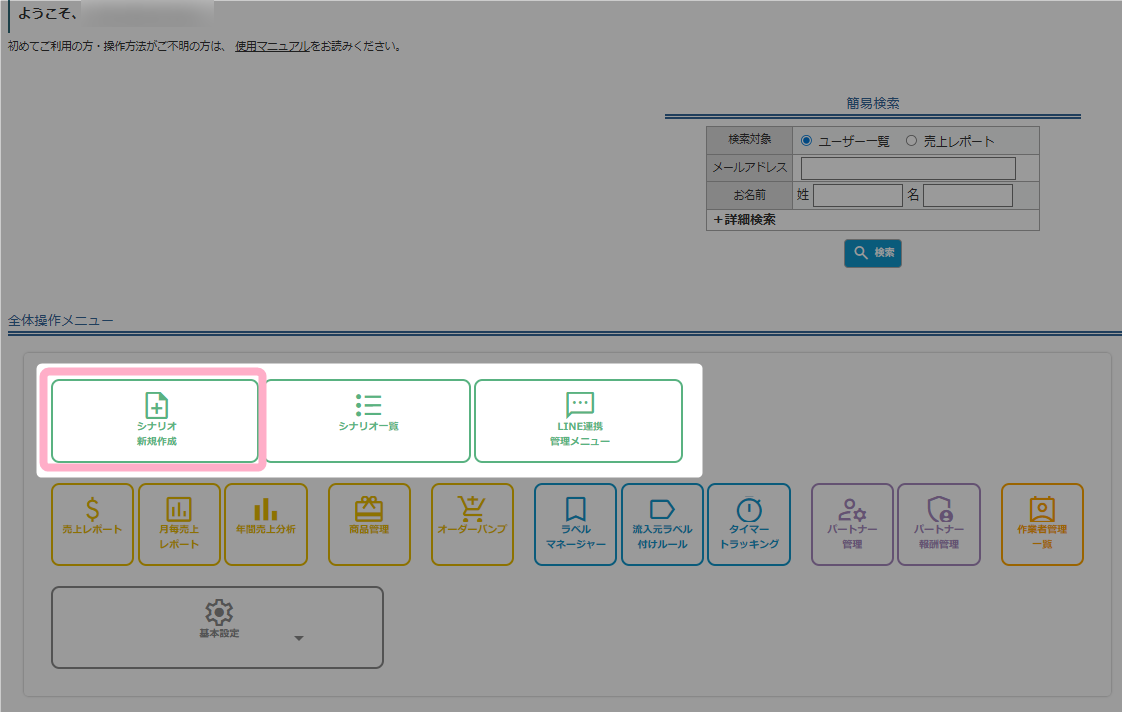
MyASPトップ画面 > シナリオ新規作成
より、「有料商品(課金ありの単一商品)」を選択して有料商品シナリオを作成します。
参考:画面説明:シナリオ新規作成
参考:機能解説:有料商品シナリオ
※作成済みの有料商品シナリオでもオーダーバンプ機能を利用できます
有料商品シナリオを作成したら、販売するメイン商品のお支払方法やステップメール等を設定します。
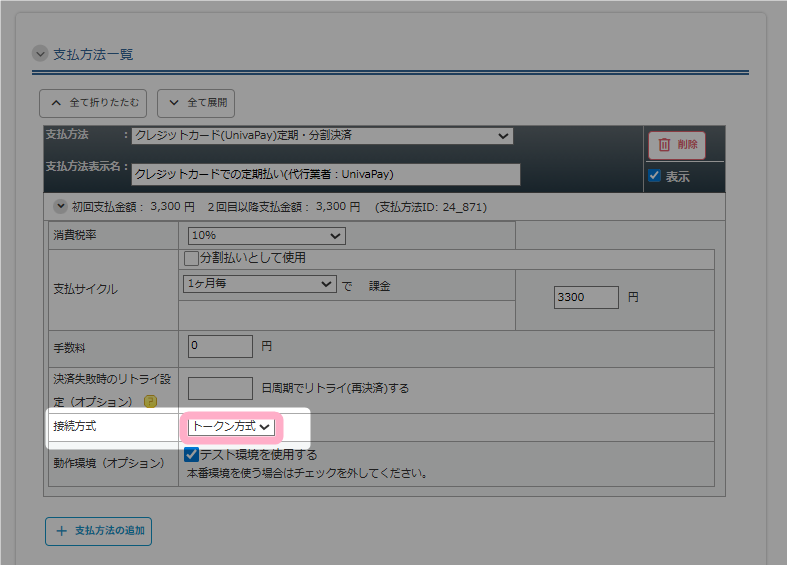
有料商品シナリオで販売するメイン商品の支払方法には、「対応している決済代行業者」の決済代行業者を利用し、接続方式を「トークン方式」に指定して設定してください。
販売するオーダーバンプ商品を設定する
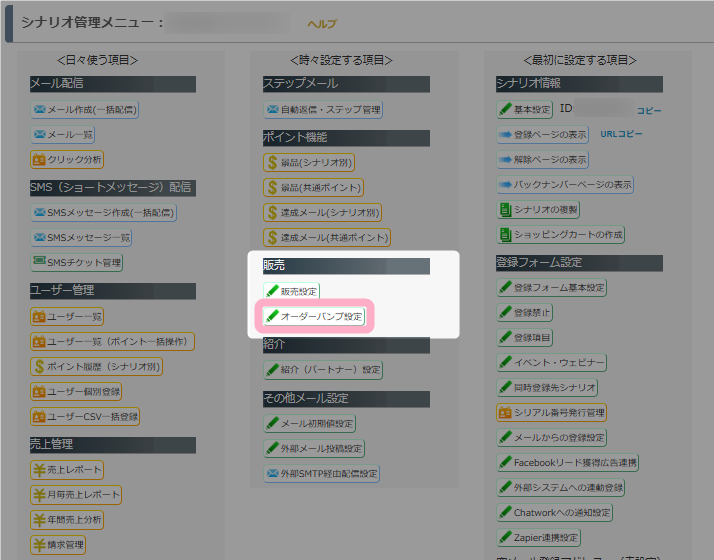
1.有料商品シナリオの
シナリオ管理メニュー > オーダーバンプ設定
をクリックします。
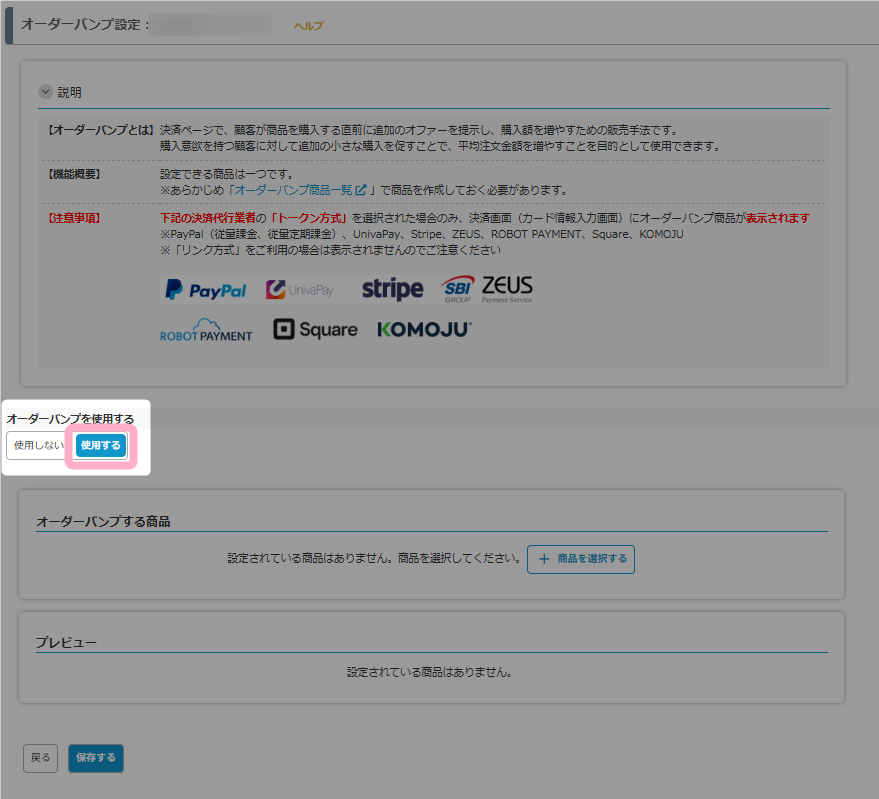
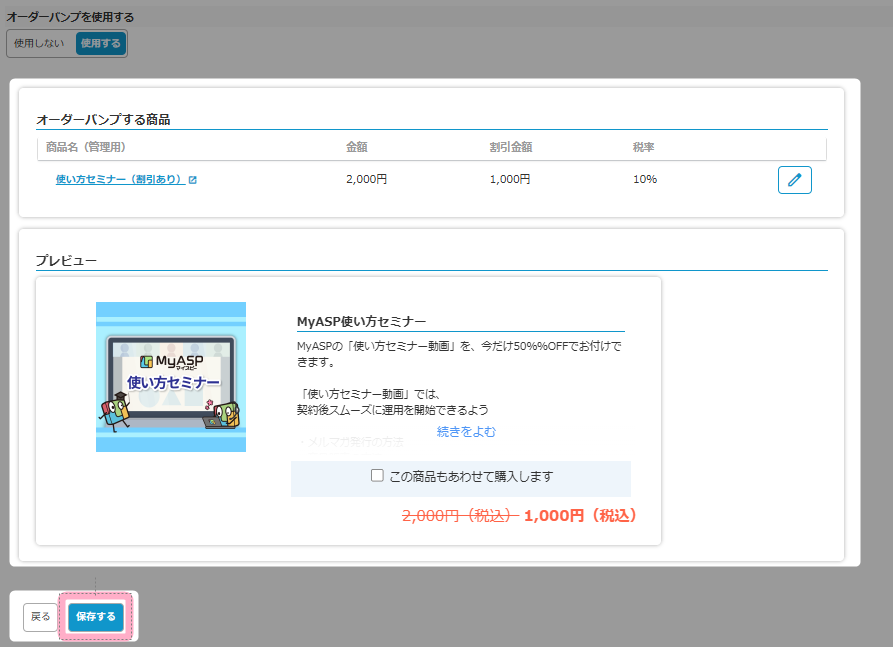
2.「オーダーバンプ設定」画面が表示されます。
「オーダーバンプを使用する」で「使用する」を選択します。
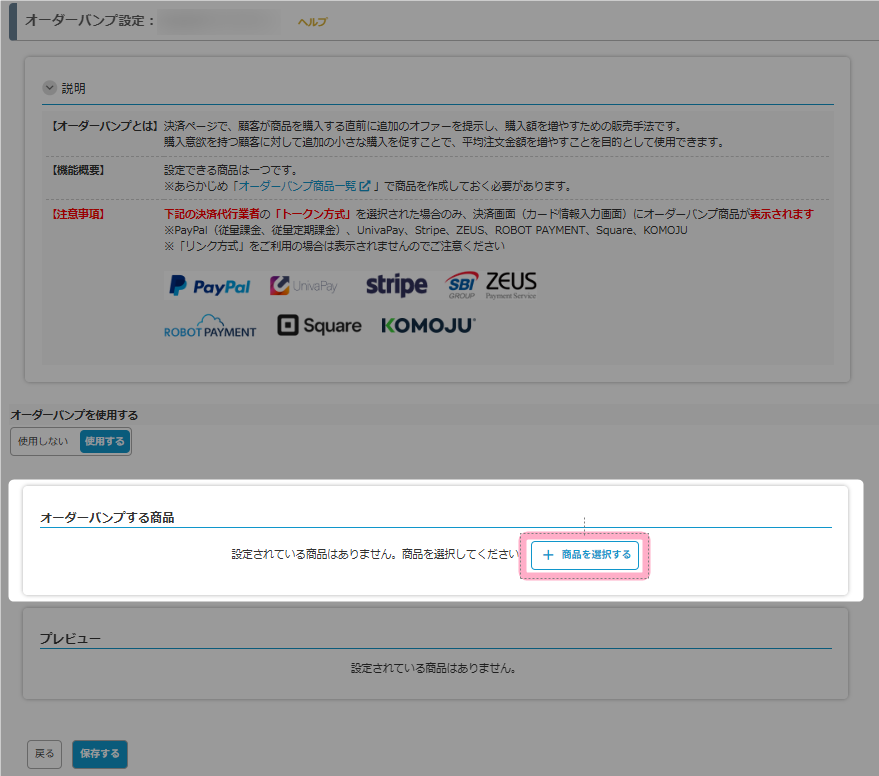
3.「オーダーバンプする商品」の「+ 商品を選択する」をクリックします。
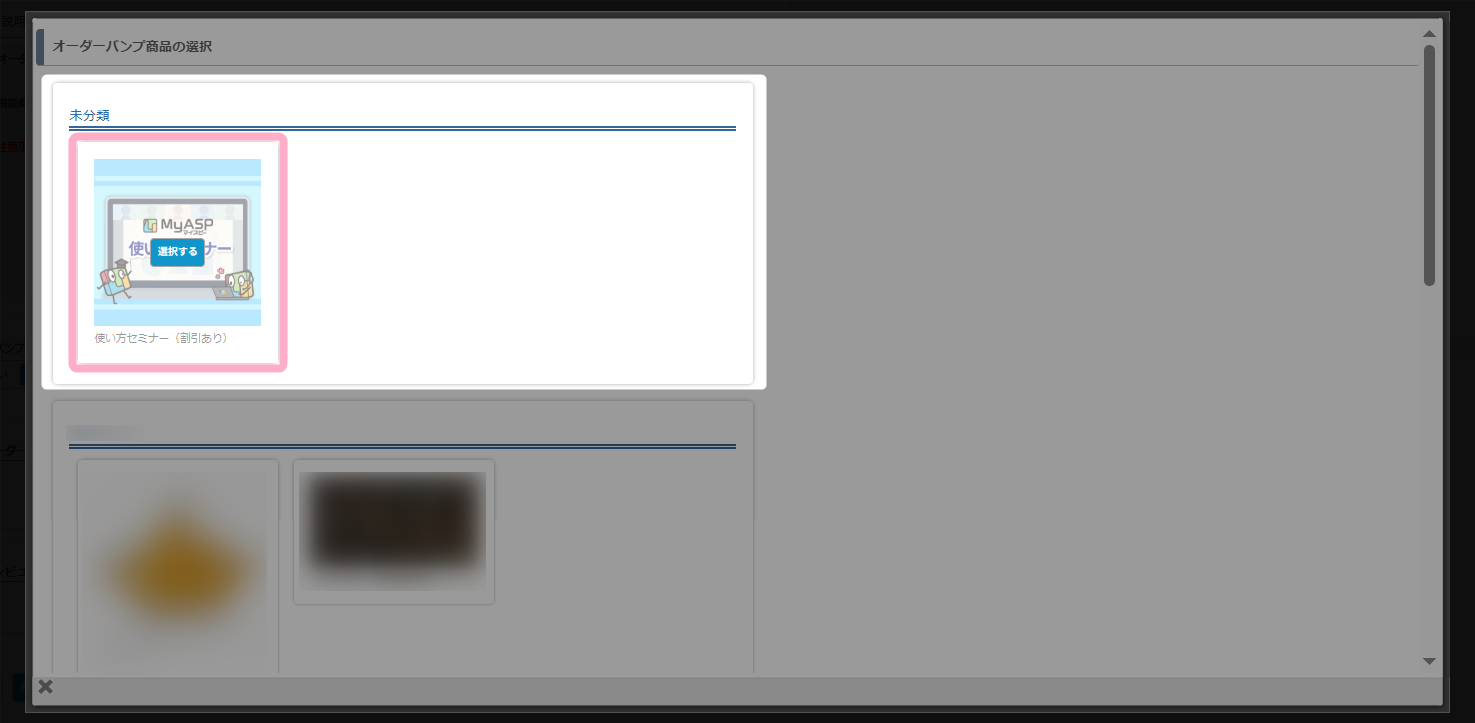
4.事前に作成したオーダーバンプ商品の一覧が表示されます。
オーダーバンプしたい商品をクリックして選択します。
5.オーダーバンプ設定画面に選択した商品の情報とプレビューが表示されます。
選択した商品に問題がなければ「保存する」をクリックして設定内容を保存します。
商品購入の流れ
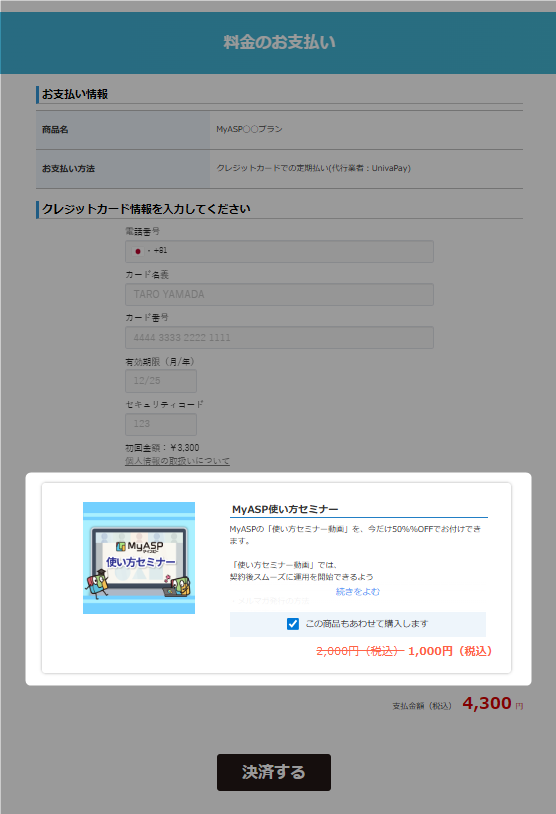
オーダーバンプ商品設定後、登録フォームからユーザー登録を行うと、決済ページ(クレジットカード情報入力画面)に設定したオーダーバンプ商品が表示されます。
チェックボックスにチェックを入れて決済を行うことで、メイン商品と一緒にオーダーバンプ商品を購入することができます。
購入されたオーダーバンプ商品を確認する
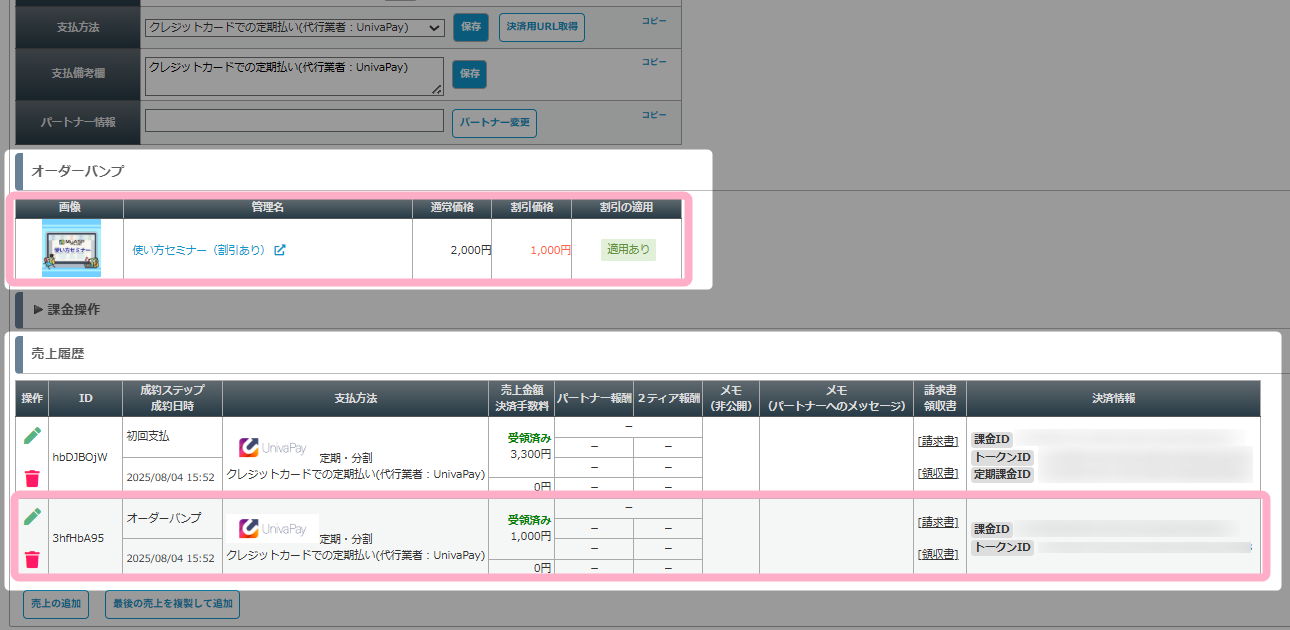
ユーザーがオーダーバンプ商品を購入すると、
シナリオ管理メニュー > ユーザー一覧 > 各ユーザーの「売上詳細」
の「オーダーバンプ」に購入した商品が表示され、「売上履歴」にオーダーバンプ商品用の売上履歴が追加されます。
よくある質問
メールにオーダーバンプ商品の商品情報を表示することはできますか?
はい、できます。
オーダーバンプの領収書を案内したり、配信条件を利用してステップメールを送り分けることで、オーダーバンプ商品を購入したユーザーのみ商品情報を案内できます。
参考:オーダーバンプ商品の領収書・請求書を発行するには?
参考:オーダーバンプ商品を購入したユーザーにのみ異なるステップメールを配信することはできますか?
商品購入後にラベルの付与や別シナリオへの登録はできますか?
はい、できます。
オーダーバンプ商品を購入したユーザーにのみ配信するステップメールを用意し、「配信後に実行するコマンド」機能を利用することで、オーダーバンプ商品を購入したユーザーのみ自動でラベルの付与や別シナリオへの登録が行えます。
参考:オーダーバンプ商品を購入したユーザーにのみ異なるステップメールを配信することはできますか?
参考:機能解説:配信後に実行するコマンド
参考:ステップメールや一括配信メールを送った際にラベルを付けたり外したりすることはできますか?
決済ページにオーダーバンプ商品が表示されない原因は?
決済ページでオーダーバンプ商品が表示されない場合、以下のような原因が考えられます。
- 販売設定画面でオーダーバンプ機能に対応していない支払方法が設定されている
- 登録フォームや決済ページにオーダーバンプ商品を表示する置き換え文字が記載されていない
下記マニュアルを参考に設定内容を見直してください。
参考:オーダーバンプが登録フォームや決済画面に表示されません。どうしたらいいですか?