オーダーバンプ商品の請求書や領収書をお客様にご案内したいです。どのように案内したら良いでしょうか。
MyASPでは、オーダーバンプ商品の領収書や請求書を初回購入時の通常商品と分けて発行するか、通常商品と合算して発行するか選んで案内することができます。
オーダーバンプ商品の領収書や請求書を案内する方法は、
- 置き換え文字を使用して、ユーザーへメールで案内する
- 会員サイトで案内する
があります。
オーダーバンプ機能の詳細は、下記マニュアルを参考にしてください。
参考: 機能解説:オーダーバンプ機能
目次
オーダーバンプ商品の領収書・請求書について
オーダーバンプ商品の領収書・請求書は、それぞれ「購入した商品との合算」か「オーダーバンプ商品のみ」の金額で発行することができます。
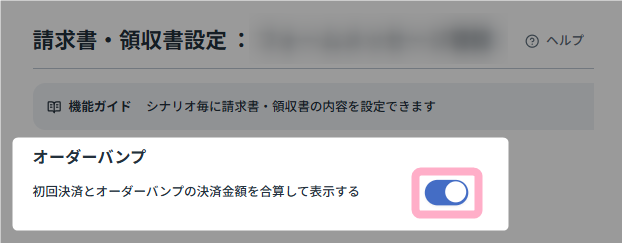
初回購入商品の領収書・請求書に、オーダーバンプ商品を合算して発行したい場合は、
シナリオ管理メニュー > 請求書・領収書設定
より、「初回決済とオーダーバンプの決済金額を合算して表示する」を ON にする必要があります。
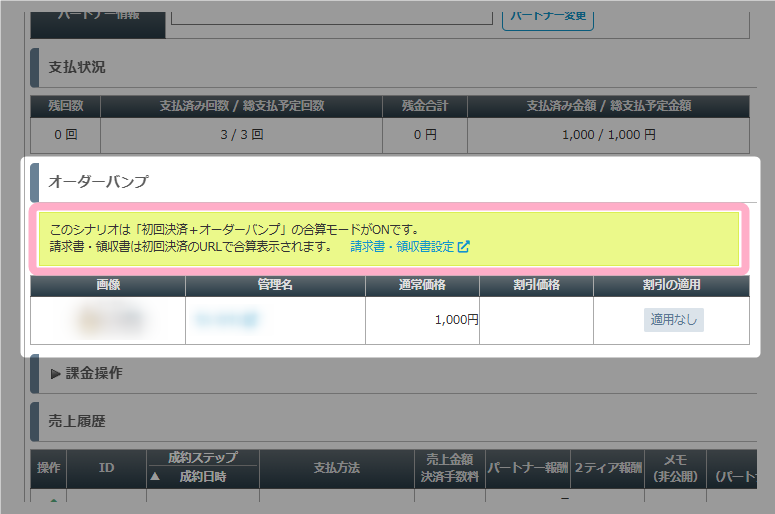
シナリオの合算モードの設定状況は、売上詳細画面でも確認できます。
メールで案内する方法
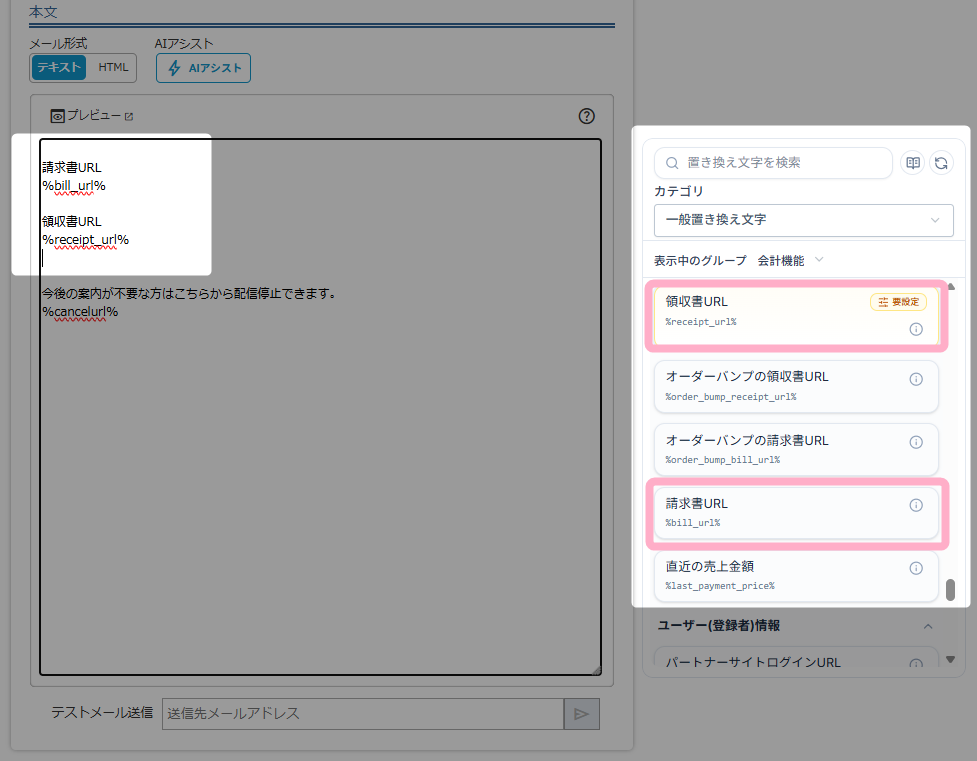
MyASPから配信するステップメールに領収書・請求書専用の置き換え文字を記載しておくことで、自動でユーザーへ案内することができます。
MyASPでは、以下の4種類の置き換え文字を用意しています。
- %order_bump_receipt_url%:オーダーバンプ商品の領収書URL
- %order_bump_bill_url%:オーダーバンプ商品の請求書URL
- %receipt_url%:領収書のURL
- %bill_url%:請求書のURL
参考:機能解説:置き換え文字
オーダーバンプ商品分のみの帳票を案内したい場合
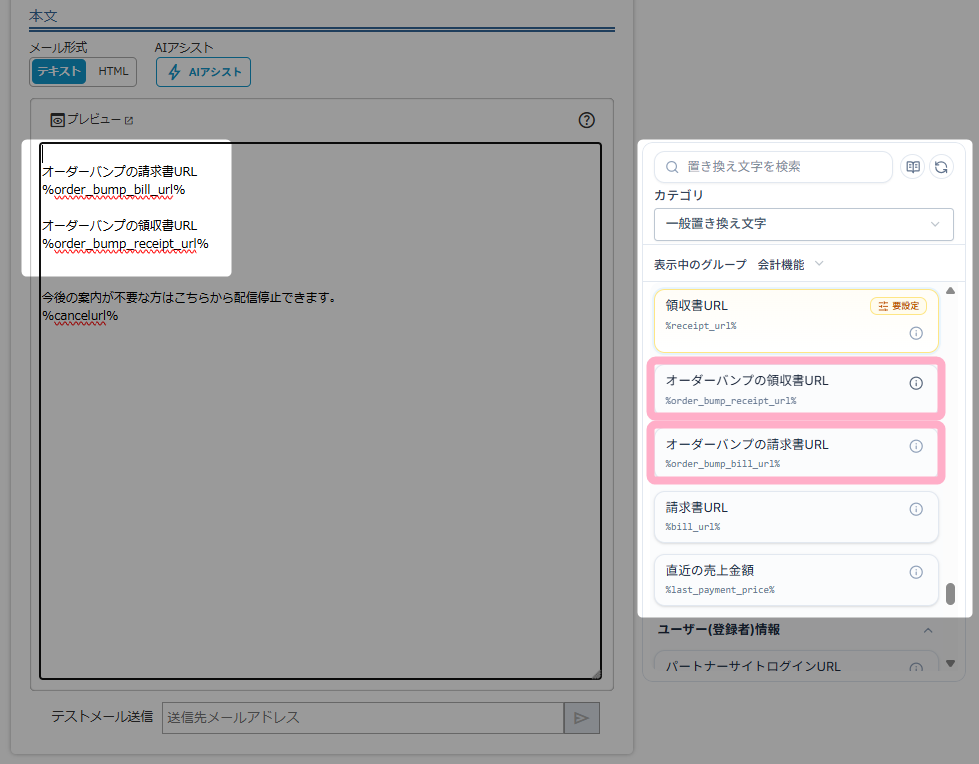
ユーザーへ配信するメールに、
- %order_bump_receipt_url%:オーダーバンプ商品の領収書URL
- %order_bump_bill_url%:オーダーバンプ商品の請求書URL
の置き換え文字を記載して案内します。
初回購入商品の金額と合算して案内したい場合
合算モードをONにした状態で、ユーザーへ配信するメールに
- %receipt_url%:領収書のURL
- %bill_url%:請求書のURL
の置き換え文字を記載して案内します。
合算モードをONにする方法は「オーダーバンプ商品の領収書・請求書について」項を参照してください。
合算モードをONにした際の帳票の仕様については「合算モード「ON」時の表示仕様について」項を参照してください。
会員サイトで案内する方法
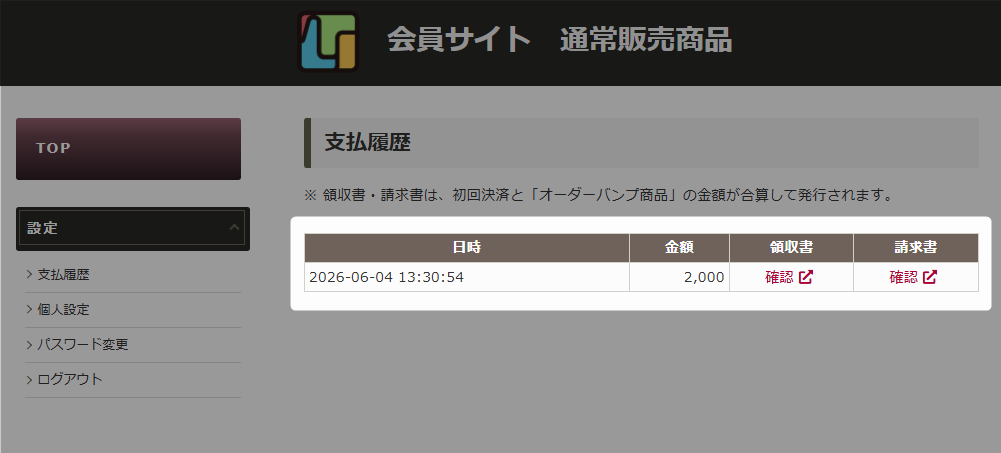
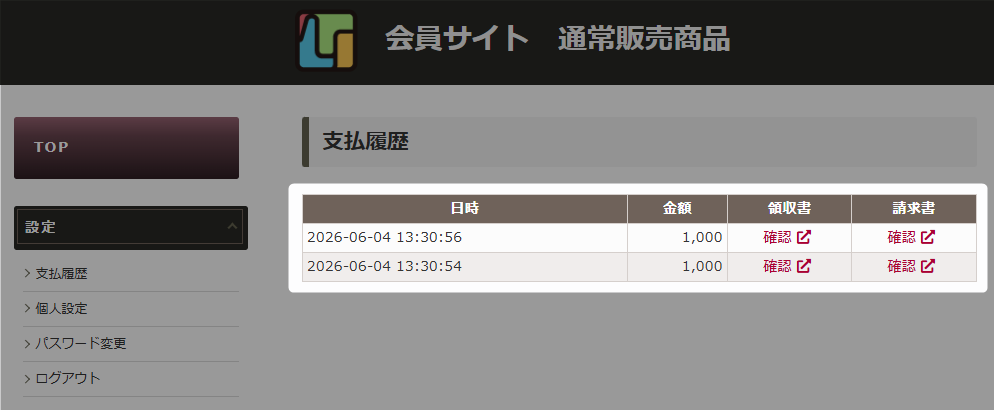
会員サイトに「支払履歴」を表示させることで、購入商品の領収書や請求書を会員サイト上で確認することができます。
設定方法は以下の参考マニュアルを確認してください。
参考:会員サイトで支払履歴を確認することはできますか?
合算モードON
合算モードOFF
合算モード「ON」時の表示仕様について
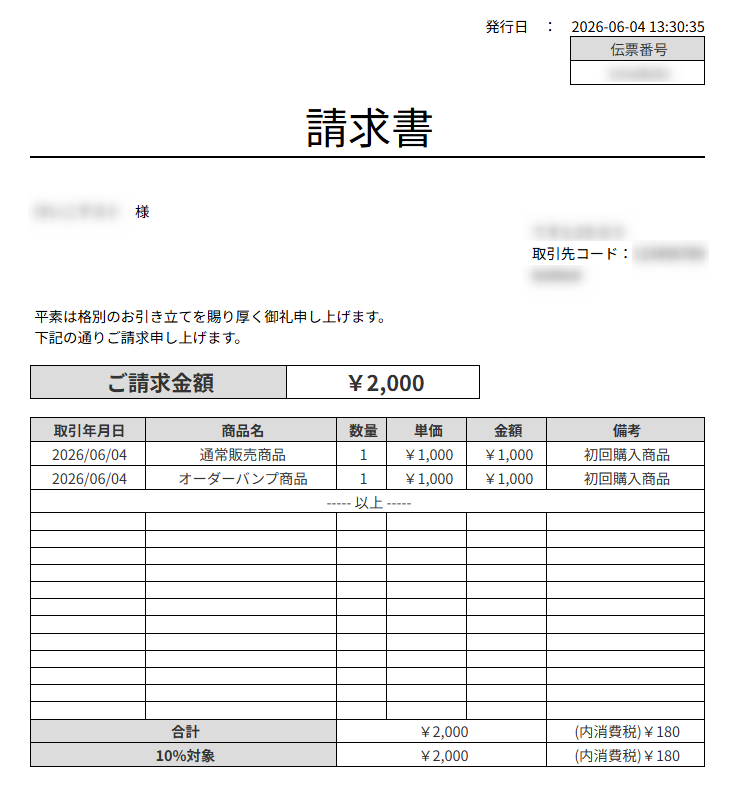
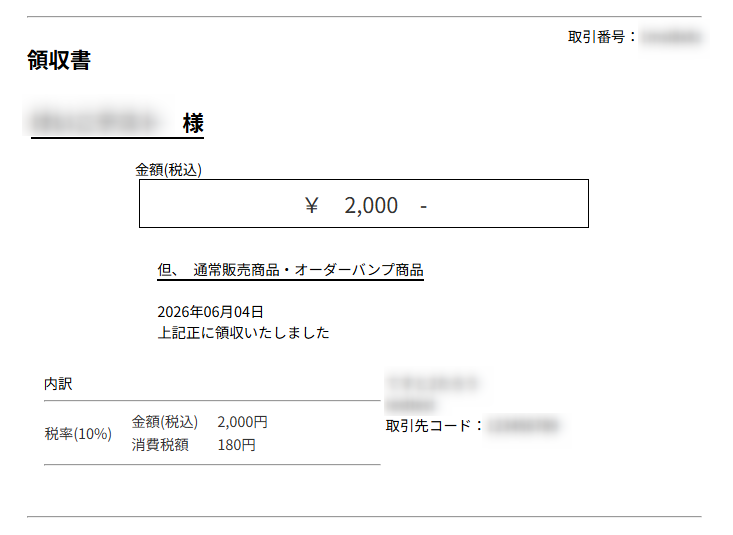
合算モードがONの状態で初回購入商品の請求書、領収書を案内する場合、以下のような表示となります。
領収書サンプル
購入した商品が「受領済み」の場合のみ、初回購入商品とオーダーバンプ商品分が合算して表示されます。
請求書サンプル
商品の受領状態にかかわらず、初回決済分とオーダーバンプ商品分を合算して表示します。