
MyASPでは、置き換え文字を使ってメールや会員サイト記事を作成することで、読者や会員だけに向けたパーソナライズしたコンテンツを提供することができます。
目次
概要
置き換え文字とは
MyASPにおける置き換え文字とは、例えば「%name%」のように、「%」で囲まれた既定の文字列のことを指します。
メールや会員サイト記事に置き換え文字を使用すると、実際に配信されるメールや実際に公開される会員サイト記事では、
%name% → ユーザーの登録名
%mail% → ユーザーの登録メールアドレス
のように、文字列に応じてユーザー個別の情報に置き換わって表示されます。
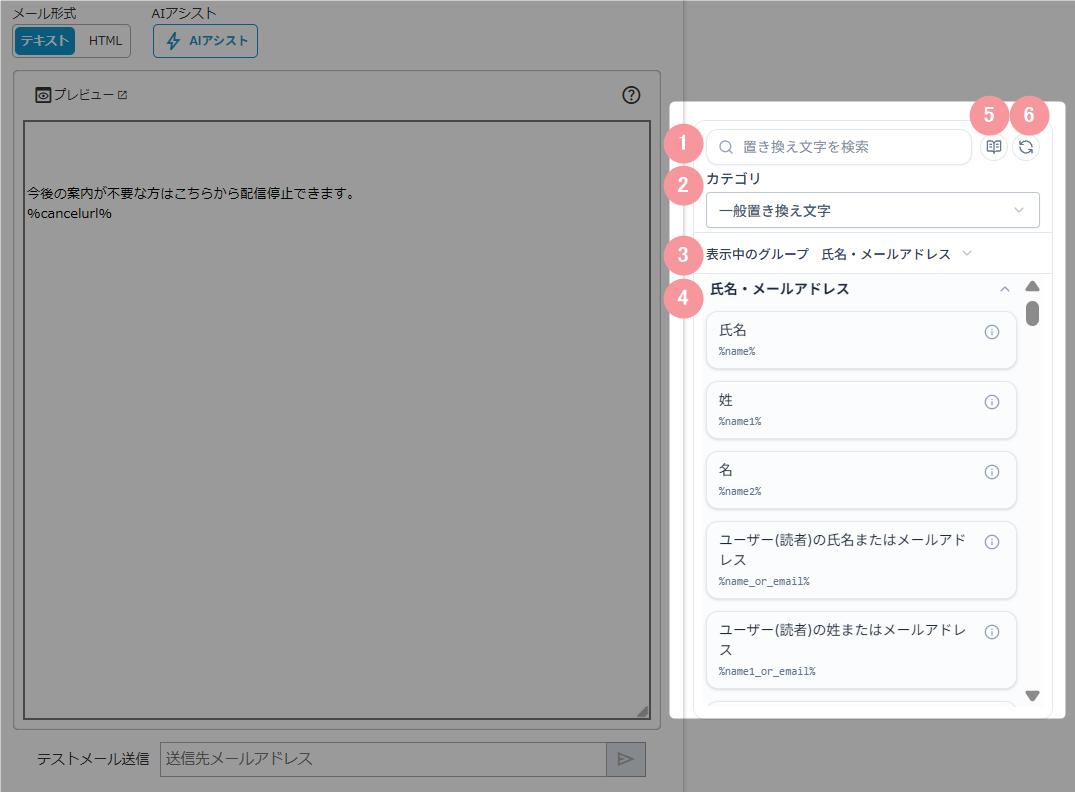
置き換え文字挿入パネルの画面説明
| 番号 | 項目名 | 設定内容 |
|---|---|---|
| 1 | 検索ボックス | 置き換え文字をキーワードで検索できます。 入力した文字に応じて、対象の置き換え文字を絞り込んで表示します。 |
| 2 | カテゴリ | 置き換え文字のカテゴリを選択できます。 日時関連の置き換え文字や定型文、その他にも会員サイト専用置き換え文字などを利用したい場合には、まずカテゴリの切り替えを行います。 |
| 3 | 表示中のグループ | 現在表示している置き換え文字のグループが表示されます。 グループを選択することで、選択したカテゴリ内の置き換え文字一覧の見出しにジャンプできます。 |
| 4 | 置き換え文字 | 選択したカテゴリに応じた置き換え文字の表示、および挿入が行えます。 |
| 5 | 置き換え文字の一覧表 | MyASPで利用可能な置き換え文字を、画面別でまとめた一覧表へのリンクです。 置き換え文字の出力例なども掲載されています。 |
| 6 | 更新 | 置き換え文字のリストを更新できます。 メールや記事の作成中に別タブ・別ウィンドウなどで定型文や登録項目の変更を行った場合に、「更新」ボタンをクリックすることで置き換え文字リストを最新化できます。 |
基本操作
一般的な置き換え文字の挿入
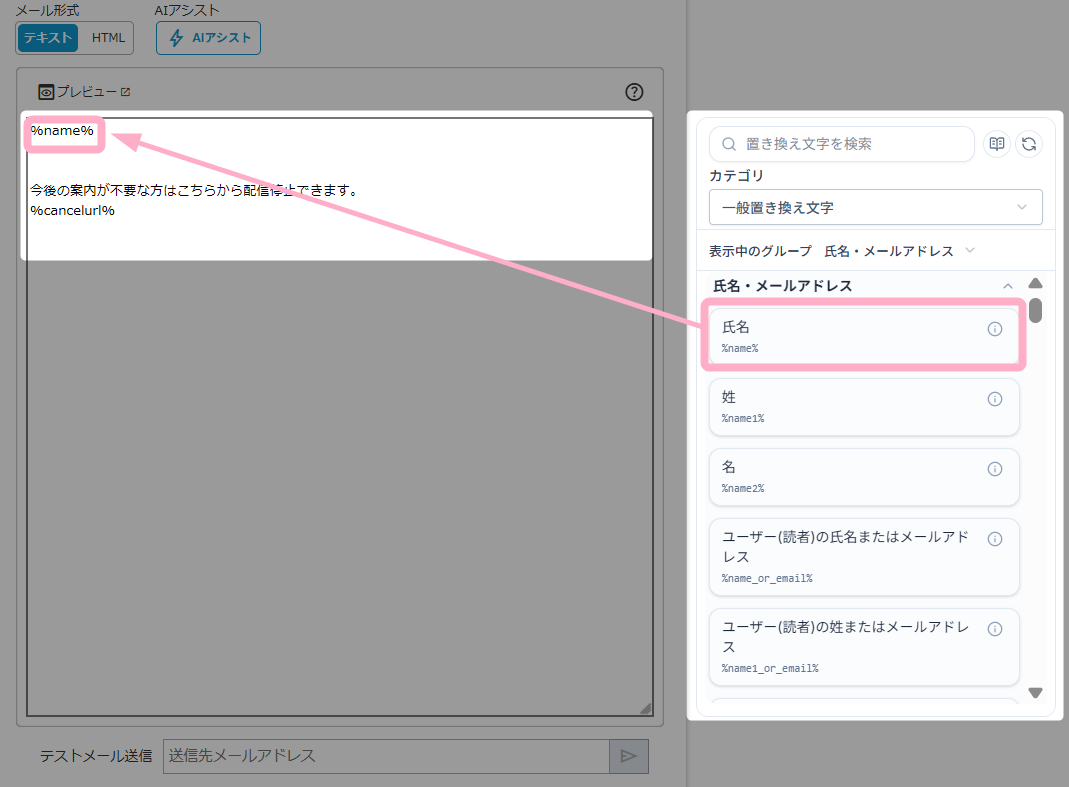
メール本文や会員サイト記事内に置き換え文字を利用したい場合には、メール作成・編集画面(もしくは、会員サイト記事作成・編集画面)の右側にある置き換え文字挿入パネルより、利用したい置き換え文字をクリックしてください。
置き換え文字をクリックすることで、自動的に本文内に対象の置き換え文字が挿入されます。
ユーザーの氏名やメールアドレスなどの情報は
カテゴリ:一般置き換え文字
から挿入できます。
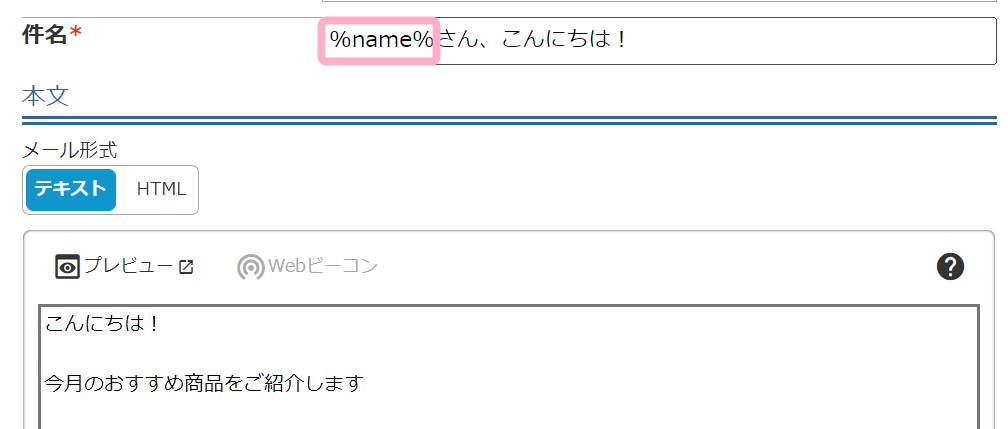
置き換え文字は、本文内だけでなくメールの件名や会員サイト記事のタイトル、「パートナー紹介設定」のキャンペーン名などにも利用できます。
件名や記事タイトルなどには、置き換え文字挿入パネルから直接置き換え文字を挿入できないため、置き換え文字をコピーして直接利用したい箇所に貼り付けてください。
メール作成・編集画面
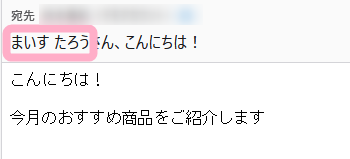
実際に配信されるメール
日時情報の挿入
配信日時や登録日、有効期限、イベント・ウェビナーの開催日などの日時情報を挿入したい場合は、置き換え文字挿入パネルのカテゴリで「日時情報」を選択します。
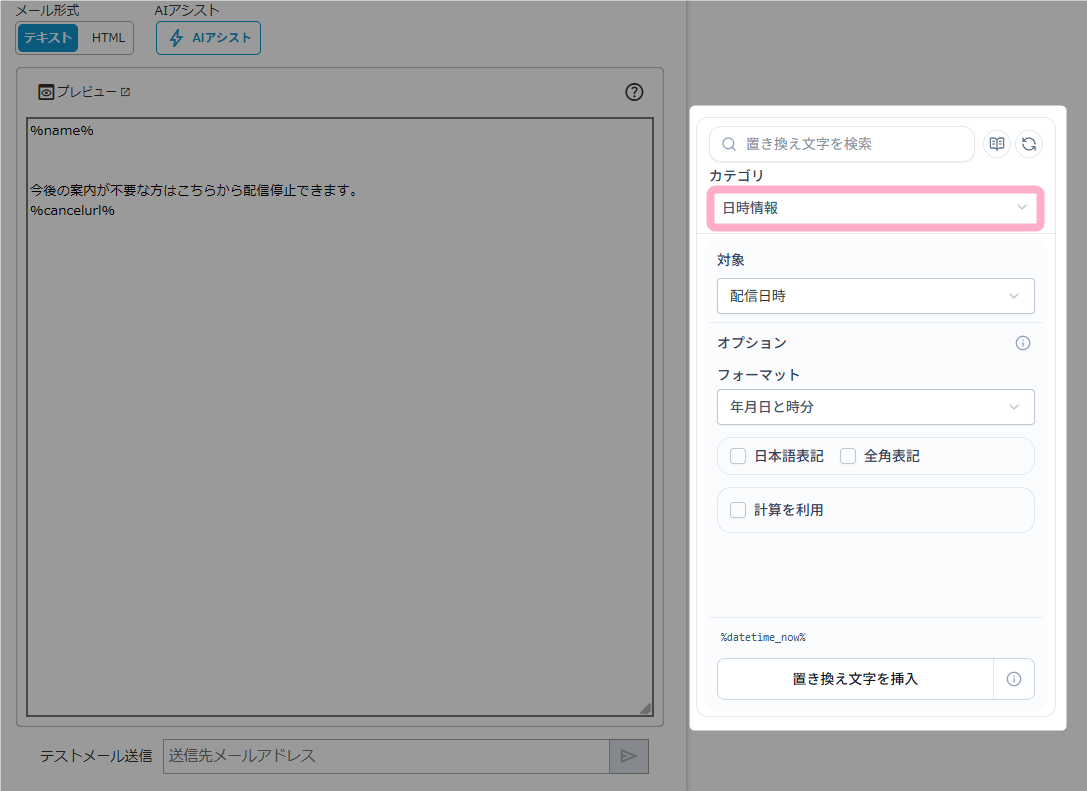
「対象」や「オプション」で挿入したい日時情報の設定を行い、「置き換え文字を挿入」をクリックすると、本文に設定した情報に応じた置き換え文字が挿入されます。
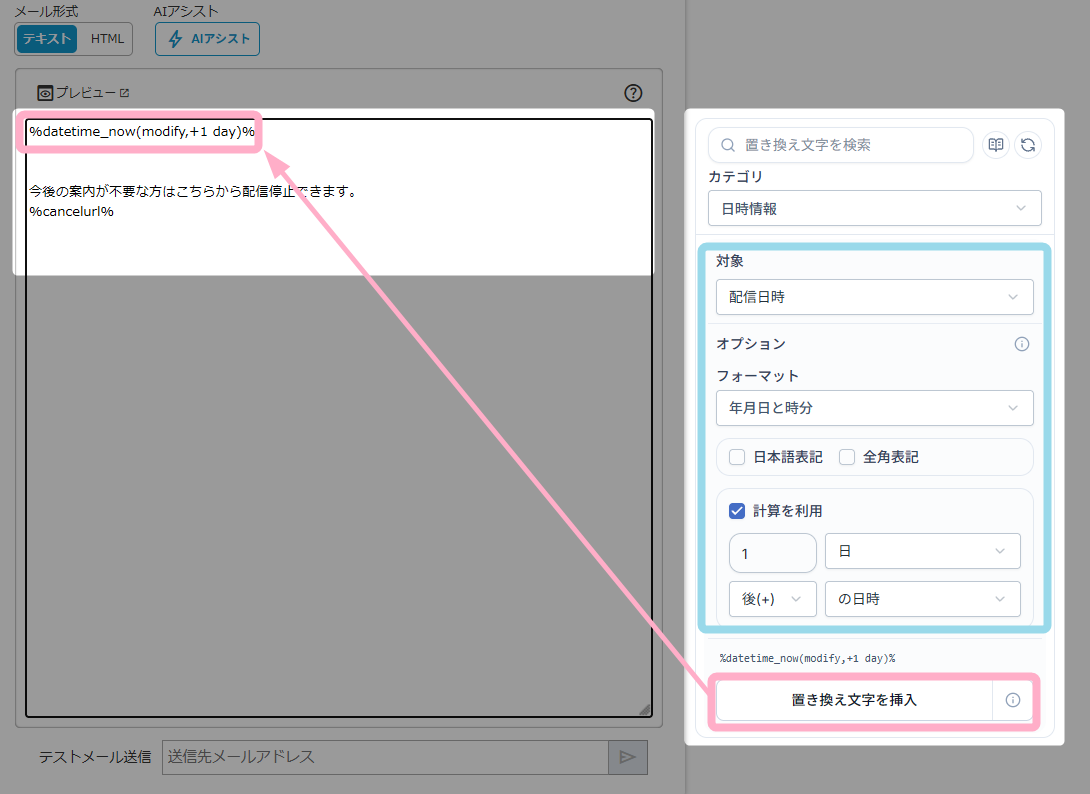
日時情報で選択できる対象、およびオプション内容は以下のとおりです。
実際にどのように置き換わるかなどの詳細は、置き換え文字の一覧表より確認できます。
| 項目名 | 設定項目 | 設定内容 |
|---|---|---|
| 日時情報 | 対象 | ・配信日時 メールの配信日時を表示します。 会員サイト記事作成・編集画面では「現在日時」と表示されます。 ・登録日時 ユーザーの登録日時を表示します。 ・有効期限日時 ユーザーの有効期限日時を表示します。 ・記事公開開始日時 ・記事公開終了日時 会員サイト記事を作成している場合に使用できます。 参照先シナリオ、会員サイト記事などのオプションを選択することで、選択した会員サイト記事の公開開始日時、終了日時を表示します。 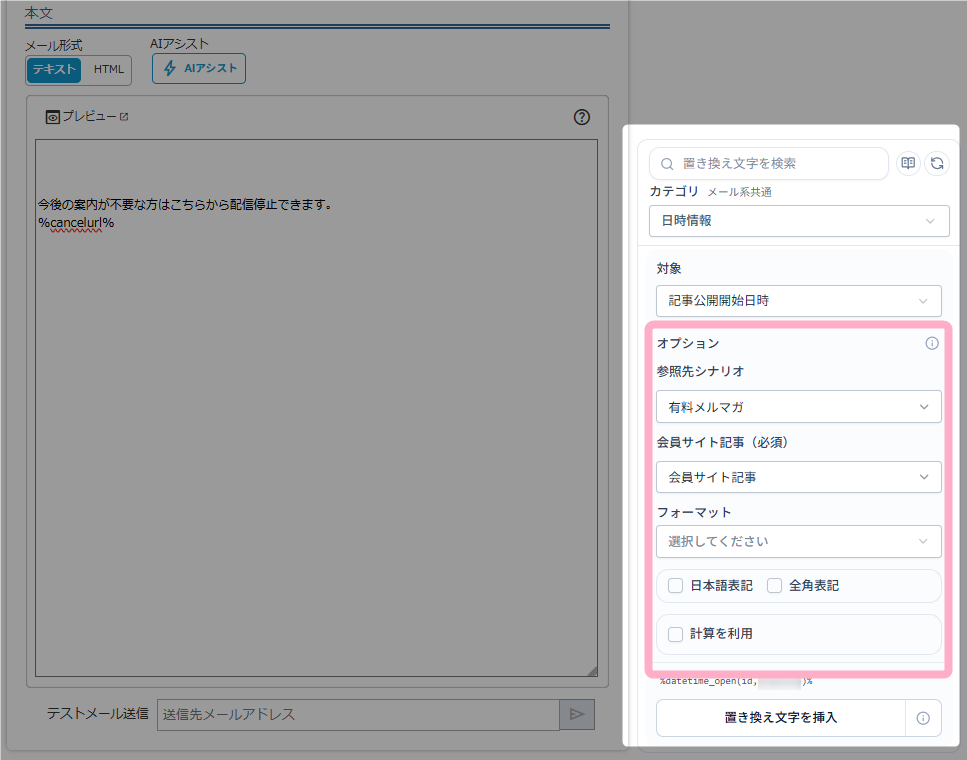 ・フリー項目(日付) フリー項目に入力されている日時を表示します。 「年月日」「月日」のフリー項目を使用している場合に選択できます。 ・記事初回アクセス日時 会員サイト記事本文でのみ使用できます。 ユーザーが初めて該当会員サイト記事へアクセスした日時を表示します。 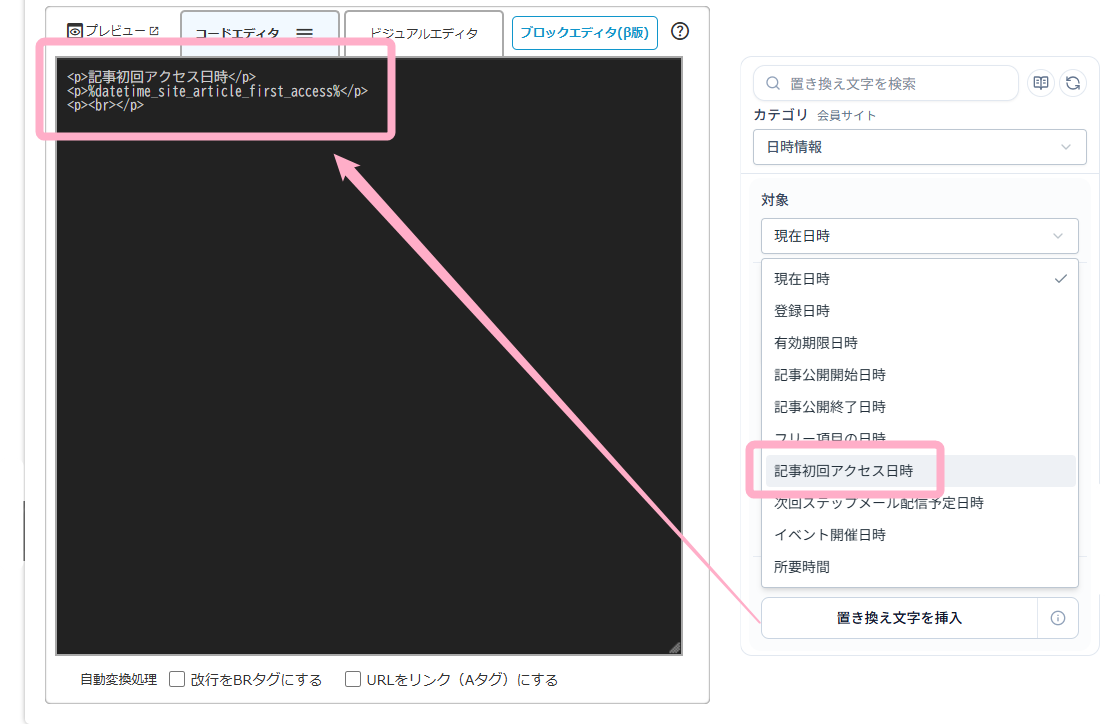 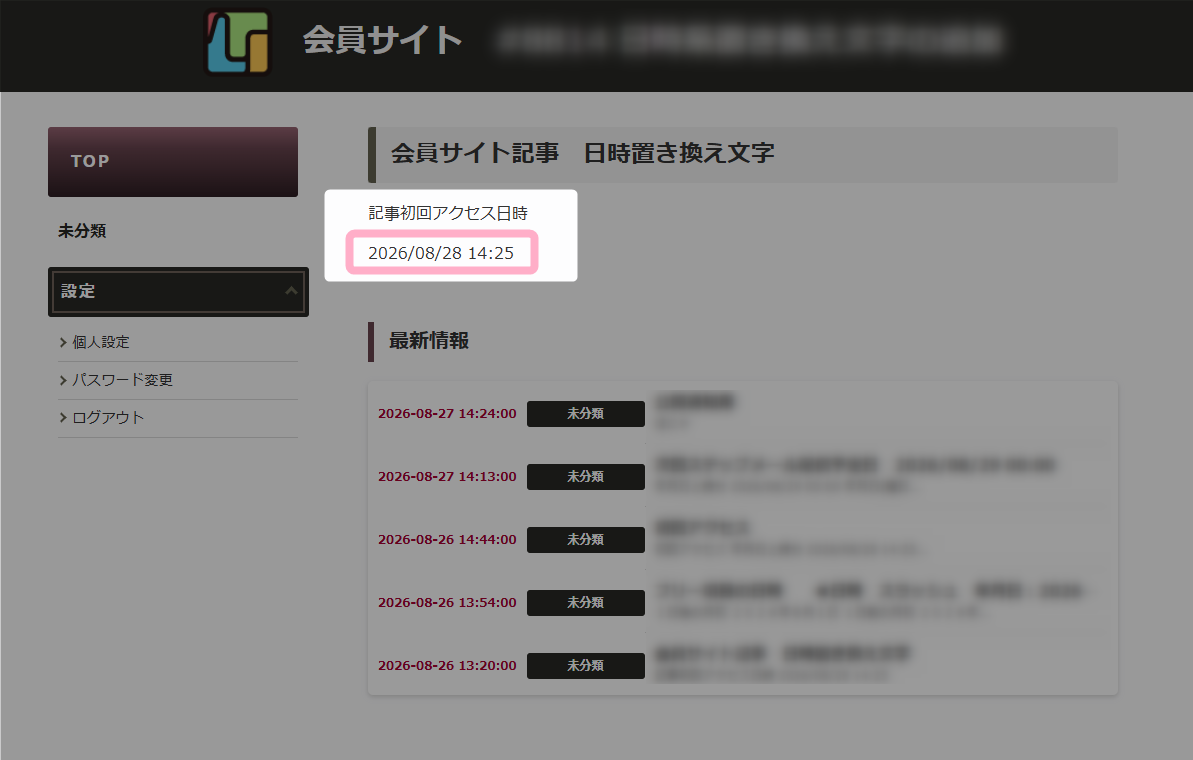 ・次回ステップメール配信予定日時 同じステップメールグループ内で、次に配信予定のステップメールの配信日時を表示します。 ・イベント開催日時 ・所要時間 イベントの開催日時や所要時間を表示します。 ※「イベント開催日時」「所要時間」はイベント・ウェビナーを利用している場合にのみ選択できます 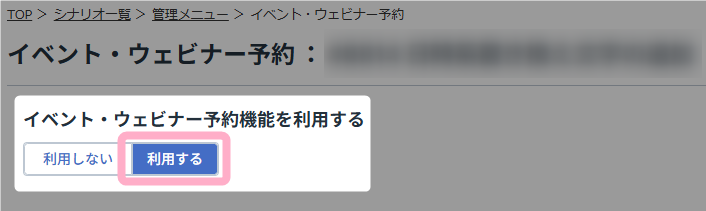 参考:機能解説:イベント・ウェビナー予約設定 |
| オプション ※「所要時間」以外 | フォーマット | 「年月日と時分」や「年月日」など、出力する日時情報の形式を選択できます。 「月のみ」や「日のみ」の『0埋めあり』を選択した場合は、1月や1日などの1桁月/日を出力した際に「01」のように2桁で出力されます。 『0埋めなし』を選択した場合は、1月や1日などの1桁月/日を出力した際に「1」のように1桁で出力されます。 |
| 日本語表記 | チェックをいれると「2024年12月31日」のように年月日表記になります。 出力詳細は置き換え文字の一覧表を参考にしてください。 | |
| 全角表記 | チェックをいれると「2024/12/31」のように全角表記になります。 出力詳細は置き換え文字の一覧表を参考にしてください。 | |
| 計算を利用 | ※クリックすると詳細設定が表示されます 選択した置き換え文字の種類を基点に、◯日前や◯日後などの出力時間の調整が行えます。 関連:ステップメールで、残り3日という表示を「○月○日に販売終了します」と自動で表示させることは可能でしょうか? |
定型文の挿入
メールや会員サイト記事などに「定型文」を挿入するには、
MyASPトップ画面 > 基本設定 > メール共通設定 > 定型文
にて、事前に定型文を作成・登録しておく必要があります。
関連:ステップメールの中にある署名を一括で変更することはできますか?
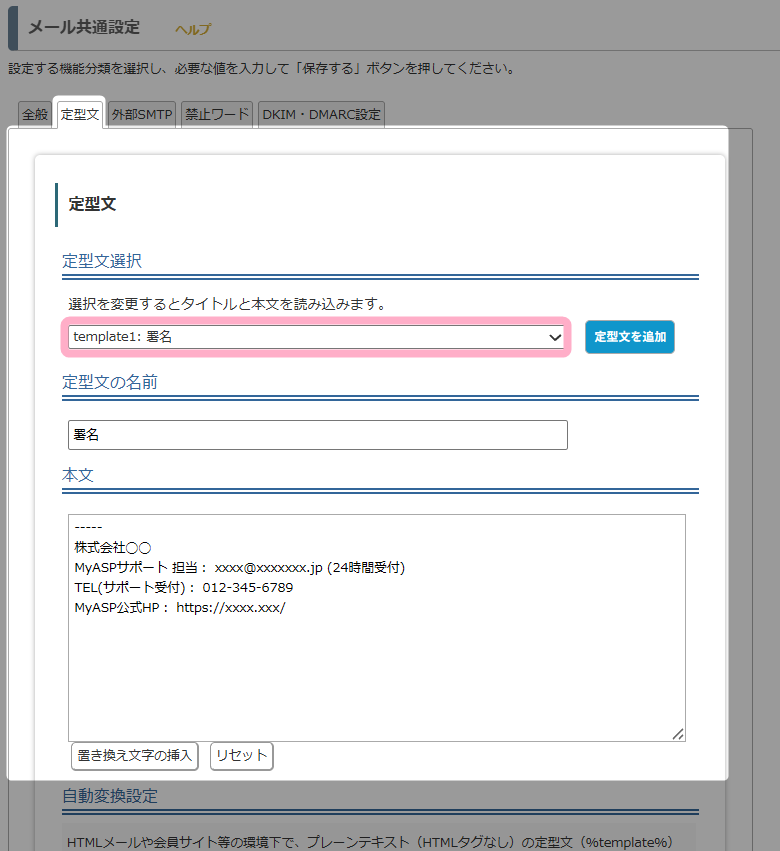
定型文を挿入する際は、置き換え文字挿入パネルのカテゴリで「定型文」を選択します。
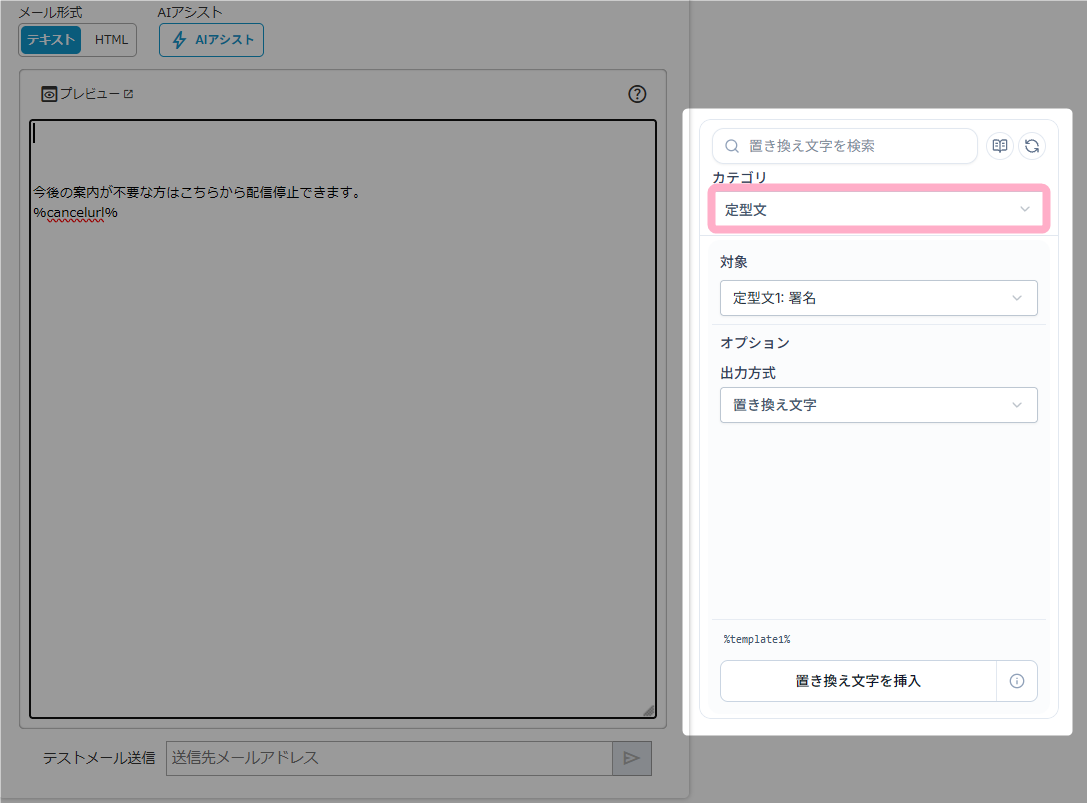
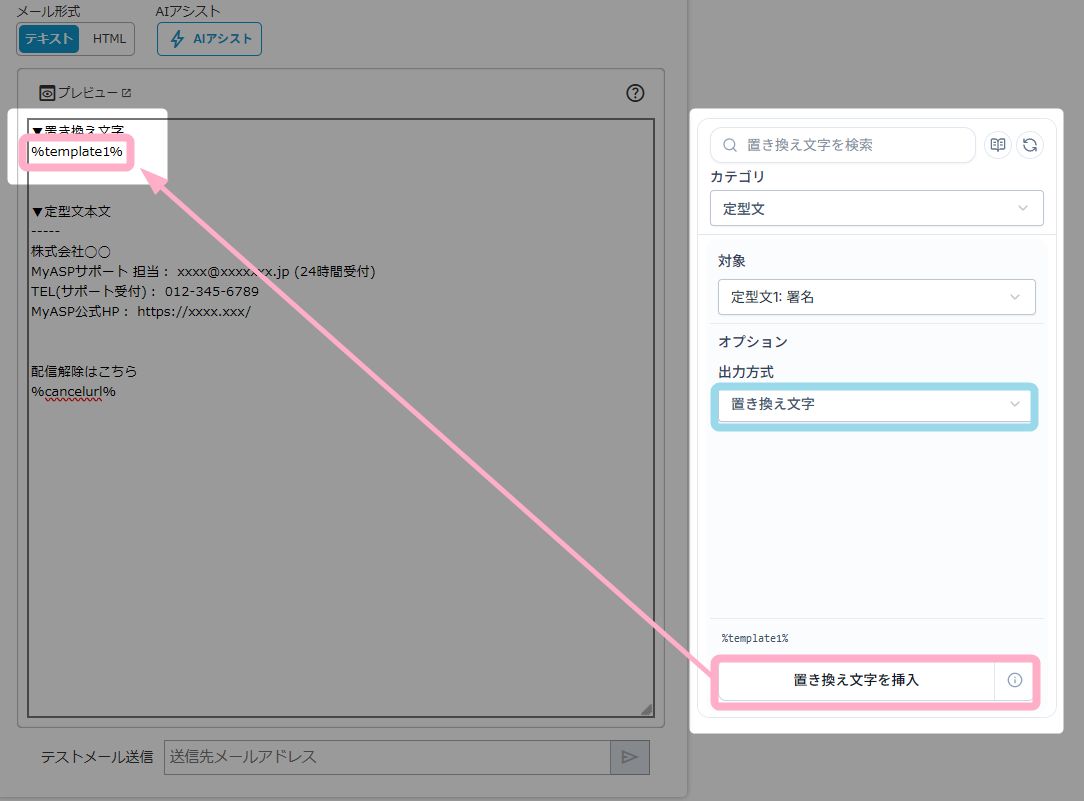
「出力形式」で「置き換え文字」を選択すると、定型文の置き換え文字『%template◯%』が挿入されます。
※◯には選択したテンプレートの番号が入ります
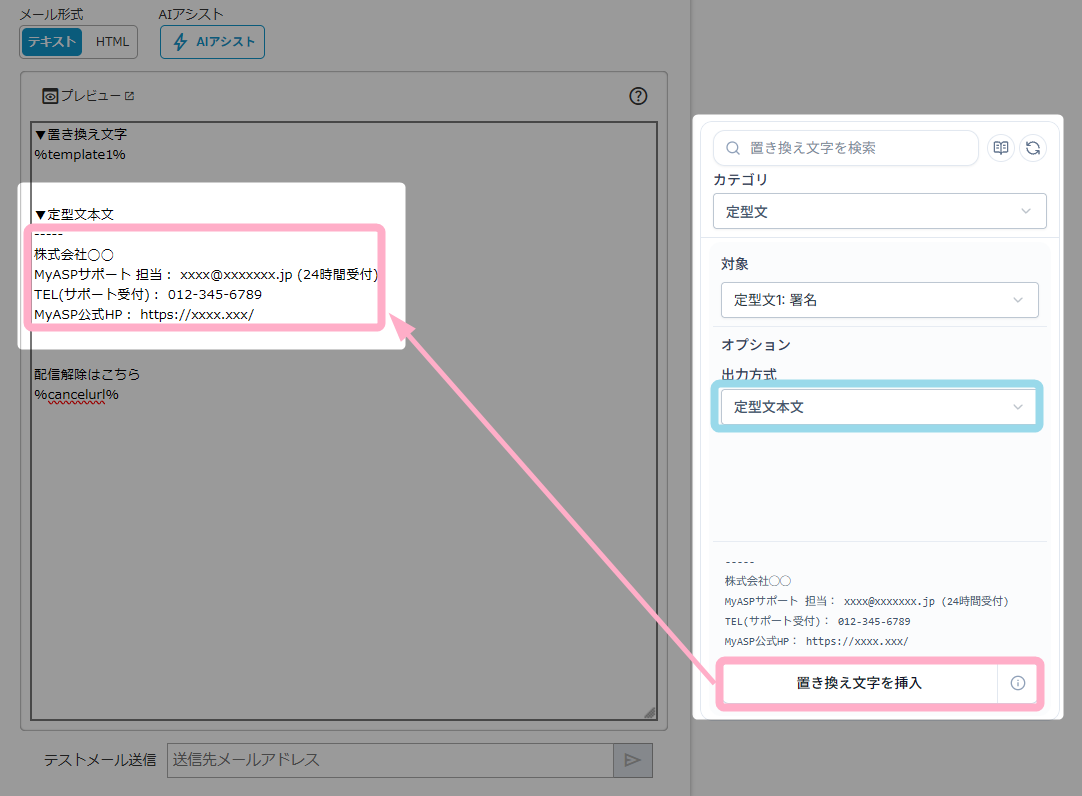
「定型文本文」を選択すると、定型文に設定しているテキストがそのまま本文に挿入されます。
置き換え文字を挿入した場合
定型文本文を挿入した場合
■定型文の「置き換え文字」と「定型文本文」の使い分けについて
「置き換え文字」:
メール送信の都度、「定型文」で設定した文章が呼び出されます。
季節ごとのキャンペーンや署名の変更など、後から全メールに内容変更の反映が必要な共通情報は置き換え文字での挿入がおすすめです。
「定型文本文」:
「定型文」に設定した文字列を呼び出して本文中にテキストとして挿入されます。
「定型文本文」で挿入した内容は手動入力した他のテキスト情報と同様の扱いとなるため、あとから「定型文」側を書き換えても変更内容は反映されません。
定型文の内容を引用して専用の文章に書き換えたい場合などの活用してください。
登録項目の挿入
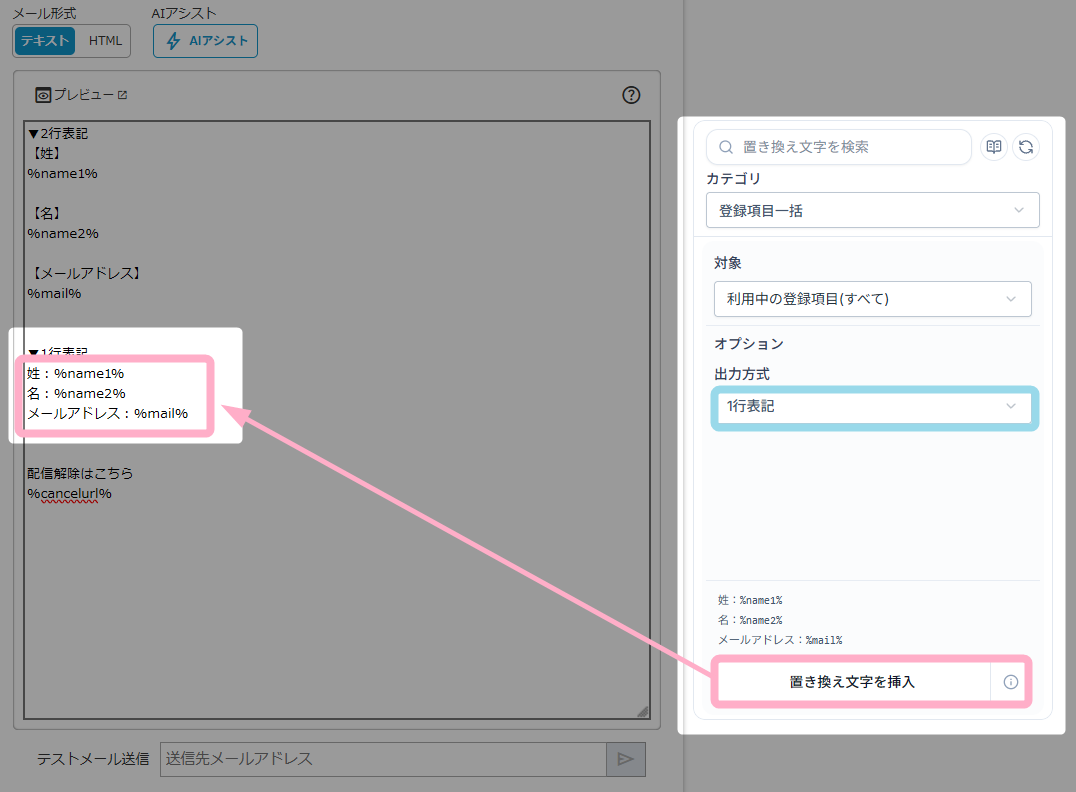
該当シナリオで利用している「登録項目」をメールに一括挿入できます。
お申込時に送る「申込時(支払前)」や、登録完了時に送る「本登録完了時」などお申込内容を記載したいステップメールや、販売者向けの通知メールなどでの利用がおすすめです。
置き換え文字挿入パネルのカテゴリで「登録項目一括」を選択します。
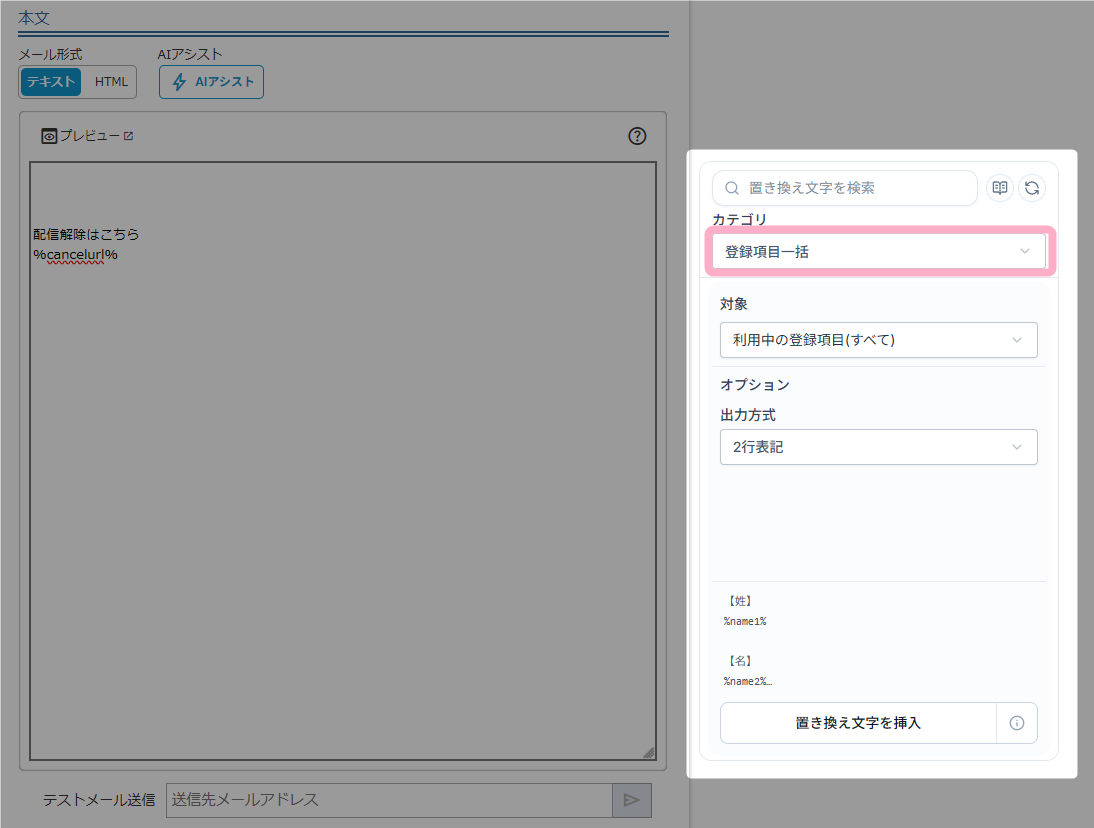
「2行表記」もしくは「1行表記」を選択して「置き換え文字を挿入」をクリックすると、利用中の登録項目が挿入できます。
また、形式「隠しデータ」の登録項目を利用している場合は、隠しデータの項目を出力するかしないかを選択できます。
2行表記を選択した場合
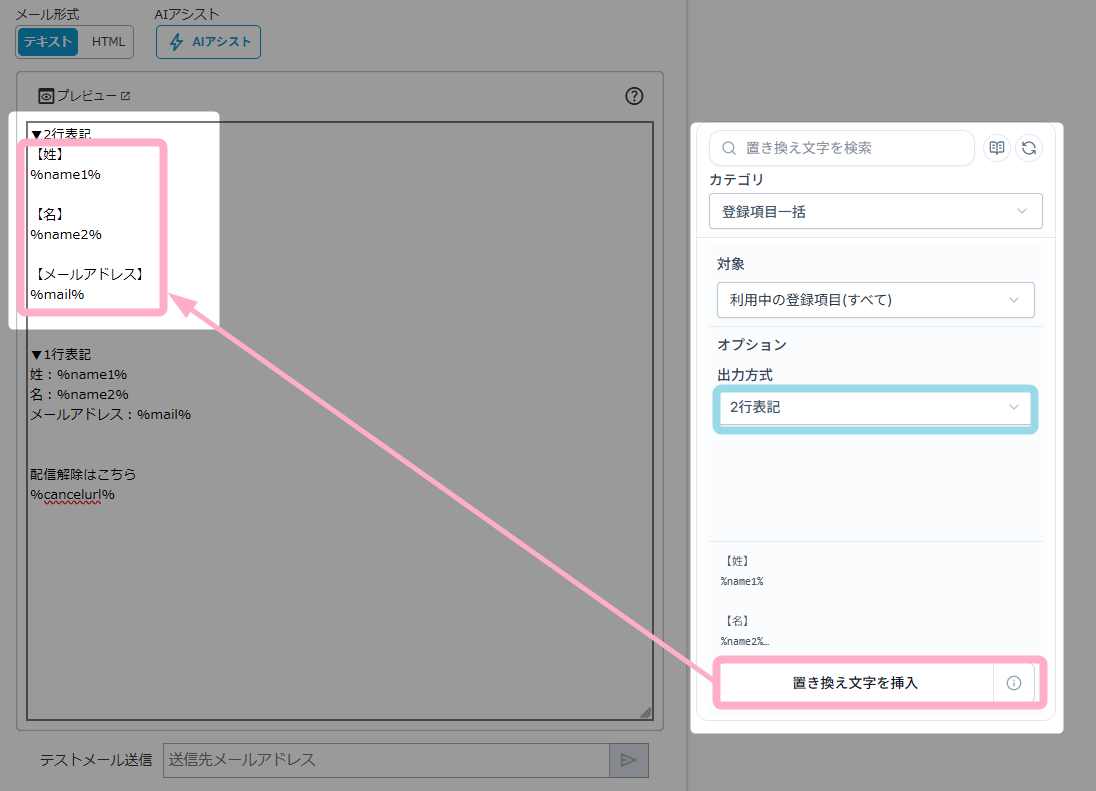
1行表記を選択した場合
オプション付き置き換え文字の挿入
「 要設定」アイコンが付いている置き換え文字は、置き換え文字挿入時にオプションを設定する必要があります。
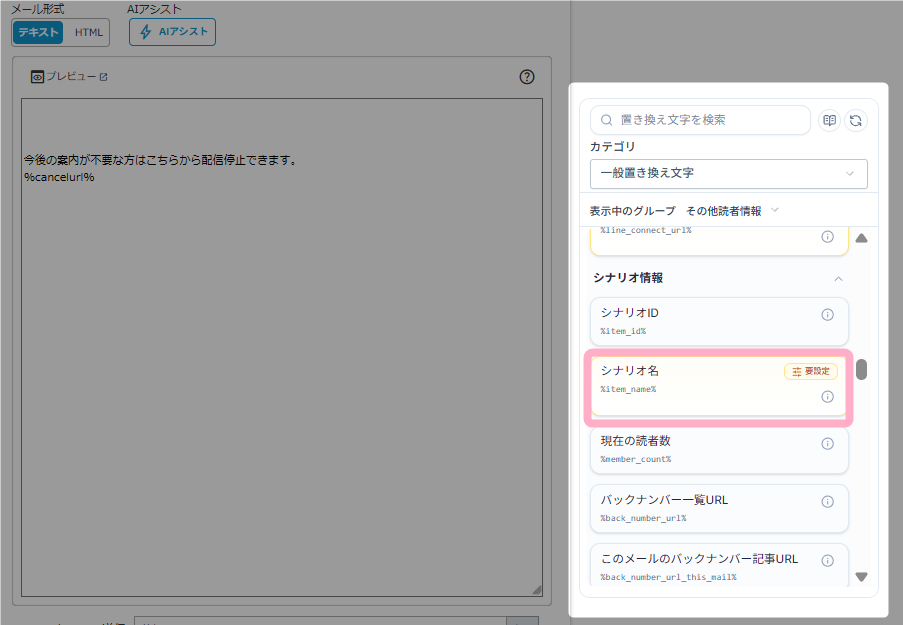
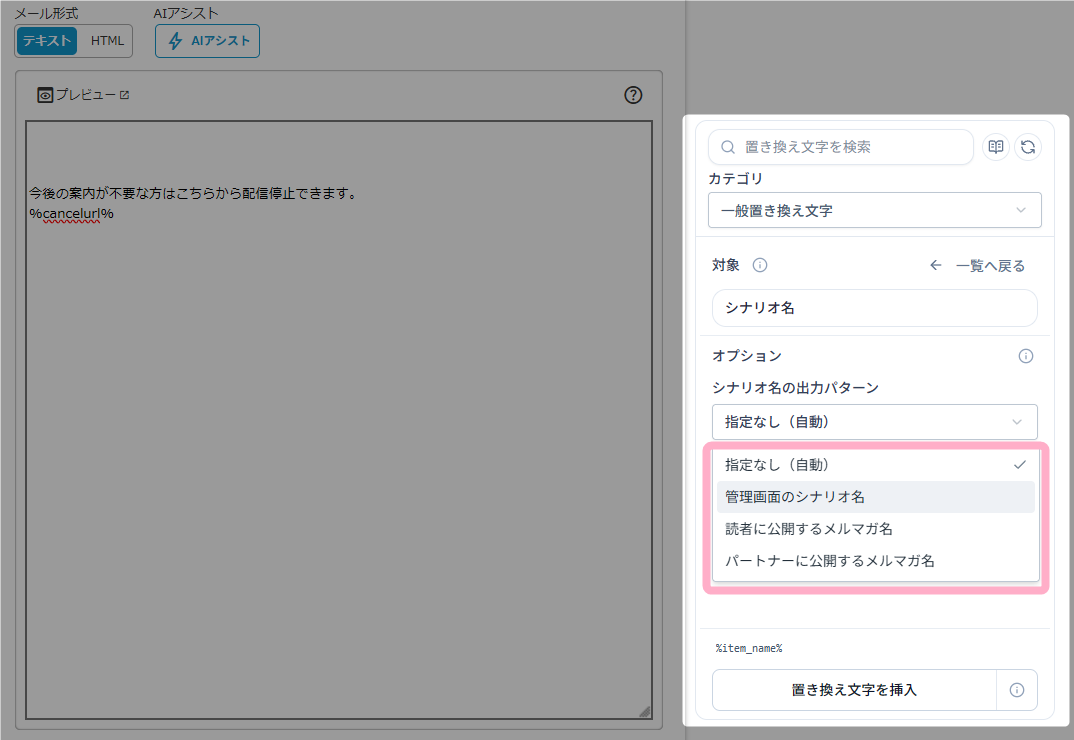
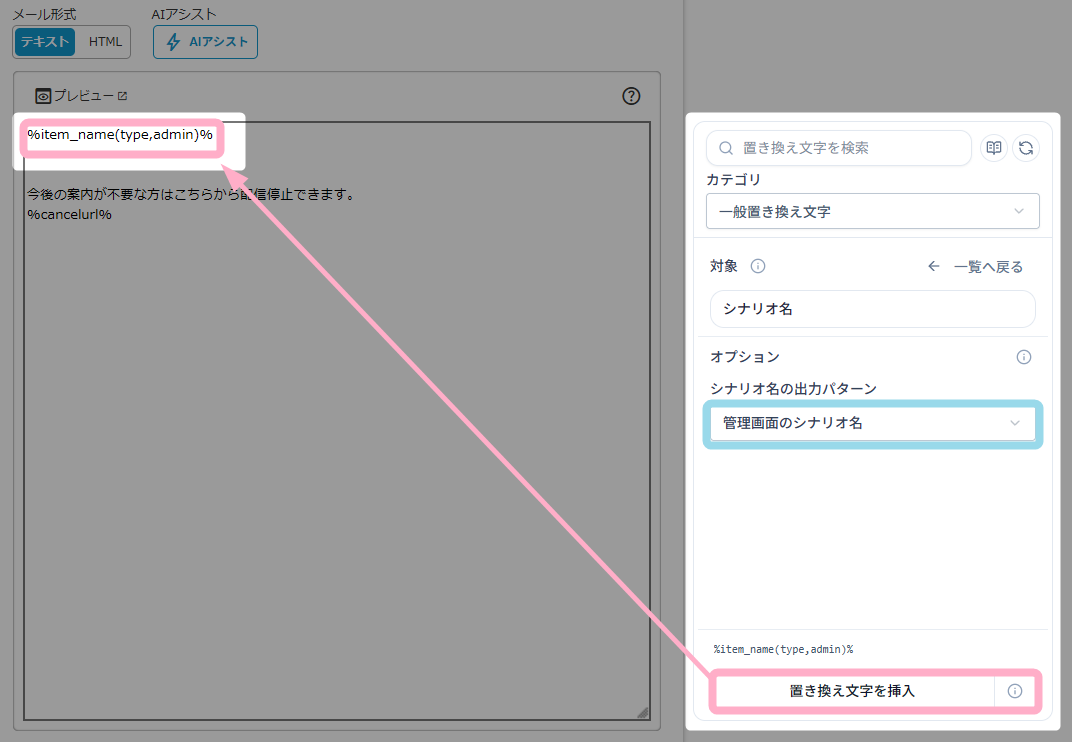
例えば「%item_name%(シナリオ名)」の場合、以下のいずれかからオプションを選択して置き換え文字を挿入できます。
- 管理画面のシナリオ名(シナリオの基本設定の「シナリオ名(商品名)」)
- 読者に公開するメルマガ名(登録フォーム基本設定の「読者に公開するメルマガ名」)
- パートナーに公開するメルマガ名(パートナー紹介設定の「キャンペーン名」)
その他応用方法
置き換え文字は、メールの配信後に実行されるコマンドの「フリー項目値の変更」でも利用できます。
例えば、「%now_datetime%(配信日時)」の置き換え文字を利用して以下のように設定することで、フリー項目にメールが配信された日時を登録できます。
【フリー項目値の変更】
項目:free10:ステップメールの配信日時
操作:固定値セット
設定値:%now_datetime%
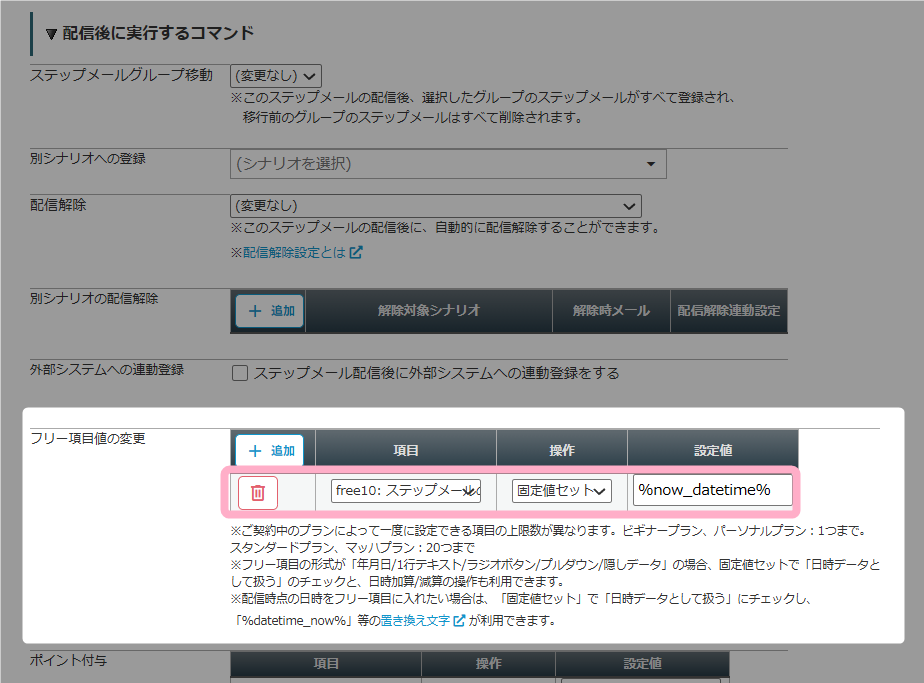
メールが配信されると、
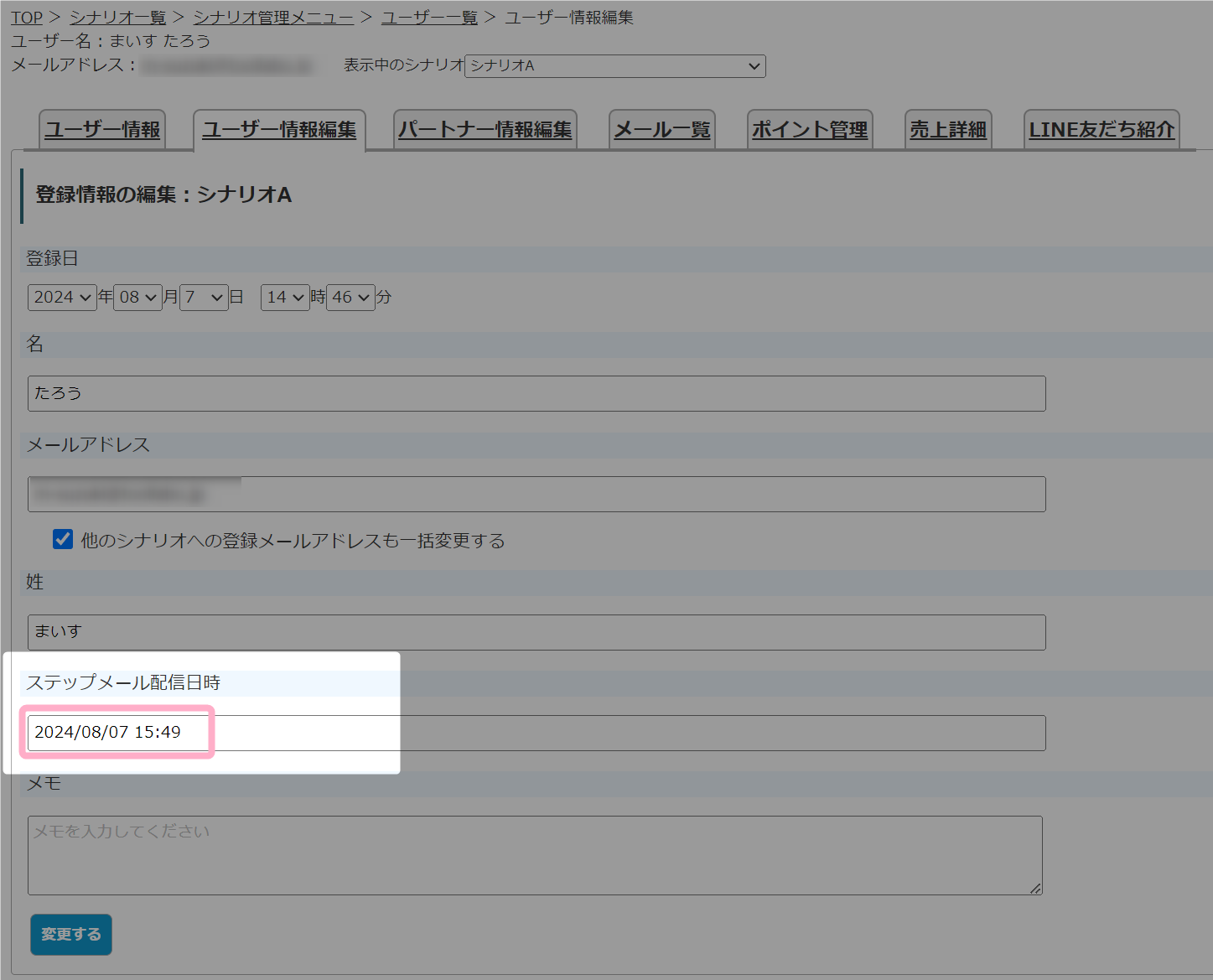
シナリオ管理メニュー > ユーザー一覧 > ユーザー情報編集
の「ステップメール配信日時」の項目にステップメールが配信された日時が自動で入力されます。
参考:ユーザーの情報を後から手動で編集する方法
参考:画面説明:ユーザー情報編集
置き換え文字一覧表について
MyASPで利用できる置き換え文字は、置き換え文字一覧表から確認できます。
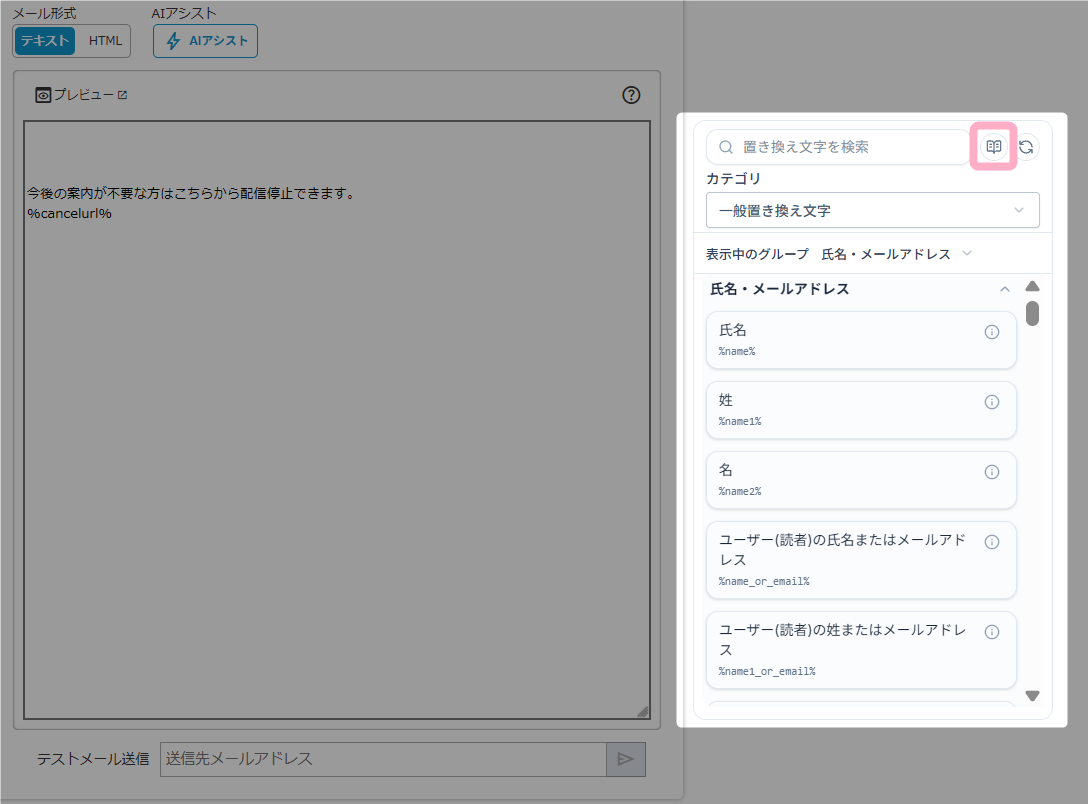
置き換え文字一覧表は、メール作成・編集画面や会員サイト記事作成・編集画面などにある置き換え文字挿入パネルの、「置き換え文字一覧を表示( dictionary )」をクリックすると表示できます。
置き換え文字一覧表
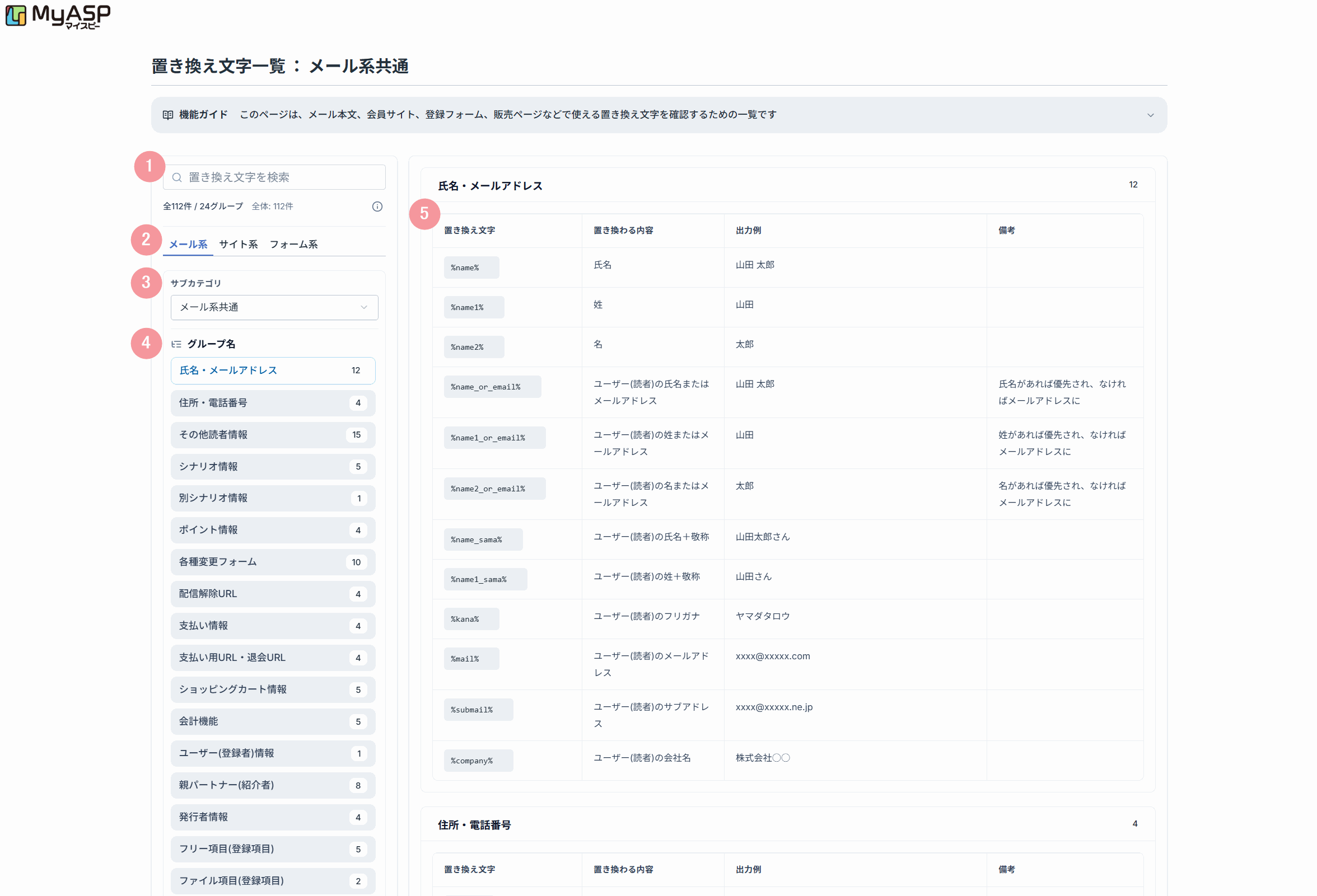
置き換え文字一覧画面では、メール本文や会員サイト、登録フォーム、販売ページなどで使用できる置き換え文字を、分類やグループごとに一覧で確認できます。
また、置き換え文字をクリップボードにコピーしたり、一部の置き換え文字についてオプション(パラメータ値)を確認することもできます。
| 番号 | 項目名 | 詳細 |
|---|---|---|
| 1 | 検索ボックス | 置き換え文字をキーワードで検索できます。 入力した文字に応じて、対象の置き換え文字を絞り込んで表示します。 |
| 2 | カテゴリ選択 | 置き換え文字の分類カテゴリを切り替えることができます。 ・メール系: MyASPから配信するメールで利用できる置き換え文字の一覧を表示します。 ・サイト系: MyASP上で作成した会員サイトで利用できる置き換え文字の一覧を表示します。 ・フォーム系: MyASP上で作成した登録フォームやLPで利用できる置き換え文字の一覧を表示します。 |
| 3 | サブカテゴリ | 選択中のカテゴリ内で、さらに表示対象を絞り込むための項目です。 リストからサブカテゴリを選ぶと、対応するグループが表示されます。 |
| 4 | グループ名 | 選択したサブカテゴリに含まれる置き換え文字グループの一覧です。 各グループの右側の数字は、登録されている置き換え文字数です。 グループ名をクリックすると、該当グループの置き換え文字まで一覧をジャンプします。 |
| 5 | 置き換え文字詳細 | 置き換え文字、置き換わる内容、出力例、備考を確認できます。 置き換え文字(%name%など)をクリックすると、クリップボードにコピーできます。 「オプションを見る」をクリックすると、その置き換え文字に対して付与できるオプション(パラメータ値)情報を確認できます。 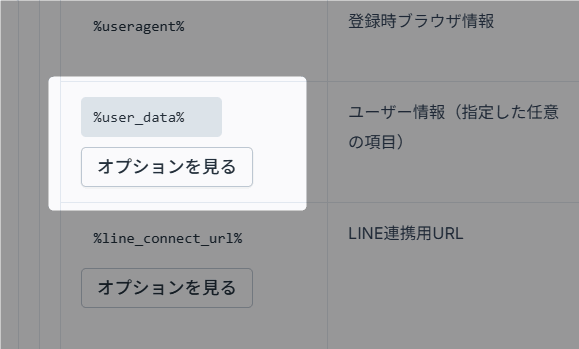 |