MyASPから配信するメールについて、AIを利用してメールを作成・編集することはできますか?
はい、できます。
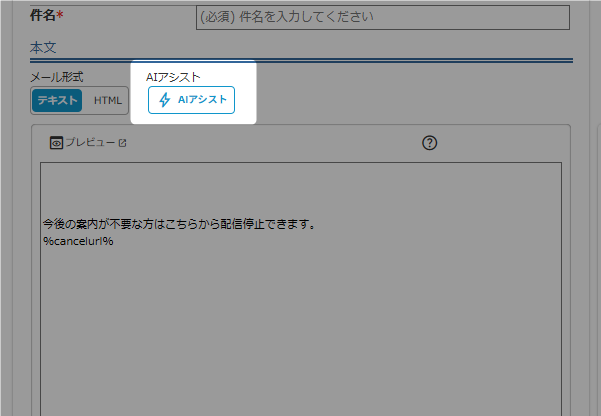
メール作成画面の本文にある「AIアシスト」機能を利用することで、AIを利用して件名と本文の下書きを作成したり、作成済みの本文を推敲して編集することができます。
「AIアシスト」機能を利用するには、事前にAIチケットの購入が必要です。
AIチケットの購入方法については下記のマニュアルを参照してください。
関連:AIアシスト機能に使用するAIチケットの購入方法を教えてください作成する場
利用方法
件名と本文の下書きを作成する場合
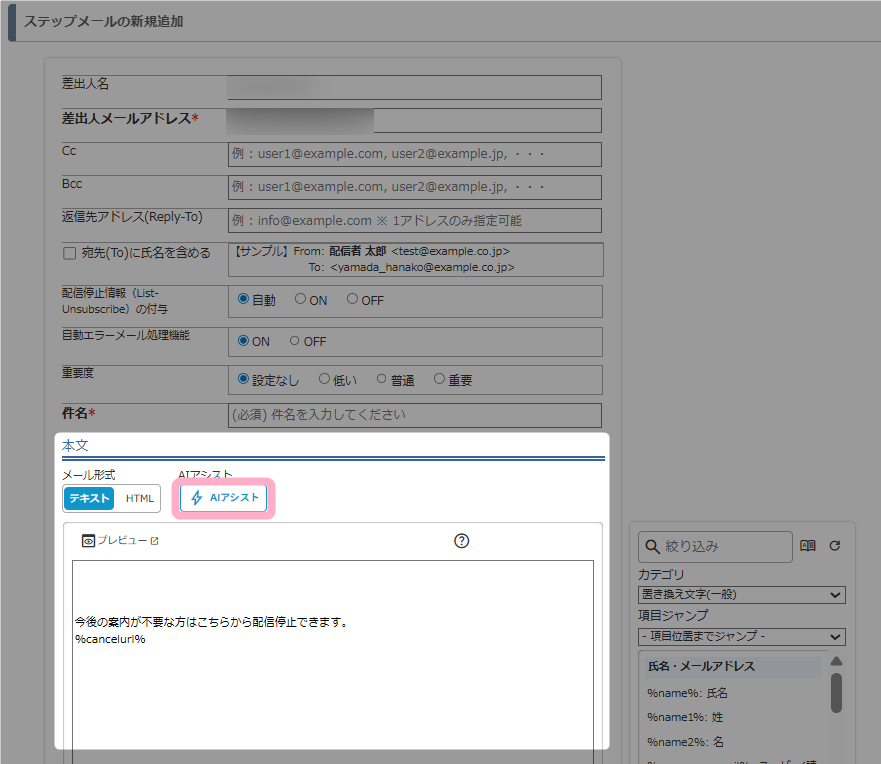
1.メール作成・編集画面を開き、本文の「AIアシスト」をクリックします。
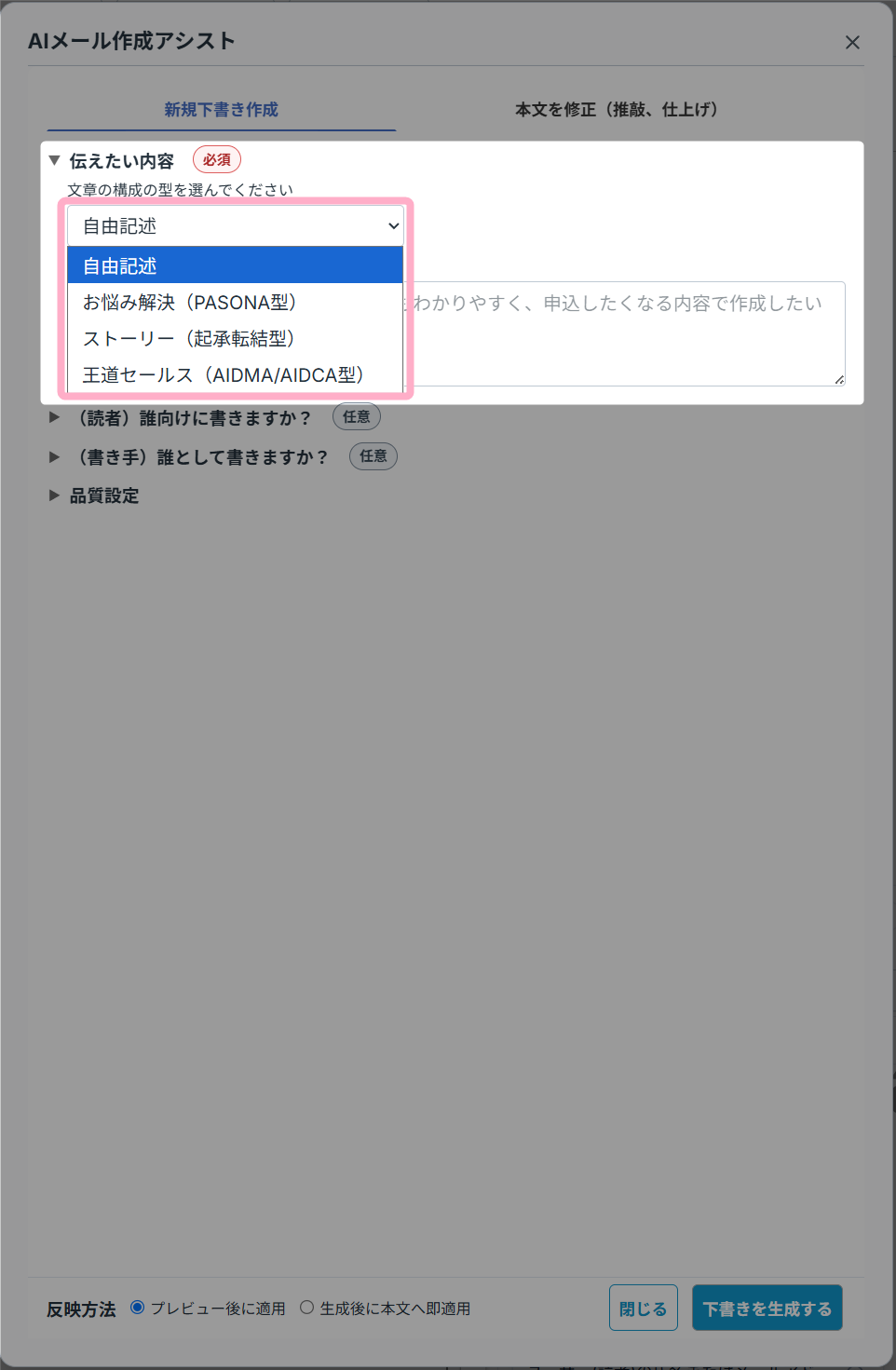
2.「AIメール作成アシスト」画面が表示されます。
「伝えたい内容」について、以下のいずれかから構成型を選択し、メールに記載したい内容を入力します。
※選択した型によって入力項目が変わります
| 選択肢 | 詳細 |
|---|---|
| 自由記述 | 伝えたい内容を自由に入力できます。 |
| お悩み解決(PASONA型) | ユーザーの悩みへの共感から解決策を提示し、具体的な行動を促す構成型です。 活用例:商品の紹介、セールスメール |
| ストーリー(起承転結型) | 物語や文章を導入・展開・転換・結末の4段階で構成する伝統的な型です。 活用例:自身の体験談、コラム |
| 王道セールス(AIDMA型/AIDCA型) | ユーザーに関心を持たせた後、段階的に興味を深めてもらい、最終的な購入・行動へと導く構成型です。 活用例:新商品のプロモーション |
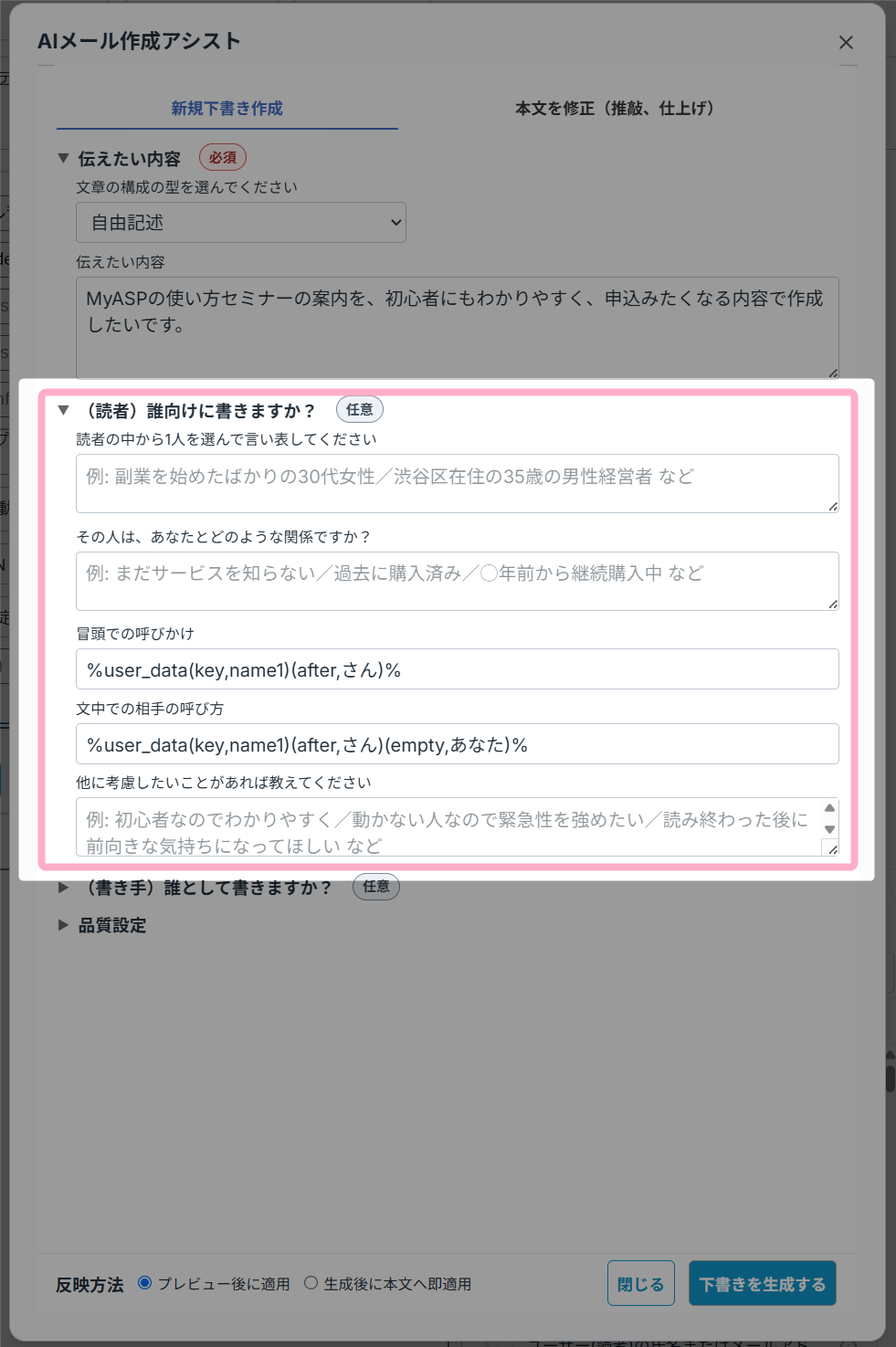
3.必要に応じて、「(読者)誰向けに書きますか?」と「(書き手)誰として書きますか?」の項目を入力します。
「(読者)誰向けに書きますか?」には、読者(ターゲット)の情報を入力します。
入力は任意のため未入力でも次の手順に進むことができますが、本項目を詳細に入力することで生成される文章の精度を高めることができます。
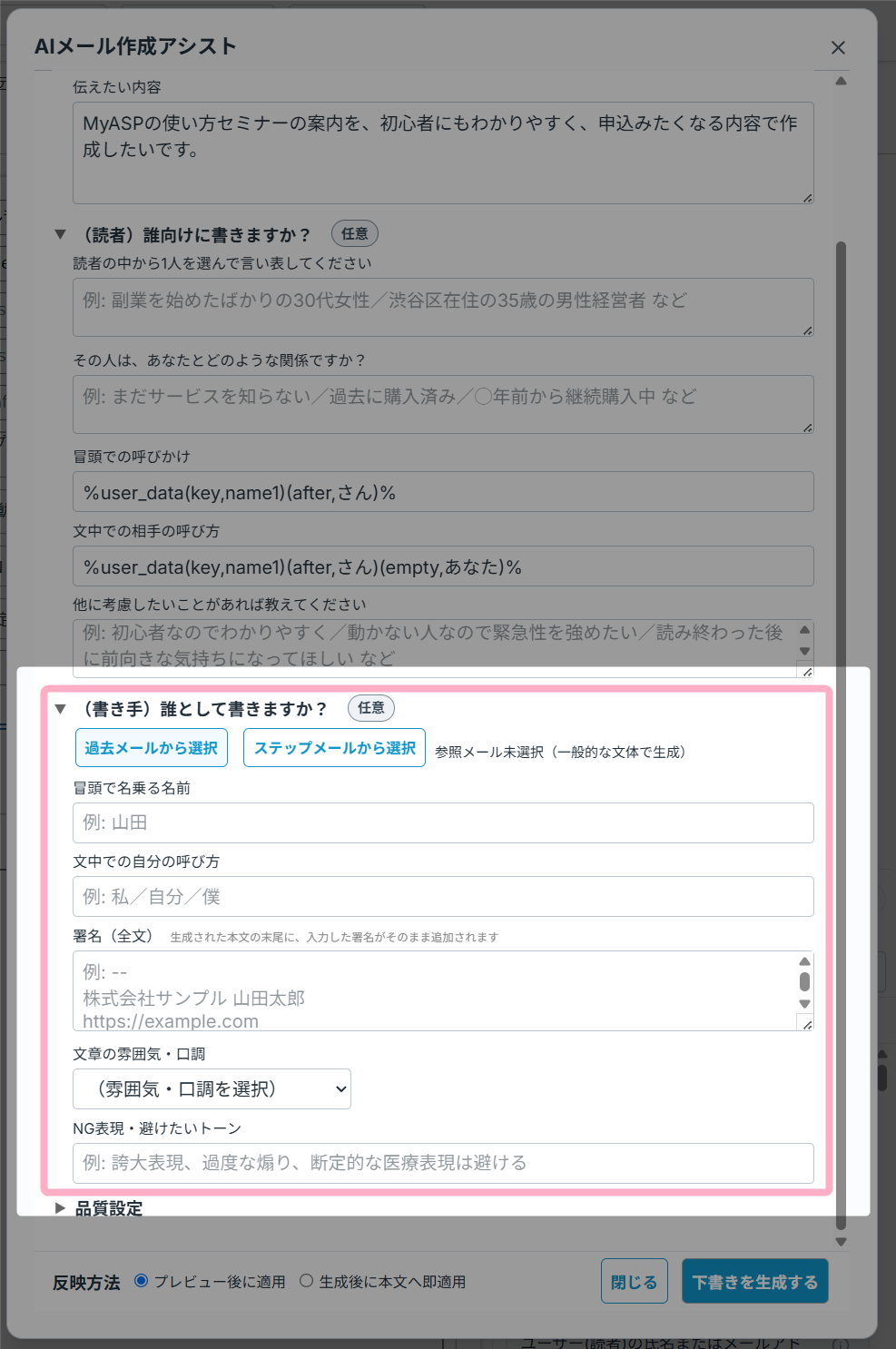
「(書き手)誰として書きますか?」には、書き手(メール配信者)の情報を入力します。
「過去メールから選択」や「ステップメールから選択」からメールを選択することで、選択したメールを自動で参照して書き手の情報を記載することもできます。
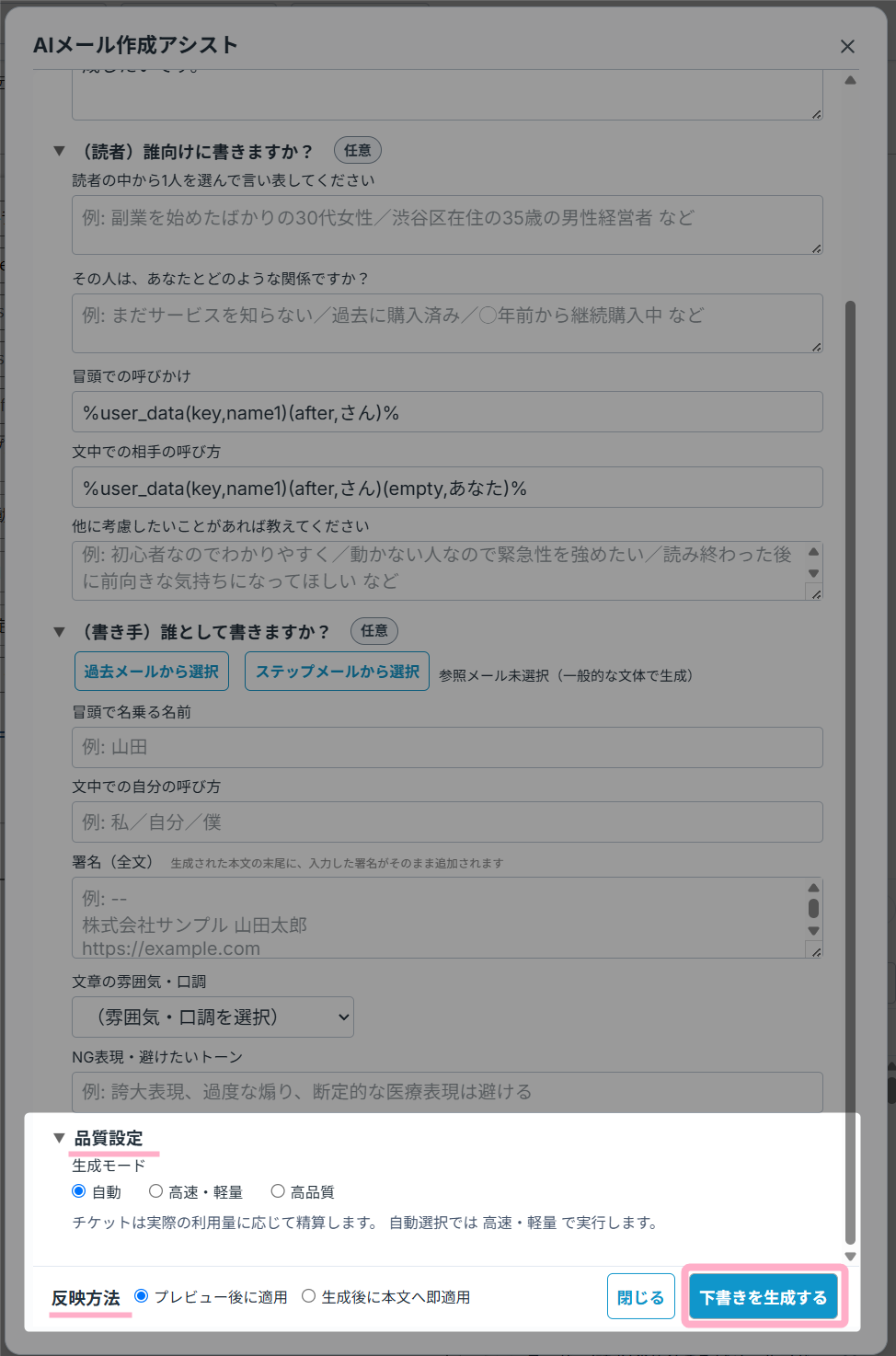
4.入力内容に問題がないことを確認したら、必要に応じて下記を設定し、「下書きを生成する」をクリックします。
| 項目名 | 詳細 |
|---|---|
| 品質設定 | 生成モード: 「自動」、「高速・軽量」、「高品質」から選択できます。 選択した内容に応じて、作成する文章の精度が変わります。 「高品質」にすると、より良い品質で文章を生成する代わりに、チケットの利用量(消費量)が増えます。 「自動」の場合は、高速・軽量で実行されます。 |
| 反映方法 | プレビュー後に適用: 「生成結果の確認」画面が表示され、メール作成・編集画面に反映する前に、生成した件名や本文の内容を確認できます。 件名は候補が3つ表示され、いずれかを選択して反映することができます。 「反映する」をクリックすると、メール作成・編集画面に件名・本文が反映されます。 ※この画面では生成した件名や本文を編集することはできません 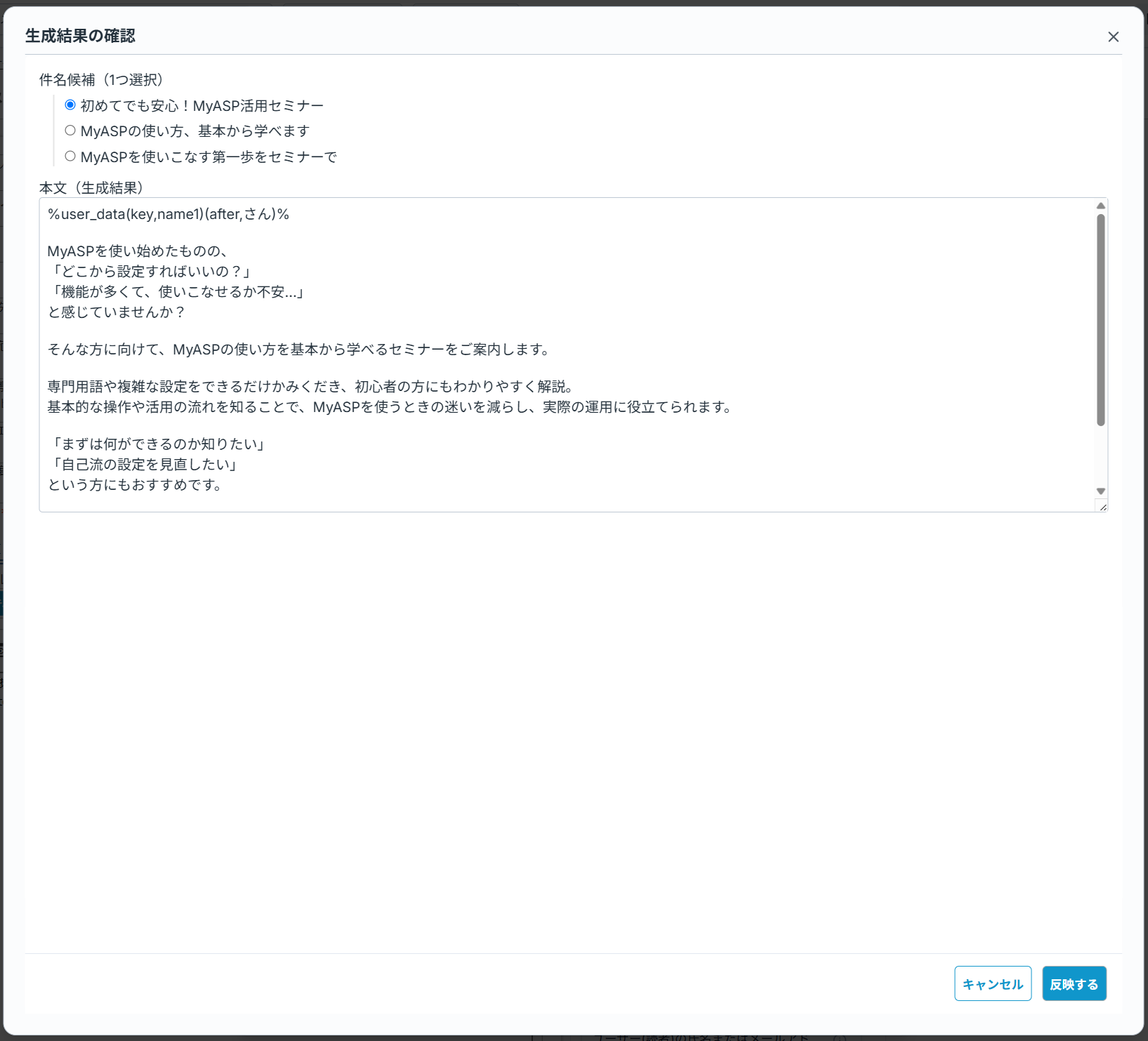 生成後に本文へ即適用: メール作成・編集画面に生成した件名や本文を即時反映します。 |
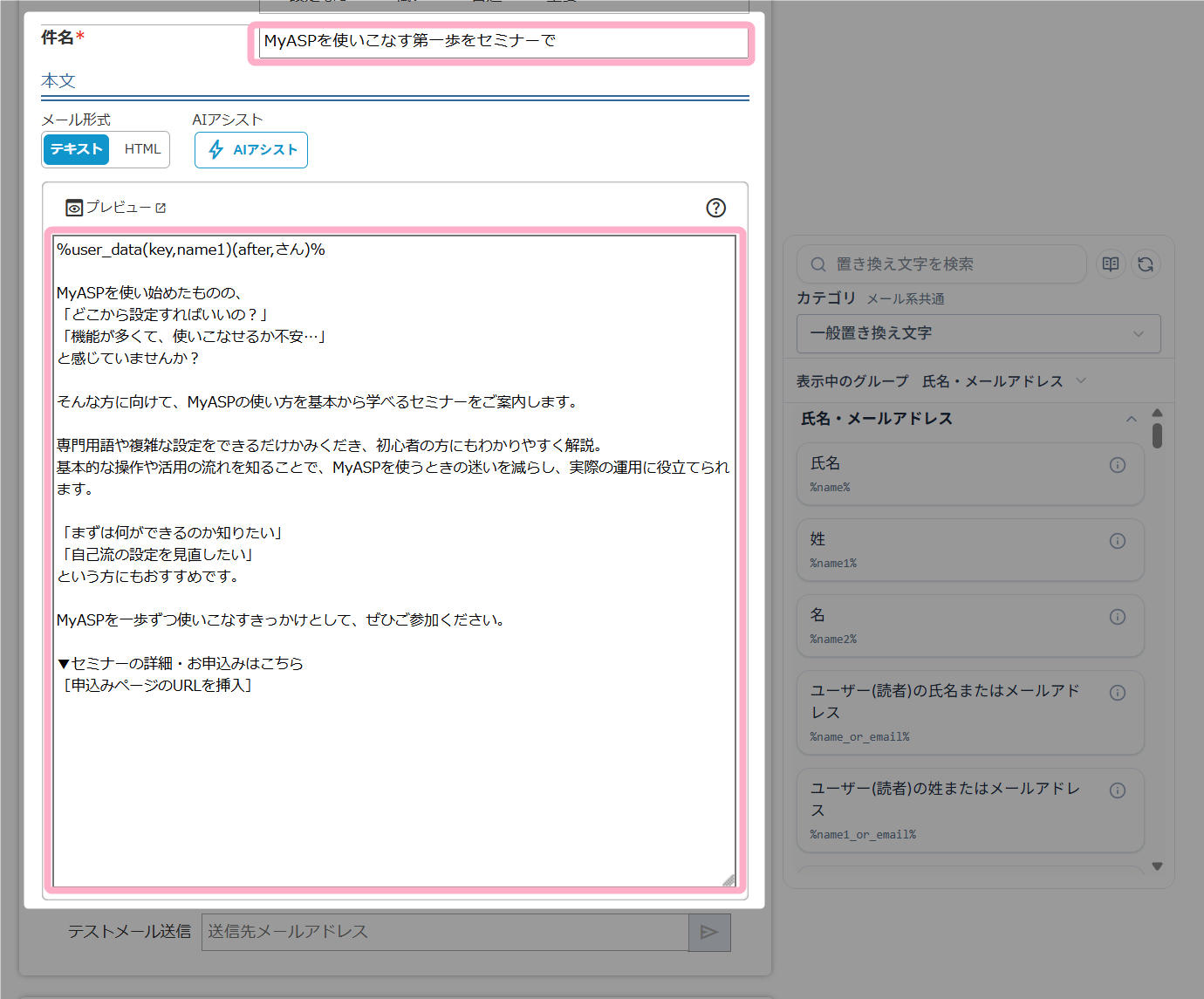
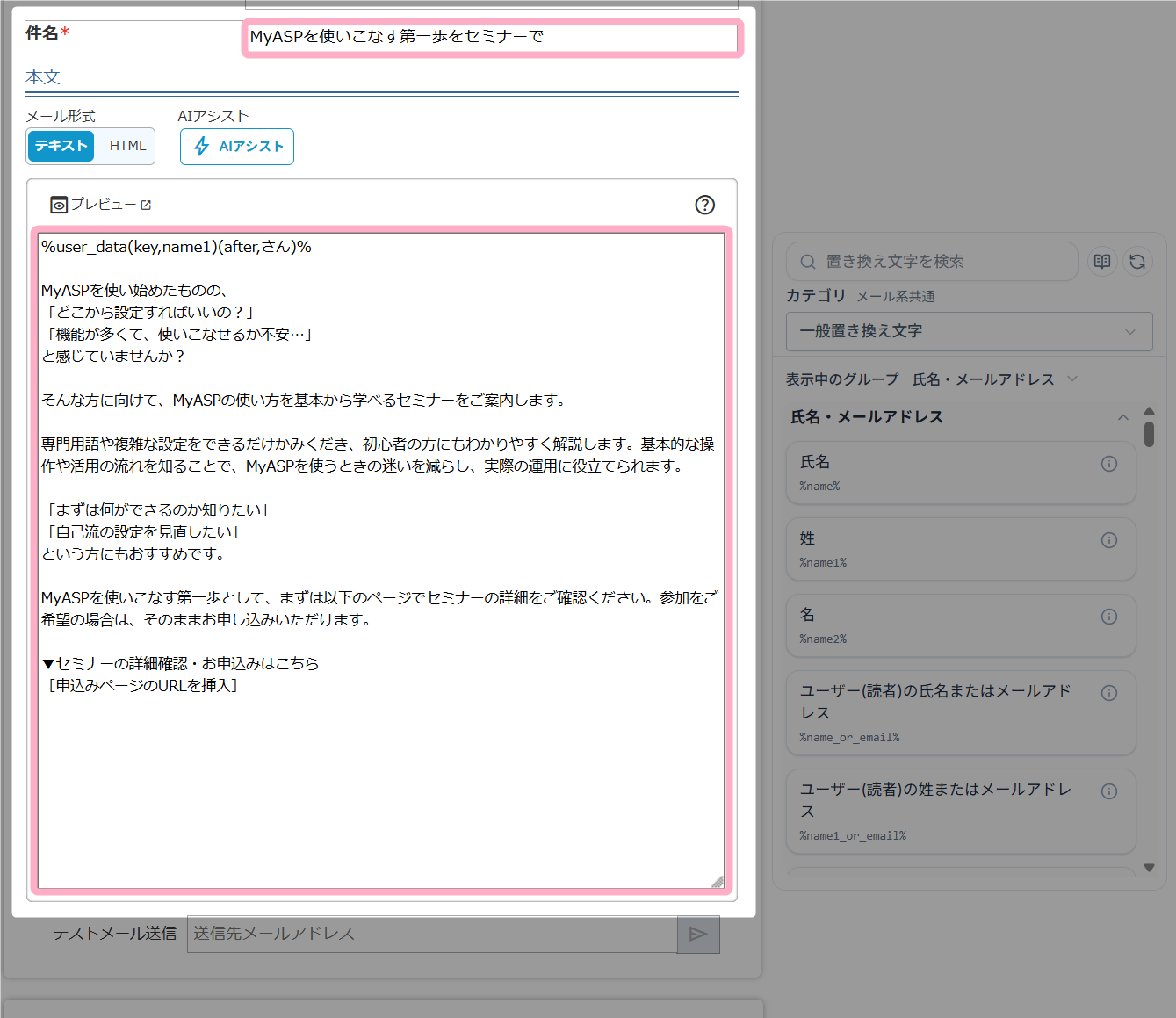
5.メール作成・編集画面に、生成した件名と本文が反映されます。
AIで本文を推敲・仕上げする場合
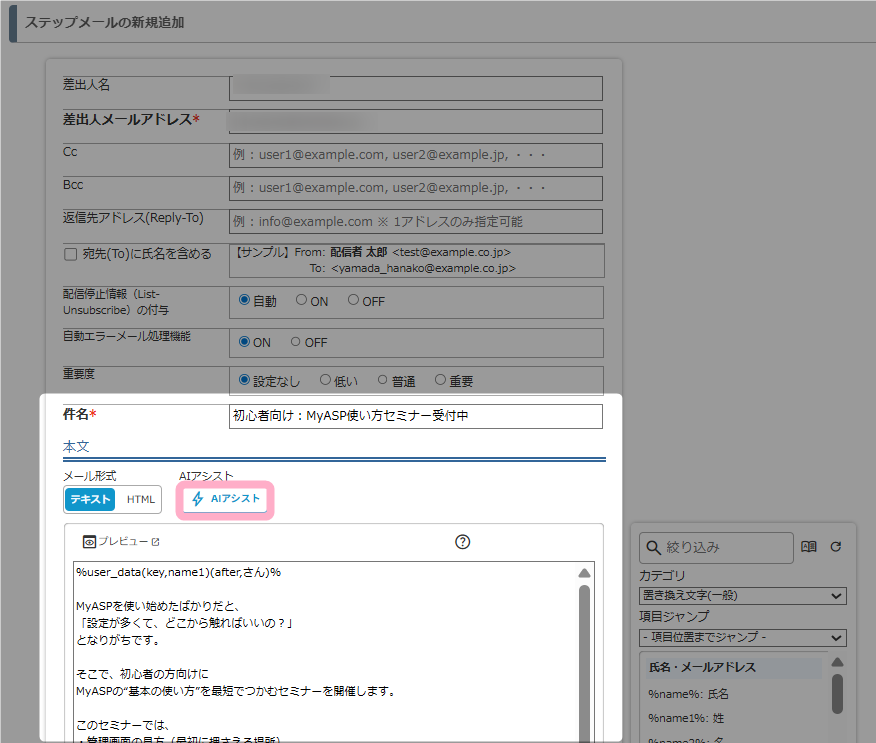
1.メール作成・編集画面を開き、推敲・仕上げしたい文章を本文に入力のうえ、「AIアシスト」をクリックします。
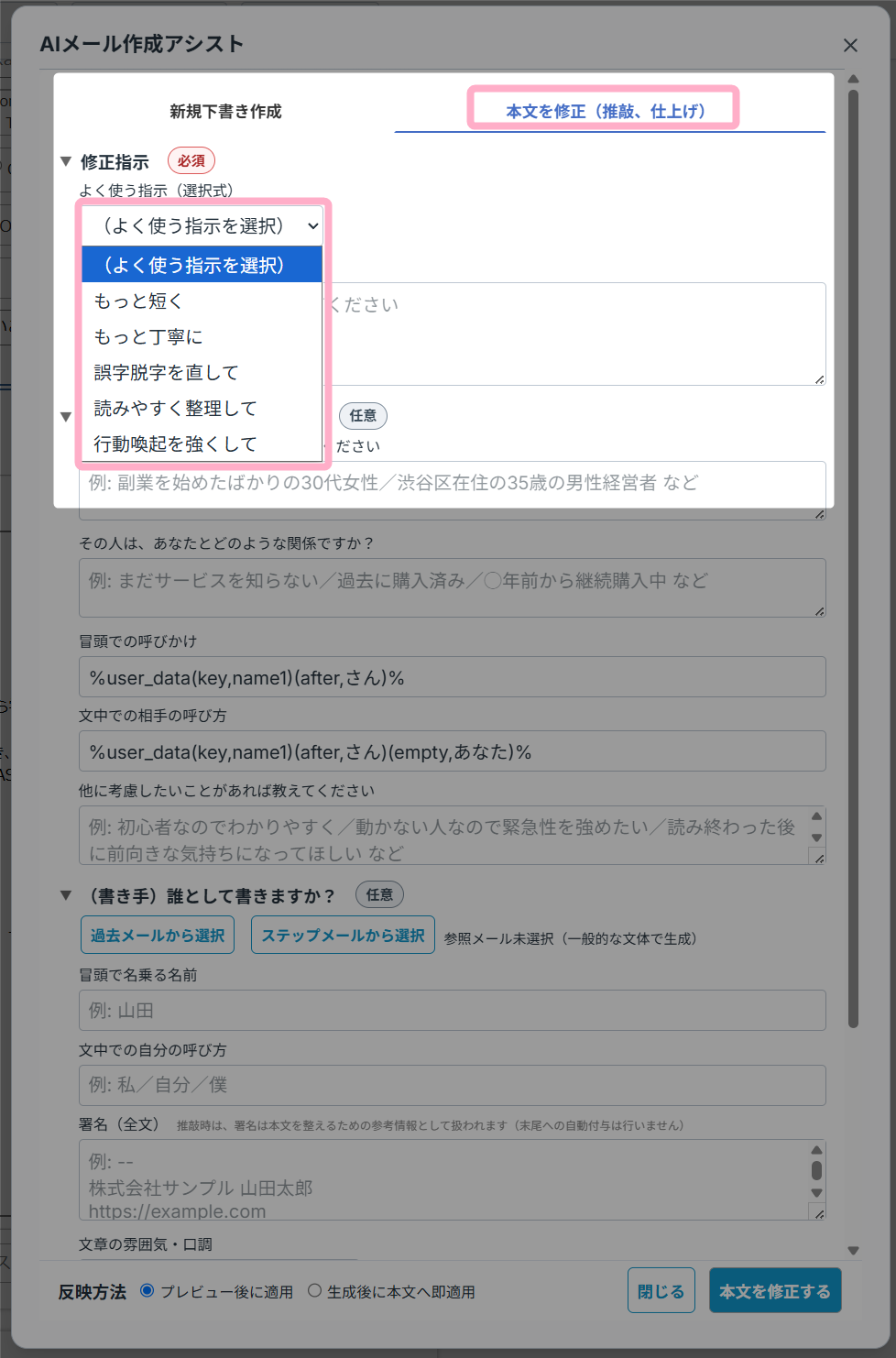
2.「AIメール作成アシスト」画面が表示されます。
「本文を修正(推敲、仕上げ)」タブをクリックし、「修正指示」を以下のいずれかから選択します。
- もっと短く
- もっと丁寧に
- 誤字脱字を直して
- 読みやすく整理して
- 行動喚起を強くして
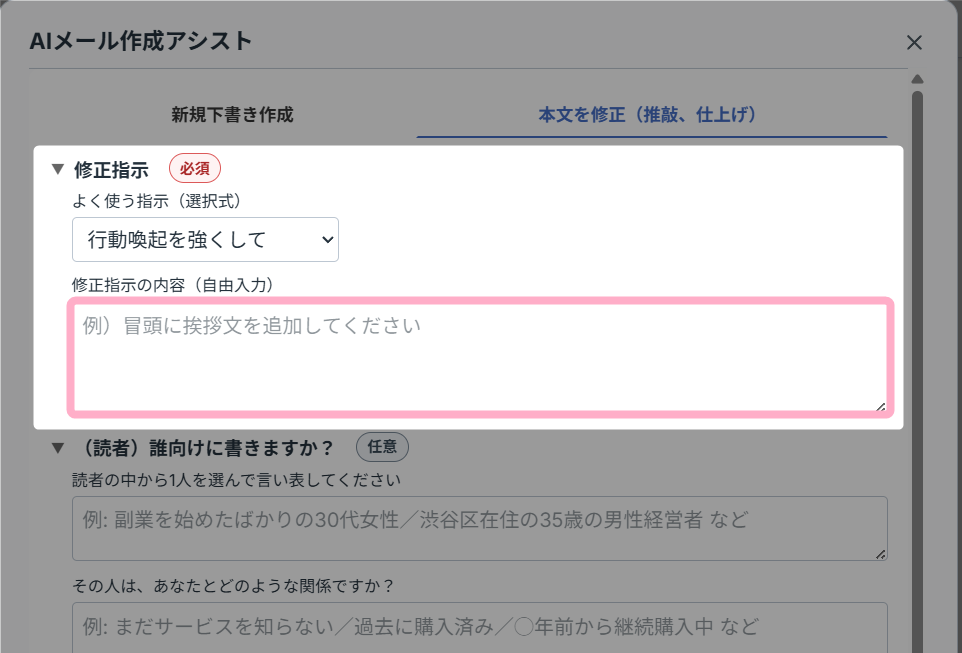
必要に応じて、「修正指示の内容」に修正内容の詳細を記載します。
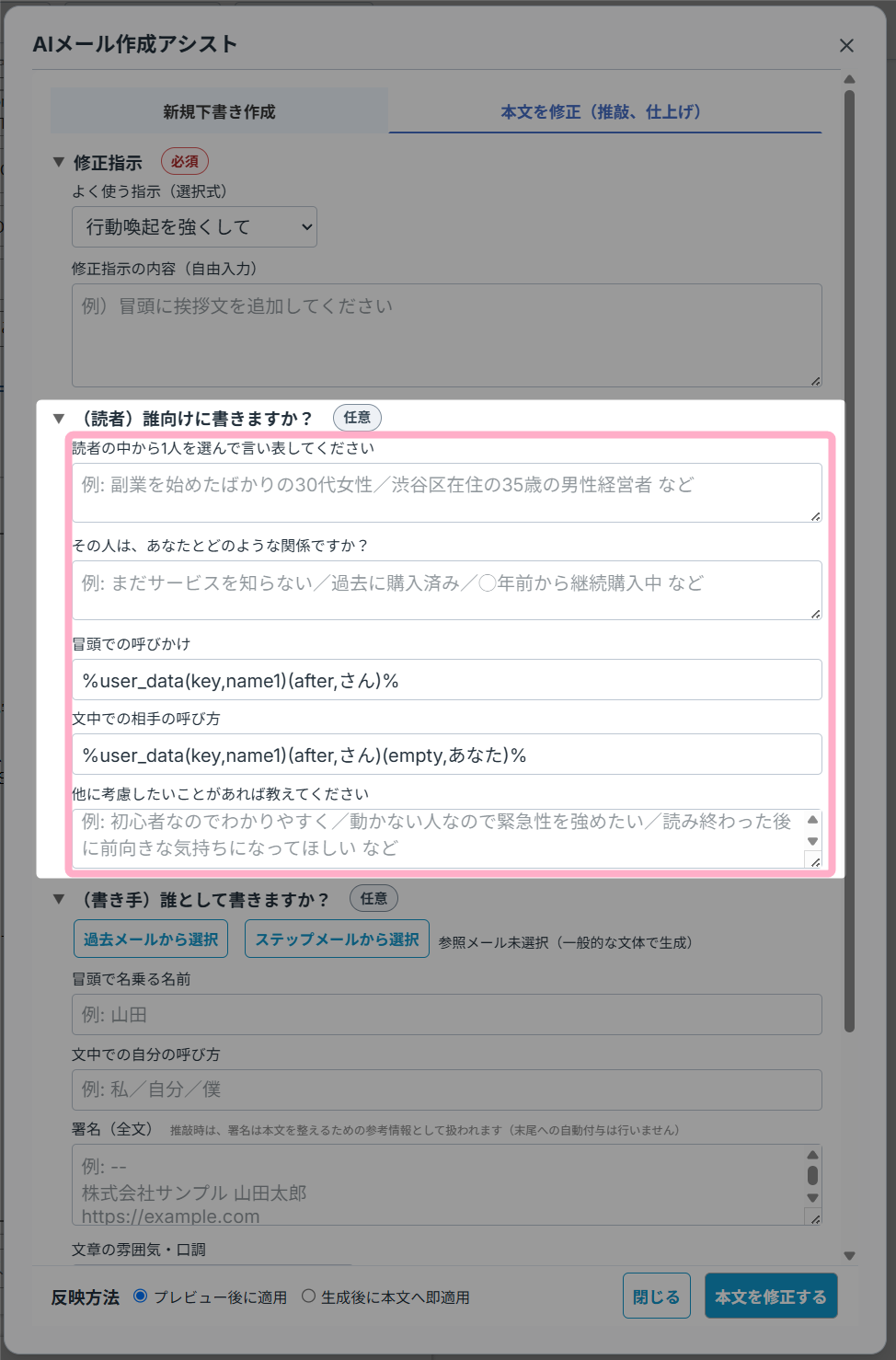
3.必要に応じて、「(読者)誰向けに書きますか?」と「(書き手)誰として書きますか?」の項目を入力します。
「(読者)誰向けに書きますか?」には、読者(ターゲット)の情報を入力します。
入力は任意のため未入力でも次の手順に進むことができますが、本項目を詳細に入力することで生成される文章の精度を高めることができます。
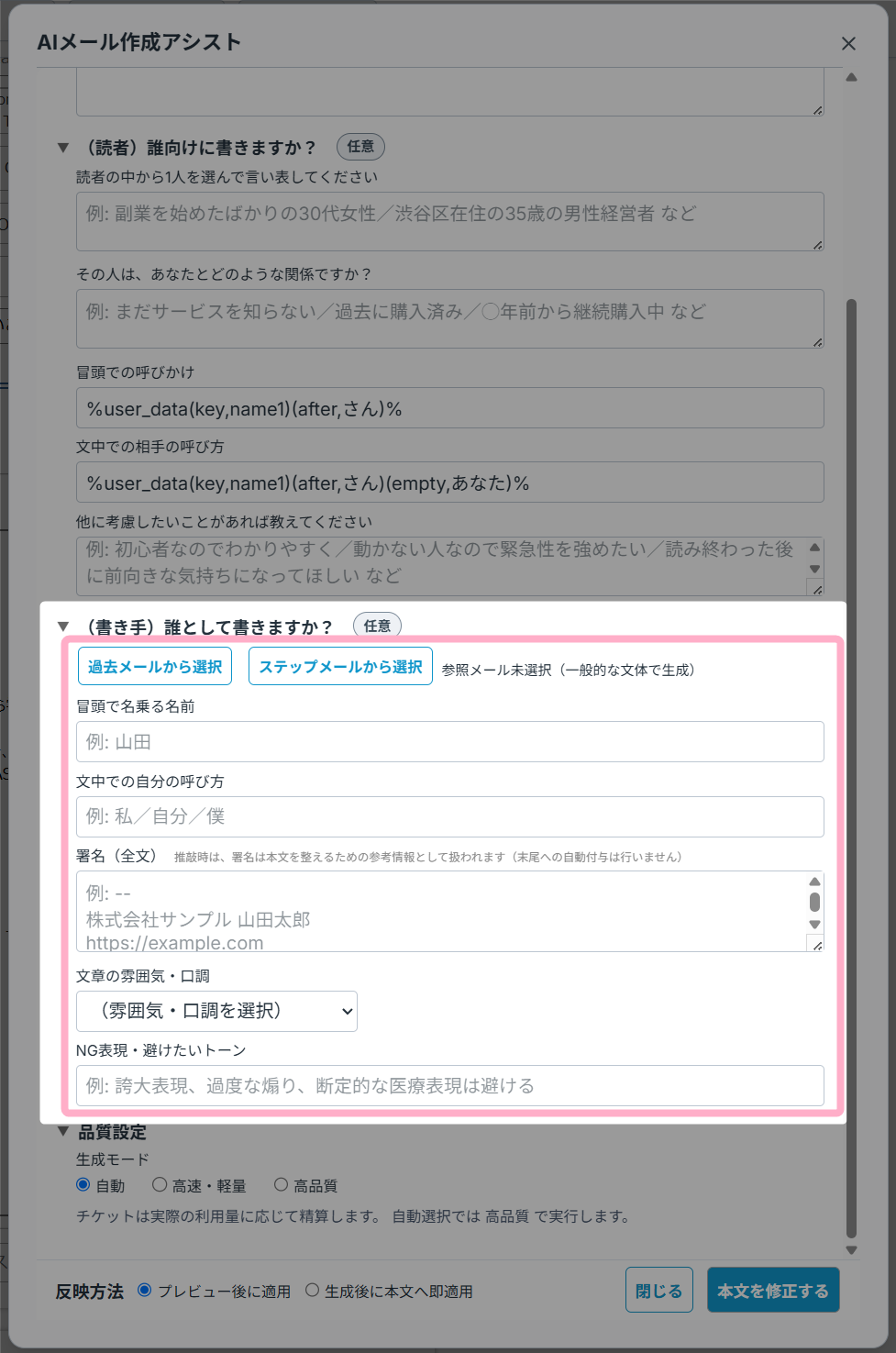
「(書き手)誰として書きますか?」には、書き手(メール配信者)の情報を入力します。
「過去メールから選択」や「ステップメールから選択」からメールを選択することで、選択したメールを自動で参照して書き手の情報を記載することもできます。
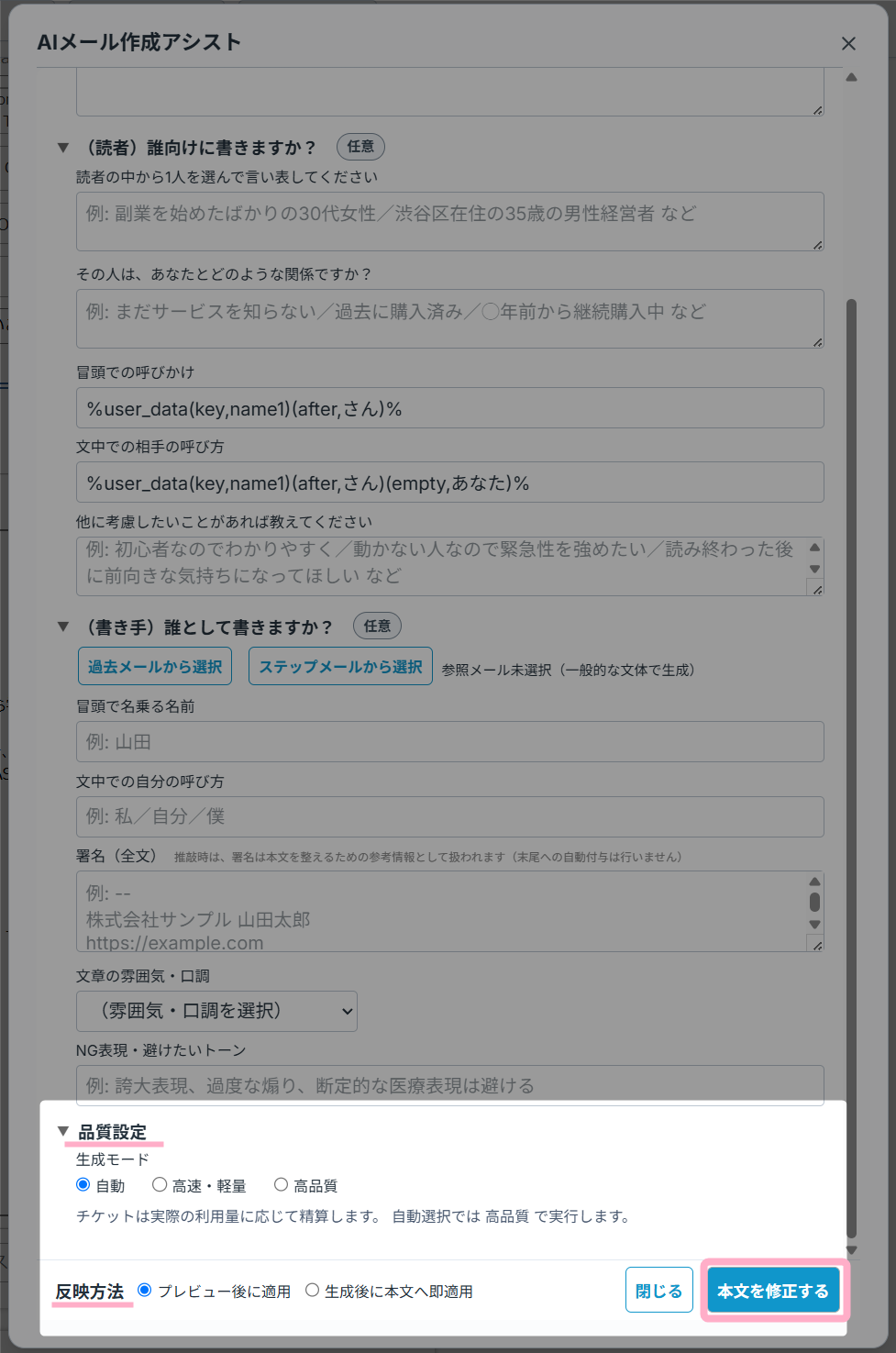
4.入力内容に問題がないことを確認したら、必要に応じて下記を設定し、「下書きを生成する」をクリックします。
| 項目名 | 詳細 |
|---|---|
| 品質設定 | 生成モード: 「自動」、「高速・軽量」、「高品質」から選択できます。 選択した内容に応じて、作成する文章の精度が変わります。 「高品質」にすると、より良い品質で文章を生成する代わりに、チケットの利用量(消費量)が増えます。 「自動」の場合は、高速・軽量で実行されます。 |
| 反映方法 | プレビュー後に適用: 「生成結果の確認」画面が表示され、メール作成・編集画面に反映する前に、生成した件名や本文の内容を確認できます。 件名は候補が3つ表示され、いずれかを選択して反映することができます。 「反映する」をクリックすると、メール作成・編集画面に件名・本文が反映されます。 ※この画面では生成した件名や本文を編集することはできません 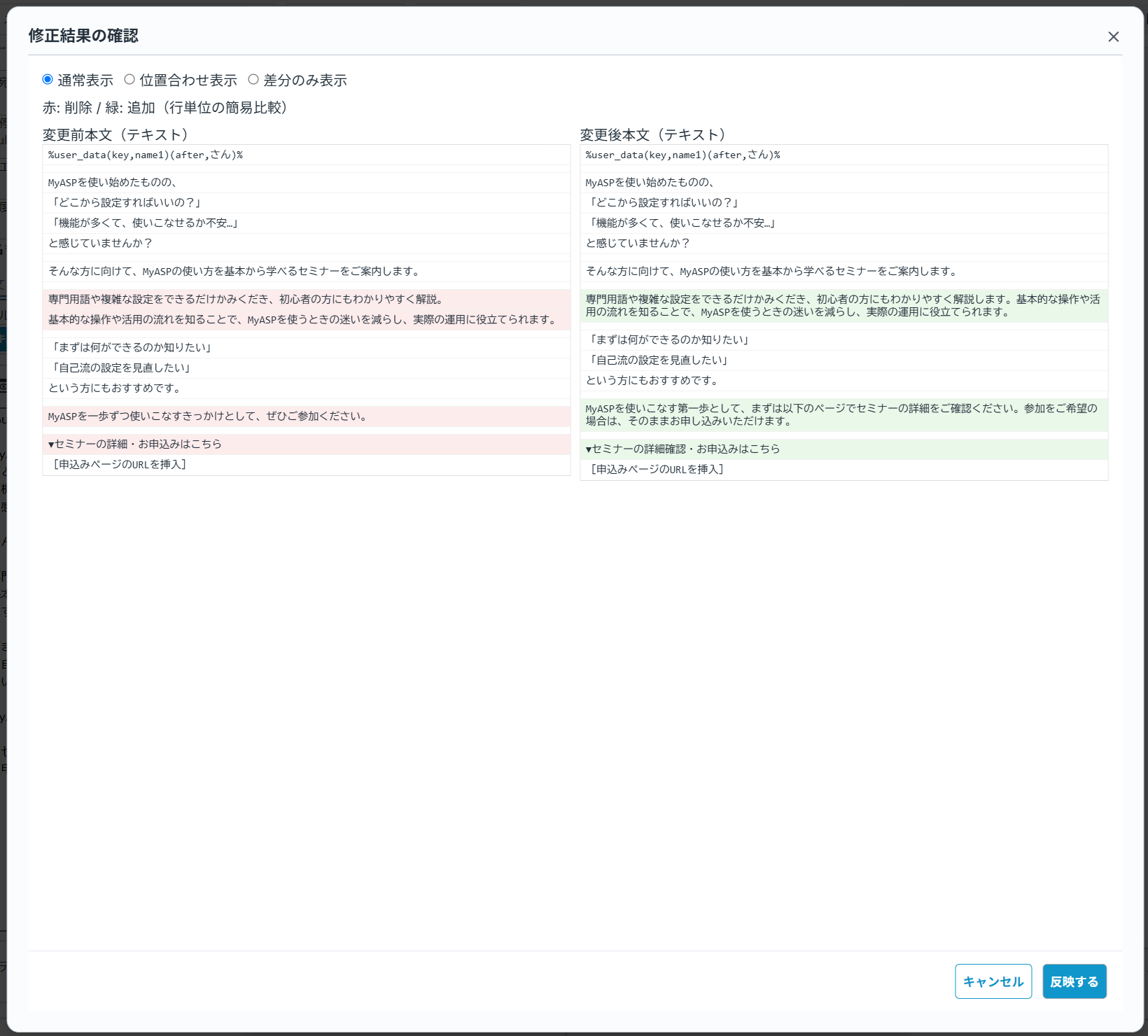 生成後に本文へ即適用: メール作成・編集画面に生成した件名や本文を即時反映します。 |
5.メール作成・編集画面に、変更後の本文の内容が反映されます。
よくある質問
一度の生成で消費されるAIチケットは1枚ですか?
「AIアシスト」機能で文章生成する際に使用するチケット枚数は、AIアシスト画面で入力した内容や品質設定によって都度異なります。
また、チケットの消費は実際の生産に応じて精算されます。
消費したチケットの利用状況は、「AIチケット」画面の直近の利用履歴から確認できます。
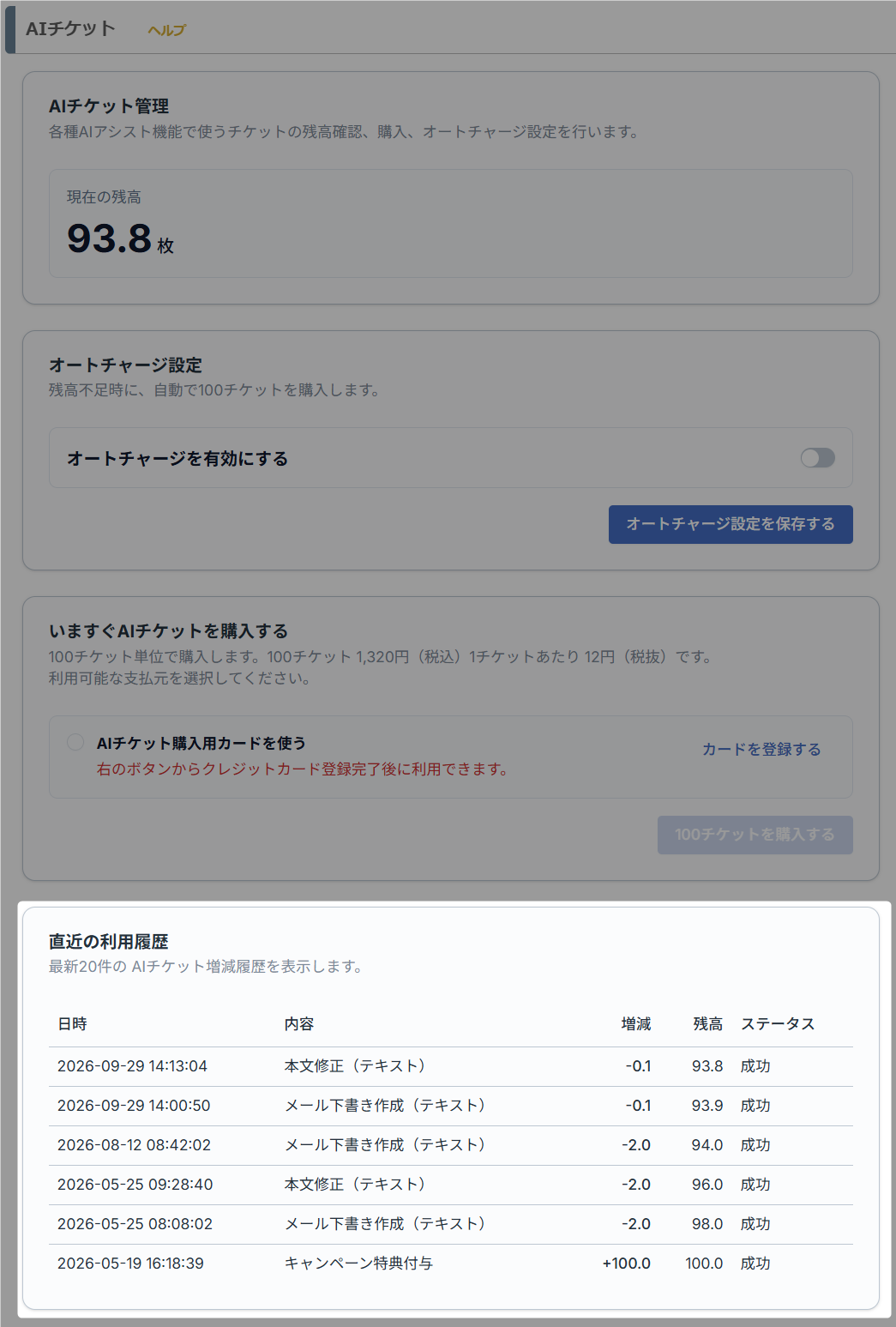
※高品質で生成する場合は消費するチケット枚数が増加します。利用時にはチケット残高にご注意ください
チケット残高が足りない場合はどうなりますか?
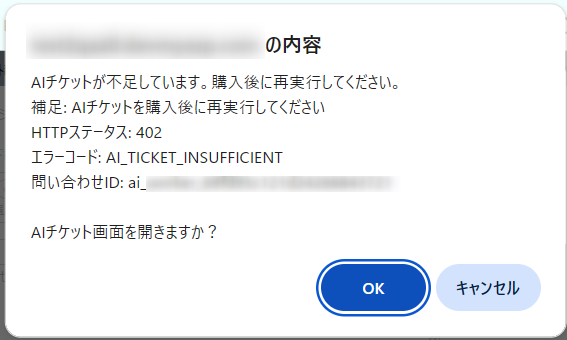
チケット残高が不足している状態で「AIアシスト」機能を使って文章生成を行った場合、「AIチケットが不足しています。」というエラーが発生し文章は生成されません。
エラー画面で「OK」をクリックすると、AIチケット画面に自動で移動します。
AIチケット画面でチケットを購入してから、再度生成を試してください。
関連:AIアシスト機能に使用するAIチケットの購入方法を教えてください