
※この機能は「スタンダードプラン」以上をご契約の場合のみ利用できます
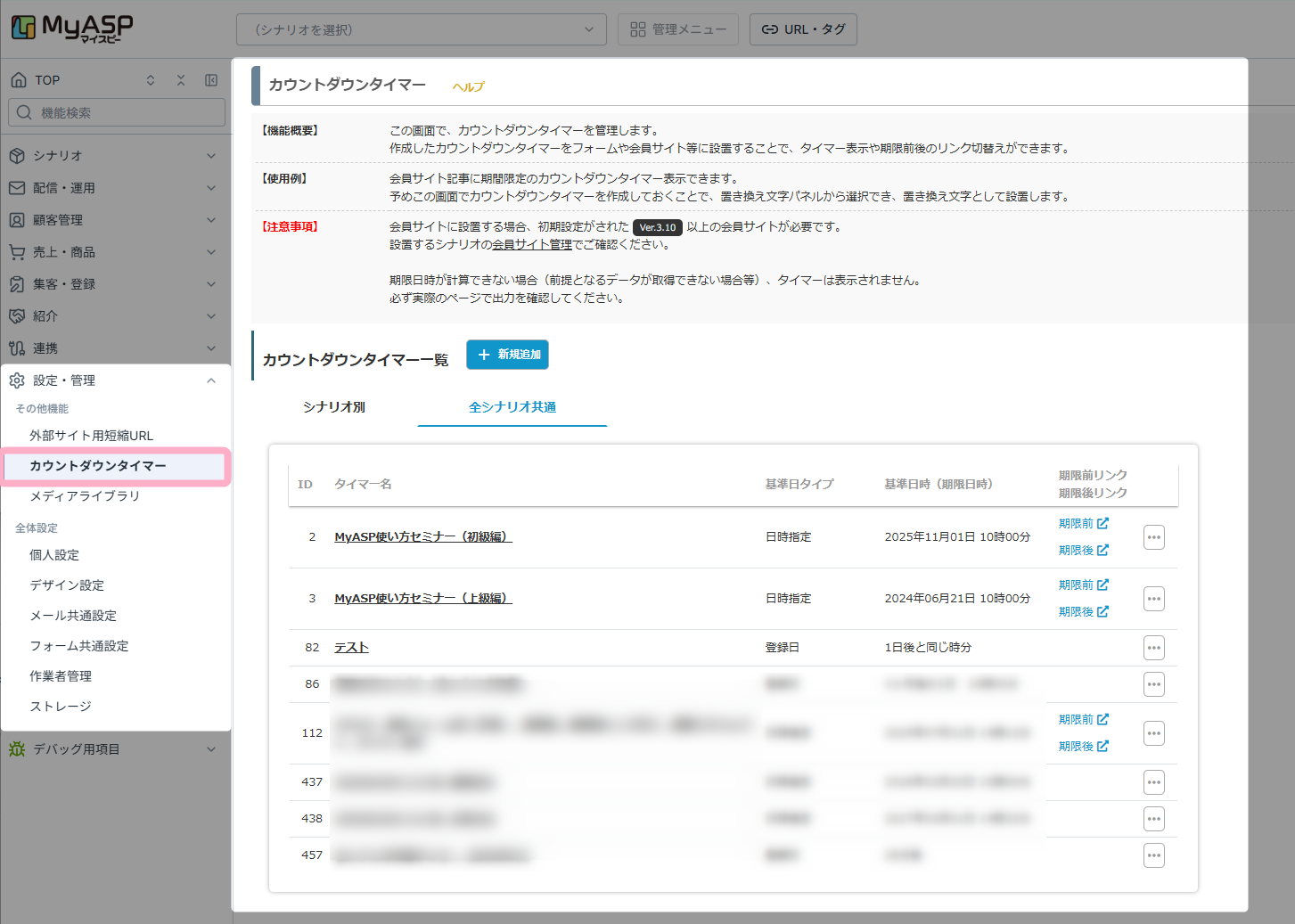
左メニュー > 設定・管理 > その他機能 > カウントダウンタイマー
の「カウントダウンタイマー」画面では、会員サイトや登録フォームなどに設置するカウントダウンタイマーの追加・編集・削除が行えます。
カウントダウンタイマー機能の詳細は下記マニュアルを参考にしてください。
参考:機能解説:カウントダウンタイマー機能
カウントダウンタイマーの種類
カウントダウンタイマー機能では、
- 各シナリオ専用のカウントダウンタイマー
- 全シナリオ共通で利用できるカウントダウンタイマー
を作成できます。
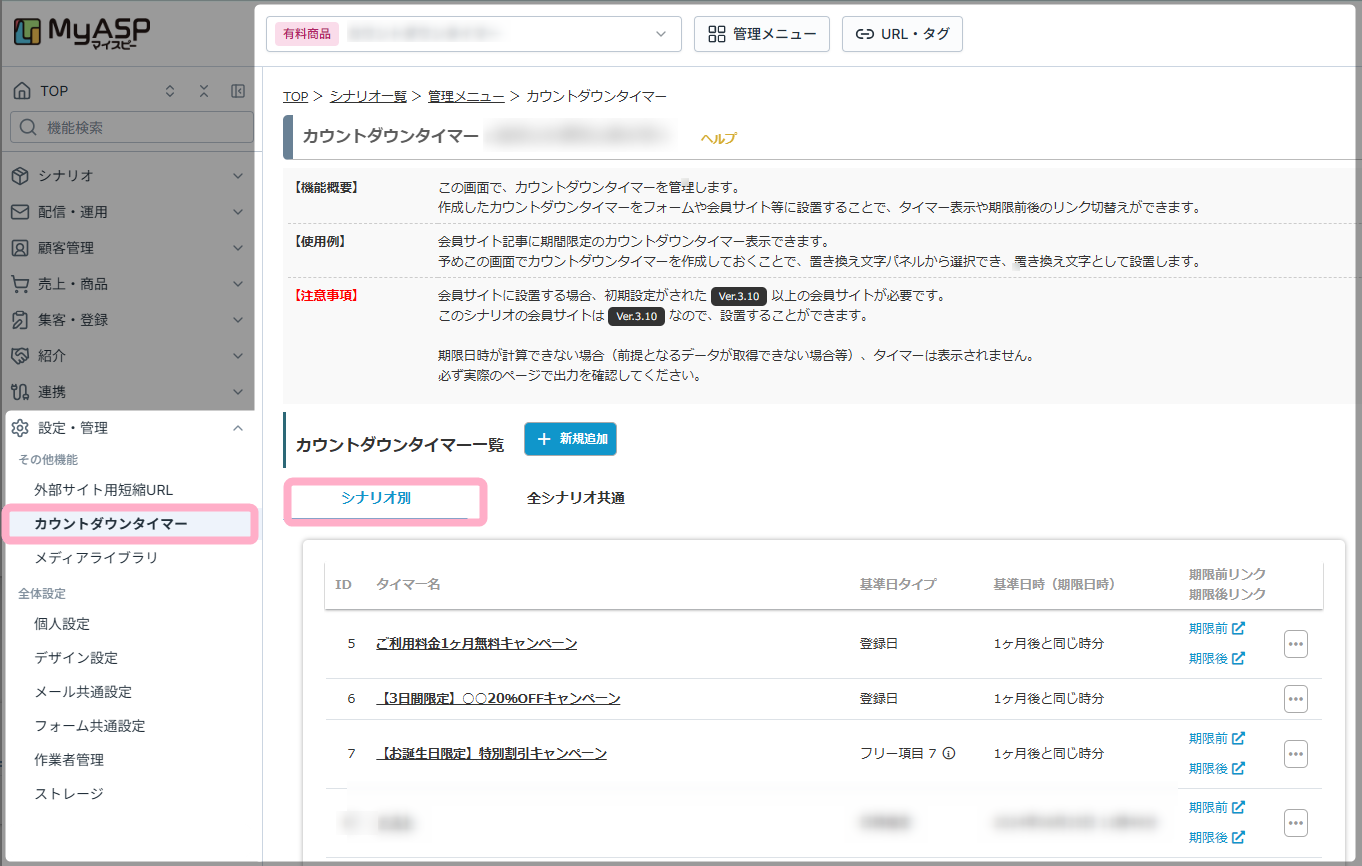
各シナリオ専用のカウントダウンタイマー
上部メニューでカウントダウンタイマーを作成したいシナリオを指定し、
左メニュー > 設定・管理 > その他機能 > カウントダウンタイマー
をクリックすると表示される「カウントダウンタイマー」画面の、「シナリオ別」タブから作成・編集できます。
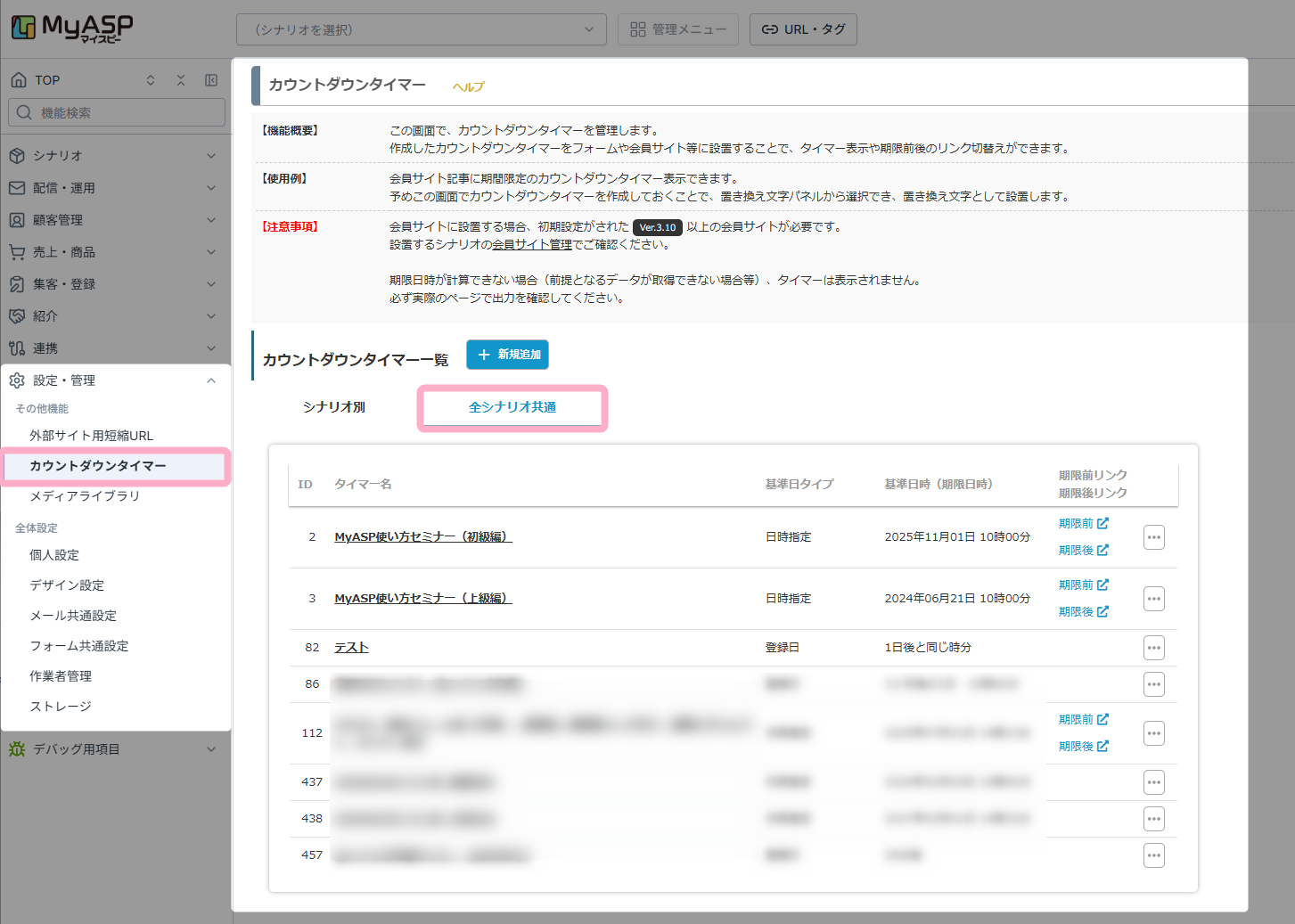
全シナリオ共通で利用できるカウントダウンタイマー
左メニュー > 設定・管理 > その他機能 > カウントダウンタイマー
をクリックすると表示される「カウントダウンタイマー」画面の、「全シナリオ共通」タブから作成・編集できます。
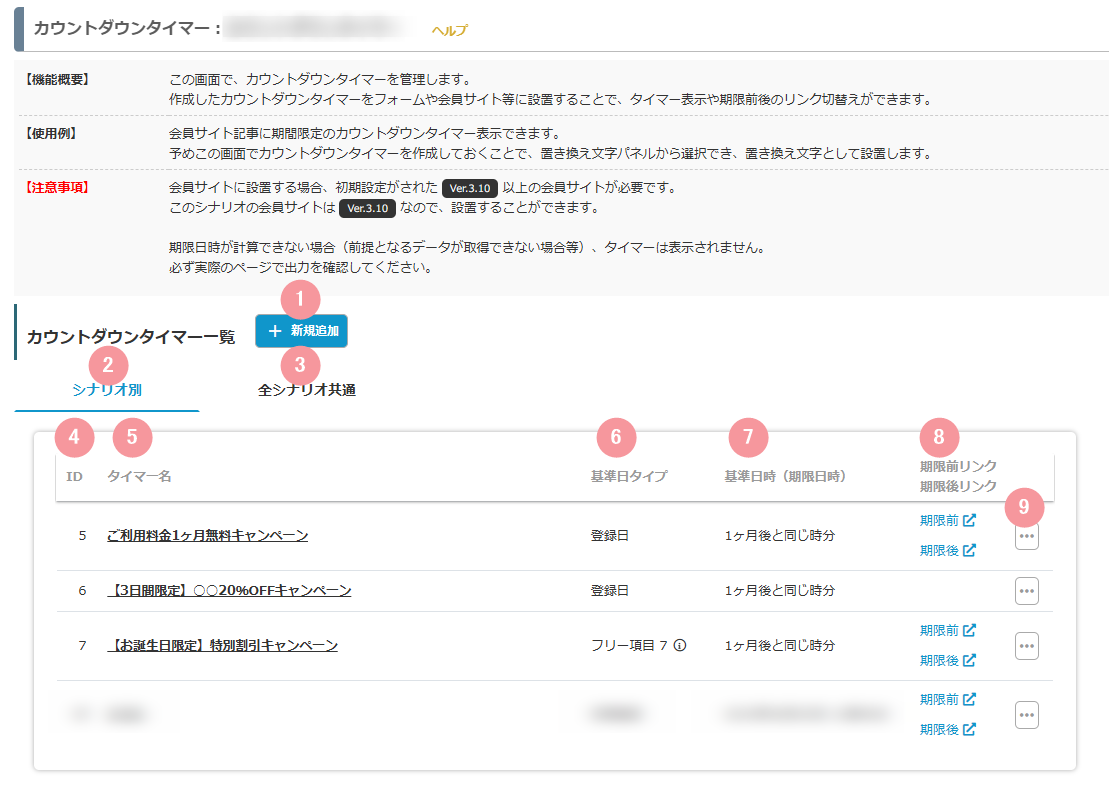
画面説明
| 番号 | 項目名 | 詳細 |
|---|---|---|
| 1 | 新規追加 | クリックすると「カウントダウンタイマー作成」画面へ移動し、選択中のタブに対応するカウントダウンタイマーを新規作成できます。 参考:画面説明:カウントダウンタイマー作成 |
| 2 | シナリオ別タブ | 現在上部メニューに指定されているシナリオ専用のカウントダウンタイマーが表示されます。 このタブを選択した状態で「新規追加」をクリックすると、選択中のシナリオ専用のカウントダウンタイマーを作成できます。 |
| 3 | 全シナリオ共通タブ | すべてのシナリオで共通して利用できるカウントダウンタイマーが表示されます。 このタブを選択した状態で「新規追加」をクリックすると、全シナリオ共通のカウントダウンタイマーを作成できます。 |
| 4 | ID | カウントダウンタイマーの作成時に自動で割り振られたIDが表示されます。 |
| 5 | タイマー名 | 設定したカウントダウンタイマー名が表示されます。 タイマー名をクリックすると、「カウントダウンタイマー編集」画面へ移動し、設定内容を確認・編集できます。 |
| 6 | 基準日タイプ | 設定したカウントダウンタイマーの基準日タイプが表示されます。 |
| 7 | 基準日時(期限日時) | カウントダウンタイマーが「0」になる設定値が表示されます。 |
| 8 | 期限前リンク 期限後リンク | 期限前または期限後の動作としてリンクを設定している場合に、「期限前」「期限後」のリンクが表示されます。 クリックすると、設定されているページが別タブで表示されます。 |
| 9 | 操作 | カーソルを合わせると次の操作メニューが表示されます。 編集: 「カウントダウンタイマー編集」画面へ移動し、設定内容を確認・編集できます。 複製: 「カウントダウンタイマー複製」画面へ移動し、対象のカウントダウンタイマーを複製して、新しいカウントダウンタイマーを作成できます。 埋め込み用タグコピー: ※基準日タイプが「日時指定」の場合のみ表示されます 外部サイトにカウントダウンタイマーを設置するための埋め込み用タグをコピーできます。 参考:カウントダウンタイマーを外部ページに設置することはできますか? 削除: 確認メッセージが表示され、対象のカウントダウンタイマーを削除できます。 ※削除したカウントダウンタイマーは復旧できません ※利用中のカウントダウンタイマーを削除した場合、該当ページに設置したカウントダウンタイマーが表示されなくなりますので注意してください |
この記事は役に立ちましたか?
ご回答いただきありがとうございます!
ページURL: https://docs.myasp.jp/?p=28887