
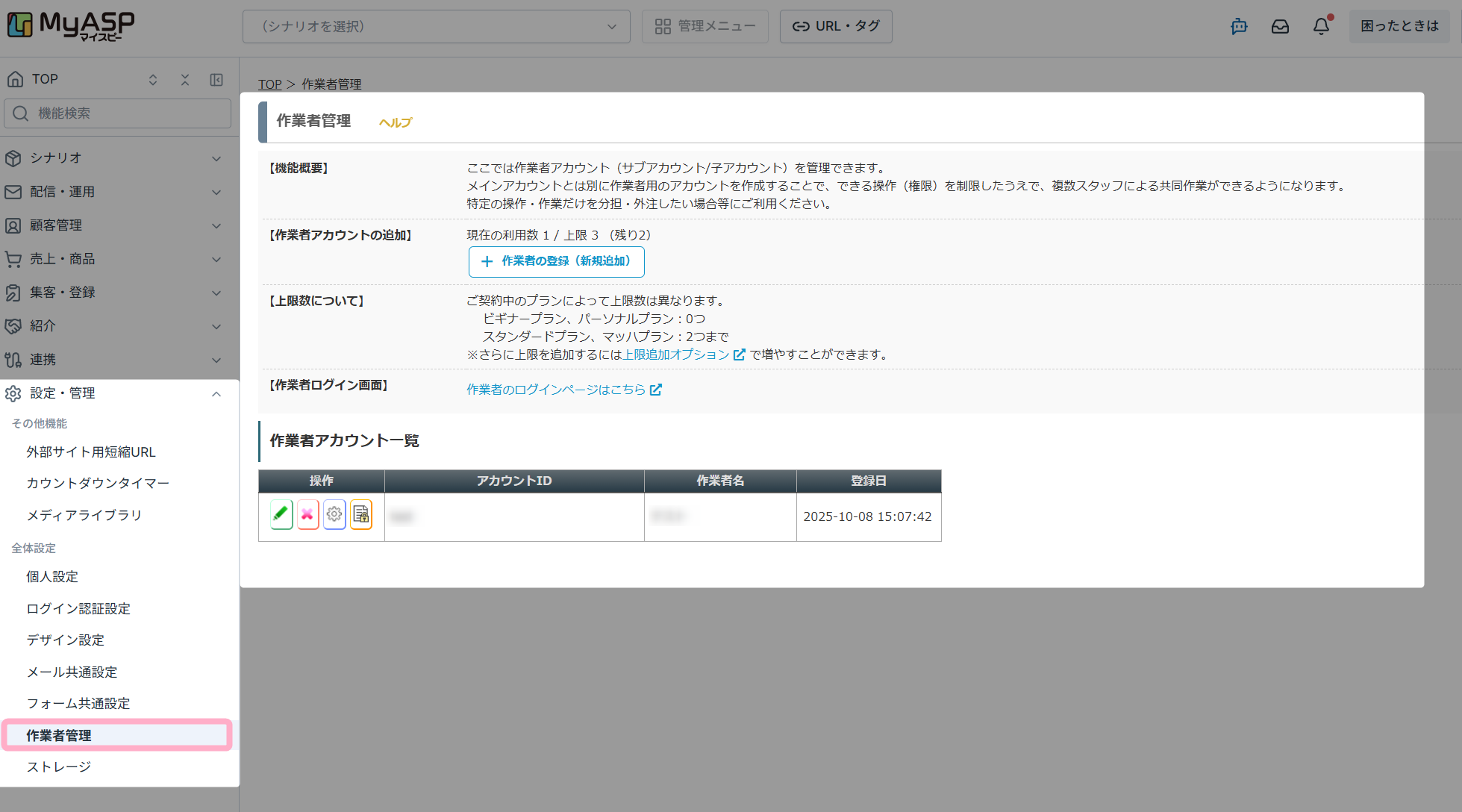
左メニュー > 設定・管理 > 全体設定 > 作業者管理
では、作業者アカウントを追加したり、作業者アカウントのアクセス権や操作権限の編集ができます。
作業者アカウント機能の詳細は、下記マニュアルを参考にしてください。
参考:特定のシナリオだけしか操作できないサブアカウント(子アカウント)機能はありますか?
画面説明
作業者管理
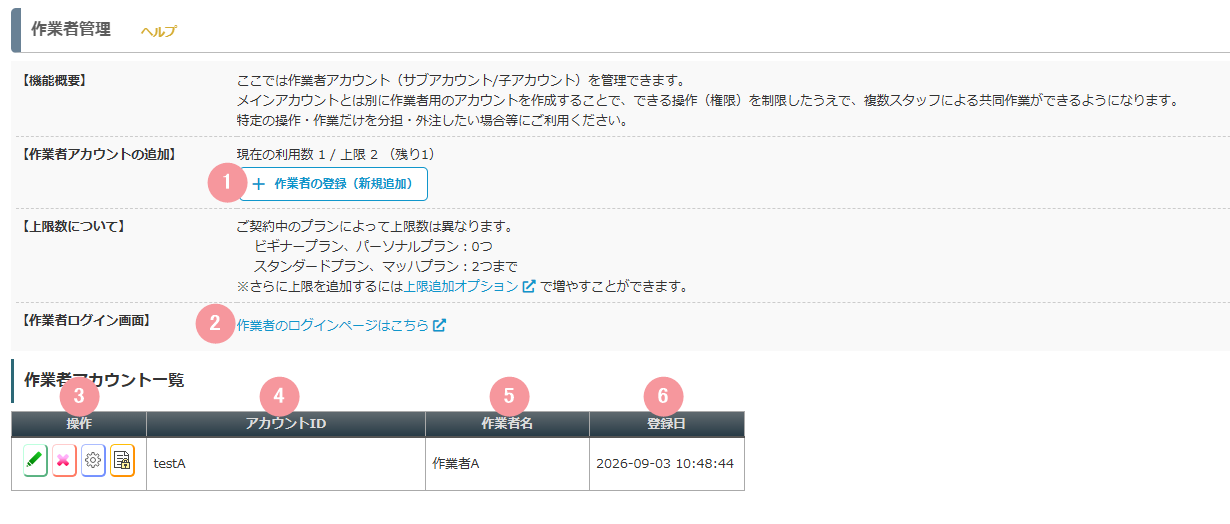
| 番号 | 項目名 | 詳細 |
|---|---|---|
| 1 | 作業者の登録(新規追加) | 作業者を追加登録します。 ビギナープラン・パーソナルプランの場合: 作業者アカウントを利用するためには、有償オプションの申込みが必要です。 スタンダードプラン・マッハプランの場合: 作業者アカウントは2つまで追加することができます。 3アカウント以上作成したい場合は、有償オプションの申込みが必要です。 参考:特定のシナリオだけしか操作できないサブアカウント(子アカウント)機能はありますか? |
| 2 | 作業者ログイン画面 | 作業者アカウントのログインページを表示します。 参考:作業者アカウントにログインするには? |
| 3 | 操作 | 作業者編集 : 「作業者編集」画面に移動し、作業者情報を編集します。 削除  : 該当の作業者アカウントを削除します。 作業者権限の編集  : 「作業者権限の編集」画面に移動し、作業者権限を編集します。 シナリオ毎アクセス権の編集  : 「シナリオ毎アクセス権の編集」画面に移動し、作業者のシナリオ毎アクセス権を編集します。。 |
| 4 | アカウントID | 該当の作業者アカウントのアカウントIDが表示されます。 |
| 5 | 作業者名 | 該当の作業者アカウントの作業者名が表示されます。 |
| 6 | 登録日 | 該当の作業者アカウントを登録した日時が表示されます。 |
作業者編集
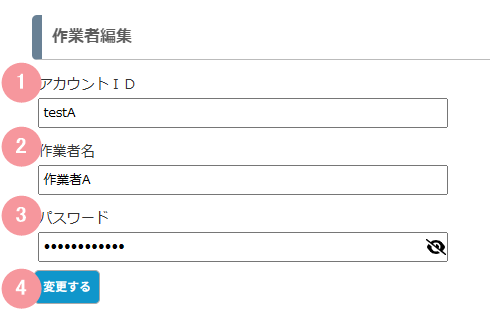
| 番号 | 項目名 | 詳細 |
|---|---|---|
| 1 | アカウントID | 作業者アカウントへログインする際に利用するアカウントIDを入力します。 |
| 2 | 作業者名 | 作業者アカウントの作業者名を入力します。 |
| 3 | パスワード | 作業者アカウントへログインする際に利用するパスワードを入力します。 |
| 4 | 変更する | 変更内容を保存します。 |
作業者権限の編集
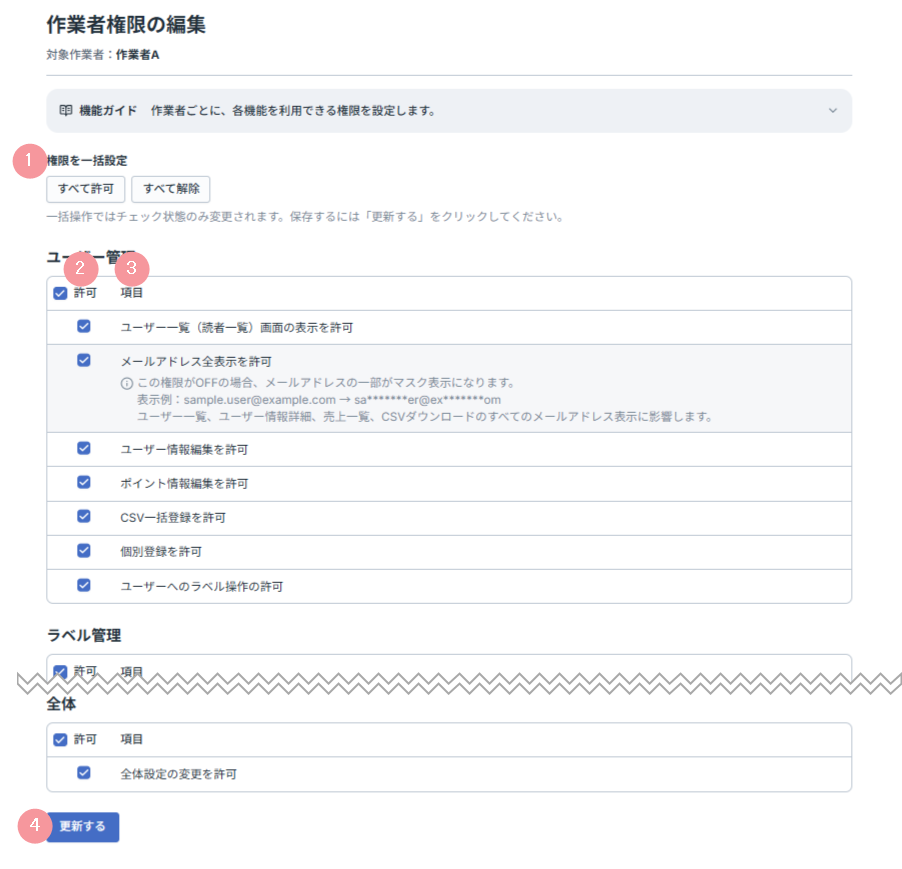
| 番号 | 項目名 | 詳細 |
|---|---|---|
| 1 | 権限を一括設定 | 各機能の操作権限を一括で変更できます。 ・すべて許可: すべての項目に対して「許可」のチェックが付きます。 ・すべて解除: すべての項目に対して「許可」のチェックが外されます。 |
| 2 | 許可 | チェックを入れることで、対象の操作権限が許可されます。 カテゴリ見出しの「許可」のチェックボックスをクリックすることで、対象カテゴリ内の権限を一括で変更できます。 |
| 3 | 項目 | 各機能の操作権限が表示されます。 |
| 4 | 更新する | 変更内容を保存します。 |
シナリオ毎アクセス権の編集
対象の作業者が現在利用できるシナリオと、新しく作成・複製するシナリオの初期アクセス権を設定します。
各シナリオの「許可」にチェックが入っている場合、その作業者は対象シナリオを利用できます。
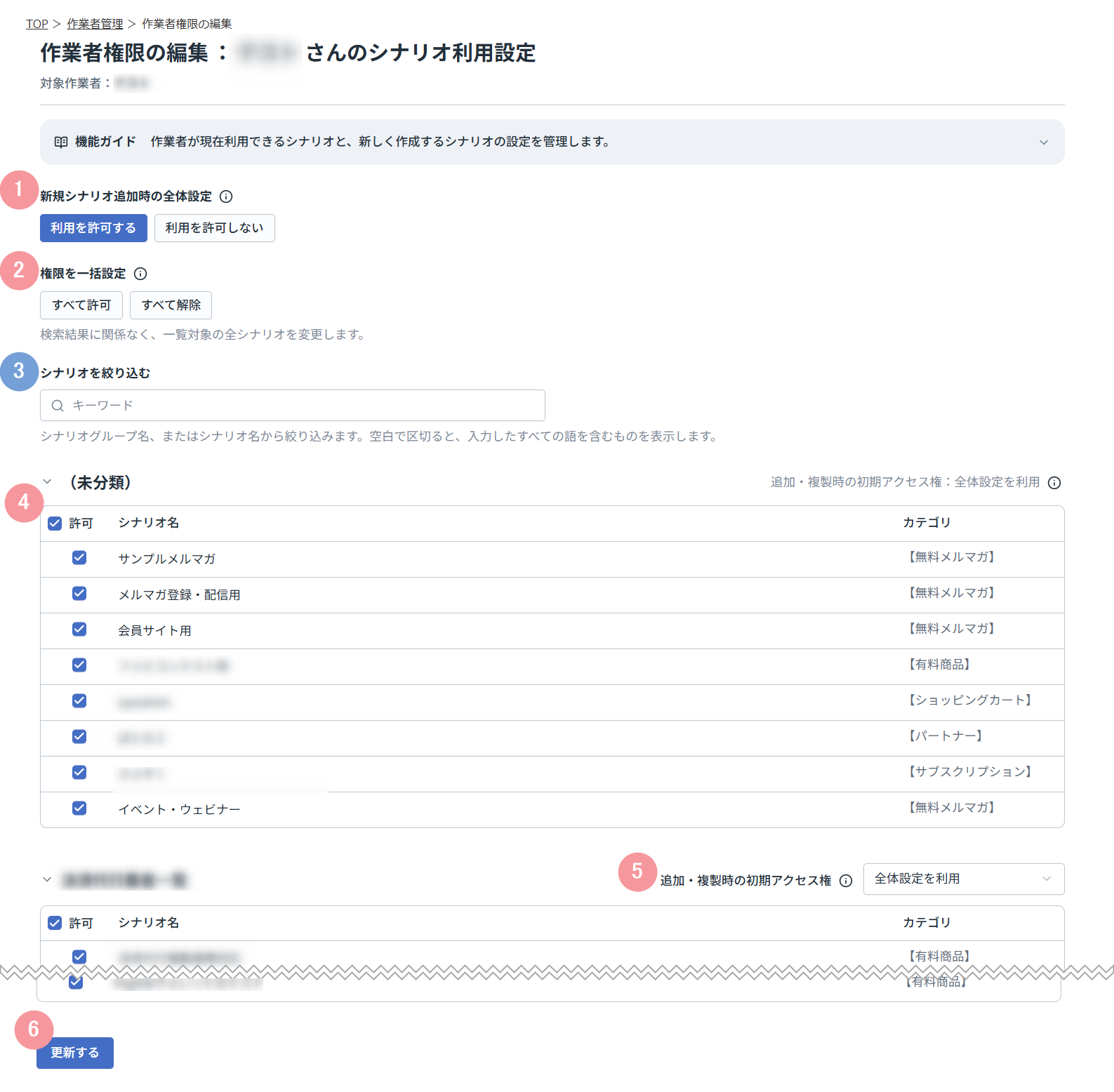
| 番号 | 項目名 | 詳細 |
|---|---|---|
| 1 | 新規シナリオ追加時の全体設定 | 新しく作成・複製するシナリオの初期アクセス権を設定します。 グループの初期アクセス権が「全体設定を利用」の場合や、未分類の場合に適用されます。 利用を許可する: 新しく作成・複製したシナリオを利用可能にします。 利用を許可しない: 新しく作成・複製したシナリオを利用不可にします。 ※各シナリオのチェック状態には影響しません。既存シナリオの許可設定を変更する場合は、一括設定または各シナリオのチェックボックスを操作してください |
| 2 | 権限を一括設定 | 検索結果やグループの開閉状態に関係なく、一覧対象の全シナリオの利用設定を一括で変更します。 ※非表示設定のシナリオは変更対象外です すべて許可: 全シナリオの「許可」チェックを入れます。 すべて解除: 全シナリオの「許可」チェックを外します。 |
| 3 | シナリオを絞り込む | シナリオグループ名またはシナリオ名から、表示するシナリオを絞り込むことができます。 空白で区切って複数のキーワードを入力すると、入力したすべての語を含むグループまたはシナリオを表示します。 |
| 4 | シナリオごとの許可設定 | 各シナリオの「許可」にチェックを入れると、対象の作業者がそのシナリオを利用できるようになります。 チェックを外すと、利用できなくなります。 グループ見出し行の「許可」のチェックボックスでは、そのグループ内で現在表示されているシナリオのチェック状態を一括で変更できます。 「-」は、現在表示されているシナリオの一部だけが許可されている状態を表します。 検索中のグループ内一括操作は、検索結果として表示されているシナリオだけが対象です。 |
| 5 | 追加・複製時の初期アクセス権 | そのグループへ新しく作成・複製するシナリオの初期アクセス権を設定します。 ※未分類では「全体設定を利用」が適用され、グループ単位の初期アクセス権は変更できません 利用を許可する: そのグループへ新しく作成・複製したシナリオを利用可能にします。 利用を許可しない: そのグループへ新しく作成・複製したシナリオを利用不可にします。 全体設定を利用: 「新規シナリオ追加時の全体設定」を適用します。 設定の適用優先順位は、 1.グループごとの追加・複製時の初期アクセス権 2.新規シナリオ追加時の全体設定 です。 |
| 6 | 更新する | 設定を保存します。 |
補足
非表示シナリオについて
非表示シナリオは、チェック操作の対象外です。
ただし、この画面で保存すると、非表示シナリオの個別の利用設定は解除されます。
保存後は所属グループの設定が適用され、グループが「全体設定を利用」の場合や未分類の場合は、全体設定が適用されます。
この記事は役に立ちましたか?
ご回答いただきありがとうございます!
ページURL: https://docs.myasp.jp/?p=32132