
MyASPトップ画面 > 作業者管理一覧
では、作業者アカウントを追加したり、作業者アカウントのアクセス権や操作権限の編集ができます。
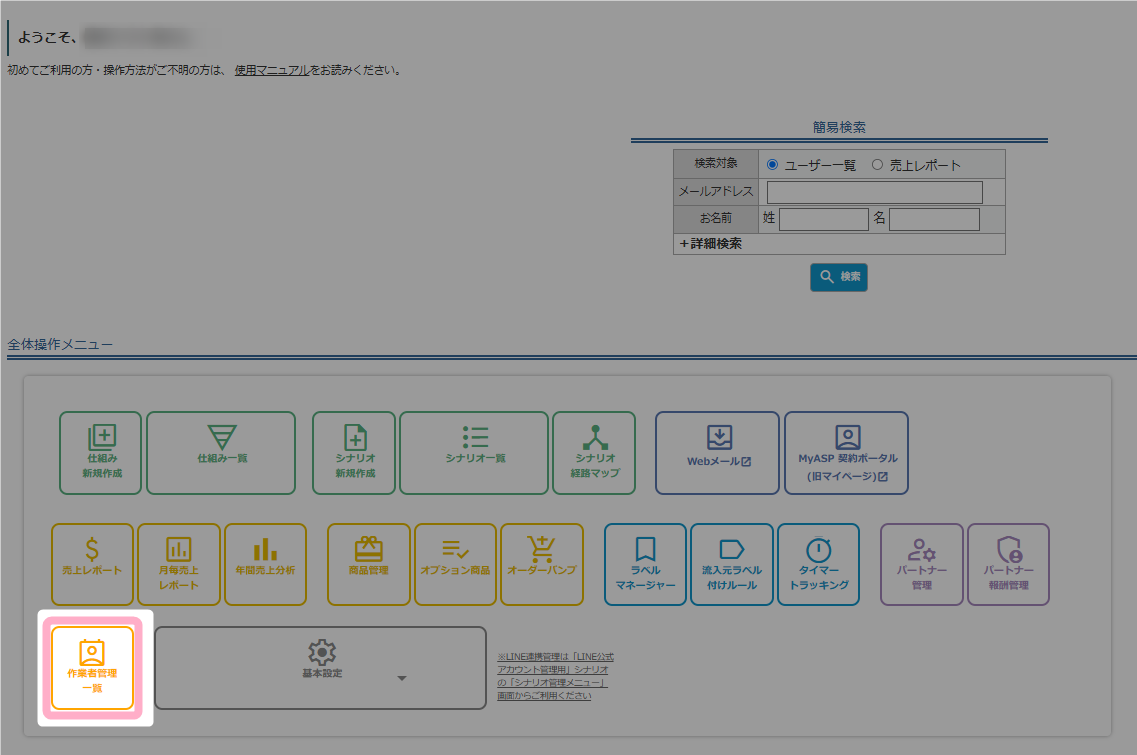
作業者アカウント機能の詳細は、下記マニュアルを参考にしてください。
参考:特定のシナリオだけしか操作できないサブアカウント(子アカウント)機能はありますか?
画面説明
作業者管理
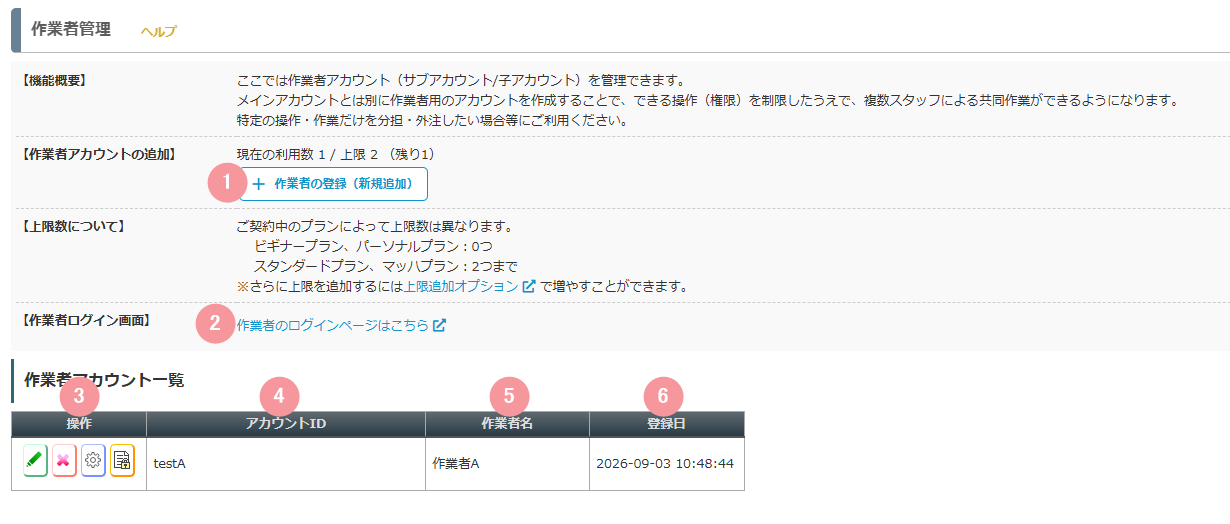
| 番号 | 項目名 | 詳細 |
|---|---|---|
| 1 | 作業者の登録(新規追加) | 作業者を追加登録します。 ビギナープラン・パーソナルプランの場合: 作業者アカウントを利用するためには、有償オプションの申込みが必要です。 スタンダードプラン・マッハプランの場合: 作業者アカウントは2つまで追加することができます。 3アカウント以上作成したい場合は、有償オプションの申込みが必要です。 参考:特定のシナリオだけしか操作できないサブアカウント(子アカウント)機能はありますか? |
| 2 | 作業者ログイン画面 | 作業者アカウントのログインページを表示します。 参考:作業者アカウントにログインするには? |
| 3 | 操作 | 作業者編集 : :「作業者編集」画面に移動し、作業者情報を編集します。 削除  : :該当の作業者アカウントを削除します。 作業者権限の編集  : :「作業者権限の編集」画面に移動し、作業者権限を編集します。 シナリオ毎アクセス権の編集  : :「シナリオ毎アクセス権の編集」画面に移動し、作業者のシナリオ毎アクセス権を編集します。。 |
| 4 | アカウントID | 該当の作業者アカウントのアカウントIDが表示されます。 |
| 5 | 作業者名 | 該当の作業者アカウントの作業者名が表示されます。 |
| 6 | 登録日 | 該当の作業者アカウントを登録した日時が表示されます。 |
作業者編集
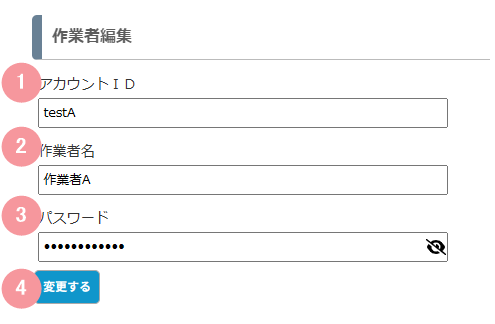
| 番号 | 項目名 | 詳細 |
|---|---|---|
| 1 | アカウントID | 作業者アカウントへログインする際に利用するアカウントIDを入力します。 |
| 2 | 作業者名 | 作業者アカウントの作業者名を入力します。 |
| 3 | パスワード | 作業者アカウントへログインする際に利用するパスワードを入力します。 |
| 4 | 変更する | 変更内容を保存します。 |
作業者権限の編集
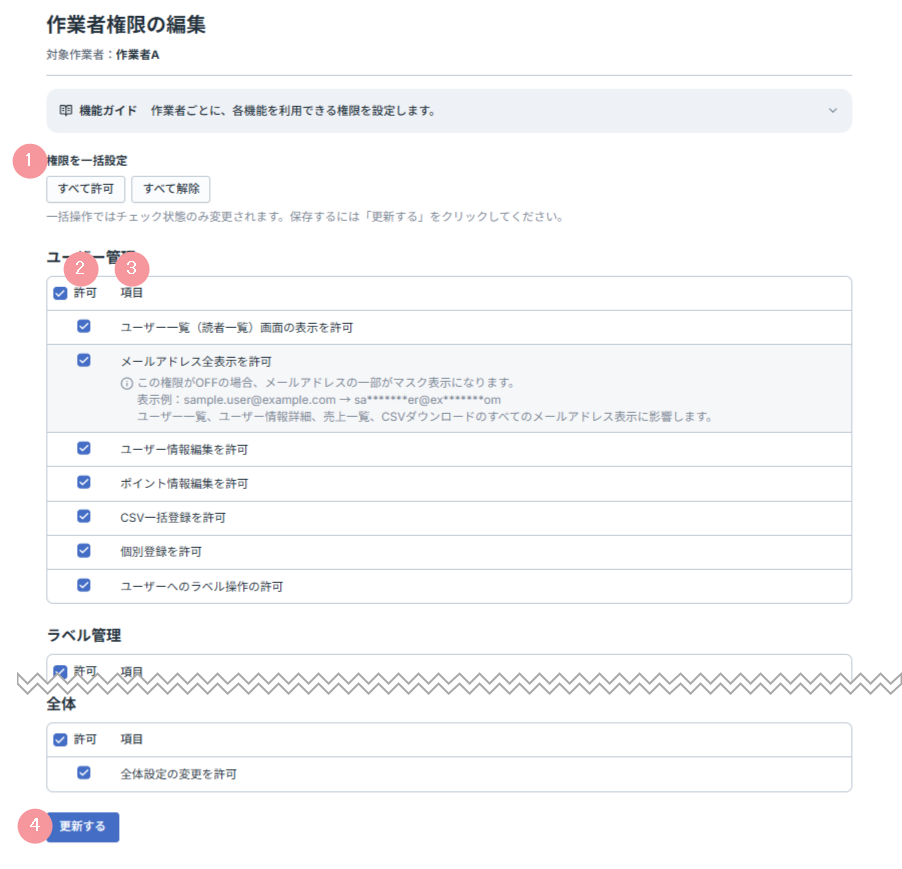
| 番号 | 項目名 | 詳細 |
|---|---|---|
| 1 | 権限を一括設定 | 各機能の操作権限を一括で変更できます。 ・すべて許可: すべての項目に対して「許可」のチェックが付きます。 ・すべて解除: すべての項目に対して「許可」のチェックが外されます。 |
| 2 | 許可 | チェックを入れることで、対象の操作権限が許可されます。 カテゴリ見出しの「許可」のチェックボックスをクリックすることで、対象カテゴリ内の権限を一括で変更できます。 |
| 3 | 項目 | 各機能の操作権限が表示されます。 |
| 4 | 更新する | 変更内容を保存します。 |
シナリオ毎アクセス権の編集
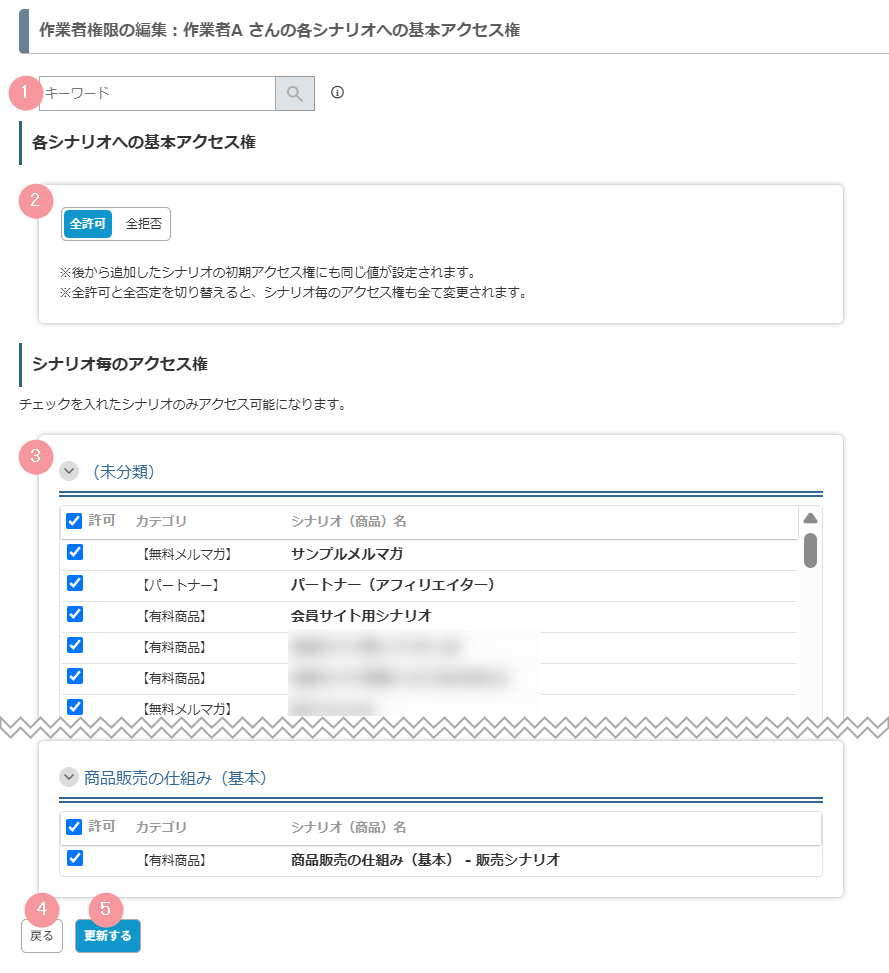
| 番号 | 項目名 | 詳細 |
|---|---|---|
| 1 | キーワード検索 | シナリオグループ名やシナリオ名から、「3.シナリオ毎のアクセス権」で表示するシナリオを絞り込んで表示できます。 |
| 2 | 各シナリオへの基本アクセス権 | 全シナリオへのアクセス権を一括で変更することができます。 新規作成するシナリオの初期アクセス権にも同じ値が適用されます。 ・全許可: すべてのシナリオに対して「許可」にチェックが付きます。 ・全拒否: すべてのシナリオに対して「許可」のチェックが外されます。 参考:特定のシナリオだけしか操作できないサブアカウント(子アカウント)機能はありますか? |
| 3 | シナリオ毎のアクセス権 | チェックを入れることで、対象シナリオのアクセス権が付与されます。 各シナリオグループにある「許可」の左側のチェックボックスをクリックすることで、該当グループ内のシナリオのアクセス権を一括で変更できます。 参考:特定のシナリオだけしか操作できないサブアカウント(子アカウント)機能はありますか? |
| 4 | 戻る | 変更内容を保存せず、「作業者管理」画面に戻ります。 |
| 5 | 更新する | 変更内容を保存します。 |
この記事は役に立ちましたか?
ご回答いただきありがとうございます!
ページURL: https://docs.myasp.jp/?p=32132