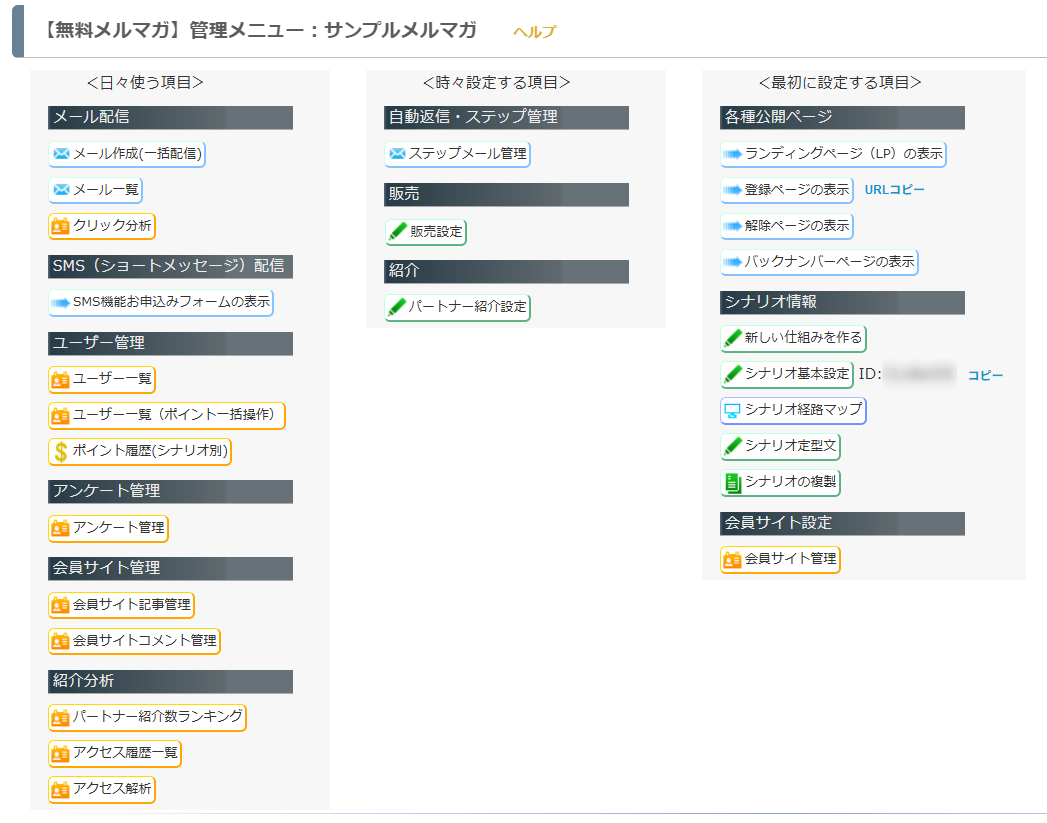
アカウントに制限をかける管理者設定のような機能はありますでしょうか?
特定の1つのシナリオだけを見れる状態にし、それ以外は見れない(操作できない)という状態を作りたいです。
はい、MyASP(マイスピー)には「作業者アカウント(サブアカウント/子アカウント)」の作成機能があります。
作業者アカウントでは、操作できるシナリオや機能を制限できます。
目次
はじめに
作業者アカウントとは?
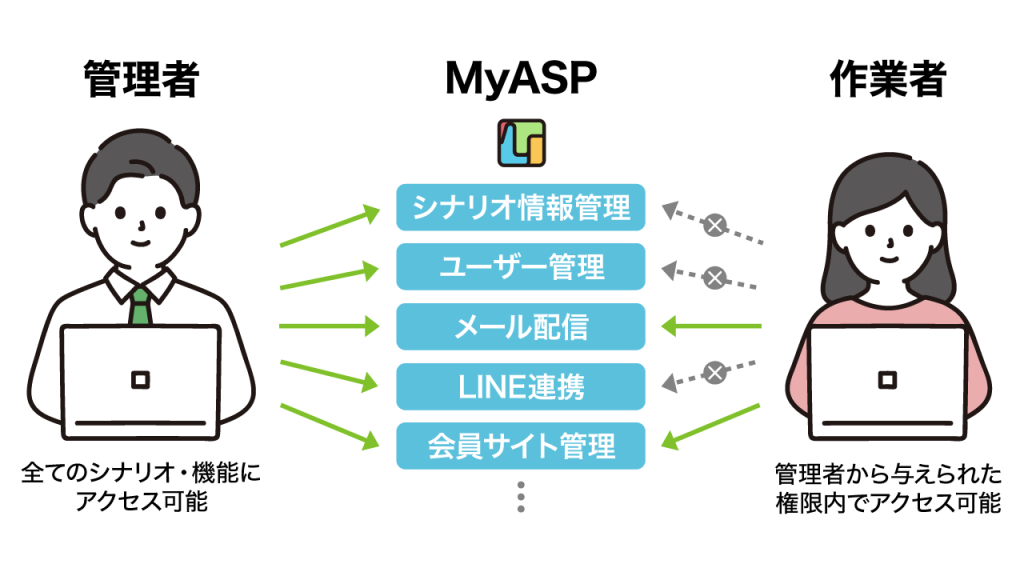
MyASPのアカウント発行時に用意された管理者用アカウントとは別に、作業者用のアカウントを作成できます。
作業者アカウントでは、以下を設定できます。
- 機能ごとの閲覧もしくは操作権限
- シナリオ単位のアクセス権限
これにより、できる操作(権限)を制限したうえで、複数スタッフによる共同作業ができるようにしたり、作業者アカウントを使って特定の操作・作業だけを外注する際などに活用できます。
作業者アカウントの追加上限数について
ビギナープラン・パーソナルプランの場合
ビギナープラン、パーソナルプランで作業者アカウントを利用するには、有償オプションへの申込みが必要です。
費用及び申込みは、MyASP公式ホームページの「オプションサービス一覧」の『上限追加』オプション欄を確認してください。
MyASP公式ホームページ オプションサービス一覧
スタンダードプラン・マッハプランの場合
スタンダードプランもしくはマッハプラン契約時点で、作業者アカウントを2名分まで追加できます。
作業者アカウントを3アカウント以上作成したい場合は、有償オプションへの申込みが必要です。
費用及び申込みは、MyASP公式ホームページの「オプションサービス一覧」の『上限追加』オプション欄を確認してください。
MyASP公式ホームページ オプションサービス一覧
作業者アカウントの設定
アカウントの作成方法
1.MyASPトップ画面 > 作業者管理一覧 を開きます。
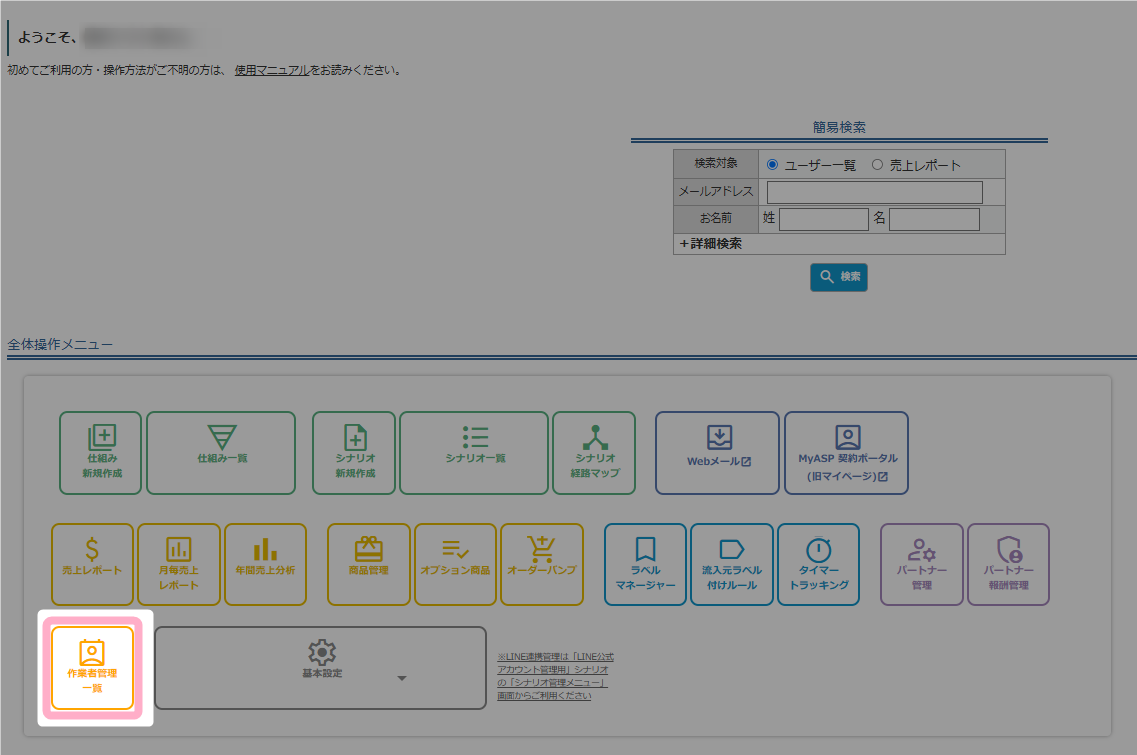
2.「+作業者の登録(新規追加)」ボタンをクリックします。
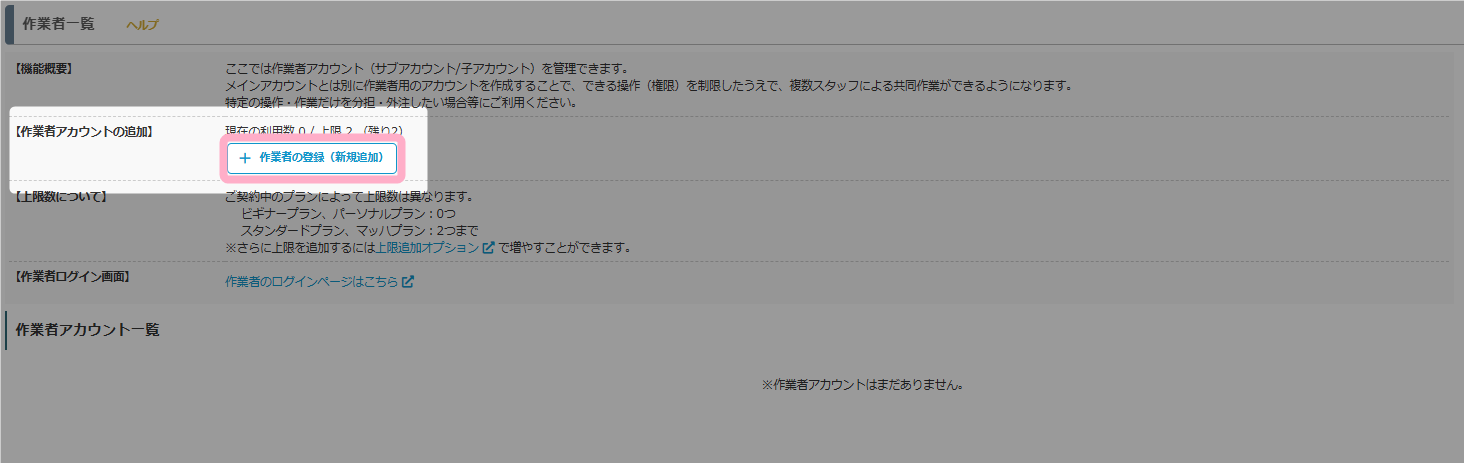
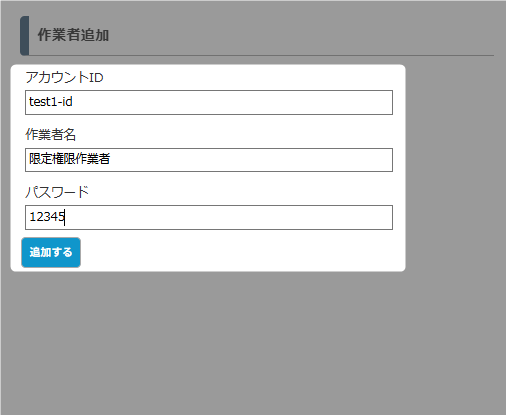
3.表示された「作業者追加」画面で、必要な情報を入力して「追加する」をクリックします。
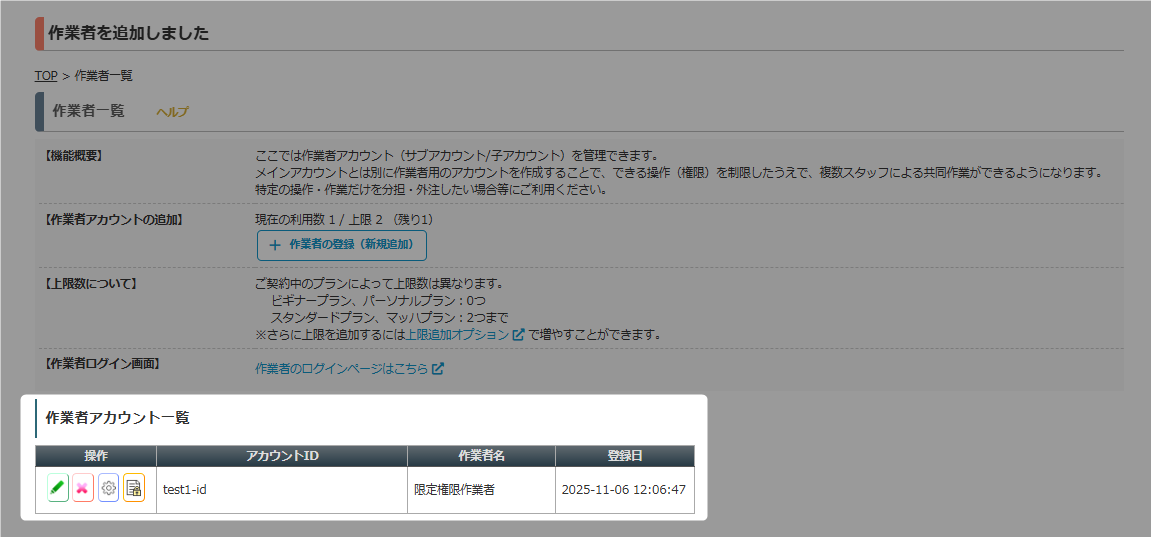
作業者アカウントを追加すると、「作業者アカウント一覧」に追加した作業者アカウントが表示されます。
作業者権限の設定方法
作成した作業者アカウントについて、できる操作の権限を設定します。
権限は、ユーザー管理、メール配信、LINE配信、会員サイト管理などの機能別に画面の閲覧や操作を設定することができるため、以下のように機能ごとに権限を設定できます。
- 閲覧と操作の両方とも可能
- 閲覧のみ可能
- 閲覧と操作の両方とも不可能
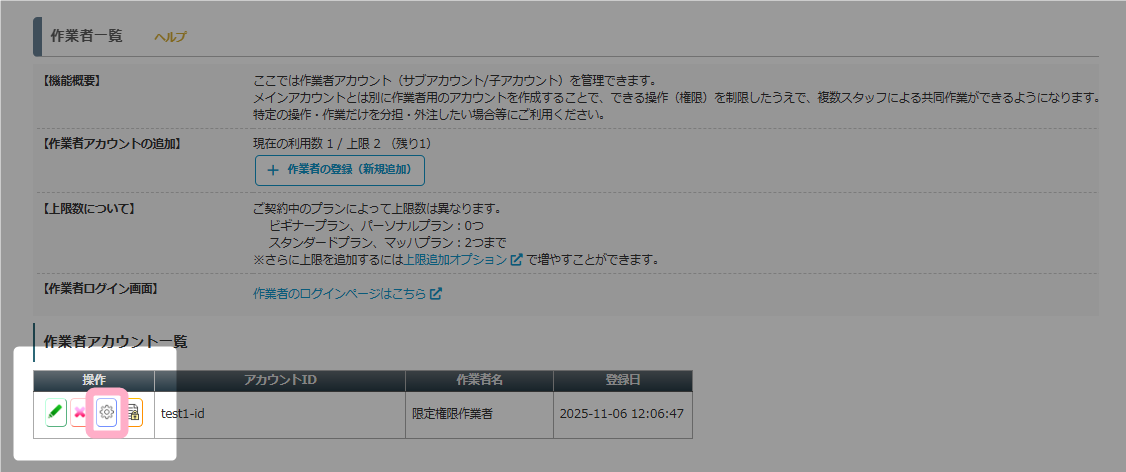
1.権限を変更したい作業者について、「」のアイコンをクリックします。
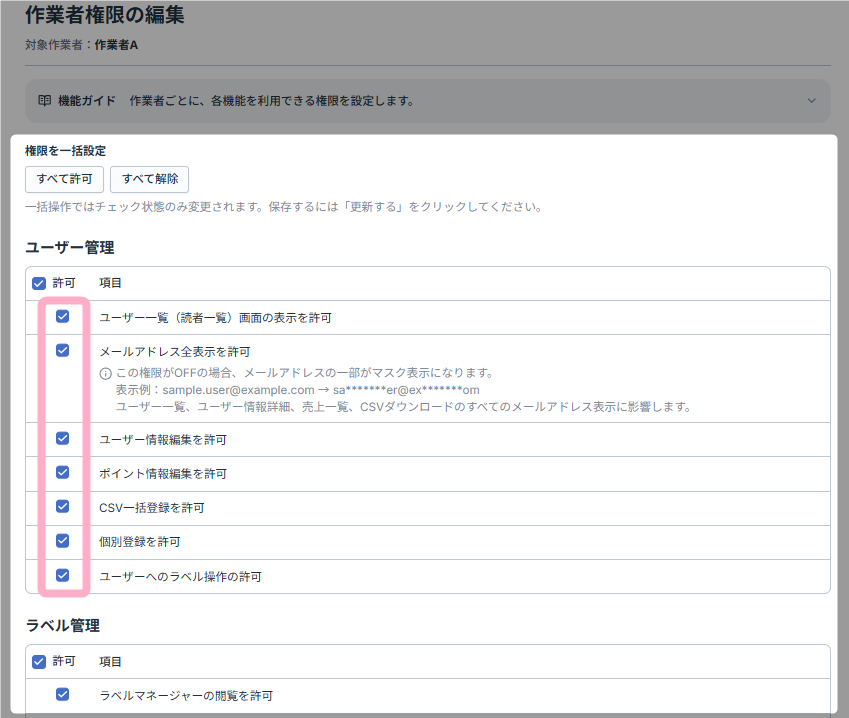
2.表示された「作業者権限の編集」画面で、できる操作の権限を設定します。
初期状態では全ての項目にチェックが入っているため、全ての操作権限が付与されています。
操作させたくない権限は、チェックを外してください。
※カテゴリ見出しにある「許可」のチェックボックスをクリックすることで、対象カテゴリ内の権限を一括で変更できます
※「権限を一括設定」から全項目のチェック状態を一括変更できます
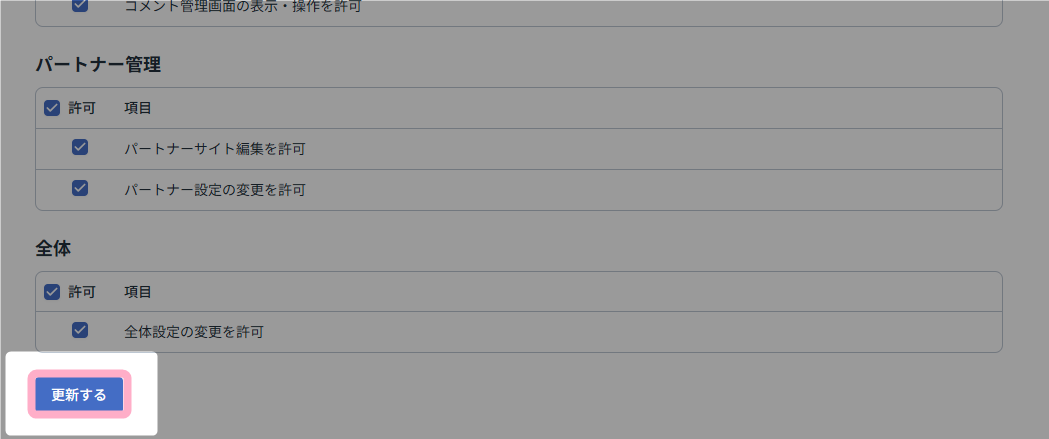
3.設定を変更したら、ページ最下部にある「更新する」をクリックして変更内容を保存します。
シナリオのアクセス権限の設定方法
作成した作業者アカウントについて、シナリオ毎にアクセス権限を設定します。
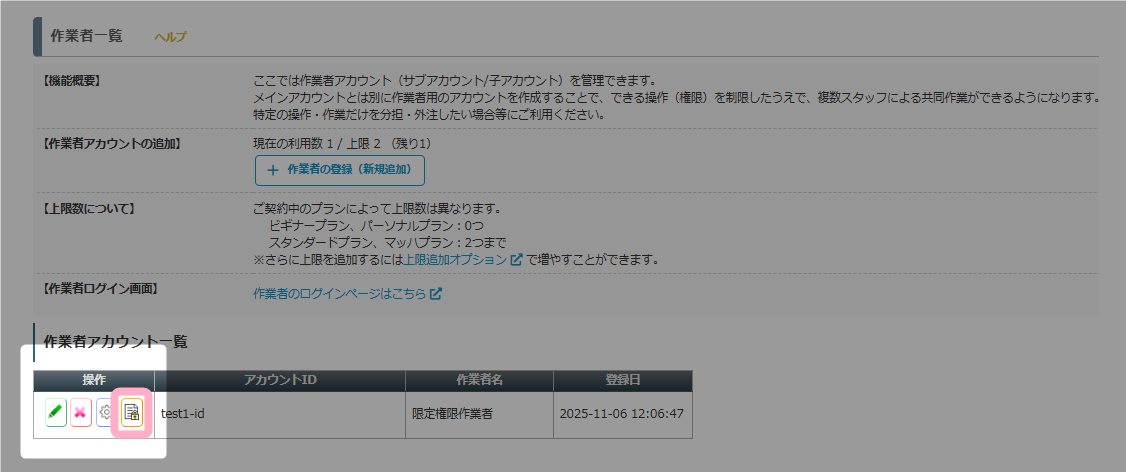
1.権限を変更したい作業者について、「文章ロック」のアイコンをクリックします。
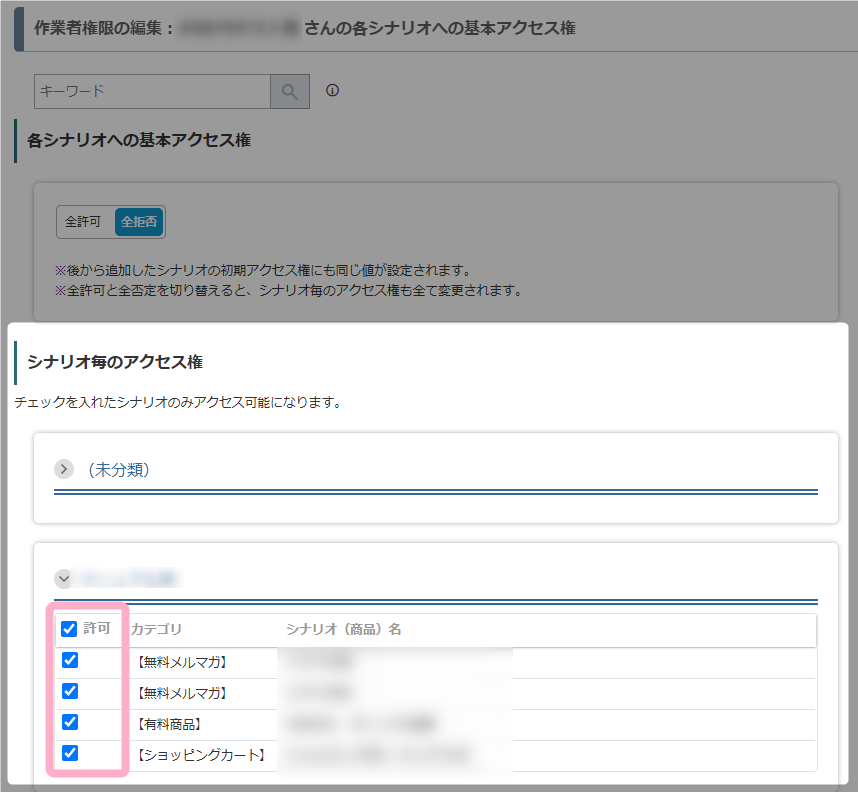
2.表示された「作業者権限の編集」画面で、シナリオ毎のアクセス権を設定します。
初期状態では全ての項目にチェックが入っているため、全てのシナリオにアクセスできる状態になっています。
閲覧できないようにしたいシナリオは、チェックを外してください。
※各シナリオグループのタイトルにある「許可」のチェックボックスをクリックすることで、該当グループ内のシナリオのアクセス権を一括で変更できます
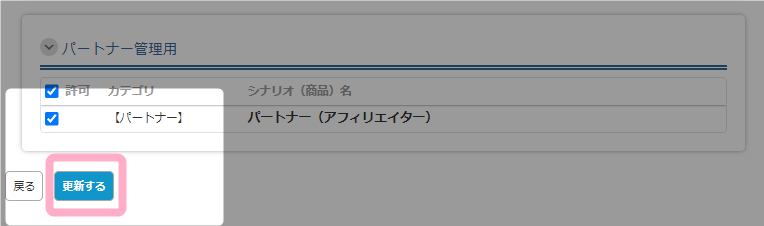
3.設定を変更したら、ページ最下部にある「更新する」をクリックして変更内容を保存します。
補足事項
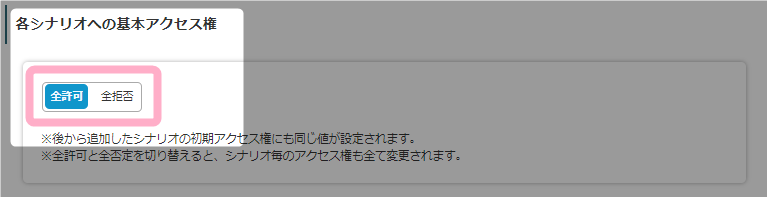
「全許可/全拒否」を切り替えることで、全シナリオのアクセス権の初期状態を一括で切り替えることができます。
また、この設定は新規作成するシナリオの初期設定値として利用されます。
例えば、「全拒否」になっている状態でシナリオを新規作成した場合、すべての権限が「拒否」となります。
管理者側で許可するまでは該当のシナリオへアクセスできません。
作業者アカウントにログインするには?
作業者アカウントのログイン画面は、「作業者ログイン画面」の「作業者のログインページはこちら」から確認できます。
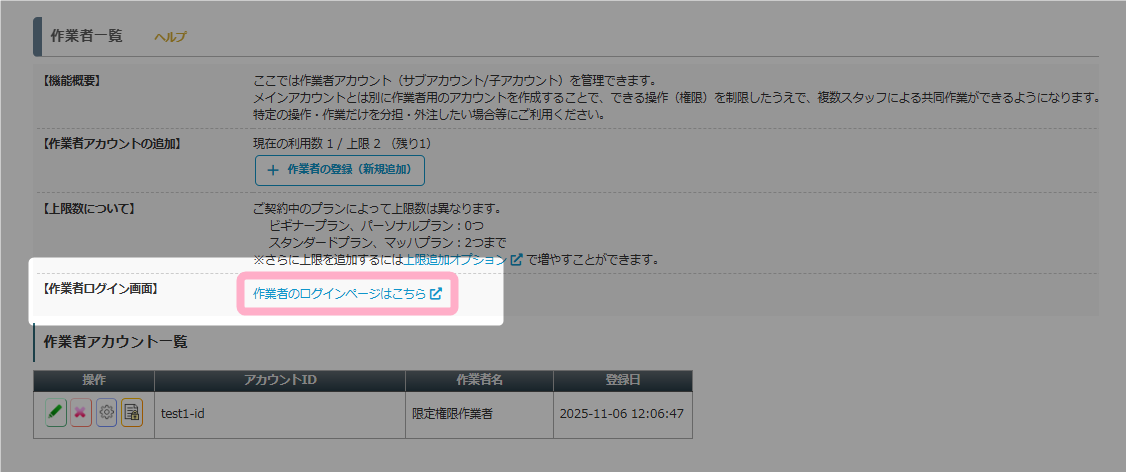
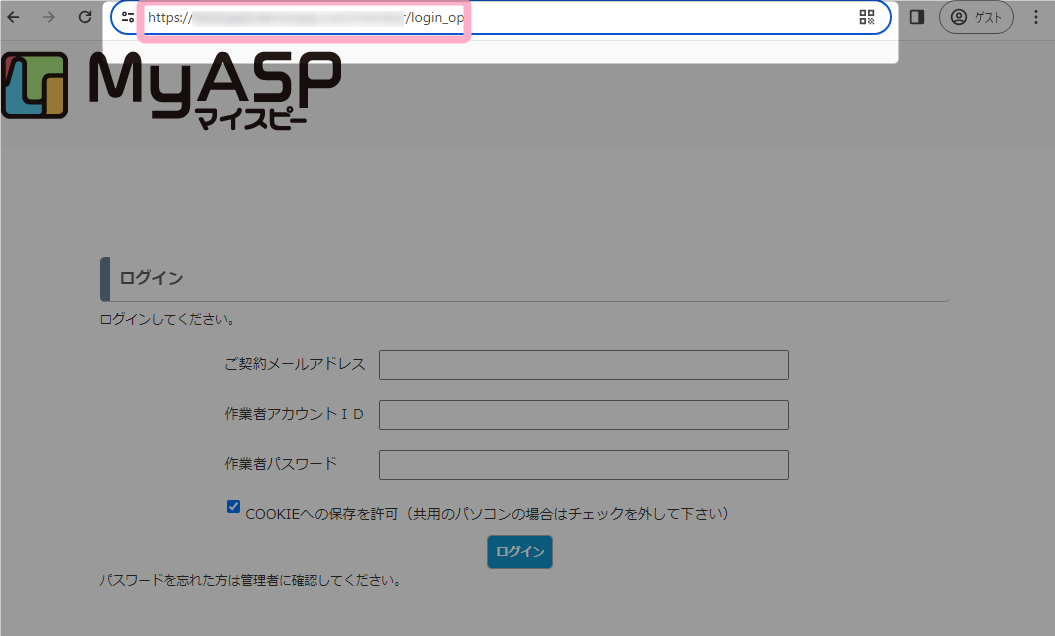
作業者アカウントを利用する作業者には、作業者ログインページのアドレスバーに表示されたURLと、以下の情報を伝えておきましょう。
- ご契約メールアドレス(※1)
- 作業者アカウント(※2)
- 作業者パスワード(※2)
※1:「個人設定」の『メールアドレス(ログインID)』から確認できます。
※2:アカウントの作成方法で設定した情報です。対象作業者の「作業者編集」から確認することができます。
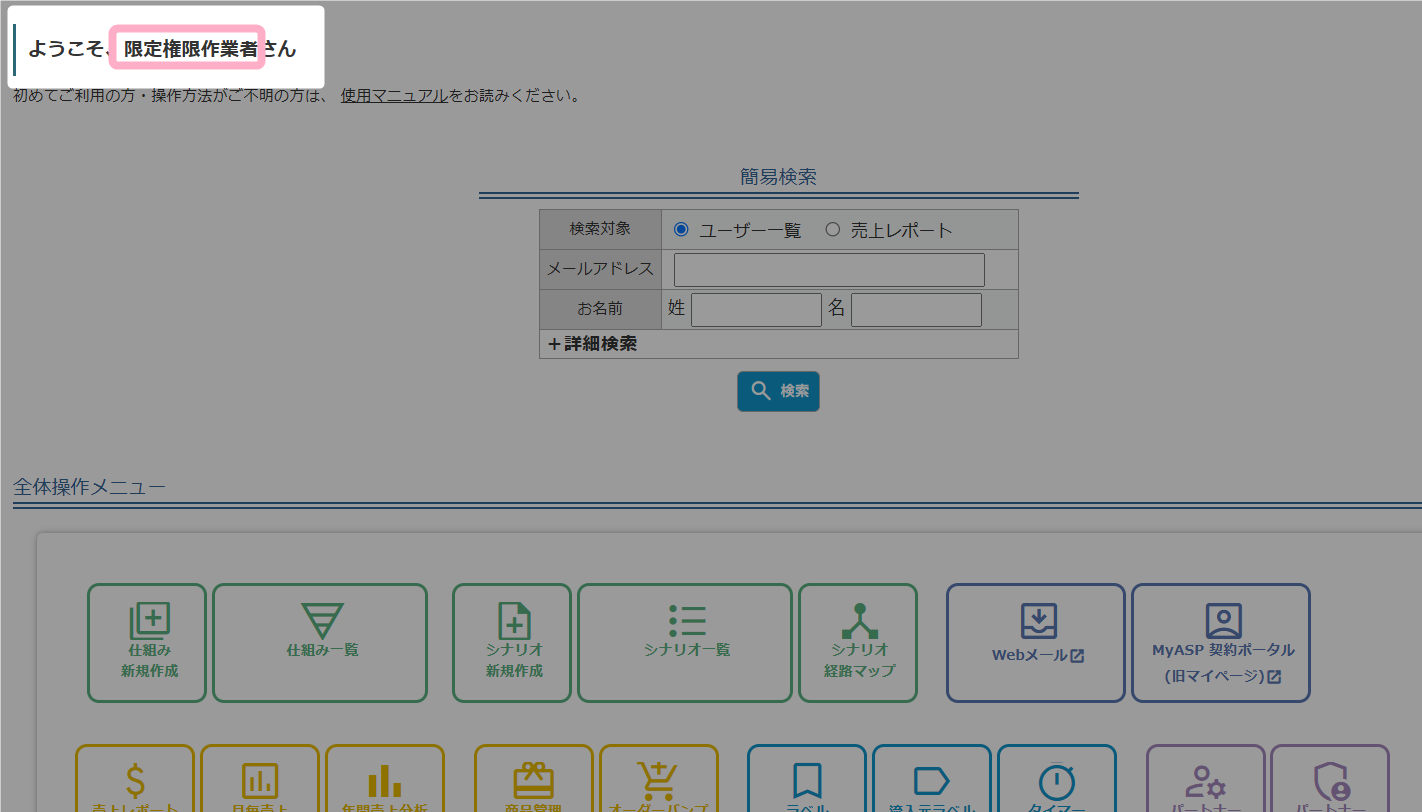
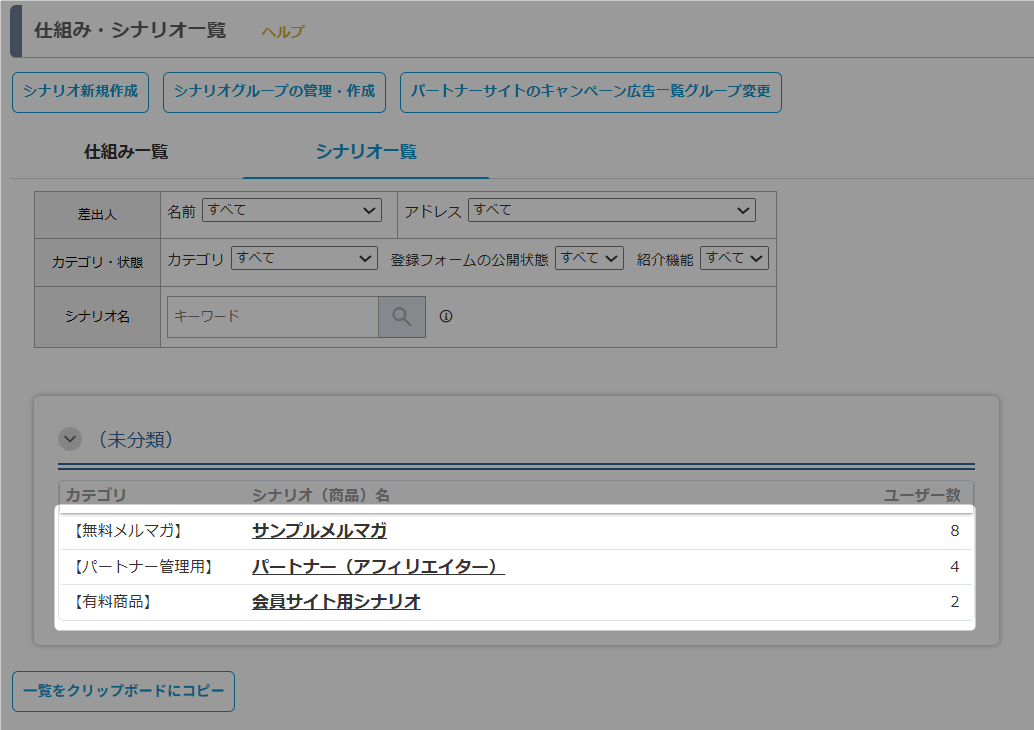
作業者アカウントにログインすると、下記画面のように設定した作業者名で管理画面が表示されます。
シナリオ一覧を開くと、アクセス権限を与えたシナリオのみが表示されます。
また、シナリオ管理メニューを開くと、権限を与えた操作のボタンのみが表示されます。
シナリオ一覧
シナリオ管理メニュー