
MyASPトップ画面 > 基本設定 > 個人設定
の「販売者情報設定」画面では、MyASP管理者の情報の確認・修正が行えます。
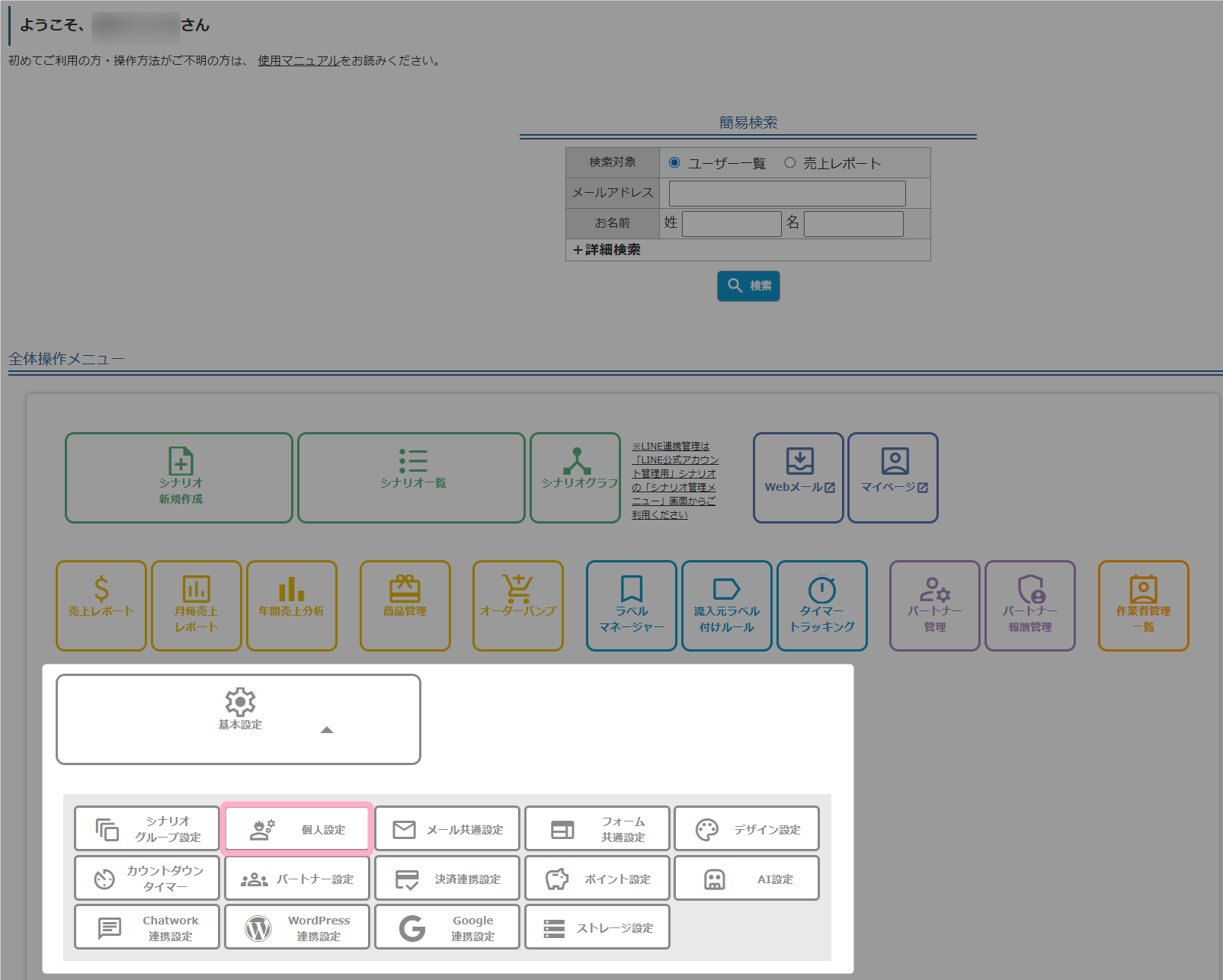
画面説明
販売者情報設定
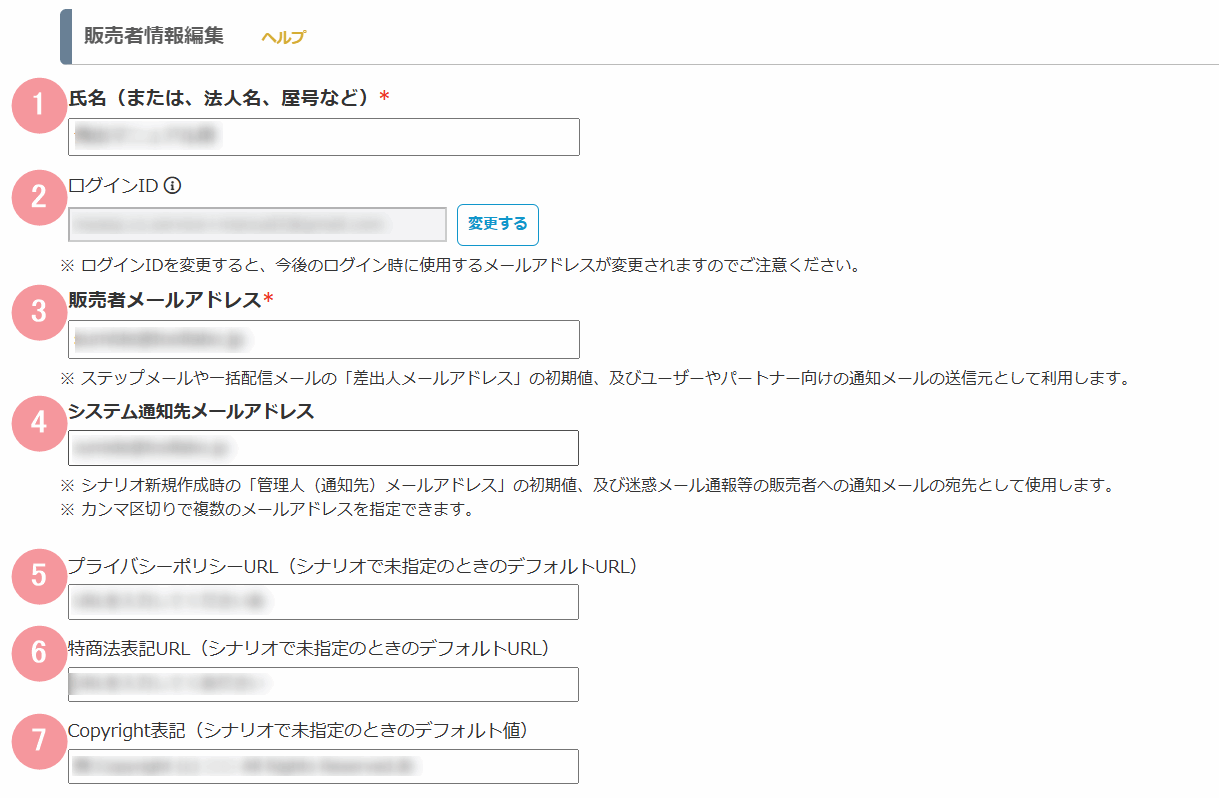
「*」がついている項目は必須入力です。
| 番号 | 項目名 | 詳細 |
|---|---|---|
| 1 | 氏名(または、法人名、屋号など)* | MyASP管理者の氏名や法人名などを入力します。 設定した氏名は、MyASPトップ画面の「ようこそ、○○さん」の表示名に利用されたり、シナリオ新規作成時の「基本設定」の「差出人名」の初期値に利用されます。 |
| 2 | ログインID* | MyASP管理画面へログインするためのID(メールアドレス)が表示されます。 「変更する」ボタンをクリックすると、「ログインID変更」画面に遷移しログインIDを変更できます。 参考:MyASP管理画面のログインIDを変更するには? |
| 3 | 販売者メールアドレス* | シナリオを新規作成した際の「差出人メールアドレス」の初期値に利用されます。 また、ユーザー向け、パートナー向けの通知メールの送信元アドレスとしても利用されます。 販売者メールアドレスには、以下いずれかに該当するメールアドレスのみ利用できます。 ・弊社で発行したMyASPと同じドメインのメールアドレス(※1) ・対象MyASP専用のSPF・DKIM・DMARC設定がされたメールアドレス(※2) ・外部SMTP経由配信設定がされているメールアドレス(※3) ※1 参考:【ビギナープラン】MyASPのアカウント発行時にもらったメールアドレスはどのように利用すればいいですか? 参考:【パーソナルプラン以上】MyASPのアカウント発行時にもらったメールアドレスはどのように利用すればいいですか? ※2 参考:SPF設定とはなんですか? 参考:差出人メールアドレスにDKIM・DMARCを設定するにはどうしたらいいですか? ※3 参考:機能解説:外部SMTP経由配信設定 |
| 4 | システム通知先メールアドレス | MyASPから販売者向けに送られる通知メールの宛先として利用されるメールアドレスです。 シナリオ新規作成時には、「基本設定」の「管理人(通知先)メールアドレス」の初期値としても利用されます。 「,」(半角カンマ)区切りで入力することで、複数のメールアドレスを指定できます。 空欄の場合は、3「販売者メールアドレス」に指定したメールアドレスが利用されます。 |
| 5 | プライバシーポリシーURL | お申込みフォームのフッターに表示するプライバシーポリシーURLを入力します。 各シナリオの「販売設定」の「プライバシーポリシーURL」が未設定だった場合は、このURLがお申込みフォームのプライバシーポリシーの遷移先URLとなります。 参考:プライバシーポリシーと特定商取引法に基づく表記(特商法表記)の書き方 |
| 6 | 特商法表記URL | お申込みフォームのフッターに表示する特商法表記URLを入力します。 各シナリオの「販売設定」の「特商法表記URL」が未設定だった場合は、このURLがお申込みフォームの特商法の遷移先URLとなります。 参考:プライバシーポリシーと特定商取引法に基づく表記(特商法表記)の書き方 |
| 7 | Copyright表記 | お申込みフォームに表示するCopyright表記名を入力します。 各シナリオの「販売設定」の「copyright表示名」が未設定だった場合は、このCopyright表記が登録フォームに表示されます。 空欄だった場合は、1「氏名」で入力した内容がCopyrightとして表示されます。 参考:登録ページのCopyright ©を変更したいのですが、どのように変更すれば良いでしょうか? |
請求書・領収書
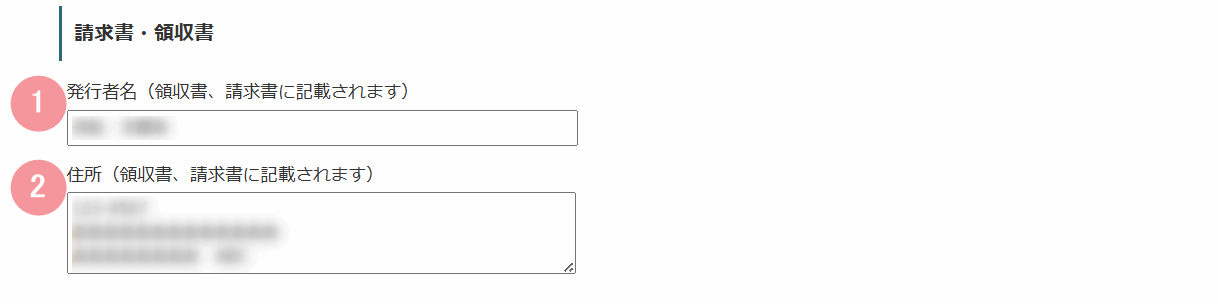
| 番号 | 項目名 | 詳細 |
|---|---|---|
| 1 | 発行者名 | 請求書・領収書に共通で表示する発行者名を入力します。 未入力の場合は、「氏名(または、法人名、屋号など)」に登録されている内容が表示されます。 関連:領収書発行の機能はどのようにすれば利用できるのでしょうか? |
| 2 | 住所 | 請求書・領収書に共通で表示する住所を入力します。 入力欄内で改行すると、請求書・領収書にも改行が反映されます。 関連:領収書発行の機能はどのようにすれば利用できるのでしょうか? |
シナリオごとに異なる発行者名や住所を表示したい場合は、対象シナリオの「請求書・領収書設定」でシナリオ別設定を行ってください。
関連:画面説明:請求書・領収書設定
適格請求書発行事業者(インボイス制度)設定
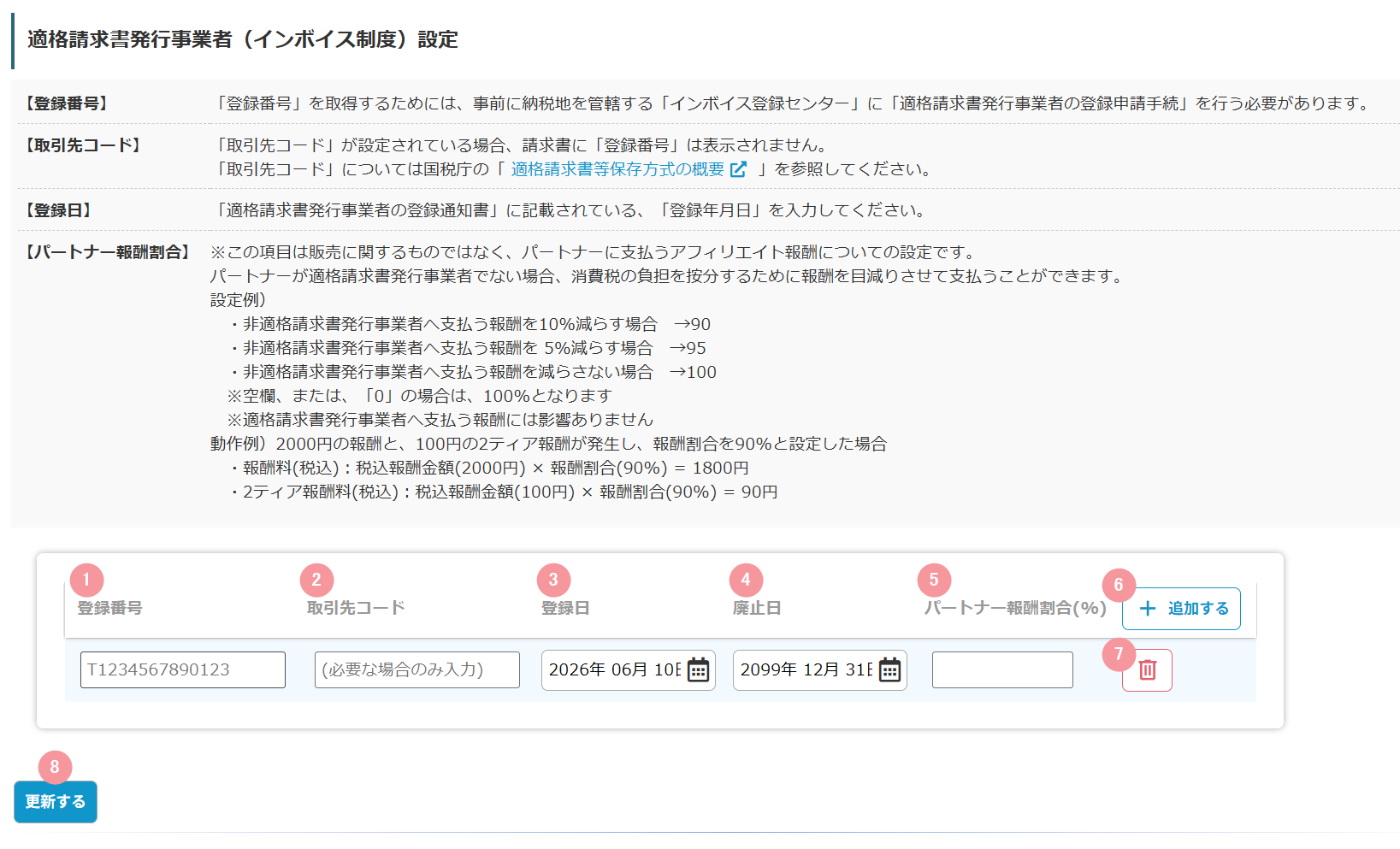
| 番号 | 項目名 | 詳細 |
|---|---|---|
| 1 | 登録番号 | 「適格請求書発行事業者の登録通知書」に記載されている登録番号を入力します。 ※登録番号を取得するには、事前に納税地を管轄するインボイス登録センターに「適格請求書発行事業者の登録申請手続」を行う必要があります。 参考:インボイス対応した請求書の出し方を教えてください |
| 2 | 取引先コード | 登録番号と紐付けて管理されている取引先コードを任意で入力します。取引先コードを設定した場合は、請求書に取引先コードが表示されます。取引先コードが未入力の場合は、請求書に登録番号が表示されます。 |
| 3 | 登録日 | 「適格請求書発行事業者の登録通知書」に記載されている「登録年月日」を入力します。 |
| 4 | 廃止日 | 適格請求書発行事業者の登録の取消しを届け出た場合、該当登録番号の廃止日を入力します。 ※廃止日がない場合は、(システム最大値)2099年12月31日を登録します。 |
| 5 | パートナー報酬割合(%) | 適格請求書発行事業者でないパートナーに対して支払う報酬の割合を設定できます。パートナーの報酬割合を100%以下に設定することで、消費税の負担を按分するために報酬を調整して支払うことができます。 |
| 6 | 追加する | 適格請求書発行事業者設定の設定欄を追加します。 |
| 7 | 削除する | 警告メッセージが表示され、対象の設定欄を削除できます。 ※設定した適格請求書発行事業者設定は復旧できません。設定欄を削除した場合、過去に発行された請求書にも影響が発生します。また、設定一覧に残っている登録番号が登録日〜廃止日の期間外の場合は適格請求書ではなくなりますので、ご注意ください。 |
| 8 | 更新する | 設定した情報について、変更した内容を保存します。 ※「更新する」をクリックし忘れると変更が反映されないためご注意ください。 |
注意事項
適格請求書発行事業者(インボイス制度)設定の登録番号は複数設定できますが、既に適格事業者として設定されている期間内(登録日〜廃止日)を重ねて登録することはできません。
つまり、1業者のインボイスしか登録することができません。
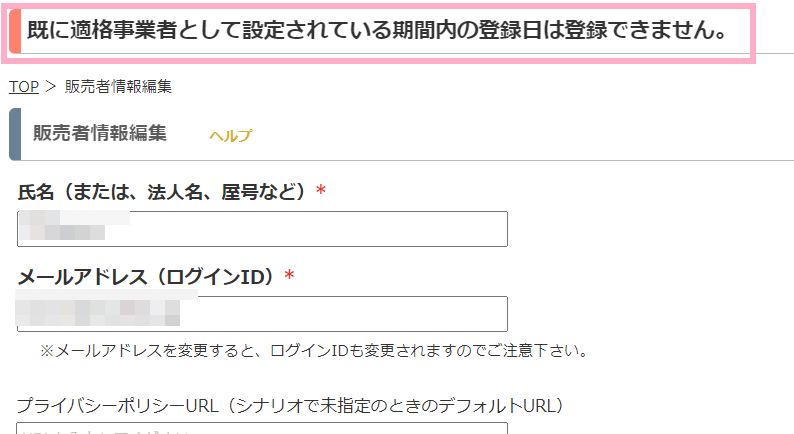
期間(登録日〜廃止日)が重なっている状態で登録しようとすると、「既に適格事業者として設定されている期間内の登録日は登録できません。」のようなエラーが表示されます。
設定内容をご確認のうえ、重複しないように設定してください。
この記事は役に立ちましたか?
ご回答いただきありがとうございます!
ページURL: https://docs.myasp.jp/?p=21862