
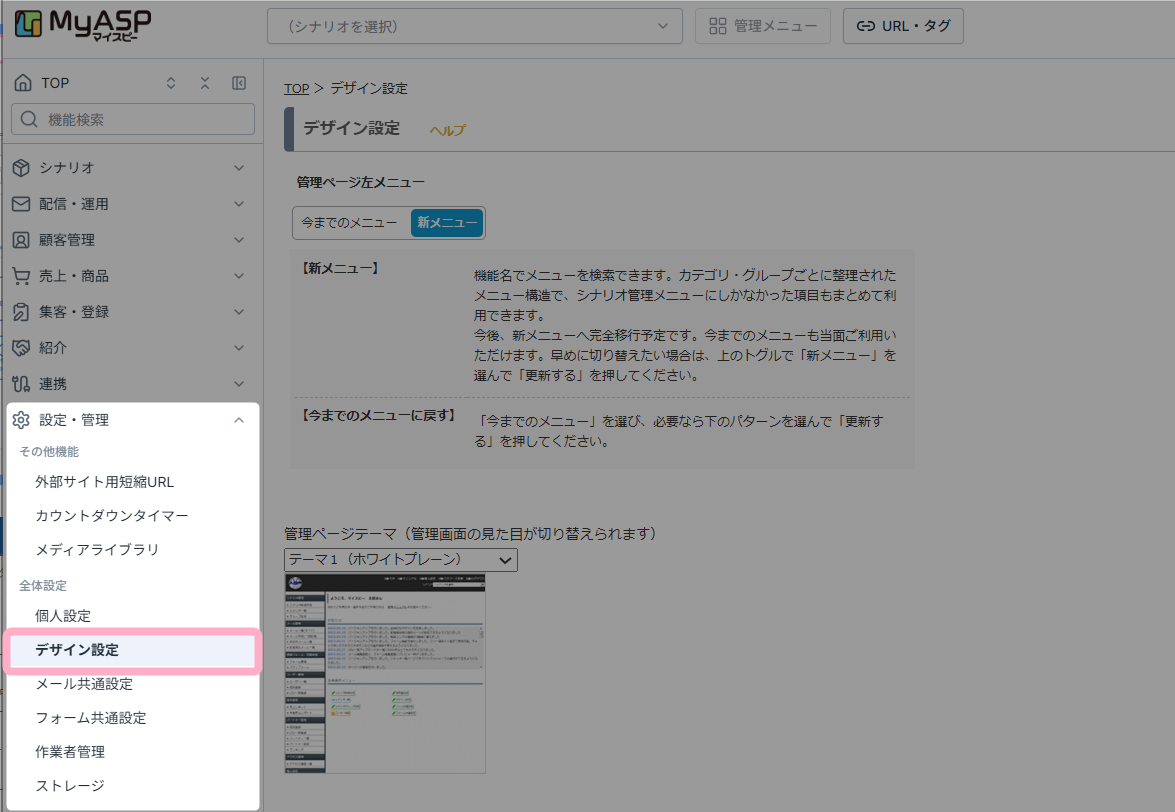
左メニュー > 設定・管理 > 全体設定 > デザイン設定
では、 MyASP管理画面のデザインやロゴ画像、 各シナリオの登録フォームの初期デザインを変更できます。
画面説明
| 番号 | 項目名 | 詳細 |
|---|---|---|
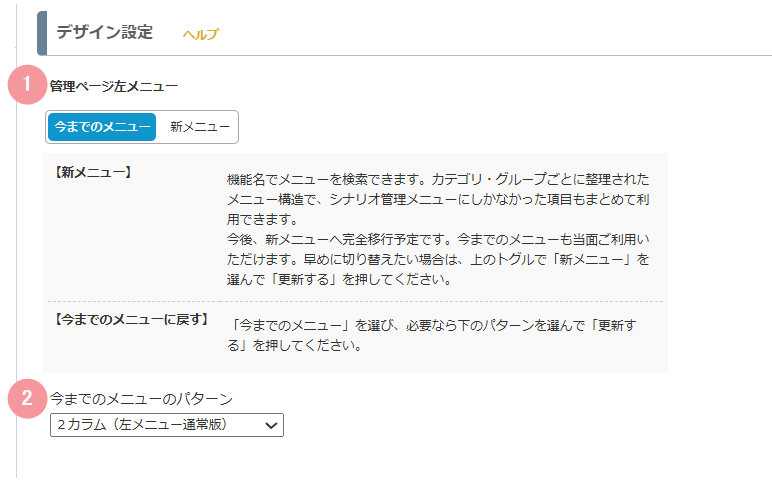
| 1 | 管理ページ左メニュー | 管理画面の左側に表示するメニューを選択します。 今までのメニュー: 従来の左メニューを利用します。 選択すると、「今までのメニューのパターン」の項目が表示されます。 ※時期は未定ですが、今後新メニューへの完全移行を行う予定です 新メニュー: 2026/10/06のアップデートで用意された新メニューです。 機能名によるメニュー検索が利用できます。 また、メニューがカテゴリやグループごとに整理され、これまでシナリオ管理メニューから開いていた機能も左メニューからアクセスできます。 |
| 2 | 今までのメニューのパターン | ※「管理ページ左メニュー」で「今までのメニュー」を選択した場合のみ表示されます 従来の左メニューのレイアウトを、次の3種類から選択できます。 ・2カラム(左メニュー通常版) ・2カラム(左メニューシンプル版) ・2カラム(左メニューベーシック) |
| 番号 | 項目名 | 詳細 |
|---|---|---|
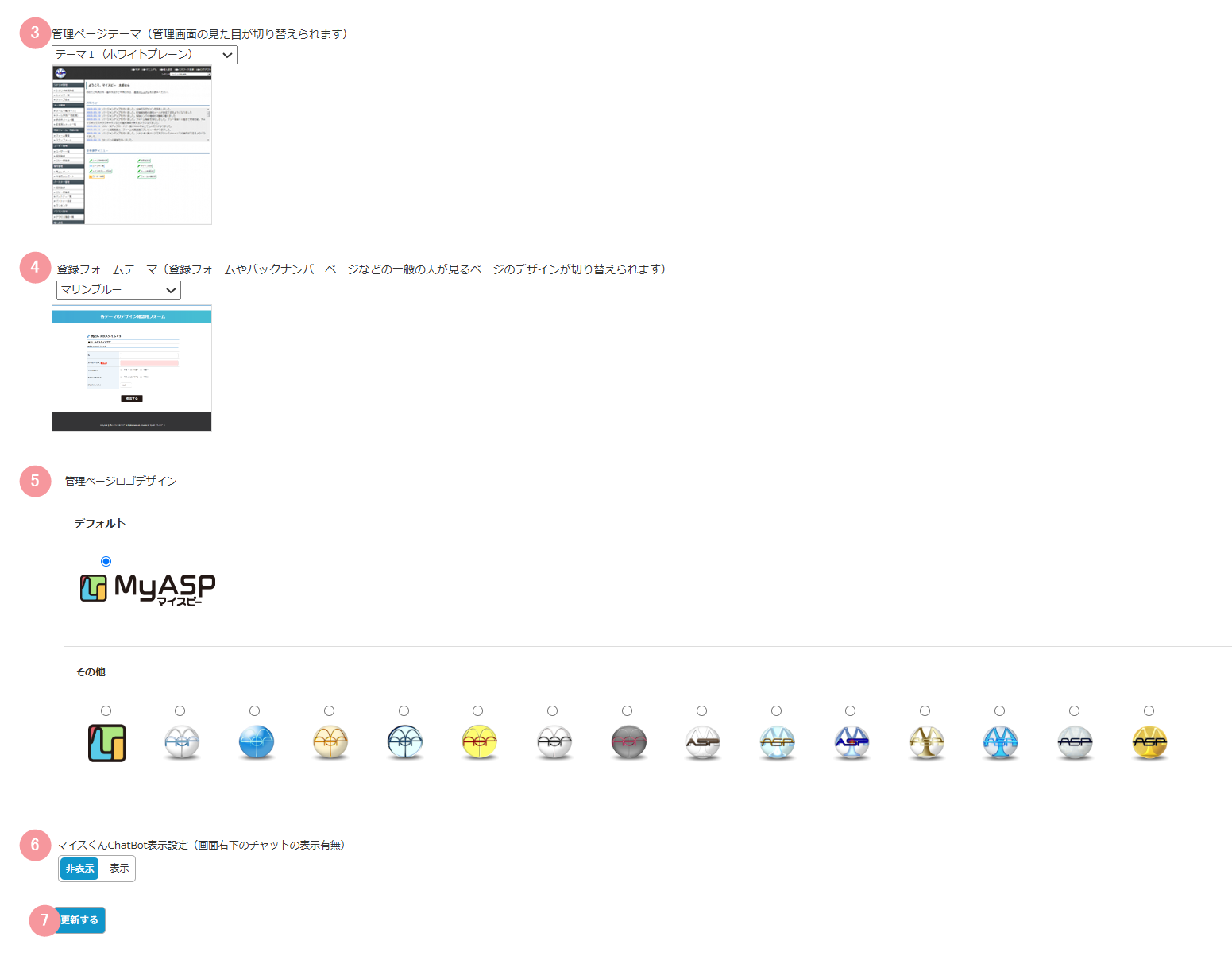
| 3 | 管理ページテーマ | MyASP管理画面のデザインを、次の5種類から選択できます。 ・テーマ1(ホワイトプレーン) ・テーマ2(ライムグリーン) ・テーマ3(ペールピンク) ・テーマ4(モザイクブロック) ・テーマ5(シルキーバイオレット) |
| 4 | 登録フォームテーマ | 登録フォーム、確認画面、登録完了ページ、配信解除ページ、バックナンバーページなど、ユーザーが閲覧するページの初期デザインを15種類から選択できます。 参考:登録フォームテーマの新テーマの追加と、旧テーマのデザインのリニューアルについて |
| 5 | 管理ページロゴデザイン | MyASP管理画面の左上に表示するロゴを選択できます。 「デフォルト」のほか、用意されているロゴデザインから選択できます。 |
| 6 | マイスくんChatBot表示設定 | MyASP管理画面の右下に表示するマイスくんChatBotについて、表示・非表示を切り替えます。 |
| 7 | 更新する | 設定した内容を保存し、MyASP管理画面や登録フォームなどのデザインへ反映します。 ※クリックし忘れると変更が反映されないので注意してください |
この記事は役に立ちましたか?
ご回答いただきありがとうございます!
ページURL: https://docs.myasp.jp/?p=21875