
MyASPで有料商品を販売した際にユーザーに領収書を案内したいです。
領収書を案内するにはどのように設定すれば良いでしょうか?
また、販売者側で領収書を確認するにはどうすれば良いでしょうか?
MyASPで商品を販売した際の領収書は、
- 各ユーザーの売上詳細画面から発行する
- MyASPから配信するメールにて領収書の置き換え文字(%receipt_url%)を利用する
- 会員サイトに支払履歴を表示させてユーザー側でダウンロードしてもらう ※スタンダードプラン以上
ことで発行することができます。
目次
領収書の発行方法
売上詳細画面で発行する場合
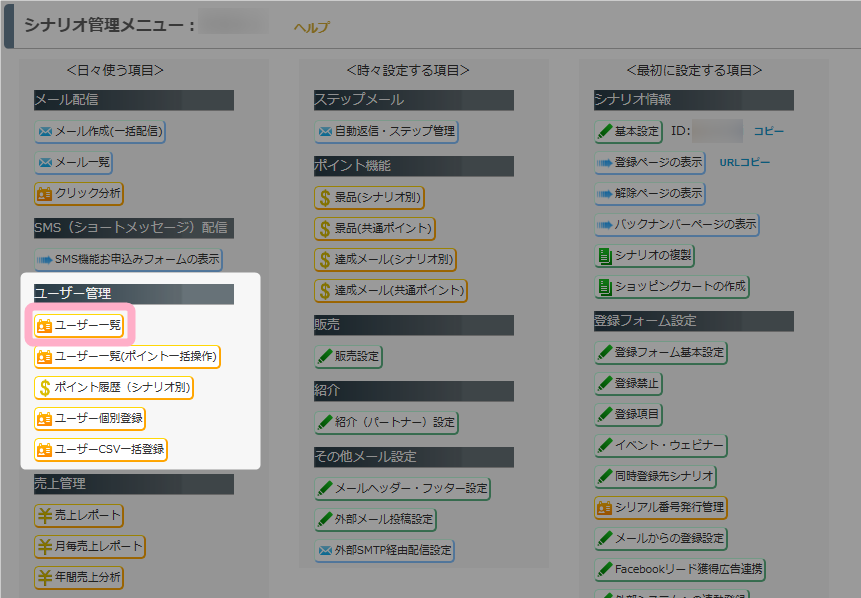
1.シナリオ管理メニュー > ユーザー一覧 をクリックします。
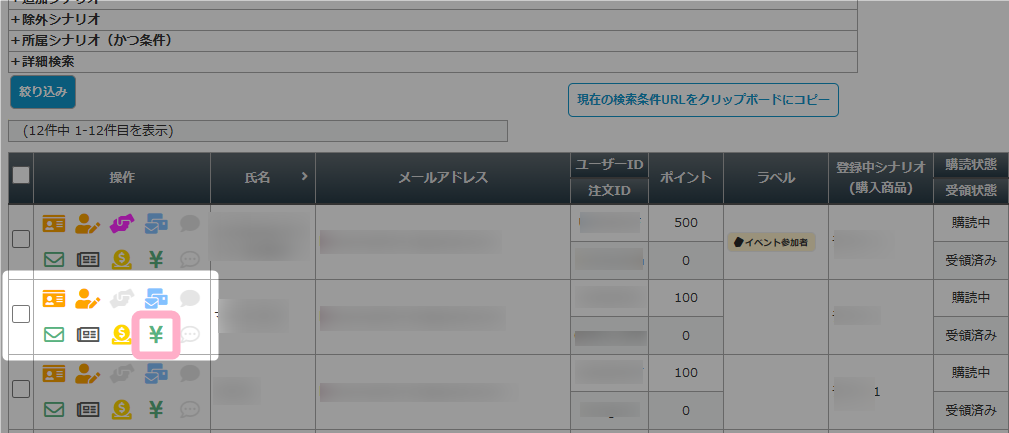
2.領収書を発行したいユーザーの「(売上詳細)」をクリックします。
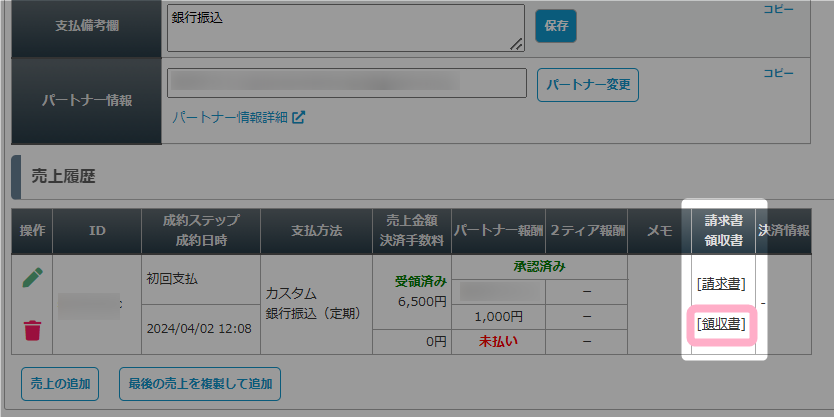
3.領収書を発行したい売上履歴の「領収書」をクリックすることで、該当売上履歴の領収書を発行することができます。
販売者側で領収書を保存したい場合は、適宜PDFファイルでの保存や印刷を行ってください。
ステップメールで領収書を案内する場合
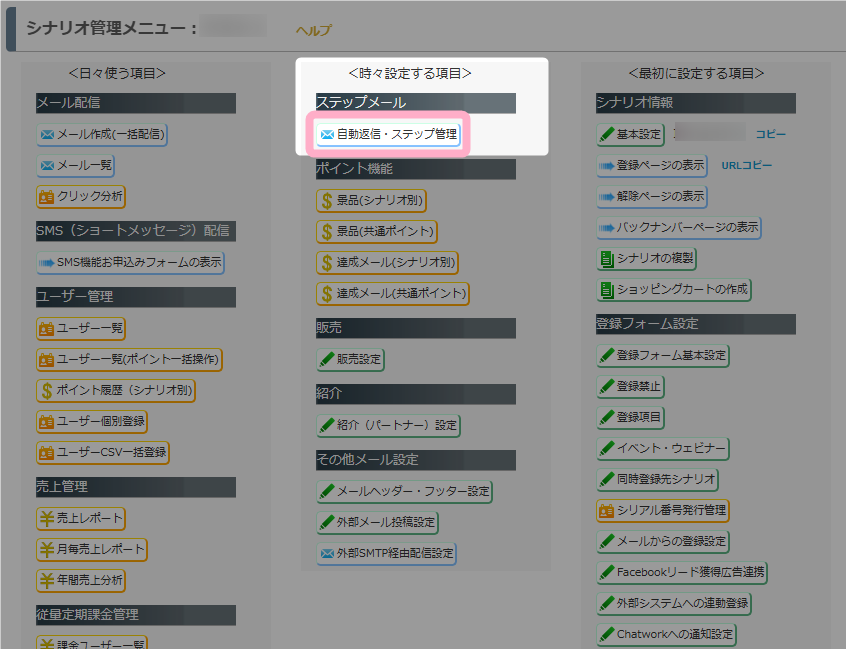
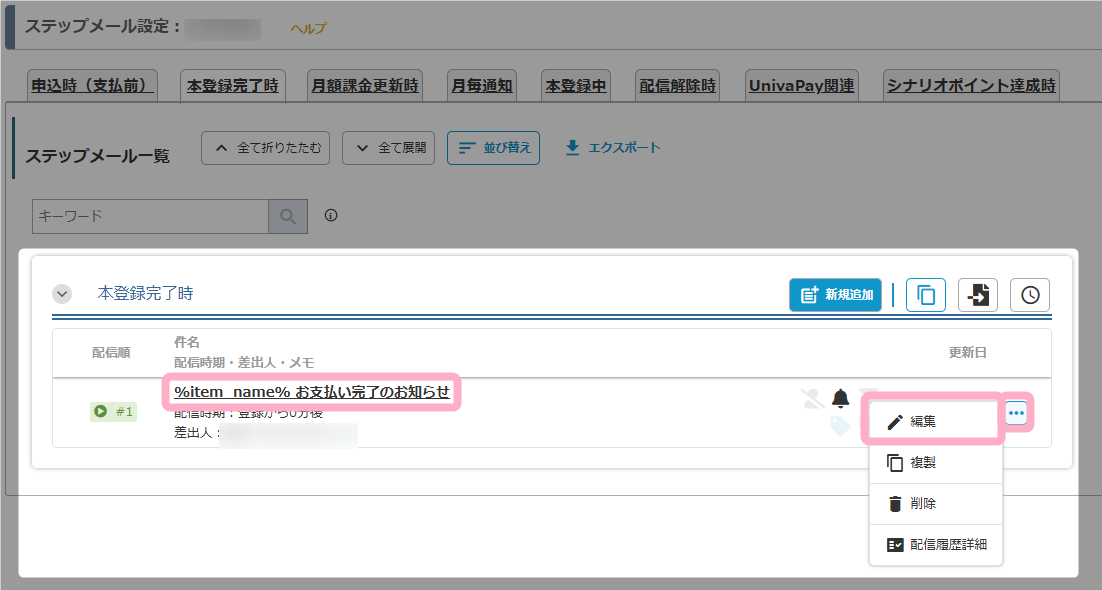
1.シナリオ管理メニュー > 自動返信・ステップ管理 をクリックします。
2.領収書を案内したいステップメールの件名、または「…」ボタンにカーソルを合わせると表示される「編集」ボタンをクリックし、編集画面を開きます。
例えば、「本登録完了時」や「月額課金更新時」タブのステップメールで領収書を案内することで、初回決済完了時や、2回目以降の決済完了時に自動で領収書を案内することができます。
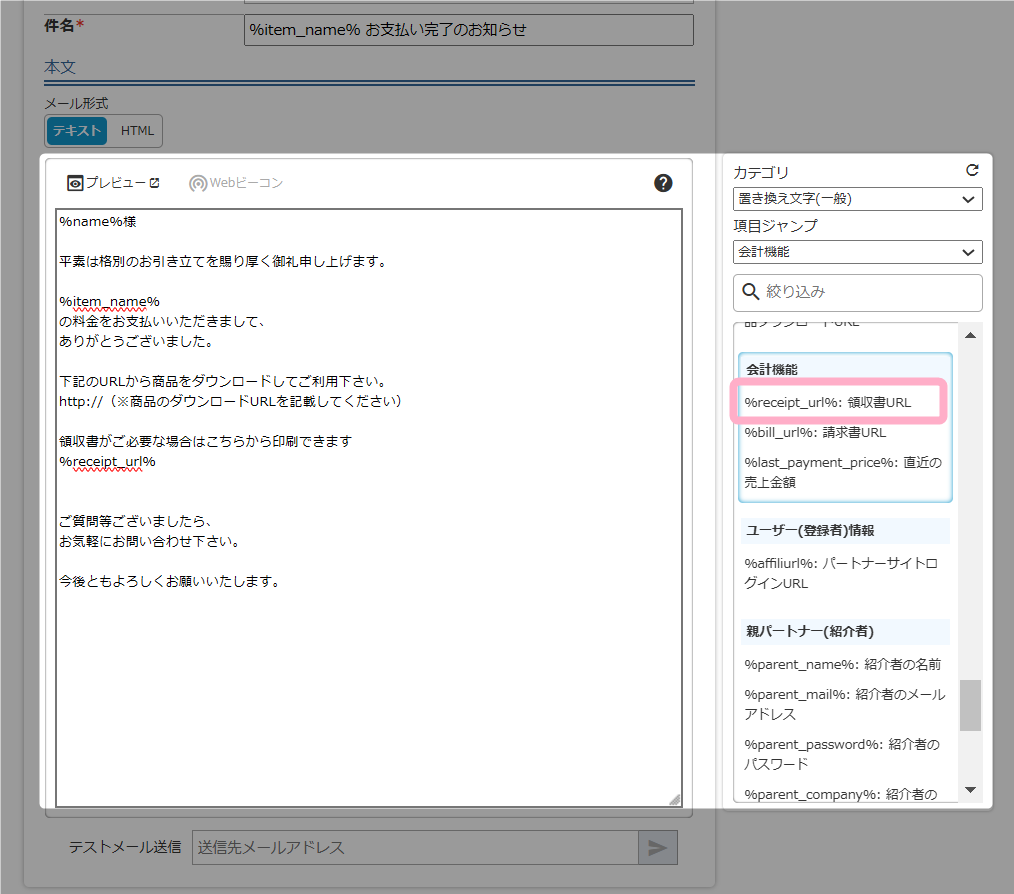
3.メール本文右側の置き換え文字挿入パネルより、
カテゴリ:置き換え文字一般
項目ジャンプ:会計機能
を指定すると表示される「%receipt_url%:領収証のURL」をクリックし、メール本文に「%receipt_url%」の置き換え文字を挿入します。
一括配信メールや個別メールで領収書を案内したい場合は、下記マニュアルをご参考にメールを作成してください。
参考:一括配信メール(メルマガ)を配信してみよう
参考:ステップメールを配信してみよう
参考:個別メール(特定の人だけにメール)を送ることは出来ますか?
過去に発行した領収書を再度案内する方法
過去に案内した売上の領収書は、「ユーザー一覧 > メール一覧」から該当ステップメールの配信履歴画面を開いて、宛先横の「再送する」ボタンから送り直すことができます。
1.再送したいステップメールの配信履歴詳細画面を開いて、「再送する」ボタンをクリックします。
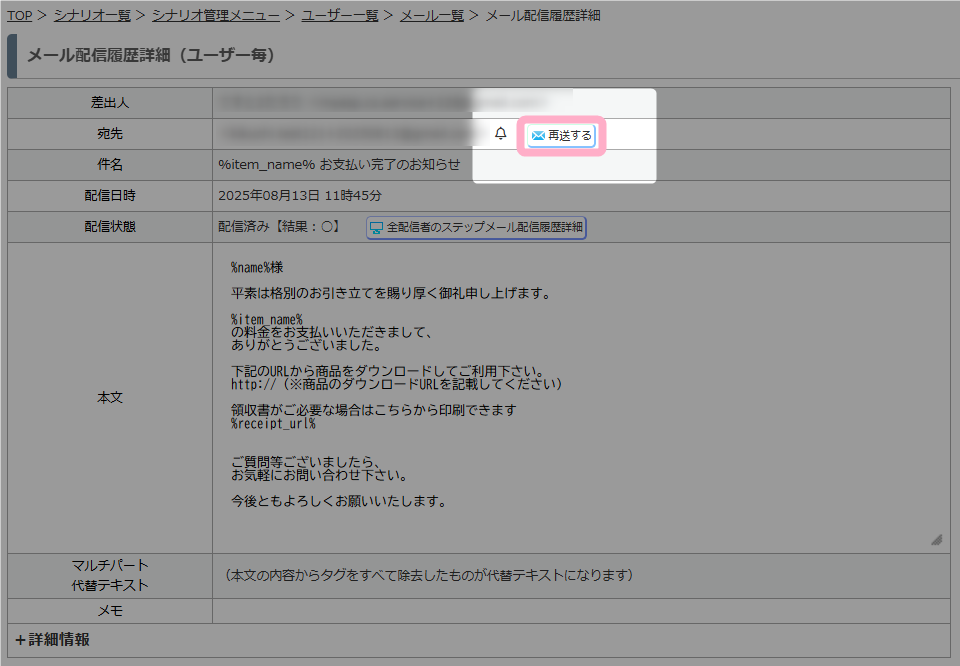
2.メール詳細画面が表示されます。
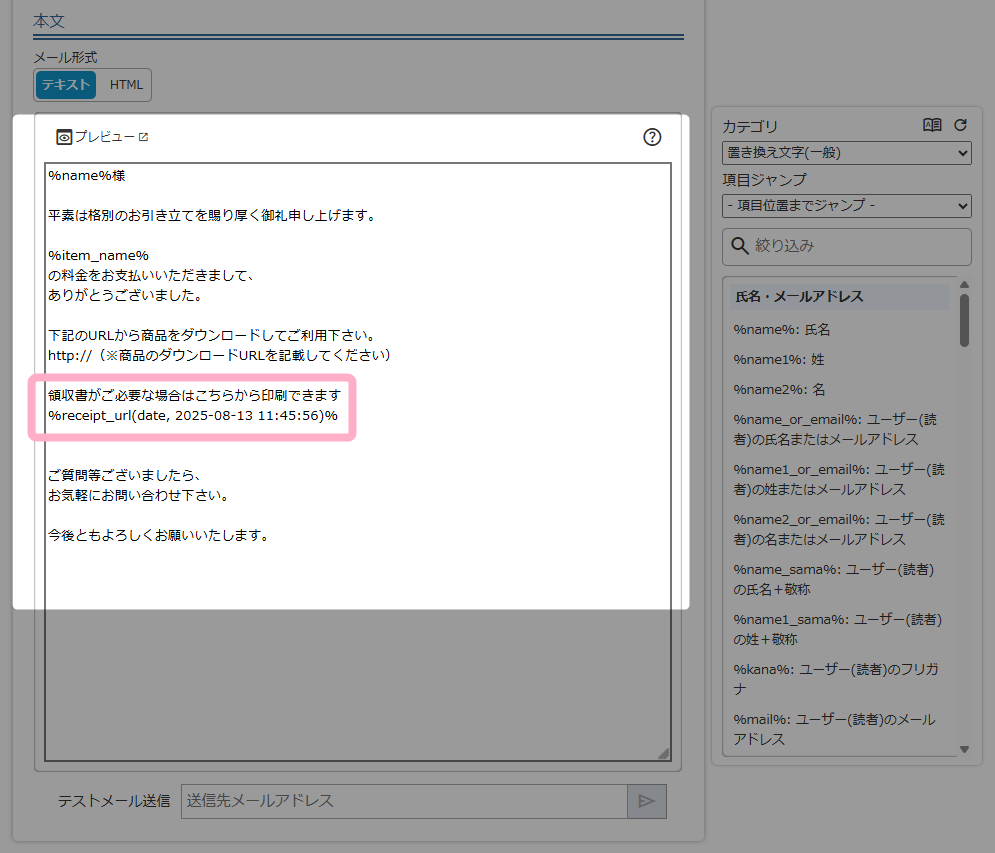
再送時には、メール本文内の 「%receipt_url%:領収書のURL」 が、自動的に「%receipt_url(yyyy-mm-dd h:mm:ss)%」の形式に置き換わります。
「yyyy-mm-dd h:mm:ss」には、再送元メールの配信日時が自動的に反映されます。
この配信日時を基準として、直近の過去売上履歴から該当する領収書を案内することができます。
会員サイトから領収書を発行できるようにする場合
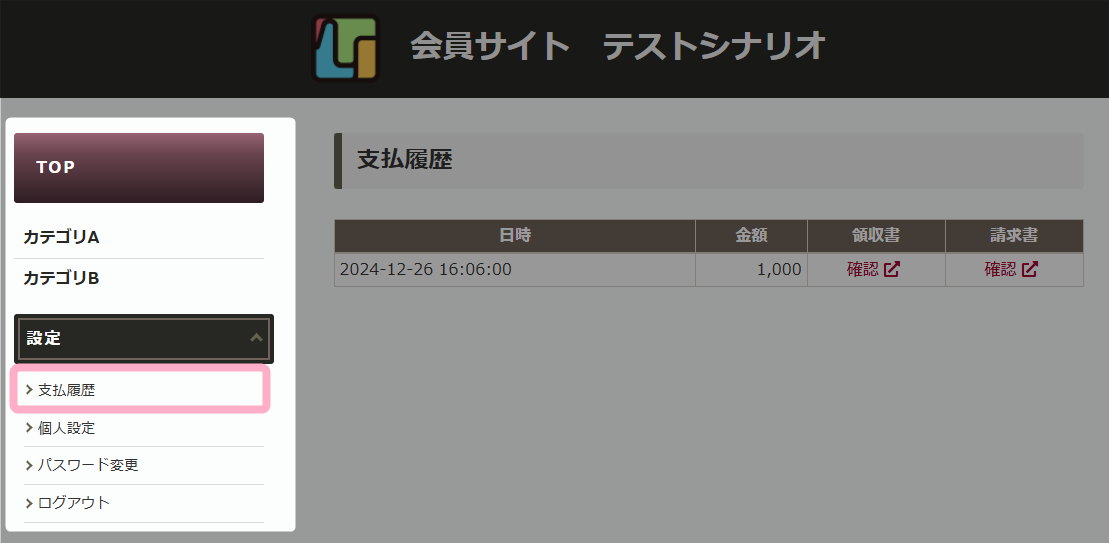
会員サイトに支払履歴を表示させ、必要な領収書をユーザー側で選んで発行できるようにします。
詳しい設定方法はこちらのマニュアルをご参考にしてください。
会員サイトで支払履歴を確認することはできますか?
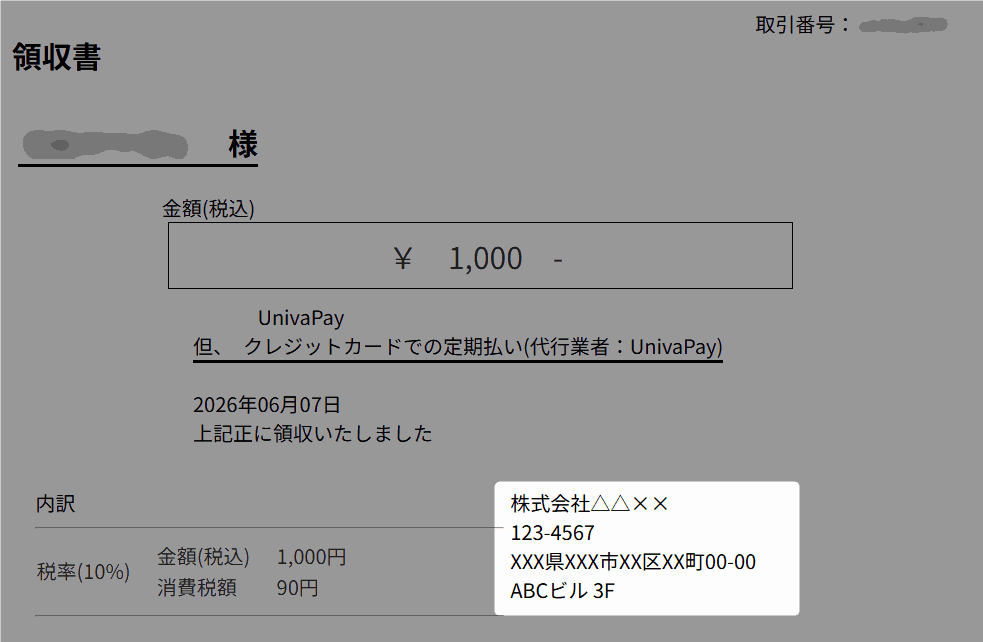
領収書の内容変更について
発行者名・発行者住所の変更
発行者名・発行者住所には、「個人設定」、もしくは「請求書・領収書設定」に設定されている内容が表示されます。
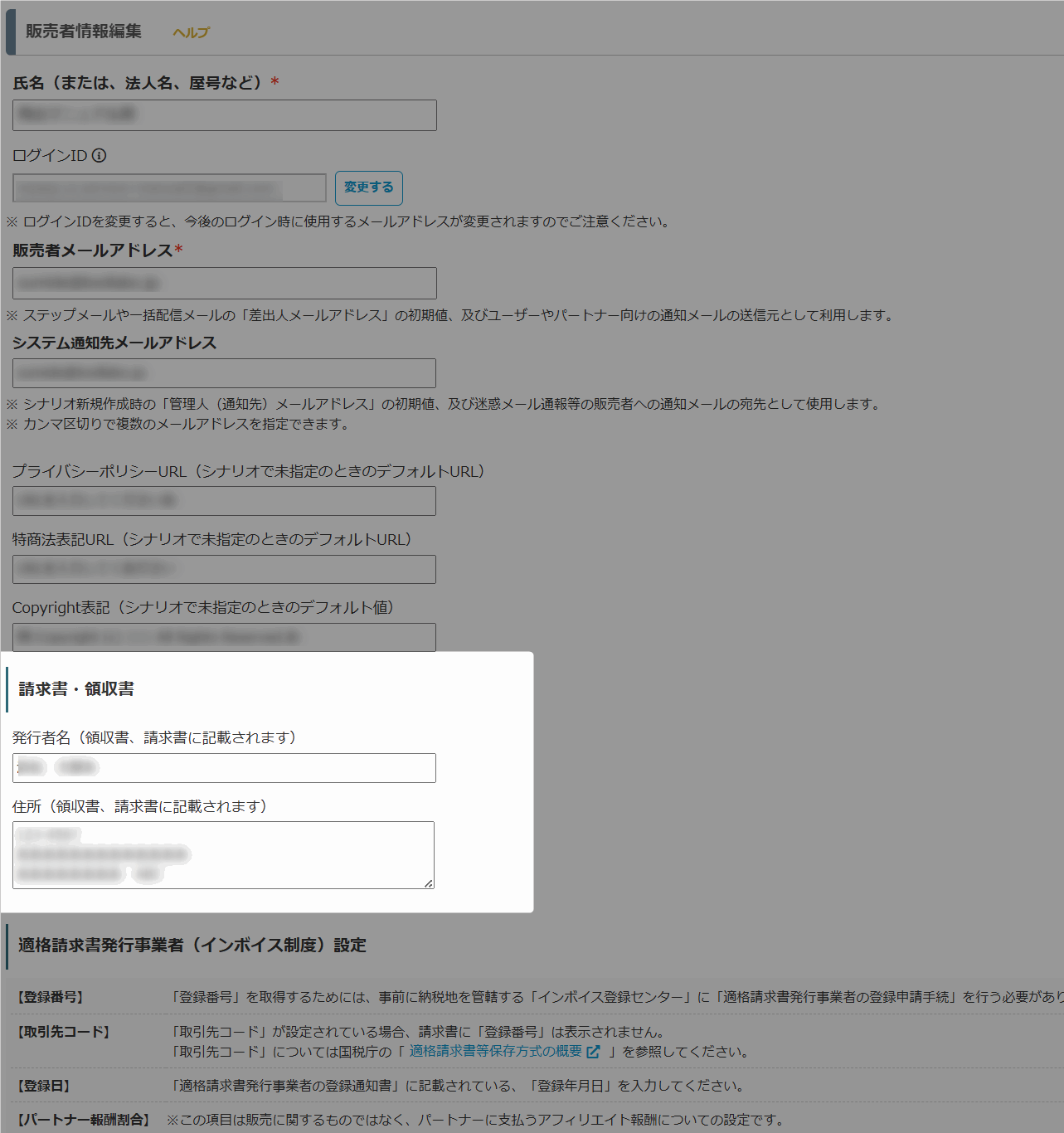
アカウント全体で設定する場合
すべてのシナリオで共通して使用する発行者名と住所は、
MyASPトップ画面 > 基本設定 > 個人設定
で変更できます。
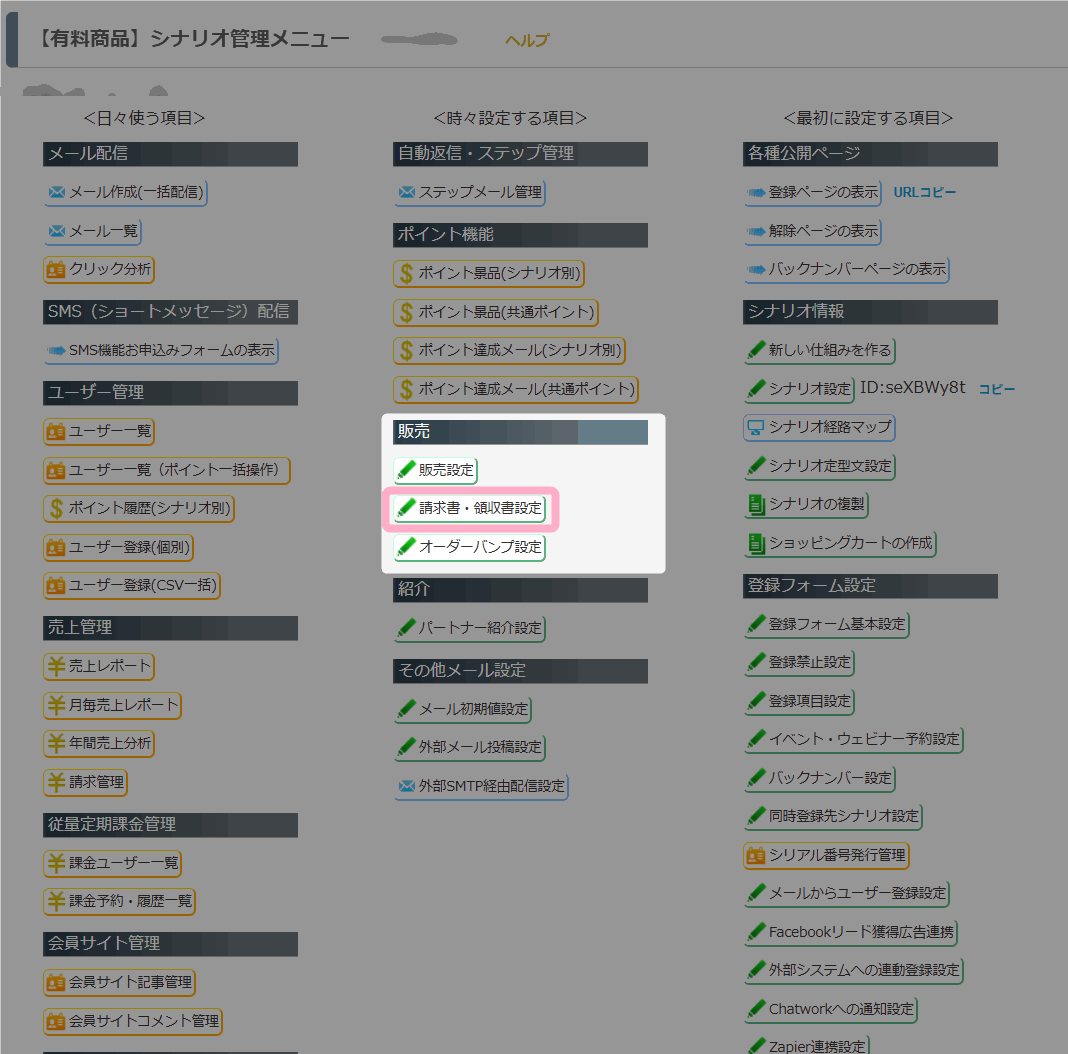
シナリオごとに設定する場合
1.異なる発行者名や住所を使用したい対象シナリオの
シナリオ管理メニュー > 請求書・領収書設定
を開きます。
2.請求書・領収書 共通設定の「シナリオ別設定を使用する」チェックをONにして、発行者名や住所情報を設定します。
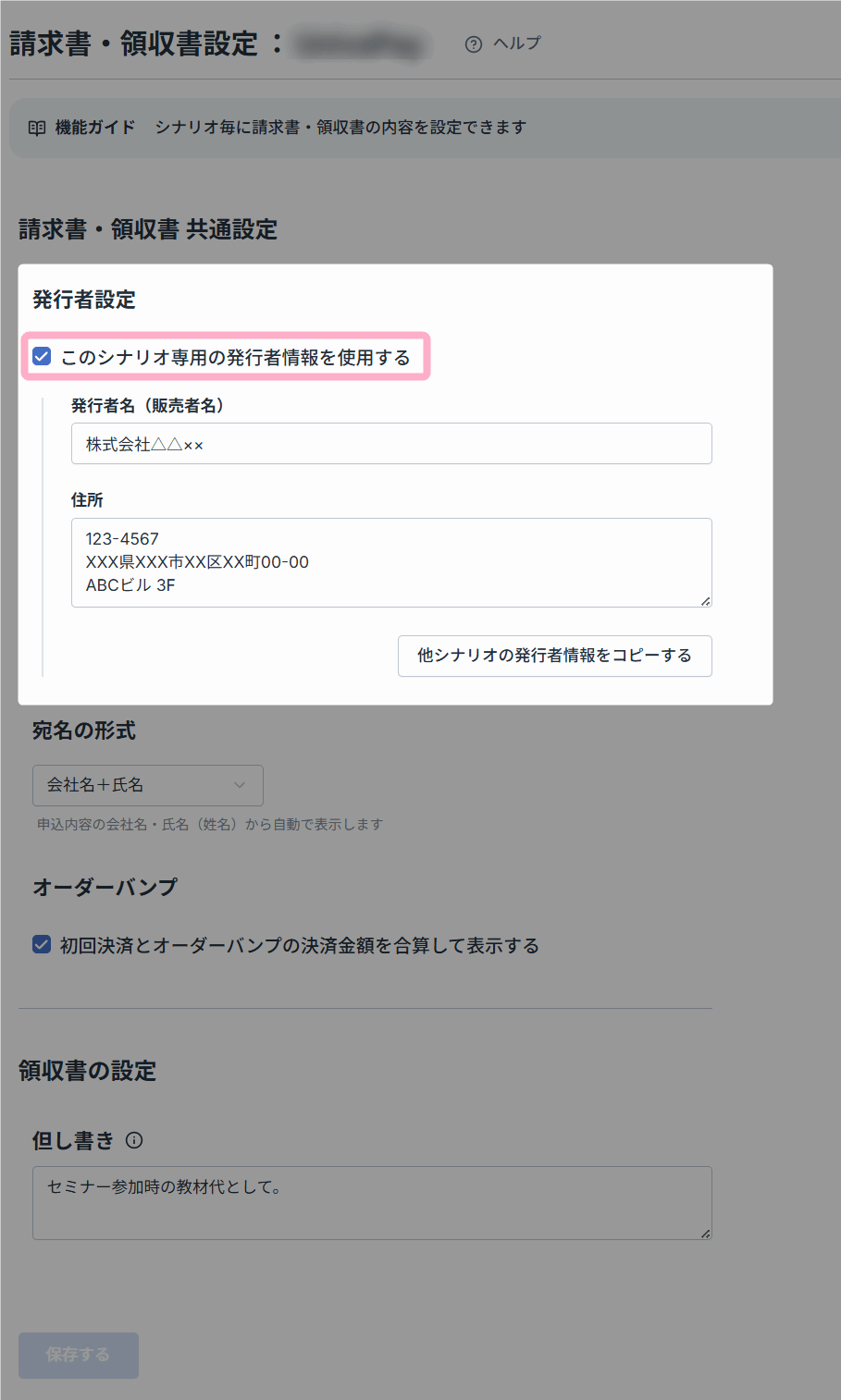
シナリオ別の発行者名または住所が未入力の場合は、未入力の項目に個人設定の内容が使用されます。
また、個人設定の発行者名も未入力の場合は、「氏名(または、法人名、屋号など)」に登録されている内容が表示されます。
住所入力欄で改行すると、領収書・請求書にも改行が反映されます。
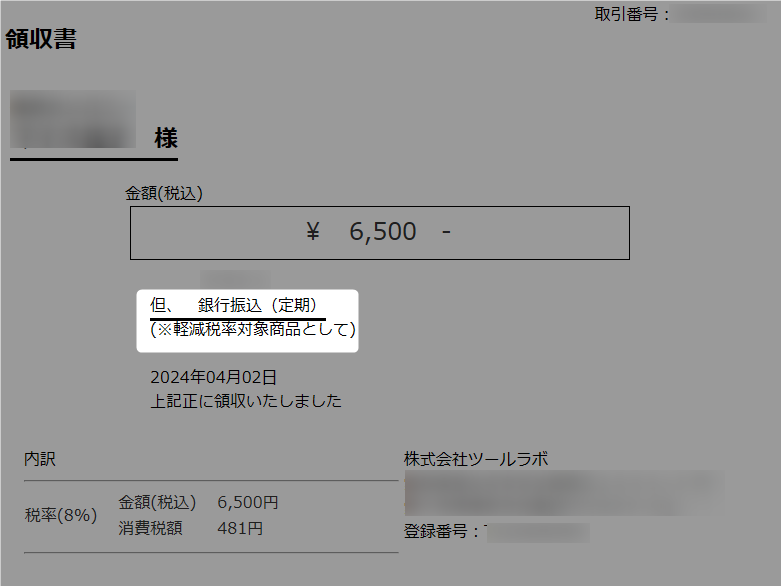
但し書きの変更
但し書きは、「請求書・領収書設定」、もしくは、売上詳細画面から売上履歴毎に変更することができます。
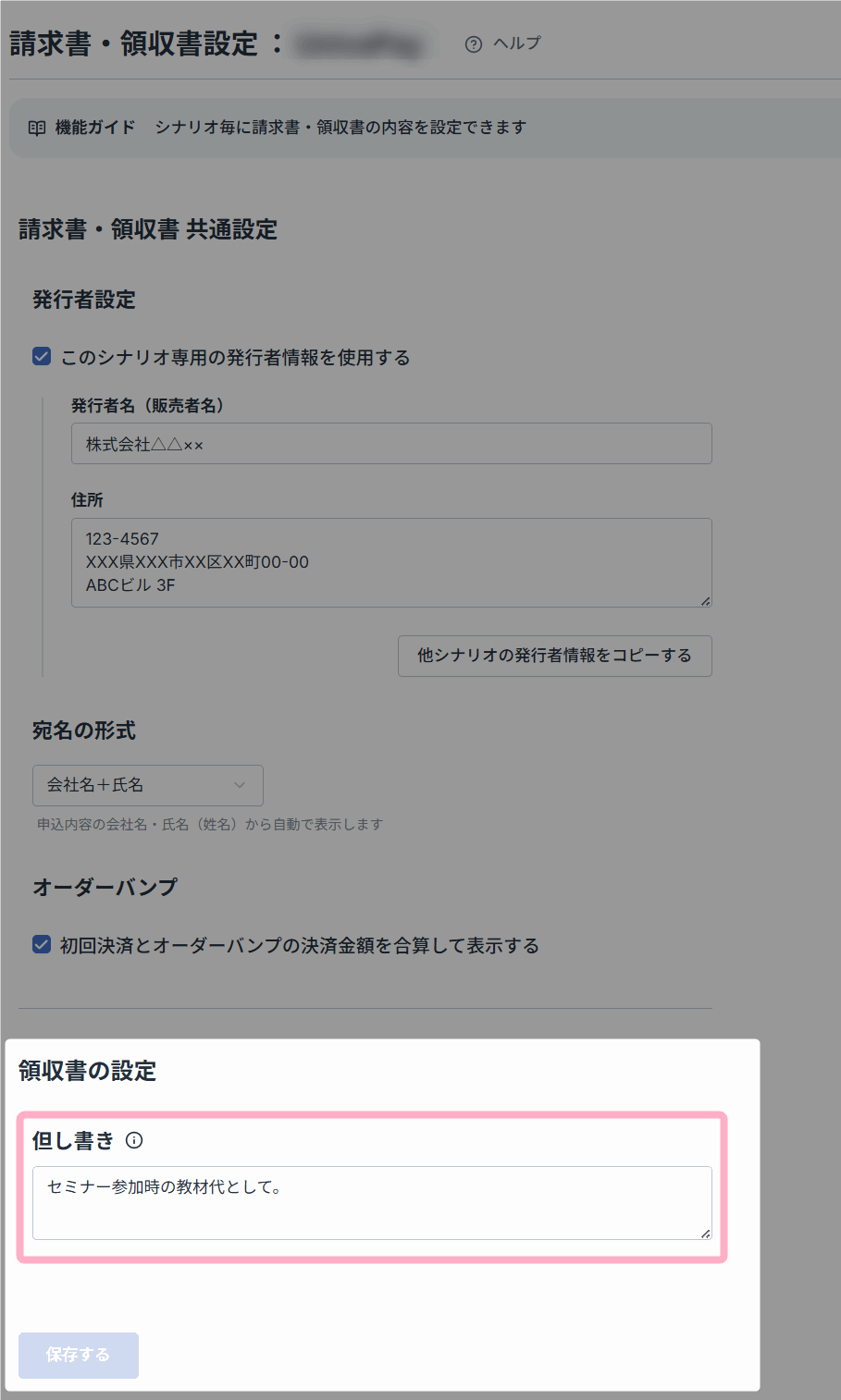
シナリオごとに変更する場合
1.シナリオ管理メニュー > 請求書・領収書設定
を開きます。
2.領収書の設定の「但し書き」欄に指定したい内容を入力して『保存する』をクリックします。
特定のユーザーだけ変更する場合
1.シナリオ管理メニュー ユーザー一覧
にて、但し書きを変更したいユーザーの対象ユーザーの「(売上詳細)」をクリックします。
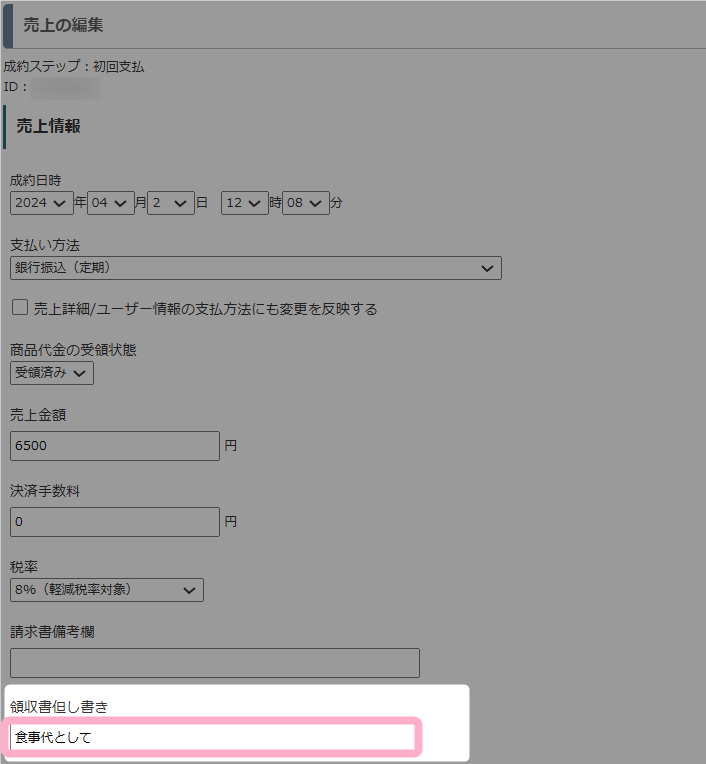
2.売上履歴の操作欄にある「(売上履歴の編集)」をクリックします。
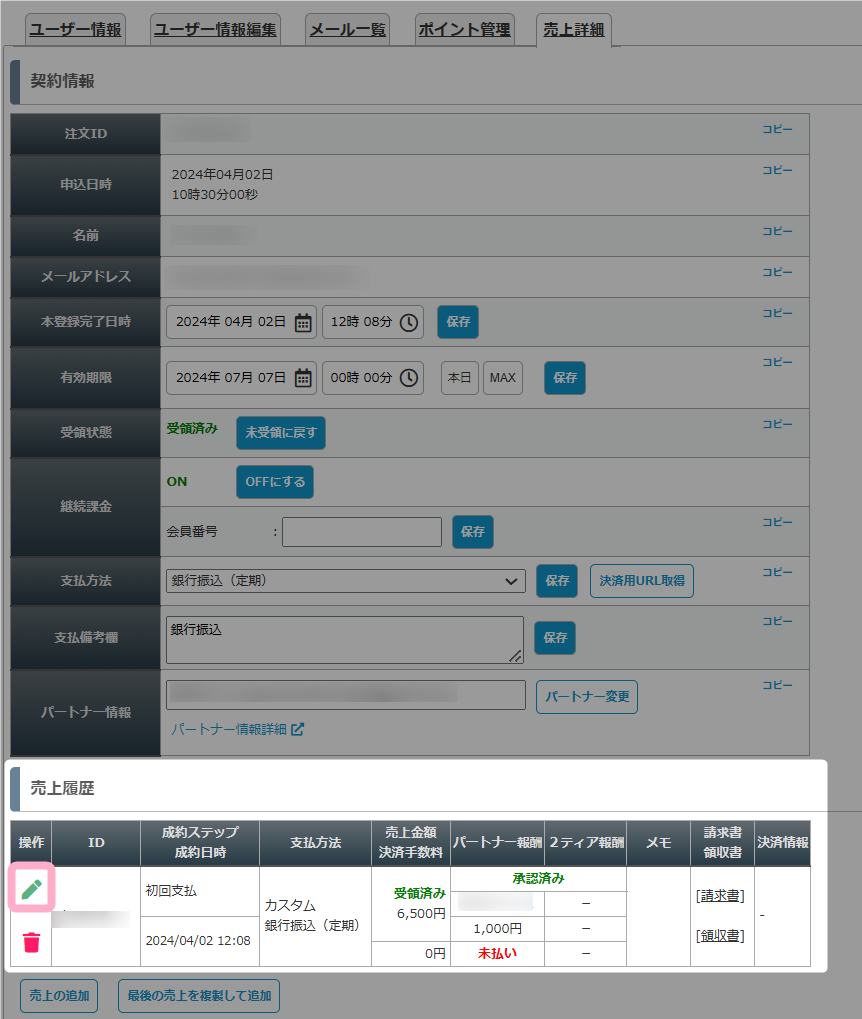
3.「領収書但し書き」欄を記入します。
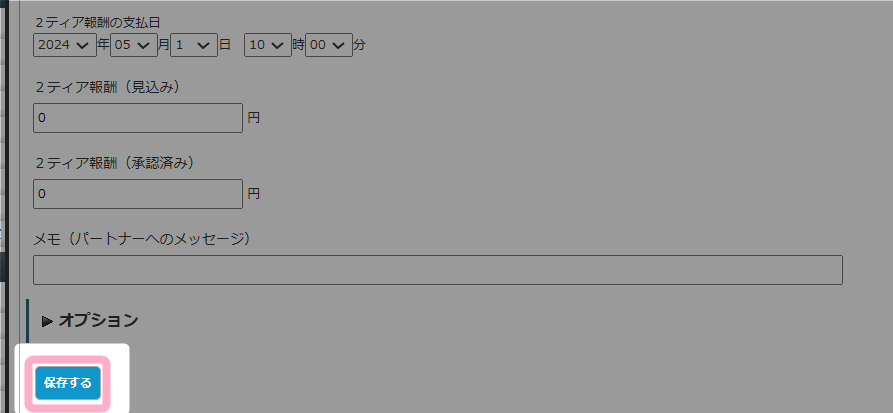
4.ページ下部の「保存する」をクリックして設定内容を保存します。
宛名の変更
シナリオごとに変更する場合
領収書の宛名は
シナリオ管理メニュー > 請求書・領収書設定
にて「宛名の形式」で設定されている内容に応じて出力されます。
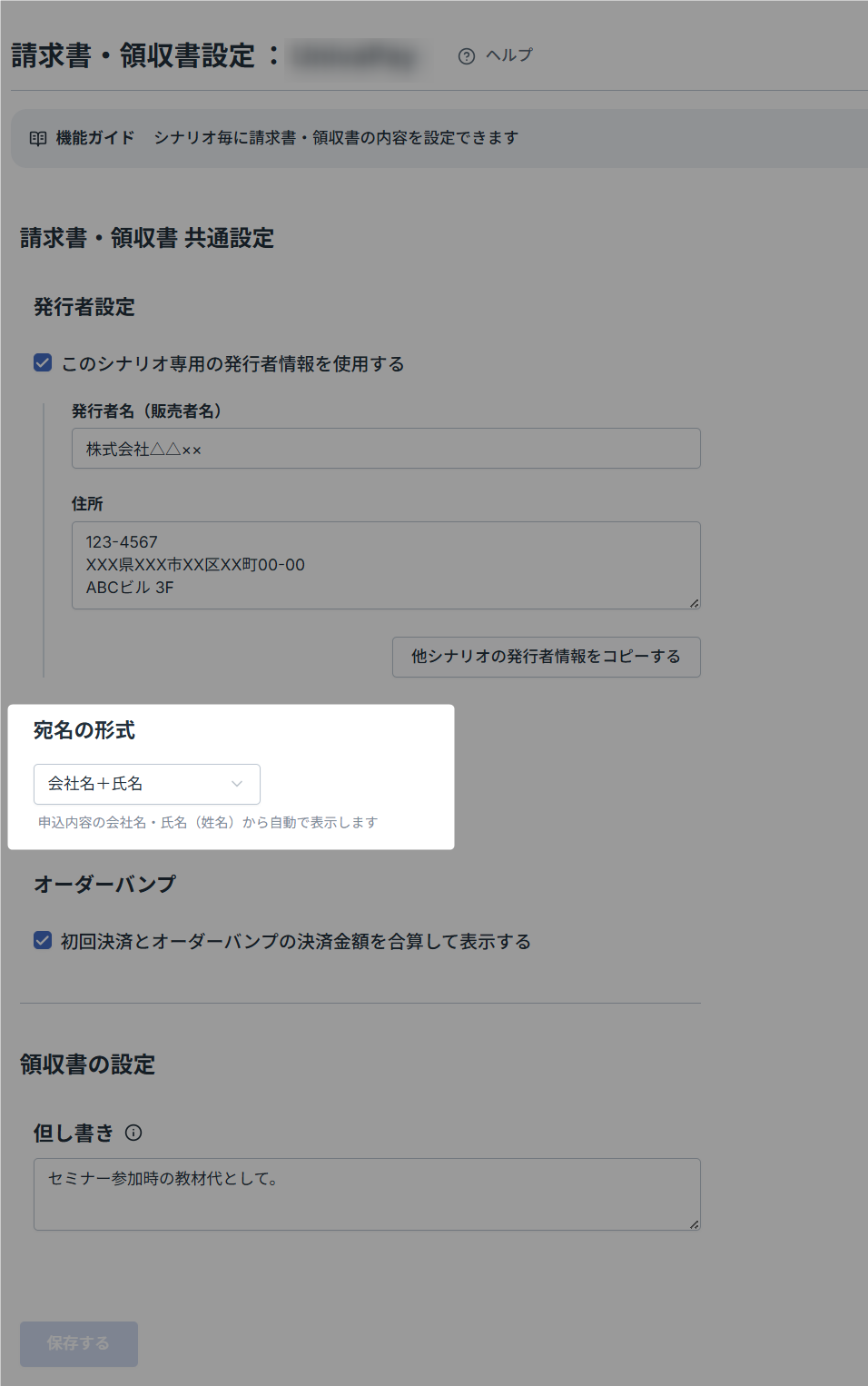
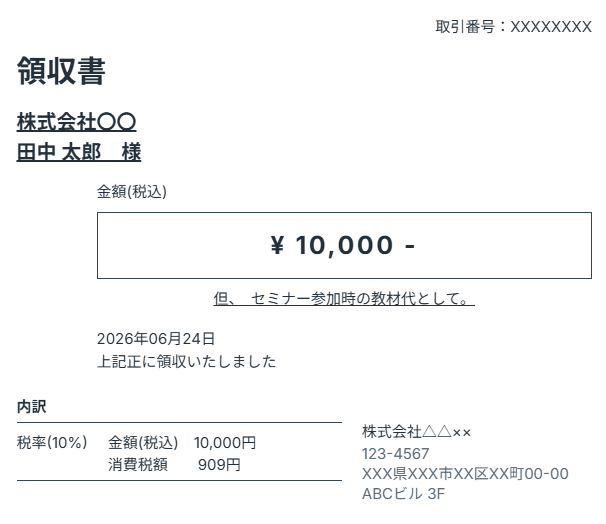
■会社名+氏名
登録項目の会社名(キー:company)と、姓名(キー:name1 + name2)+「様」が出力されます
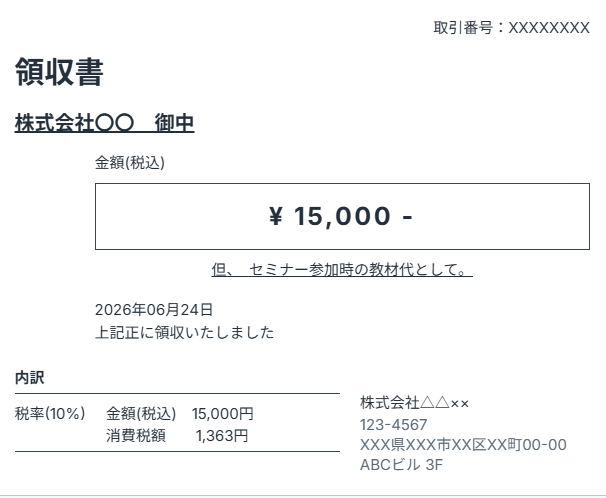
■会社名のみ
登録項目の会社名(キー:company)+「御中」が出力されます
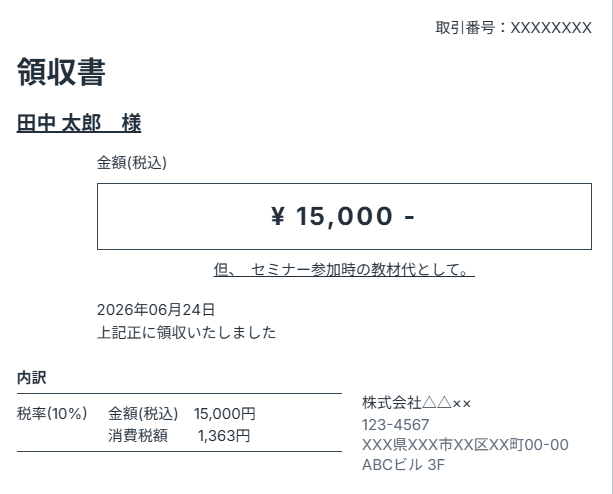
■氏名のみ
姓名(キー:name1 + name2)+「様」が出力されます
■フリー項目
指定したフリー項目+なし/御中/様のいずれかから選択した文字列が出力されます
※フリー項目が空欄の場合は、「会社名+氏名」と同じ形式になります
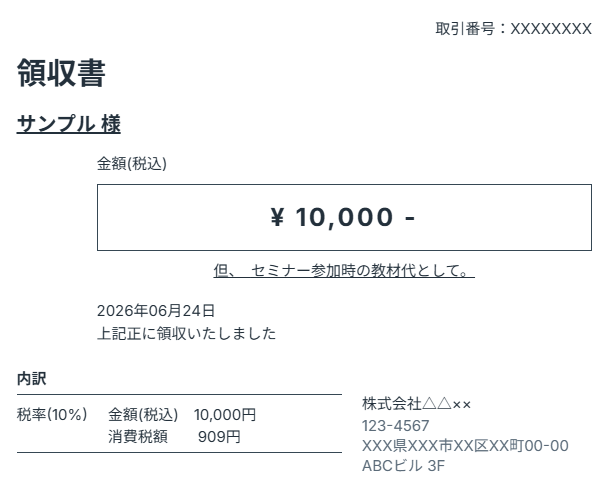
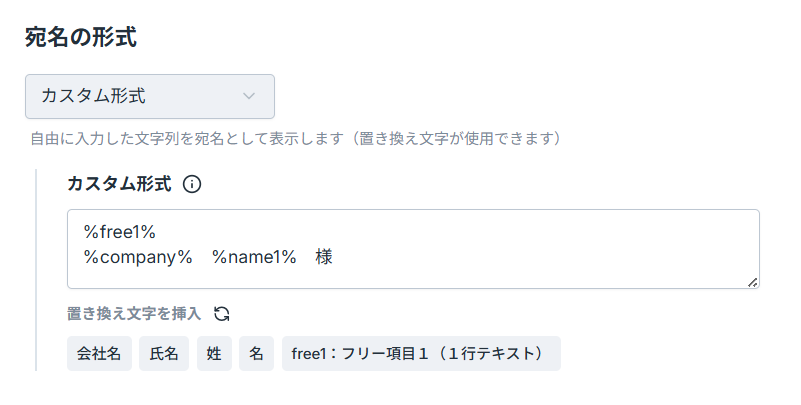
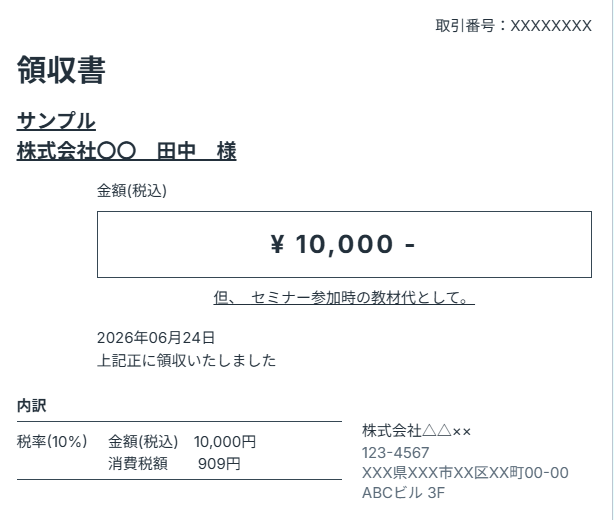
■カスタム形式(入力例)
自由入力した内容で表示します。置き換え文字が利用できます。
■カスタム形式(表示例)
特定のユーザーだけ変更する場合
方法1.宛名用のフリー項目を利用する
ユーザー情報を変更したくない場合や、あとから一部のユーザーの宛名を変更する運用が多い場合は、
シナリオ管理メニュー > 請求書・領収書設定 > 宛名の形式
にて「フリー項目」を指定する運用がおすすめです。
指定したフリー項目が空欄の場合は、自動で「会社名+氏名」選択時と同じ出力になります。
会社名を出したい場合などは、宛名の形式を出したい出力内容にし、後述の「直接ユーザー情報を変更する」方法を利用してください。
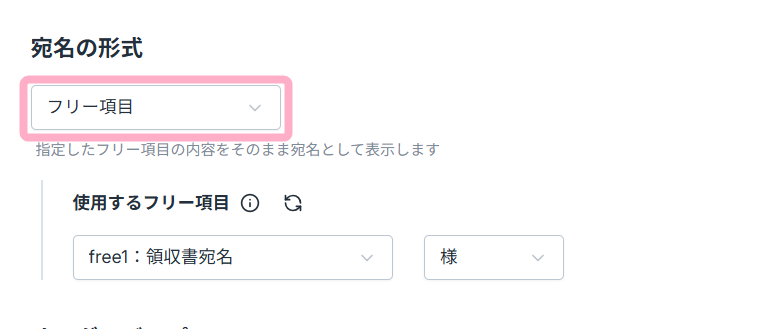
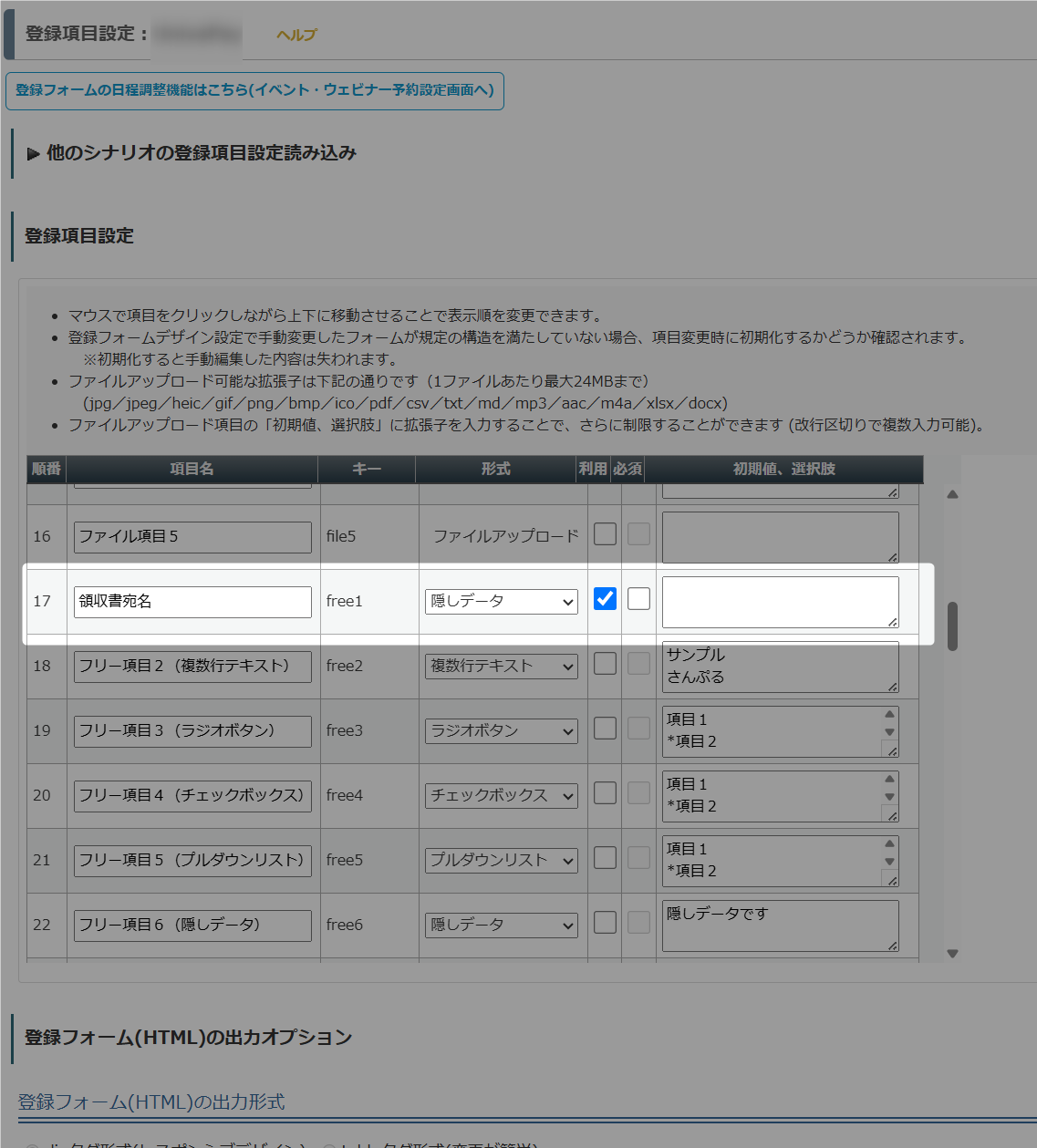
「フリー項目」を使う場合は、あらかじめ、「登録項目設定」で宛名用のフリー項目を1つ用意し「利用」チェックを入れておく必要があります。
この際、データの形式を「隠しデータ」にしておくことで、ユーザーに見えないデータとして扱うことができます。
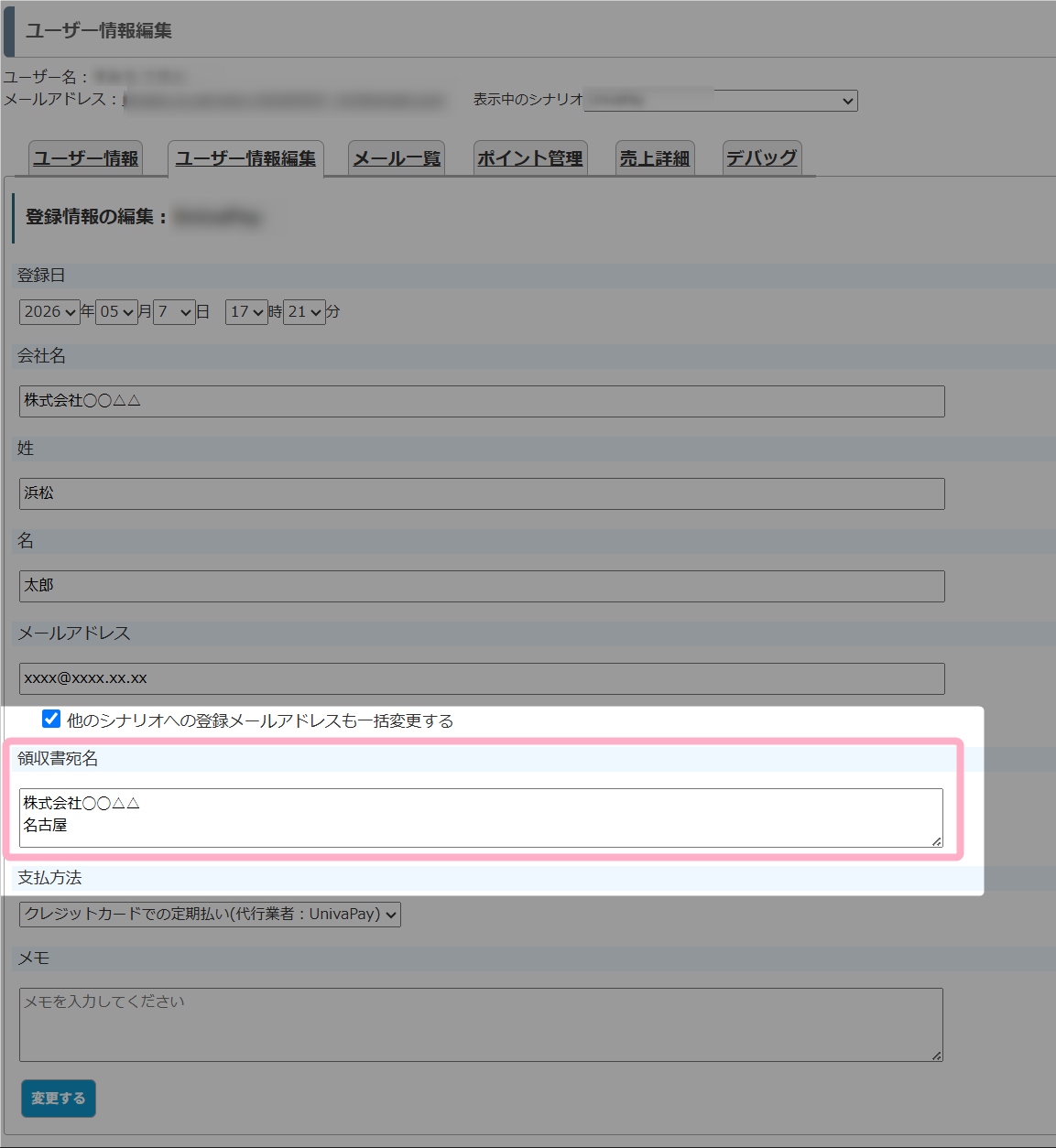
宛名を変更したいユーザーのみ、「ユーザー情報編集」からフリー項目欄に入力して『変更する』をクリックします。
方法2.直接ユーザー情報を変更する
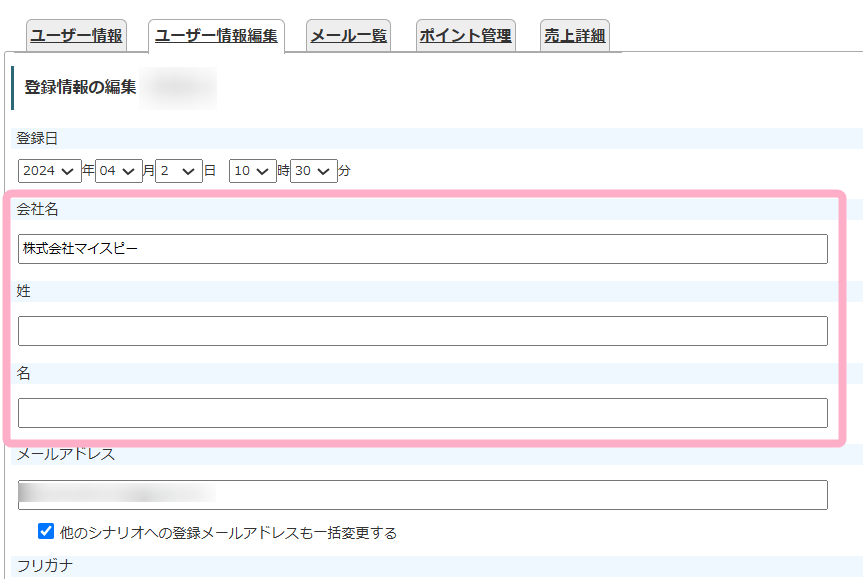
特定のユーザーの宛名を変更したい場合は、ユーザー情報を直接変更します。
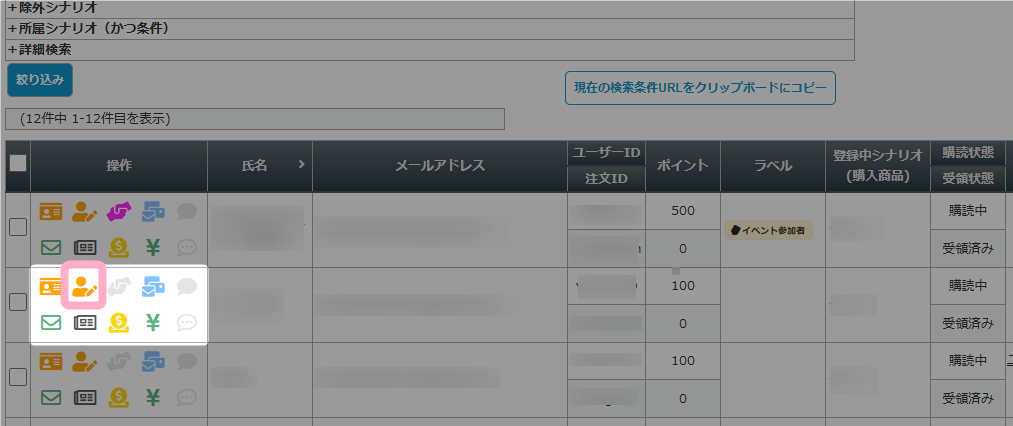
1.シナリオ管理メニュー > ユーザー一覧
にて、宛名を変更したいユーザーの「(ユーザー情報編集)」をクリックします。
2.会社名や氏名を表示したい内容に変更し、ページ下部の「変更する」ボタンをクリックして保存します。
関連マニュアル
・インボイス対応した領収書の出し方を教えてください
・インボイス対応した請求書の出し方を教えてください
■検索ワード 領収証