
MyASPトップ画面 > 基本設定 > AI設定
の「AI設定」画面では、MyASPでAI機能を利用するために必要な、外部AIサービスとの連携設定を行うことができます。
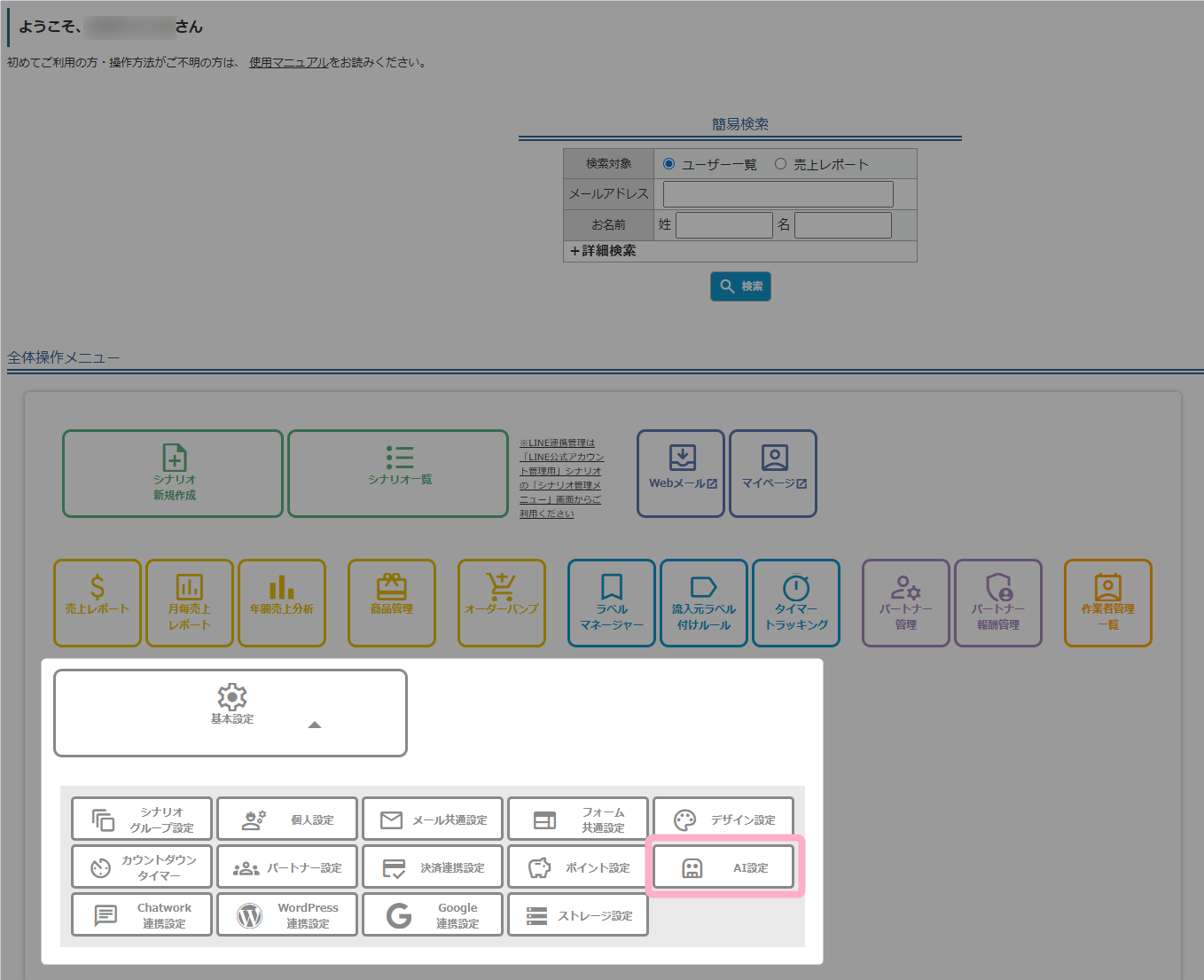
画面説明
AIメールアシストの共通設定
MyASPのメール作成・編集画面で、外部AIサービスを利用してメールを作成・編集するために必要な連携設定が行えます。
AIメールアシストの利用には、「AIチケット」の事前購入が必要です。
関連:AIメールアシストに使用するAIチケットの購入方法を教えてください
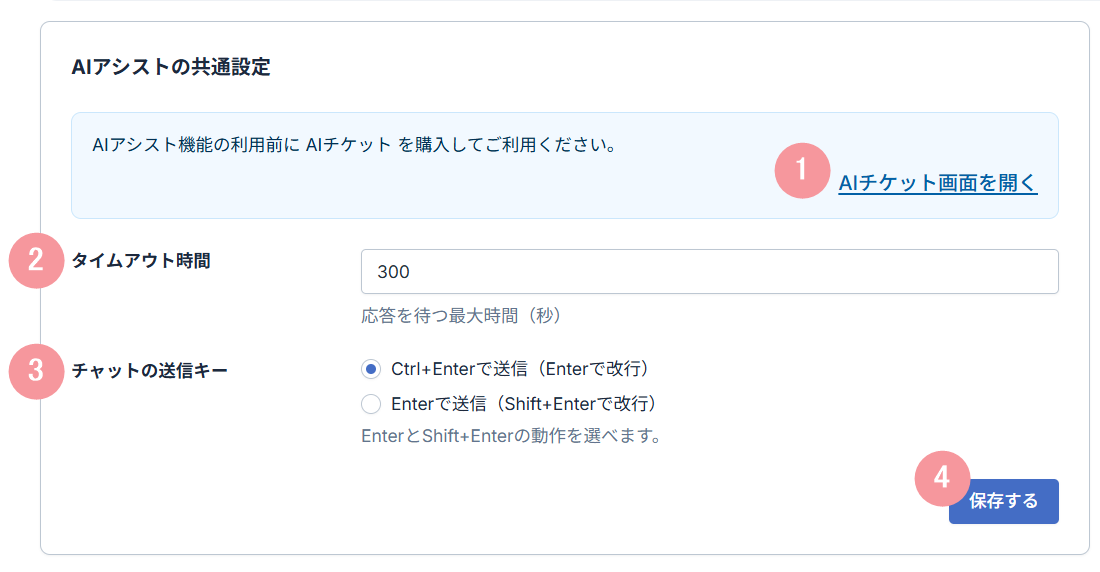
| 番号 | 項目名 | 詳細 |
|---|---|---|
| 1 | AIチケット画面を開く | AIチケットの残高確認・購入画面を開きます。 AIアシスト機能を利用するには、あらかじめAIチケットを購入してください。 関連:AIアシスト機能に使用するAIチケットの購入方法を教えてください |
| 2 | タイムアウト時間 | AIアシスト機能の応答を待つ最大時間を、秒単位で設定します。 |
| 3 | チャットの送信キー | AI操作アシストで、チャットを送信するキーを選択します。 Ctrl+Enterで送信: Enterで改行します。 Enterで送信: Shift+Enterで改行します。 |
| 4 | 保存する | 変更した設定内容を保存します。 |
外部AIからMyASPを操作するための設定(MCP Connect APIキー管理)
※この機能は「スタンダードプラン」以上をご契約の場合のみ利用できます
外部MCPクライアント(Claude Desktop、ChatGPTアプリ(Codex)、Cursor等)から、MyASPへ接続するためのAPIキーを発行・管理できます。
MyASP MCP Connectの仕組み系ツールを利用しても、MyASPのAIチケットは消費されません。
参考:機能解説:MyASP MCP Connect(MCPサーバー)連携
参考:機能解説:MyASP MCP Connectで利用可能なMCPツール一覧
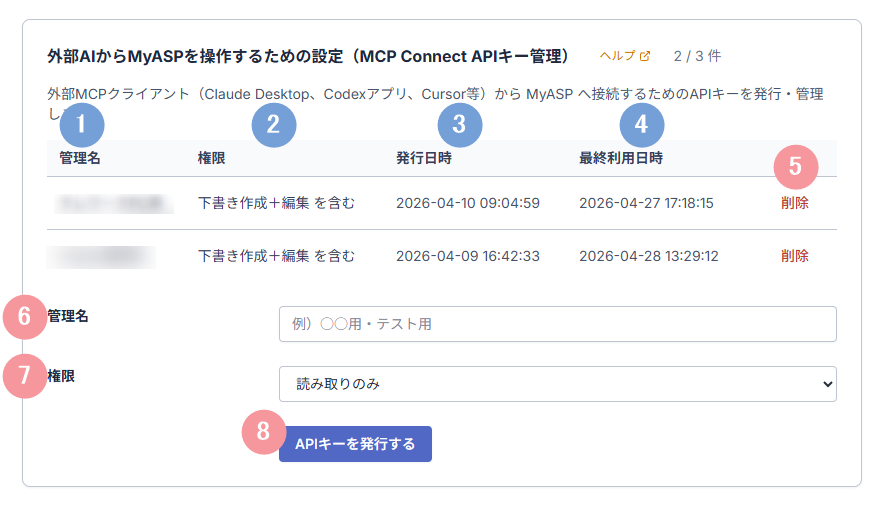
| 番号 | 項目名 | 詳細 |
|---|---|---|
| 1 | 管理名 | 発行済みAPIキーの管理名が表示されます。 |
| 2 | 権限 | 該当管理名のAPIキーに設定されている利用権限が表示されます。 |
| 3 | 発行日時 | 該当管理名のAPIキーを発行した日時が表示されます。 |
| 4 | 最終利用日時 | 該当管理名のAPIキーが最後に利用された日時が表示されます。 利用されていない場合は「未使用」と表示されます。 |
| 5 | 削除 | 該当管理名のAPIキーを削除できます。 ※削除したAPIキーは利用できなくなりますので注意してください APIキーを発行したアカウントの権限を後から変更しても、発行済みのAPIキーには自動で反映されません。 APIキーの利用を終了する場合は、対象のAPIキーを削除してください。 管理名のAPIキーを削除できます。 |
| 6 | 管理名 | 新しく発行するAPIキーの名称を入力します。 用途や接続先が分かる名前を設定しておくと管理しやすくなります。 |
| 7 | 権限 | 新しく発行するAPIキーに付与する権限を選択します。 権限には以下の2種類があります。 ・読み取り専用 MyASPの情報確認のみ行えます。 ・読み取り+下書き作成+編集 情報確認に加えて、MCPツールで許可されている作成・更新操作を行えます。 仕組みやシナリオの新規作成も含まれるため、販売者本人または同等に信頼できる管理者のみが発行・共有してください。 |
| 8 | APIキーを発行する | 指定した管理名と権限の内容で、新しいAPIキーを発行します。 ボタンをクリックすると、APIキーや接続設定例が表示されます。 ※APIキーは1度しか表示されません。 発行後に必ずAPIキーをコピーしてください。 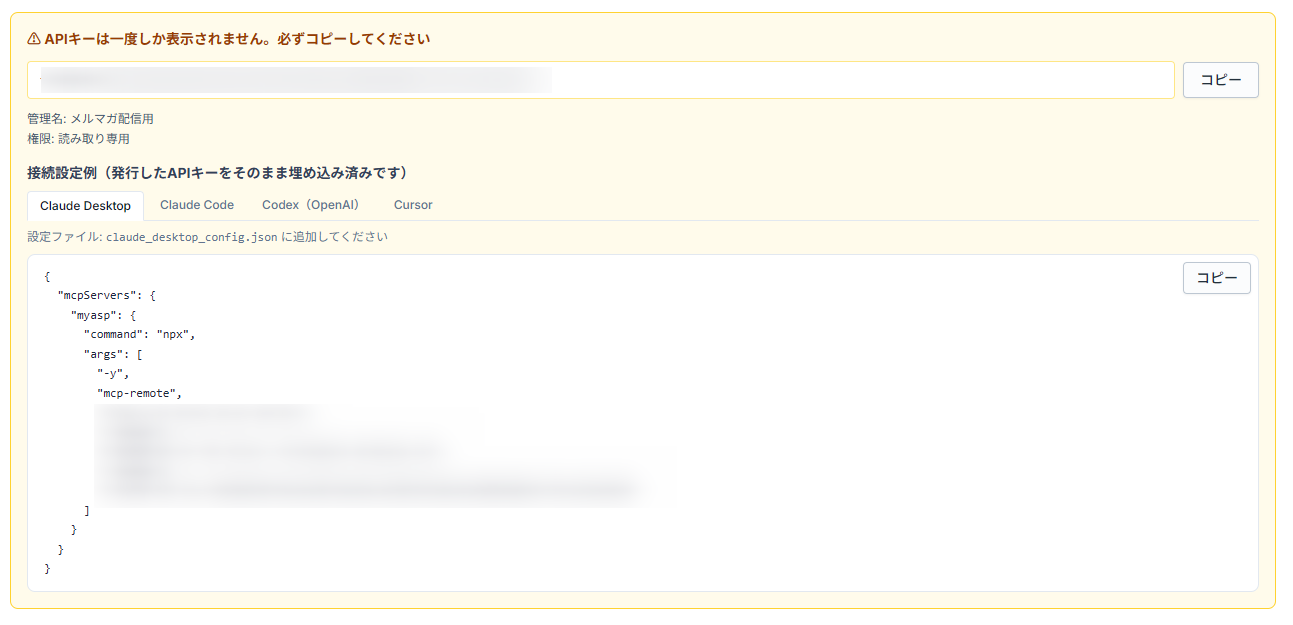 |
この記事は役に立ちましたか?
ご回答いただきありがとうございます!
ページURL: https://docs.myasp.jp/?p=54389