
MyASPでは、MCP対応のAIクライアントと連携できる「MyASP MCP Connect(MyASP MCPサーバー)」を利用できます。
この機能を使うと、Claude DesktopやChatGPTアプリ(Codex)、Cursorなどの外部AIツールから、MyASPのシナリオ、読者、ラベル、売上などの情報を取得できます。
また、仕組みテンプレートを使った仕組みの作成、読者情報やラベルの更新、メールの作成・更新や配信予約などを行うこともできます。
本記事では、「MyASP MCP Connect」連携でできること、利用開始までの流れ、利用できるMCPツール、利用時の注意点について説明します。
概要
MCPを利用して外部AIツールからMyASPを操作する
MCP(Model Context Protocol)とは、AIが外部サービスの情報を確認したり、操作したりするための連携の仕組みです。
MyASP専用のMCP「MyASP MCP Connect」と連携することで、AIクライアントを介したMyASPの情報取得やメール下書き作成などの作業をシームレスに行うことができるようになりました。
自然言語によるAIクライアントへの指示で、確認や下書き作成を進められる点が特長です。
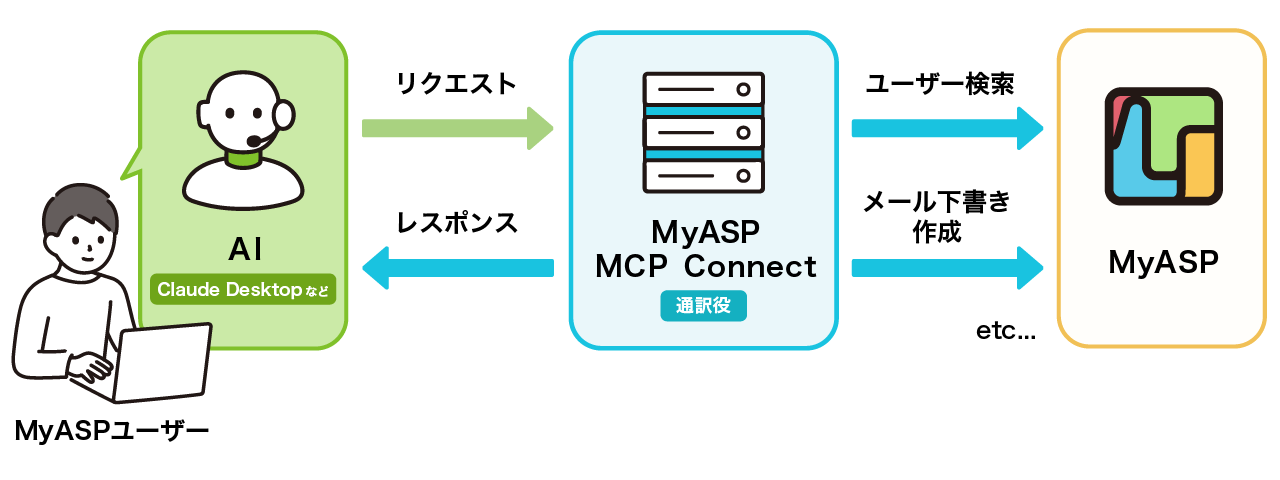
この機能でできること
MyASP MCP Connect機能を利用することで、Claude DesktopやChatGPTアプリ(Codex)、Cursorなどの外部AIツールから、MyASPの情報確認や各種設定作業を行えます。
シナリオやメール、売上集計、読者情報の登録・更新、ラベル操作に加えて、1件の注文に関する契約状態の確認や決済関連の操作にも対応しています。
2026/10/20 時点では以下の機能に対応しています。
■全般
- シナリオ情報を取得する
- シナリオを新規作成する
- 仕組みを新規作成する
- 仕組み構築チェックリストの進捗を確認し、確認済みへの更新や差し戻しを行う
- LPを取得・作成・更新する
- 登録項目を更新する
- イベント開催日を追加する
- フォーム設定や、登録フォーム・確認画面・登録完了ページのデザインを取得・更新する
- シナリオグループを確認し、シナリオの作成・改名・グループ移動を行う
- LPの埋め込みタグ(head末尾/body先頭/body末尾)を確認・更新する
- 登録フォームのファイル項目(file1〜file5)を確認・設定する
■ステップメール関連
- ステップメールを取得・作成・更新する
- ステップメールの配信時期を設定・更新する
- ステップメールの配信後に実行するコマンドのSMS設定を専用ツールで取得・更新する
※ご契約プランやSMSの連携・設定状況によっては利用できない場合があります - ステップメールの本文URL・差出人名・差出人メールアドレスを一括変更する
- ステップメールの配信後に実行するコマンドを取得・更新する
※スプレッドシート出力に使うGoogleアカウントは、連携済みGoogleアカウントの一覧から確認できます(連携は管理画面で行います)
※別シナリオへの登録、配信解除シナリオの指定、ラベルの付与・解除、フリー項目の指定、ポイントの加算・セット・減算、スプレッドシート出力に対応しています - ステップメールの既存ユーザーへの配信予約を追加する
- 特定ユーザーのステップメール配信予約状態を確認・一時停止/稼働中の切替・即時送信・削除する
- ステップメールのテキスト/HTML形式を確認・変更する
- HTMLメールの代替テキストを確認・編集する
- ステップメールの配信条件を確認・設定する
- 構築中シナリオのステップメール定義を、影響確認のうえで削除する
- 既存読者へのステップ適用の前に、対象件数(概算)を確認する
■一括配信メール関連
- 一括配信メールを取得する
- 一括配信メールの下書きを作成・更新する
- 一括配信メールの絞り込み配信設定を更新する
- 一括配信メールの配信後に実行するコマンドを更新する
※一部機能のみ対応 - 一括配信メールをテスト配信する
※実行にはユーザー確認が必要です - 一括配信メールを指定日時で配信予約する
※実行にはユーザー確認が必要です
※指定日時での配信予約のみ対応しています、即時配信には対応していません - 一括配信メールの配信予約を取り消す
- メール配信成績を確認する
- HTMLメールの代替テキストを確認・編集する
- 一括配信下書きのURLをプレビュー確認のうえで一括置換する
- 一括配信予約の前に、対象件数(参考値)を確認する
■売上集計関連
- 対象年月を指定して、アカウント全体またはシナリオ別の売上・外部売上・経費・決済手数料・パートナー報酬・残利益などを集計する
- 基準となる年月から過去12か月分の売上推移を取得する
- 指定した期間の売上詳細ログを取得する
■読者(ユーザー)・ラベル操作関連
- シナリオ一覧とあわせて読者数を取得する
- 読者を検索し、登録情報や配信状態などの詳細を取得する
- 読者情報を更新する
- シナリオへ読者を新規登録する
- 読者の配信状態を変更する
- 利用できるラベルを取得し、読者に対するラベルの付与・解除を行う
- 日次・週次・月次のいずれかの集計単位で、直近最大10ポイントの読者数推移を取得する
- 特定の読者について、シナリオをまたいだ購入情報を集計する
- 読者検索の一致方法(前方一致/部分一致/完全一致)を指定する
■注文・決済関連
- 1件の注文について、受領状態、継続課金状態、支払方法、売上履歴などの売上詳細を取得する
- 未受領の注文について、決済用URLを取得する
- 再決済用URL・カード変更用URLを取得する
※支払方法によっては取得できない場合があります - 注文の支払備考を更新する
- 未受領の注文を受領済みにする、または受領済みの注文を未受領へ戻す
※受領済みへ変更する場合は任意で成約日時を指定できます。省略時は受領処理の実行時刻が反映されます - 注文の支払方法を変更する
- 従量定期の次回課金予定日、または毎月の課金日を変更する
- 決済契約を停止する(退会処理)
※MyASPから決済停止できる場合に限ります
■本文(長文)関連
- LP/ステップメール/一括配信メールの本文について、長さやリビジョン(本文の版)を確認する
- 本文の必要な範囲だけを取得する
- 部分置換のプレビューを確認し、承認後に適用する
- 大きな本文を、MCPの会話へ全文を載せずにファイル送信で差し替える
■CSV出力関連
- 読者や一括配信の送信先履歴をCSVファイルとして取り出す
■定型文関連
- 販売者共通/シナリオ固有の定型文を取得・追加・編集する
その他の連携機能につきましては、順次システムアップデートでの対応を予定しております。
一括配信メールの絞り込み配信設定や配信後に実行するコマンドには、MCPツールで指定できない項目があります。
未対応の項目を含む詳細な設定は、必要に応じてMyASP管理画面で確認・調整してください。
指定可能な項目については下記マニュアルを参考にしてください。
参考:機能解説:MyASP MCP Connectで利用可能なMCPツール一覧
ご利用時の注意
- APIキーは外部AI連携用の認証情報です。第三者へ共有せず、安全に管理してください。
- APIキーは2つまで発行できます。3つ以上発行する場合は、上限追加オプションをお申込みください。
- AIによる回答や操作内容が、必ずしも正しいとは限りません。実行内容を確認し、リスクを把握したうえでご利用ください。
ツールごとの利用条件や注意事項は、以下の一覧ページで確認してください。
参考:機能解説:MyASP MCP Connectで利用可能なMCPツール一覧
「MyASP MCP Connect」連携の流れ
利用手順
- MyASP側でMCP連携用のAPIキーを発行します。
- 利用するAIクライアント側でMCP設定を行い、MyASPサーバーURLや発行したAPIキー等を設定します。
- 疎通テストを行い、正しくMCP接続できたかを確認します。
設定手順の詳細は、下記のマニュアルを参照してください。
関連:MyASP MCPをAIツールに設定する手順を教えてください
接続設定の考え方
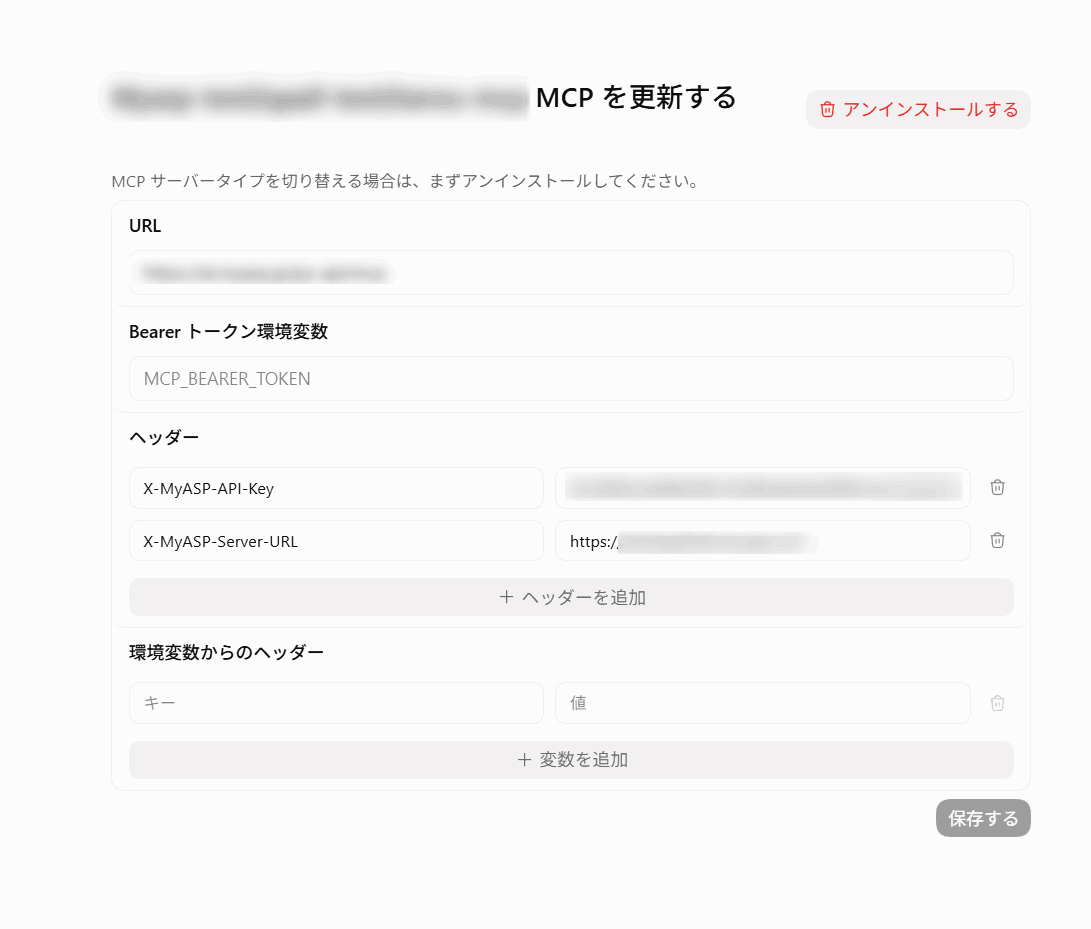
MyASP MCP Connect連携では、MCPクライアントから共通のMCPゲートウェイへ接続し、HTTPヘッダーで利用先のMyASPサーバーと認証情報を渡します。
設定時は、主に以下の情報を指定します。
- MyASPのMCPサーバーURL
X-MyASP-Server-URLX-MyASP-API-Key
この設定をClaude Desktop、ChatGPTアプリ(Codex)、Cursor などのMCP対応クライアントで行うことで、AIクライアントからご利用MyASPのサーバーへ接続できるようになります。
利用できるMCPツール
利用できるMCPツールおよび、各ツールで指定できる内容や利用時の注意点については、以下の一覧ページをご確認ください。
参考:機能解説:MyASP MCP Connectで利用可能なMCPツール一覧
利用時のプロンプト(指示文)例
「MyASP MCP Connect」連携を使うと、AIクライアントに自然文で依頼しながら、MyASPの情報取得や下書き作成を行えます。
以下は、実際の運用を想定したプロンプト例です。
シナリオ全般
シナリオやメール情報を調べる
シナリオ一覧を確認したり、特定シナリオの一括配信メール一覧を取得したりして、作業対象を絞り込めます。
MyASP MCP を使って確認してください。

まずシナリオ一覧を取得し、その中から「サンプルメルマガ」を探してください。
見つかったら、そのシナリオに登録されている一括配信メール一覧を表示してください。

結果として、
・シナリオ名
・シナリオID
・一括配信メール一覧
を教えてください。
シナリオを新規作成する
新しい登録導線やファネルを立ち上げたいときは、シナリオの新規作成を依頼できます。
MyASP MCP を使って、新しいシナリオを作成してください。

シナリオ名は「無料動画講座登録用ファネル」です。
登録ページからメール講座登録につながる導線を作りたいです。

作成できたら、シナリオ名とシナリオIDを教えてください。
シナリオ名とグループを確認・変更する
シナリオ名やグループ名を使って、シナリオの作成、名前の変更、グループ移動、所属解除を依頼できます。
例1:シナリオを新しく作成する
MyASP MCP を使って「無料動画講座」というシナリオを新しく作り、「見込み客向け」のグループに入れたいです。

利用できるグループを確認し、作成するシナリオ名と所属先を見せてください。
指定したグループが見つからない場合は、別のグループを勝手に選ばず、私に確認してください。

私が確認して承認するまで作成しないでください。
作成後は、シナリオ名と所属グループを確認して教えてください。
例2:シナリオ名だけを変更する
シナリオ「無料動画講座」の名前を「はじめての動画講座」に変更したいです。

対象のシナリオと現在の名前、変更後の名前を先に見せてください。
所属グループはそのままにしてください。

私が確認して承認してから変更し、変更後の名前を教えてください。
例3:別のグループへ移動する
シナリオ「はじめての動画講座」を「開催中の講座」のグループへ移したいです。

対象のシナリオと現在の所属、移動先のグループを先に確認してください。
移動先のグループが見つからない場合は、利用できるグループを教えてください。
シナリオ名は変えないでください。

私が確認して承認してから移動し、変更後の所属を教えてください。
例4:グループへの所属を外す
シナリオ「はじめての動画講座」を、グループに所属しない「未分類」の状態に戻したいです。

対象のシナリオと現在の所属グループを確認し、変更内容を先に見せてください。
シナリオ名は変えないでください。

私が確認して承認してから所属を外し、未分類になったことを確認して教えてください。
仕組みを作成する
AIクライアントとの対話で企画内容を決めながら、MyASPで用意された仕組みテンプレートを使って、シナリオやLP、ステップメールなどが一式揃った仕組みを作成できます。
参考:機能解説:仕組み機能・仕組み構築チェックリスト
参考:画面説明:仕組み構築チェックリスト
仕組みは、次の流れで作成します。
- 利用できる仕組みテンプレートを確認します。
- 作りたい仕組みの目的、対象者、案内内容などの企画情報を回答します。
- 作成されるシナリオ、LP、ステップメール、確認事項などをまとめた作成計画を確認します。
- 作成計画に問題がなければ、仕組みの作成を承認します。修正したい場合は、内容を変更して作成計画を再度確認します。
- 承認後、仕組みの一括作成が開始されます。
- 作成処理が完了するまで処理状況を確認します。
- 作成完了後に案内される仕組み構築チェックリストを開き、各ページやメールの内容を確認します。
例えば、次のように指示します。
MyASP MCPを使って、仕組みを作成したいです。

まず、利用できる仕組みテンプレートを取得し、どのような仕組みを作成できるか教えてください。
私が作りたい企画の目的や対象者など、作成計画に必要な情報を順番に質問してください。

必要な情報が揃ったら、以下の内容を含む作成計画を表示してください。
・使用する仕組みテンプレート
・作成されるシナリオ
・作成されるLPとステップメール
・登録フォームとステップメールの初期状態
・作成後に確認が必要な事項

私が作成計画を確認して明示的に承認するまで、仕組みの作成は実行しないでください。

承認後に作成を実行し、処理が完了するまで処理状況を確認してください。
完了したら、作成された仕組みとシナリオ、仕組み構築チェックリストのURLを教えてください。

続けてチェックリストを取得し、未完了または確認待ちの項目と確認先URLを表示してください。
私が各項目の内容を確認して明示的に承認するまで、確認済みへの更新は行わないでください。
作成処理は非同期で行われます。
受付後すぐに作成が完了していない場合は、処理状況を確認し、完了後に仕組み構築チェックリストを確認してください。
チェックリストの確認待ち項目は、対象のページやメールを実際に確認したうえで、確認済みへ更新してください。
LPを新規作成する
登録用ページや案内ページを作りたいときは、対象シナリオを指定してLP作成を依頼できます。
MyASP MCP を使って、「無料動画講座登録用ファネル」シナリオに登録用LPを作成してください。

内容は、無料動画講座の案内ページです。
ターゲットは、オンライン集客を始めたい個人事業主です。
ページ内には
・講座で学べること
・登録するメリット
・登録フォームへの導線
を入れてください。

作成できたら、対象シナリオ名とLP情報を教えてください。
LPの埋め込みタグを確認・変更する
アクセス解析などのタグを追加したいときは、対象のLPと貼り付ける場所を指定して依頼できます。
MyASP MCPを使って、「無料動画講座登録用ファネル」のLP「無料動画講座のご案内」を確認してください。

まだ公開していないこのLPに、アクセス解析サービスから案内された次のタグを追加したいです。
貼り付ける場所は、ページ本文の末尾です。

追加したいタグ:
(ここに計測サービスから案内されたタグを貼り付けます)

まず、対象のLPと現在のタグ設定、変更後の内容を表示してください。
LPの本文やデザイン、ほかの場所に設定したタグは変更しないでください。

私が内容を確認して明示的に承認するまで、変更は実行しないでください。
変更後はタグ設定を確認し、管理画面の編集ページURLを教えてください。
登録フォームのファイル項目を確認・設定する
登録時にファイルを提出してもらいたいときは、フォームにあるファイル添付欄の名前や必須設定を見直せます。
MyASP MCPを使って、「無料動画講座登録用ファネル」の登録フォームにあるファイル添付欄を確認してください。

いまある添付欄を、次の内容に変更したいです。
・表示名:事前アンケート
・フォームに表示する
・添付は任意にする

まず、対象の添付欄と変更前・変更後の内容を表示してください。
添付欄が複数ある場合は、どれを変更するか私に確認してください。ほかの登録項目は変更しないでください。

私が内容を確認して明示的に承認するまで、変更は実行しないでください。
変更後は設定を確認し、登録フォームを確認できるURLを教えてください。
売上集計
売上の合計を確認する
対象年月を指定し、必要に応じてシナリオや支払方法で絞り込んで、売上、外部売上、経費、決済手数料、パートナー報酬、残利益などの合計を確認できます。
MyASP MCPを使って、シナリオ「サンプルメルマガ」の売上状況を確認してください。

対象年月は、2026年8月です。

以下の内容を分けて表示してください。

・売上合計
・外部売上合計
・経費合計
・決済手数料合計
・パートナー報酬合計
・残利益
・全カテゴリの合計
・集計対象外となったデータの有無
売上の推移を確認する
基準となる年月から遡る12か月分の売上推移を取得し、売上の増減や時期ごとの傾向を確認できます。
MyASP MCPを使って、シナリオ「サンプルメルマガ」の売上推移を確認してください。

基準年月は2026年12月です。
基準年月から遡る12か月分について、月ごとの売上金額と件数を一覧にしてください。

売上が大きく増減した月があれば、その月も教えてください。
売上の内訳を確認する
売上詳細ログを取得して、指定した年月または任意期間の売上内訳を確認できます。
任意期間で売上詳細ログを取得する場合、期間終了日は取得対象に含まれません。
たとえば、8月15日分まで含める場合は、期間終了を8月16日に指定してください。
月全体を確認する場合は、対象年月を指定するか、期間終了を翌月1日に指定します。
MyASP MCPを使って、
シナリオ「サンプルメルマガ」の売上詳細を確認してください。

2026年8月1日から2026年8月15日までの売上を確認してください。

売上詳細ログの期間指定は、
・期間開始:2026年8月1日
・期間終了:2026年8月16日
としてください。
※期間終了日は取得対象に含めません。

まず100件まで取得し、
以下の内容を一覧にしてください。

・売上日時
・購入者
・商品または売上区分
・決済方法
・売上金額
・経費
・決済手数料
・パートナー報酬

続きがある場合は、次のページも取得してください。
最後に、取得した件数と続きの有無を教えてください。
ユーザー操作
読者(ユーザー)情報を検索する
メールアドレスや名前、共通するキーワードをもとに、該当する読者を調べられます。
MyASP MCPを使って読者検索をしてください。

キーワードは「@gmail.com」です。
メールアドレスにこの文字列を含む読者を、部分一致で検索してください。

該当する読者が何人いるか数え、メールアドレス一覧も出してください。
可能であれば、どのシナリオにいるかもあわせて教えてください。
読者情報とラベルを確認・更新する
読者を検索して詳細情報やラベルを確認し、承認後に情報を更新できます。
MyASP MCPを使って、メールアドレス「test@example.com」の読者を検索してください。

読者が見つかったら、登録情報、配信状態、現在設定されているラベルを表示してください。

確認後、読者メモを「個別フォロー対象」に変更し、ラベル「VIP」を付与したいです。

まず変更前と変更後の内容を表示してください。
私が明示的に承認するまで、読者情報とラベルの更新は実行しないでください。
読者を新規登録する
登録先のシナリオと読者情報を指定して、読者を新規登録できます。
※MCP経由で登録したユーザーは登録経路が「個別登録」に分類されます
関連:機能解説:登録経路
MyASP MCPを使って、シナリオ「サンプルメルマガ」へ読者を新規登録してください。

登録する情報は以下のとおりです。

・メールアドレス:new-user@example.com
・姓:山田
・名:太郎

登録後に実行する処理は設定しないでください。

まず、登録先のシナリオと登録内容を確認用に表示してください。
私が明示的に承認するまで、読者の登録は実行しないでください。
読者の配信状態を変更する
対象読者を確認してから、メールの配信状態を変更できます。
MyASP MCPを使って、メールアドレス「test@example.com」の読者を検索してください。

読者が見つかったら、登録されているシナリオと現在の配信状態を表示してください。
その後、シナリオ「サンプルメルマガ」の配信状態を「配信解除」に変更したいです。

この操作では契約の解約や継続決済の停止が行われないことも確認用に表示してください。
私が明示的に承認するまで、配信状態は変更しないでください。
読者数の推移と購入状況を確認する
日次・週次・月次の集計単位を指定して、直近最大10ポイントの読者数推移を確認できます。
また、特定の読者が複数のシナリオで購入した金額も確認できます。
MyASP MCPを使って、
シナリオ「サンプルメルマガ」の読者数推移を月次で取得してください。

取得できる直近最大10ポイントのうち、
過去6か月分を表示してください。

あわせて、メールアドレス「test@example.com」の読者について、
MyASP内のすべてのシナリオを対象に、
受領済みとなっている購入金額と購入件数を集計してください。

既定の取得件数を超える場合は、
続きも取得してください。

結果は、読者数の推移と購入状況を分けて表示してください。
読者・一括配信履歴をCSV出力する
読者一覧や一括配信メールの送信先履歴を、集計・照合に使うCSVファイルとして取り出せます。
読者一覧を取り出す
MyASP MCPを使って、シナリオ「サンプルメルマガ」で購読中の読者一覧をCSVファイルにしてください。

CSVの作成が終わるまで確認し、次の内容を教えてください。
・出力した件数
・CSVに含まれる項目
・ファイルの取り出し方と取得できる期限

CSVの内容を会話へすべて貼り付ける必要はありません。
ファイルを取り出すための一時的な認証情報を使い、長期のAPIキーは表示しないでください。
一括配信の送信先履歴を取り出す
MyASP MCPを使って、シナリオ「サンプルメルマガ」の一括配信メール「講座の開催日が決まりました」の
送信先履歴をCSVファイルにしてください。

まず、対象となるメールを確認してください。
CSVの作成後に、出力した件数とファイルの取り出し方、取得できる期限を教えてください。
CSVの内容を会話へすべて貼り付けず、長期のAPIキーも表示しないでください。
注文・決済操作
※「注文ID」は、MyASP管理画面のユーザー一覧や売上レポート、または読者情報検索ツール・売上明細取得ツールの結果から確認できます
注文の契約状態と決済用URLを確認する
注文IDを指定して、受領状態や継続課金状態、支払方法、売上履歴、案内可能な決済関連URLを確認できます。
MyASP MCPを使って確認してください。

注文ID「xxxxxxxx」の売上詳細を取得してください。

以下の内容を分けて表示してください。
・受領状態
・継続課金の状態
・現在の支払方法
・支払備考
・売上履歴
・次回課金予定日
・決済用URL
・再決済用URL
・カード変更用URL
・MyASP管理画面の売上詳細URL

従量定期の場合は、次回課金予定日と毎月の課金日も教えてください。
取得できないURLがある場合は、その理由や注意点も表示してください。
支払備考欄を更新する
現在の支払備考欄を確認してから、追記後の全文で備考を更新できます。
MyASP MCPを使って、注文ID「xxxxxxxx」の支払備考を確認してください。

現在の支払備考の末尾に、
「2026/9/1 担当:浜松 確認済み」
と追記した全文を作成してください。

まず、変更前と変更後の支払備考を表示してください。
私が内容を確認して明示的に承認するまで、更新は実行しないでください。

承認後に支払備考を更新し、更新後の内容をもう一度取得してください。
未受領の注文を受領済みにする
銀行振込などの入金確認後に、入金日に合わせて成約日時を指定し、注文を受領済みに変更できます。
決済連携を行ったクレジットカード払いなどの場合、実際の決済は決済代行業者側で行われ、原則その際に届く決済通知によって自動で受領処理が行われます。
MCP経由での受領処理を行う際は、「銀行振込」など販売者側で決済状況を確認した場合や、決済連携が正常に行われなかった等の理由で、販売者側で手動での受領処理が必要な場合にのみ利用してください。
MyASP MCPを使って、注文ID「xxxxxxxx」の売上詳細を確認してください。

2026年9月1日の銀行振込による入金を確認したので、成約日を同じ日にして受領済みにしたいです。
受領に伴うメールやステップメールは送信しないでください。

まず、次の内容を表示してください。
・現在の受領状態
・受領済みへ変更するときに設定する成約日時
・変更によって発生する可能性がある処理

私が内容を確認して明示的に承認するまで、受領済みへの変更は実行しないでください。
承認後に変更し、受領状態と保存された成約日時を教えてください。
すでに受領済みの場合は変更せず、その旨を教えてください。
退会処理(決済停止)を行う
指定した注文IDに対して決済契約を停止できるかどうかと、実行予定の処理を確認の上、MCP経由で「退会処理」を行えます。
「退会処理」を実行すると、「定期支払いキャンセル」に関するステップメールが送信される場合があります。
「要ユーザー確認」の案内が表示された場合は、同じ重複実行防止キーでは退会をやり直せません。
売上詳細を取得して継続課金状態を確認し、まだ課金中の場合は、新しい重複実行防止キーで退会を実行してください。
MyASP MCPを使って、注文ID「xxxxxxxx」の決済契約を停止できるか確認してください。

この時点では退会を実行せず、以下の内容を表示してください。
・現在の継続課金状態
・現在の支払方法
・MCPから退会できるかどうか
・退会時に実行される予定の処理
・反映が同期か非同期か
・送信される可能性があるメール
・注意事項
・MyASP管理画面の売上詳細URL

実行可能な場合も、私が内容を確認して明示的に承認するまで退会は実行しないでください。
承認後に退会を実行し、結果が「完了」か「待ち」かを教えてください。

結果が「待ち」の場合はエラーとして扱わず、売上詳細を再取得して継続課金状態を確認してください。

通常、同じ依頼を再送する場合は、同じ重複実行防止キーを使用してください。
ただし、「要ユーザー確認」の案内が表示された場合は、売上詳細を再取得して継続課金状態を確認し、
まだ課金中の場合に限り、新しい重複実行防止キーで退会を実行してください。
「退会処理」は決済の停止処理です。メールの配信解除ではありません。
※配信解除は別ツールにて操作できます
また「退会処理」はMyASPから決済停止できる場合にのみ利用可能です。
エラーなど何らかの理由でMyASPから決済停止できない場合は、直接決済代行業者の管理画面上から決済停止の手続きを行ってください。
従量定期の課金日を変更する
従量定期では、次回課金予定日だけを変更するか、毎月の課金日もあわせて変更するかを指定できます。
毎月の課金日の変更を指定しなかった場合は、次回課金予定日のみ変更されます。
MyASP MCPを使って、注文ID「xxxxxxxx」の従量定期契約について、
次回課金予定日を「2026年9月30日」に変更してください。
毎月の課金日は変更しないでください。

まず、現在の契約状態、次回課金予定日、毎月の課金日、変更後の内容を表示してください。
私が内容を確認して明示的に承認するまで、変更は実行しないでください。

承認後に変更を実行し、変更後の次回課金予定日と毎月の課金日を再取得してください。
同じ依頼を再送する場合は、同じ重複実行防止キーを使用してください。
メール操作
一括配信メールの下書き作成から配信予約まで進める
完成したメール原稿をもとに、下書き保存、絞り込み設定、テスト配信を進め、配信対象の人数を確認してから予約できます。
※配信条件や配信後に実行するコマンドでラベルを指定する場合は「ラベルID」(番号)で指定する必要があります
ラベルIDはラベルマネージャーで確認できます
MyASP MCPで一括配信メールの下書き作成から配信予約まで進めてください。

対象シナリオ:
サンプルメルマガ

まず、対象シナリオのメール初期値を確認してください。
共通ヘッダーや共通フッターが設定されている場合は、本文へ反映してください。

件名:
【7月のお知らせ】新機能アップデートのご案内

本文形式:
テキスト

本文:
````
こんにちは。
今回は、新機能アップデートのお知らせです。

主な変更点は以下のとおりです。
・対応状況の確認がしやすくなりました
・一部画面の表示を改善しました
・運用時の確認作業を効率化しました

詳細は管理画面やご案内ページをご確認ください。
````

下書き作成後、以下の条件で絞り込み配信設定を行ってください。
・配信対象は、対象シナリオで購読中の読者
・ラベル「既存顧客」(ラベルID:1)が付いている読者を対象にする
・ラベル「配信停止希望」(ラベルID:2)が付いている読者は除外する

配信後コマンドとして、配信後にラベル「7月案内配信済み」(ラベルID:10)を付与してください。

設定後、まず test@example.com 宛にテスト配信したいです。
件名、本文、絞り込み条件、配信後コマンドを確認用に表示し、私が明示的に承認してからテスト配信してください。

テスト配信の内容を確認したら、【配信したい未来の日時】での予約を検討します。
予約前に、次の内容を確認用に表示してください。
・件名
・絞り込み条件
・確認時点での配信対象人数の目安
・予約日時
・この確認内容で予約できる期限

人数は確認時点の目安で、配信対象を固定するものではないことも教えてください。
私が予約内容と人数を確認して明示的に承認するまで、予約は実行しないでください。
承認後に確認した内容で予約し、結果と管理画面のURLを教えてください。
内容や日時を変更した場合や確認期限を過ぎた場合は、あらためて確認してください。
一括配信下書きのURLをまとめて差し替える
案内先のページが変わったときは、一括配信メールの下書きに含まれるURLを、変更箇所の確認後に差し替えられます。
MyASP MCPを使って、シナリオ「サンプルメルマガ」にある一括配信の下書き「無料講座のご案内」を確認してください。

本文内の案内先を、次のように変更したいです。
・変更前:https://example.com/old-course
・変更後:https://example.com/new-course

変更前のURLと完全に一致する箇所だけを対象にしてください。
別に編集している代替テキストにも同じURLがあれば、あわせて確認してください。短縮URLの個別設定は変えないでください。

まず、変更箇所と件数、変更前・変更後の内容を表示してください。
私が内容を確認して明示的に承認するまで、置換は実行しないでください。
変更後は該当箇所と管理画面のURLを教えてください。配信予約や送信は行わないでください。
ステップメールを複数作成する
登録後のフォローメールをまとめて用意したいときは、メールごとの内容と配信時期を指定して、複数のステップメール作成を依頼できます。
MyASP MCPを使って、「無料動画講座登録用ファネル」にステップメールを3通作成してください。

テーマは、登録後3日間の導入フォローです。

それぞれ以下の内容と配信時期で作成してください。

・1通目
件名:無料動画講座へご登録いただきありがとうございます
内容:登録のお礼と講座の案内
配信時期:登録から1日後の10:00

・2通目
件名:講座を活用するために押さえておきたいこと
内容:よくある悩みへの共感と講座の活用方法
配信時期:登録から2日後の10:00

・3通目
件名:次のステップへ進みましょう
内容:次の行動への案内
配信時期:登録から3日後の10:00

短縮URLを利用する設定にしてください。

作成できたら、各メールについて以下の内容を表示してください。

・件名
・配信時期
・短縮URLの設定
・管理画面の編集ページURL

既存ユーザーへの配信予約は、まだ行わないでください。
ステップメールのテキスト・HTML形式を確認・変更する
文章だけのメールと、見出しや装飾を付けたメールなど、用途に合わせてステップメールの形式を指定できます。
形式を指定して作成する
MyASP MCPを使って、「無料動画講座登録用ファネル」に次のステップメールを作成したいです。

・1通目はテキスト形式
件名:ご登録ありがとうございます
本文:ご登録ありがとうございます。明日から講座の内容をご案内します。
配信時期:登録から1日後の10:00

・2通目はHTML形式
件名:講座の始め方
本文:「講座の始め方」を見出しにして、受講ページ https://example.com/course への案内文を入れてください。
配信時期:登録から2日後の10:00

まず、作成するメールの件名、本文、形式、配信時期を表示してください。
私が内容を確認して明示的に承認してから作成してください。
作成後は各メールの形式と編集ページURLを教えてください。既存読者への配信予約は、まだ行わないでください。
既存メールをテキスト形式に変更する
MyASP MCPを使って、「無料動画講座登録用ファネル」のステップメール「ご登録ありがとうございます」をテキスト形式に変更したいです。

変更後の本文は次のとおりです。
ご登録ありがとうございます。明日から講座の内容をご案内します。

まず、対象メールの現在の形式と本文、変更後の内容を表示してください。
件名や配信時期は変更しないでください。
私が内容を確認して明示的に承認してから変更し、処理が終わったら形式と本文を確認して教えてください。
作成したステップメールを既存ユーザーへ配信予約する
作成したステップメールを既存ユーザーにも配信したい場合は、対象条件と候補人数を確認してから予約を追加できます。
ステップメールの作成・更新だけでは、すでにシナリオへ登録されているユーザーに配信予約は追加されません。
既存ユーザーにも配信する場合は、作成後に配信予約を行ってください。
MyASP MCPを使って、「無料動画講座登録用ファネル」のステップメール「講座の始め方」を、既存ユーザーへ配信予約したいです。

対象は、まだこのメールが配信済み・配信予約済みではなく、配信予定時刻を過ぎていないユーザーです。

実行前に、次の内容を確認用に表示してください。
・対象シナリオとステップメール
・配信予約の対象条件
・候補となる人数の概算
・実行に伴う影響と注意事項
・この確認内容で実行できる期限

人数は確認時点の目安で、実際の対象人数と異なることがあると分かるようにしてください。
私が内容を確認して明示的に承認するまで、予約の追加は実行しないでください。

承認後に確認した内容で実行し、処理が完了したかと、追加した予約の結果を教えてください。
実行前に対象や内容が変わった場合や確認期限を過ぎた場合は、あらためて確認してください。
ステップメールの設定をまとめて見直す
既存のステップメールについて、差出人情報、本文URL、配信後に実行するコマンドなどをまとめて見直すことができます。
※配信条件や配信後に実行するコマンドでラベルを指定する場合は「ラベルID」(番号)で指定する必要があります
ラベルIDはラベルマネージャーで確認できます
MyASP MCPを使って、「無料動画講座登録用ファネル」のステップメール設定を確認してください。

以下の変更を検討しています。

・差出人名を「無料動画講座運営事務局」に変更する
・差出人メールアドレスを「support@example.com」に変更する
・本文内の「https://example.com/old-course」を「https://example.com/new-course」へ一括置換する
・配信後にラベル「無料動画講座フォロー済み」(id:3)を付与する

まず、対象となるステップメールと変更内容を確認用に表示してください。

本文URLの置換についてはプレビューのみ行い、置換対象となるメール数と箇所数を表示してください。

私が内容を確認して明示的に承認するまで、変更は実行しないでください。
メール配信後のポイント・スプレッドシート出力の設定を見直す
メール配信後のポイント付与や、登録情報のスプレッドシート出力を設定できます。
シナリオ設定のシナリオ状態・AI/MCP操作制限が「active」のシナリオでは、初期状態が「一時停止」のメールのみ反映可能です。
MyASP MCPを使って、「無料動画講座登録用ファネル」のステップメール「【1日目】ご登録ありがとうございます」の配信後の設定を確認してください。

次のように変更したいです。
・配信後にユーザー共通ポイントを10ポイント加算する
・読者の利用中の登録項目を、次のスプレッドシートへ出力する
  https://docs.google.com/spreadsheets/d/xxxx/edit#gid=0

まず、現在のポイント設定とスプレッドシート出力の設定を表示してください。設定がなければ「設定なし」と教えてください。
利用できるGoogleアカウントを表示し、どれを使うか私に確認してください。

対象メールと変更前・変更後の設定を比較して表示してください。
私が内容を確認して明示的に承認するまで、変更は実行しないでください。
変更後は設定を確認し、変更した項目と、そのまま残した項目を教えてください。
HTMLメールの代替テキストを確認・編集する
HTMLを表示できない環境でも案内を読めるように、文章だけの代替本文を用意できます。
MyASP MCPを使って、「無料動画講座登録用ファネル」のHTML形式のステップメール「講座の始め方」を確認してください。

HTMLが表示できない方向けに、次の代替テキストを設定して使うようにしたいです。

講座へのご登録ありがとうございます。
受講の始め方はこちらをご覧ください。
https://example.com/start

HTML本文や件名は変更しないでください。
まず、現在の代替テキストと利用状態、変更後の内容を表示してください。
私が内容を確認して明示的に承認するまで、変更は実行しないでください。
変更後は処理の完了を確認し、保存された代替テキストと利用状態、編集ページURLを教えてください。
ステップメールの配信条件を確認・変更する
特定の読者だけにメールを届けたいときは、現在の配信条件を確認し、変更する条件を指定できます。
MyASP MCPを使って、「無料動画講座登録用ファネル」のステップメール「参加者向けのご案内」の配信条件を確認してください。

ラベル「講座参加済み」(ラベルID:3)が付いている読者だけに配信する条件へ変更したいです。
設定できる条件を確認したうえで、現在の条件と変更後の条件を表示してください。
件名、本文、メール形式、配信時期は変更しないでください。

私が内容を確認して明示的に承認するまで、変更は実行しないでください。
変更後は処理の完了を確認し、保存された配信条件と編集ページURLを教えてください。
構築中シナリオのステップメール定義を削除する
構築中のシナリオで不要になったメールを、配信予約や後続メールへの影響を確認してから削除できます。
MyASP MCPを使って、構築中のシナリオ「無料動画講座登録用ファネル」にあるステップメール「旧・講座のご案内」を削除したいです。

まだ削除せず、次の内容を表示してください。
・削除するメールの件名
・削除される未送信の配信予約の件数
・後続メールの現在の配信時期と、削除後の配信時期
・元に戻せないことを含む、削除の影響
・この確認内容で削除できる期限

私が内容を確認して明示的に承認するまで、削除は実行しないでください。
承認後に対象のメールだけを削除し、処理の完了と残ったメールの配信時期を確認してください。
送信済みの履歴や読者、注文は削除しないでください。
販売者共通・シナリオ固有の定型文を確認・編集する
よく使う案内文を、販売者共通の定型文や、シナリオごとの定型文として整えられます。
販売者共通の定型文を変更する
MyASP MCPを使って、販売者共通の定型文「お問い合わせ案内」を確認してください。

本文を次の内容へ変更したいです。
ご不明な点は support@example.com までお問い合わせください。

定型文の名前や置換設定は変更しないでください。
まず、変更前・変更後の内容と、変更・初期化の対象になる定型文を表示してください。
配信中のメールへの影響も確認し、私が明示的に承認するまで保存しないでください。
変更後は保存された本文を確認して教えてください。
シナリオ用の定型文を追加する
MyASP MCPを使って、シナリオ「無料動画講座登録用ファネル」に次の定型文を追加したいです。

名前:受講ページのご案内
本文:受講ページはこちらです。https://example.com/course

まず、現在の定型文と空いている枠を確認し、追加する内容を表示してください。
ほかの定型文は変更しないでください。
私が内容を確認して明示的に承認してから追加し、保存された名前と本文を教えてください。
大きな本文を部分置換する
長い本文の一部を直したいときは、本文全体を会話へ貼り付けずに、必要な箇所だけを確認して差し替えられます。
MyASP MCPを使って、「無料動画講座登録用ファネル」のステップメール「講座のご案内」を確認してください。

長い本文の中にある案内文を、次のように差し替えたいです。
・変更前:講座の参加費は10,000円です。
・変更後:講座の参加費は8,000円です。

本文全体は会話へ貼り付けず、該当箇所の前後だけを確認してください。
変更前の文章に完全に一致する箇所を探し、件数と変更前・変更後の内容、注意があればその内容も表示してください。

私が内容と件数を確認して明示的に承認するまで、置換は実行しないでください。
承認後に確認した内容で差し替え、変更した箇所を確認して教えてください。
確認中に本文が変わった場合や確認期限を過ぎた場合は、古い内容のまま実行せず、あらためて確認してください。
特定ユーザーのステップメール配信予約を確認する
特定ユーザーに登録されているステップメールの配信予約を確認し、必要に応じて一時停止、再開、即時送信、削除を行えます。
即時送信の受付が成功した場合でも、その時点ではメールの送信は完了していません。
操作後は、配信予約一覧を再度取得して配信状況を確認してください。
MyASP MCPを使って、メールアドレス「test@example.com」のユーザーを検索してください。

ユーザーが見つかったら、現在登録されているステップメールの配信予約一覧を取得し、以下の内容を表示してください。

・ステップメールの件名
・配信予定日時
・現在の予約状態

この時点では、一時停止、再開、即時送信、削除の操作は行わないでください。

一覧を確認した後、操作するステップメールと操作内容を改めて指定します。
高度な運用
サイズが大きい本文データをファイルで直接差し替える
本文データをファイルで用意し、長い本文を会話へすべて貼り付けずにファイルを使って差し替えることもできます。
MyASP MCPを使って、「無料動画講座登録用ファネル」のLP「無料動画講座のご案内」の本文を、用意したファイルで差し替えたいです。

差し替えに使うファイル:body.html

まず、対象のLPと差し替える内容を確認してください。本文ファイルの内容を会話へすべて貼り付けないでください。
ファイル送信用の一時的な認証情報を用意し、今回の内容でプレビューするためのコマンドを示してください。長期のAPIキーは、コマンドや会話へ表示しないでください。

まだ本文の差し替えは行わず、プレビューの結果と注意事項を確認できるようにしてください。
私が内容を確認して明示的に承認した後にだけ、反映用のコマンドを示してください。
反映後は、保存された本文がプレビューで確認した内容と一致することを確かめてください。
ファイル送信の操作手順
- UTF-8の本文ファイルを用意し、AIに現在の本文の版(revision)を確認してもらいます。
続けて、ファイル送信用の短命トークン(upload_token・有効期限15分)を発行します。 - 次のPreview用コマンドで本文ファイルを送信し、変更内容と警告を確認します。
認証にはX-MyASP-MCP-Upload-Tokenヘッダーを使い、長期のMCP Connect APIキーは書きません。 - プレビュー内容を明示的に承認した後、同じupload_tokenと、
Preview応答の確認トークン(confirmation_token・有効期限15分)を使ってApplyします。 - Preview応答のafter_digestと、Apply応答のnew_digest(または本文メタデータを再取得したdigest)が一致することを確認します。
以下は、LP本文(HTML)を差し替える場合のコマンド例です。
Preview(multipart)の例
UPLOAD_TOKEN='(issueで得たupload_token)'
REV='(metadataのrevision)'
RT='lp'
RID='(resource_id)'
FIELD='html'
SERVER='https://(ご利用のMyASPサーバー)'
FILE='body.html'

curl -sS -X POST "$SERVER/api/mcp/preview_content_file_upload" \
  -H "X-MyASP-MCP-Upload-Token: $UPLOAD_TOKEN" \
  -F "resource_type=$RT" \
  -F "resource_id=$RID" \
  -F "field=$FIELD" \
  -F "expected_revision=$REV" \
  -F "content_file=@${FILE};type=text/html"
LPのCSSを差し替える場合は RT='lp'、FIELD='css' とし、最後の行を type=text/css にしてください。
Apply(JSON)の例
CONFIRM='(Preview応答のconfirmation_token)'

curl -sS -X POST "$SERVER/api/mcp/apply_content_file_upload" \
  -H "X-MyASP-MCP-Upload-Token: $UPLOAD_TOKEN" \
  -H 'Content-Type: application/json' \
  -d "{\"confirmation_token\":\"$CONFIRM\",\"user_confirmed\":true}"
Applyでは本文ファイルを再送しません。
別の本文にするときは、主に FILE= を差し替えて Preview からやり直します。
この際、revision / upload_token は都度取り直してください。