
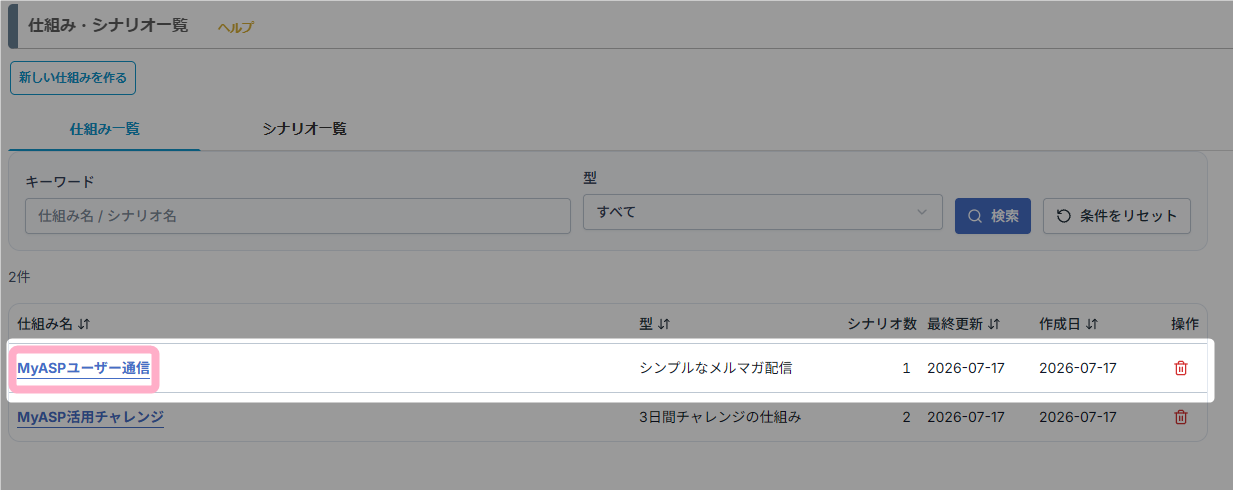
MyASPトップ画面 > 仕組み一覧 > 対象の仕組み名をクリック
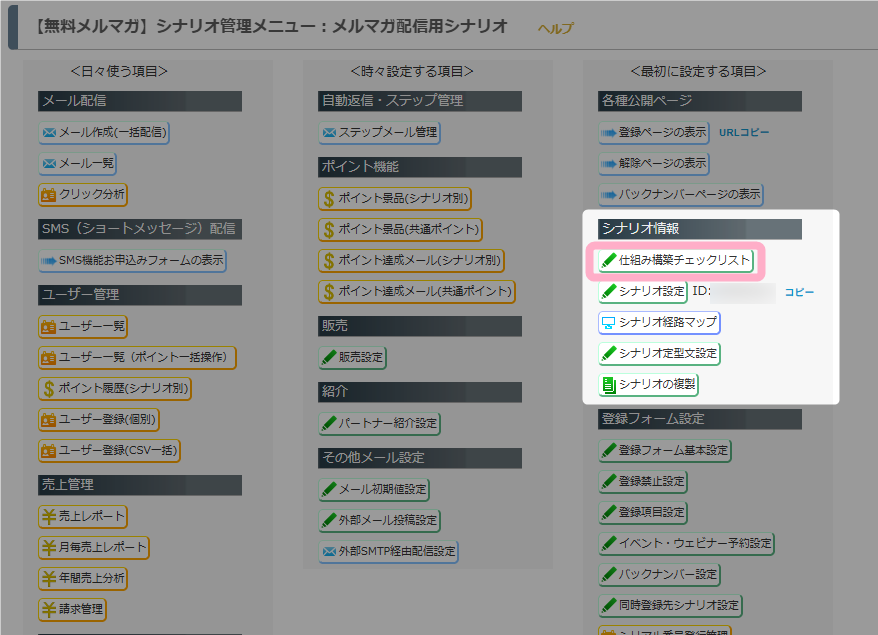
または
シナリオ管理メニュー > 仕組み構築チェックリスト
の「仕組み構築チェックリスト」画面では、選択した仕組みテンプレートに沿って、シナリオ基本設定や登録フォーム、メールなどの必要な設定を順番に進められます。
仕組み一覧
シナリオ管理メニュー
仕組み機能の詳細は下記マニュアルを参考にしてください。
参考:機能解説:仕組み機能・仕組み構築チェックリスト
画面説明
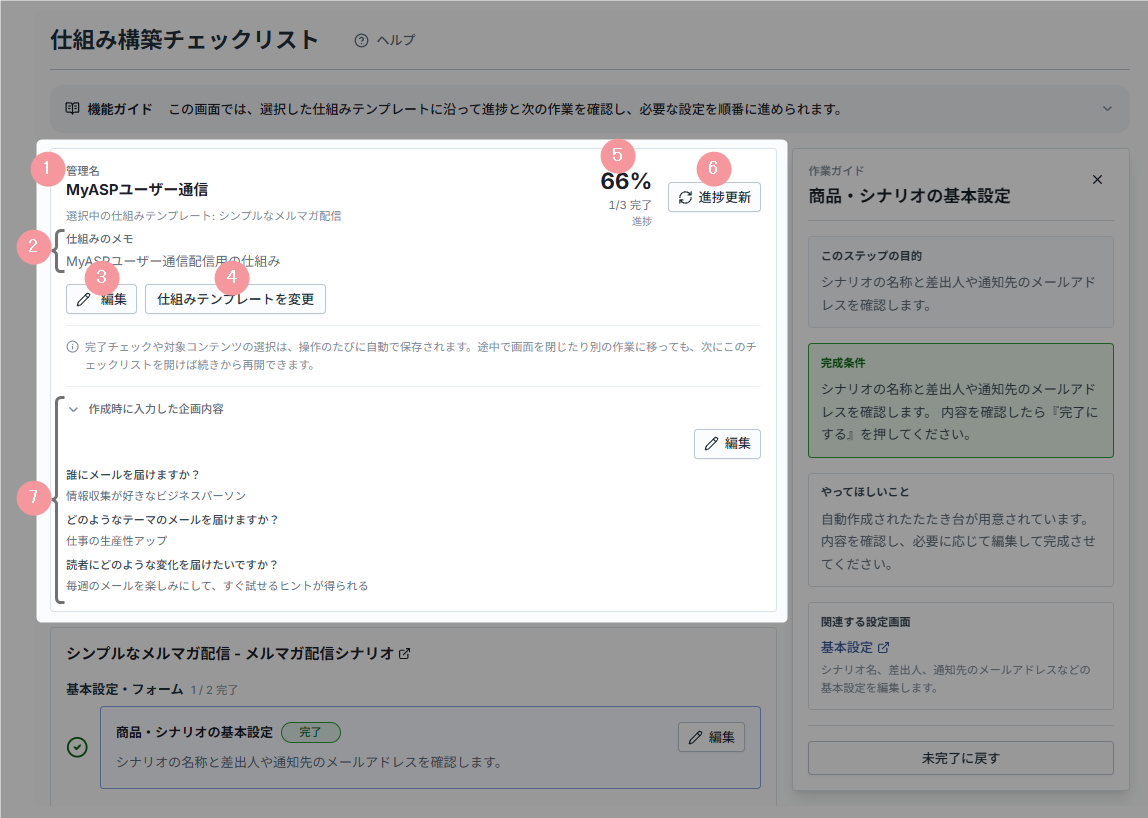
管理情報
仕組みの管理名や進捗状況などを確認・更新できます。
| 番号 | 項目名 | 詳細 |
|---|---|---|
| 1 | 管理名 | 仕組みの管理名と、適用されているテンプレート名が表示されます。 |
| 2 | 仕組みのメモ | ※「編集」からメモを設定した場合のみ表示されます 設定したメモの内容が表示されます。 |
| 3 | 編集 | 「管理名」と「仕組みのメモ」の内容を編集します。 |
| 4 | 仕組みテンプレートを変更 | 適用する仕組みテンプレートを変更します。 ※テンプレートを変更した場合、変更後のテンプレートで再度リストが作成されます。 同種ステップの確認・選択済みの情報は引き継がれますが、それ以外の情報や進捗はリセットされますので注意してください。 ※テンプレートを変更しても、シナリオ自体は削除されません |
| 5 | 進捗 | チェックリスト全体の完了状況を、完了率と完了件数で表示します。 |
| 6 | 進捗更新 | 設定内容をもとに、各作業の進捗状態を最新の状態へ更新します。 別タブで設定を変更した後など、チェックリストへ戻った際に進捗を再判定したい場合に使用します。 |
| 7 | 作成時に入力した企画内容 | クリックすると、仕組みの作成時に入力した企画内容が表示されます。 「編集」から、企画内容を変更することもできます。 ※企画内容を変更しても、すでに作成されているページやメールの文面には反映されません |
作業リスト
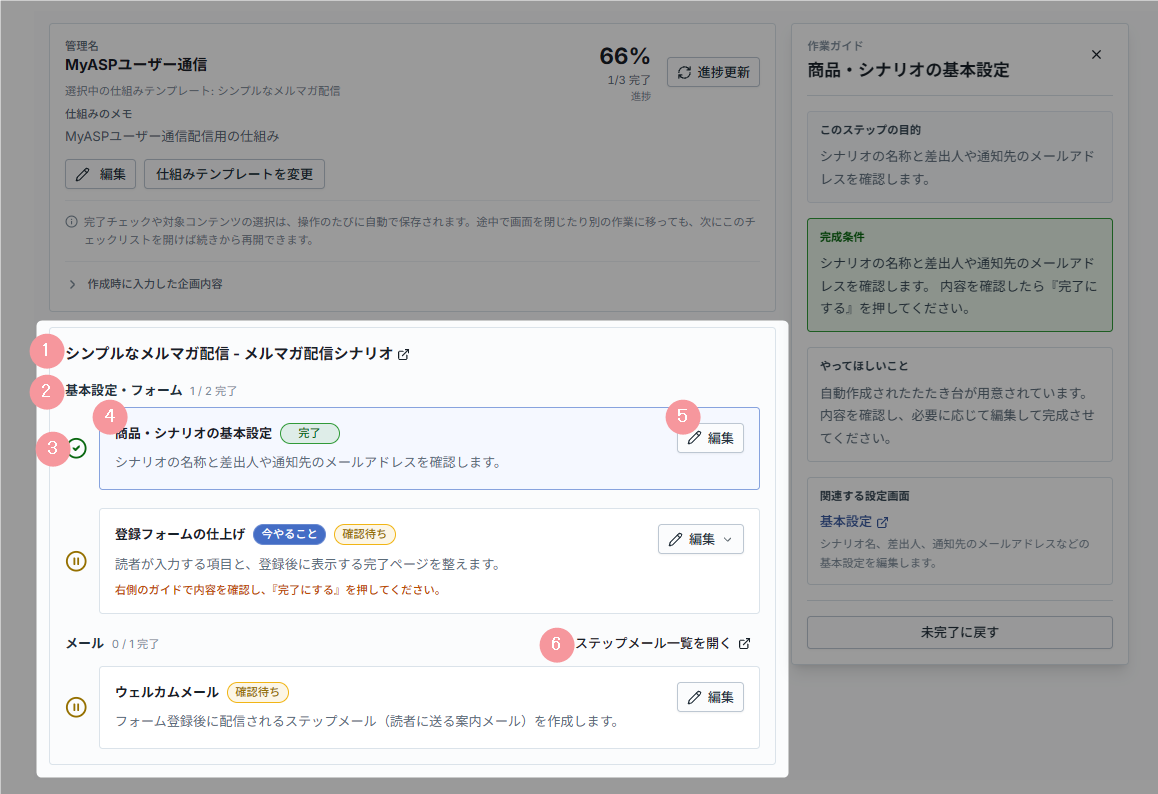
仕組みのシナリオ情報や、作業リストなどを確認できます。
作業リストの表示件数や内容は、仕組み作成時に選択したテンプレートによって異なります。
| 番号 | 項目名 | 詳細 |
|---|---|---|
| 1 | 対象シナリオ | 仕組みに含まれるシナリオ名が表示されます。 シナリオ名をクリックすると、別タブで対象シナリオのシナリオ管理メニューを表示します。 |
| 2 | 作業グループ | 「基本設定・フォーム」「メール」などの作業グループや、対象グループの完了件数が表示されます。 |
| 3 | 作業状態 | 作業状態がアイコンで表示されます。 ・(今やること): 未完了の作業のうち、現在優先して取り組む作業に表示されます。 右側に表示される作業ガイドを確認し、必要な設定を進めてください。 ・(未完了): 必要な設定が完了していない状態です。 右側に表示される作業ガイドを確認し、必要な設定を進めてください。 ・(確認待ち): 設定のたたき台が用意されており、設定内容の確認が必要な状態です。 必要に応じて編集した後、右側に表示される作業ガイドで「完了にする」をクリックしてください。 ・(完了): 設定が完了している状態です。 |
| 4 | 作業項目 | 設定が必要な作業の概要や状態が表示されます。 クリックすると右側に「作業ガイド」が表示され、必要な作業の詳細や関連画面の確認、状態の変更などができます。 |
| 5 | 編集 | クリックすると別タブで対象の設定画面を表示し、設定内容を確認・編集できます。 |
| 6 | 一覧を開く | ※作業グループがステップメールやLPに関連している場合に表示されます クリックすると別タブで対象シナリオのステップメール一覧やLP一覧を表示し、設定内容を確認できます。 |
作業ガイド
作業項目を選択すると表示されます。
作業の目的や確認する内容を確認したり、作業状態を変更したりできます。
表示内容や操作できる項目は、作業内容によって異なります。
共通
すべての作業グループで表示される項目です。
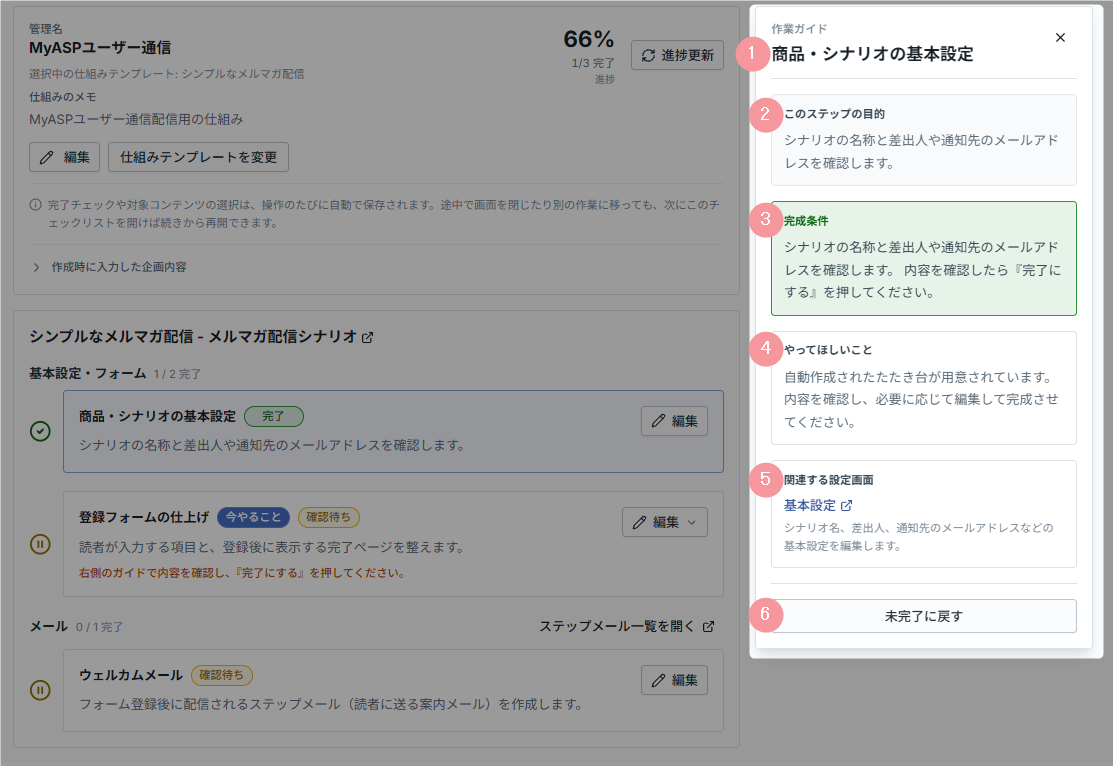
| 番号 | 項目名 | 詳細 |
|---|---|---|
| 1 | 作業名 | 選択している作業項目の名前が表示されます。 |
| 2 | このステップの目的 | 対象作業で確認・設定する内容が表示されます。 |
| 3 | 完成条件 | 対象作業を完了させるために設定・確認が必要な条件が表示されます。 |
| 4 | やってほしいこと | 対象作業を行う際に必要な作業内容が表示されます。 |
| 5 | 関連する設定画面 | 対象作業に関連する設定画面が表示されます。 設定画面名をクリックすると、別タブで対象画面が表示されます。 |
| 6 | 完了にする/未完了に戻す | ・完了にする: 作業状態が「未完了」または「確認待ち」の場合に表示されます。 クリックすると、状態が「完了」に切り替わります。 ・未完了に戻す: 作業状態が「完了」の場合に表示されます。 クリックすると、状態が「未完了」に切り替わります。 |
ページ関連
作業グループが「ページ」の場合にのみ、以下の項目が表示されます。
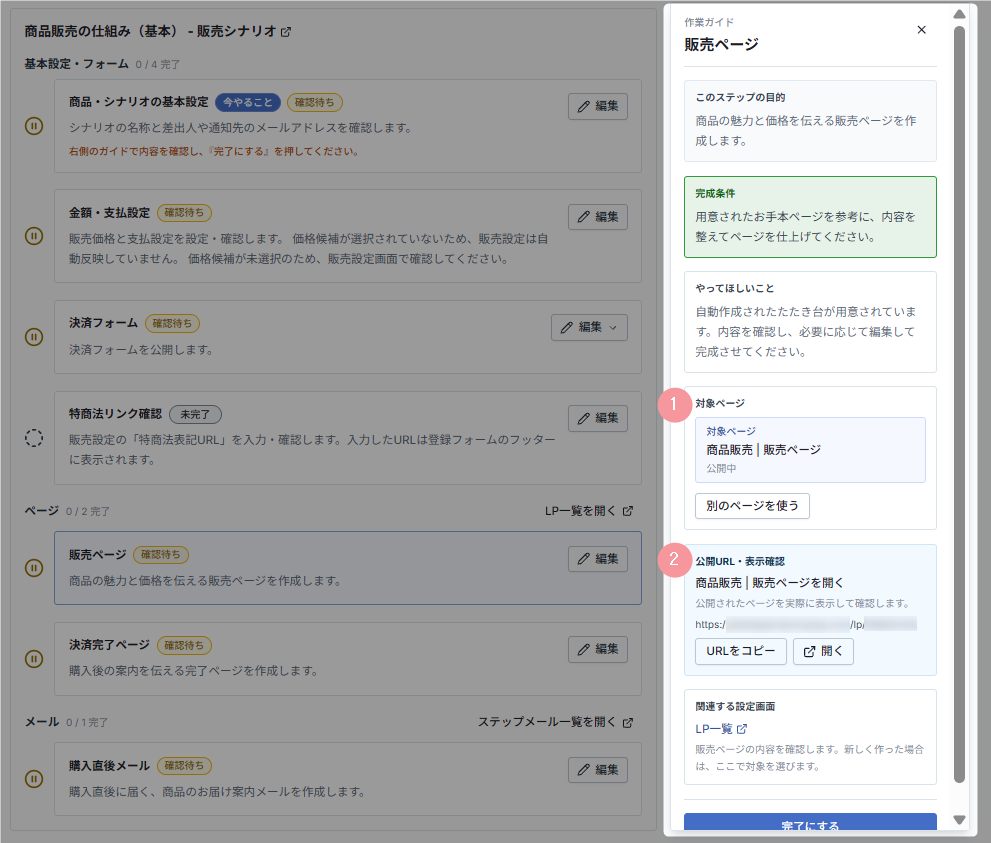
| 番号 | 項目名 | 詳細 |
|---|---|---|
| 1 | 対象ページ | 作業対象のページ名や公開状態が表示されます。 ・別のページを使う クリックすると「対象ページの選択」画面が表示され、対象作業で利用するページの差し替えができます。 |
| 2 | 公開URL・表示確認 | 対象ページのURLが表示されます。 ・URLをコピー: 対象ページのURLをコピーします。 ・開く: 別タブで対象ページを表示し、表示内容の確認ができます。 |
対象ページの選択
作業で使用するページの選択画面です。
現在の対象ページを確認し、候補一覧から別のページへ差し替えられます。
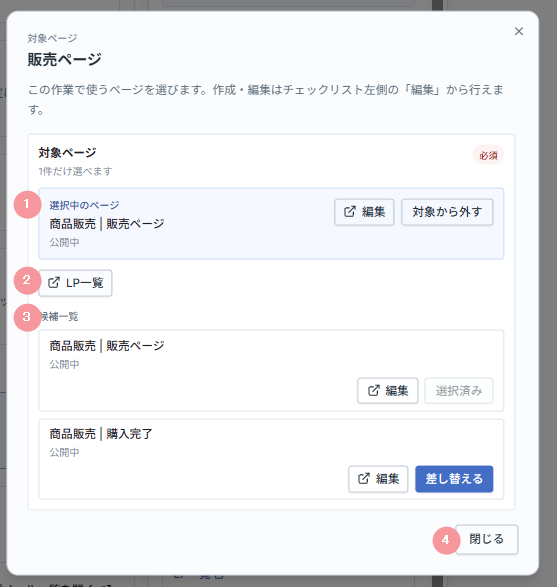
| 番号 | 項目名 | 詳細 |
|---|---|---|
| 1 | 選択中のページ | 現在、作業の対象として選択されているページが表示されます。 選択したページは、作業リストで「編集」ボタンをクリックした際にの遷移先に指定されます。 ・編集: 対象ページの編集画面を表示し、設定内容を確認・変更できます。 ・対象から外す: 対象ページを作業対象から外します。 |
| 2 | LP一覧 | 別タブでLP一覧画面を開きます。 |
| 3 | 候補一覧 | 作業の対象として選択できるページが一覧で表示されます。 ・編集: 対象ページの編集画面を表示し、設定内容を確認・変更できます。 ・差し替える: 「選択中のページ」を対象ページに変更します。 |
| 4 | 閉じる | 対象ページの選択画面を閉じます。 |
メール関連
作業グループが「メール」の場合にのみ、以下の項目が表示されます。
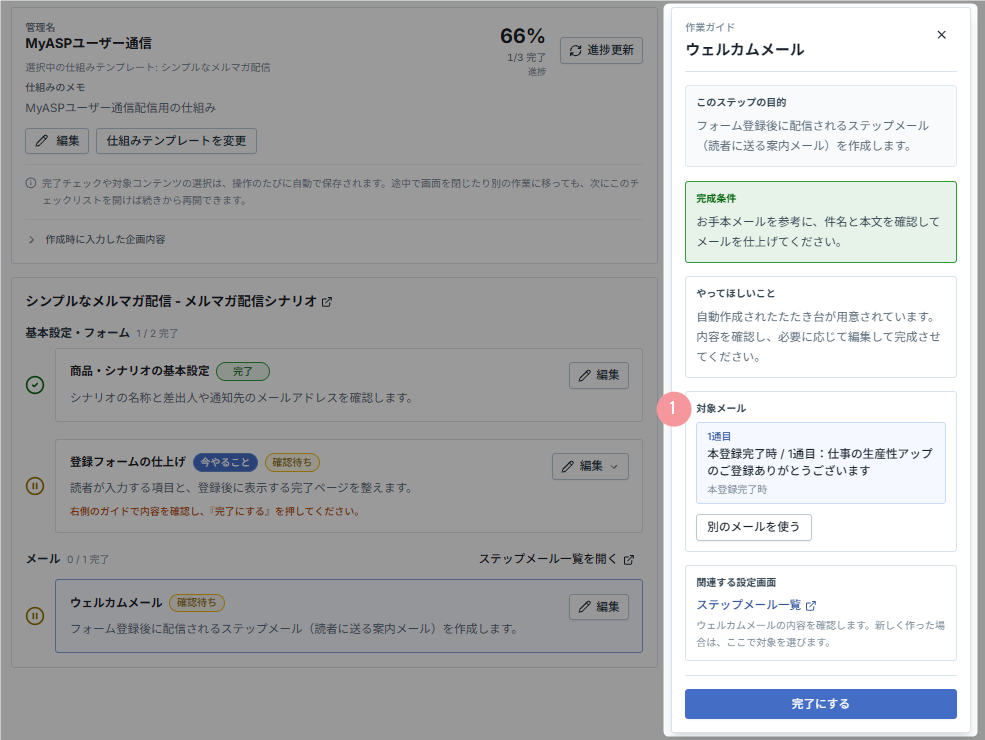
| 番号 | 項目名 | 詳細 |
|---|---|---|
| 1 | 対象メール | 作業の対象となるステップメールの件名、配信順を確認できます。 ステップメールを複数選択している場合は、選択した数分対象メールが表示されます。 ・別のメールを使う: クリックすると「対象メールの選択」画面が表示され、対象作業で利用するメールの差し替えができます。 |
対象メールの選択
作業で使用するメールの選択画面です。
メール通数を指定し、各通目に使用するメールを候補一覧から選択できます。
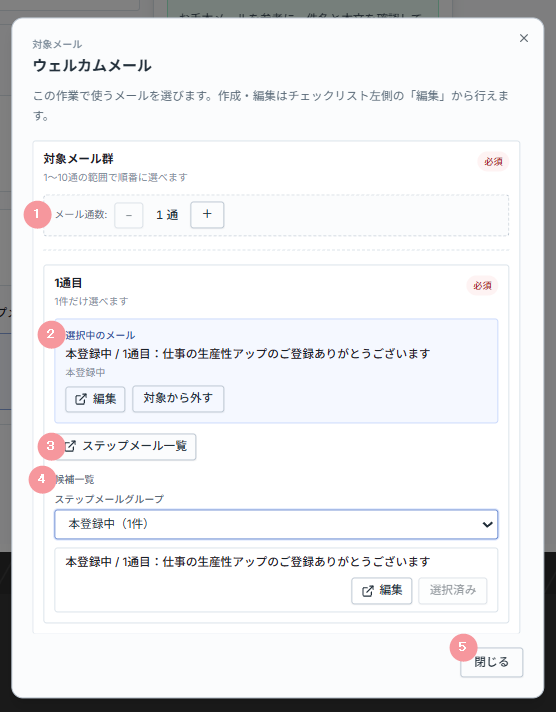
| 番号 | 項目名 | 詳細 |
|---|---|---|
| 1 | メール通数 | ※複数のメールを選択する作業で表示されます。 作業によっては、メール通数を指定する項目が表示されない場合があります。 作業で使用するメールの通数を指定します。 1~10通の範囲で選択できます。 |
| 2 | 選択中のメール | 各通目に現在選択されているメールが表示されます。 選択したメールは、作業リストで「編集」ボタンをクリックした際にの遷移先に指定されます。 ・編集: 対象メールの編集画面を表示し、設定内容を確認・変更できます。 ・対象から外す: 対象メールを作業対象から外します。 |
| 3 | ステップメール一覧 | 別タブでステップメール一覧画面を開きます。 |
| 4 | 候補一覧 | ステップメールグループを選択すると、対象グループ内のステップメールが一覧で表示されます。 ・編集: 対象メールの編集画面を表示し、設定内容を確認・変更できます。 ・差し替える: 「選択中のメール」を対象メールに変更します。 |
| 5 | 閉じる | 対象メールの選択画面を閉じます。 |
この記事は役に立ちましたか?
ご回答いただきありがとうございます!
ページURL: https://docs.myasp.jp/?p=54951