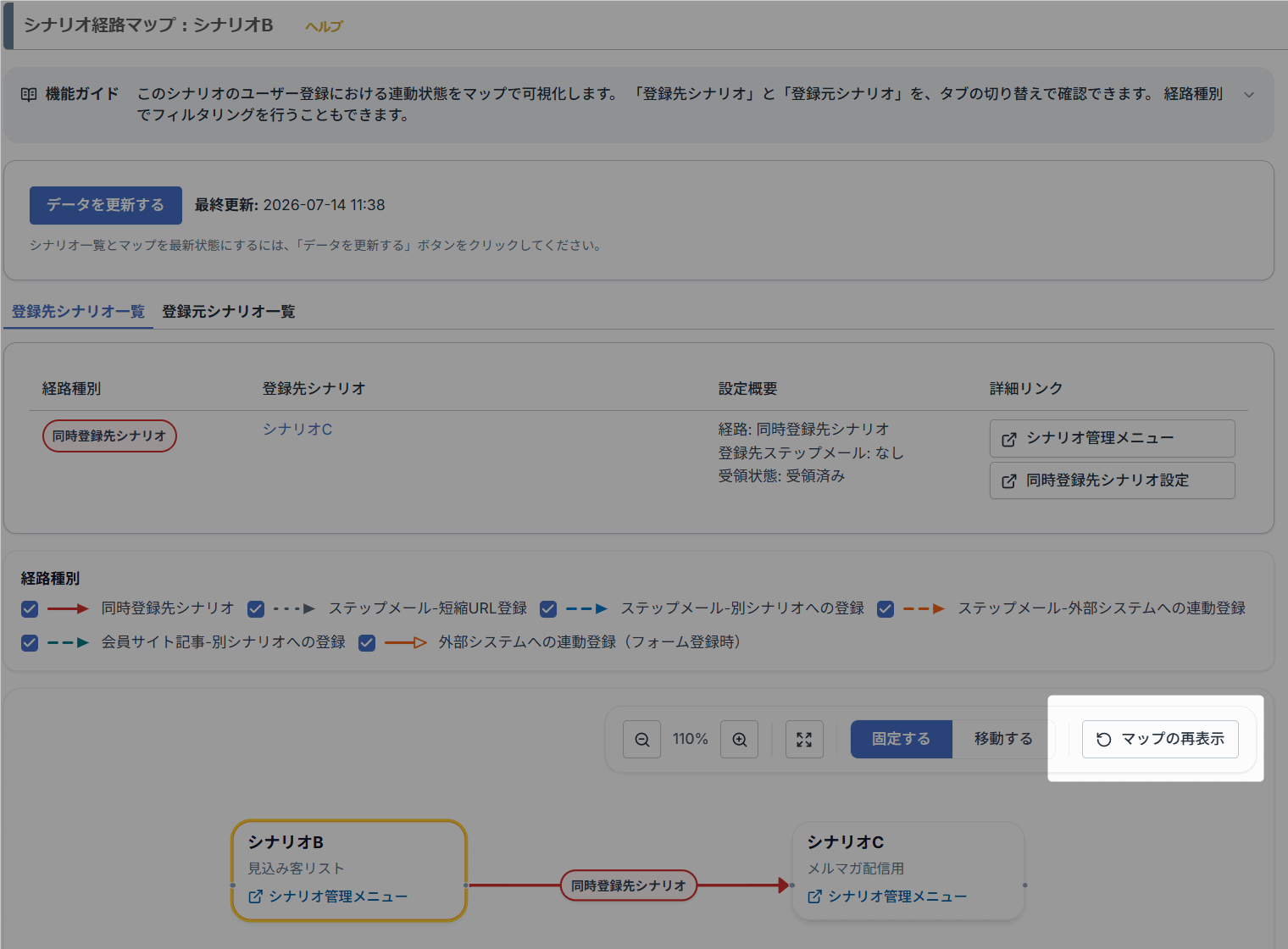
シナリオ管理メニュー > シナリオ経路マップ
では、「現在見ているシナリオから別のシナリオへの登録、別のシナリオから現在見ているシナリオへの登録」の経路と設定をひと目で確認できます。
■MyASPシナリオ管理メニュー
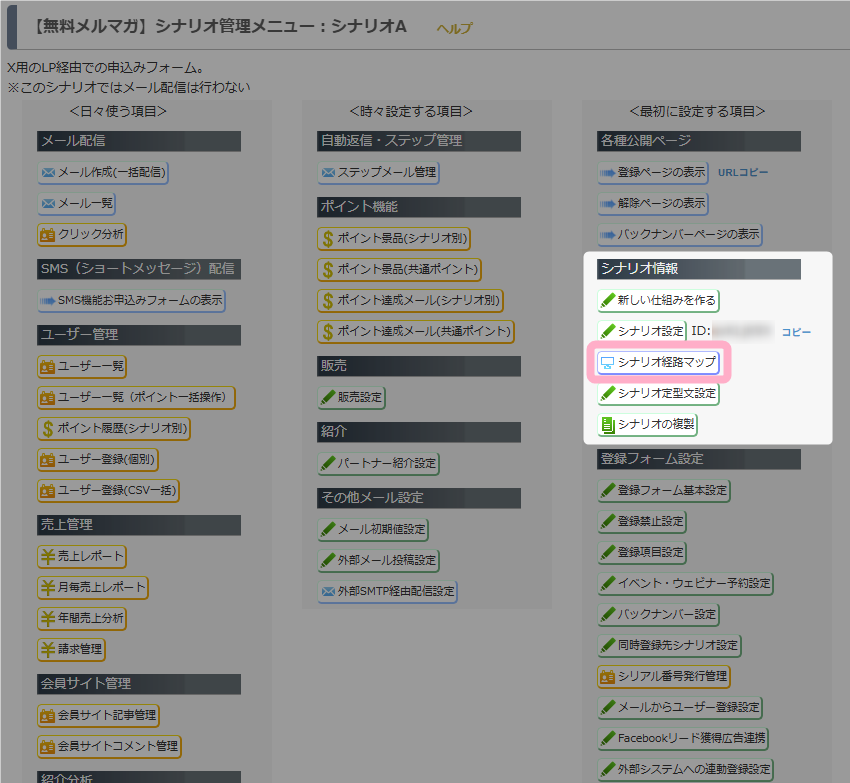
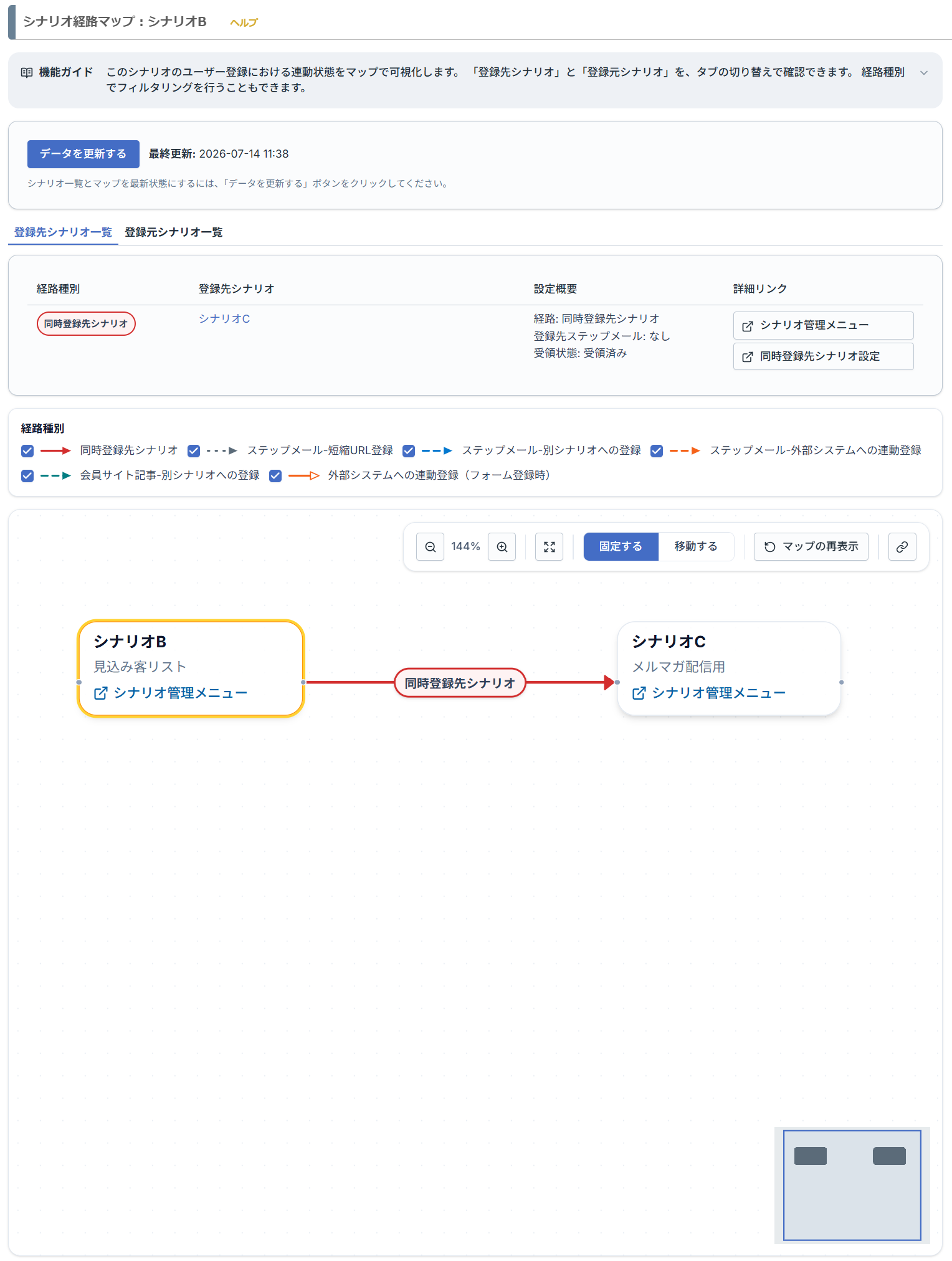
■シナリオ経路マップ画面
MyASPトップ画面にある「シナリオ経路マップ」では、MyASP内で作成している全シナリオ間の経路マップを確認することができます。
詳細は下記マニュアルを参照してください。
関連:機能解説:シナリオ経路マップ(全シナリオ)
目次
概要
シナリオ管理メニューから開くシナリオ経路マップは、現在見ているシナリオと別シナリオの間で、ユーザーがどの設定や操作をきっかけに登録されるかを可視化したものです。
現在見ているシナリオから他のシナリオへの登録経路、また、他のシナリオから現在見ているシナリオへの登録経路の一覧を、タブの切り替えで確認することができます。
経路マップでは、どのシナリオからどのシナリオへ登録されるか、どの設定によって連動(※)しているかの経路を矢印で表示しています。
これにより、数あるシナリオを逐一横断しなくても、該当シナリオの連動状況を把握することができます。
また本画面から、該当のシナリオや機能画面へ直接移動することもできます。
設定ミスや設定漏れを発見した場合や、設定を見直したい場合は、すぐに対応することができます。
※本マニュアルでは、フォーム登録、メール配信後、短縮URLのクリック、会員サイト記事への初回アクセスなどをきっかけに、ユーザーを別のシナリオへ登録する設定を「シナリオ間の連動」と呼びます
■登録先・登録元シナリオ一覧
※タブで切り替えることができます

■シナリオ経路マップイメージ
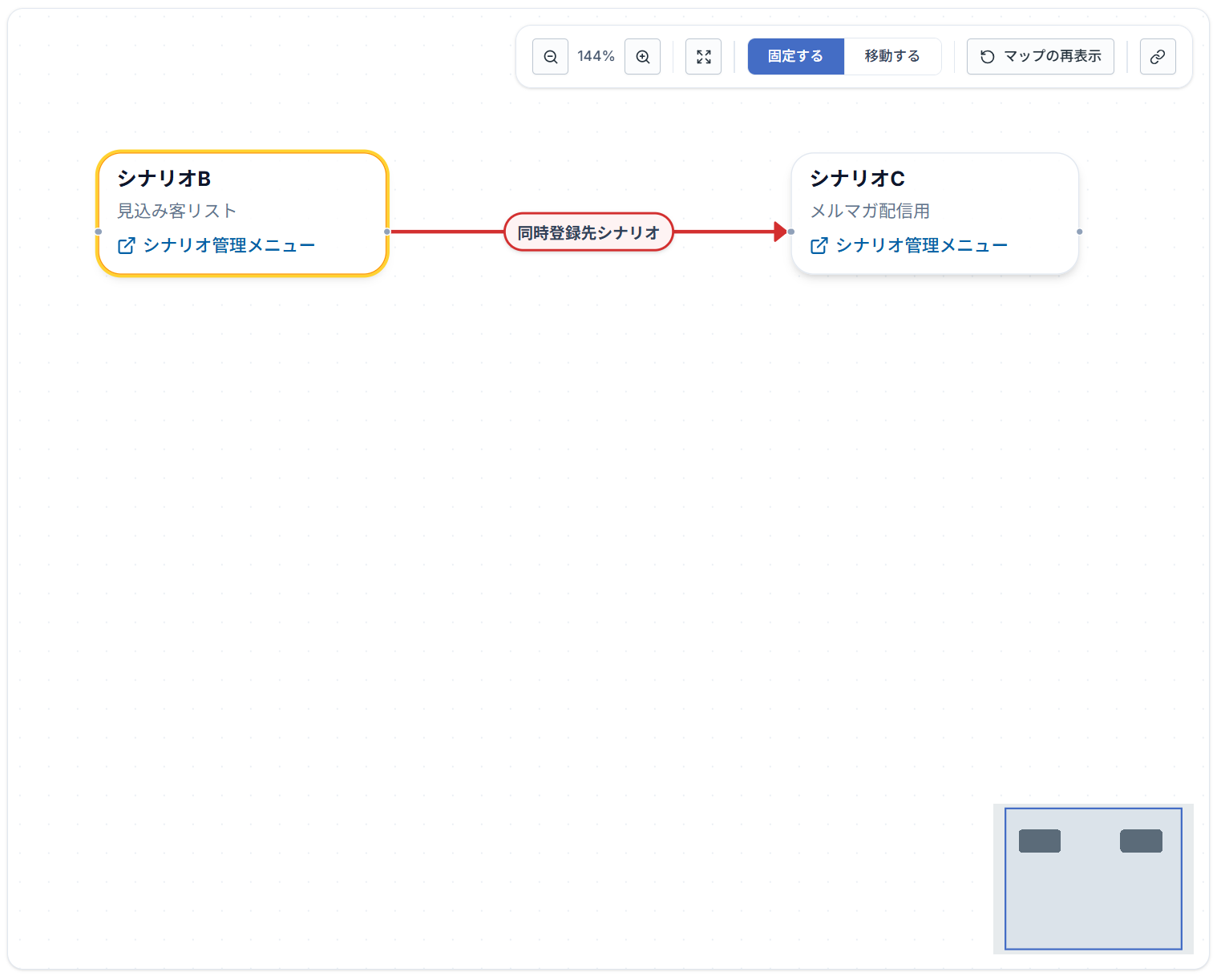
マップに表示される経路の種類
シナリオ経路マップ(シナリオ別)で表示される連動機能は以下の通りです。
| 線種 | 経路種別 | 詳細 |
|---|---|---|
| 同時登録先シナリオ | フォーム登録時に、同時登録先として設定している/されているシナリオの経路をつなぎます。 関連: 画面説明:同時登録先シナリオ設定 | |
| ステップメール-短縮URL登録 | ステップメール内の短縮URLのクリック時オプションで、「シナリオ分岐」設定をしている/されているシナリオの経路をつなぎます。 関連: 機能解説:シナリオ分岐(短縮URLオプション) | |
| ステップメール-別シナリオへの登録 | ステップメールの配信後に実行するコマンドにある「別シナリオへの登録」設定をしている/されているシナリオの経路をつなぎます。
関連: 機能解説:配信後に実行するコマンド > 別シナリオへの登録 | |
| ステップメール-外部システムへの連動登録 | ステップメールの配信後に実行するコマンドにある「外部システムへの連動登録」設定で指定している/されているシナリオの経路をつなぎます。
※外部システムへの連動登録のURL欄にて、登録フォームURLの末尾「p/r/(シナリオID)」を含むURLが設定されている場合に、シナリオID情報から紐づけしています 関連: 機能解説:配信後に実行するコマンド > 外部システムへの連動登録 | |
| 会員サイト記事-別シナリオへの登録 | 会員サイト記事の初回アクセス時に実行するコマンドにある「別シナリオへの登録」設定をしている/されているシナリオの経路をつなぎます。 関連: 画面説明:会員サイト記事作成・編集 | |
| 外部システムへの連動登録(フォーム登録時) | シナリオ管理メニューにある「外部システムへの連動登録」設定で指定している/されているシナリオの経路をつなぎます。 ※外部システムへの連動登録のURL欄にて、登録フォームURLの末尾「p/r/(シナリオID)」を含むURLが設定されている場合に、シナリオID情報から紐づけしています 関連: 機能解説:外部システムへの連動登録 |
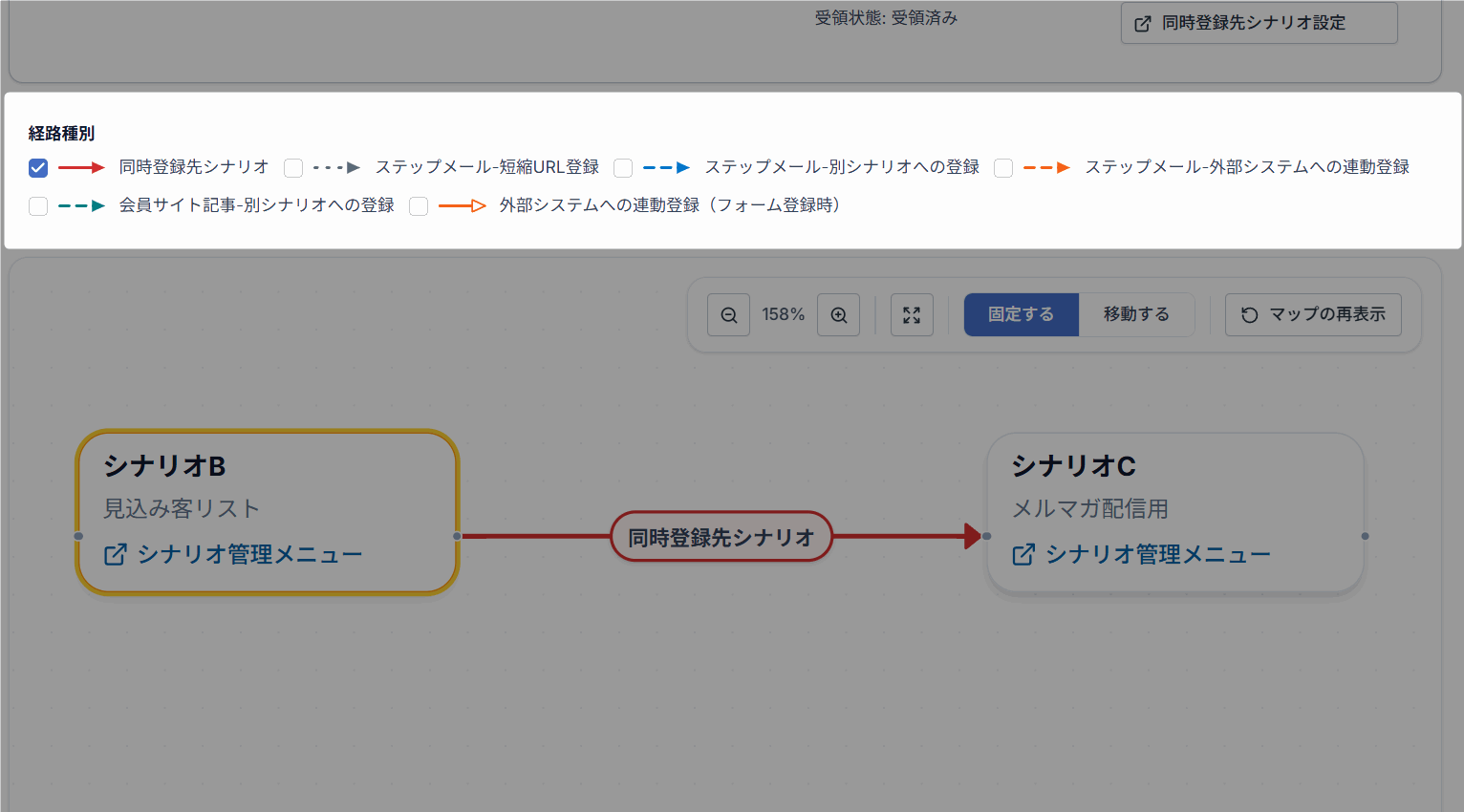
「経路種別」にてチェックの付け外しを行うことで、マップ上の表示を切り替えることができます。
たとえば、同時登録先シナリオに関する経路だけを確認したい場合は、対象の項目だけを選択します。
利用方法とマップの見方
登録先・登録元シナリオ一覧を切り替える
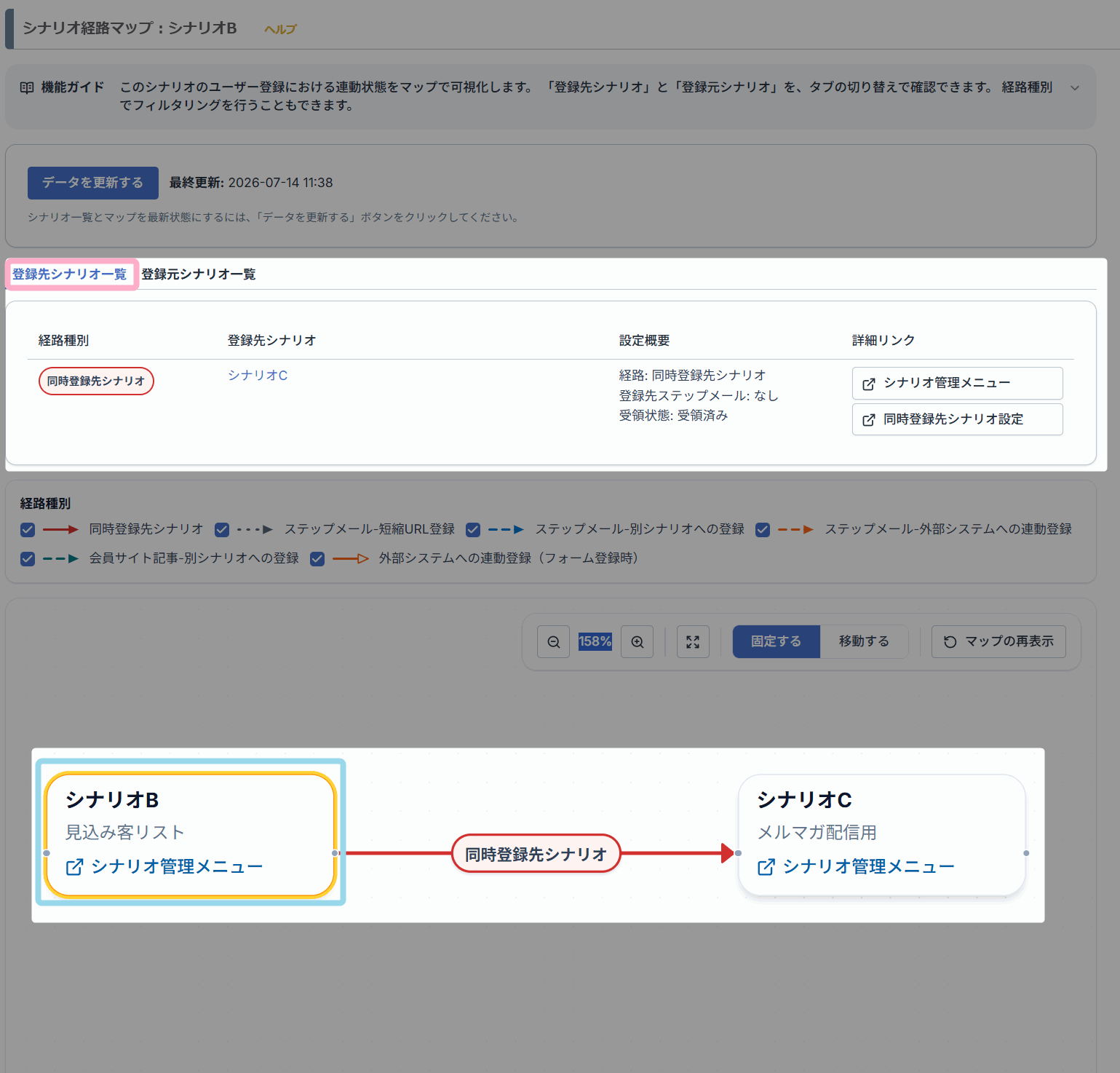
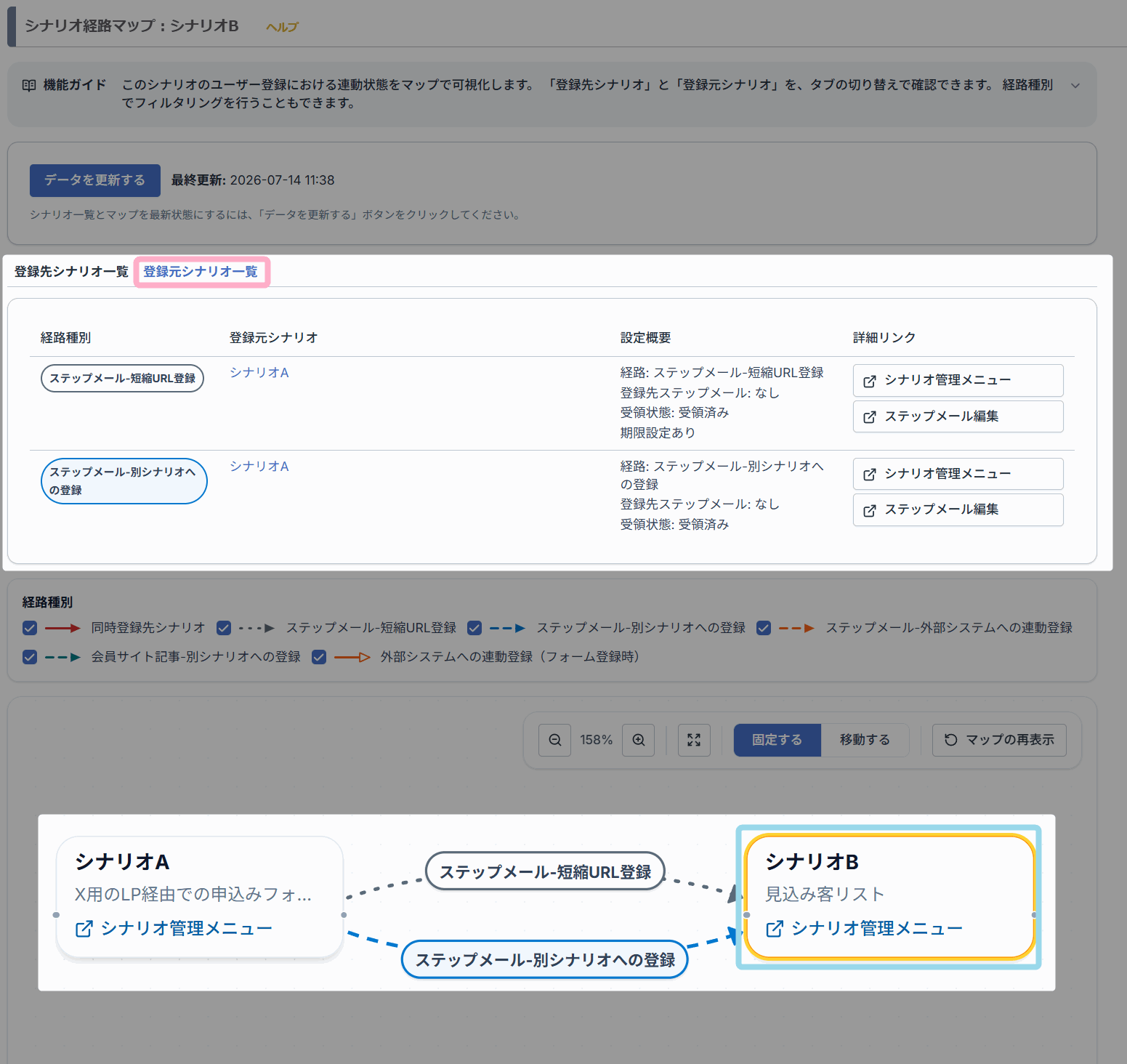
登録先シナリオ一覧/登録元シナリオ一覧は、タブをクリックすることで切り替えることができます。
切り替えると、経路マップの表示も変わります。
経路マップ上では、現在見ているシナリオが黄色枠で表示されます。
「登録先シナリオ一覧」では、現在見ているシナリオからどのシナリオへユーザー登録する設定がされているかが表示されます。
「登録元シナリオ一覧」では、どのシナリオから現在見ているシナリオへユーザー登録する設定がされているかが表示されます。
登録先・登録元シナリオ一覧には、そのシナリオで連動しているシナリオとその機能が表示されます。
また、設定内容についても簡単に概要が表示されます。
右側の詳細リンクからは、該当のシナリオのシナリオ管理メニュー、もしくは、機能画面へ移動できます。
■登録先シナリオ一覧を選択している場合
■登録元シナリオ一覧を選択している場合
マップを確認する
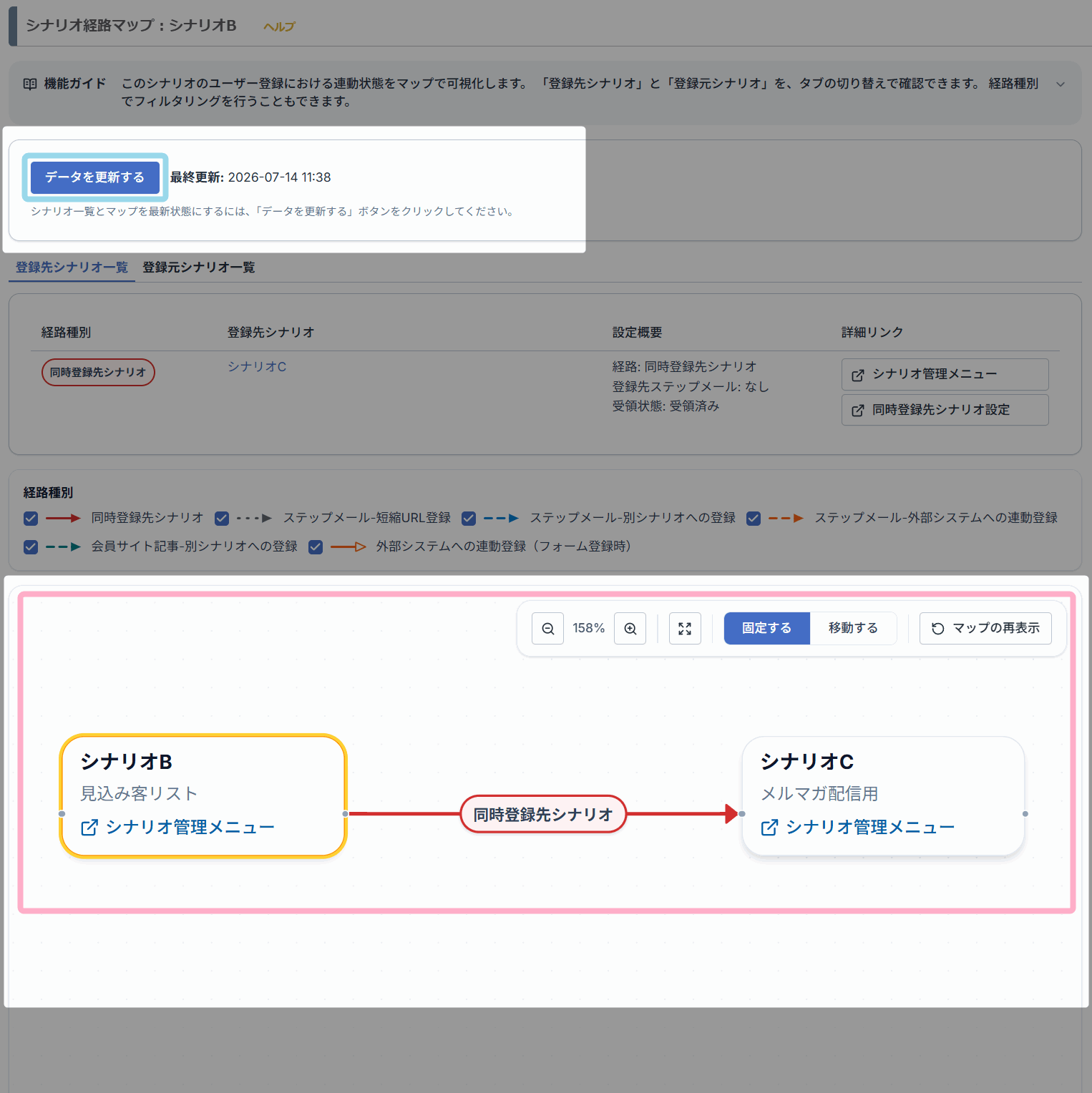
経路マップでは、シナリオ間のつながりがマップで表示されます。
※シナリオ間の連動がないシナリオは、接続先も接続元もないため、現在見ているシナリオのみが表示されます。
連動設定が1つ以上あるのにマップが正しく表示されない場合は、『データを更新する』をクリックすることで、最新状態を取得できます。
マップ説明
マップ部分では、見やすいようにシナリオの配置を動かしたり、設定内容を確認したりすることができます。
また、シナリオや機能の画面へ移動することができます。
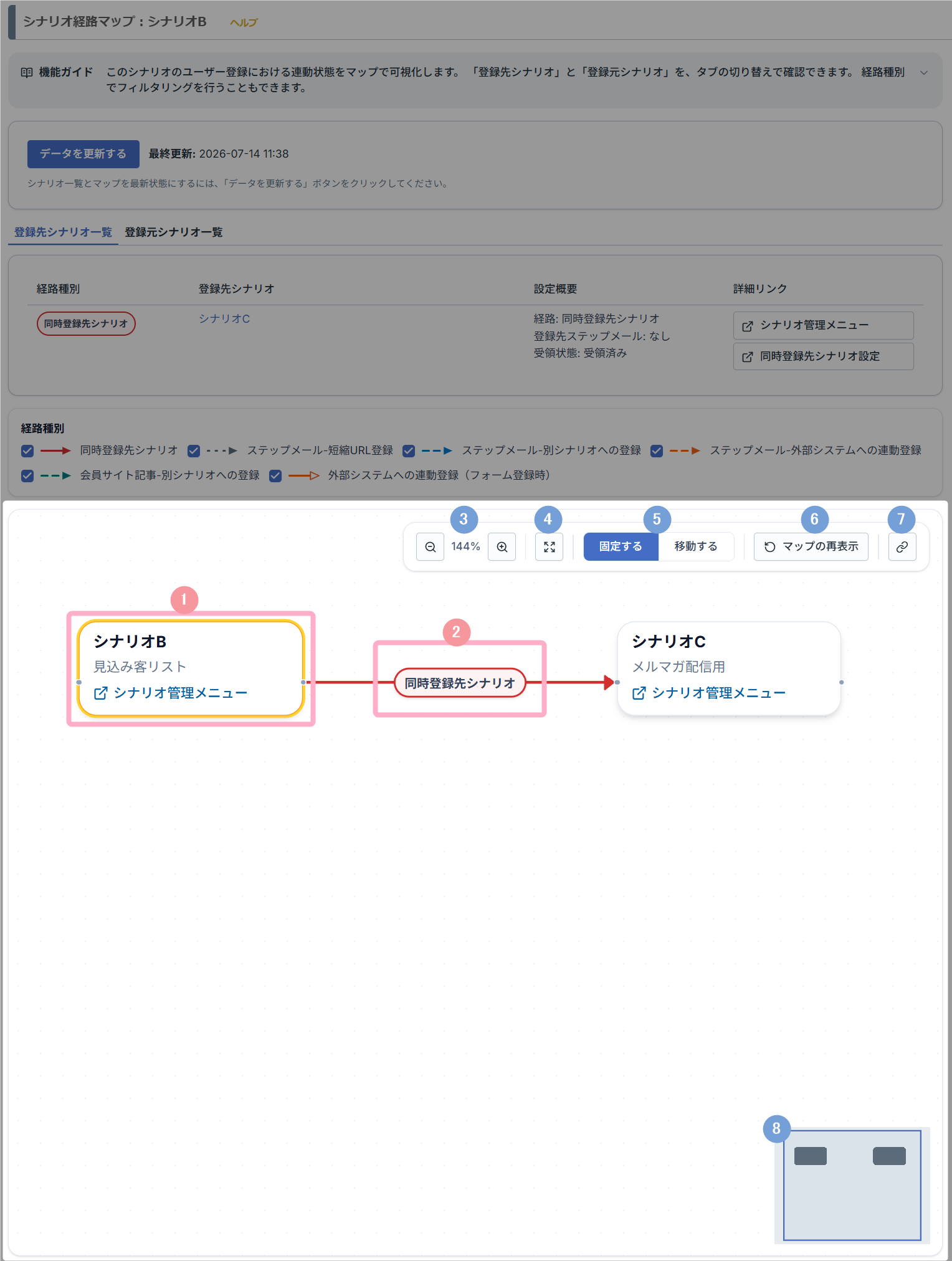
| 番号 | 項目名 | 詳細 |
|---|---|---|
| 1 | シナリオ | 他シナリオとの連動設定があるシナリオをカード形式で表示します。 カード内には、シナリオ名、メモ、シナリオ管理メニューへのリンクが表示されます。 シナリオカードは、ドラッグ操作で移動できます。 カードにマウスカーソルを合わせると、右側にシナリオ名とメモの詳細が表示されます。 ※メモに設定している文章が長い場合は途中で省略されます。 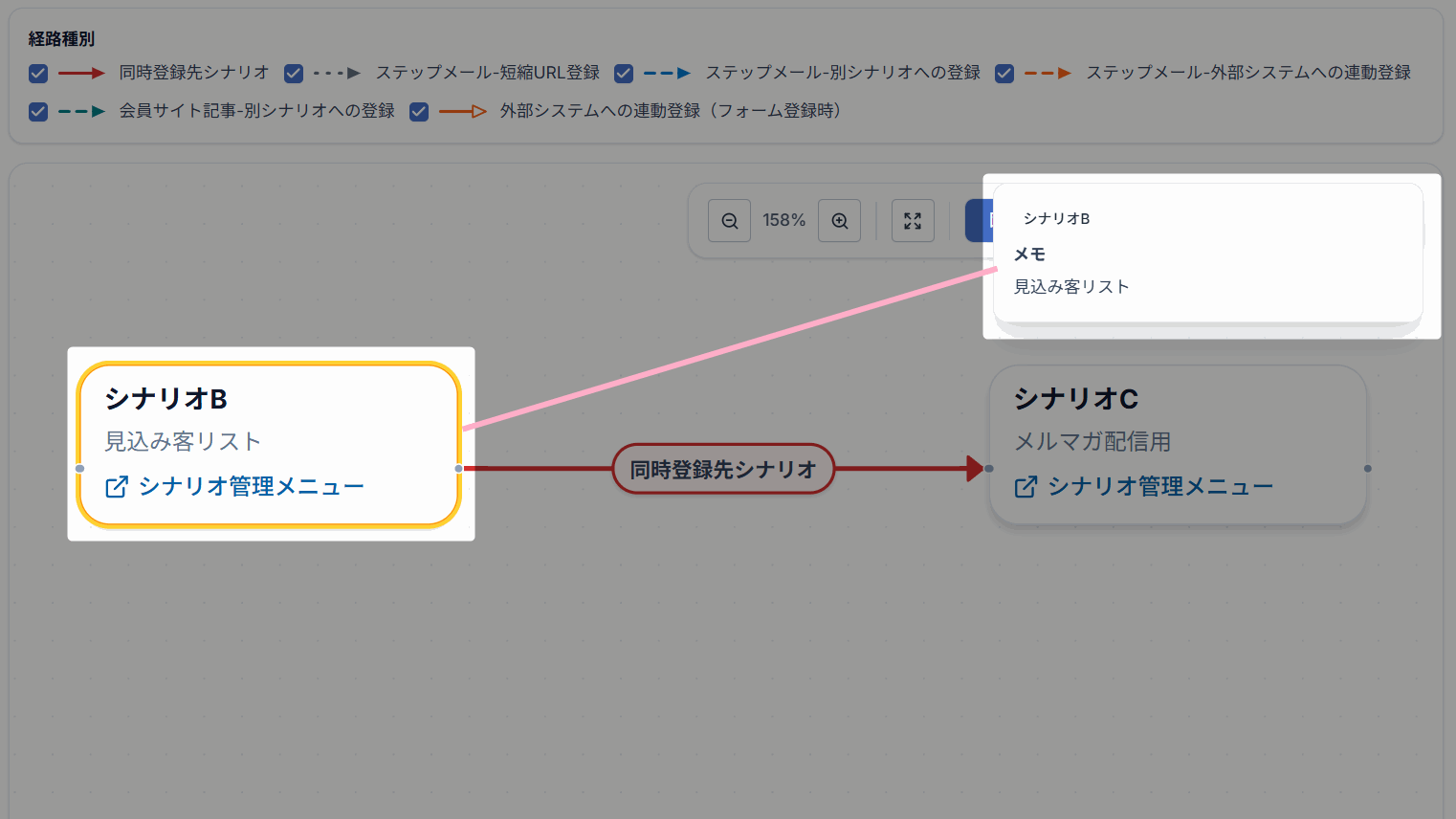 |
| 2 | シナリオ間の連動機能 | どの機能によってシナリオが連動しているかを矢印で表示します。 矢印上の「経路種別」にマウスカーソルを合わせると、右側に設定内容の概要が表示されます。 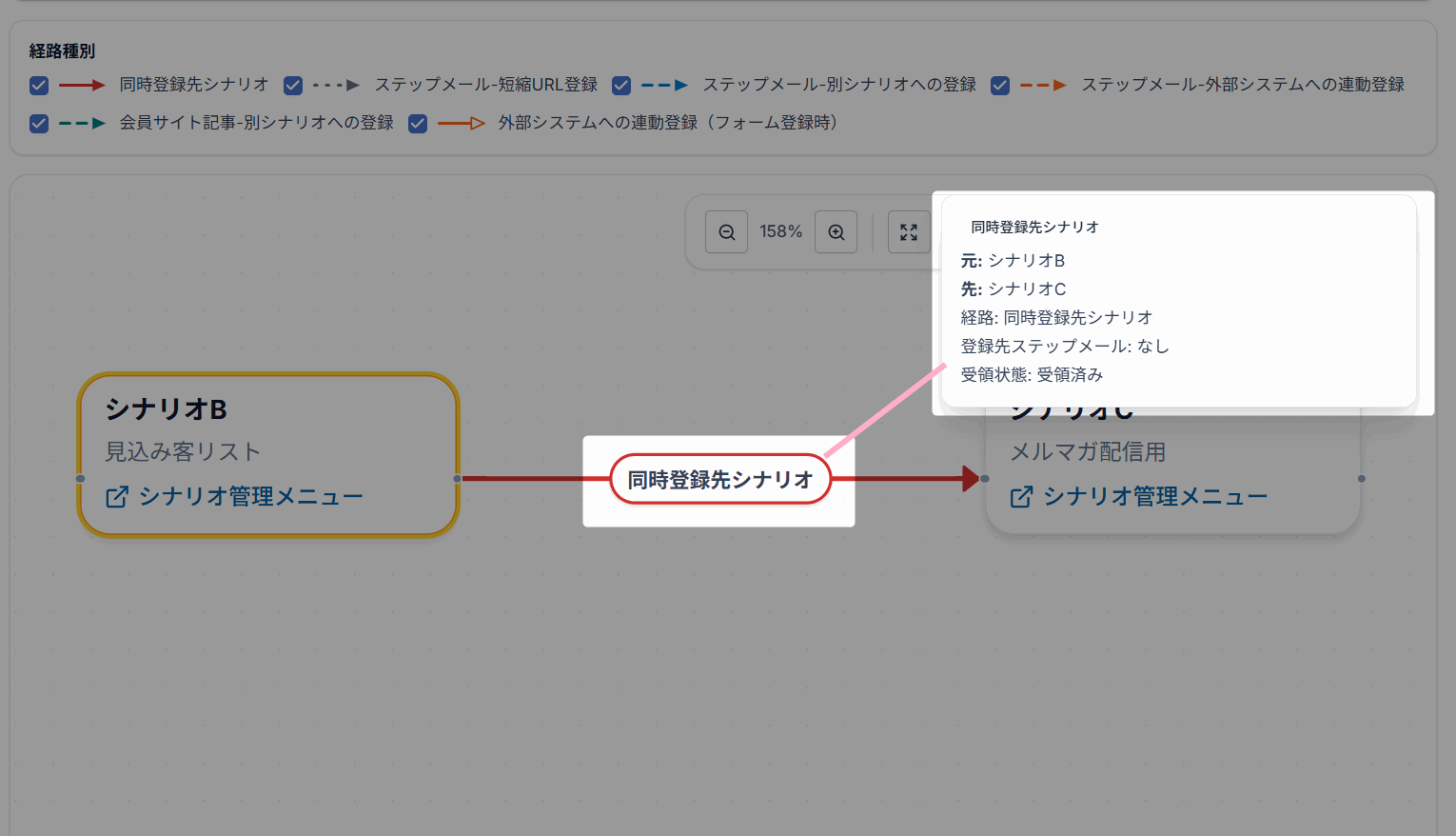 矢印上の「経路種別」をクリックすると、設定内容の詳細と連動元/連動先シナリオへのリンク、および、該当の設定がされている機能の画面へのリンクが表示されます。 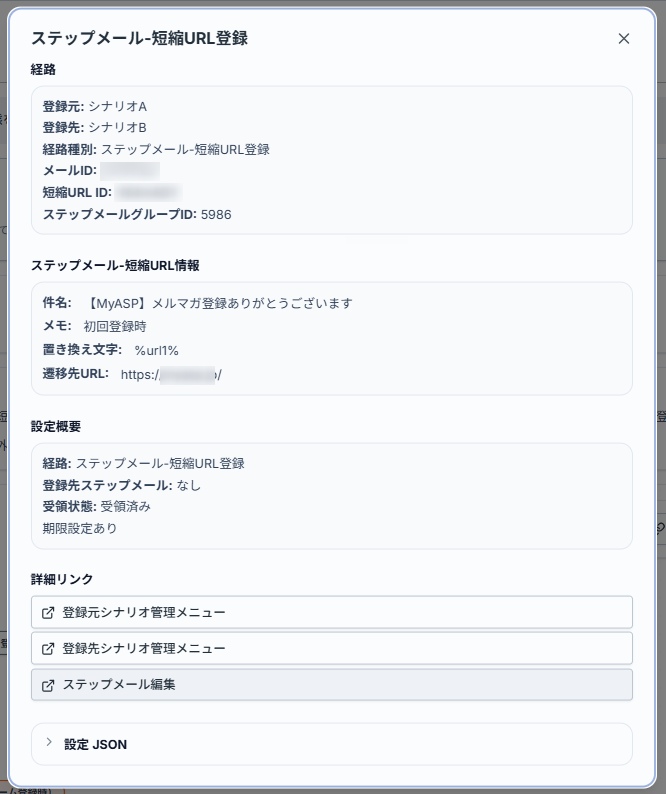 |
| 3 | 拡大 縮小 | マップの拡大、縮小を行えます。 マップ全体を確認したい場合や、特定のシナリオ周辺を詳しく確認したい場合に使用します。 |
| 4 | 全表示 | シナリオと経路の全体像を画面に収めて表示します。 |
| 5 | 固定する 移動する | 固定する: シナリオのカードを自由移動できないように固定します。 ドラッグ操作でマップ全体が移動します。 移動する: シナリオのカードをドラッグ操作することで、シナリオの位置関係を自由移動できます。 シナリオのカード以外(マップ内の空白部分)をドラッグ操作することで、マップ全体が移動します。 |
| 6 | マップの再表示 | 表示中のマップをリセットし、シナリオマップを再表示します。 画面の表示が崩れた場合や、マップの配置を整えたい場合に使用します。 |
| 7 | 現在の検索条件URLをクリップボードにコピー | 現在の検索条件URLをクリップボードにコピーします。 URLをコピーした時点のシナリオ絞り込み・経路種別選択状態などを保持した状態で、シナリオ経路マップ画面へアクセスする事ができます。 |
| 8 | ミニマップ | マップ全体の位置関係を簡略表示します。 現在の表示範囲やマップ内に表示されるシナリオカードの位置を確認できます。 ミニマップ上でドラッグ操作することで、表示位置を移動することもできます。 |
最新データに更新する
マップには、最終更新日時点のデータが表示されます。
シナリオ側で設定変更した内容をすぐに反映したい場合は、『データを更新する』ボタンをクリックしてください。
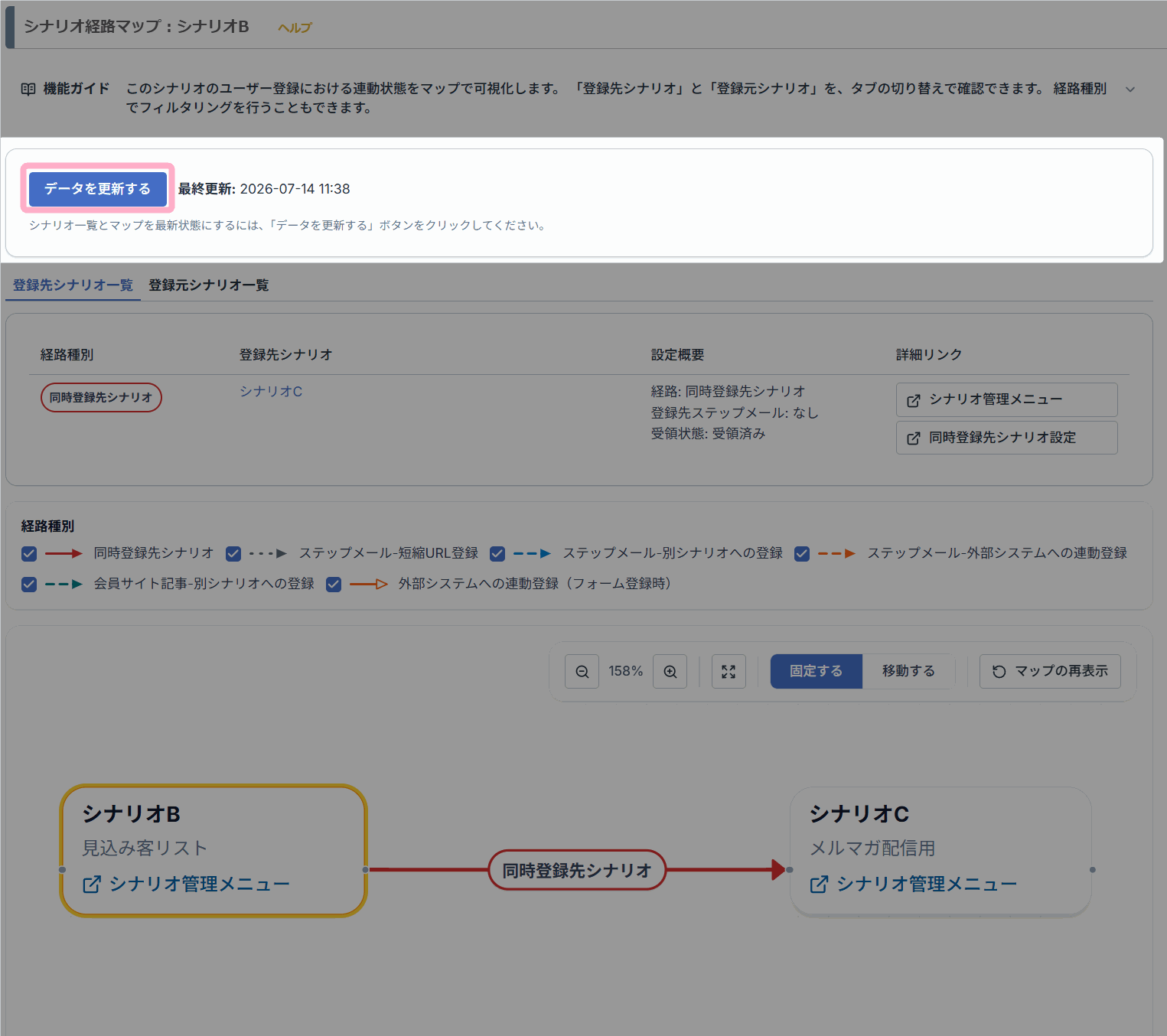
更新中は「データを更新しています…しばらくお待ちください」と表示されます。
更新が完了すると、画面の再読み込みが行われマップが更新されます。

注意・補足
- マップや一覧はリアルタイム同期ではありません。シナリオ設定を追加・変更・削除した直後は、「データを更新する」ボタンで最新化してください。
- 登録先シナリオまたは登録元シナリオがない場合は、それぞれ「登録先シナリオはありません」「登録元シナリオはありません」と表示されます。
- 最終更新日から一定期間が経過している場合は、「データが古い可能性があります」と表示されます。
よくある質問
シナリオと矢印が混線してマップが見にくいです
「マップの再表示」をクリックすることで、絞り込み状態や経路種別の表示チェックはそのままにマップ表示をリセットすることができます。
「マップの再表示」ではシナリオ側の設定変更は反映されません。
シナリオ側で変更した連動状態を反映したい場合は、『データを更新する』をクリックして最新化してください。