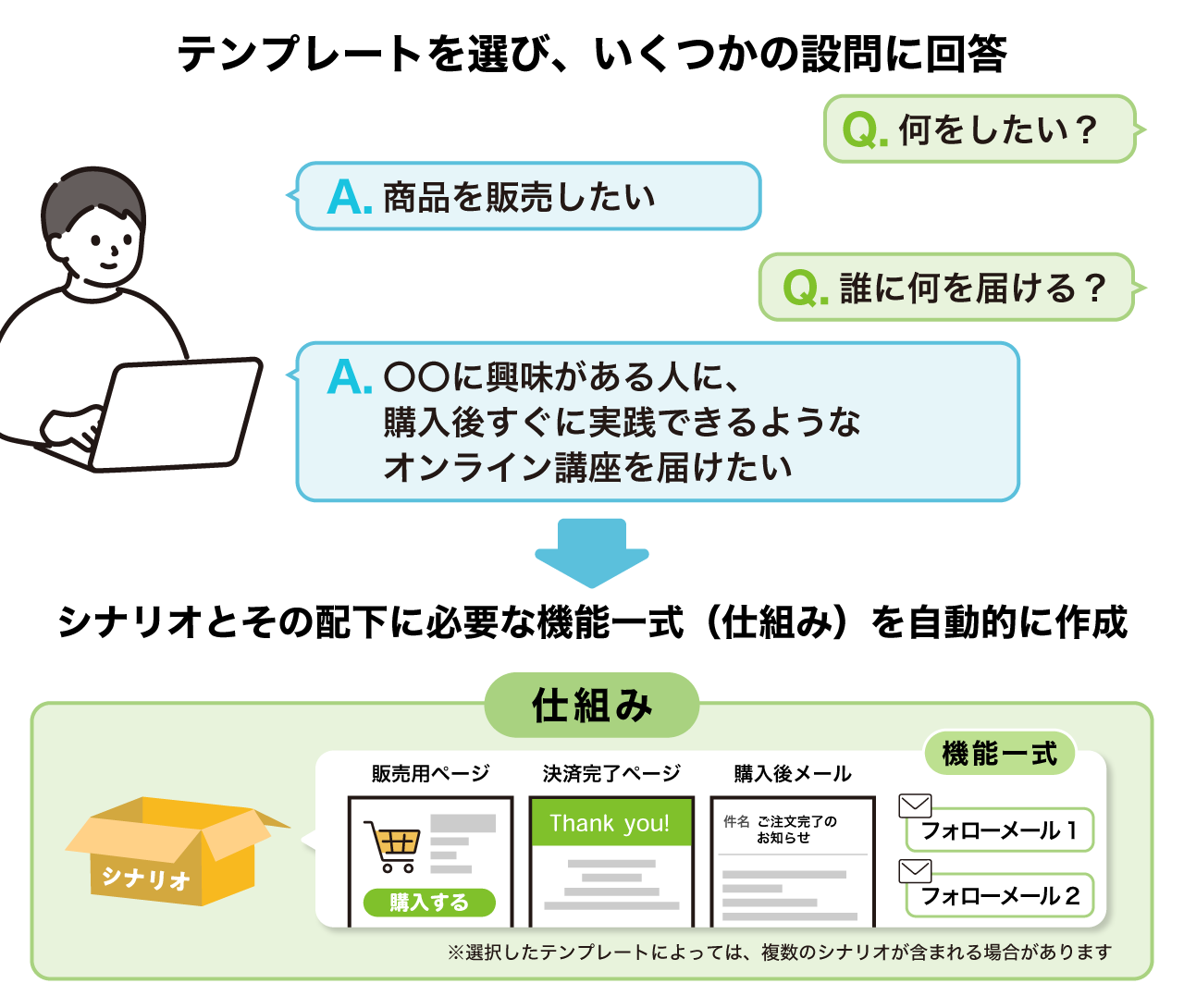
MyASPには、目的に合ったテンプレートを選択して、シナリオ・登録フォーム・ランディングページ・ステップメールなどをまとめて作成できる「仕組み」機能があります。
『仕組み』によって作成されたシナリオ内の登録フォームやステップメールには、選択した仕組みテンプレートに応じた文面のたたき台が設定されます。入力した企画内容が反映される箇所もあります。
また、「仕組み構築チェックリスト」を使って必要な作業や進捗を確認し、順番に設定を行うことで、実際に運用できる状態へ仕上げることができます。
目次
仕組み機能とは
「仕組み」機能は、メルマガ配信や商品販売などの目的に合わせて、必要なシナリオを用意し、その中で登録フォームやLPページ、ステップメールをまとめて準備することができる機能です。
用意されている「仕組みテンプレート」から目的に近いものを選び、作成内容の確認・企画内容の設定後、「仕組み構築チェックリスト」に沿って順番に登録フォームやステップメールなどの設定を確認・編集することで、運用に必要なシナリオの準備が簡単にできます。
「シナリオ」と「仕組み」の違い
MyASPでは、何を始めるにもまず「シナリオ」を作成する必要があります。
「シナリオ」とは、メルマガや商品などを管理する『箱』のようなものです。
MyASPでは、シナリオという『箱』の中でメールを作成したり、読者や購入者を登録・管理したりしていきます。
「仕組み」は、シナリオ作成における補助ツールです。
シナリオ・登録フォーム・ステップメール等が予めパッケージ化されたもので、「仕組み構築チェックリスト」に沿って運用に必要な設定を進めることができます。
| 項目名 | 詳細 |
|---|---|
| シナリオ | 読者や購入者の登録、メール配信、商品販売などを管理する個別の単位です。 「はじめてのMyASP > 事前に知っておこう > 「シナリオ」とは?」も併せて参考にしてください。 |
| 仕組み | シナリオ単体、もしくは、複数のシナリオを組み合わせて一連の導線全体を管理するグループの単位です。 集客からメール配信、商品案内などを含む、1導線を管理・編集することができます。 |
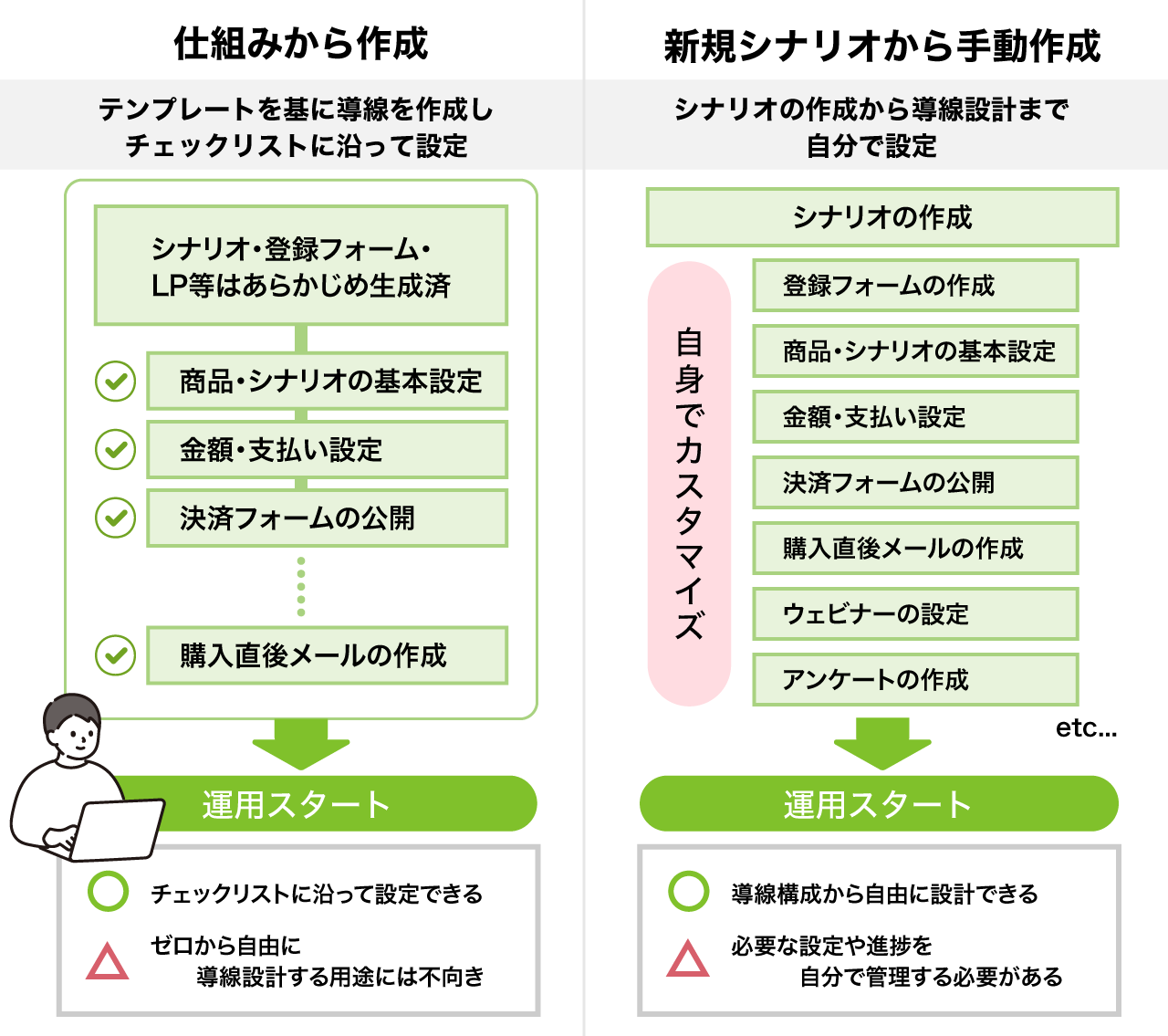
初めてMyASPを使う方や用意された仕組みテンプレートで運用できる場合には、「仕組み」を使った自動作成がおすすめです。
MyASPを使い慣れている方やテンプレートに沿わない独自の運用を行いたい場合は、「新規シナリオ作成」から手動作成がおすすめです。
仕組みテンプレート一覧
仕組みは、作成したい導線の目的に合わせてテンプレートを選択して作成します。
「新しい仕組みを作る」画面でテンプレートを選択すると、作成されるシナリオやページ、メール、導線の流れなどを確認できます。
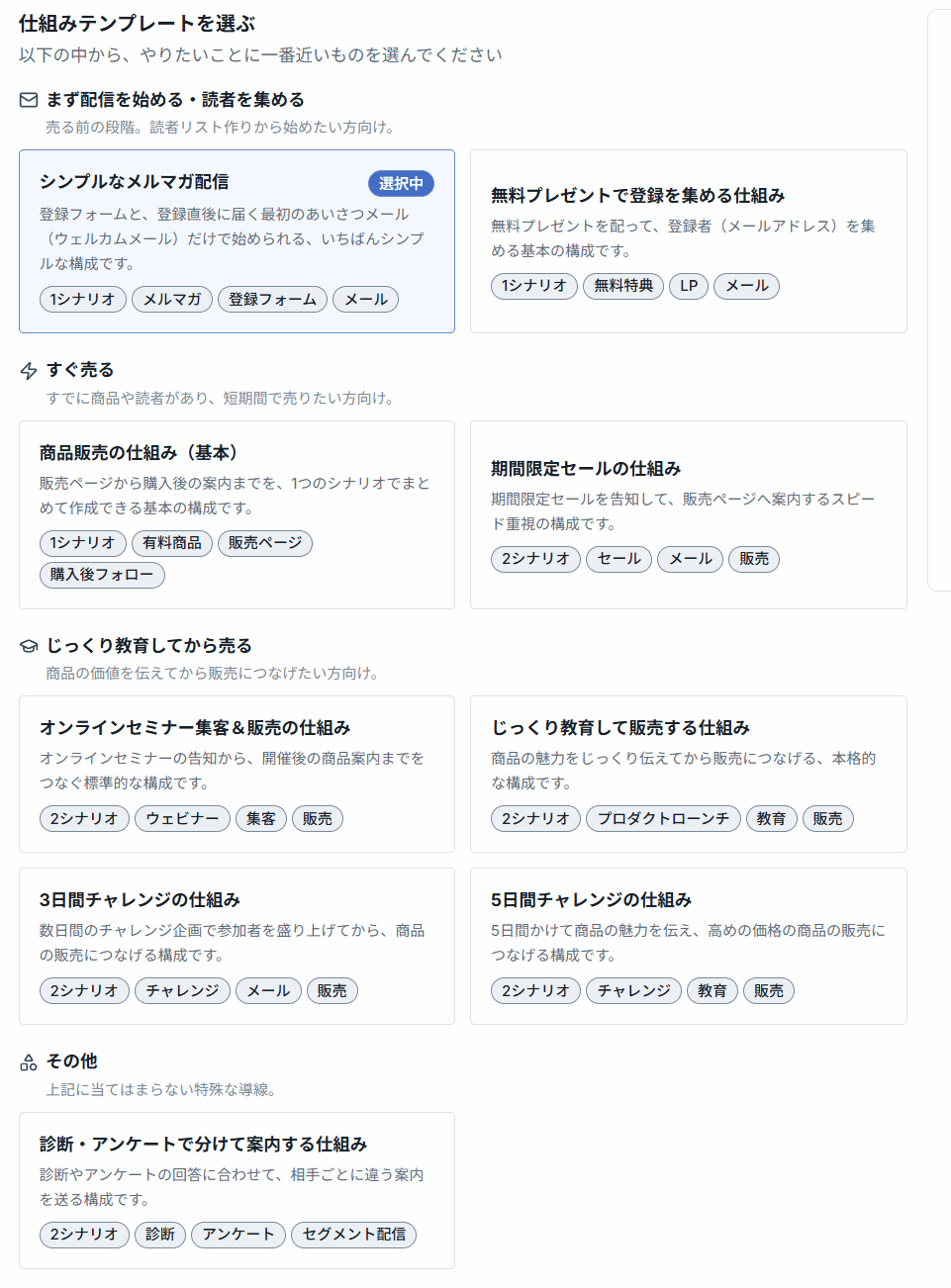
仕組みテンプレートは、「まず配信を始める・読者を集める」「すぐ売る」「じっくり教育してから売る」「その他」の目的別に分類されています。
選択できるテンプレートは以下のとおりです。
| 番号 | テンプレート名 | 詳細 |
|---|---|---|
| 1 | シンプルなメルマガ配信 | 基本的なメルマガ配信を始めます。 登録フォーム、最初のあいさつメールが用意されます。 |
| 2 | 無料プレゼントで登録を集める仕組み | 無料プレゼントで集客し、ユーザー登録を募ります。 登録フォーム、最初のあいさつメール、特典送付用のメールが用意されます。 |
| 3 | 商品販売の仕組み(基本) | 有料販売を始めます。 商品案内ページや、購入したユーザーに送るメールが用意されます。 |
| 4 | 期間限定セールの仕組み | 登録したユーザーにセール告知を行い、販売フォームへ促します。 販売期間を限定した商品案内を行なうメールと、実際にセール商品を販売するフォームが用意されます。 |
| 5 | オンラインセミナー集客&販売の仕組み | オンラインセミナーへの集客から、商品案内までの導線を作成します。 セミナー集客用のフォームとセミナー後に販売する商品を案内するメール、紹介商品を販売するフォームが用意されます。 |
| 6 | じっくり教育して販売する仕組み | 複数のメールで情報を届け、商品への理解を深めてから販売します。 集客用のフォームと訴求メール、紹介商品を販売するフォームが用意されます。 |
| 7 | 3日間チャレンジの仕組み | 1日1通×3日間のメール配信を通して読者の行動を促し、商品を販売します。 集客用のフォームと3日分のメール、紹介商品を販売するフォームが用意されます。 |
| 8 | 5日間チャレンジの仕組み | 1日1通×5日間のメール配信を通して読者の行動を促し、商品を販売します。 集客用のフォームと5日分のメール、紹介商品を販売するフォームが用意されます。 |
| 9 | 診断・アンケートで分けて案内する仕組み | 診断やアンケートの回答に応じて、案内する内容を変えてセグメント配信します。 診断・アンケートなどの回答用フォームと回答後のフォローメール、回答によってユーザーを振り分けるための別シナリオが用意されます。 |
新しい仕組みを作る
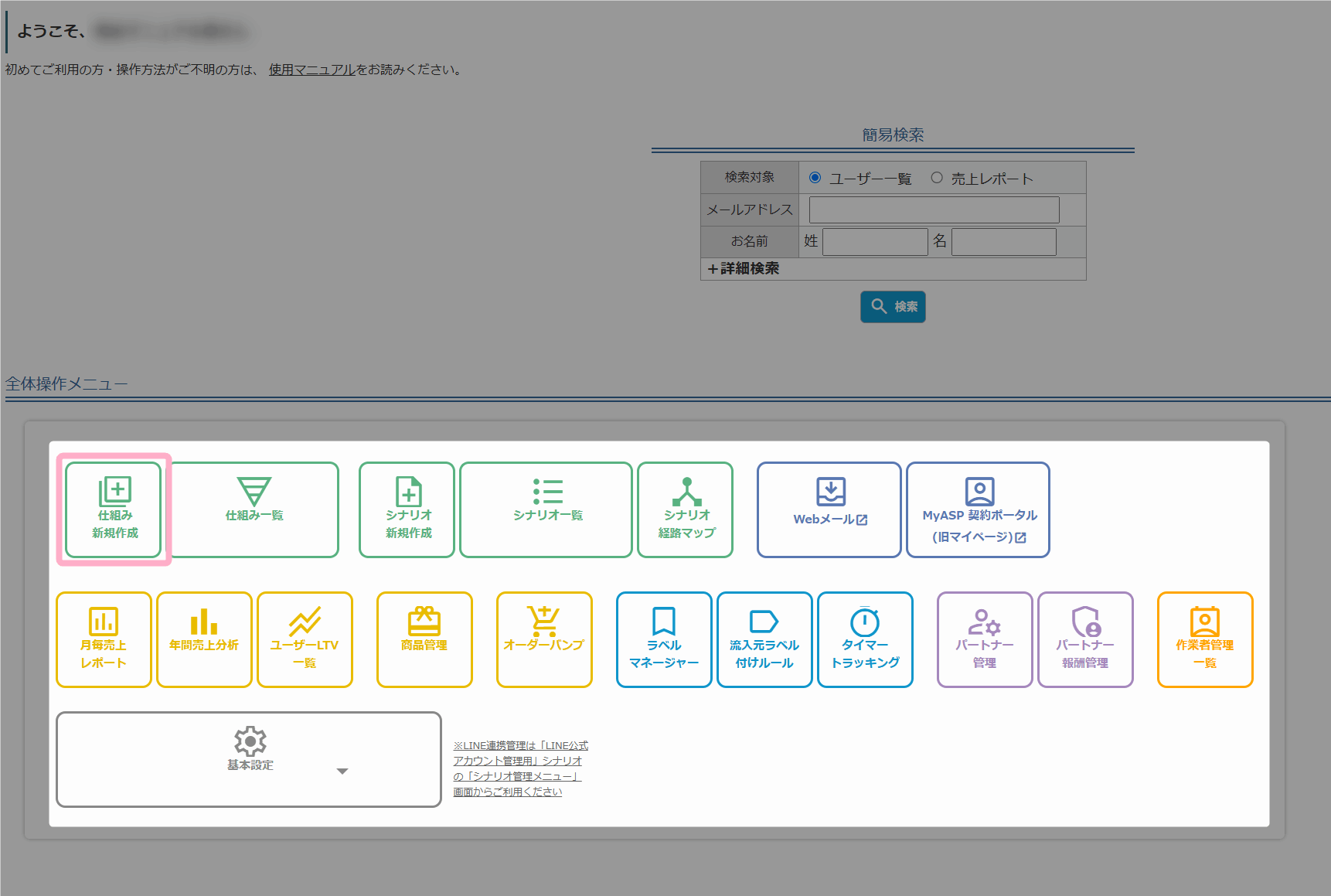
1.MyASPトップ画面 > 仕組み新規作成 をクリックします。
2.「テンプレートを選ぶ」で、作成したい仕組みに近いテンプレートを選択して『次へ』をクリックします。
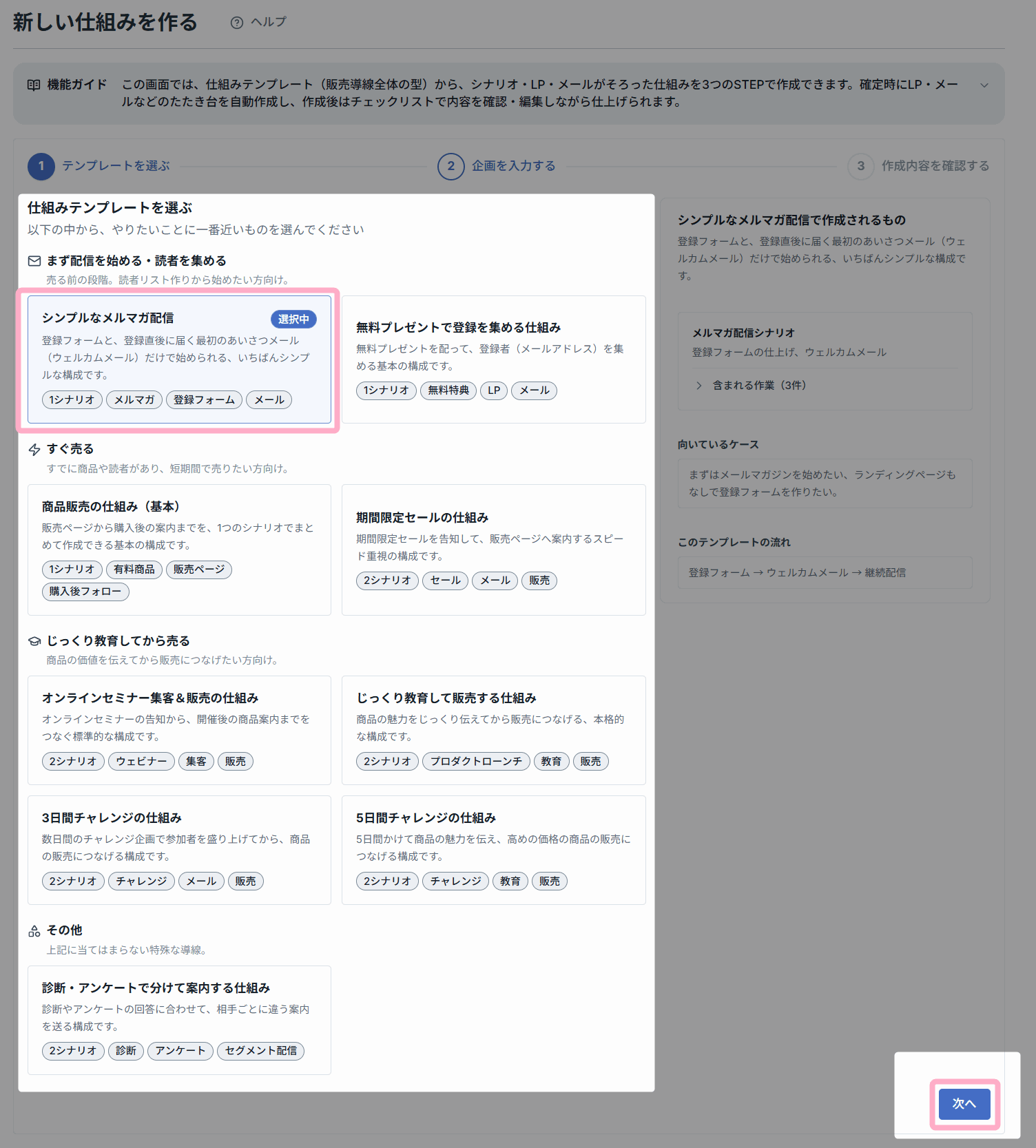
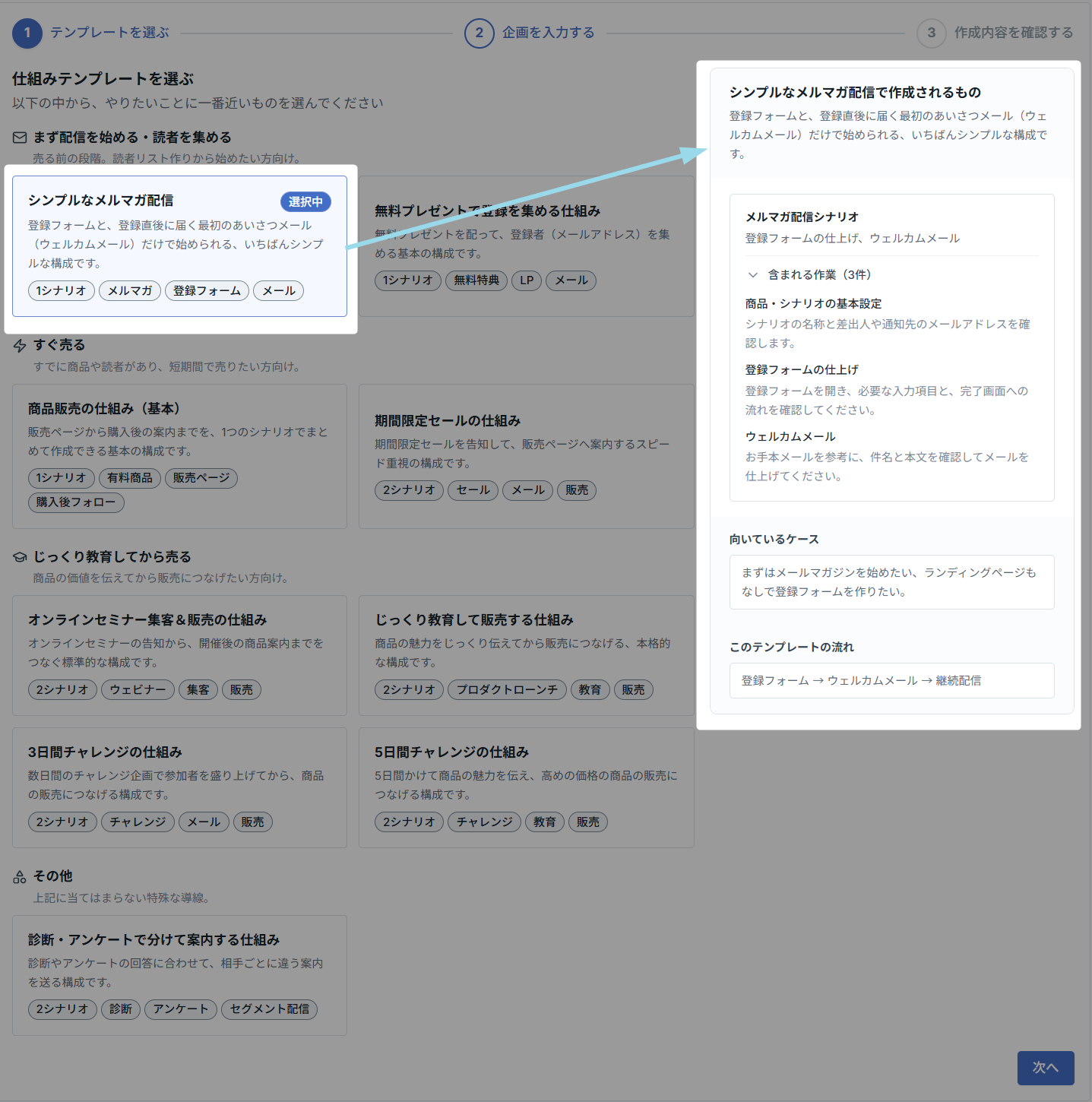
テンプレートを選択すると、画面右側に「作成されるもの・含まれる作業」「向いているケース」「テンプレートの流れ」が表示されます。
どのテンプレートを選択するか悩んだ際には参考にしてください。
3.「企画を入力する」画面で、誰に届けるか、どのような内容を届けるかなど、表示された質問に回答します。
※入力する質問・反映される内容は、選択した仕組みテンプレートによって異なります
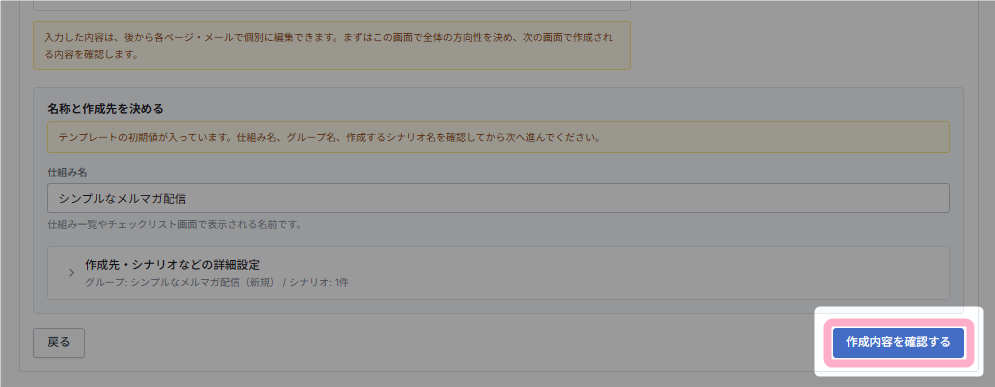
必要に応じて仕組み名も変更できます。
※「仕組み名」はMyASP内の管理名として使用されます。ユーザーには公開されません
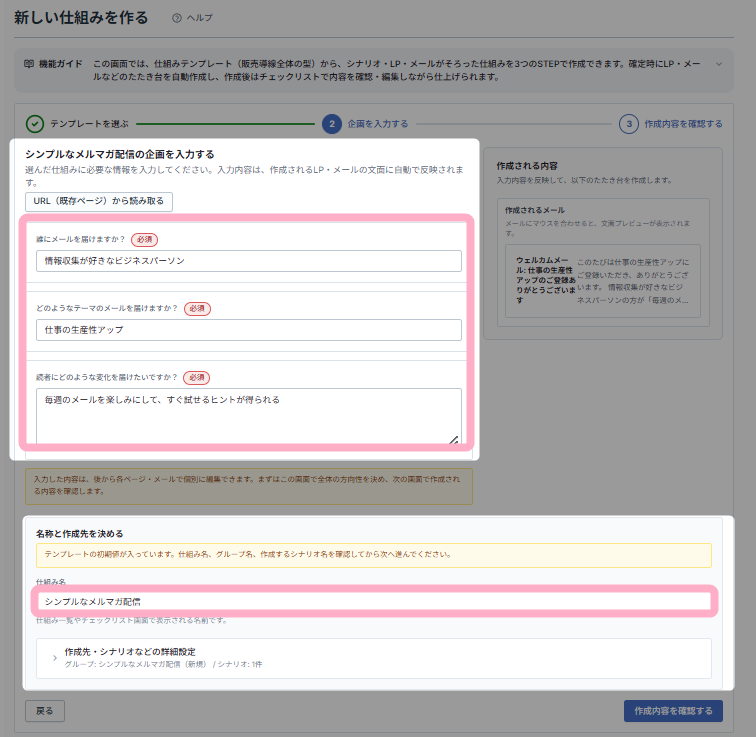
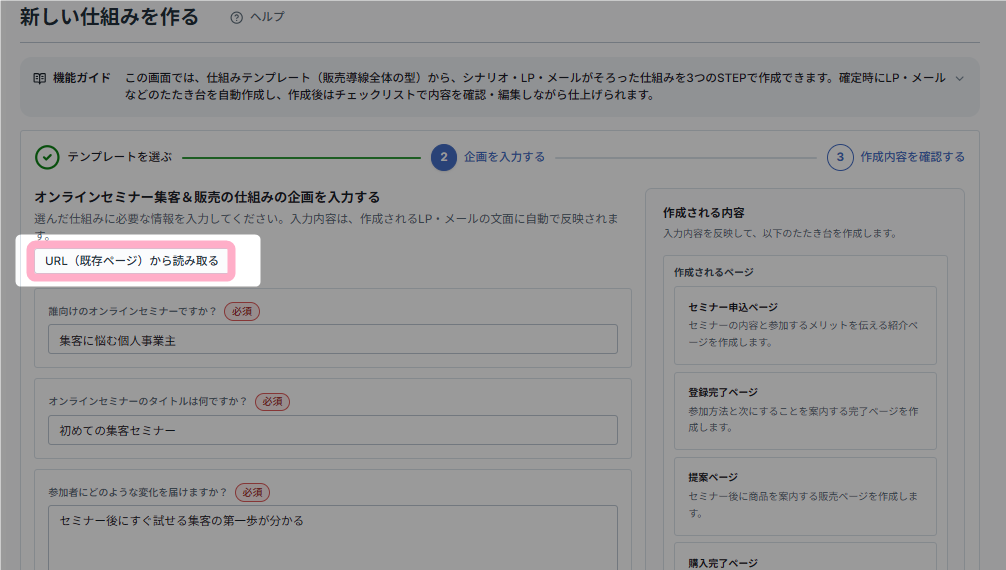
入力内容は、「URL(既存ページ)から読み取る」から既存ページの内容を読み取って反映することもできます。
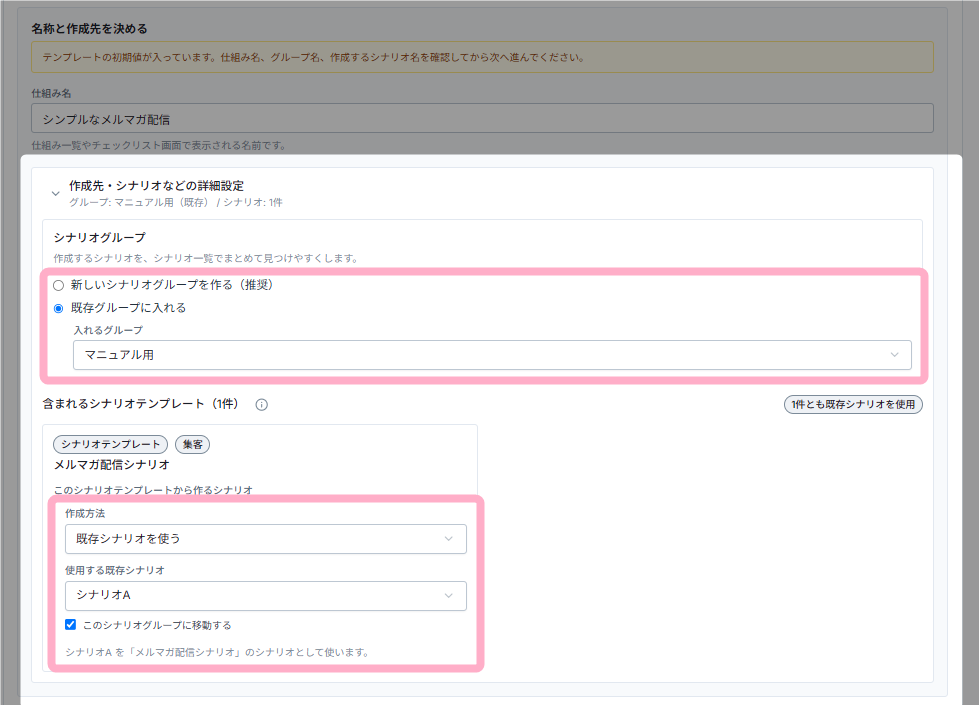
また、「作成先・シナリオなどの詳細設定」から、既存シナリオ・シナリオグループを利用して仕組みを作成することもできます。
詳細は以下の項を参照してください。
・企画内容を既存ページから読み取る方法
・既存のシナリオやグループを紐づけて仕組みを作成する方法
質問欄に入力した内容は、作成されるページやメールの文面に反映されます。
また、右側の「作成される内容」で、作成されるページとメールを確認できます。
メールにマウスカーソルを合わせると、文面プレビューが表示されます。
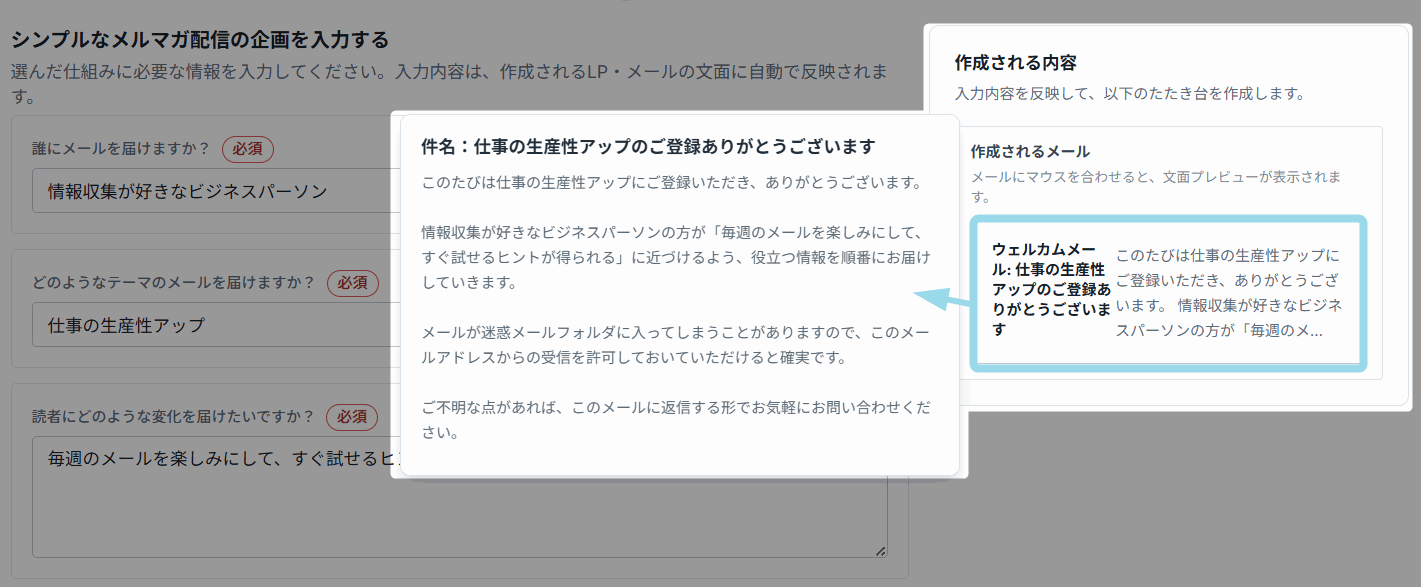
4.入力ができたら、右下の『作成内容を確認する』をクリックします。
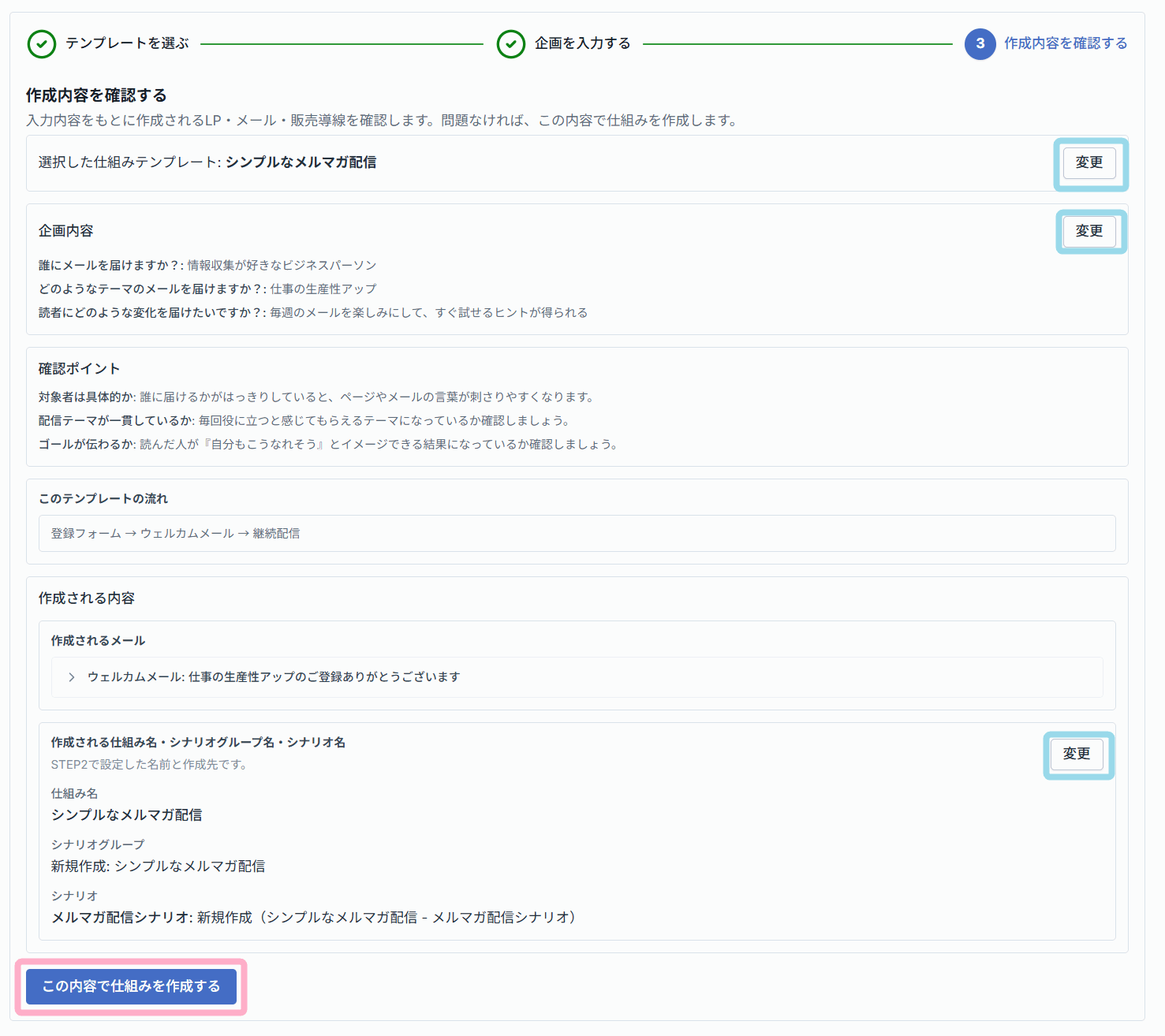
5.作成内容を確認し、問題がなければ「この内容で仕組みを作成する」をクリックします。
修正する場合は、各項目の「変更」をクリックして前のSTEPへ戻ります。
仕組み構築チェックリストで仕上げる
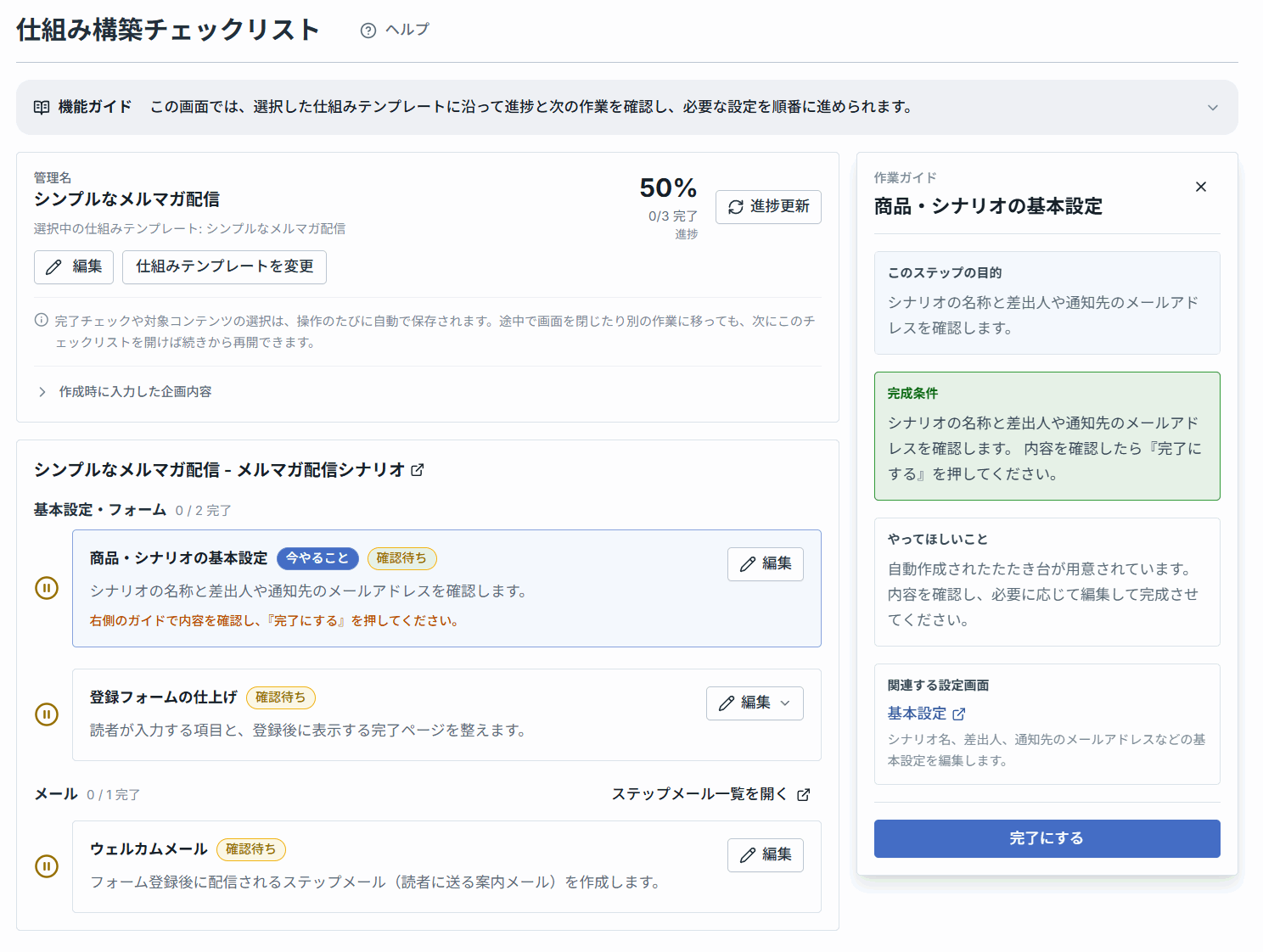
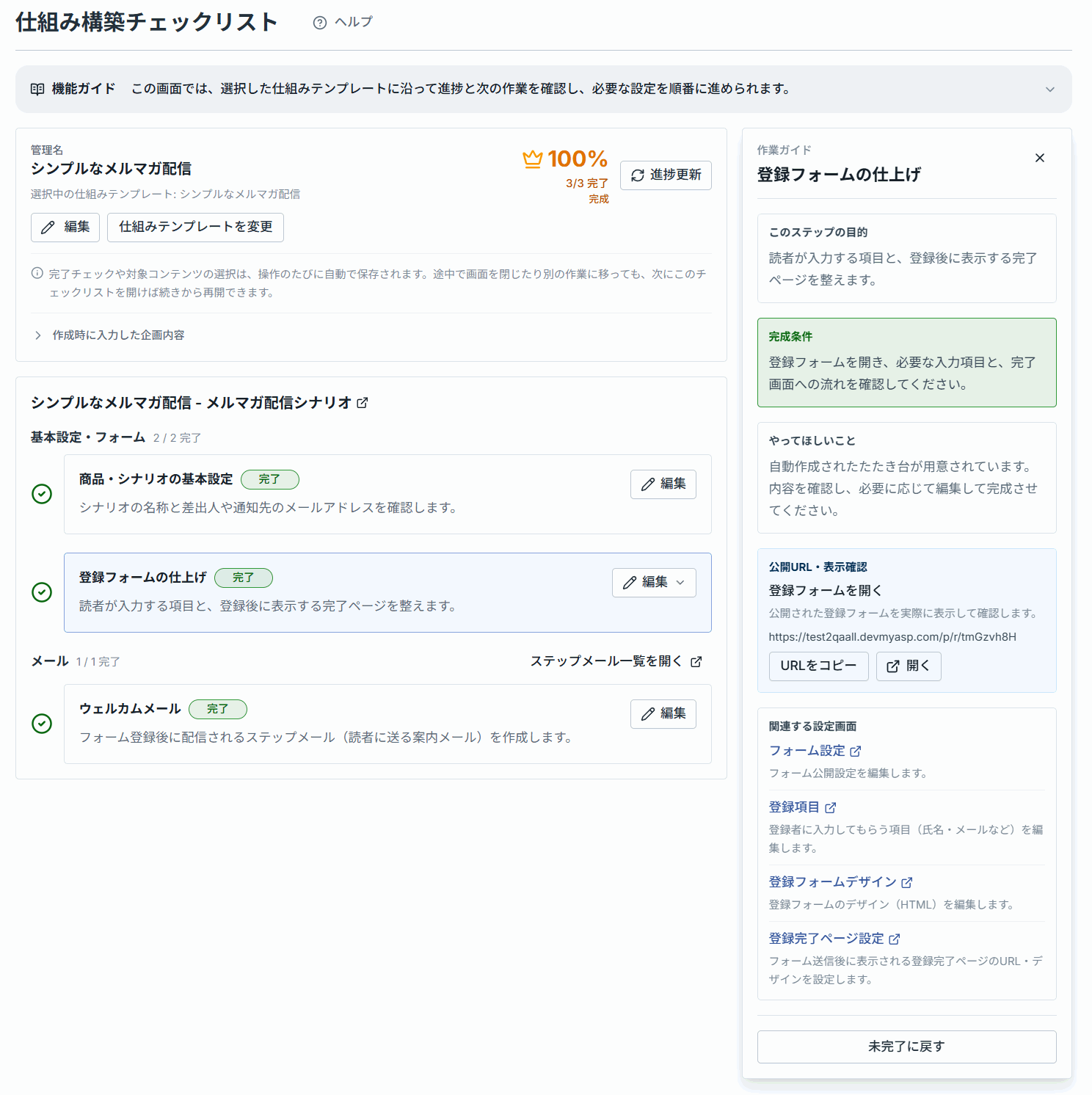
仕組みの作成が完了すると、「仕組み構築チェックリスト」が表示されます。
仕組み構築チェックリストでは、選択した仕組みテンプレートに沿って、仕組みを完成させるために必要な作業が表示されます。
仕組み新規作成時に自動生成されたLPやステップメールは、たたき台のため、すぐに公開・配信できる完成済みコンテンツではありません。
チェックリストに沿って内容を確認・編集し、実際に運用できる状態への仕上げを行ってください。
チェックリストに沿って作業する
1.チェックリストから、「今やること」または「確認待ち」と表示されている作業項目を選択します。
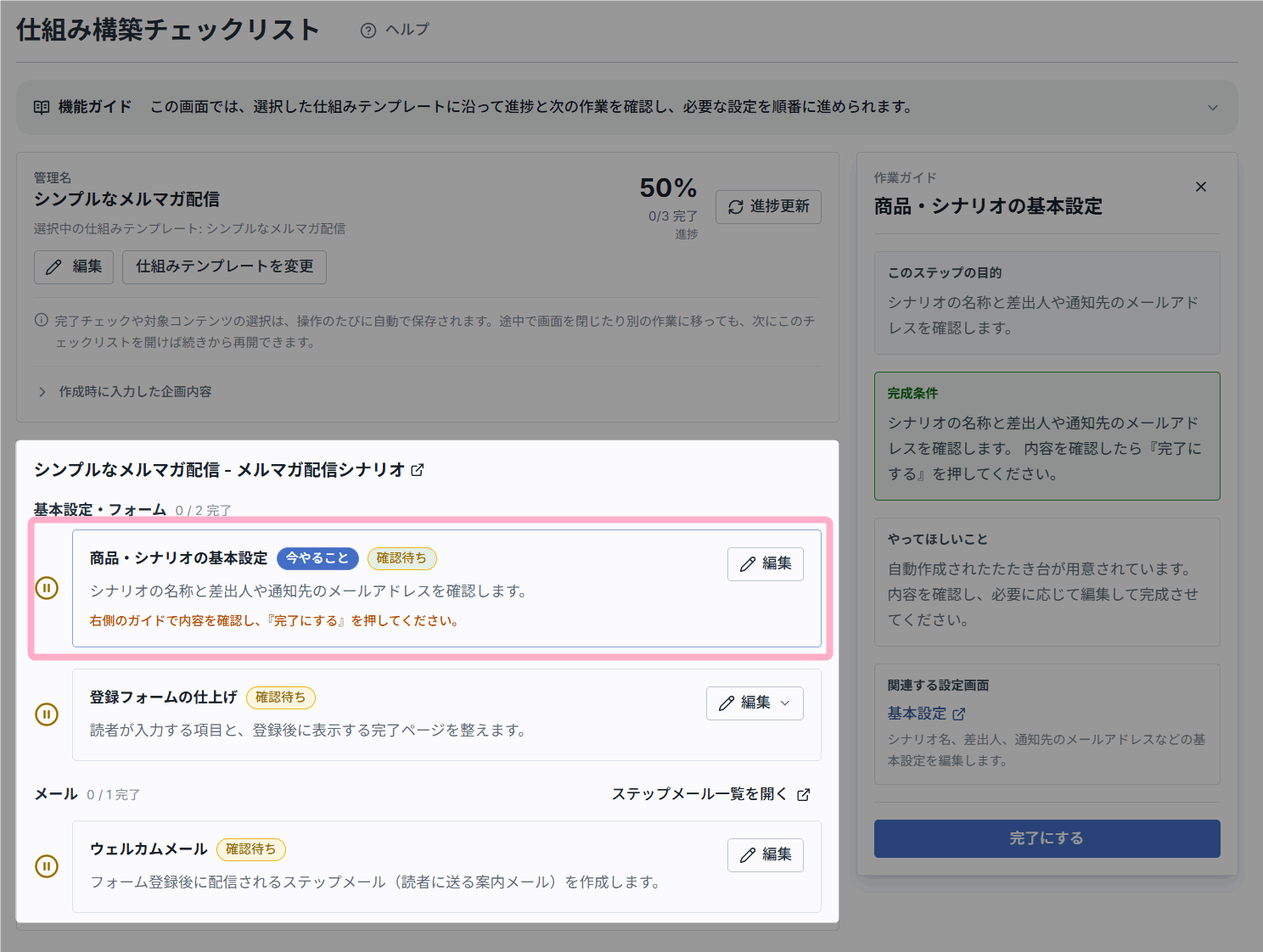
2.画面右側の「作業ガイド」には、「このステップの目的」「完成条件」「やってほしいこと」が表示されます。
関連する設定画面欄から作業に該当する設定画面へ遷移して、必要な設定を行います。
一通りの設定が完了したら『完了にする』をクリックします。
作業項目によっては、『対象ページ』または『対象メール』が表示されます。
必要な設定画面は「関連する設定画面」から開けます。
項目ごとに表示される内容については、下記のマニュアルを参考にしてください。
参考:画面説明:仕組み構築チェックリスト
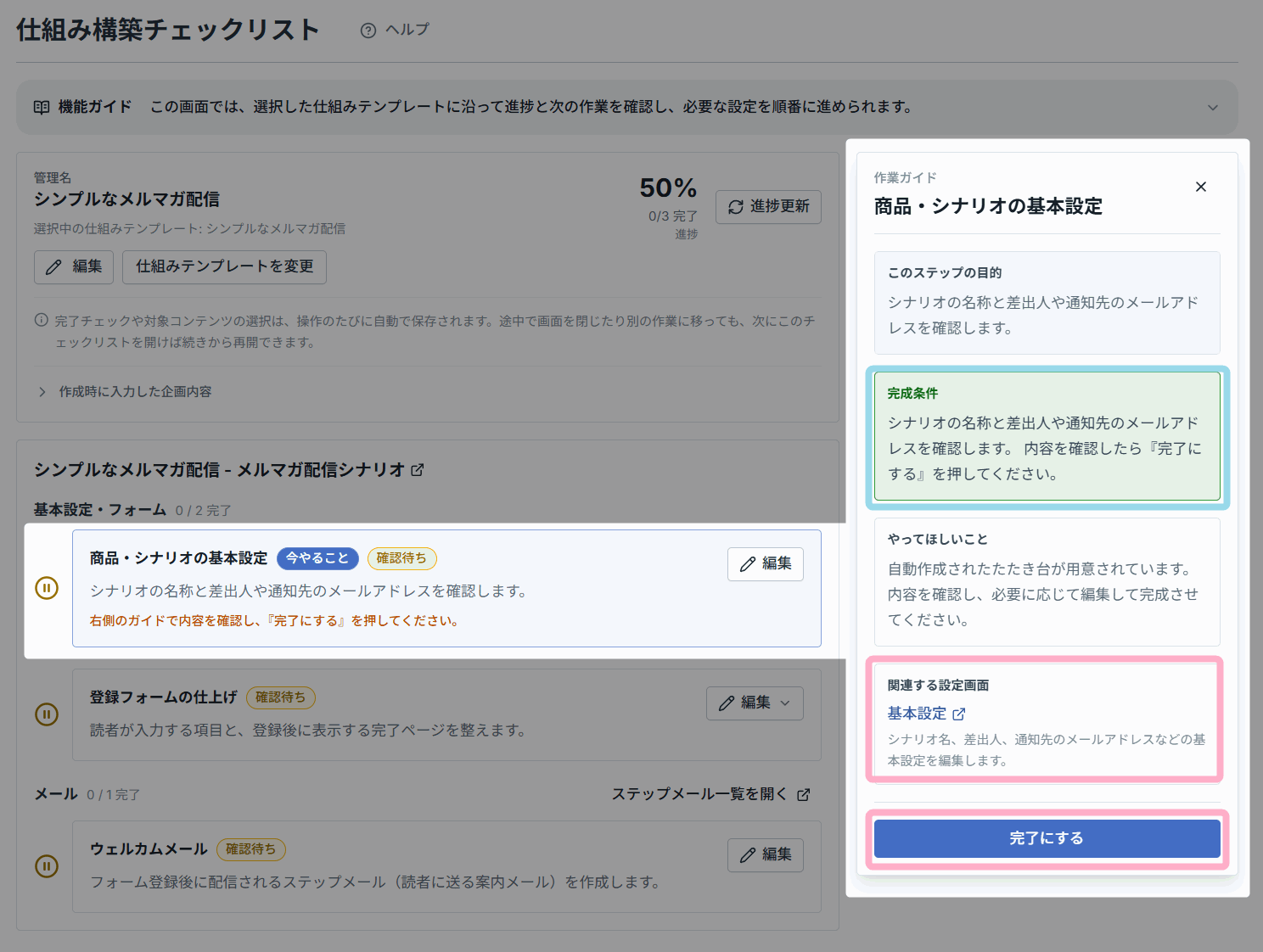
3.完了した作業はチェックリストへ反映され、仕組み全体の進捗が更新されます。
同様に、次の作業項目を選択し、同じ手順で確認・編集を進めます。
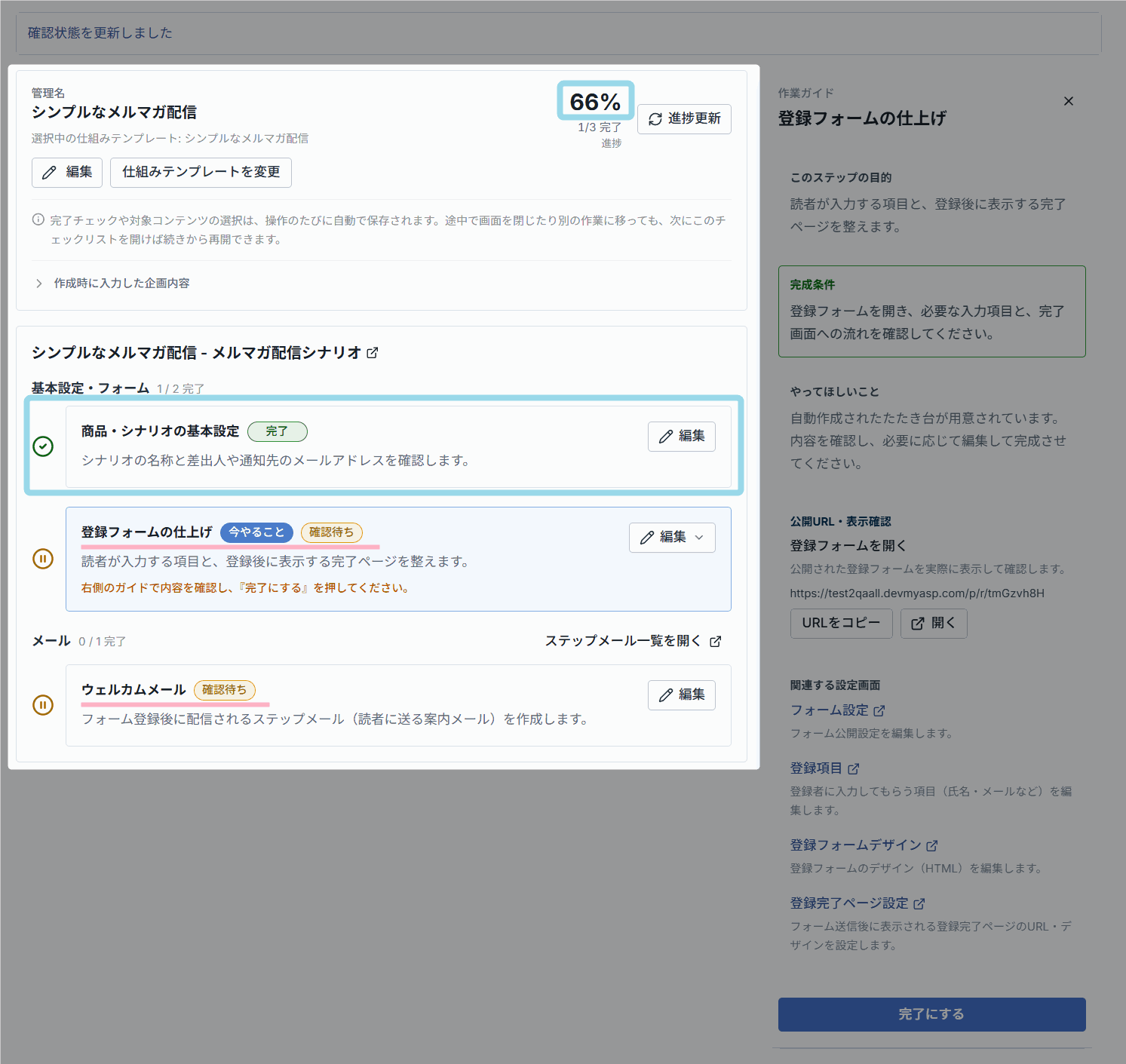
完了状況や作業対象の選択内容は自動で保存されます。
すべての作業を一度に行う必要はなく、途中で画面を閉じても後から続きの作業を再開できます。
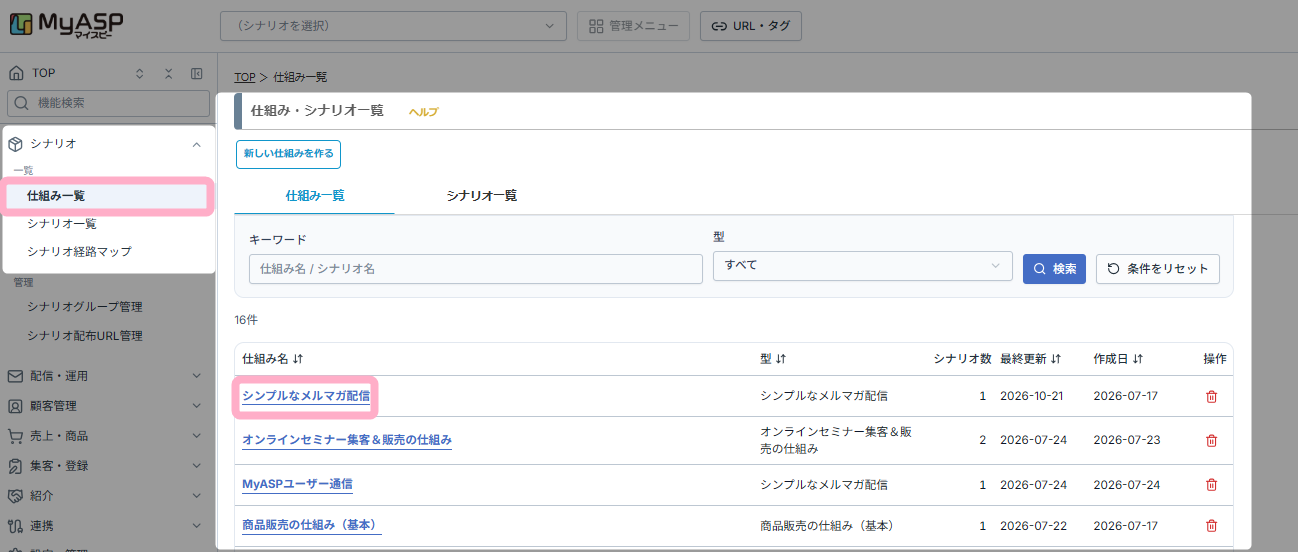
続きの作業を行う場合は、
左メニュー > シナリオ > 一覧 > 仕組み一覧
から仕組み名をクリックすることで、仕組み構築チェックリストを開けます。
4.すべての設定や仕上げが完了したら実際の運用をはじめます。
登録フォームやLPのURLを公開したり、手持ちのユーザーリストをCSVで登録したり、構築した仕組みを使って集客を行いましょう。
参考:登録フォーム用にシナリオを作ったのですが、外部のLPからリンクする場合のURLはどこから取得できますか?
参考:機能解説:ユーザー登録(CSV一括)
利用時の注意事項
仕組み新規作成
- テンプレートによって、入力する企画内容や作成されるシナリオ、ページ、メールが異なります。
- 仕組み構築機能で仕組みを作成するだけでは、AIチケットは消費されません。
ただし、「URL(既存ページ)から読み取る」で対象ページを解析する場合は、AIチケットを消費します。 - 新しいシナリオグループを作成する際、同名のグループがすでに存在する場合は、名称の末尾に番号が付いた新しいグループが作成されます。
仕組み構築チェックリスト
- 自動作成されるページやメールには、選択した仕組みテンプレートに応じた文面のたたき台が設定されます。
入力した企画内容が反映される箇所もあります。
公開・配信する前に、必ず内容を確認して編集してください。 - 仕組み作成後に企画内容を変更しても、すでに作成されたページやメールの文面には自動反映されません。
各ページ・メールの編集画面で直接修正してください。 - チェックリストの完了は、仕組みを運用するために必要な設定・確認が一通り完了したことを示す目安です。
メールの配信開始、ページの公開状態、決済や申込みの動作などは、実際に運用を開始する前に必ずテストしてください。
補足事項
企画内容を既存ページから読み取る方法
すでにLPや販売ページを用意している場合は、「AI操作アシスト」機能を利用して、対象ページの内容をAIで読み取り企画内容の入力候補を作成できます。
対象ページの解析にはAIチケットを消費します。
AIチケットの残数は、AI操作アシストの上部で確認できます。
参考:画面説明:AIチケット
1.「企画を入力する」画面で、「URL(既存ページ)から読み取る」をクリックします。
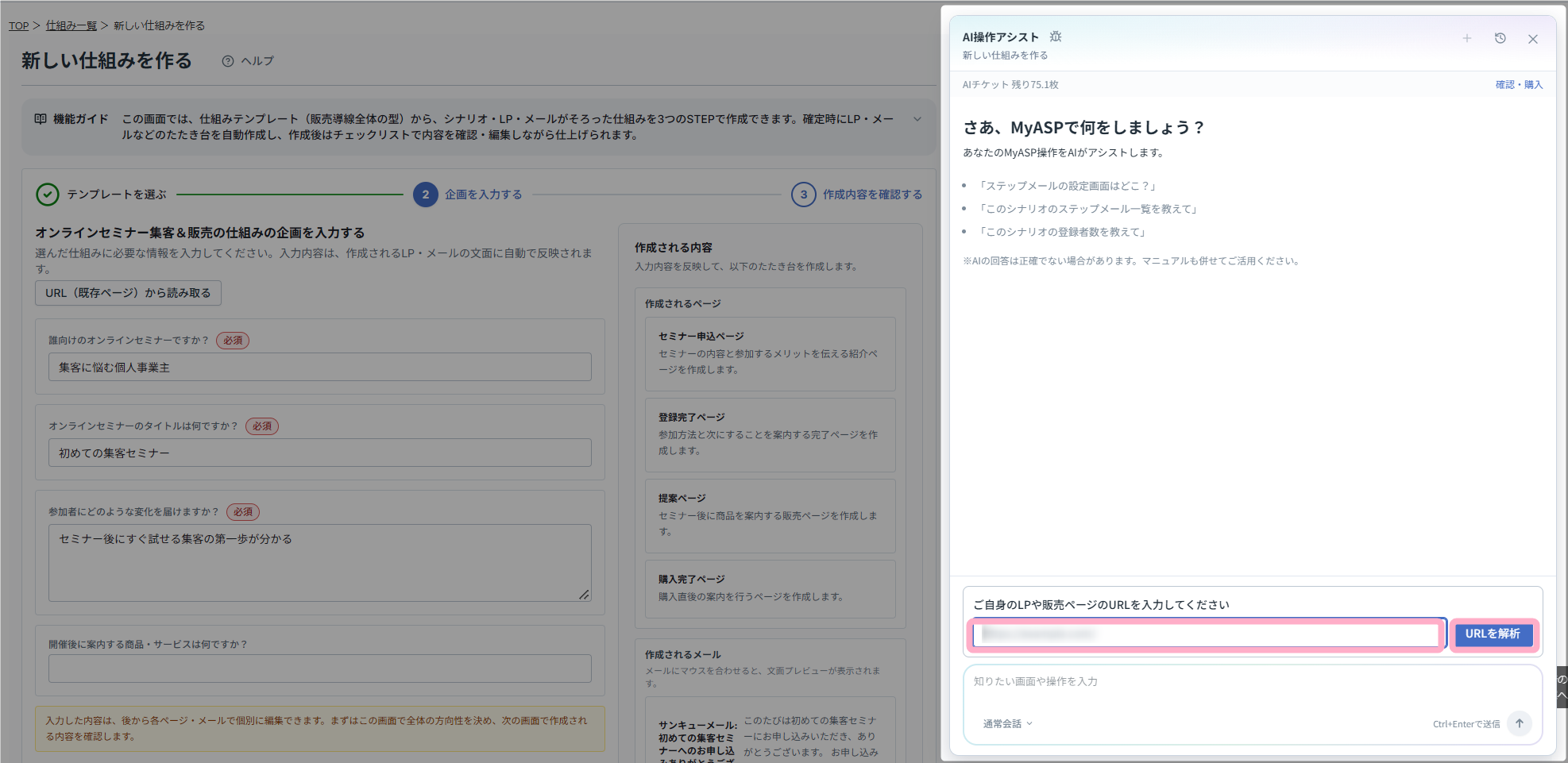
2.画面右側にAI操作アシストが開きます。
※既存の会話がある場合は、URL解析用の新規チャットが開始されます。
以前の会話は、(履歴)から確認できます。
URL入力欄に自身のLPや販売ページのURLを入力し、「URLを解析」をクリックします。
解析できるのは、インターネット上に公開されている「http://」または「https://」で始まるページのみです。
非公開のページや下書き中のページなど、特定の環境からのみ閲覧可能なページは解析できません。
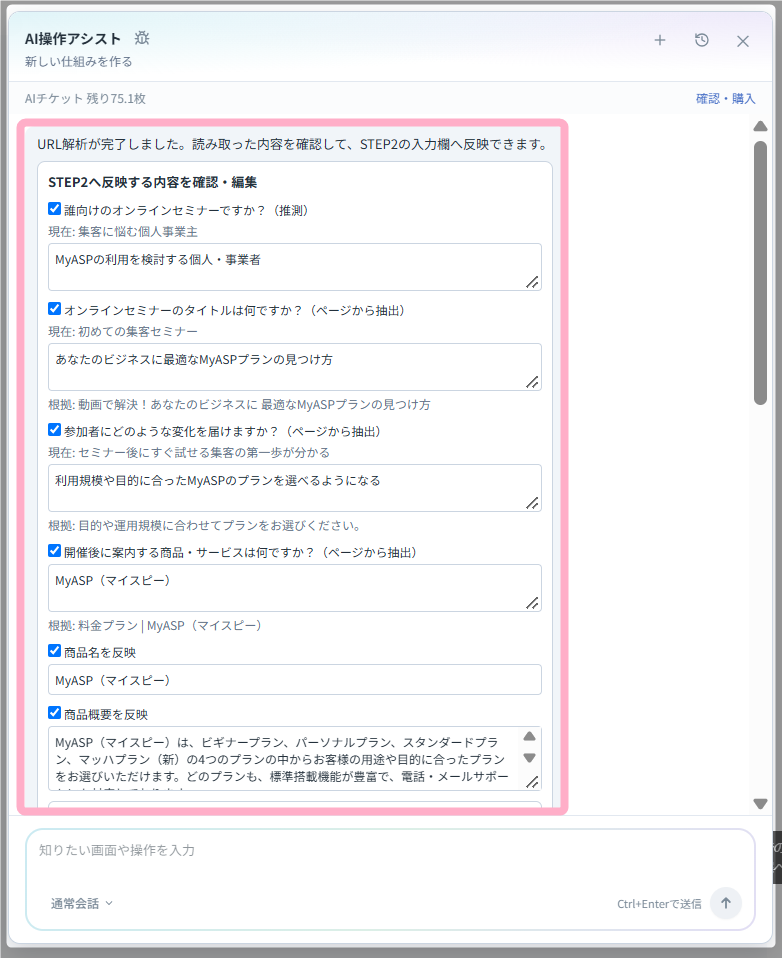
3.解析が完了すると、各項目の現在の入力内容やAIが作成した提案内容、根拠となった情報などが表示されます。
各項目には、読み取った内容によって以下のように表示されます。
- ページから抽出:
ページから直接読み取った項目です。 - 推測:
ページの内容からAIが推測した項目です。
内容が正しいか特に注意して確認してください。 - 未抽出:
ページの内容からAIが読み取れなかった項目です。
必要に応じて手動で入力してください。
選択した仕組みテンプレートによっては、商品名・商品概要・価格候補(プラン名、価格、課金種別など)も表示されます。
内容を確認し、必要に応じて内容を編集してください。
「企画を入力する」画面に反映したくない項目がある場合は、チェックを外し反映対象から除外します。
提案内容がある項目は初期状態でチェックが入っています。
チェックが入った項目は、STEP2に入力済みの内容があっても提案内容で上書きされます。
現在の入力内容を残したい項目は必ずチェックを外してください。
4.内容に問題がなければ、下部にある「確認してSTEP2に反映」をクリックします。
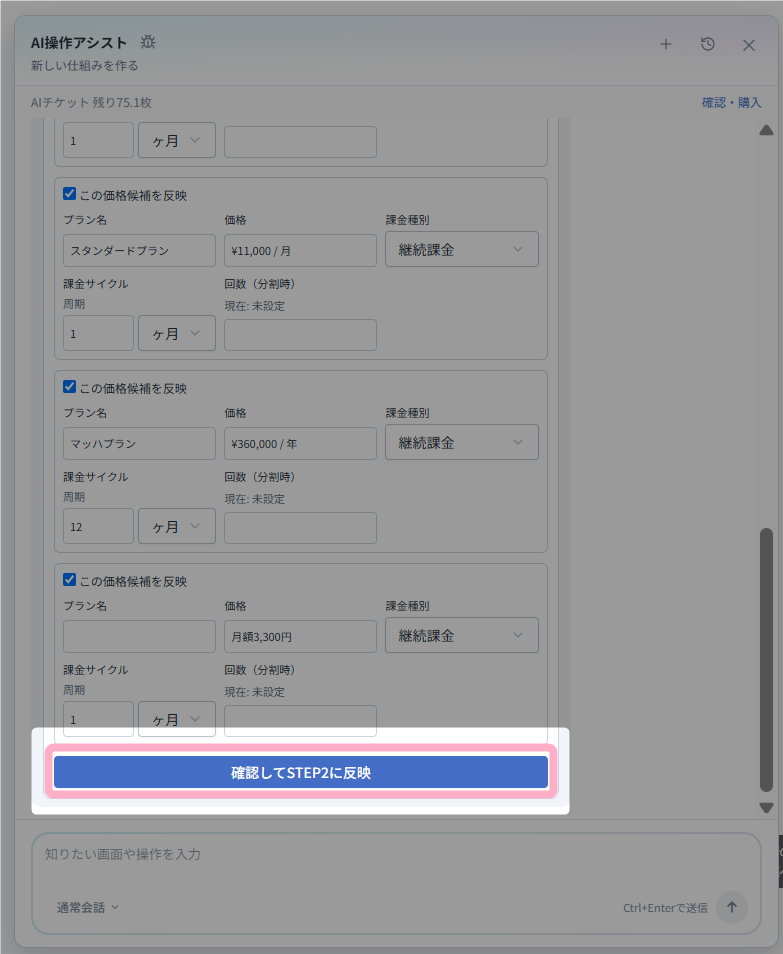
チェックを入れた項目について、「企画を入力する」画面へ設定内容が反映されます。
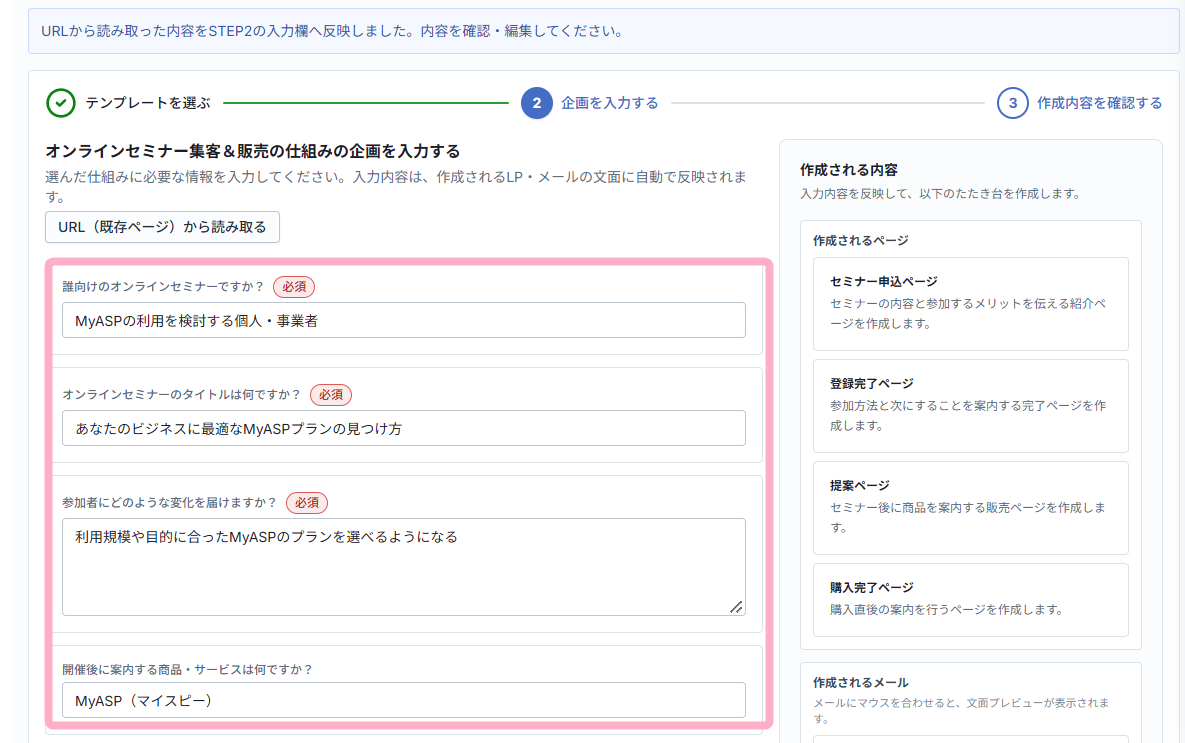
URLから読み取った内容を反映しても、仕組みの作成、販売設定の保存、ページの公開は自動では行われません。
必要に応じて内容を編集したうえで、「作成内容を確認する」をクリックして仕組みを作成してください。
履歴から開いた過去の解析結果は、表示のみでSTEP2へは反映できません。
また、解析中にSTEP2の入力内容を変更した場合は、上書きを防ぐため反映が中止されます。
反映が中止された場合は、再度URLの解析から行ってください。
既存のシナリオやグループを紐づけて仕組みを作成する方法
仕組みを作成する場合、初期状態では自動でシナリオやシナリオグループが作成されます。
既存のシナリオやシナリオグループを紐付けて仕組みを作成したい場合は、「企画を入力する」画面で以下のように設定を変更してください。
1.「企画を入力する」画面にて、「作成先・シナリオなどの詳細設定」をクリックします。
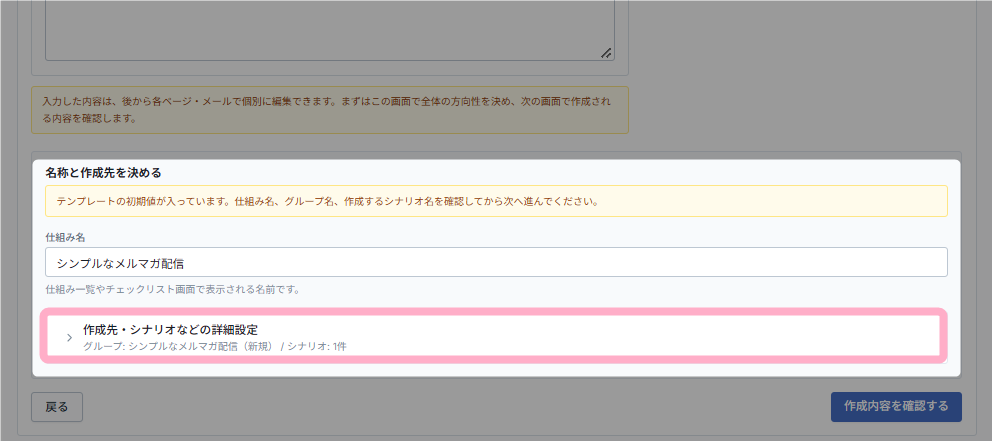
2.シナリオグループとシナリオについて、以下のように設定内容を変更します。
- シナリオグループ
「既存グループに入れる」を選択し、希望のシナリオグループを選択します。 - シナリオ
作成方法を「既存シナリオを使う」に指定し、紐づけたいシナリオを選択します。
※テンプレート内の役割に対応する既存シナリオのみ選択できます。
利用可能なシナリオの候補がない場合は、「既存シナリオを使う」は表示されません。
※「このシナリオグループに移動する」にチェックを入れると、対象シナリオを「シナリオグループ」で指定したグループへ移動できます。