
MyASPにMCPサーバーは用意されていますか?
また、連携はどのように行ったらいいでしょうか。
「MyASP MCP Connect(MyASP MCPサーバー)」連携を利用すると、MCP対応のAIツールからMyASPのシナリオ一覧取得、読者検索、メール配信成績の確認、一括配信メールの下書き作成などを行えます。
本記事では、MyASPでAPIキーを発行する方法と、ChatGPTアプリ(Codex)、Claude Desktop、Claude Code、Cursor で「MyASP MCP Connect」に連携する方法を説明します。
「MyASP MCP Connect」連携の詳細や機能概要は下記のマニュアルを参照してください。
関連:機能解説:MyASP MCP Connect(MCPサーバー)連携
MyASPでMCP Connect APIキーを発行する
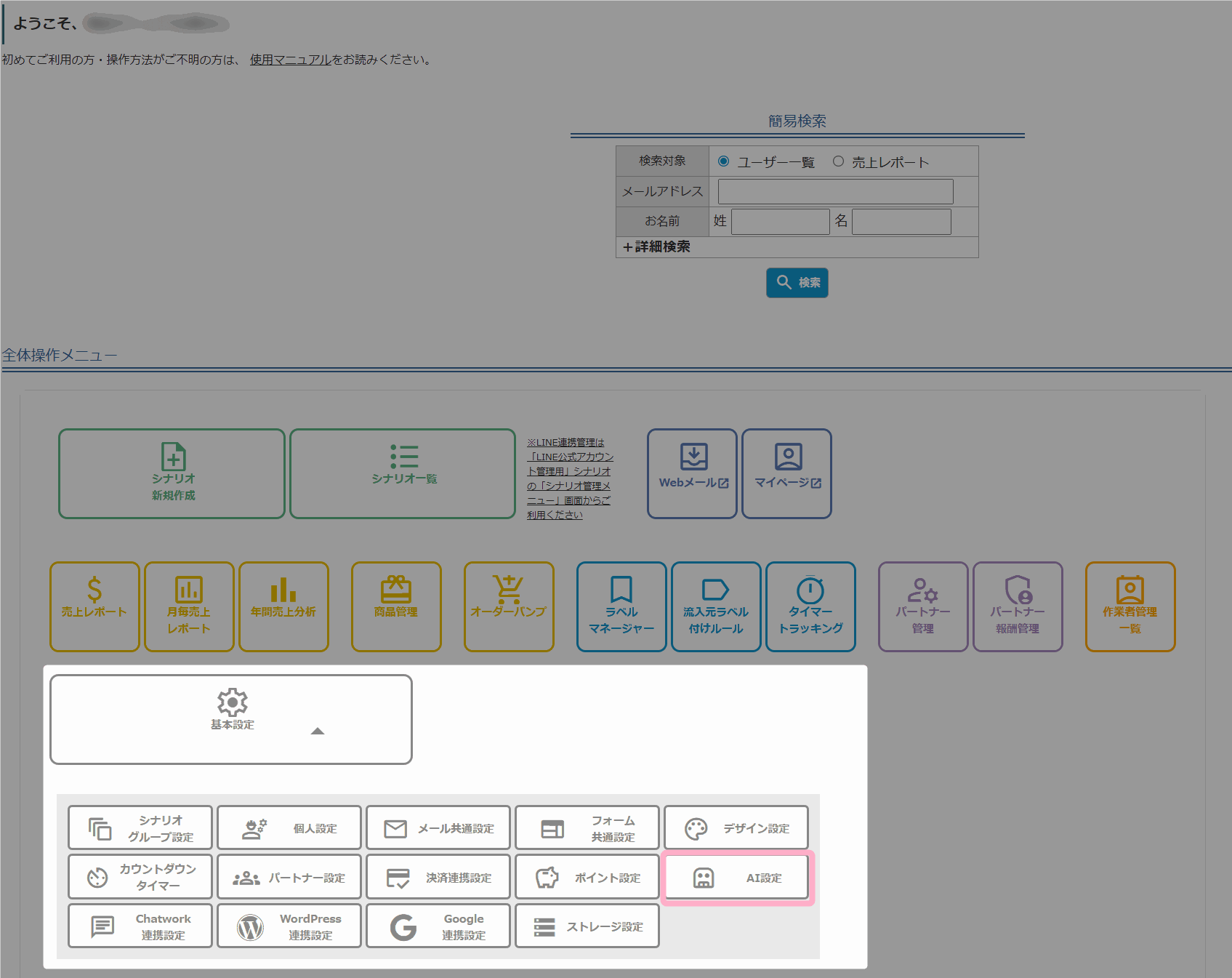
1.MyASPトップ画面 > 基本設定 >AI設定 をクリックします。
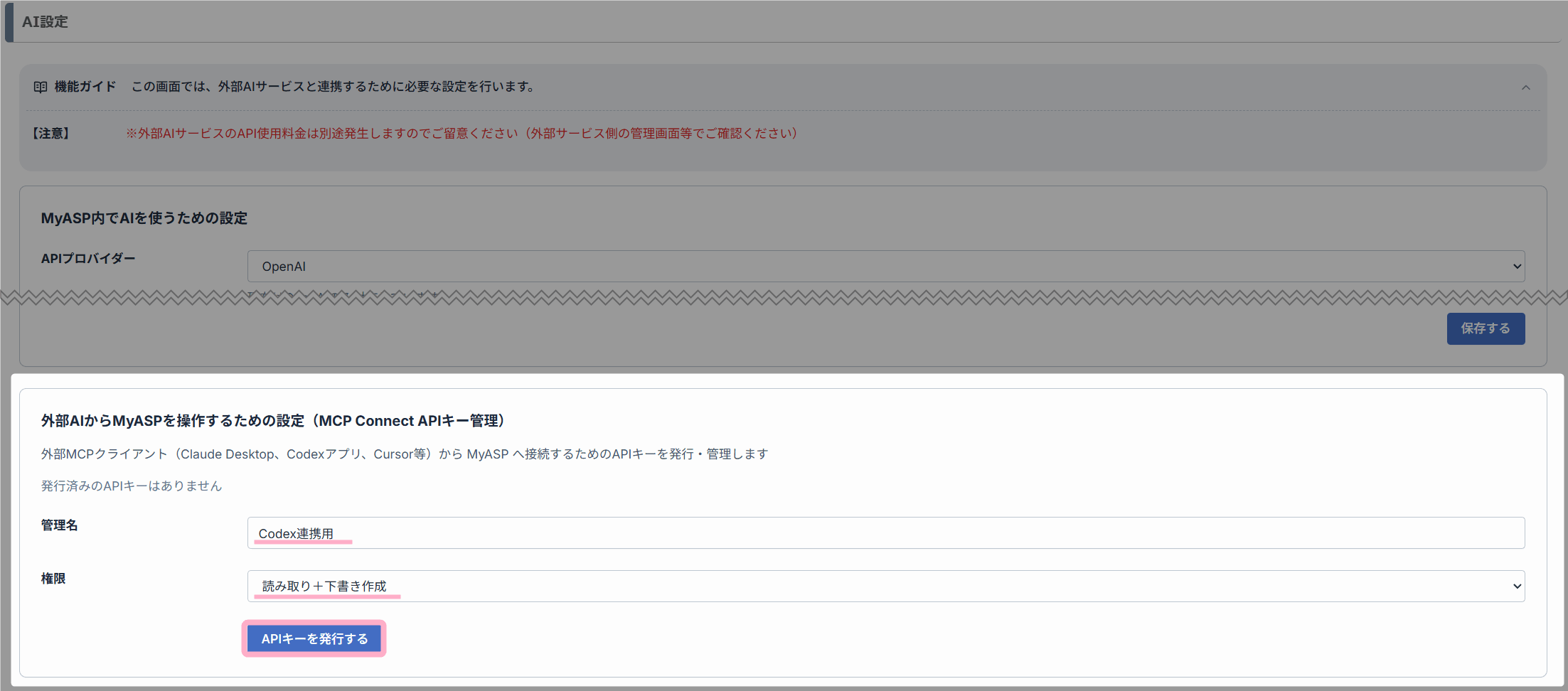
2.外部AIからMyASPを操作するための設定(MCP Connect APIキー管理)にて、以下の内容を入力・選択し、『APIキーを発行する』をクリックします。
| 項目名 | 詳細 |
|---|---|
| 管理名 | 管理名を入力します。 発行したAPIキーの用途など、入力内容は任意です。 |
| 権限 | 以下のいずれかを選択します。 ・読み取りのみ シナリオ一覧の取得、読者検索、メール配信成績の確認など、参照系の操作のみを行う場合に選択します。 ・読み取り+下書き作成+編集 参照系の操作に加えて、メールの下書き作成や更新などを行う場合に選択します。 メール下書きの作成や更新を行いたい場合は、「読み取り+下書き作成」を選択してください。 |
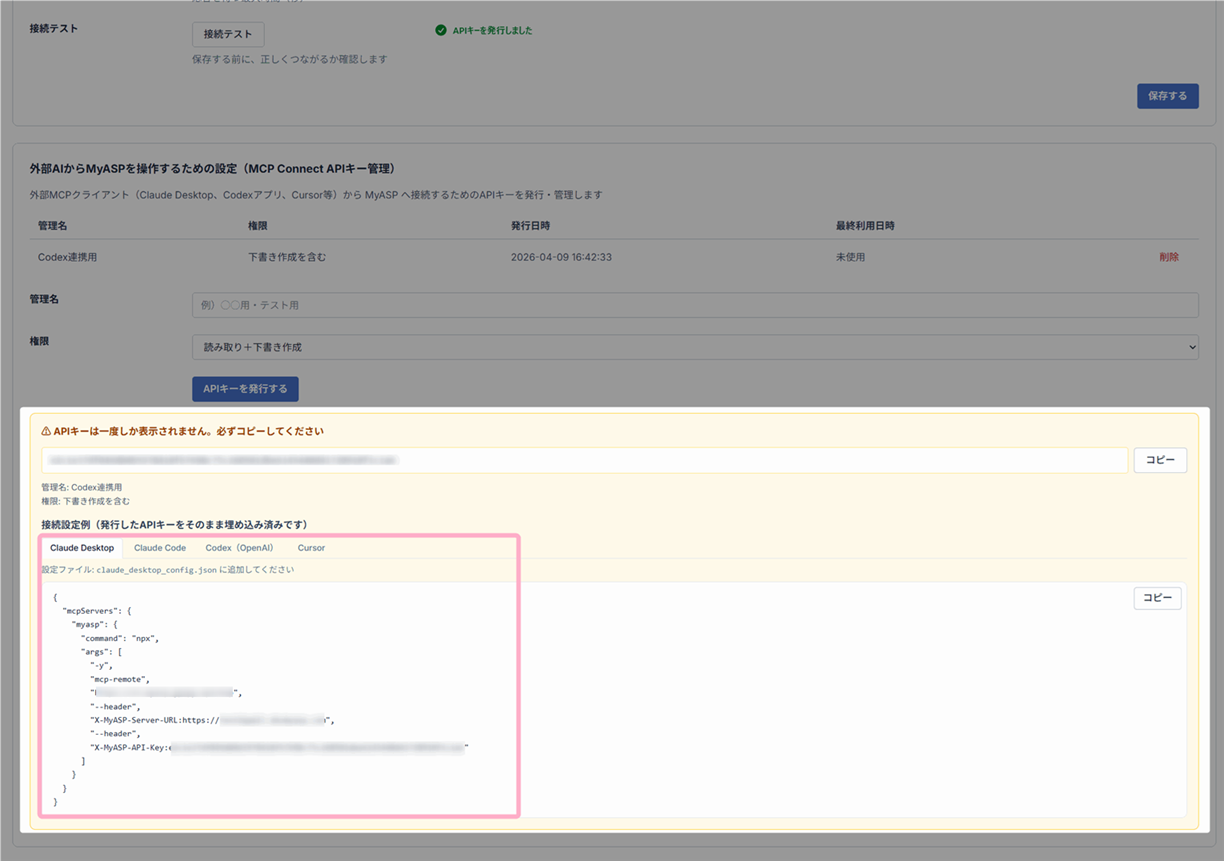
3.画面にAPIキーが表示されます。
発行したAPIキー情報および、APIキーを含む接続設定例は一度しか表示されません。
必ずお手元に保管してください。
表示された接続設定例は、次項「AIツールで「MyASP MCP Connect」連携を行なう」でご案内するご利用のAIツール側での設定にて利用できます。
AIツールで「MyASP MCP Connect」連携を行なう
MyASPでAPIキーを発行したら、次にAIツール側で 「MyASP MCP Connect」連携を行います。
どのAIツールでも、基本的には以下の情報を設定します。
X-MyASP-Server-URL と X-MyASP-API-Key を設定しておくことで、AIへの指示ごとに毎回サーバーURLやAPIキーを指定する必要がなくなります。
| 項目 | 設定内容 |
|---|---|
| MCPサーバーURL | MyASP のMCPサーバーURL |
X-MyASP-Server-URL | ご利用中の MyASP サーバーURL |
X-MyASP-API-Key | MyASPで発行したAPIキー |
解説画像の枠色によって、表示するシステム画面が異なります。
■MyASP内画面の場合(例)
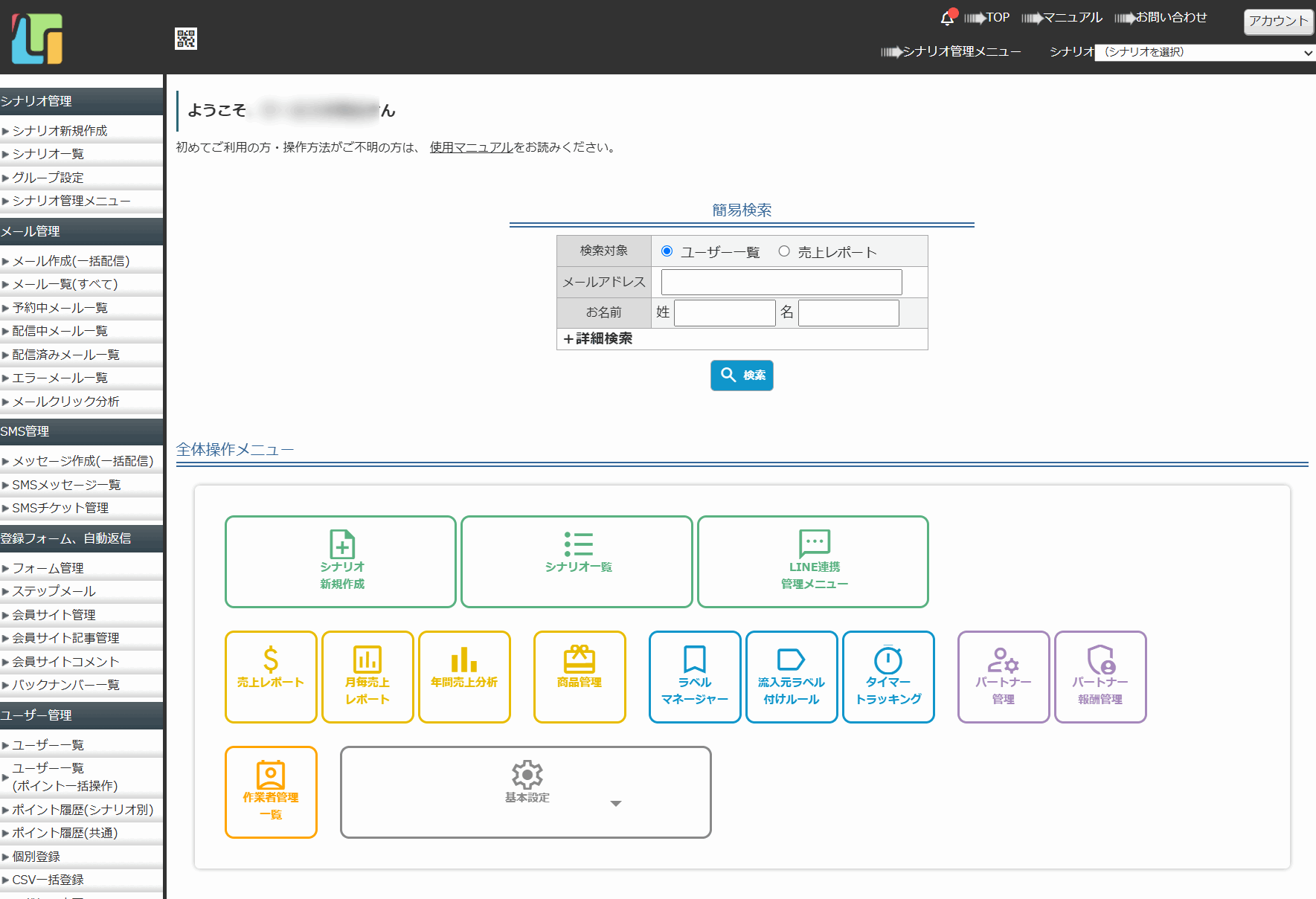
■MyASP以外のシステム画面の場合(例)
設定の進め方は次の2通りです。
- 各AIツールの手順に沿って手動で設定する(推奨)
- 設定ファイルの編集が難しい場合は、AIに設定追加を依頼する(後述)
通常は、ご利用のAIツールごとの手順に沿って設定してください。
ChatGPTアプリ(Codex)の場合
ChatGPTでAI学習を停止する設定
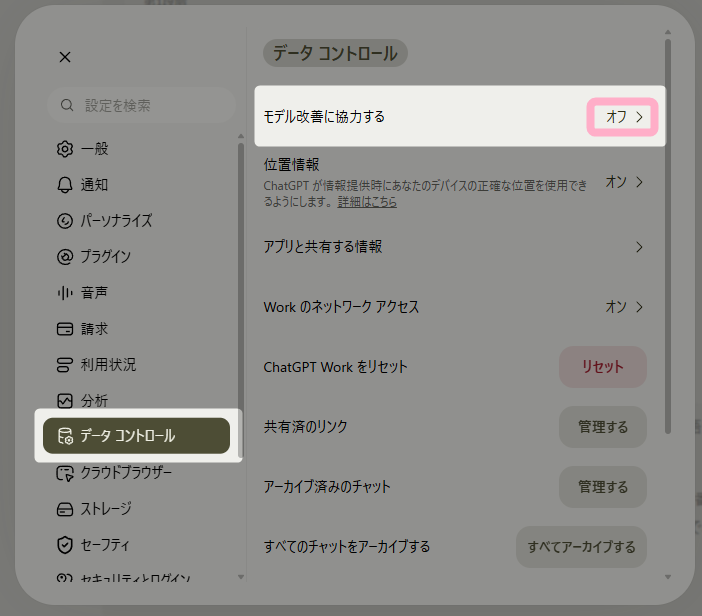
ChatGPTでMCPツールを利用する場合、MCP経由で取得したユーザーデータなどをAI学習に利用されないよう下記の設定をしておくことをおすすめします。
1.ChatGPTをブラウザで開きます。
2.左メニュー下部のユーザー名(ユーザーアイコン)をクリックし、「設定」を開きます。
3.左メニューのデータコントロールから「モデル改善に協力する」を『オフ』にします。
ChatGPTアプリ(Codex)上で設定する方法
1.左下の アカウント名 > 設定 をクリックします。
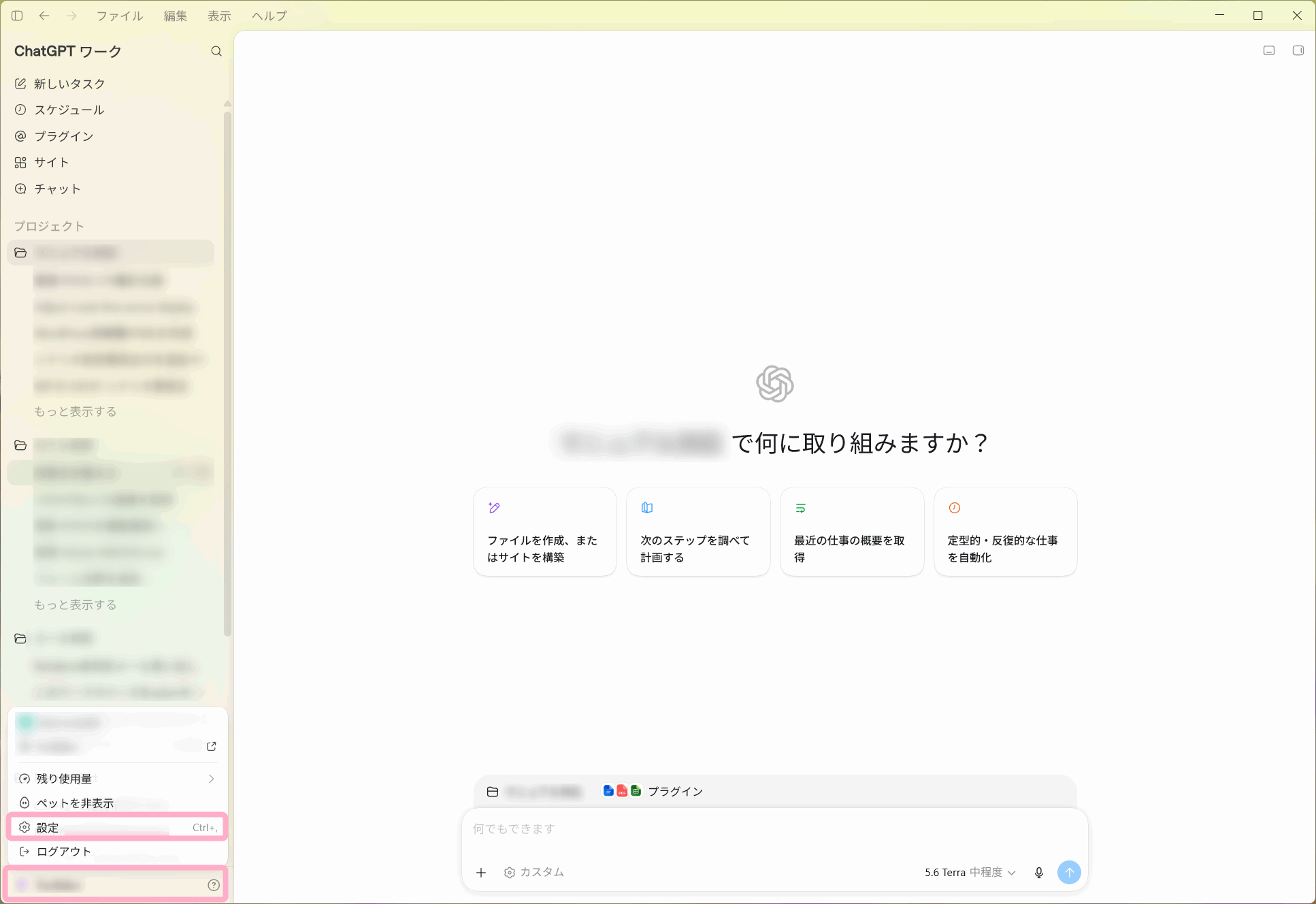
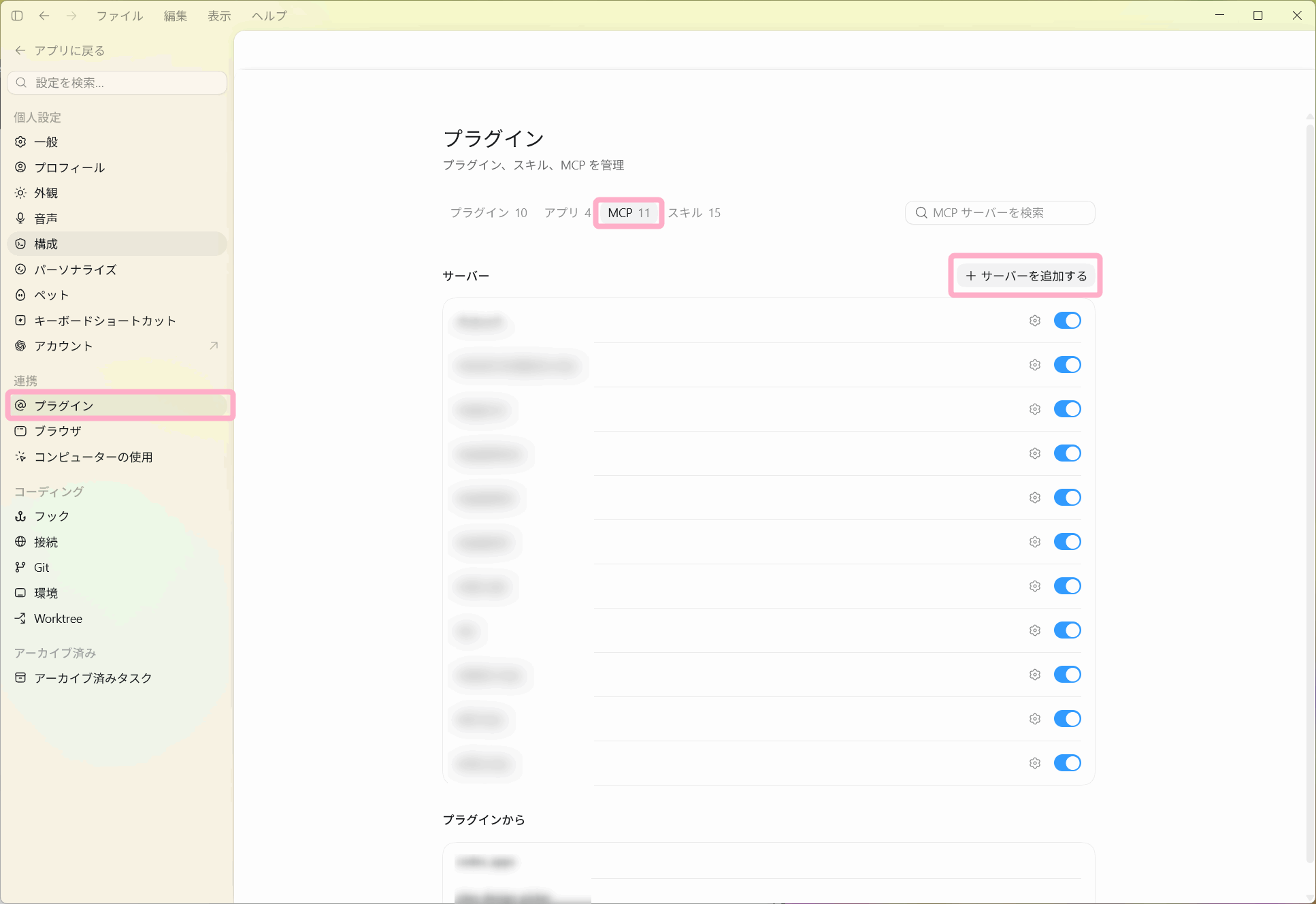
2.左メニューから、 プラグイン を選択し、「MCP」をクリックします。
右上の「追加」から「MCPサーバーを追加」をクリックします。
3.下記の通り設定し『保存する』をクリックします。
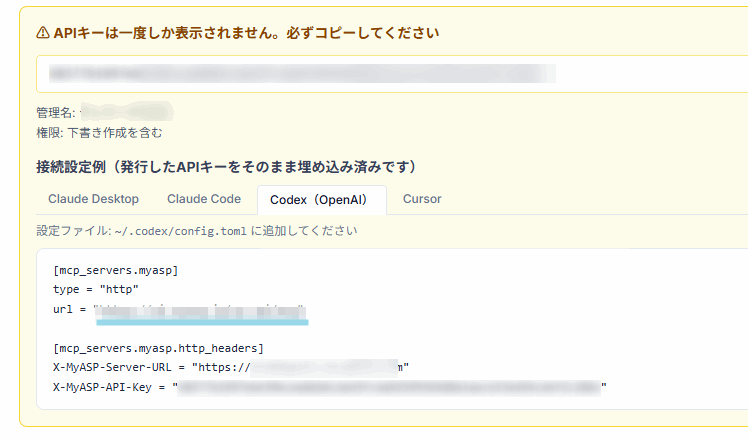
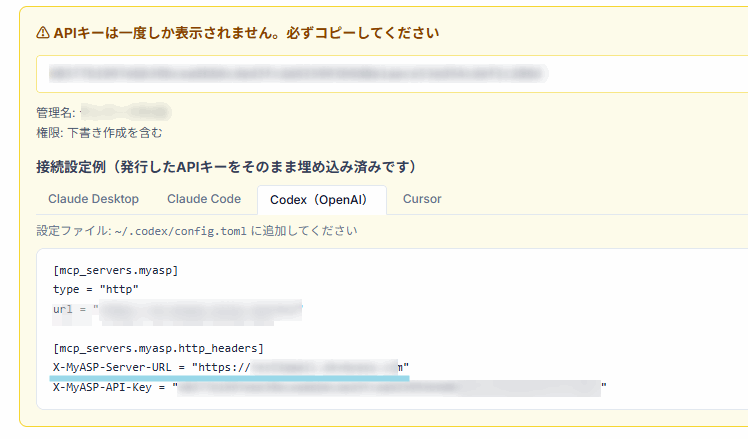
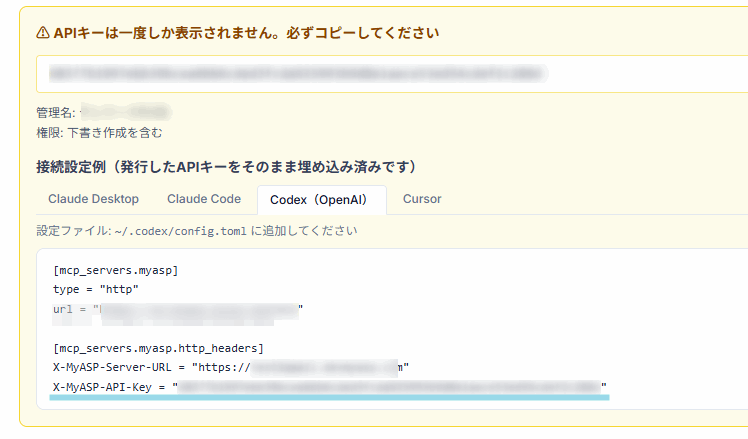
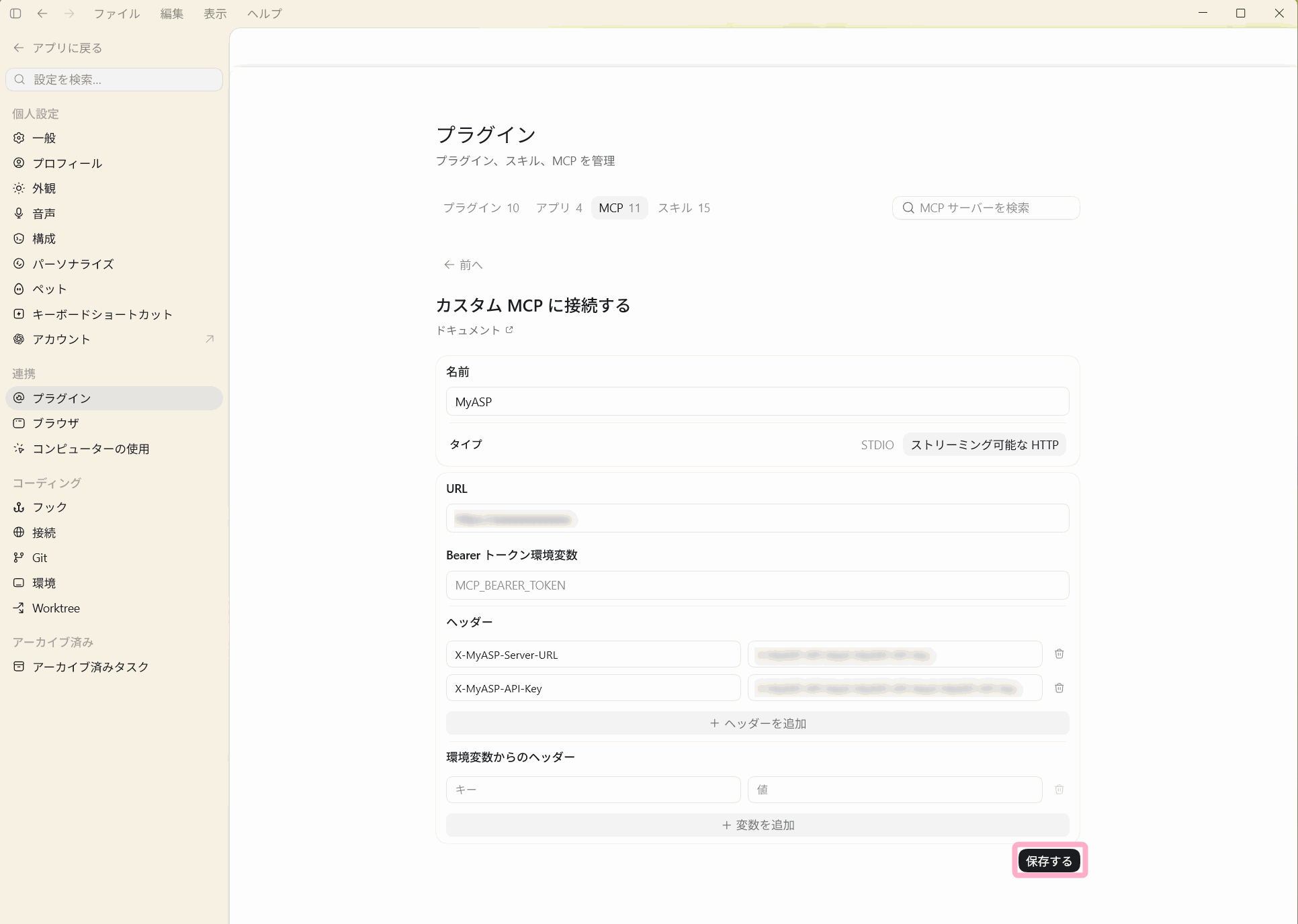
4.MCPサーバーの設定を保存したあと、ChatGPTアプリ(Codex)を再起動させます。
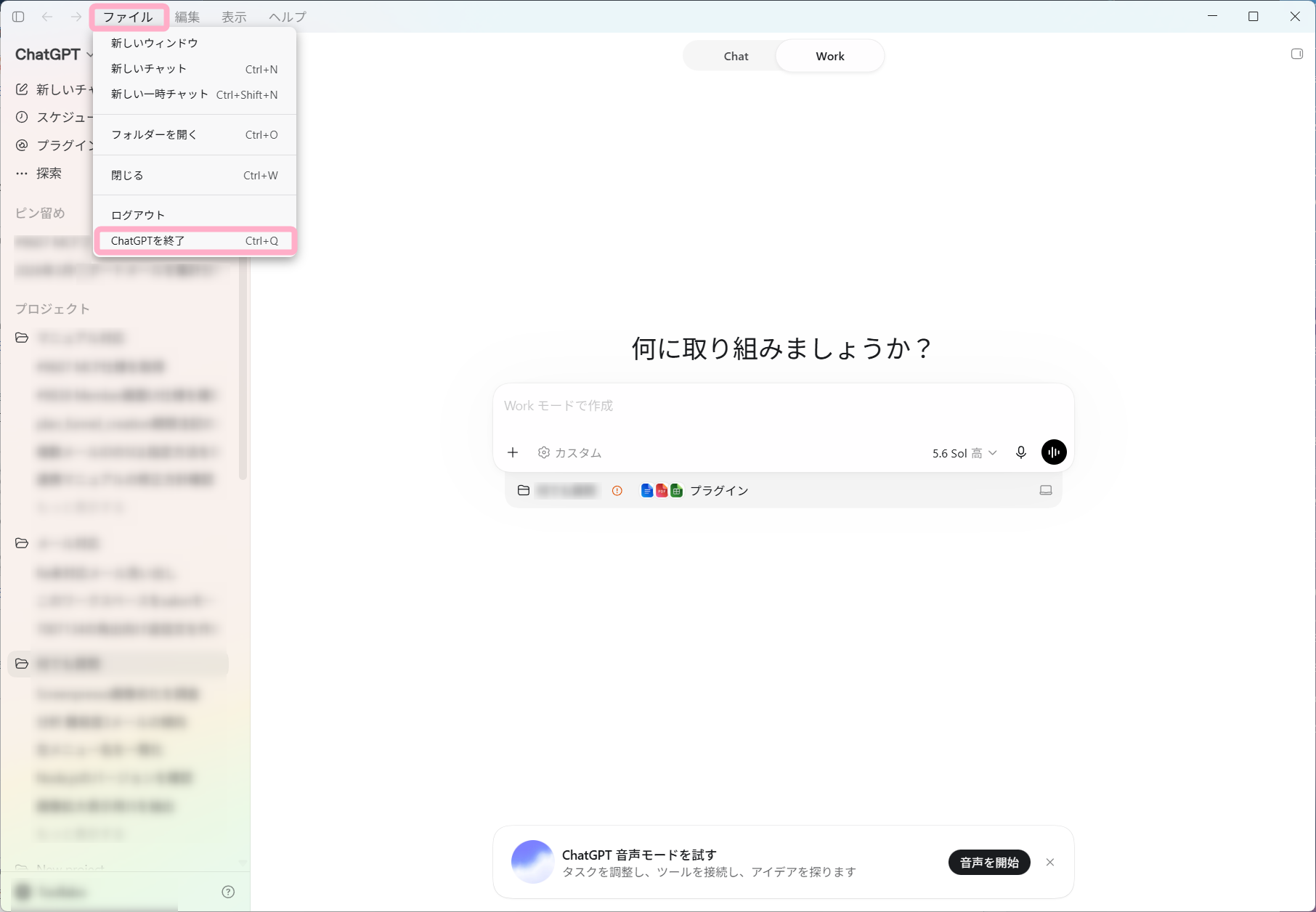
再起動の際は、上部メニューの ファイル > ChatGPTを終了 からアプリを終了させます。
※ウィンドウを閉じるだけではアプリは完全に終了しません
その後、アプリを起動し直します。
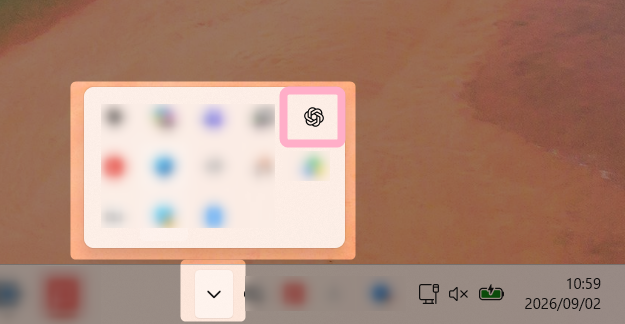
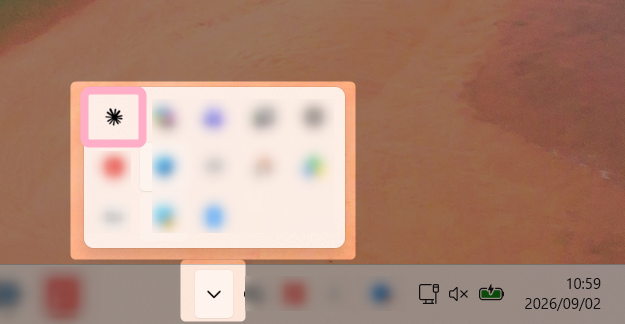
アプリの終了が上手くいかない場合は、PC右下のタスクトレイにChatGPTのアイコンが表示されていないかを確認してください。
表示されている場合は正しく終了されていないため、アイコンを右クリックして終了した上で、再度アプリの起動を行ってください。
直接設定ファイルで指定する方法
ChatGPTアプリ(Codex)では、設定画面から「MyASP MCP Connect」連携を追加する方法と、設定ファイルに追記する方法があります。
設定ファイルに直接追加する場合は、~/.codex/config.toml に次のように記載します。
入力例:
※下記はサンプルコードのため、URL情報やAPIキーを含みません。実際に設定する値はMyASP上から取得してください。
[mcp_servers.myasp]
enabled = true
url = "※MyASP のMCPサーバーURL"
[mcp_servers.myasp.http_headers]
X-MyASP-Server-URL = "※ご利用MyASPのURL(例:https://example.devmyasp.com)"
X-MyASP-API-Key = "※MyASPで発行したAPIキー"
Claude Desktopの場合
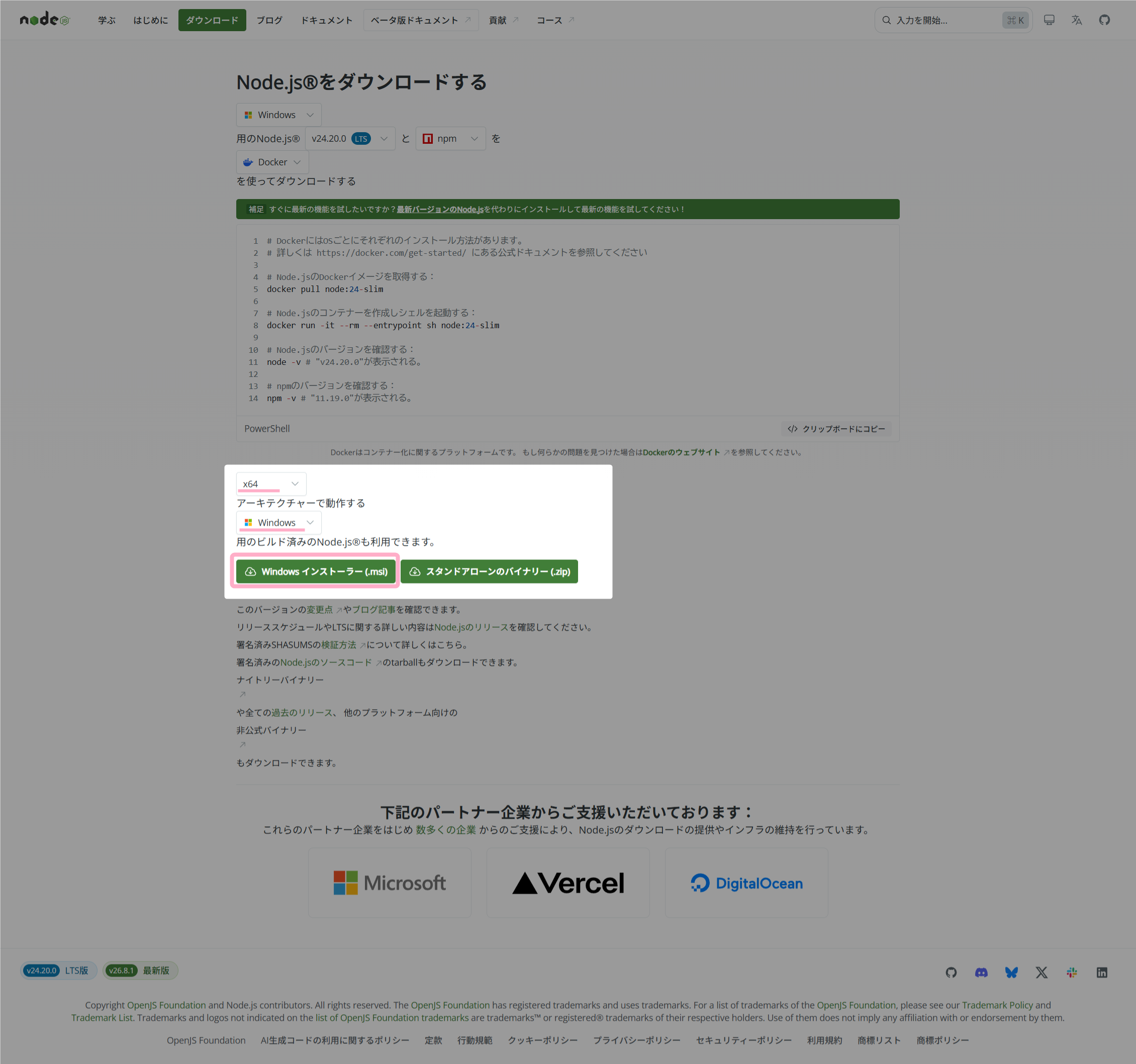
1.事前にご利用のPCに、Node.jsをインストールします。
Node.jsのダウンロード画面中央あたりで、ご利用PCのOS情報などを選択することで、インストーラーをダウンロードすることができます。
※その他、Node.jsの詳細なインストール方法につきましてはご自身でお調べください
2.Claude Desktop の左下から、「設定」をクリックします。
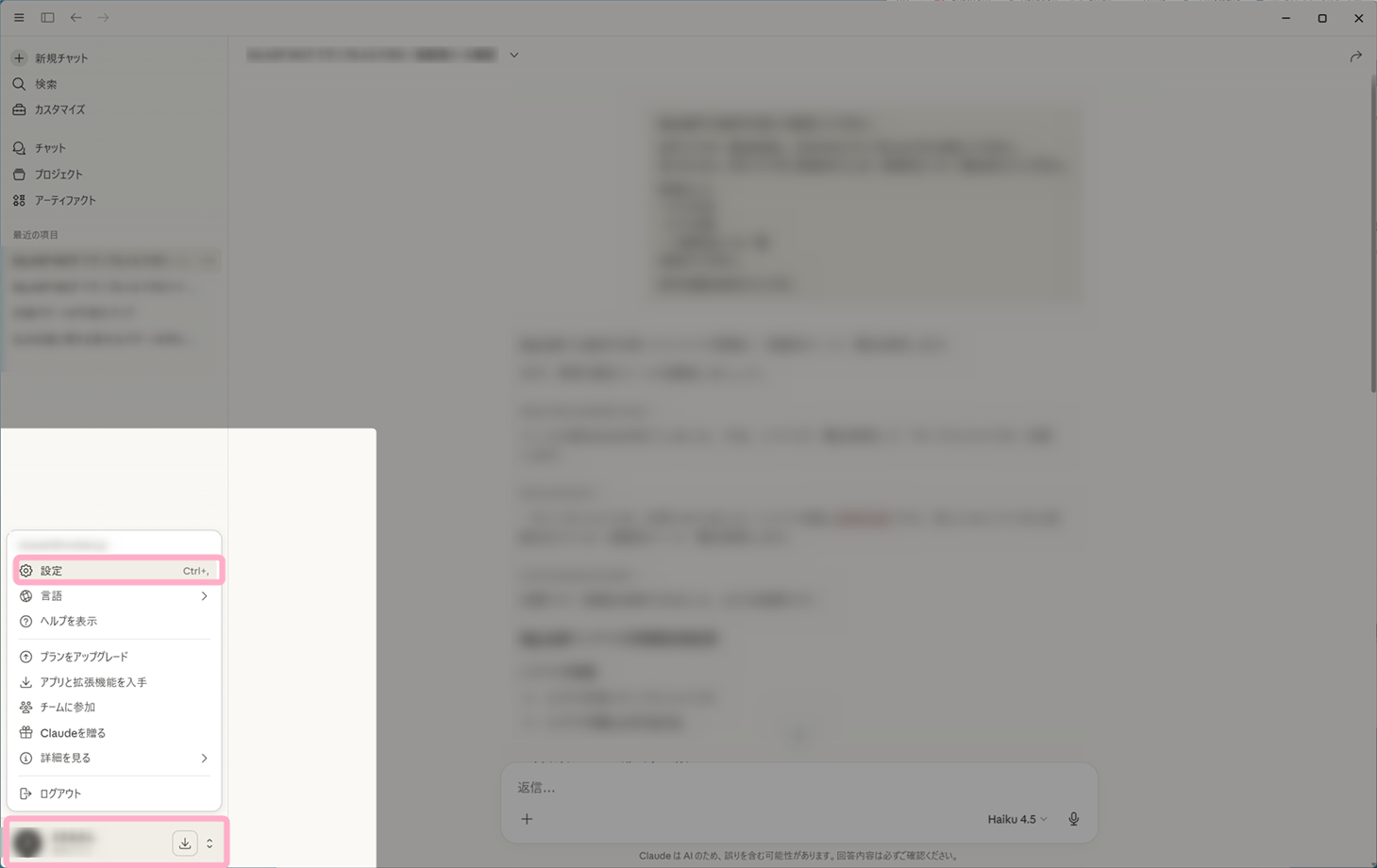
3.「開発者」を選択し、『設定を編集』をクリックします。
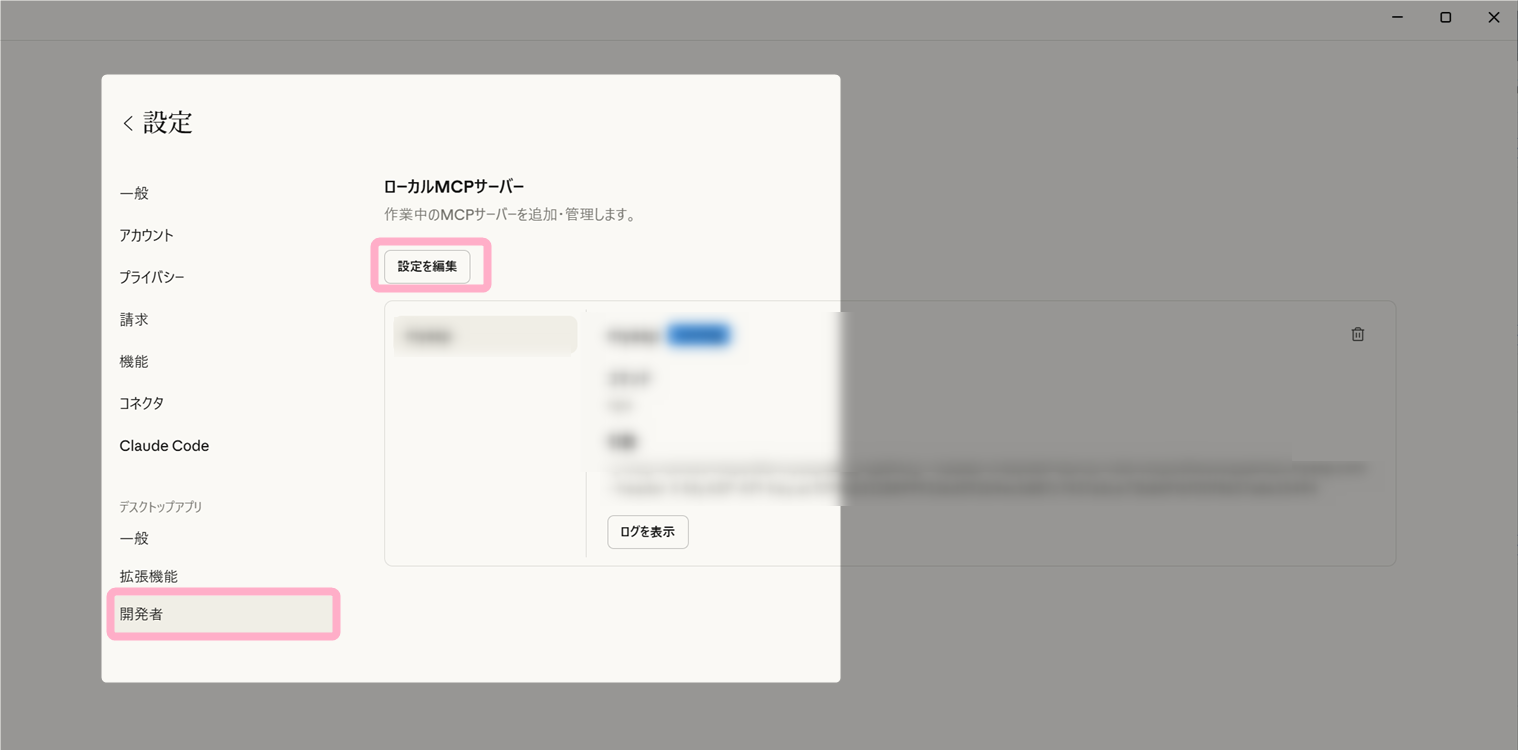
4.エクスプローラーが立ち上がり「claude_desktop_config.json」の保管場所が参照されます。
「claude_desktop_config.json」をメモ帳や編集ソフトで開きます。
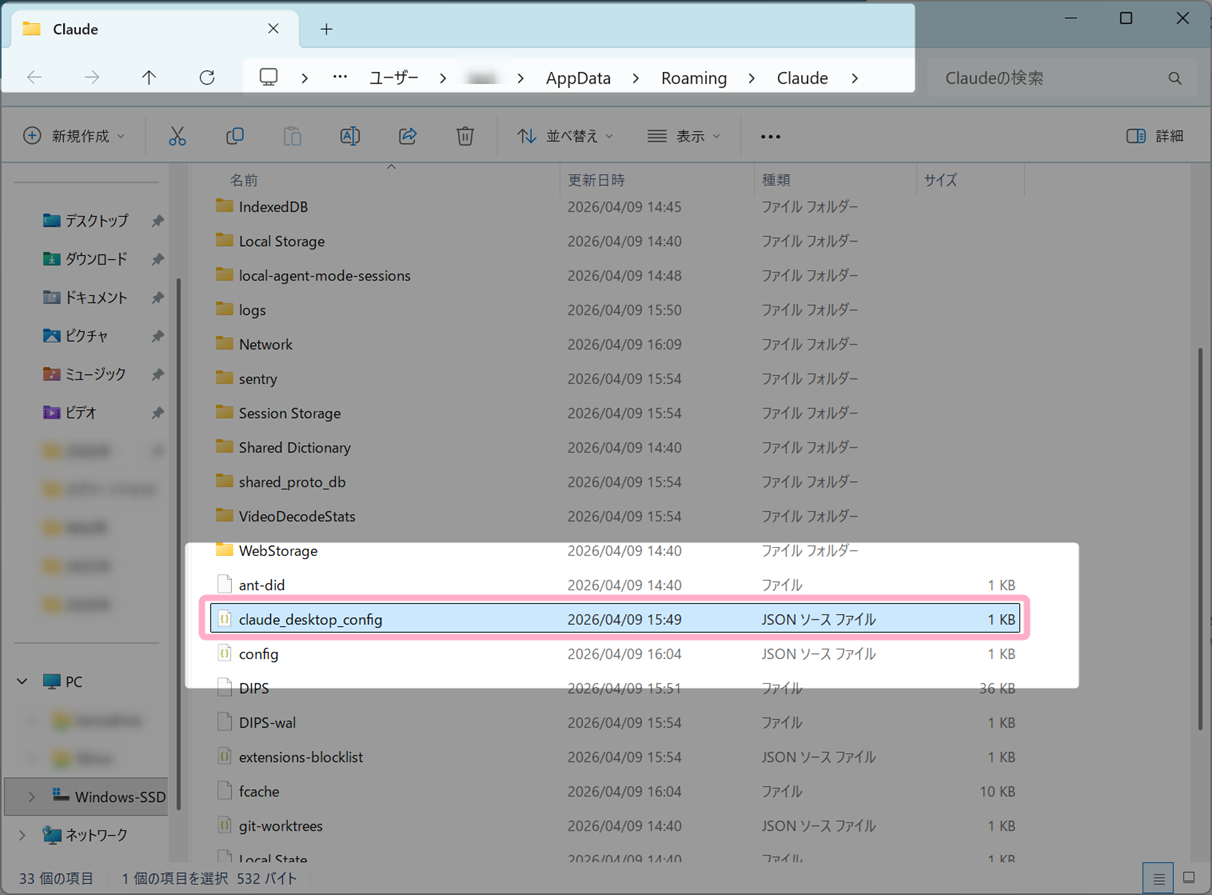
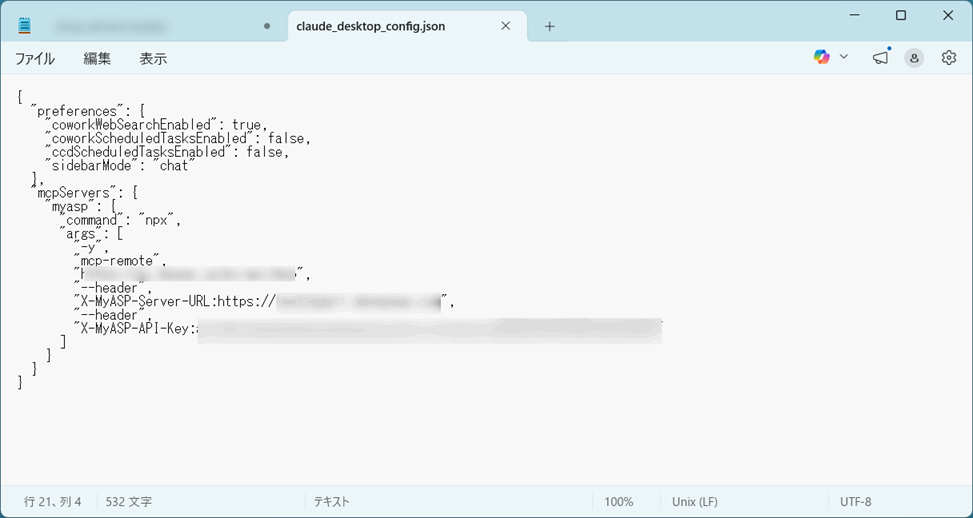
5.「claude_desktop_config.json」に、MyASP管理画面上で発行したClaudeDesktop用の接続設定を入力します。
入力したら「claude_desktop_config.json」を保存します。
入力例:
※下記はサンプルコードのため、URL情報やAPIキーを含みません。実際に設定する値はMyASP上から取得してください。
{
  "mcpServers": {
    "myasp": {
      "command": "npx",
      "args": [
        "-y",
        "mcp-remote",
        "※MyASP のMCPサーバーURL",
        "--header",
        "X-MyASP-Server-URL:※ご利用MyASPのURL(例:https://example.devmyasp.com)",
        "--header",
        "X-MyASP-API-Key:※MyASPで発行したAPIキー"
      }
    }
  }
}
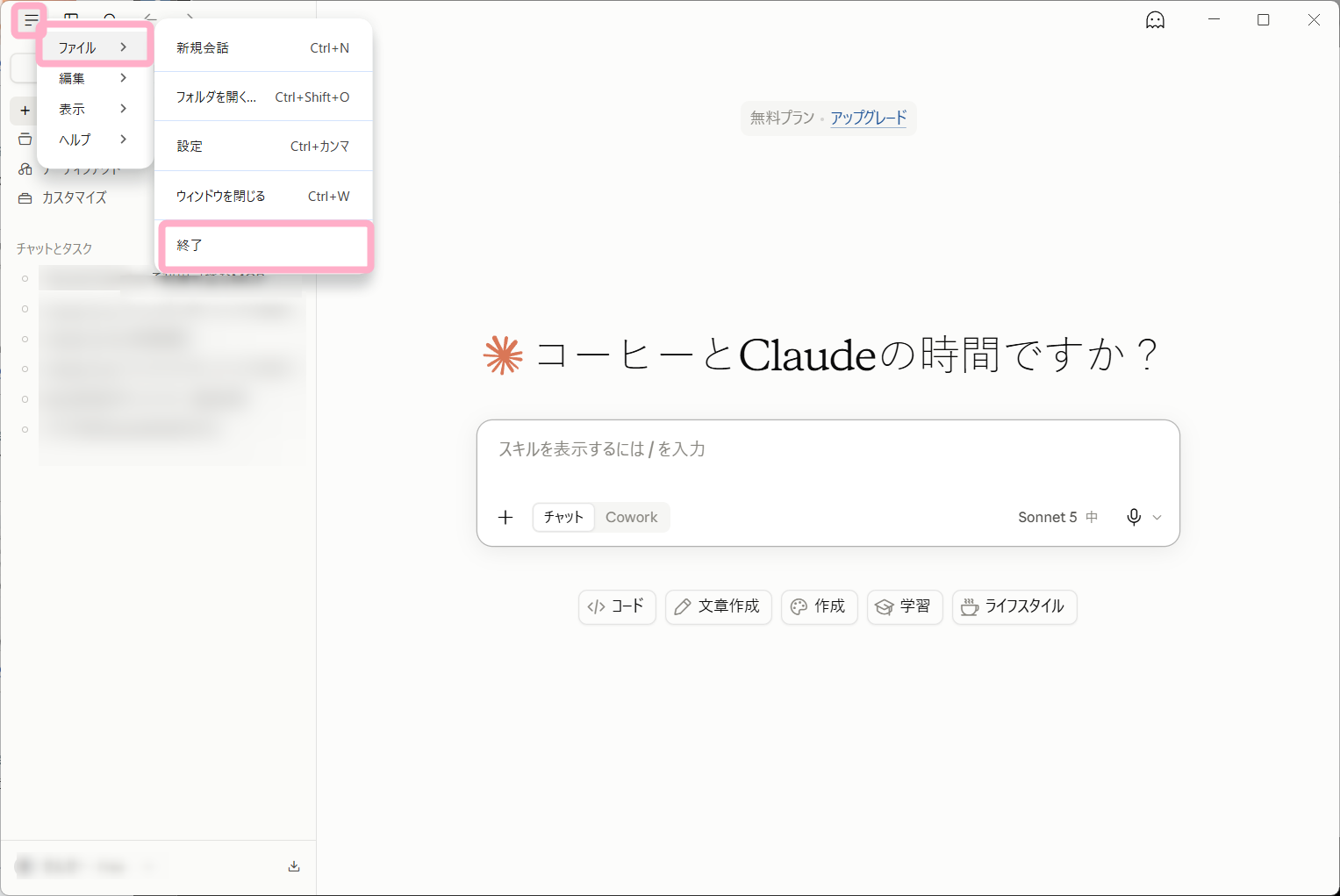
4.MCPサーバーの設定を保存したあと、Claude Desktopを再起動させます。
再起動の際は、右上のメニュー > ファイル > 終了 からアプリを終了させます。
※ウィンドウを閉じるだけではアプリは完全に終了しません
その後、アプリを起動し直します。
アプリの終了が上手くいかない場合は、PC右下のタスクトレイにClaude Desktopのアイコンが表示されていないかを確認してください。
表示されている場合は正しく終了されていないため、アイコンを右クリックして終了した上で、再度アプリの起動を行ってください。
Claude Codeの場合
Claude Codeが利用できるPCでターミナルを開き、コマンドを実行します。
入力例:
※下記はサンプルコードのため、URL情報やAPIキーを含みません。実際に設定する値はMyASP上から取得してください。
claude mcp add --transport http myasp ※MyASP のMCPサーバーURL --header "X-MyASP-Server-URL: ※ご利用MyASPのURL(例:https://example.devmyasp.com)" --header "X-MyASP-API-Key: ※MyASPで発行したAPIキー" --scope userCursorの場合
Cursor では、グローバル設定ファイルまたはワークスペース設定ファイルの mcp.json に「MyASP MCP Connect」連携の設定値を追加します。
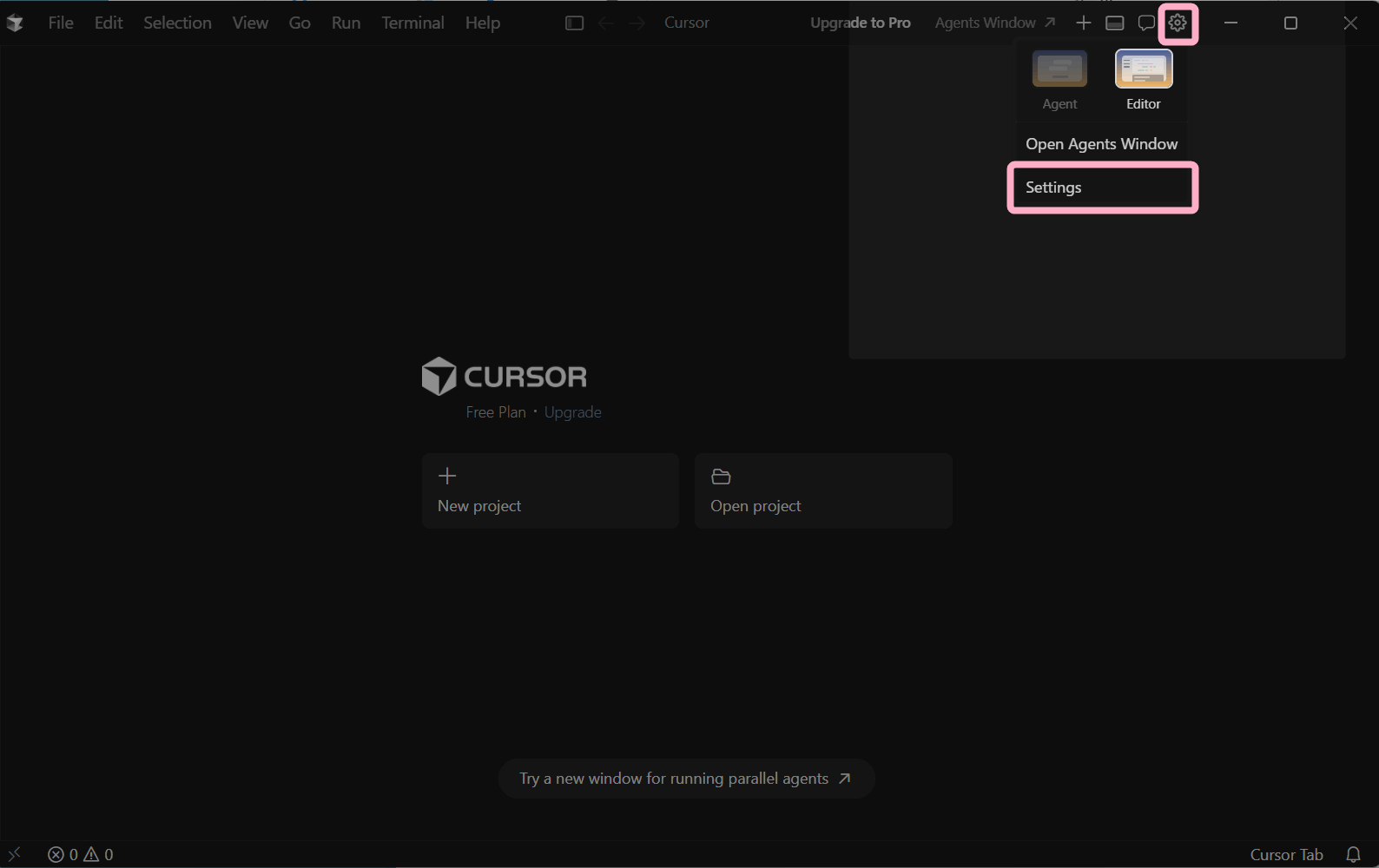
1.Cursor の右上にある 歯車アイコン > Settings をクリックします。(または、左上にある「Customize」をクリック)
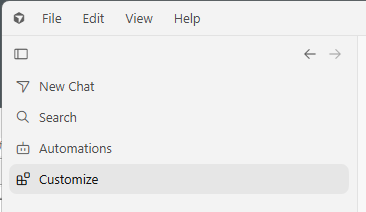
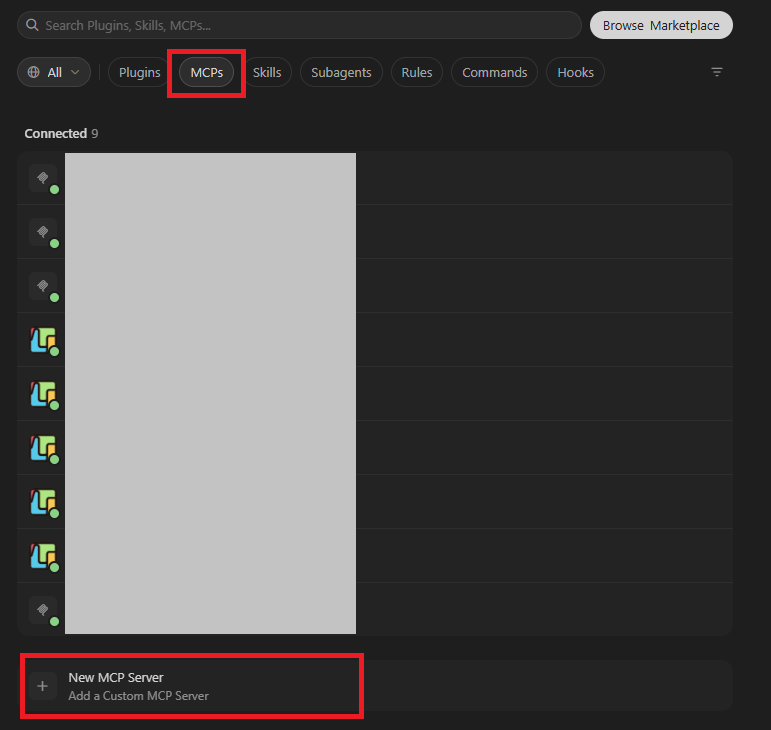
2.「Customize」を開き、「MCPs」を開きます。「+New MCP Server」をクリックし、「User」をクリックします。
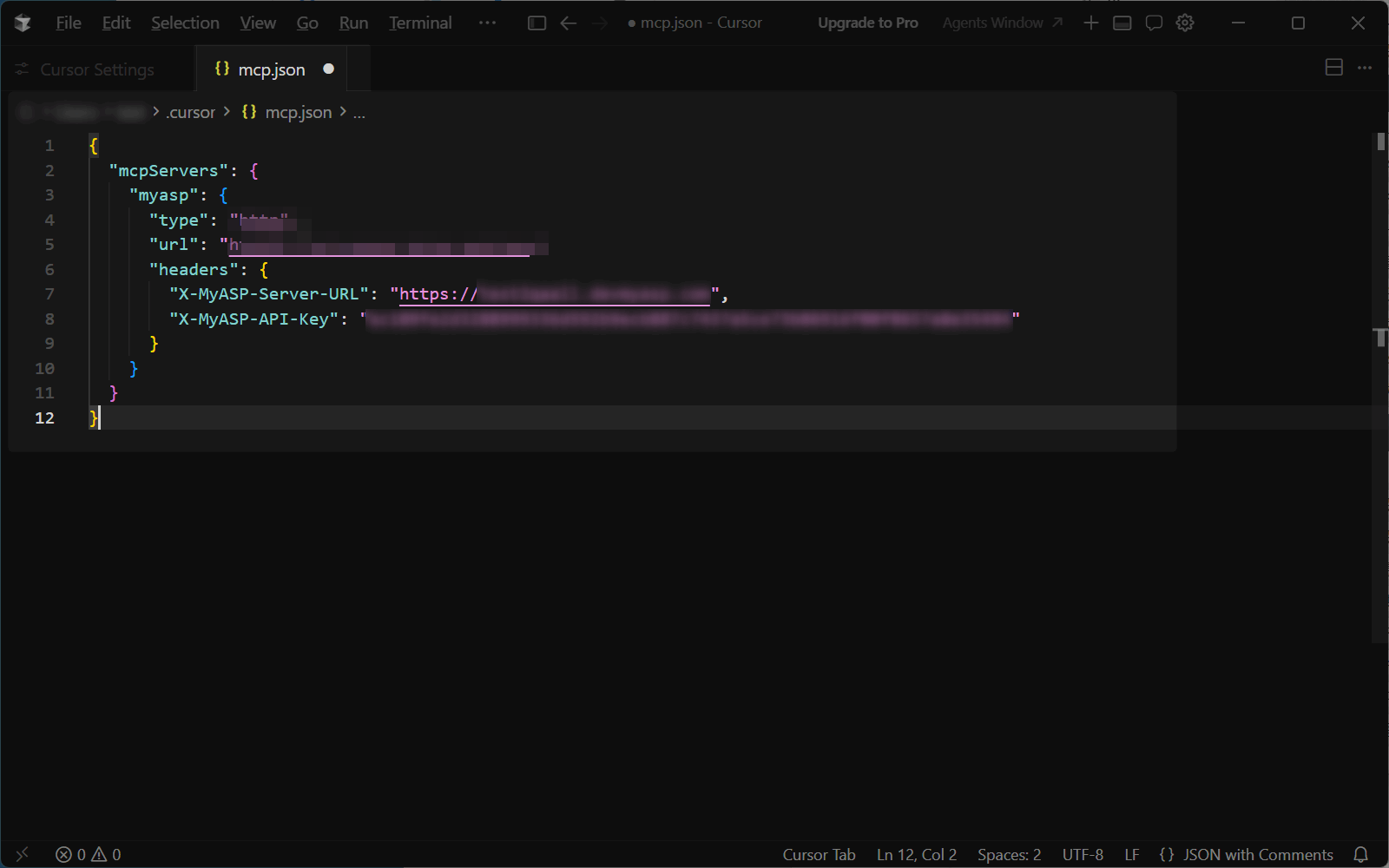
3.開いた「mcp.json」にMyASP管理画面上で発行したCursor用の接続設定を入力します。
入力したら「mcp.json」を保存しCursorを再起動します。
入力例:
※下記はサンプルコードのため、URL情報やAPIキーを含みません。実際に設定する値はMyASP上から取得してください。
{
  "mcpServers": {
    "myasp": {
      "type": "http",
      "url": "※MyASP のMCPサーバーURL",
      "headers": {
        "X-MyASP-Server-URL": "※ご利用MyASPのURL(例:https://example.devmyasp.com)",
        "X-MyASP-API-Key": "※MyASPで発行したAPIキー"
      }
    }
  }
}
AIに設定追加を依頼する方法
設定ファイルの編集が難しい場合は、AIツールのチャット欄から設定追加を依頼する方法もあります。
方法1:APIキーを伏せて依頼する(推奨)
AIツールにMyASP MCPの設定を追加する方法です。APIキーをチャットに直接渡さないため、方法2より安全です。
- MyASPの「AI設定」画面で、MCP Connect API キーを発行
- 発行後の「接続設定例」をコピー
- AIツールのチャット欄に、「以下のMCPの設定を追加したいです。」のメッセージと、手順2の内容のうち「X-MyASP-API-Key」の値の部分を”XXXX”に変えた文章を貼り付けて、AIに指示を送る
- 設定後に、「今設定したMCPの設定はどこから編集できますか?」とAIに確認する
- 手順4で提示された設定画面を開いて、「X-MyASP-API-Key」の値の部分を正しい値に差し替えて保存する
設定後は、「接続確認をする」の手順で疎通を確認してください。
方法2:接続設定例をそのまま貼り付ける(簡易・非推奨)
方法1の手順をより簡略化した方法です。
⚠ 方法2はセキュリティリスクが高いため、可能な限り方法1をご利用ください。
本方法ではAPIキーをそのままチャットに入力するため、AI事業者のサーバー上に会話履歴として平文で保存されます。設定作業が終わったあとも履歴に残り続け、会話の共有・エクスポート・学習利用などを通じて第三者に渡る可能性があります。
MCP Connect APIキーは読者情報の参照が可能なため、漏えいした場合は読者の個人情報にアクセスされるおそれがあります。
本方法を利用したことによるトラブルへの補償は弊社サポート対象外です。自己責任でご利用ください。
※誤ってAPIキーをチャットに入力してしまった場合は、MyASPの「AI設定」画面で該当のAPIキーを削除し、新しいキーを発行し直してください。削除したキーは以降利用できなくなります。
- MyASPの「AI設定」画面で、MCP Connect API キーを発行
- 発行後の「接続設定例」をコピー
- AIツールのチャット欄に、「以下のMCPの設定を追加したいです。」と指示し、手順2の内容を貼り付ける
設定後は、「接続確認をする」の手順で疎通を確認してください。
接続確認をする
設定が完了したら、AIツールから 「MyASP MCP Connect」へ接続できるか確認します。
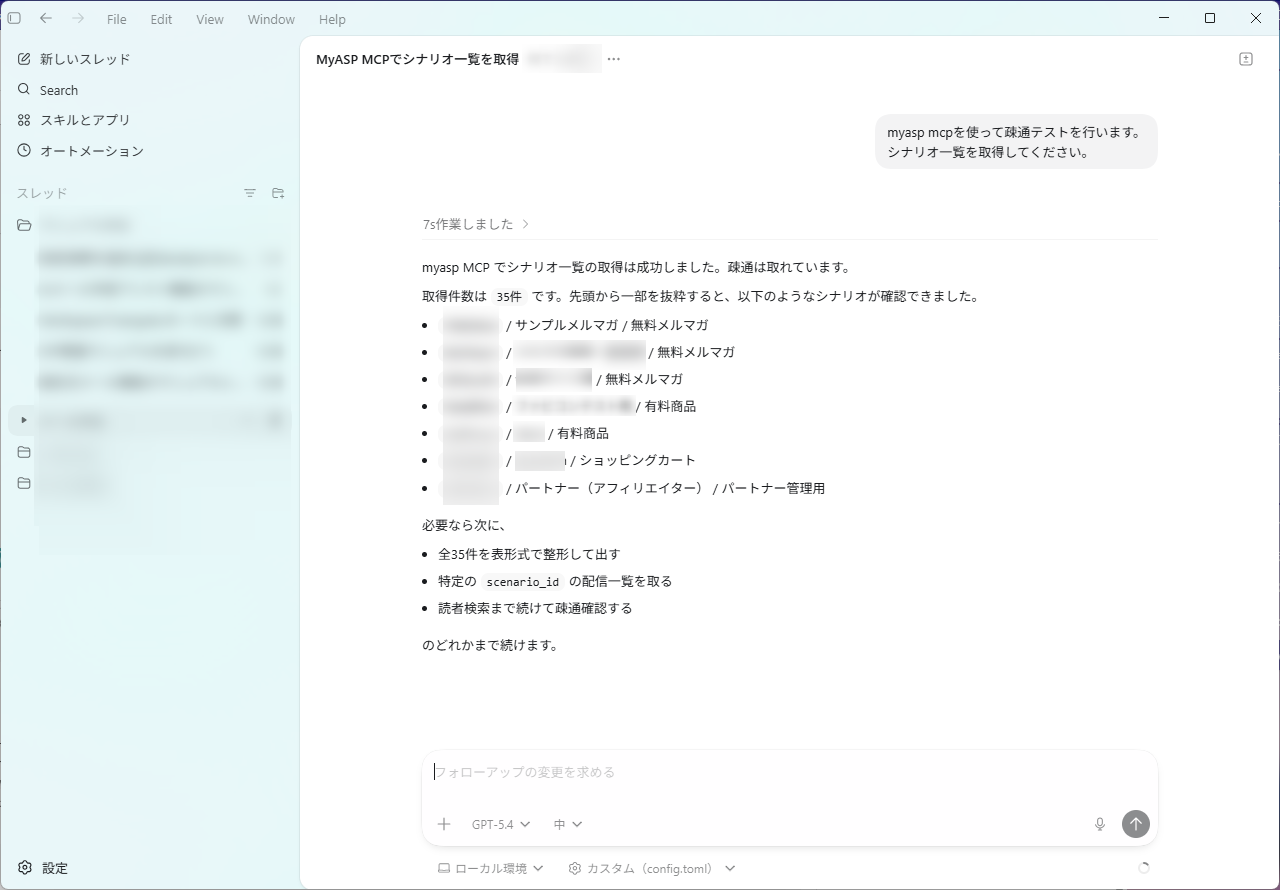
1.AIツールを起動し、「MyASP MCP Connect」が利用できるか確認する指示を入力します。
MyASP MCP が利用できるか確認してMyASPのシナリオ一覧を取得して2.シナリオ一覧やMyASP上の情報が取得できることを確認します。
正常に情報の取得ができれば、基本的な接続確認は完了です。
うまく接続できない場合
MCPサーバーの設定は、AIツールを再起動しないと反映されません。
最近の主要なAIツールは「×」ボタンで閉じても裏で起動している場合があるため、メニューやタスクトレイから終了させてください。
難しい場合は、PC自体を再起動するとつながるようになることがあります。
再起動したら、必ず「新しいチャット」を開いて試してください。
設定を変更する前から続けているチャットでは、変更前の状態のまま動作することがあります。
以下の1〜4を1つ試すごとに、この手順で確認してください。
1:前提環境を確認する(Claude Desktopの場合)
Claude Desktopの場合の接続設定はnpx(Node.js)経由で動作するため、Node.jsがインストールされていないと接続できません。
「Claude Desktopの場合」の手順1を実施済みか確認してください。
2:コネクタが重複していないか確認する(Claude Desktopの場合)
Claude DesktopにMyASPのコネクタが複数登録されていると、意図しない方が呼ばれてうまく接続できないことがあります。
1.Claude Desktopの「設定」>「コネクタ」を開きます。
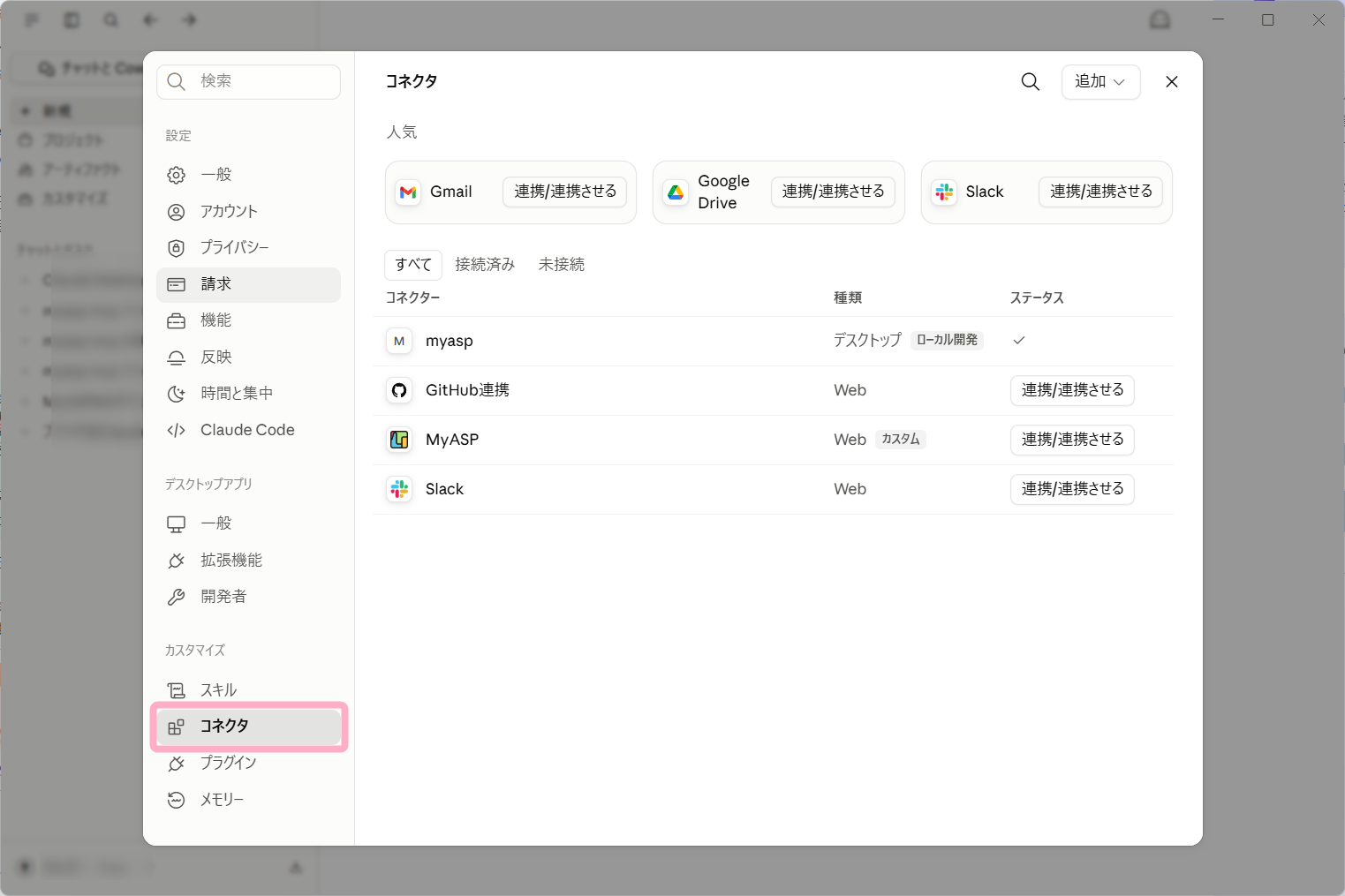
2.MyASPに関するコネクタが複数ないか確認します。
本マニュアルの手順で設定した場合、種類が「デスクトップ(ローカル環境)」になっているclaude_desktop_config.jsonに記載した名前(例:myasp)のコネクタが1つだけある状態が正しい状態です。
チャットでAIに設定を代行させた場合、設定ファイルではなくコネクタとして別途追加されていることがあります。
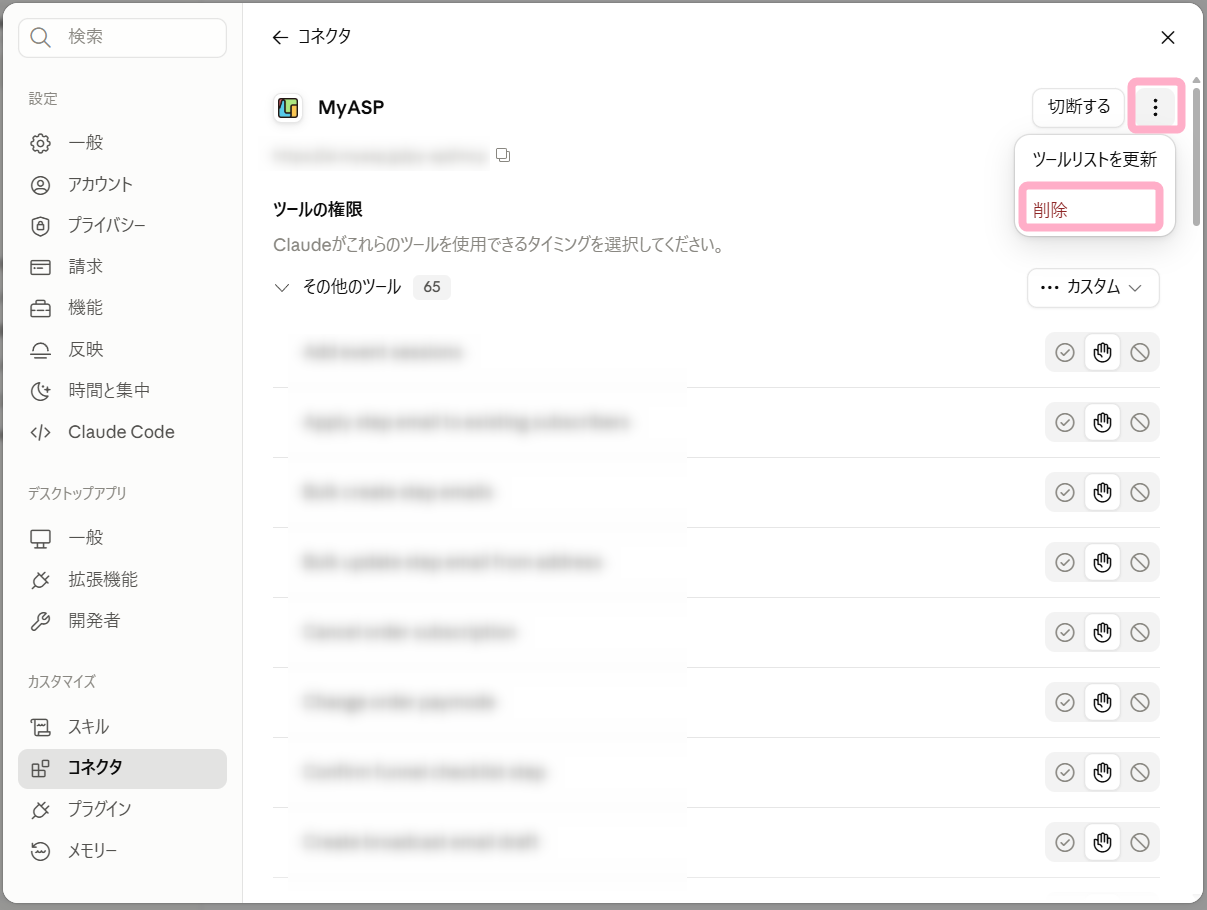
下記画像の場合は、種類がWebになっている「MyASP」というコネクタが不要なため、コネクター名あたりをクリックして詳細を開きます。
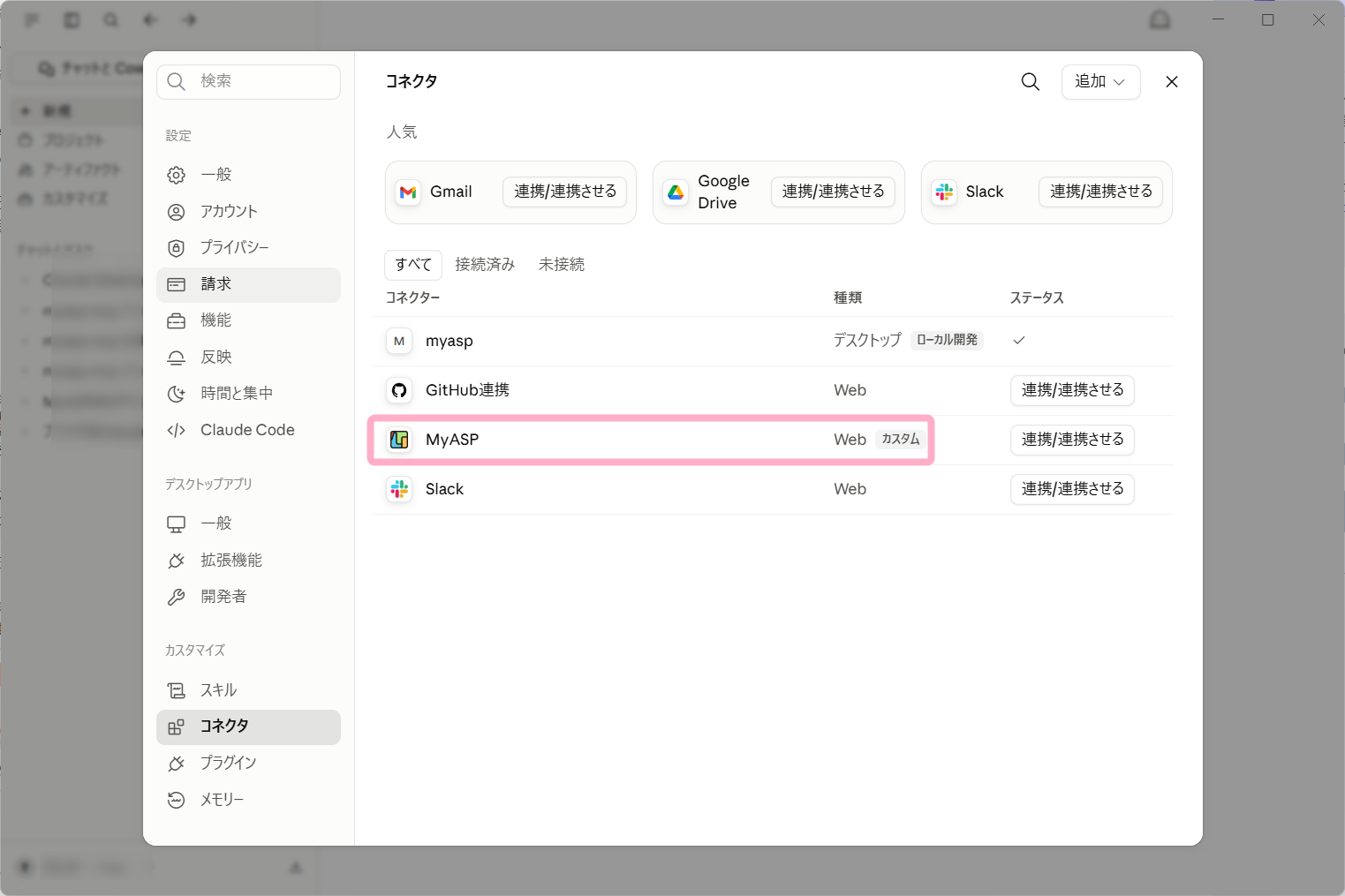
3.不要なコネクタは「削除」をします。コネクタ削除後は、Claude Desktopを再起動して新しいチャットで再度MCPの疎通確認を試してください。
3:ネットワークで通信が遮断されていないか確認する
ウィルス対策ソフトやファイアウォールなどが通信を遮断していると、設定値が正しくても接続できません。
接続できない場合には、以下のドメインを例外(許可)に追加してお試しください。
| ドメイン | 用途 | 対象のAIツール |
|---|---|---|
| ai.myasp.jp | MyASPのMCPサーバー | すべて |
| ご利用中のMyASPドメイン | MyASP本体への接続 | すべて |
| npmjs.org | mcp-remoteの取得 | Claude Desktop |
4:設定値を確認する
- MCPサーバーURLが正しいか確認する
X-MyASP-Server-URLが正しいサーバーURLになっているか確認するX-MyASP-API-Keyが正しいか確認する- AIツールを再起動して再度試す
設定ファイルの編集自体が難しい場合は、「AIに設定追加を依頼する方法」も参照してください。