
管理画面の上部メニューからは、シナリオの切り替えや、ログインパスワードの変更やMyASP 契約ポータルへのアクセスが行えます。
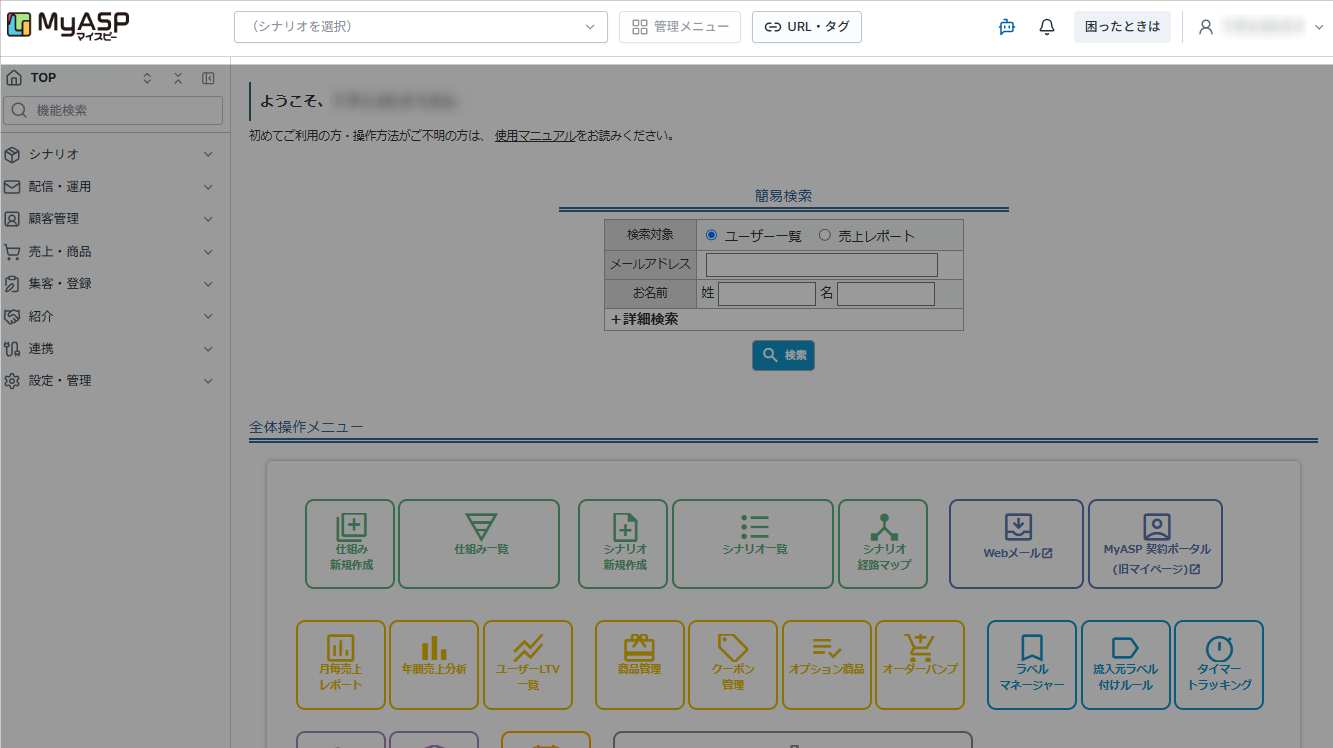
画面説明
上部メニュー全体
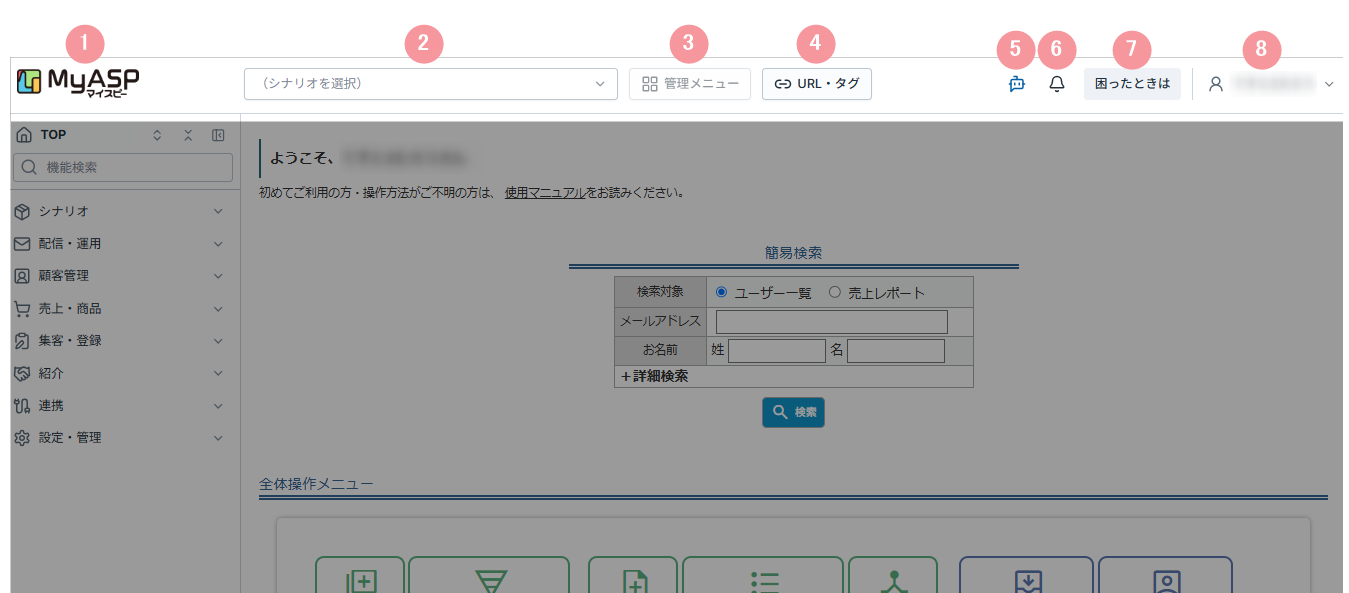
| 番号 | 項目名 | 詳細 |
|---|---|---|
| 1 | MyASPロゴ | クリックするとMyASPのトップ画面に遷移します。 |
| 2 | シナリオ選択 | シナリオを選択することができます。 |
| 3 | 管理メニュー | 選択中のシナリオの「シナリオ管理メニュー」を表示します。 |
| 4 | URL・タグ | 選択中のシナリオに関連する、シナリオIDや登録フォームURL、フォーム埋め込み用のタグ等の一覧を表示します。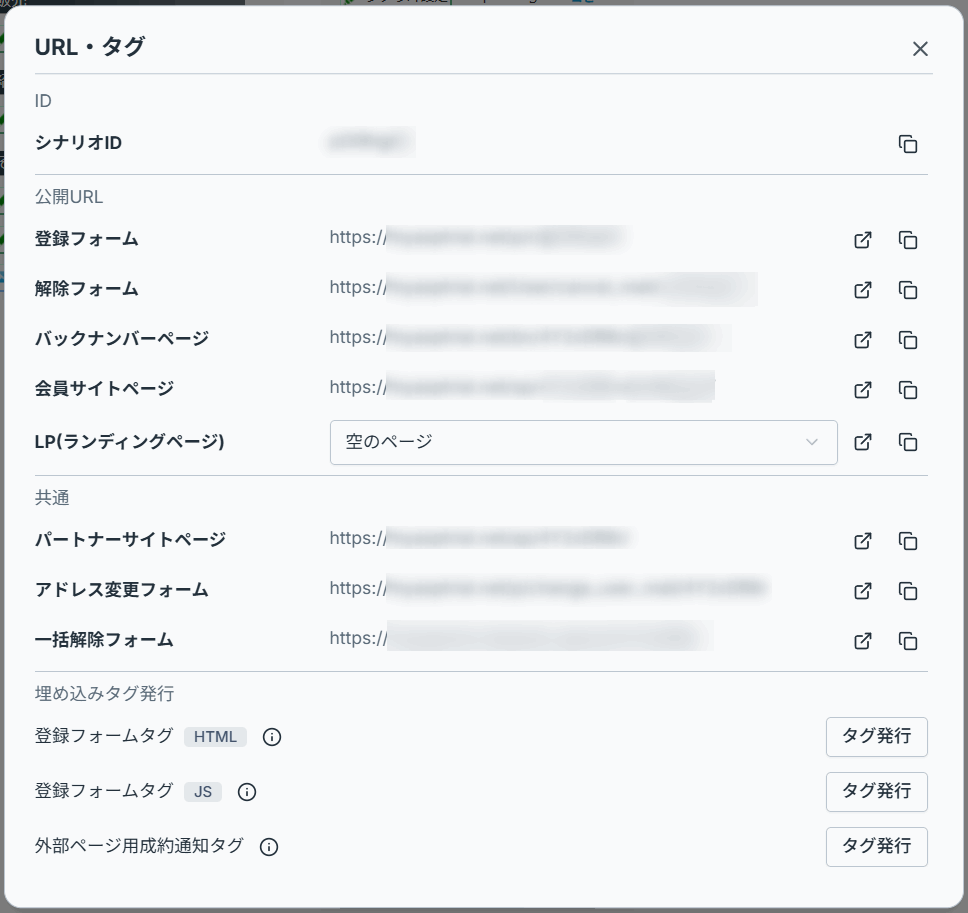 |
| 5 | AI操作アシスト | 「AI操作アシスト」画面を開きます。 MyASPの操作方法や設定についてAIに質問したり、設定内容の作成をサポートしてもらうことができます。 関連:機能解説:AI操作アシスト |
| 6 | お知らせ | MyASPからのお知らせを確認できます。 未確認のお知らせがある場合は、アイコンに印が表示されます。 |
| 7 | 困ったときは | 以下ページへのリンクメニューを表示します。 ・マニュアル ・置き換え文字一覧 ・サポート問い合わせ 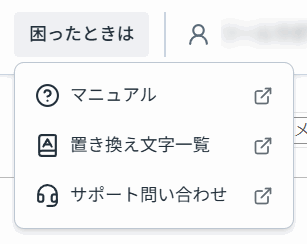 |
| 8 | アカウントメニュー | 現在ログインしているアカウント名が表示されます。 クリックすると、アカウントに関するメニューが表示されます。 |
アカウントメニュー
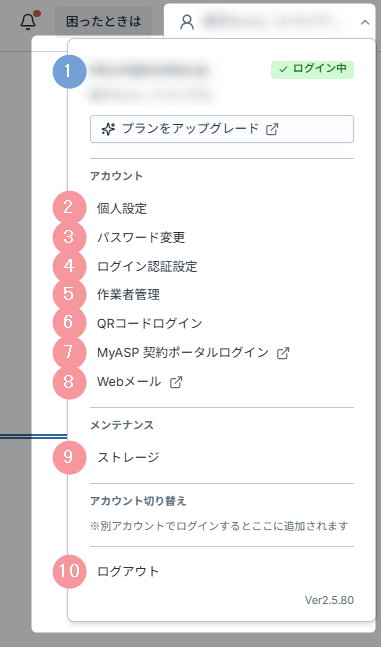
| 番号 | 項目名 | 詳細 |
|---|---|---|
| 1 | ログイン情報 | 現在ログインしているアカウントの情報とログイン状態が表示されます。 |
| 2 | 個人設定 | 「個人設定」を開きます。 ログインIDやメールアドレスなど、アカウントの登録情報を確認・変更できます。 |
| 3 | パスワード変更 | 現在ログインしているアカウントのパスワードを変更できます。 関連:MyASP管理画面のログインパスワードを変更するには? |
| 4 | ログイン認証設定 | MyASPログイン時の二段階認証を設定できます。 関連:MyASPで二段階認証を設定できますか? |
| 5 | 作業者管理 | 「作業者管理」を開きます。 MyASPを共同で利用する作業者アカウントの作成や、操作権限の設定などを行えます。 関連:特定のシナリオだけしか操作できないサブアカウント(子アカウント)機能はありますか? |
| 6 | QRコードログイン | MyASP iPhoneアプリ版で、QRコードを利用してログインするための画面を表示します。 |
| 7 | MyASP 契約ポータルログイン | 「MyASP 契約ポータル」に自動ログインします。 契約内容の確認や各種手続きを行うことができます。 |
| 8 | Webメール | 「Webメール」の画面を開きます。 |
| 9 | ストレージ | 「ストレージ設定」画面を開きます。 データの保持期間などを設定できます。 |
| 10 | ログアウト | 現在利用しているアカウントからログアウトします。 |
アカウント切り替え
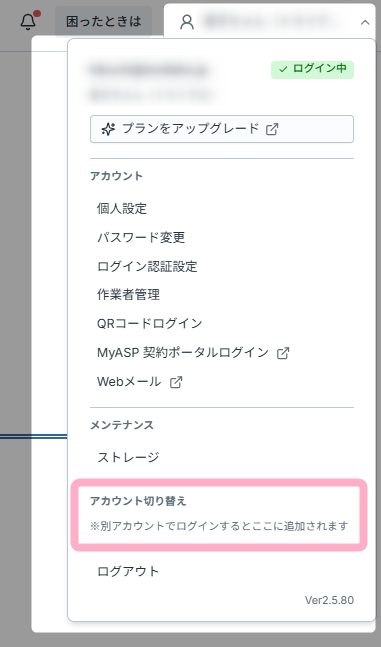
MyASPを複数契約している場合、 同じブラウザで別のアカウントにログインすることで、「アカウント切り替え」の一覧に利用中のMyASPアカウントが追加されます。
追加されたMyASPドメイン名をクリックすることで、ログインページを経由することなく、別のアカウントの管理画面に切り替えることができます。
複数契約しているにもかかわらず、「アカウント切り替え」の一覧に追加されていない場合は、「※別アカウントでログインするとここに追加されます」をクリックしてください。
クリックすると、空白のウィンドウ(タブ)が開きます。
アドレスバーに、別アカウントのログインページURLを入力してログインすることで、自動的に「アカウント切り替え」の一覧に登録されます。
バージョン情報
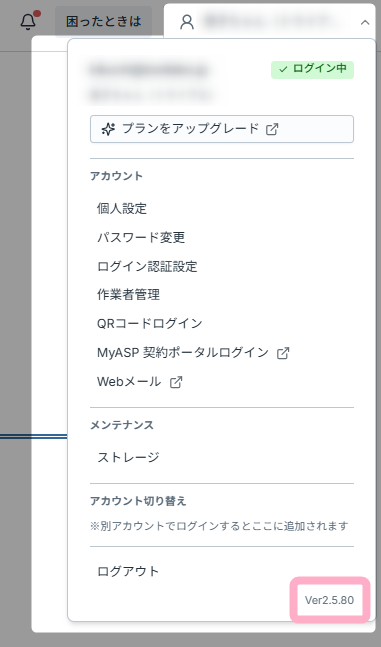
ログインしているMyASPの現在のバージョン情報が表示されます。
最新リリースのバージョン情報は、MyASP公式サイト「お知らせ」の直近のアップデート情報を参照してください。
この記事は役に立ちましたか?
ご回答いただきありがとうございます!
ページURL: https://docs.myasp.jp/?p=15257