
MyASPで発行されたメールアドレス宛に届いたメールは、「Webメール」にログインすることで確認することができます。
「Webメール」はMyASPサーバー上に用意されたメールアプリです。
MyASP自体にはメールの受信・閲覧機能はありません。
目次
概要
Webメールとは?
Webメールは、GmailやYahoo!メールのようなブラウザ上で確認できるメール機能を指します。
URLにアクセスすることができれば、ブラウザを使ってどこでもメールを閲覧できます。
MyASPの「Webメール」では、MyASPサーバー上のメールボックスを直接参照しています。
また、ログインしたメールアカウントのメールアドレスに対しての送受信を行ったり、別メールアドレス宛に転送設定することもできます。
Webメールは、MyASPから発行したメールアドレス用の補助機能です。
WebメールとMyASPのデータは連動していません。
Webメールへのログイン方法
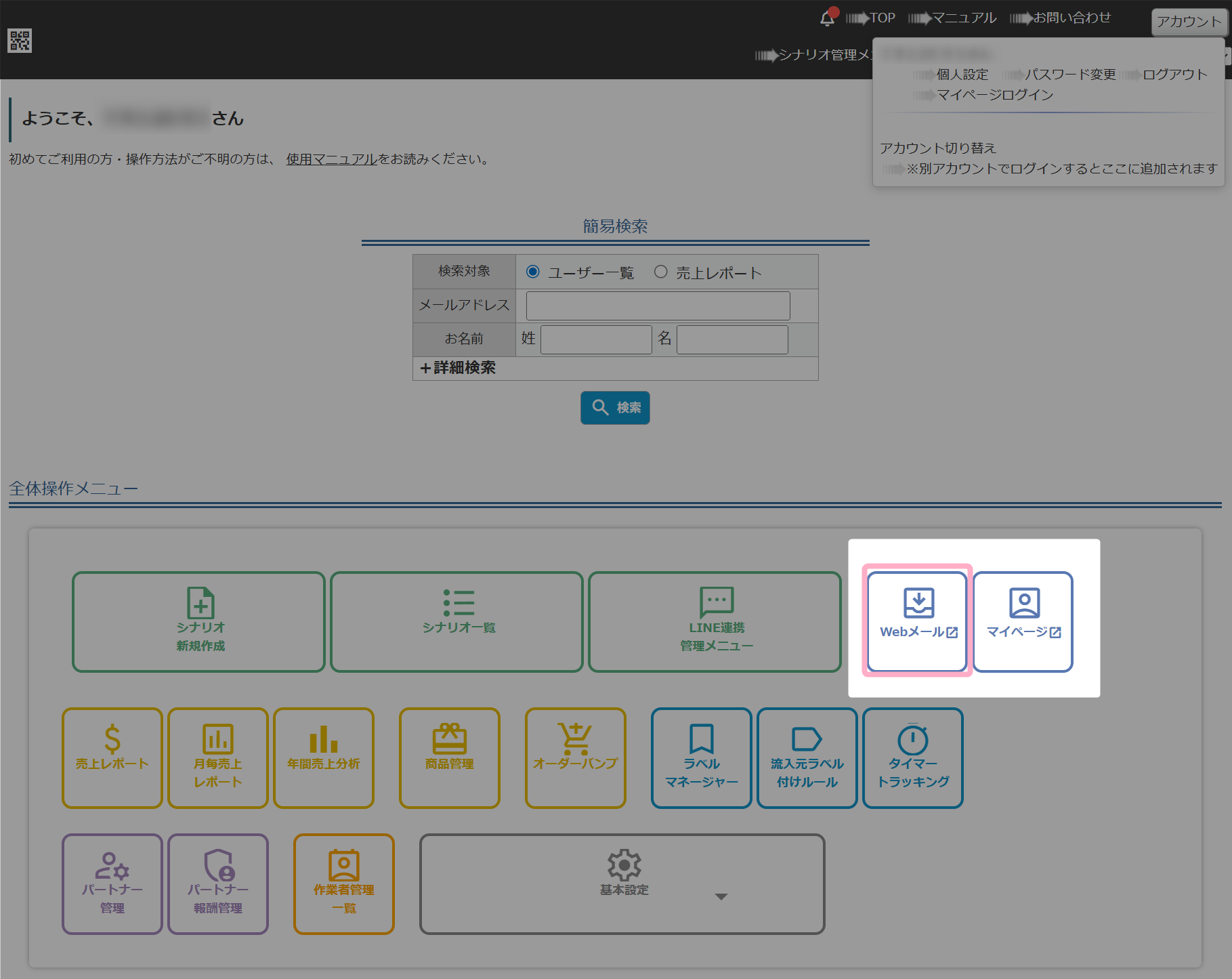
1.MyASPトップ画面の「Webメール」をクリックします。
2.Webメールのログイン画面で、ログインしたいメールアドレスの「アカウント名」と「パスワード」を入力して『ログイン』をクリックします。
例)info@example.com にログインしたい場合は、アカウント名「info」とパスワード「12345ABCDE」を入力する
Webメールのログイン情報は、MyASP契約後に届く以下件名のメールから確認できます。
- ビギナープランの場合
件名:【MyASP】ビギナープラン専用のメールアドレスをご用意しました。もしくは、
件名:【MyASP】ビギナープラン専用のメールアドレスのご用意ができました - パーソナル・スタンダード・マッハプランの場合
件名:【MyASP】独自ドメインのメールアドレスをご用意しました。もしくは、
件名:【MyASP】ビギナープラン専用のメールアドレスのご用意ができました
メール文 参考例
※下記は参考例です。
お手元のメールに記載されている情報を元にログインしてください。
※ビギナープランは、1メールアカウントのみ発行されます。
■メールアカウント
・メールアドレス:info@example.com
 アカウント名:info
 パスワード: 12345ABCD

・メールアドレス:mail@example.com
 アカウント名:mail0
 パスワード: 67890FGHIJ

(中略)

■メールサーバー情報・メーラー(メールソフト)の設定
・SMTPサーバー:example.com
 ポート:587、または、465
 TLS/SSL:ありでもなしでもOKです
 SMTP認証:あり (認証方式:LOGIN)
 ID(アカウント名):(上記に記載)
 パスワード:(上記に記載)

・IMAP/POPサーバー:example.com
 POPポート:110、または、995
 IMAPポート:143、または、993
 ID(アカウント名):(上記に記載)
 パスワード:(上記に記載)

・Webメールで使用する場合
 URL:https://example.com/roundcube/
 ※IDとパスワードは上記と同じです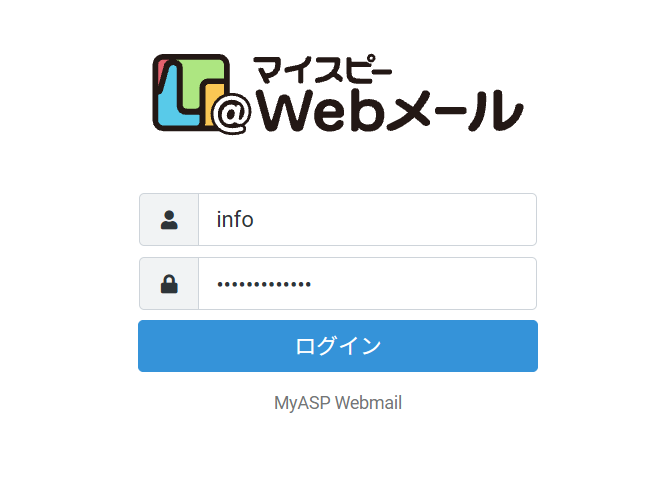
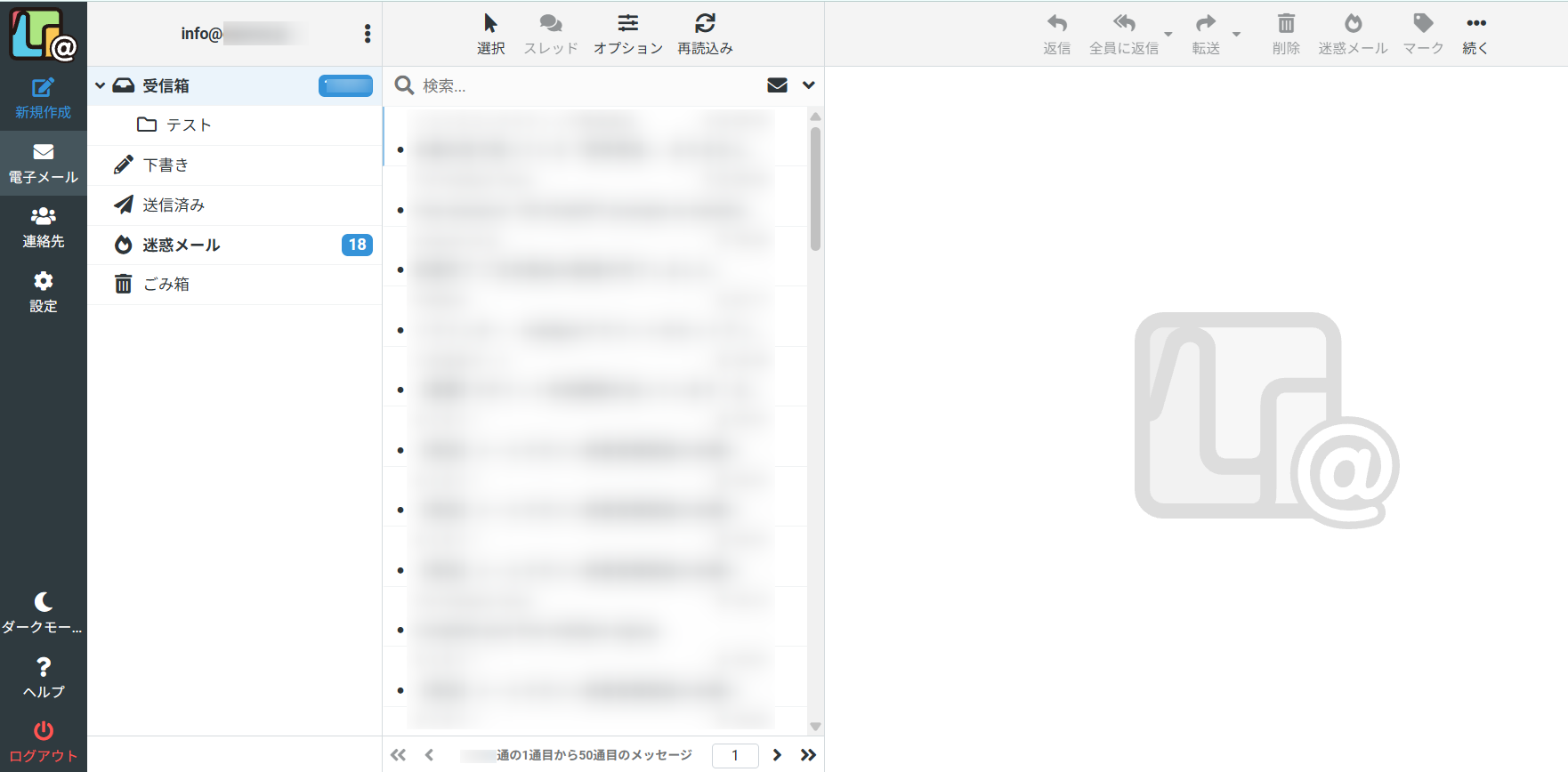
3.Webメールが表示され、受信したメールの確認やメールの送信等を行うことができます。
現在ログインしているメールアカウントは、画面左上に表示されます。
補足
Webメールのログイン画面は、Webメールのログイン情報が記載されたメール内の「■メールサーバー情報」欄下部にある
・Webメールで使用する場合
URL:https://(MyASPのドメイン名)/webmail/
のURLからもアクセスできます。
利用方法
Webメールの各項目の詳細は、下記マニュアルを参考にしてください。
参考:画面説明:Webメール(全体)
受信したメールの確認方法
1.「 電子メール」をクリックします。
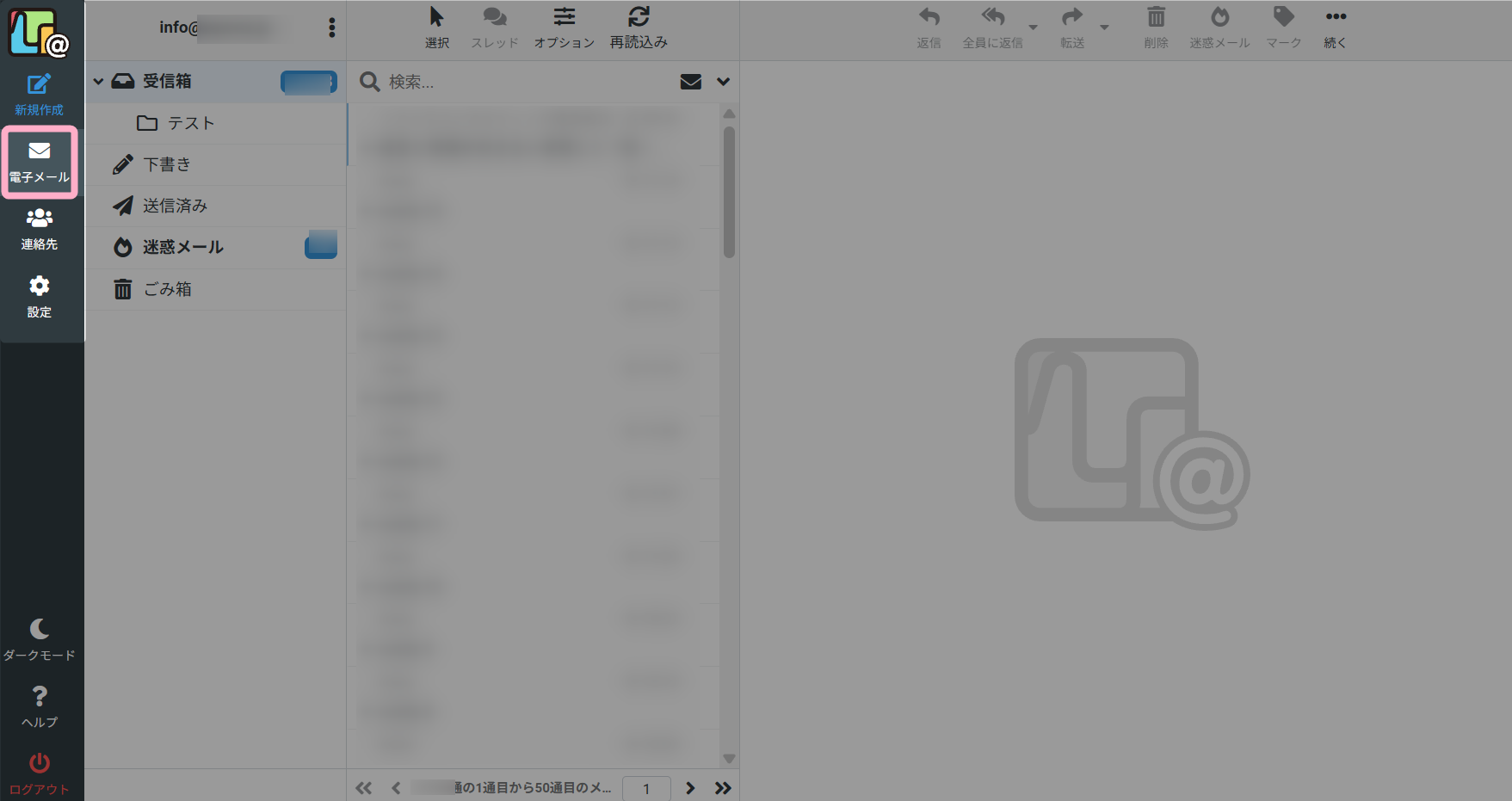
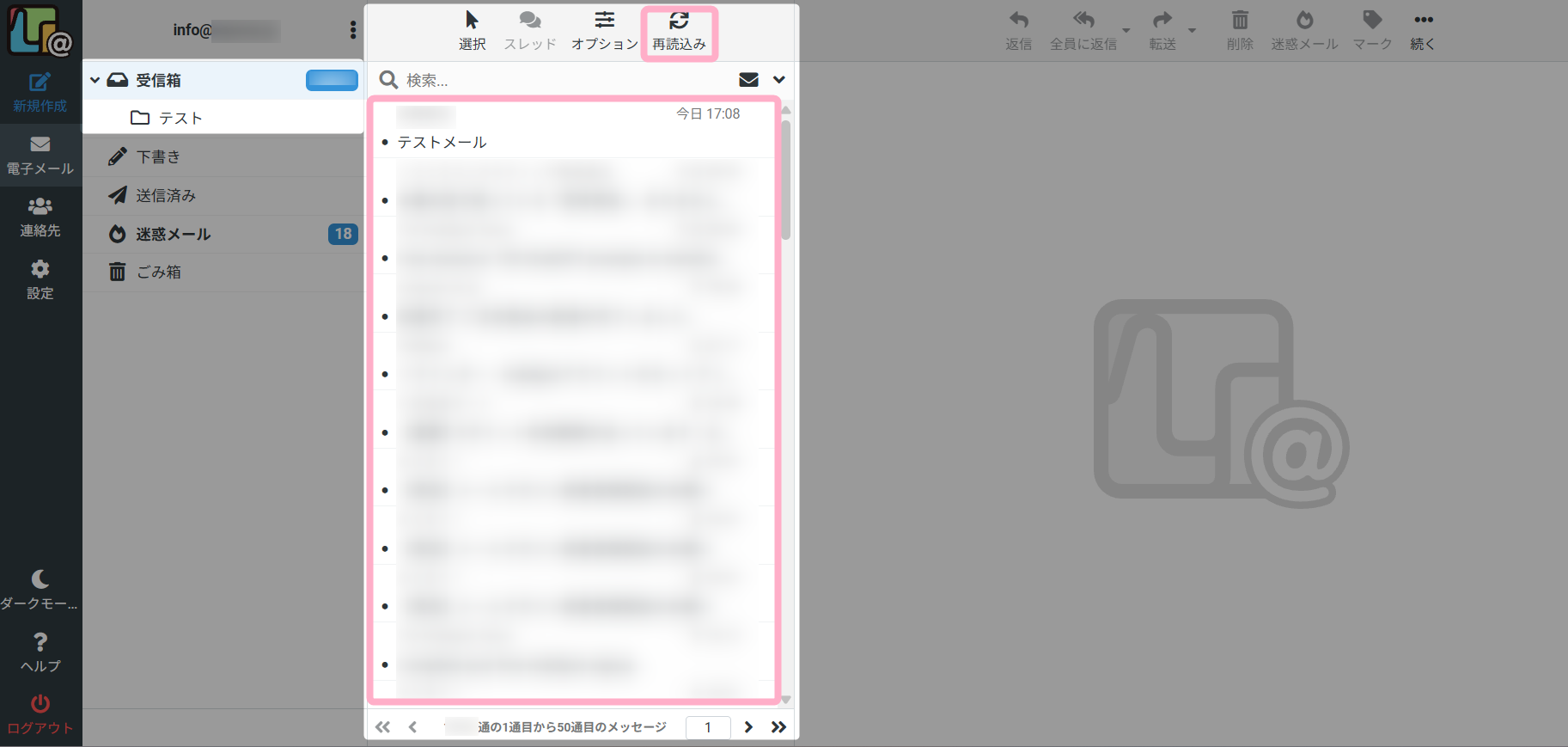
2.「 受信箱」に受信したメールの一覧が表示されます。
「 再読み込み」をクリックすると、受信したメールが再読み込みされます。
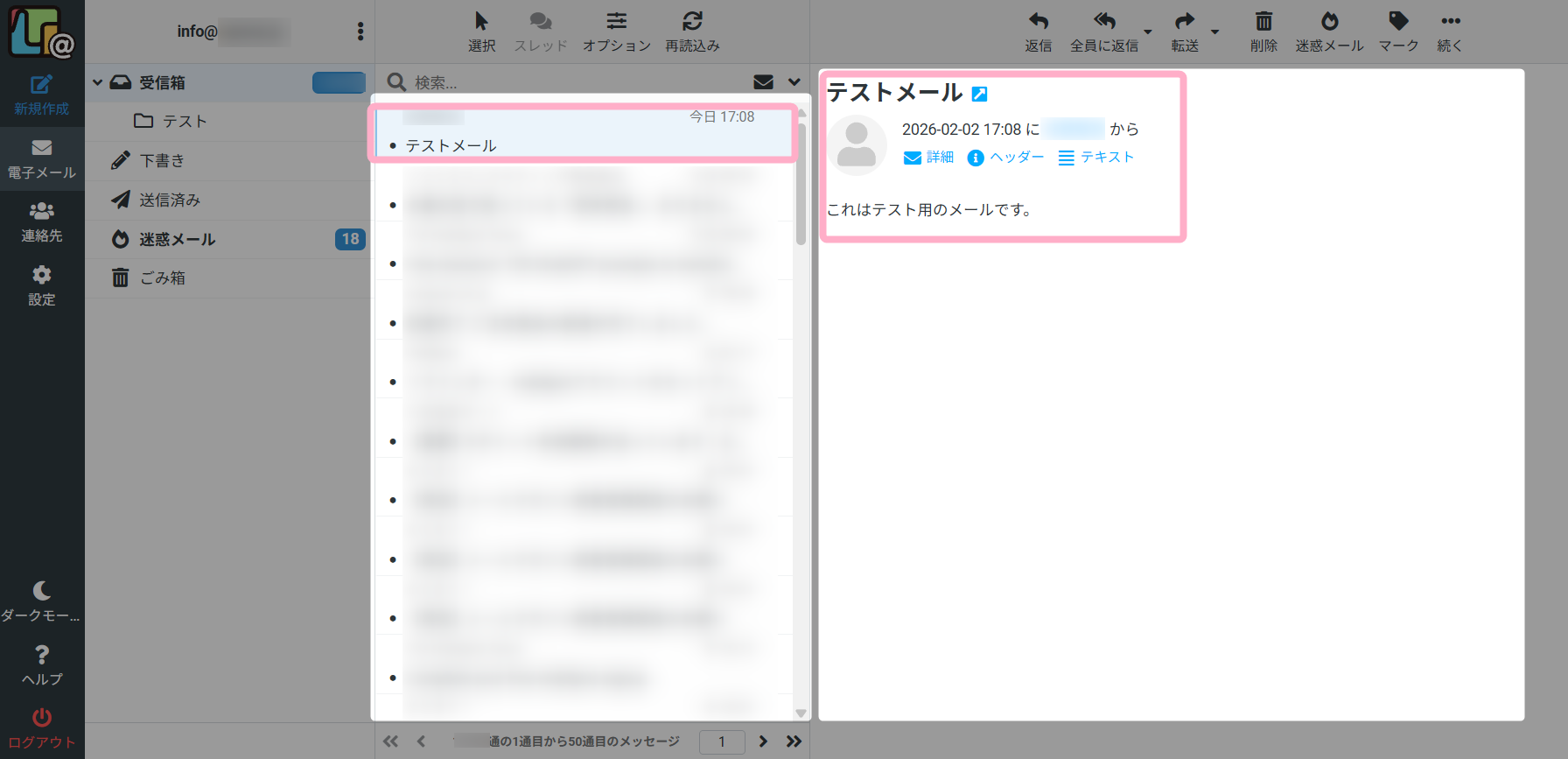
3.メールの件名をクリックすると、右側に該当メールの送信者情報や本文が表示されます。
メールの新規作成方法
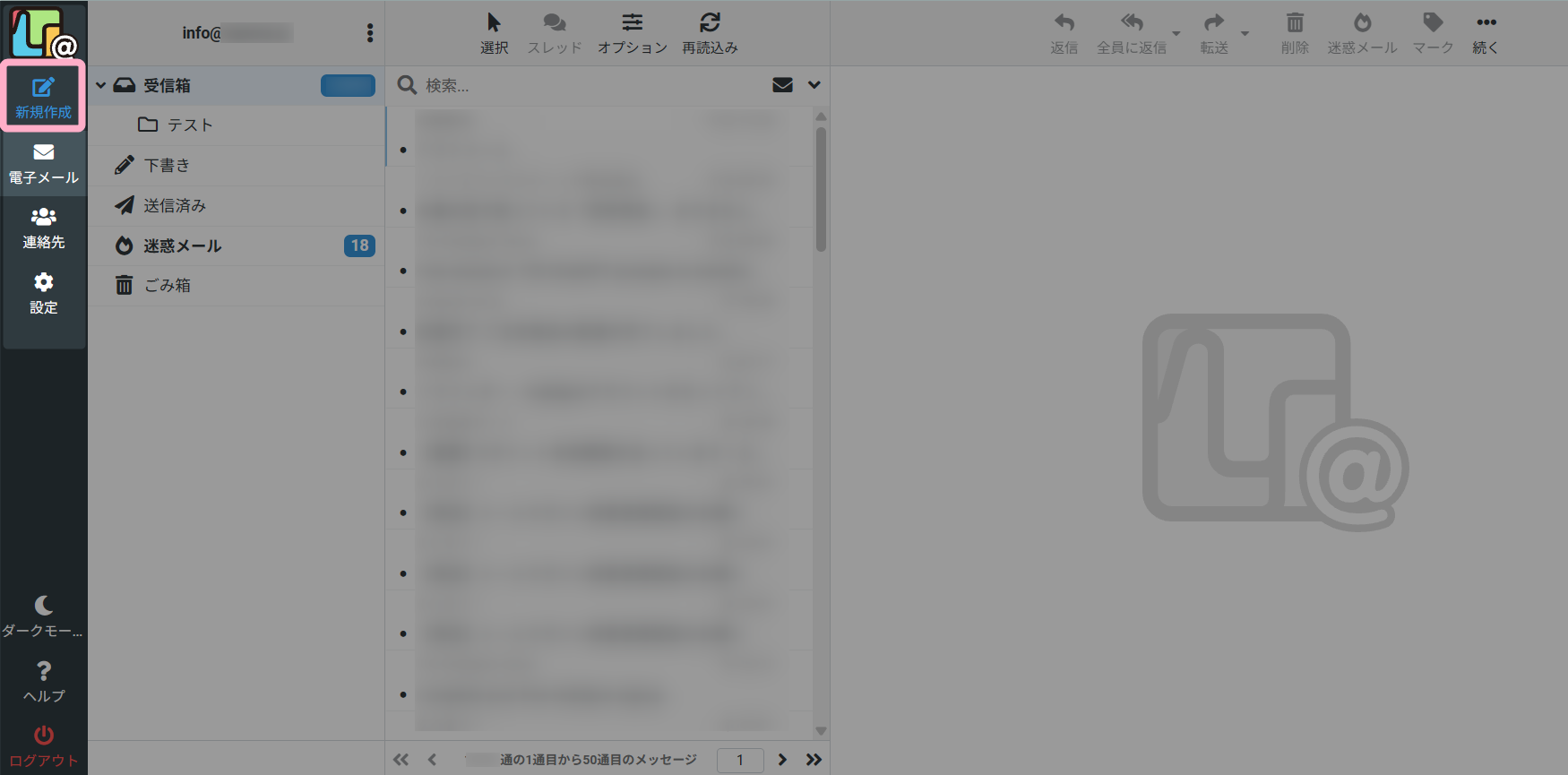
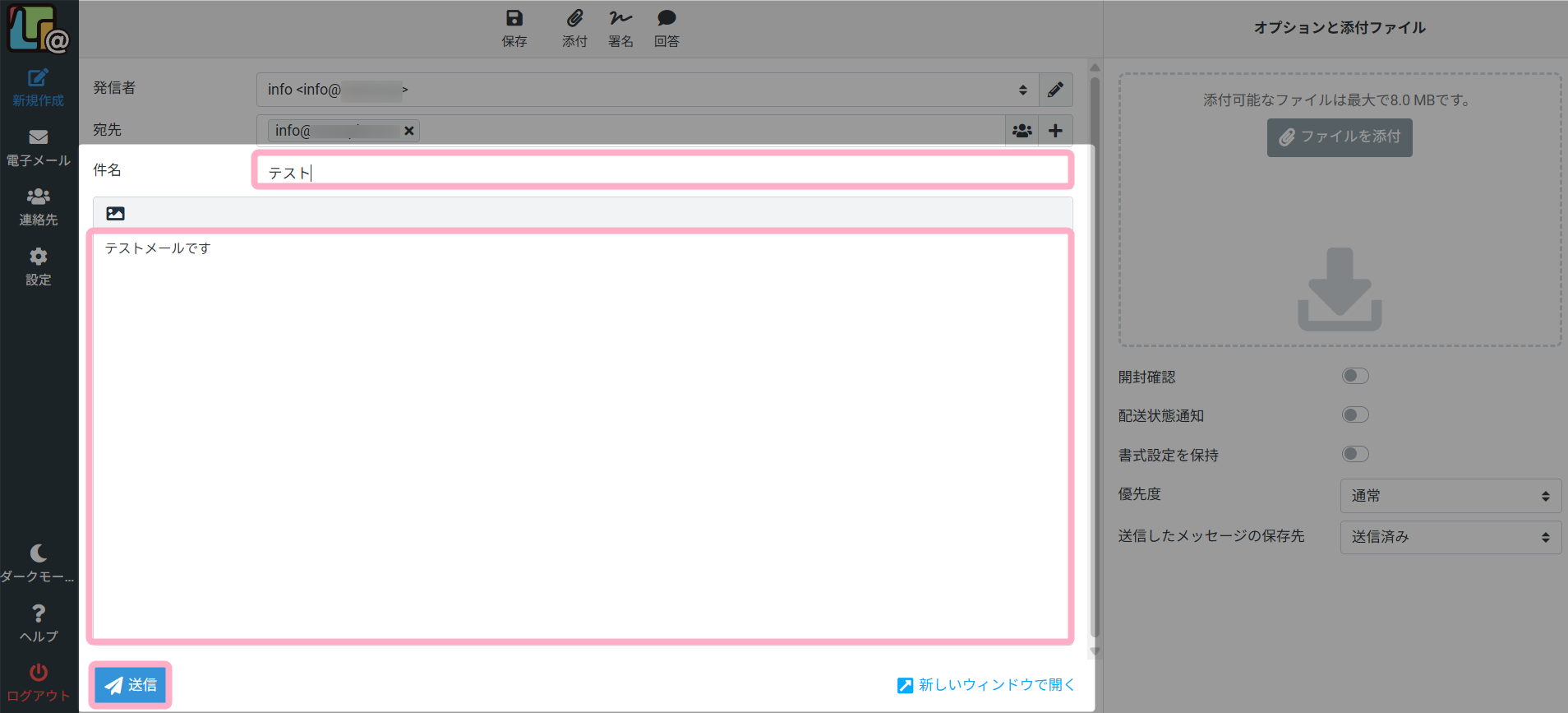
1.「 新規作成」をクリックします。
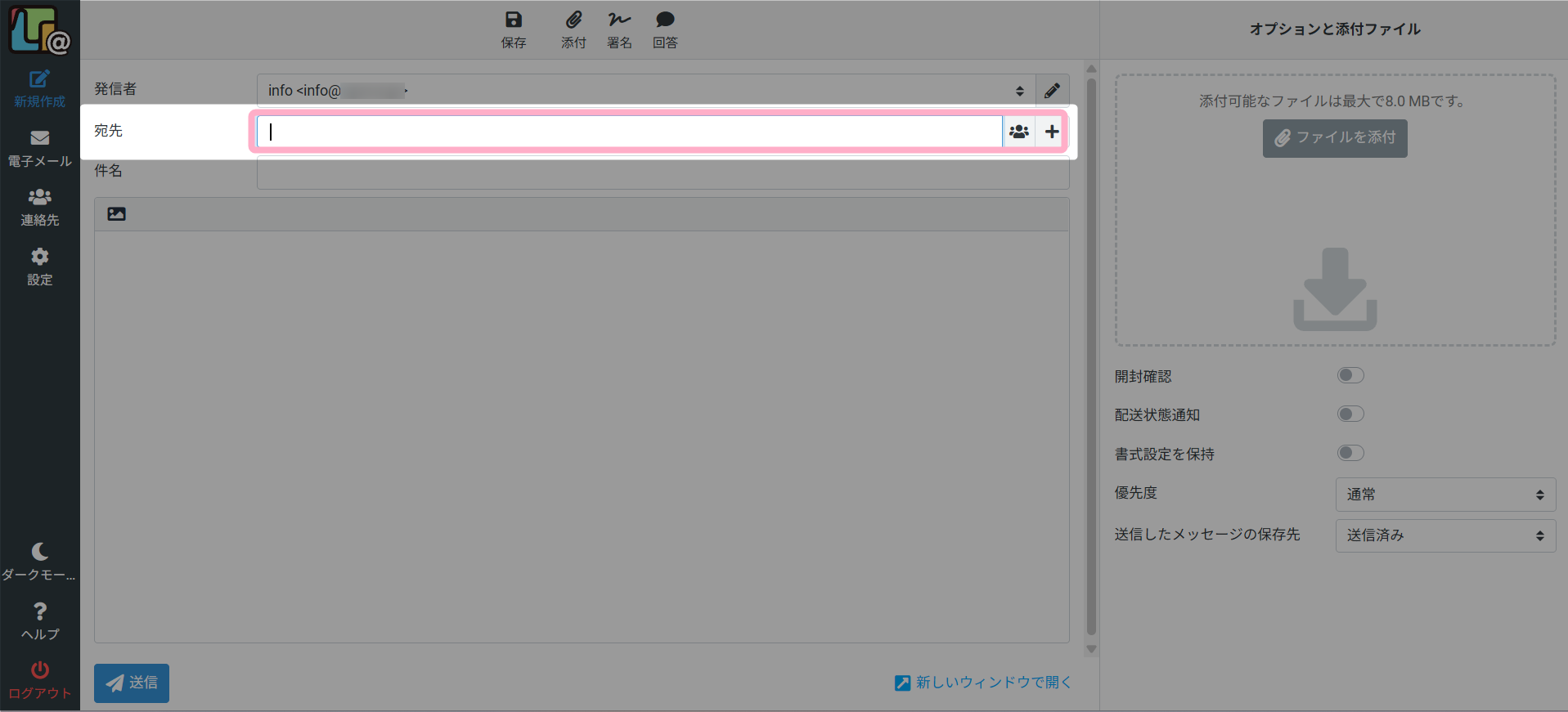
2.メール作成画面が表示されます。
宛先に送信先のメールアドレスを入力します。
連絡先を登録している場合は、「」アイコンから送信先を選択できます。
※連絡先の登録方法は「連絡先の登録」の項を参照してください
3.件名や本文、必要に応じて添付ファイルなどを設定し、「 送信」ボタンをクリックしてメールを配信します。
メールの返信方法
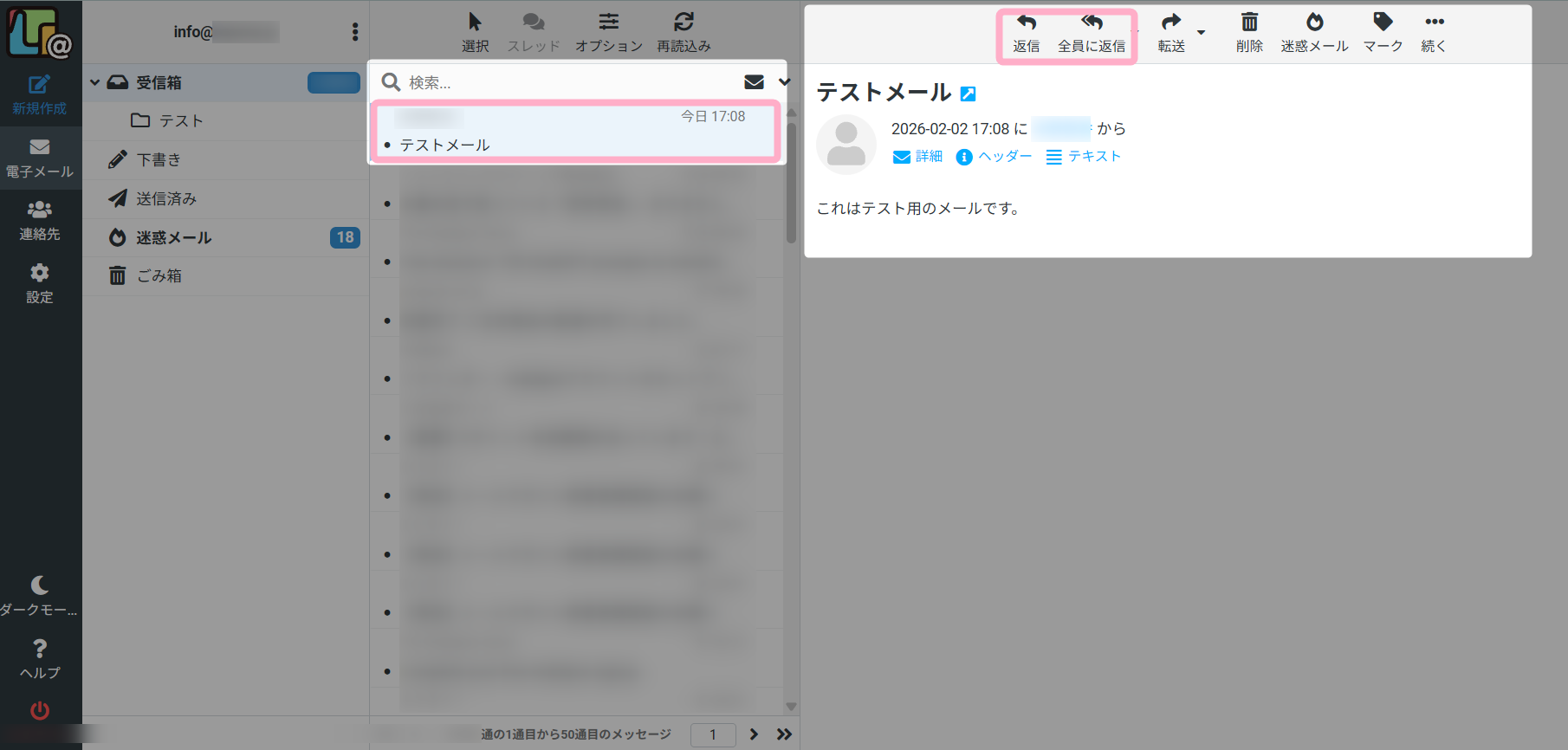
1.返信したいメールを選択し、「 返信」または「 全員に返信」をクリックします。
※ccアドレス宛にも返信したい場合は、「全員に返信」をクリックしてください
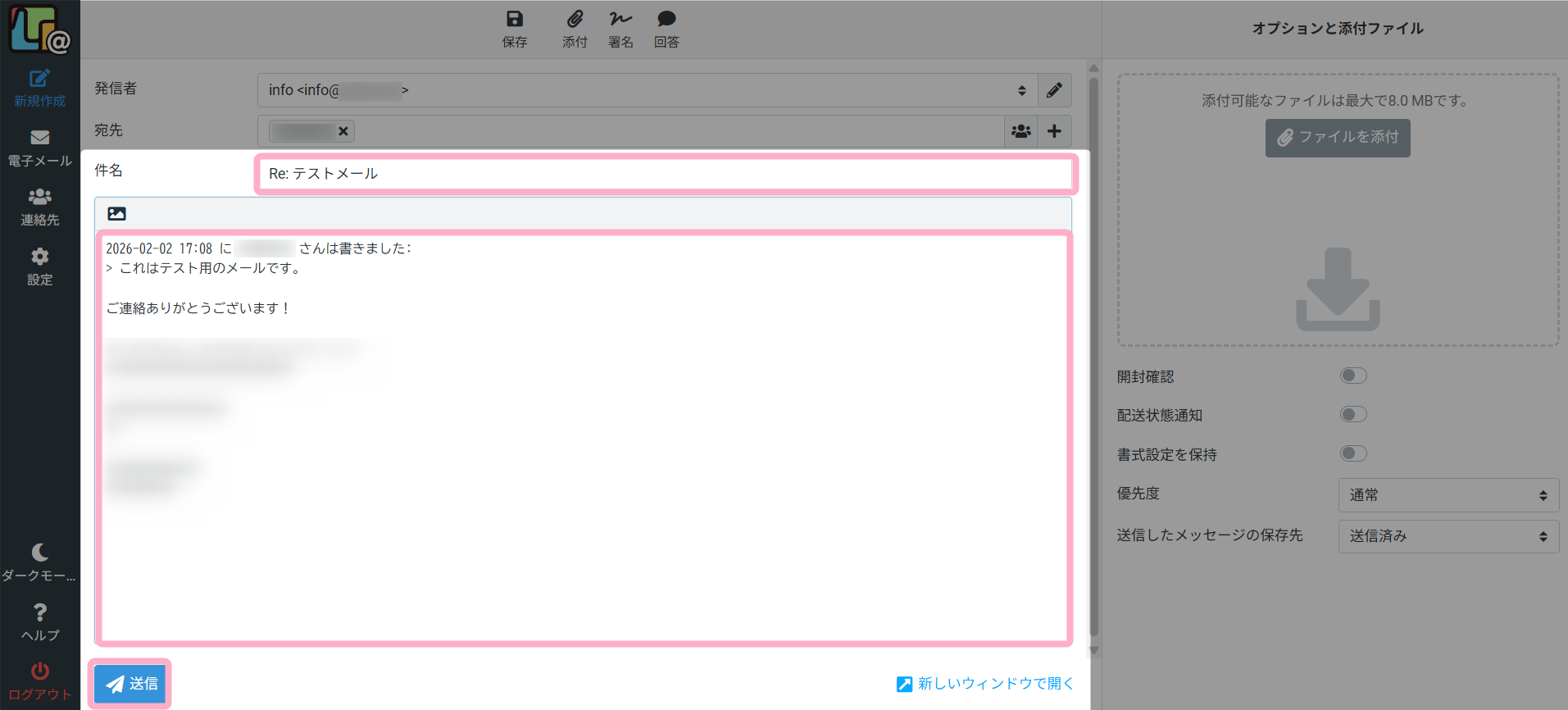
2.メール作成画面が表示されます。
希望に合わせて件名や本文を入力し、「 送信」をクリックしてメールを配信します。
メールの削除方法
手動でごみ箱に移動させたメールや、迷惑メール判定によりごみ箱に移動されたメールは、ごみ箱に入ってから30日後に自動で削除されます。
ごみ箱内の自動削除は、毎朝4:00から開始されます。
削除したメールはサーバーからも削除されます。
また、削除したメールを復元することはできません。削除されたくないメールは、ごみ箱から別のフォルダに移動してください。
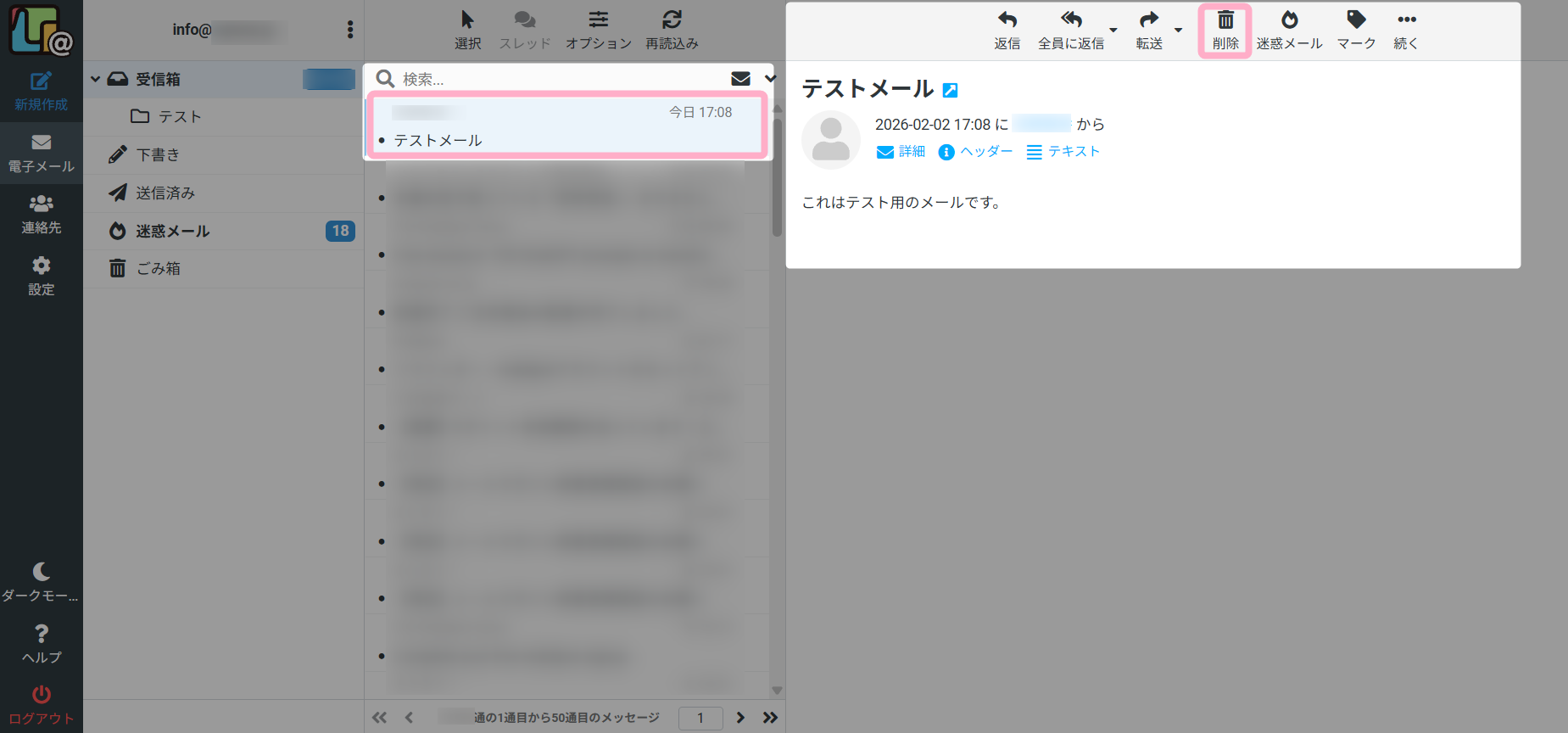
1.削除したいメールを選択し、「 削除」をクリックします。
「 受信箱」から移動したメールは、POP受信の対象外となります。
※この時点では、メールデータ自体はサーバー上からは削除されていません
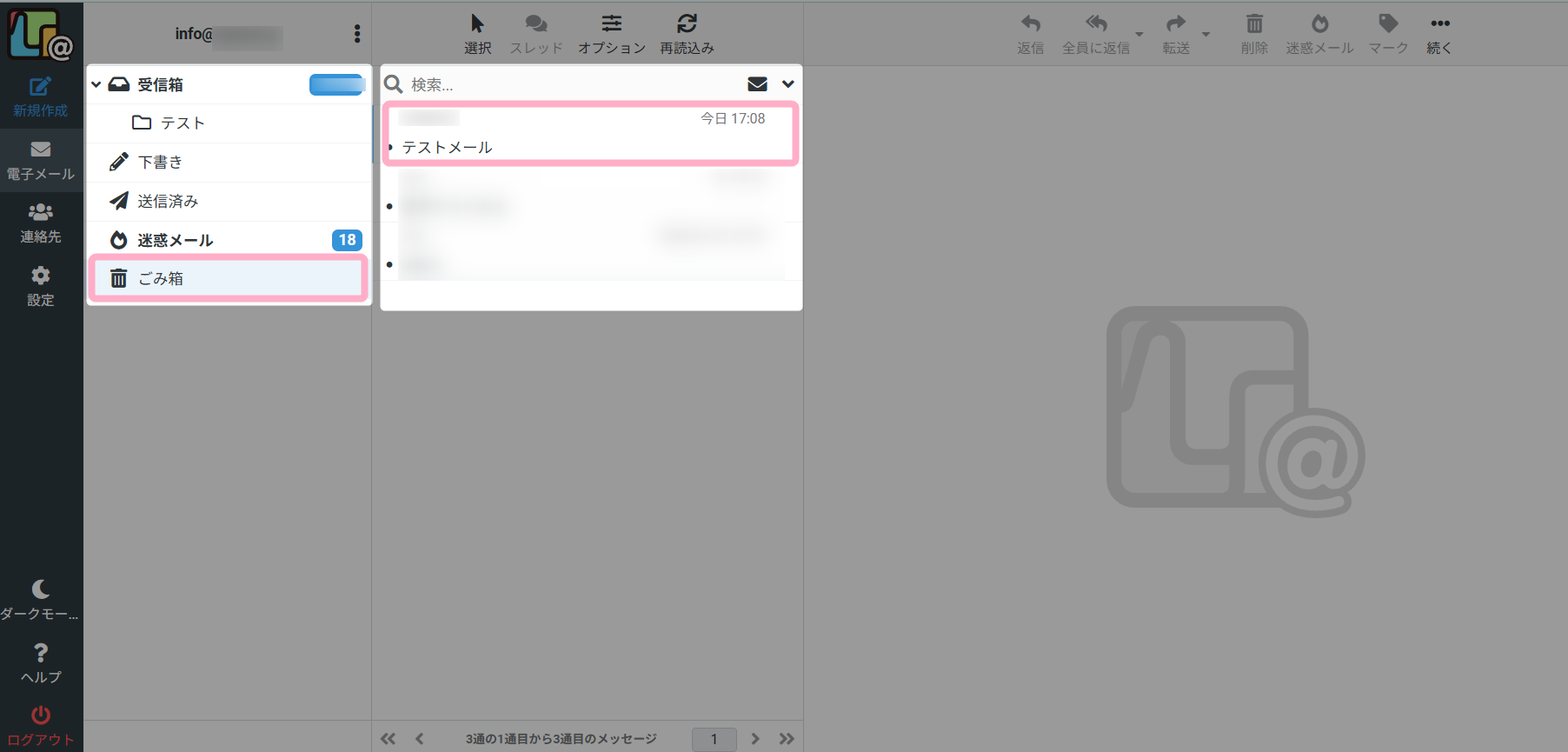
2.「 ごみ箱」をクリックすると、手順1で削除したメールが表示されます。
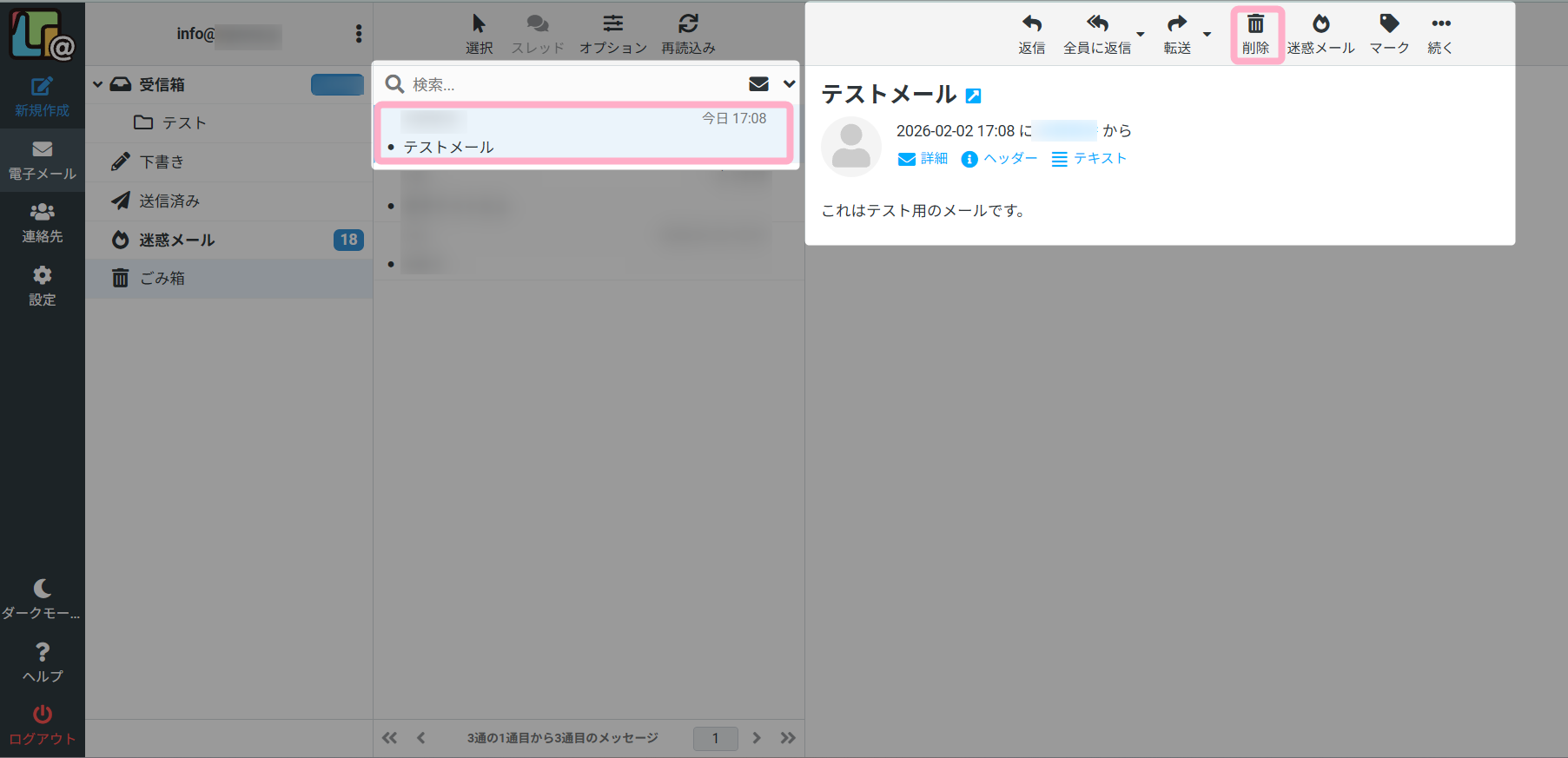
3.該当メールを選択し、再度「 削除」をクリックすると、「メッセージを削除しました。」のメッセージが表示され、メールサーバー上から該当メールが完全に削除されます。
各種設定
署名
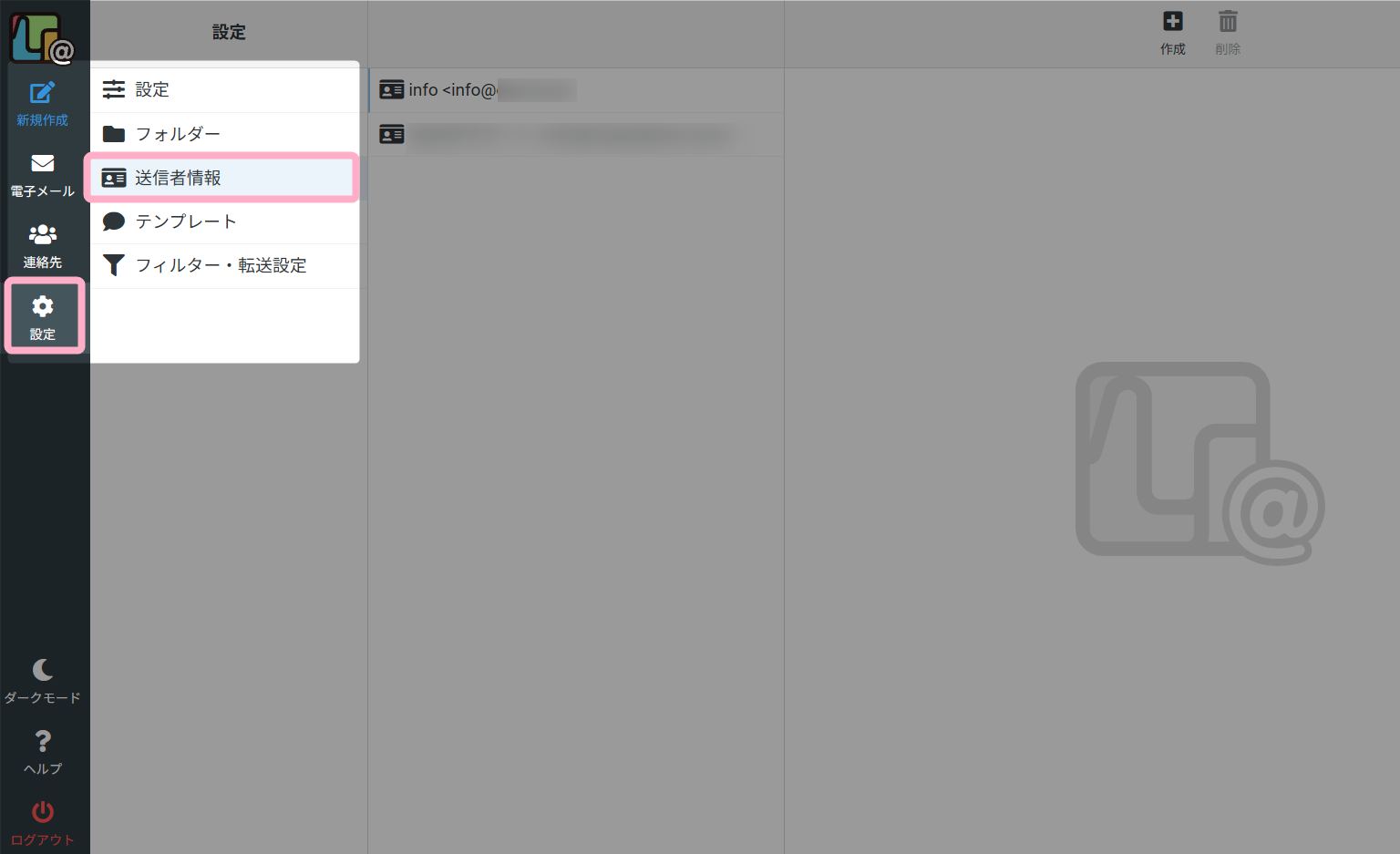
1. 設定 > 送信者情報 をクリックします。
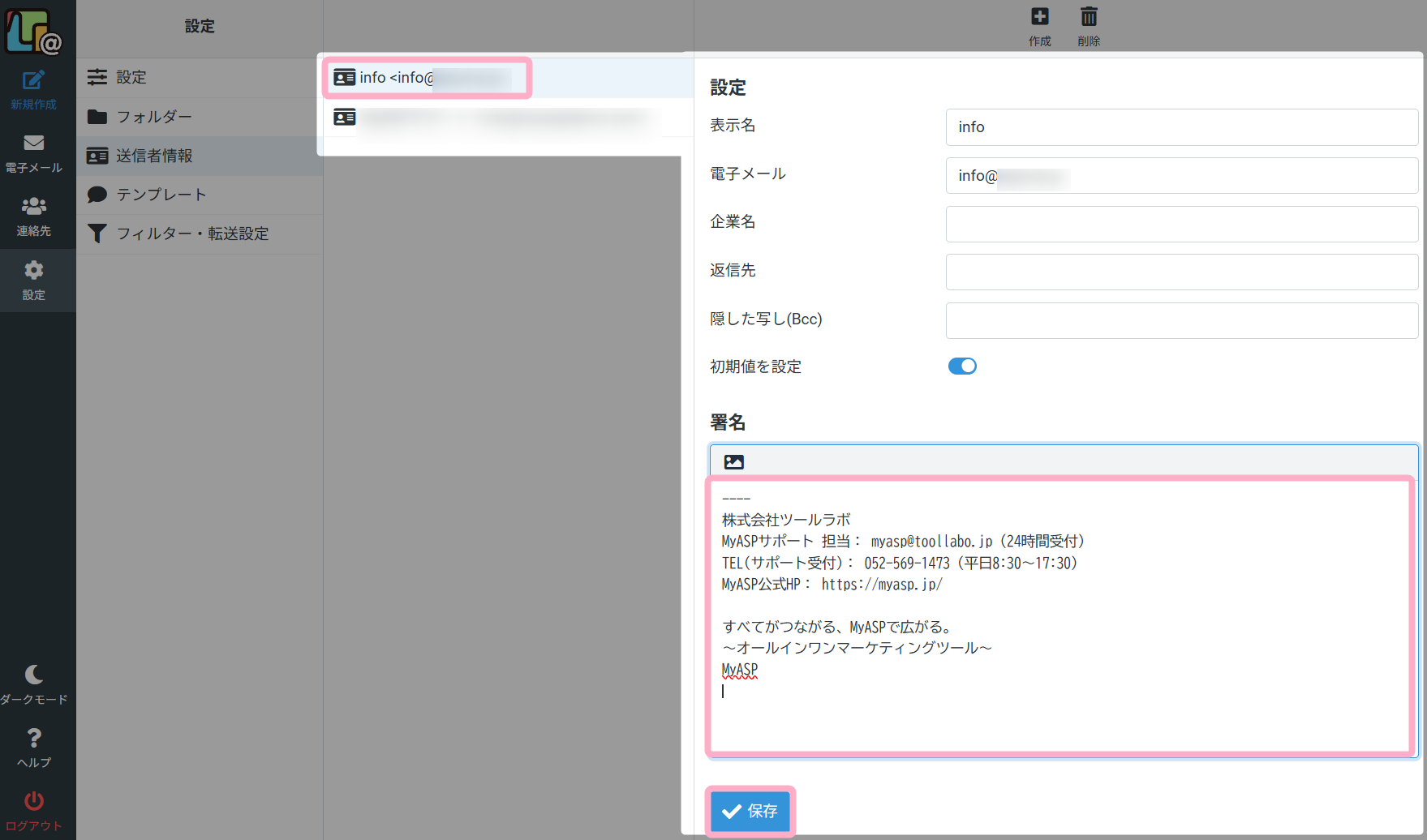
2.メールアドレスをクリックすると、設定画面が表示されます。
「署名」欄に署名として記載したい内容を入力し、「 保存」をクリックして設定内容を保存します。
連絡先の登録
1.「 連絡先」をクリックします。
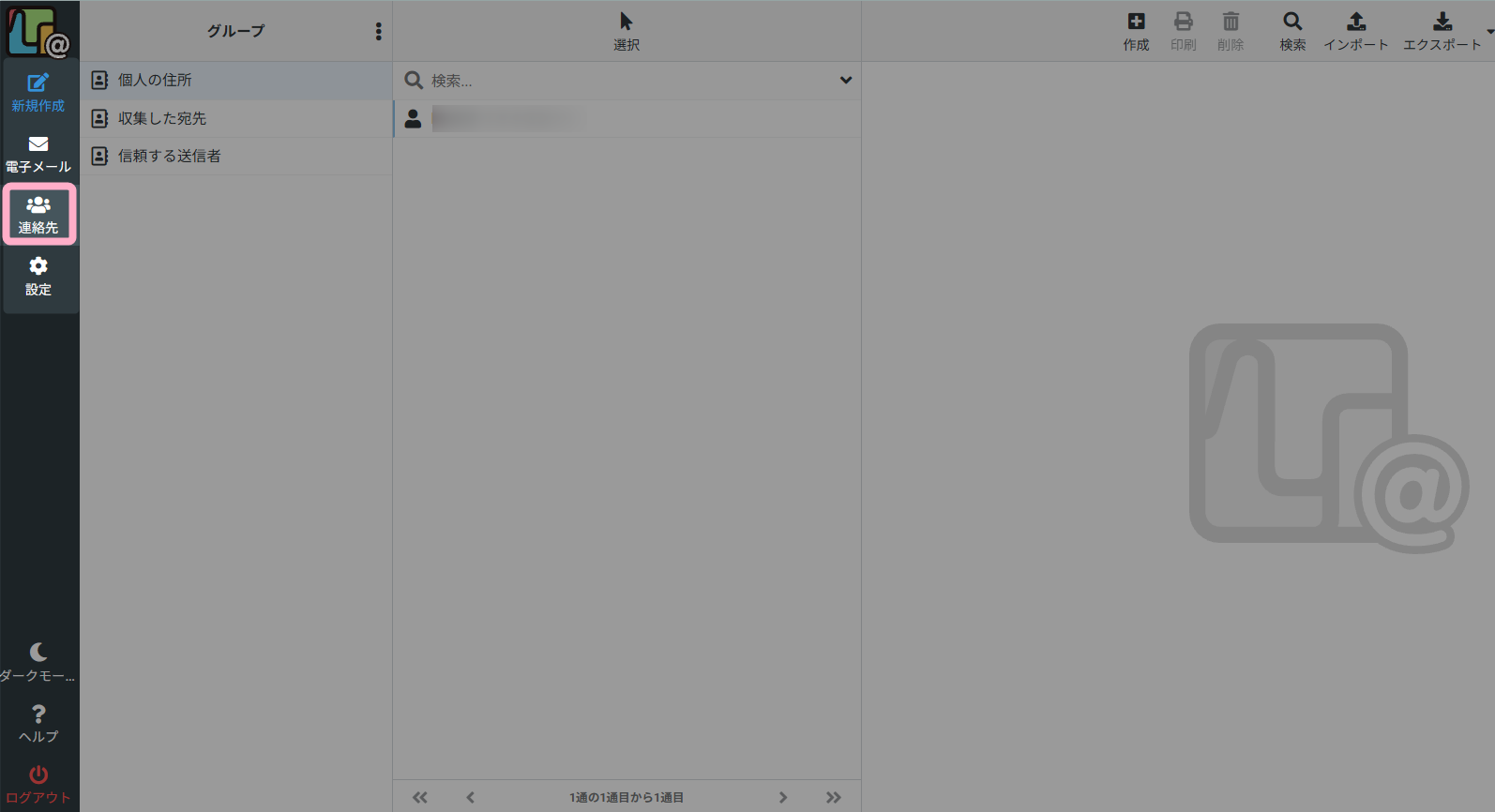
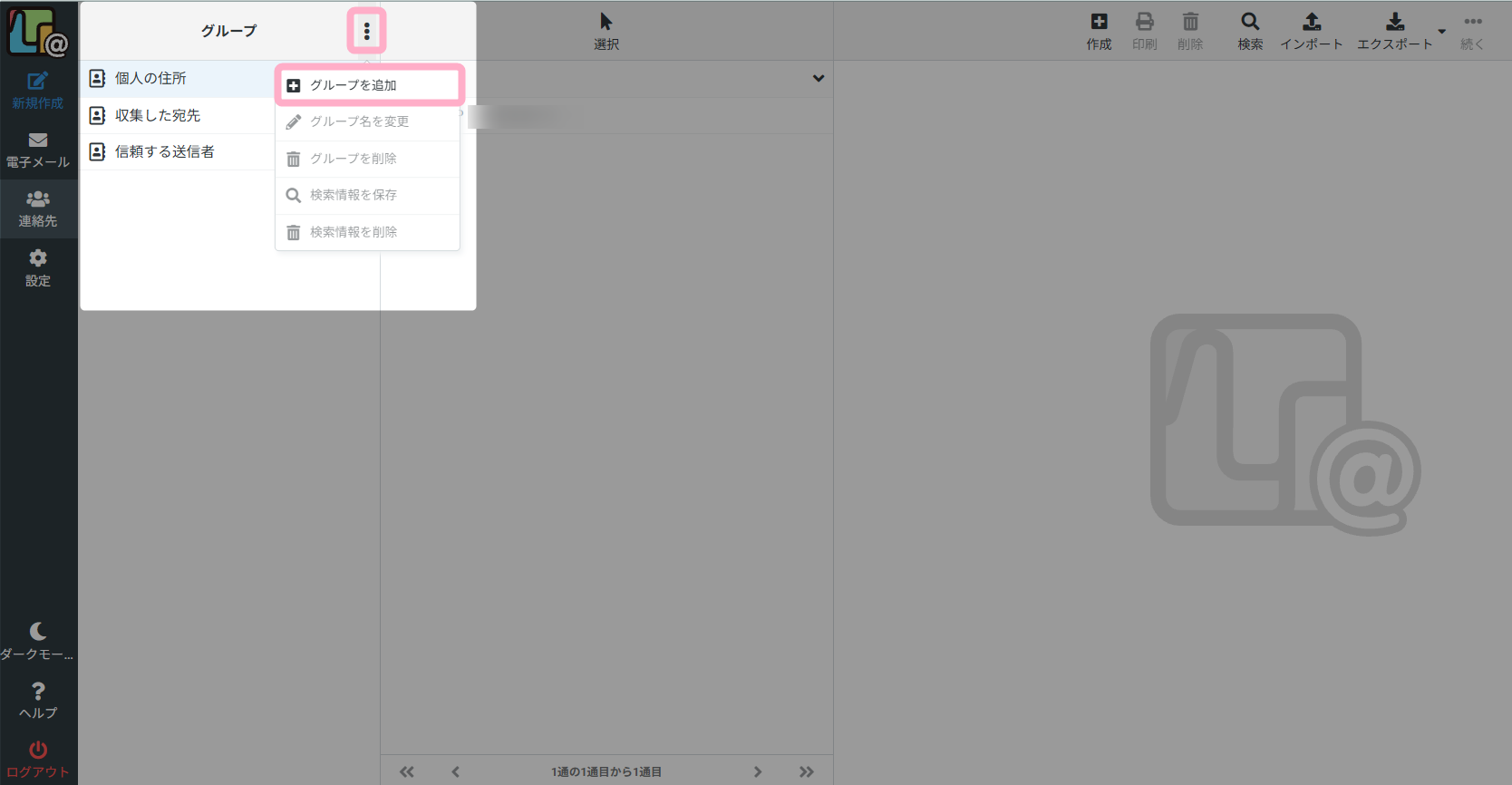
2.グループを追加する場合は、「」をクリックし、「グループを追加」をクリックしてグループを作成します。
グループの作成が不要の場合は、手順3へ移動します。
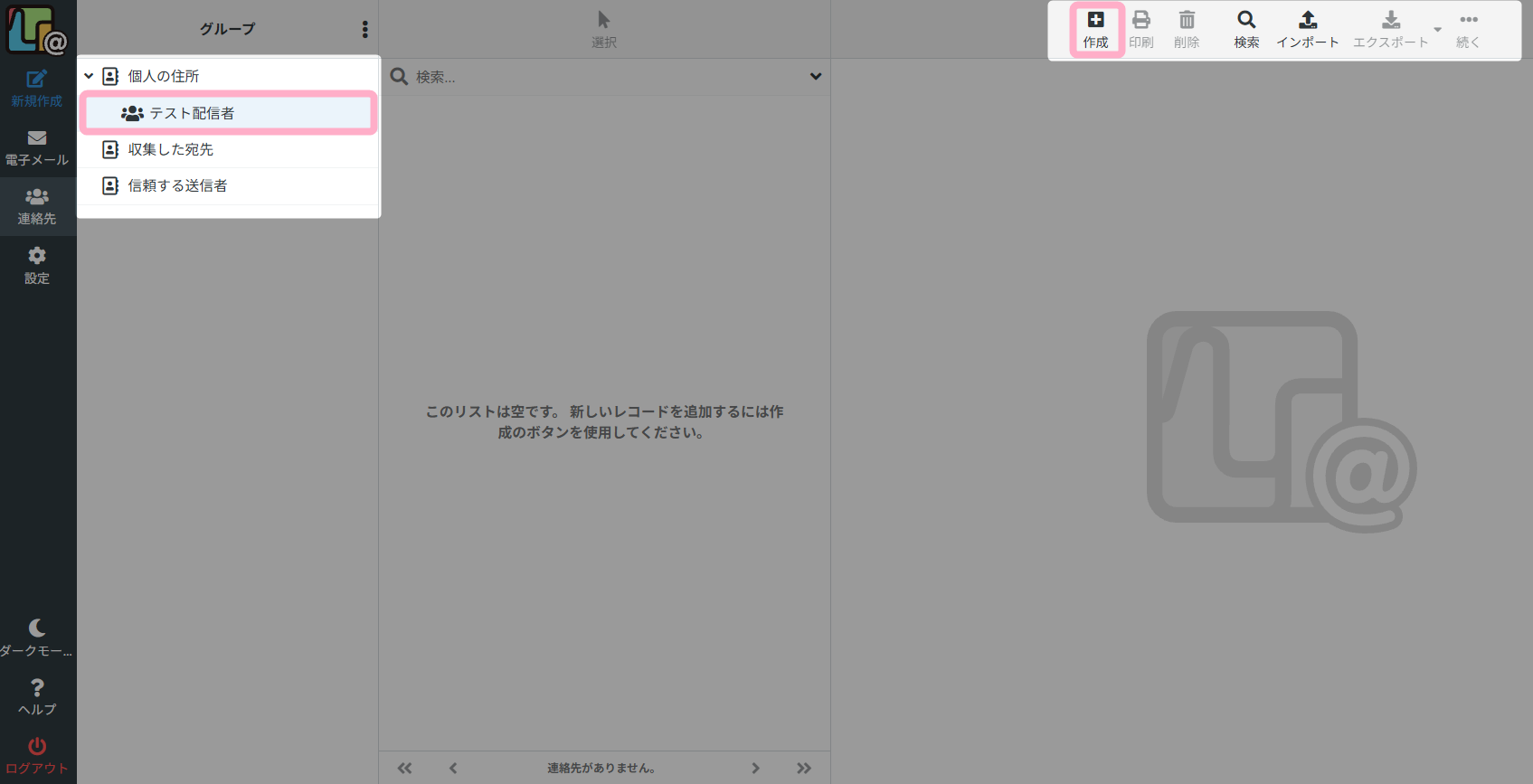
3.「個人の住所」または連絡先を追加したいグループをクリックし、「 作成」をクリックします。
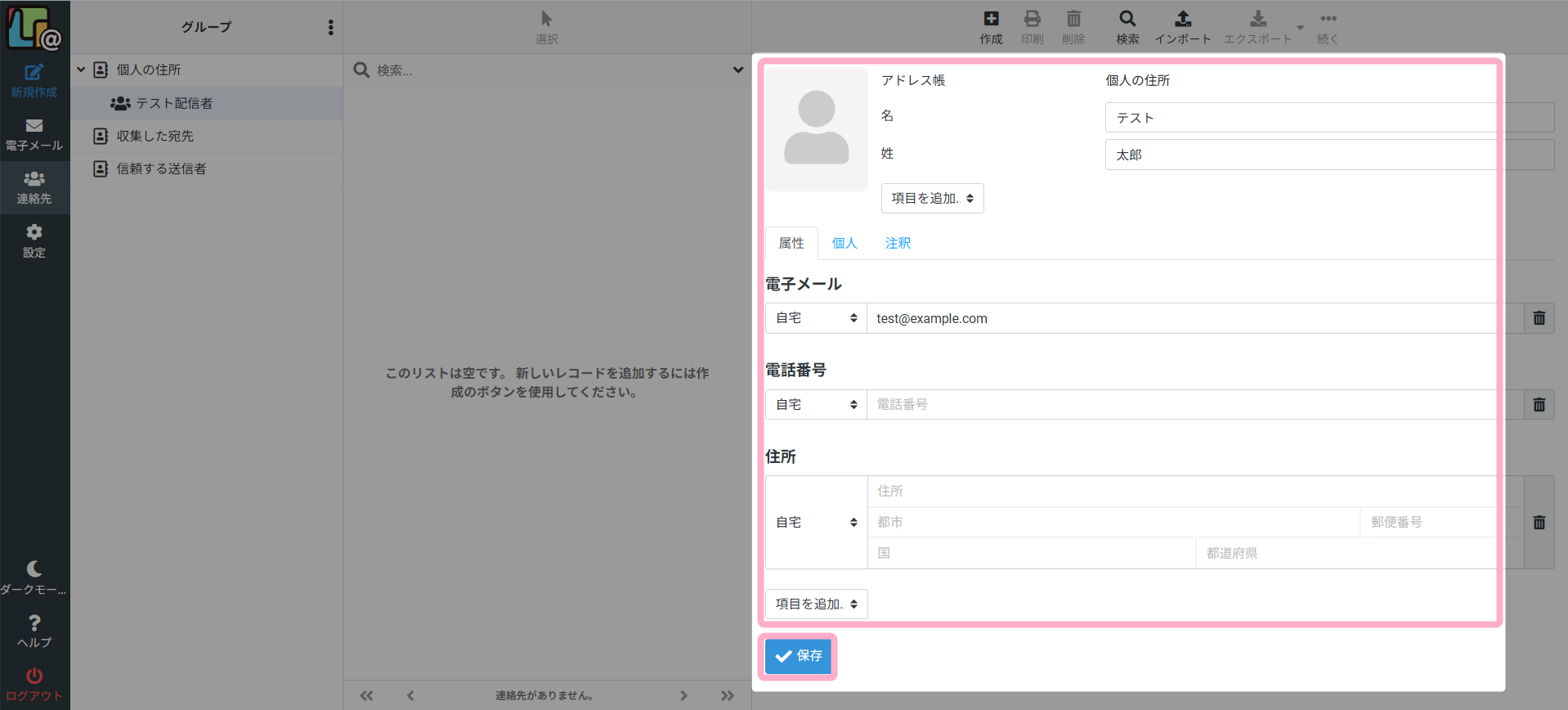
4.連絡先の追加画面が表示されます。
氏名やメールアドレス、電話番号などを入力し、「 保存」をクリックして設定内容を保存します。
補足
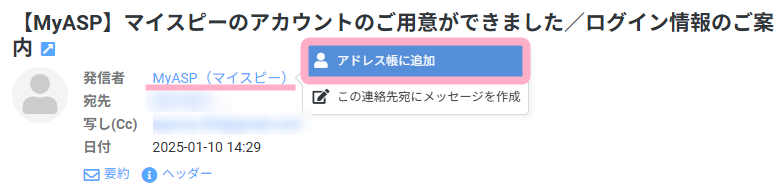
連絡先は、受信したメールから直接追加することもできます。
参考:画面説明:Webメール
フィルター設定
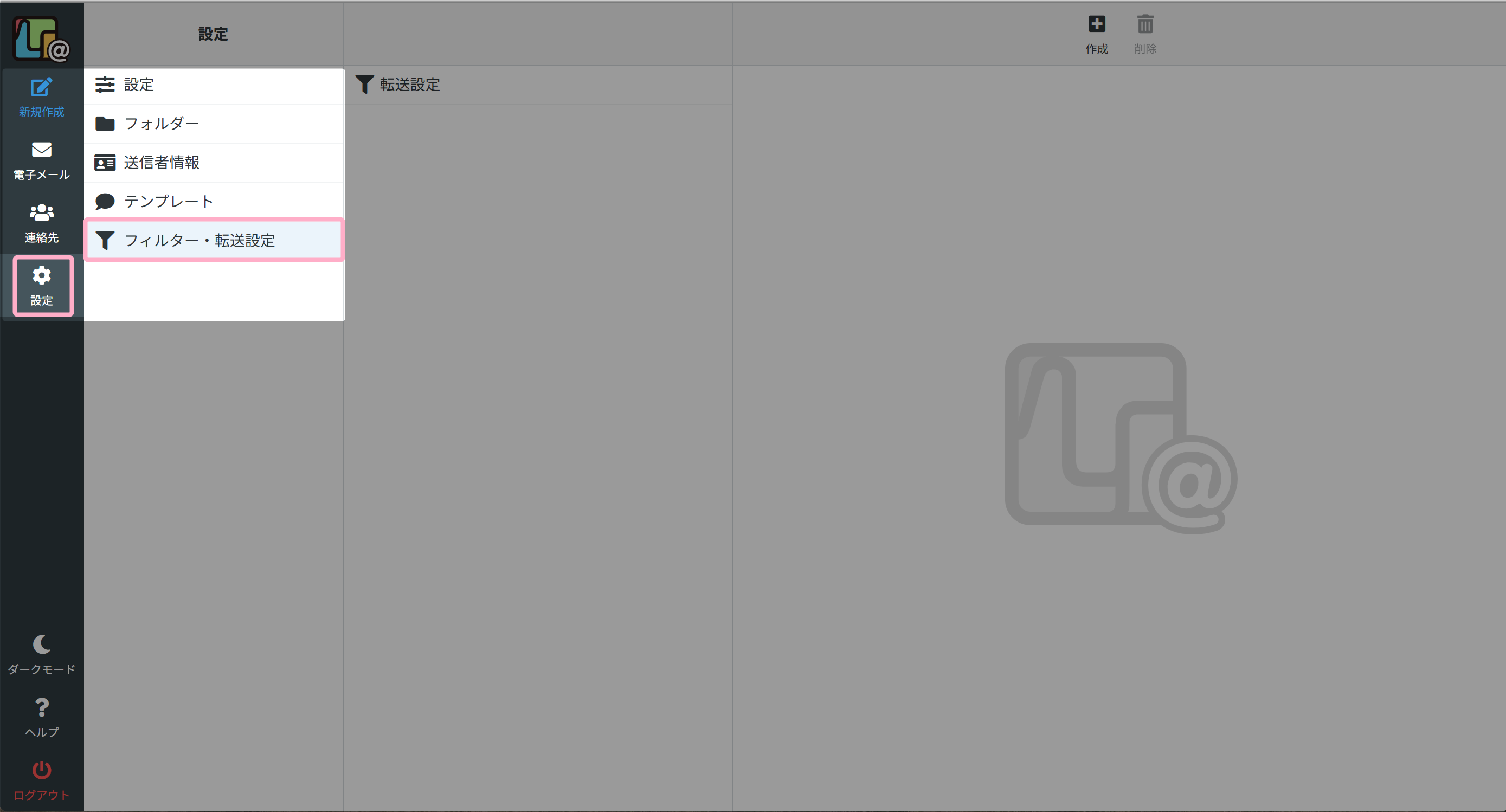
設定 > フィルター・転送設定
から、メールのフィルタリング設定ができます。
詳細は下記マニュアルを参考にしてください。
参考:Webメールで、メールをフォルダ振り分け(フィルタリング)することはできますか?
転送設定
設定 > フィルター・転送設定
から、該当メールアドレス宛に届いたメールを別メールアドレス宛に転送する設定ができます。
詳細は下記マニュアルを参考にしてください。
参考:MyASPで発行されたメールアドレスに届いたメールを、別メールアドレスに転送することはできますか?
よくある質問
ログインができません
アカウント名、パスワードの入力を間違えていないか確認してください。
ログインID(アカウント)には、「アカウント名」のみを入力します。
※「aaa@example.com」の「aaa」部分がアカウント名です。
パスワードをコピー&ペーストを利用する際は、前後に半角スペースや余分な文字が含まれていないか、もしくは欠けていないか確認してください。
半角スペース等が含まれていた場合は、正しくログインできない場合があります。
ログインしてもメールが1通もありません
Webメールは、サーバー上のメールデータを直接参照しています。
ログイン後に受信メールを確認できない場合、以下の原因が考えれます。
- メールを受信したことがないメールアドレスでログインしている
- Webメール上でメールを削除した
- メールソフト側で受信した際に「メールサーバー上にメールを残さない」設定をしている
特にメールソフトで受信設定されている場合は、メールソフトでメールを受信したらサーバー上からメールを削除する機能を利用していないかご自身のメールソフトの設定状況を確認してください。