Webメールに届いたメールを指定のフォルダへ自動で振り分けられるようにしたいのですが、フィルタリングの設定をすることはできますか?
MyASPのWebメールでは、届いたメールを指定のフォルダに振り分けることが可能です。
振り分け条件を個別で指定し、指定したフォルダにメールを届くようにすることができます。
フォルダ振り分け手順
フォルダ振り分けをするためには、まずフォルダを作る必要があります。
フォルダを作ったあとに、そのフォルダに対してフィルタリング設定を行い、メールを移動させる設定をします。
フォルダの作成
1. 設定 > フォルダー をクリックします。
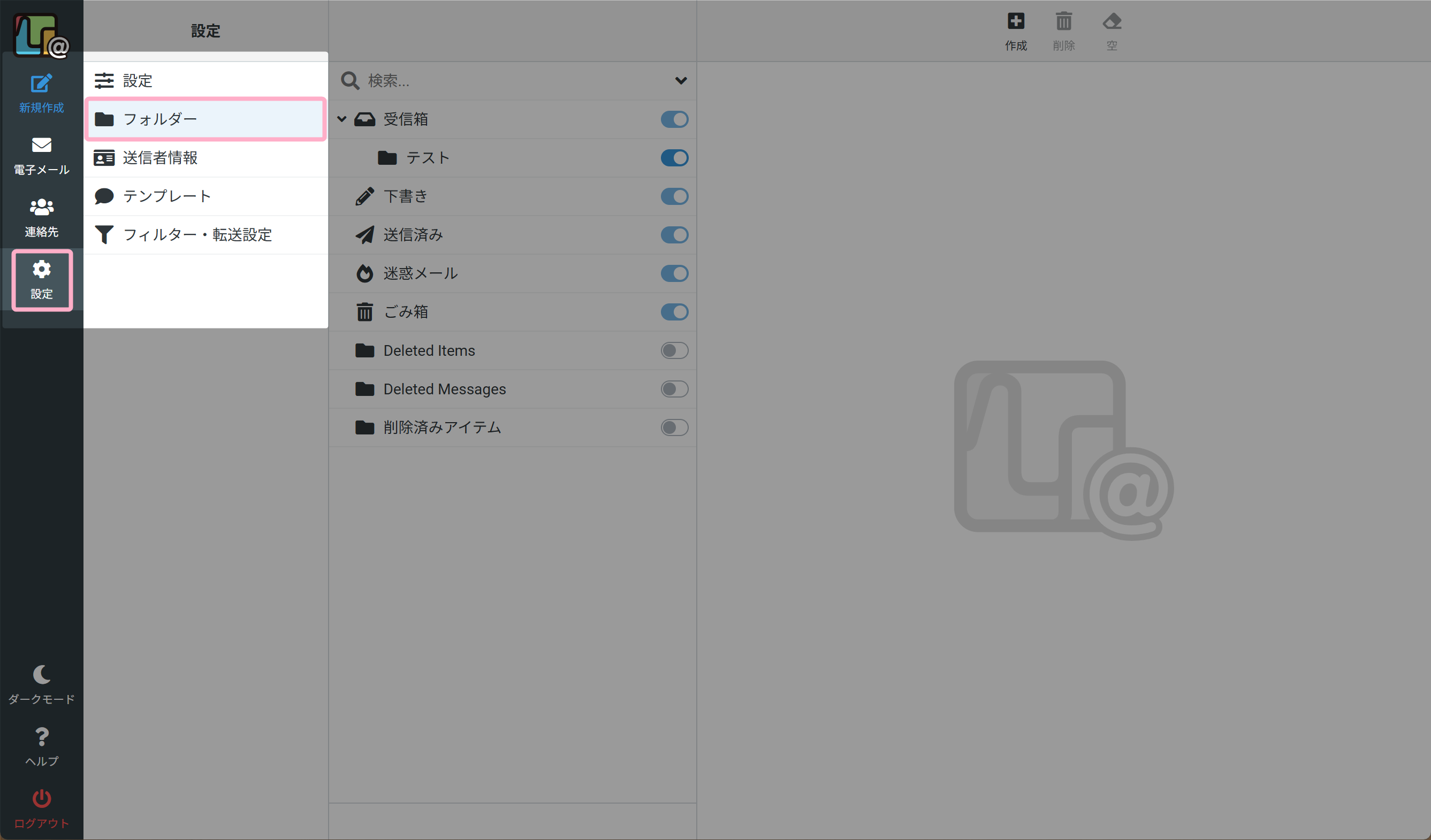
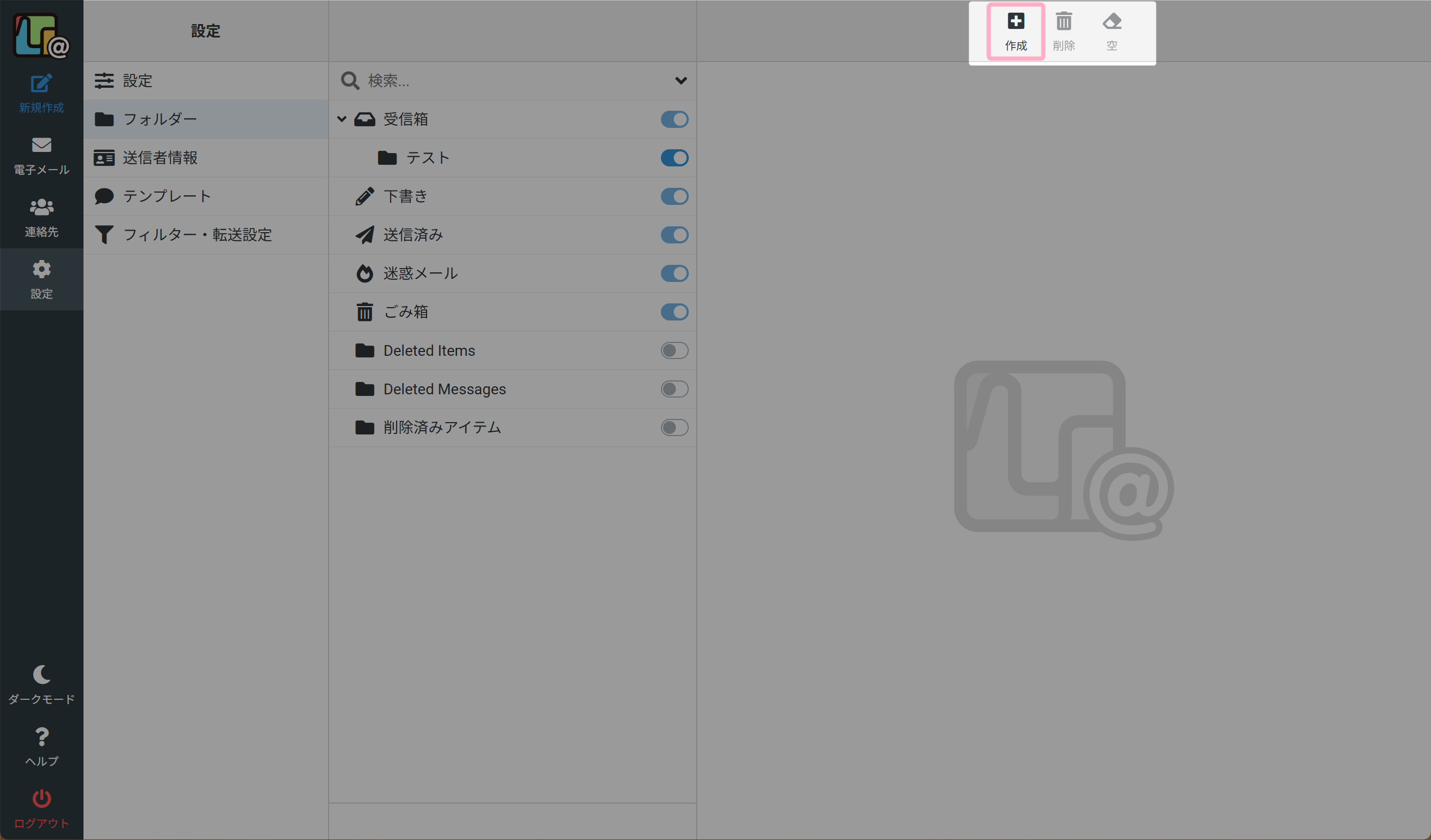
2. 作成 をクリックします。
3.フォルダの詳細を設定します。
作成したいフォルダの状況に合わせて、選択・入力してください。
「テスト」という名称のフォルダを、受信箱のサブフォルダとして作成する場合の設定例です。
| 項目名 | 設定内容 | 設定例 |
|---|---|---|
| フォルダー名 | フォルダの名称を設定します。 | テスト |
| 親のフォルダー | フォルダーの場所を設定します。 親フォルダとして作成するなら「—」を、サブフォルダとして作成するなら「受信箱」などを指定します。 | 受信箱 |
| これだけ含められる | フォルダーに含めるデータの種類を指定します。 メッセージ: メールを保存するためのフォルダを作成します。直接メールが格納されます。 フォルダー: フォルダーを階層化して管理するための「ディレクトリ(入れ物)」を作成します。この中に直接メールを保存することはできません。 | メッセージ |
| 一覧表示モード | メールの表示形式を確認・変更できます。 一覧: フォルダ内のメールを受信順で一覧表示します。 スレッド: フォルダ内のメールに対する返信などをグループ化し、関連性がわかるように表示します。 | 一覧 |
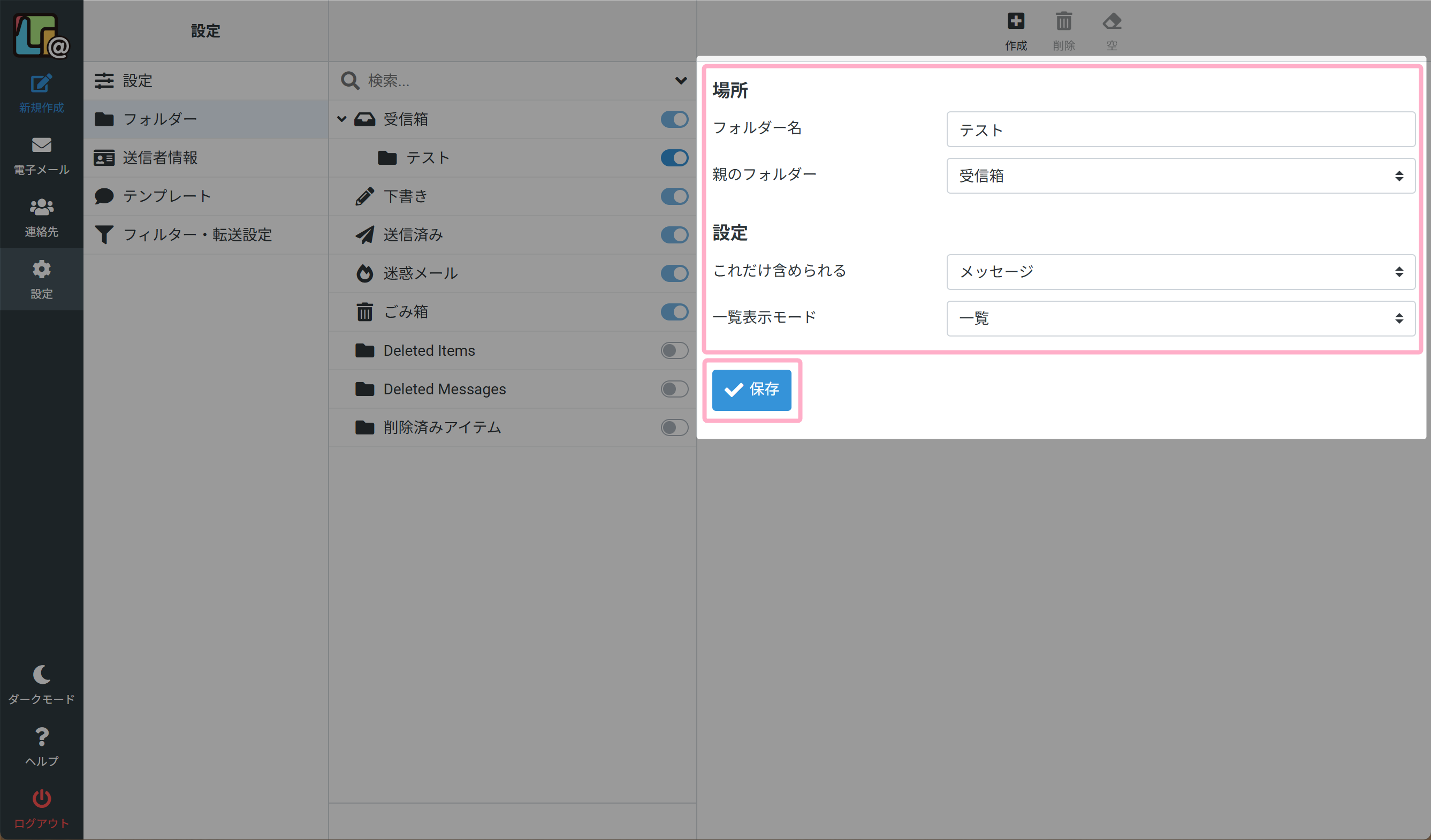
設定したら、「保存」をクリックして設定内容を保存します。
フィルタリング設定
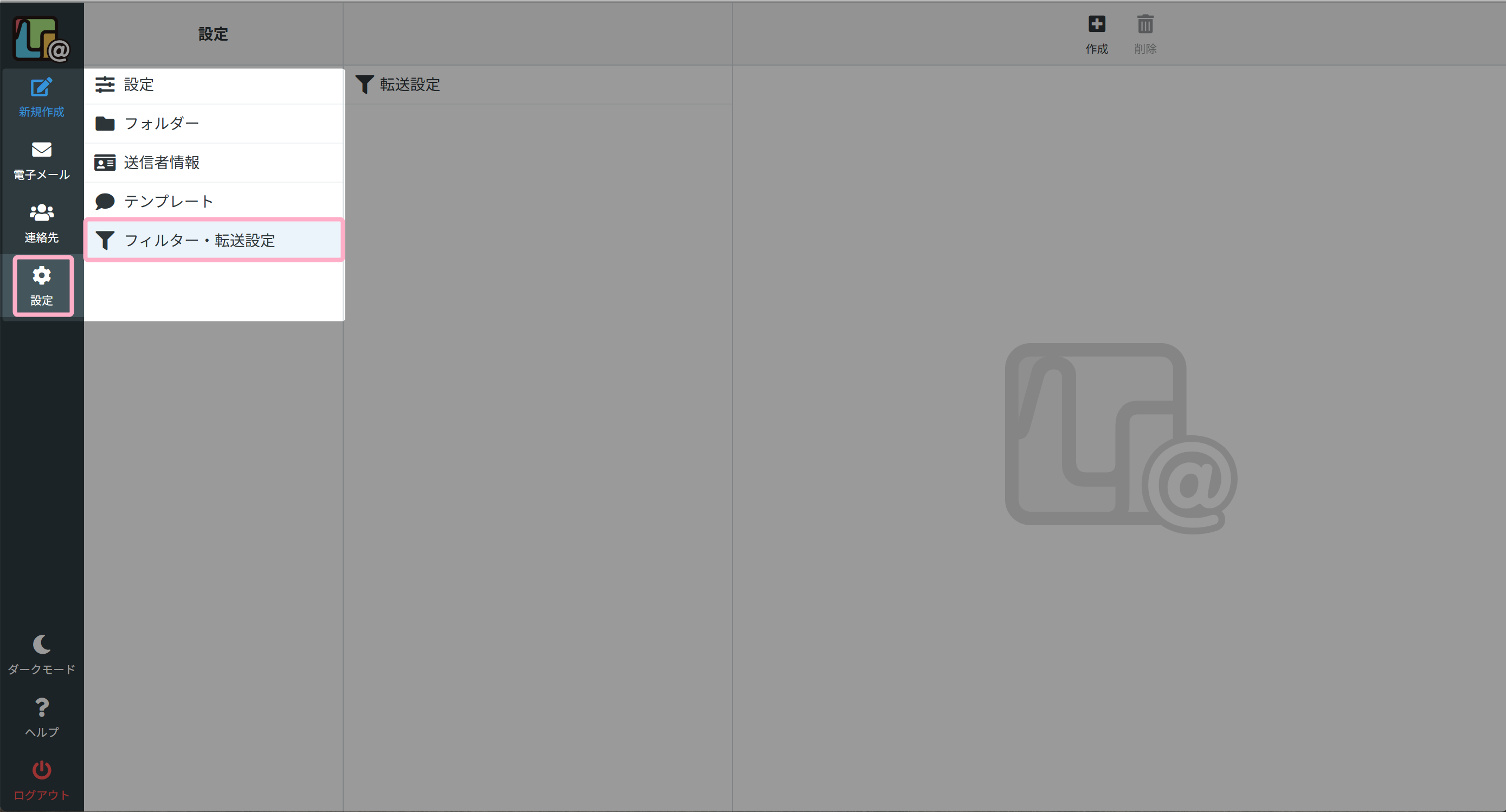
1. 設定 > フィルター・転送設定 をクリックします。
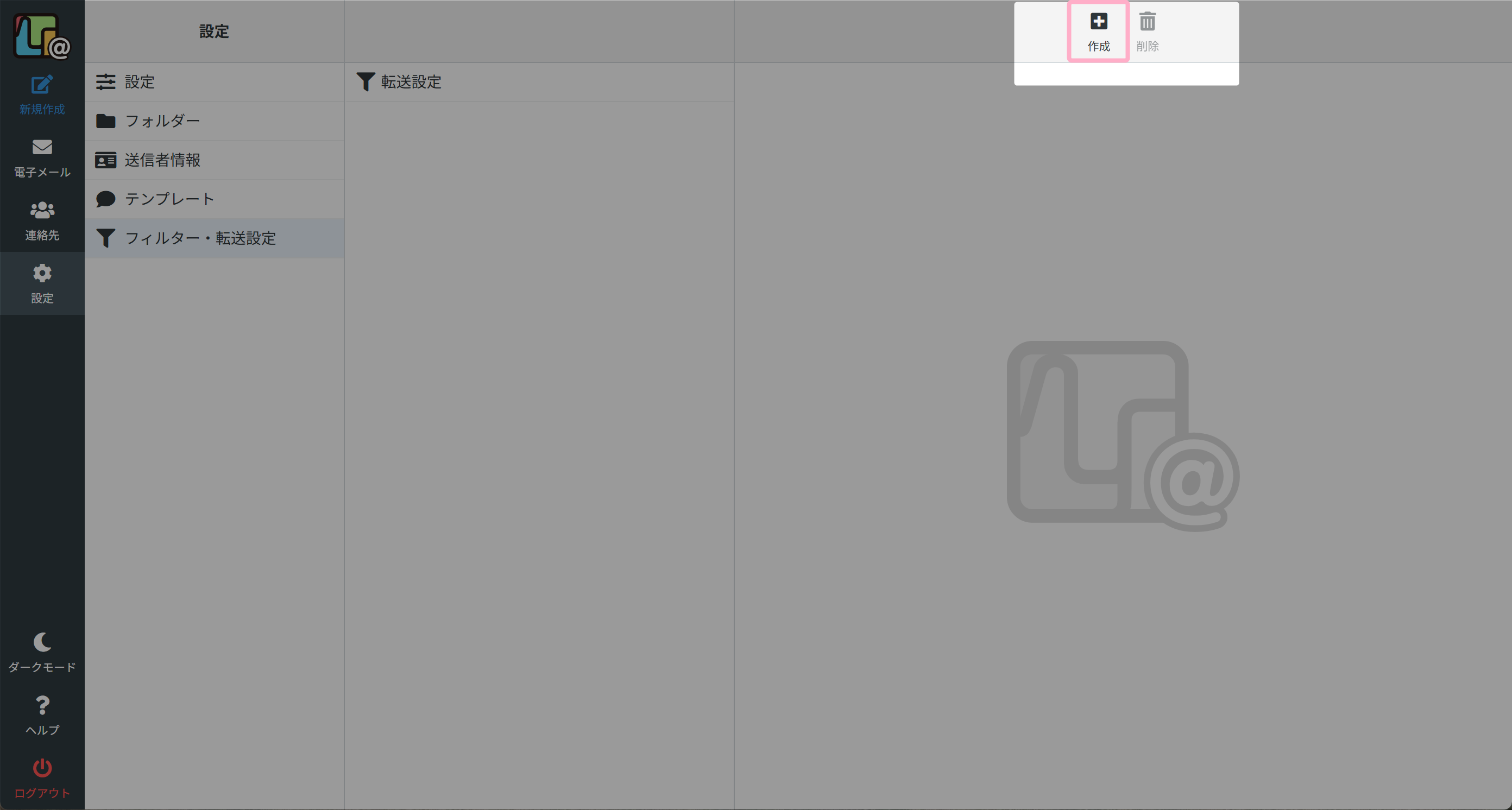
2. 作成 をクリックします。
3.フィルタリングの詳細を設定します。
振り分けたい条件を適宜選択、入力をしてください。
件名に「テスト」というワードが含まれているメールを、「テスト」というフォルダに振り分ける場合の設定例です。
| 項目 | 設定内容 | 設定例 |
|---|---|---|
| フィルター名 | フィルターの名称を設定します。 | テスト |
| フィルターは有効 | フィルターの有効/無効を切り替えることができます。 フィルターを有効にするのなら、青色のモードを設定します。 | 有効 |
| スコープ | 適用条件(すべてに一致/いずれかに一致/すべてのメッセージ)を設定します。 | 次の規則のすべてに一致 |
| 規則 | 何を基準に振り分けを行うか、詳細を設定します。 をクリックすることで、項目を追加することも可能です。 | 件名 含む テスト |
| 操作 | 設定した条件を満たしたメールをどのように操作するかを設定します。 指定のフォルダに移動させるのであれば、「次にメッセージを移動」を選択し、移動先フォルダを指定します。 | 次にメッセージを移動 テスト |
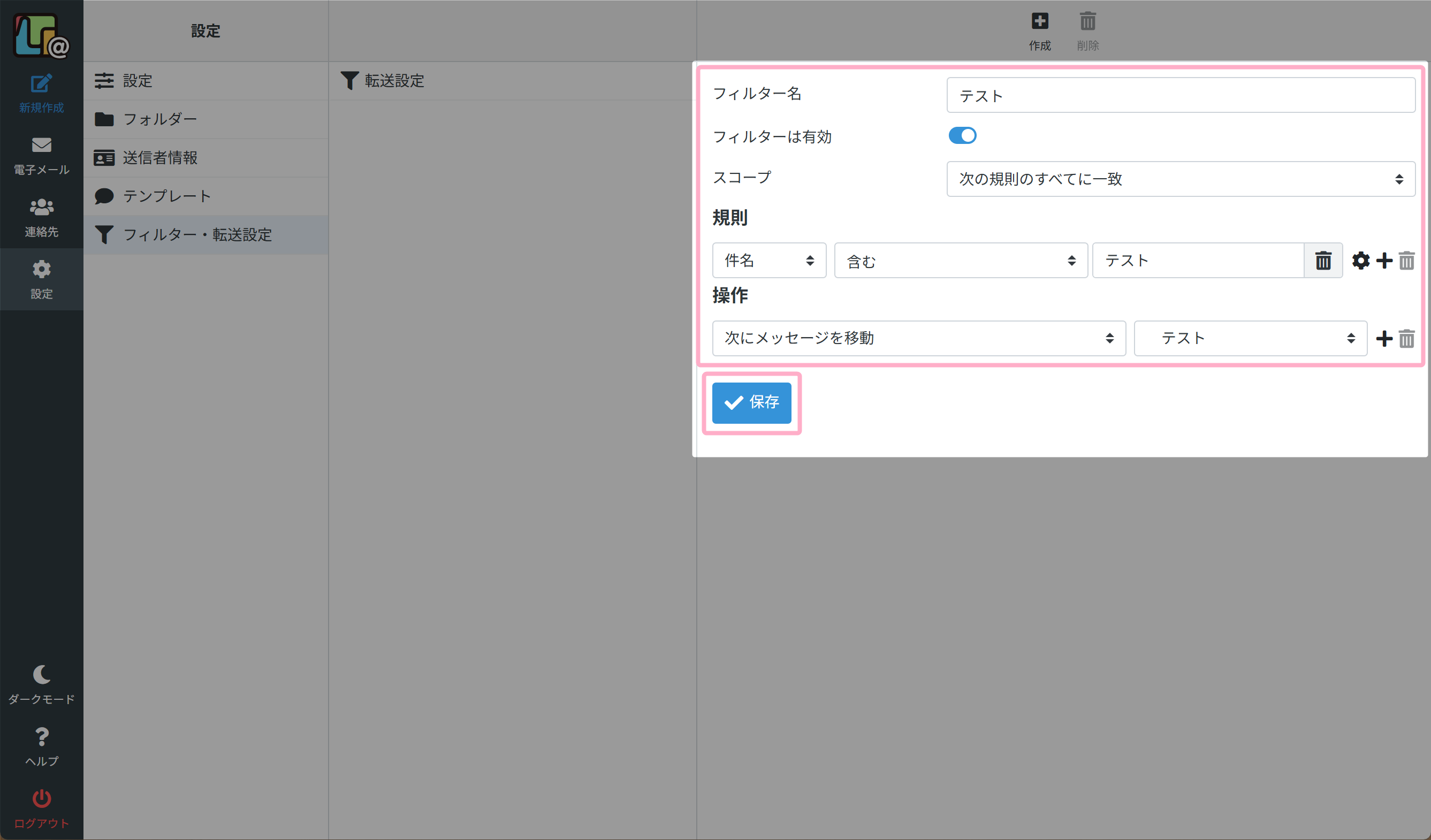
条件を設定したら、「保存」をクリックして設定内容を保存します。
迷惑メールへの振り分け
MyASPのWebメールは、サーバー側で迷惑メールと判定したメールを自動で迷惑メールフォルダに移動するフィルタリングが標準機能として設定されています。
明らかに迷惑メールと判定されたメールは自動で迷惑メールフォルダに振り分けられるため、大量の迷惑メールを手動で振り分ける手間が軽減されます。
標準の迷惑メール対策(フィルター設定)について
MyASPのWebメールでは、受信したメールがスパムメールかどうかを判定するために、自動的にメールにスパム度の点数を付けています。
その点数が一定の値を超えた場合に、メールヘッダーに「X-Spam: Yes」が付与されます。
この「X-Spam: Yes」が付けられているメールを自動で迷惑メールフォルダへ移動する仕組みとなっています。
標準のフィルタリングをすり抜けて受信された迷惑メールや、任意で振り分けたいメールがある場合には、各自で追加の設定を行う必要があります。
個別で迷惑メールに振り分けたい場合
1. 設定 > フィルター・転送設定 をクリックします。
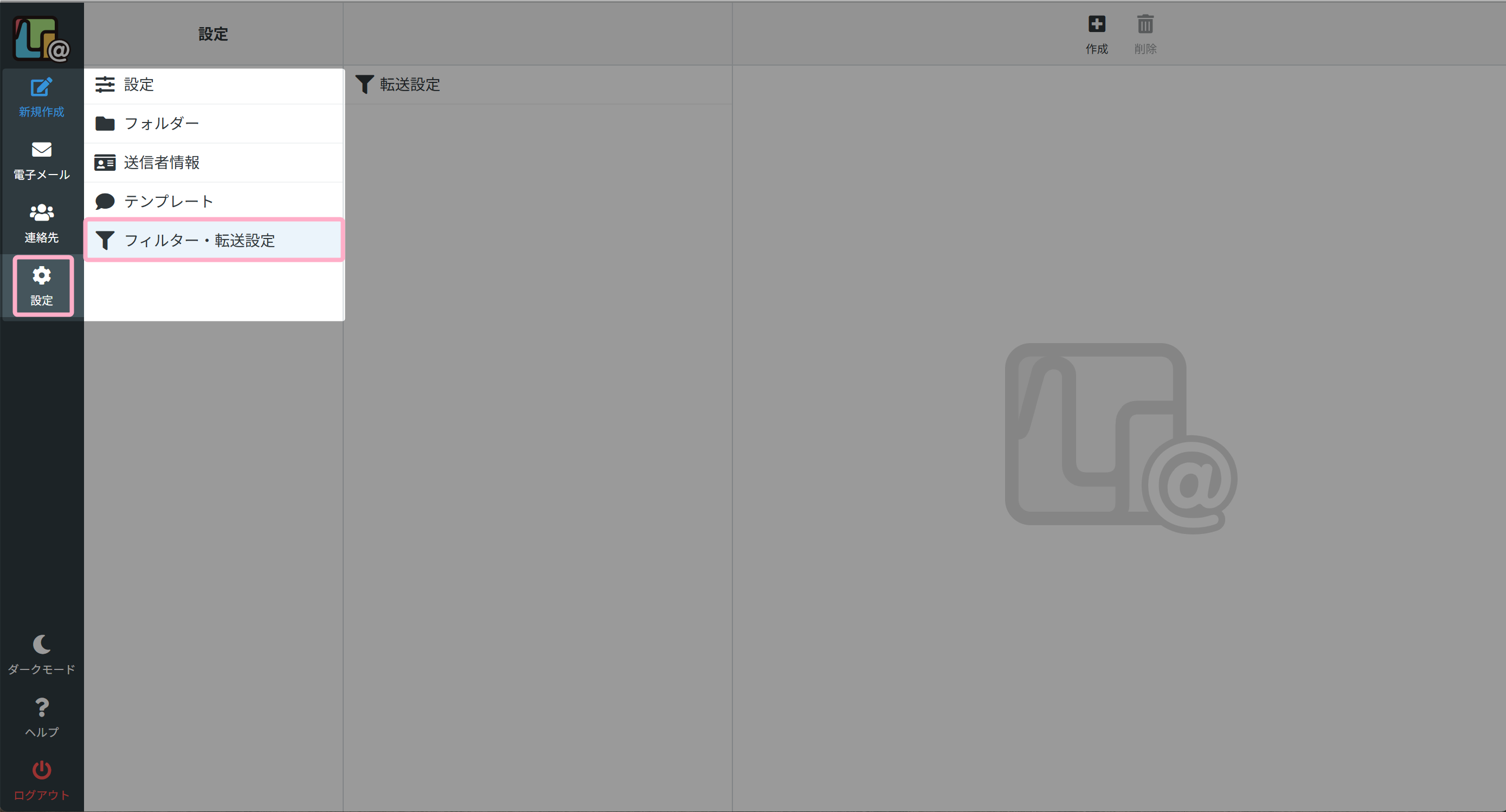
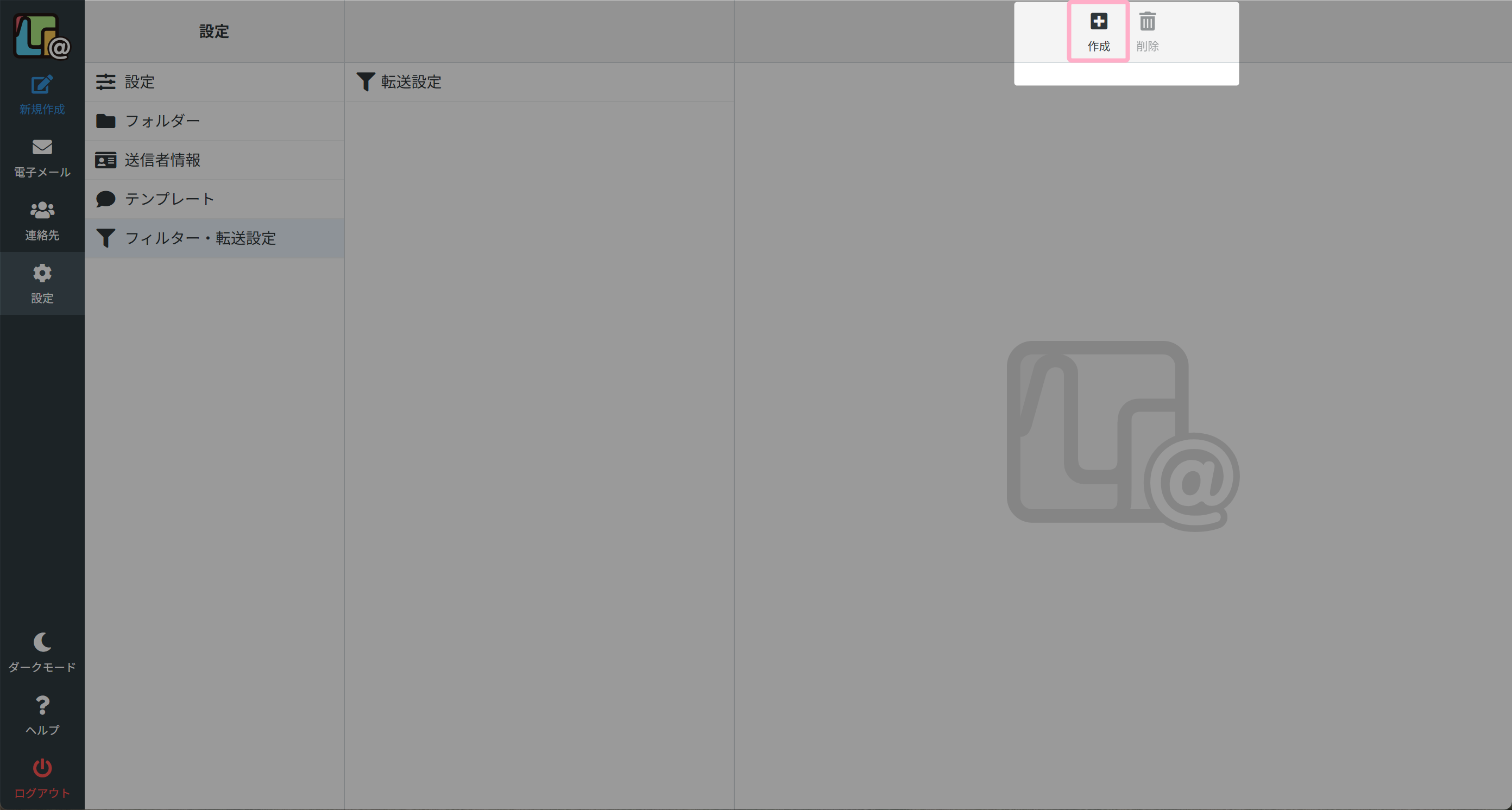
2. 作成 をクリックします。
3.フィルタリングの詳細を設定をします。
規則など各項目を入力し、「操作」の項目で、
・次にメッセージを移動
・迷惑メール
を選択します。
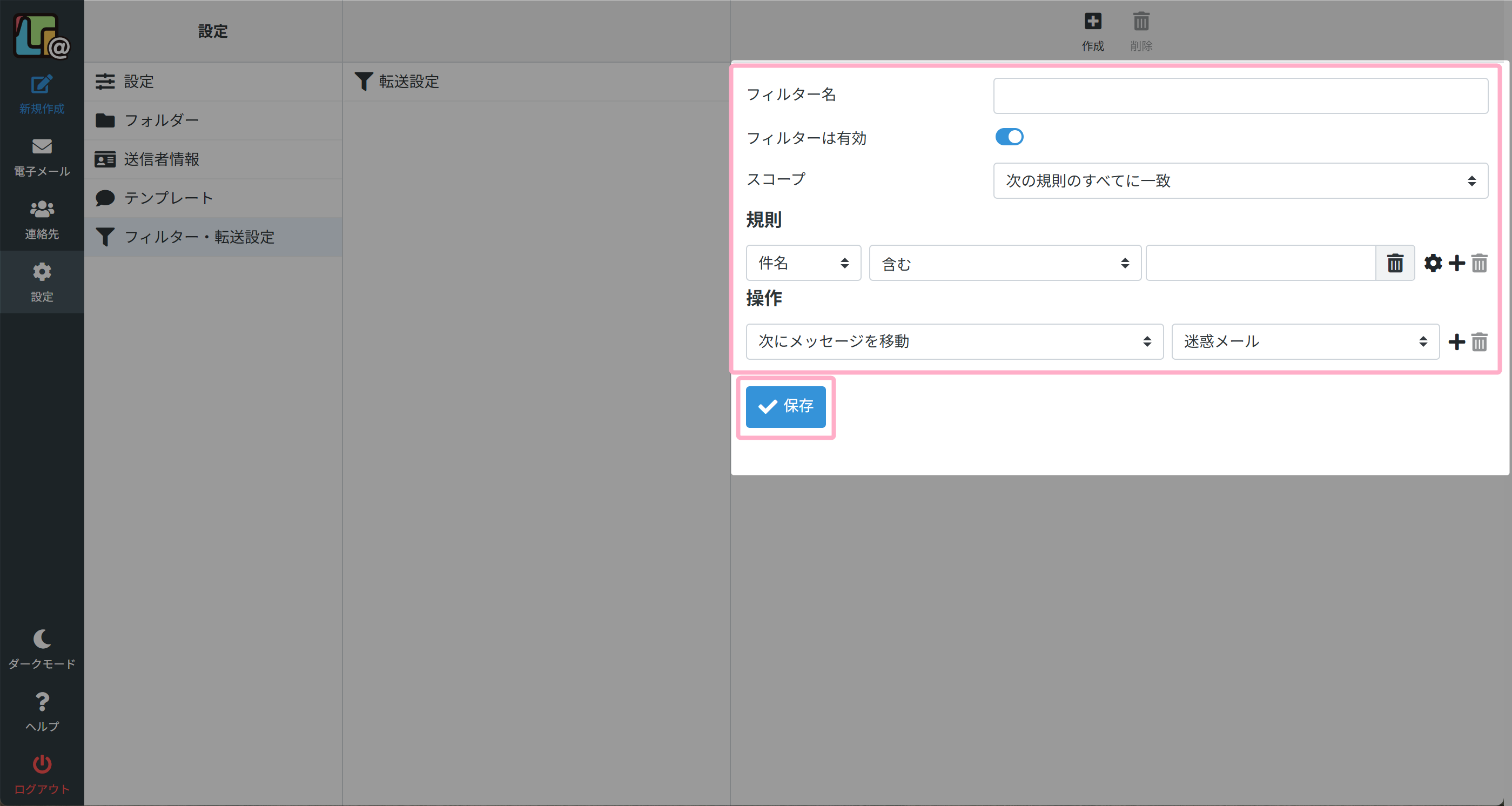
条件を設定したら、「保存」をクリックして設定内容を保存します。
迷惑メール扱いされたメールを戻す方法
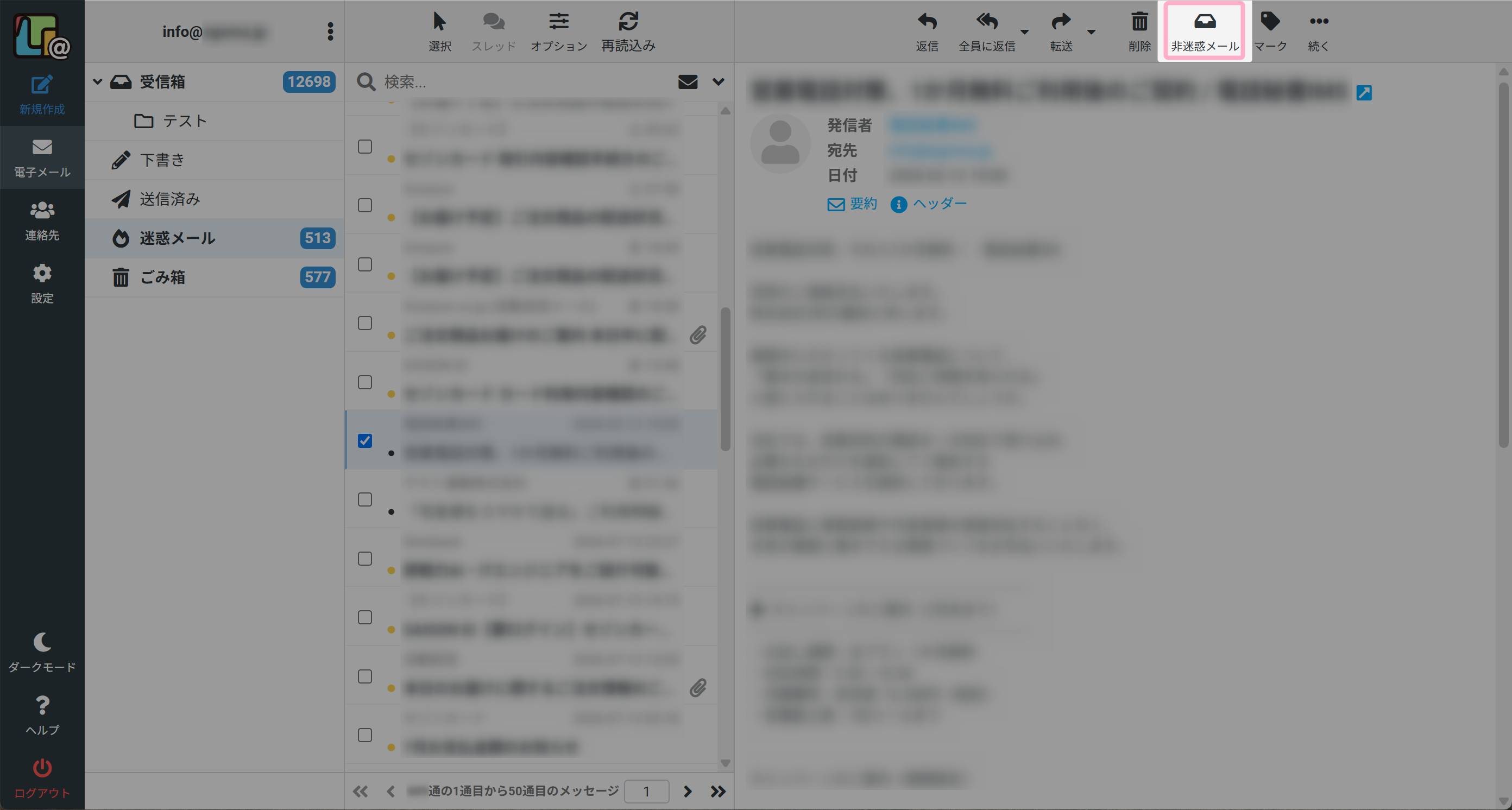
迷惑メールとして振り分けられてしまったメールを受信箱へ戻したい場合は、「 非迷惑メール」ボタンを押して受信箱に振り分け直してください。