
MyASPで発行されたメールアドレス宛に届いたメールを、別メールアドレスに転送することはできますか?
はい、可能です。
MyASPで発行したメールアドレス宛に届いたメールは、Webメールから転送設定を行うことができます。
MyASPで発行したメールアドレスの詳細やWebメールのログイン方法、POP・IMAPの設定方法は下記マニュアルを参考にしてください。
設定方法
1.WebメールのログインURL、またはMyASPトップ画面の「Webメール」から、Webメールにログインします。
参考:機能解説:Webメール
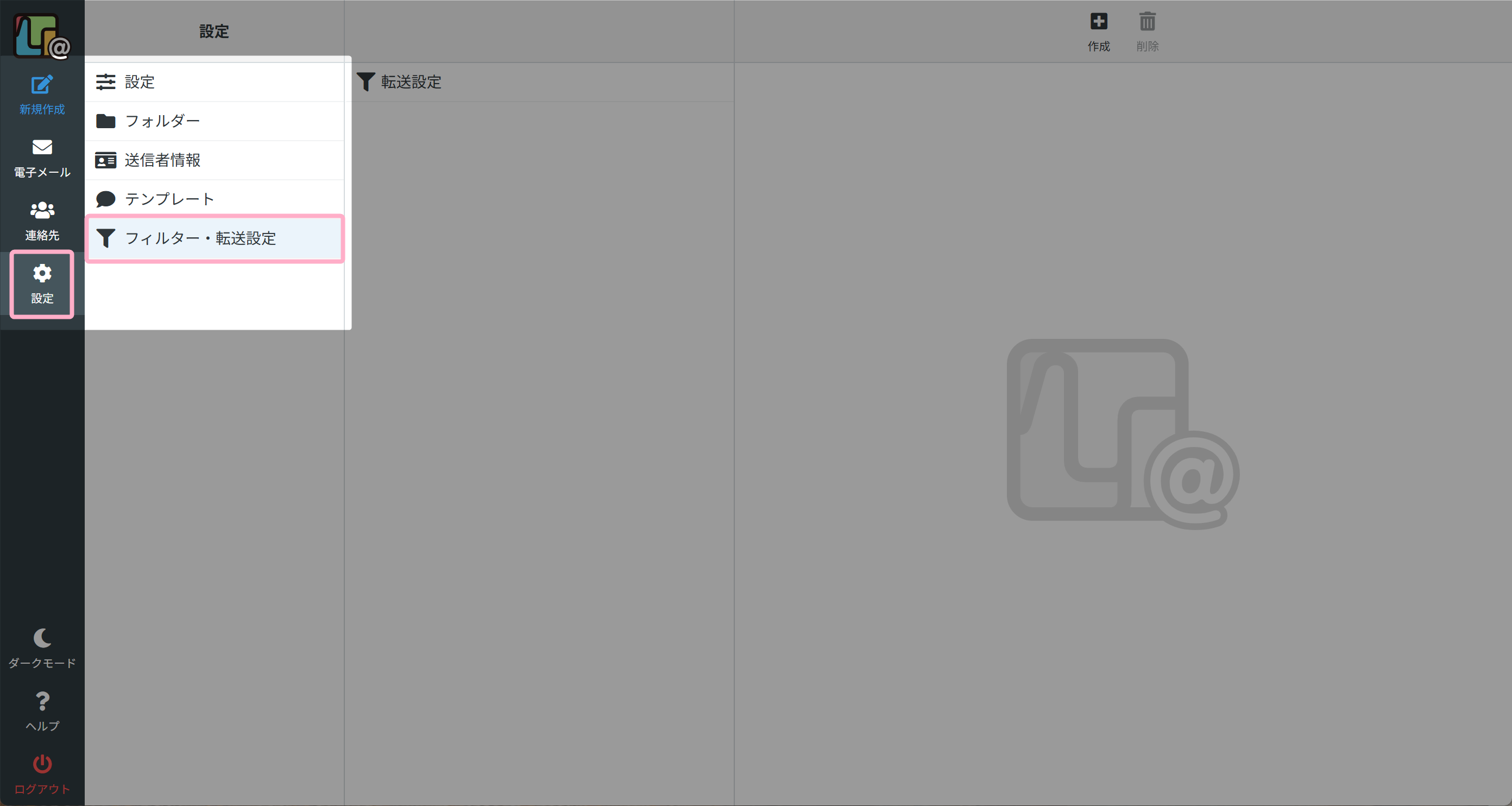
2. 設定 > フィルター・転送設定 をクリックします。
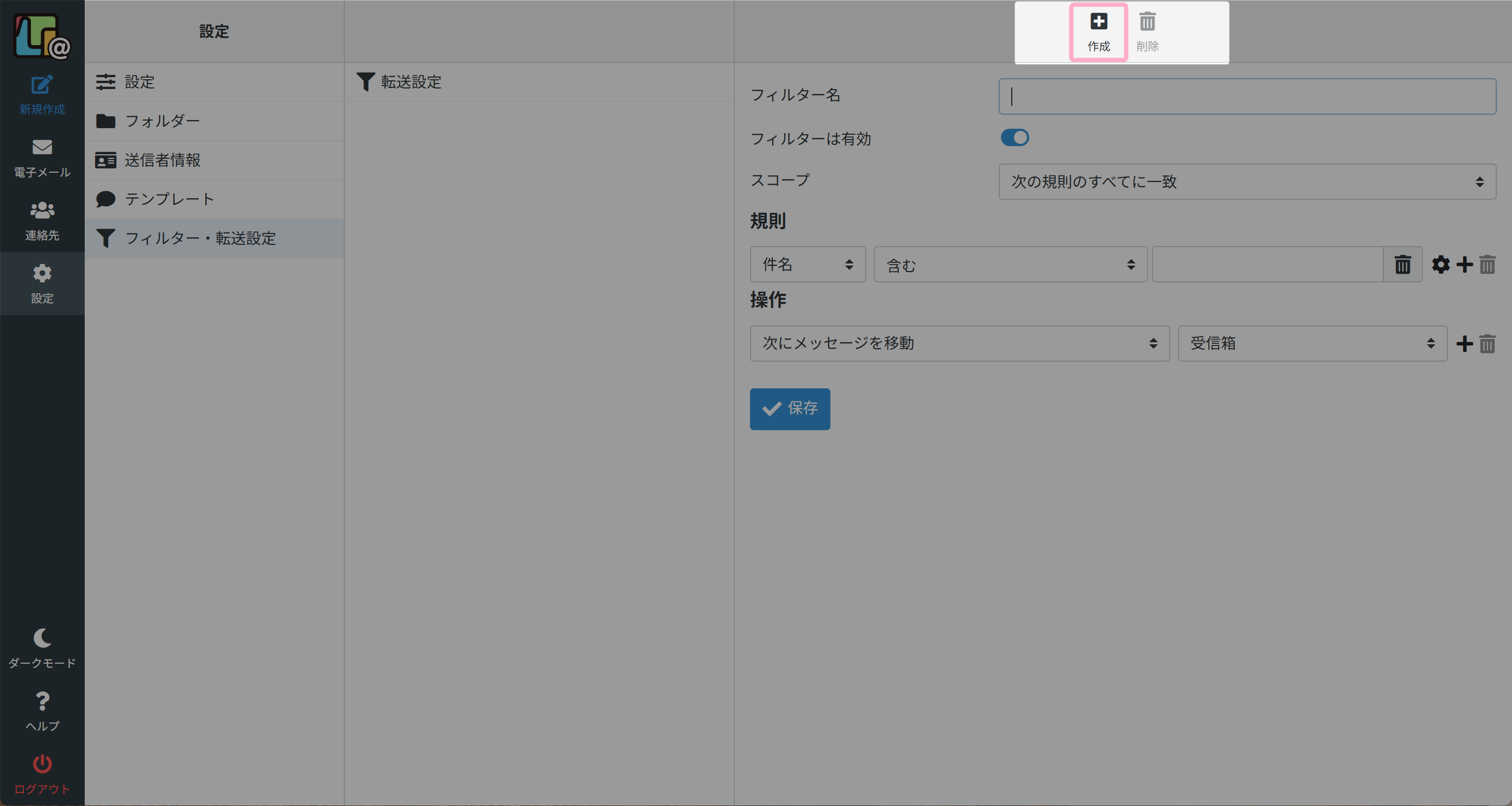
3.「 作成」をクリックします。
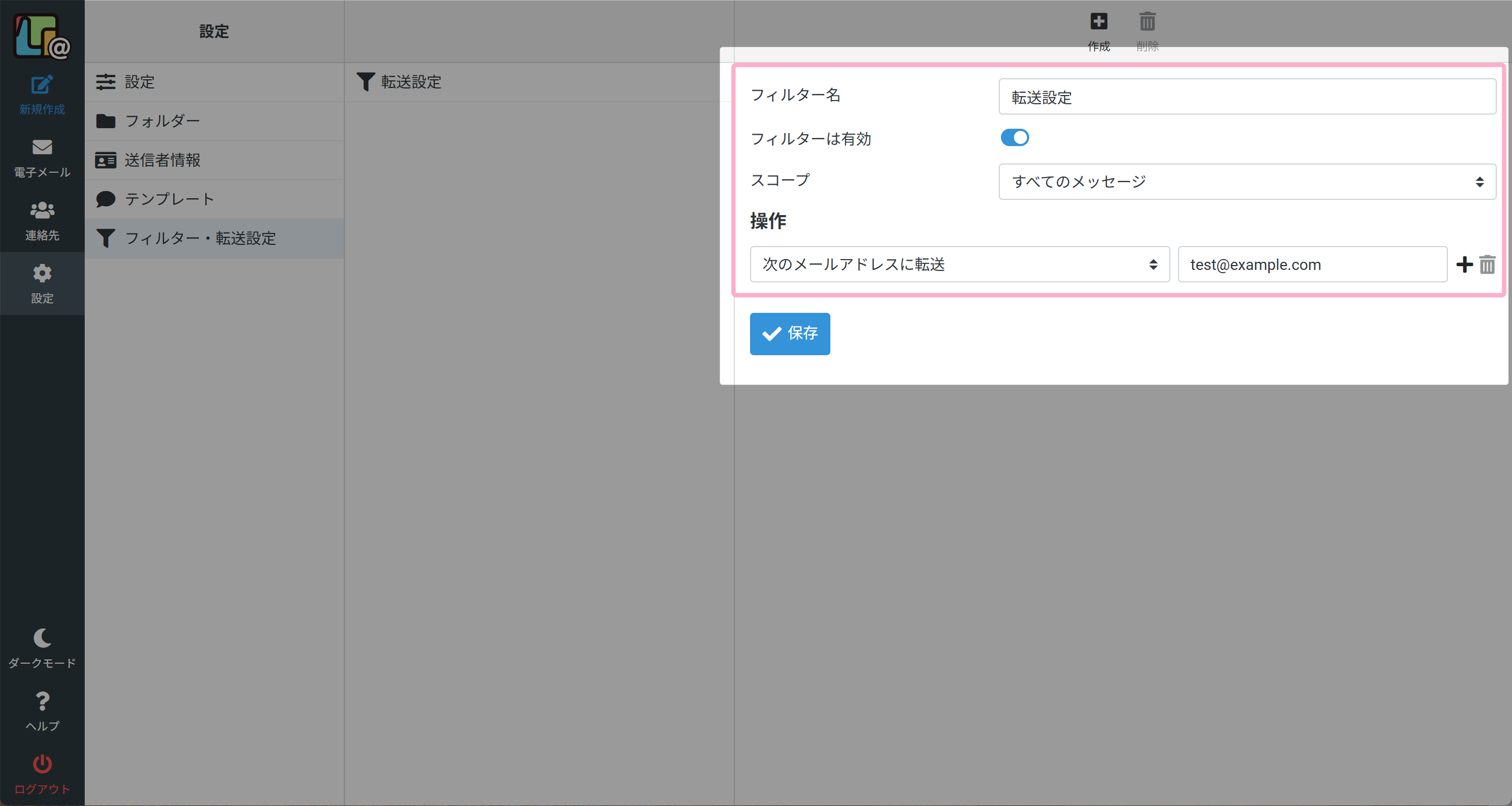
4.フィルター作成画面で、以下のように設定します。
「test@example.com」宛てに転送する場合の設定例です。
実際に設定する際には、メールを受け取りたいご自身の転送先メールアドレスを設定してください。
| 項目 | 設定内容 | 設定例 |
|---|---|---|
| フィルター名 | フィルター名を入力します | 転送設定 |
| フィルターは有効 | フィルターを有効にするか、無効にするかを設定します | 有効 |
| スコープ | どのメールに対してフィルターを反映するかを選択します | すべてのメッセージ |
| 操作 | 行う操作を選択します。 別メールアドレス宛に転送したい場合は、「次のメールアドレスに転送」を選択し転送先のメールアドレスを入力します。 | 次のメールアドレスに転送 test@example.com |
5.設定内容に問題ないことを確認し、「 保存」ボタンをクリックして設定内容を保存します。
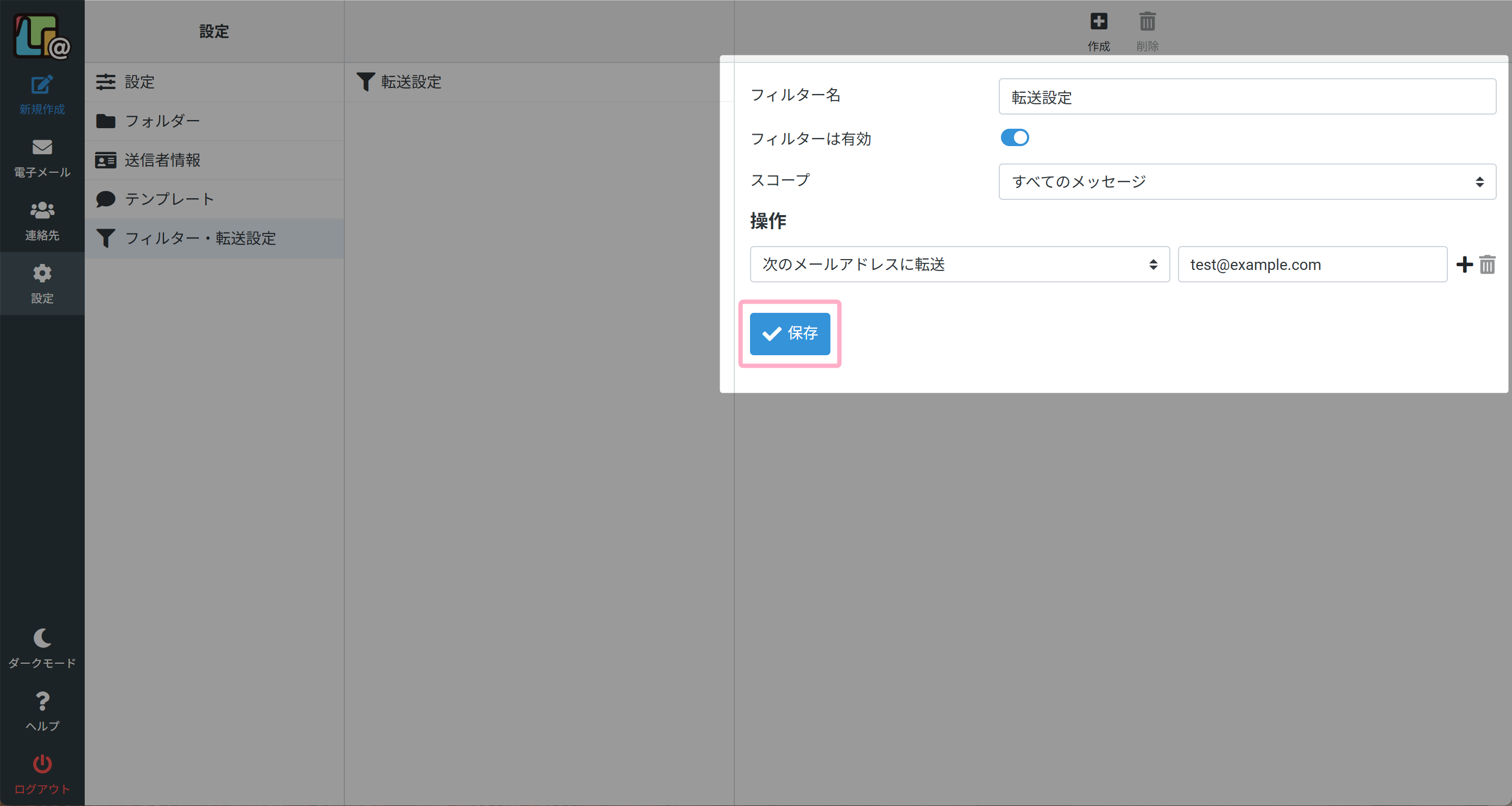
このように設定することで、MyASPで発行されたメールアドレス宛に届いたメールを、指定したメールアドレスに転送することができます。
補足
転送設定を停止したい場合
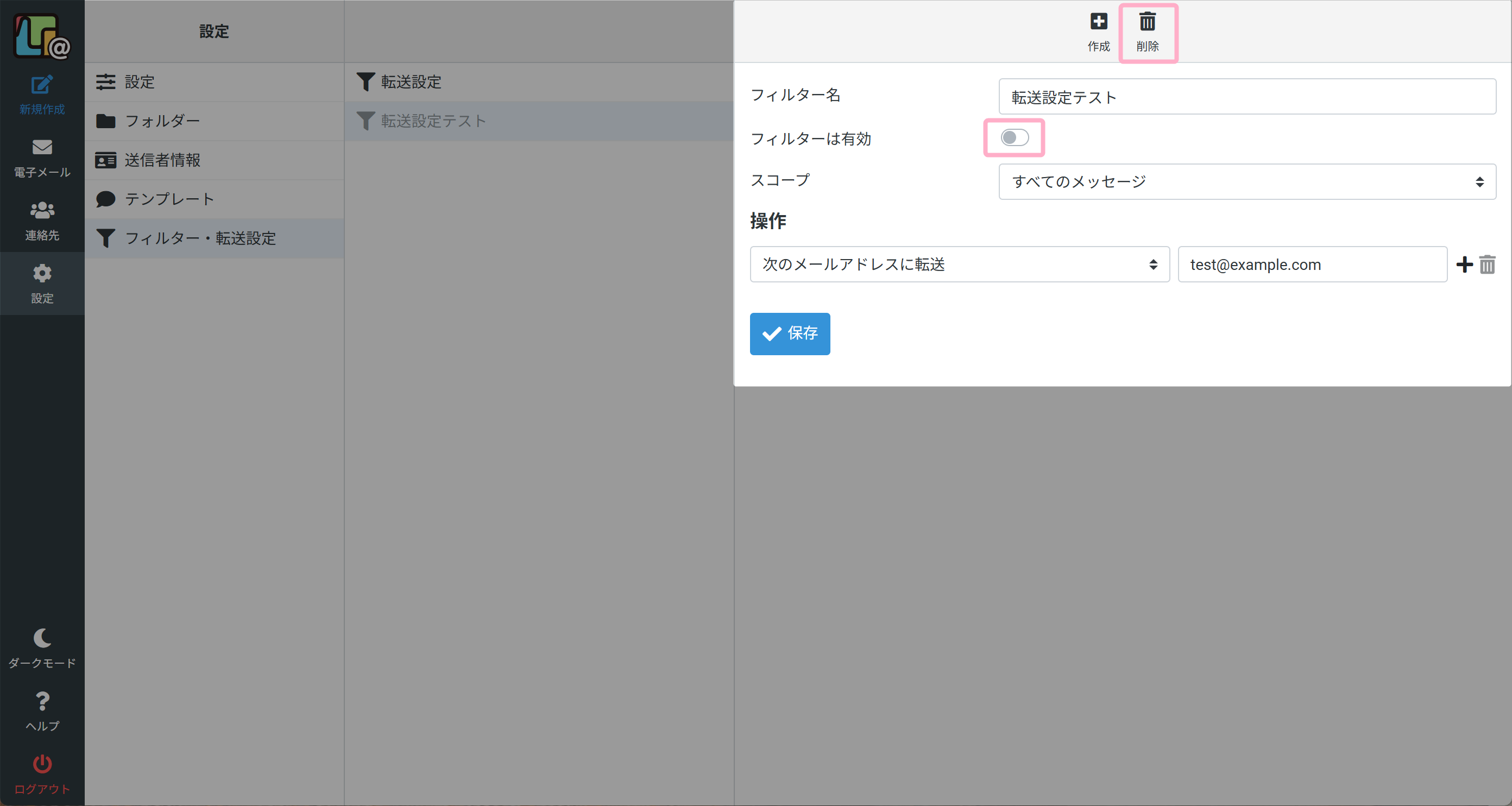
転送設定を停止したい場合は、転送設定をしたフィルターの「フィルターは有効」を「無効」に切り替えるか、フィルターを削除してください。
転送後にサーバーにメールを残したくない場合
別メールアドレスにメールを転送した後、サーバーにメールを残したくない場合は、下記の手順で設定を行ってください。
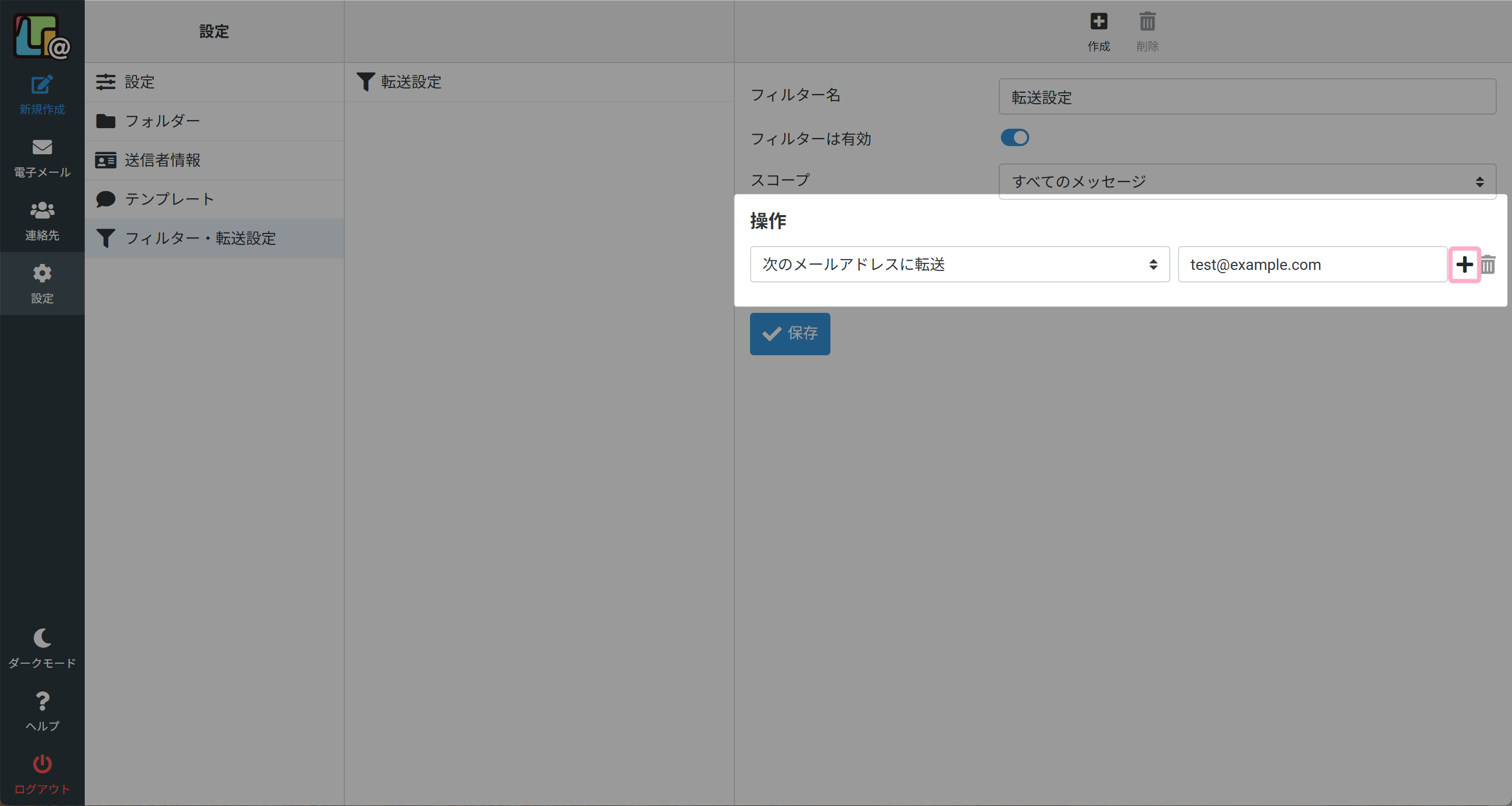
1.該当フィルターの「操作」で「」をクリックし、設定欄を追加します。
2.「メッセージを削除(転送の場合:サーバーに残さない)」を選択して保存します。
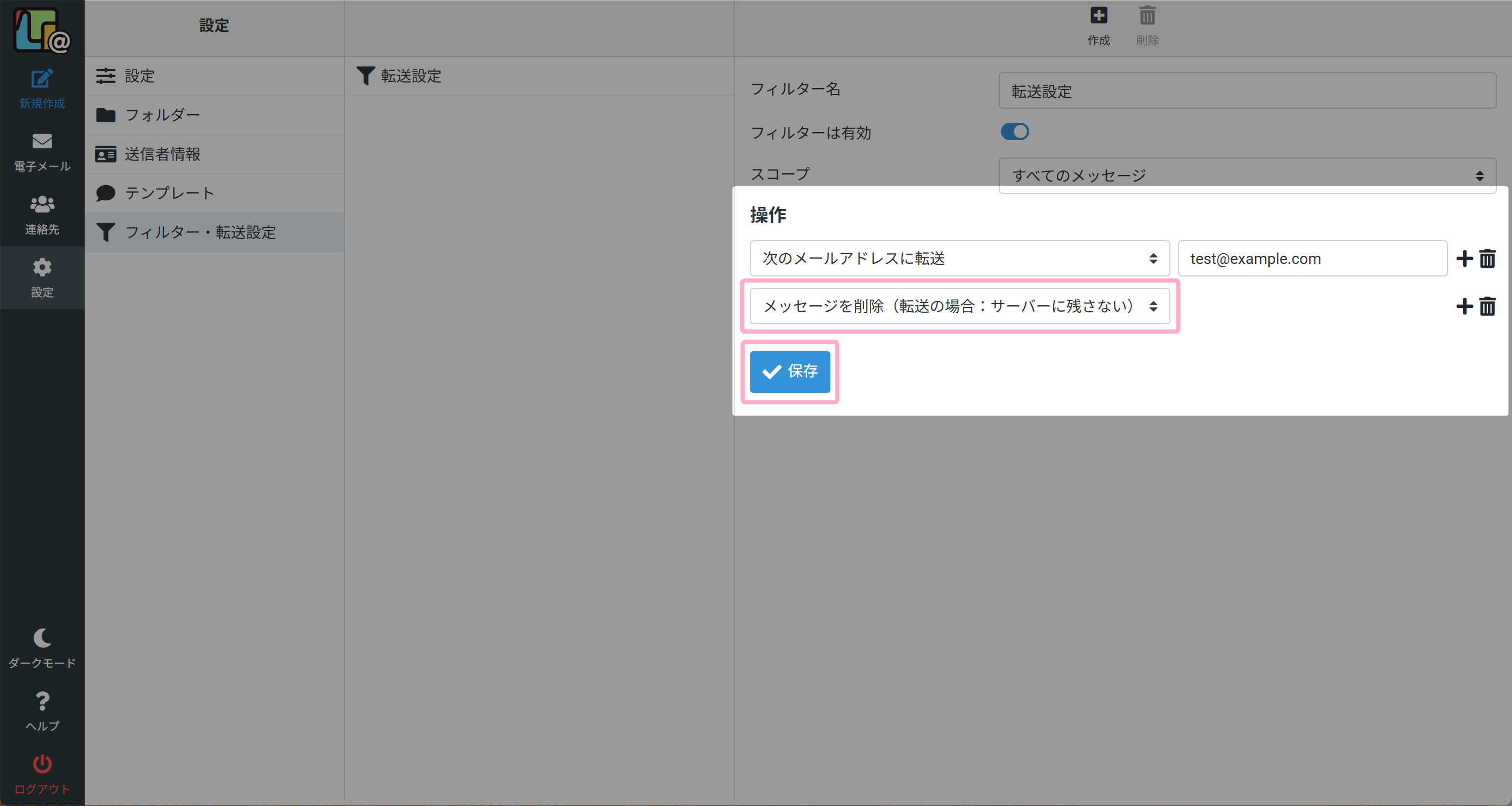
「サーバーに残さない」で設定した場合には、転送先でメールを受信するとサーバーからメールデータが削除されます。
Webメールからはメールを確認することができなくなりますので、ご注意ください。
検索ワード:Webメール