
※この機能は「スタンダードプラン」以上をご契約の場合のみ利用できます
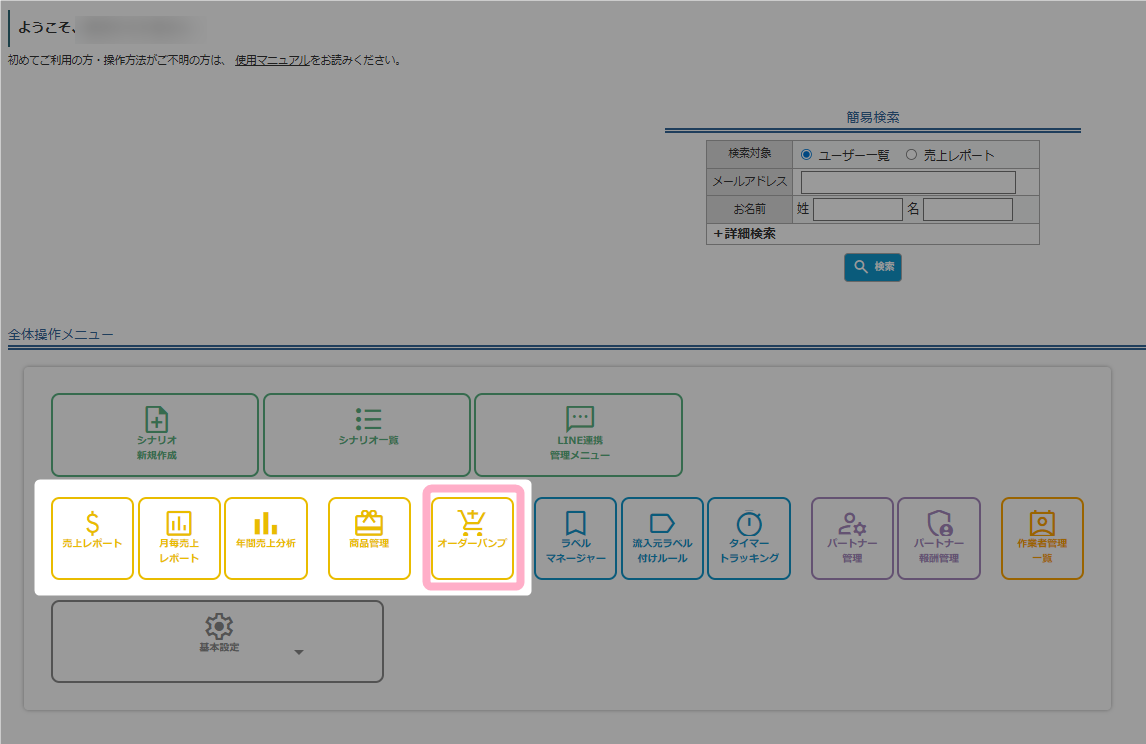
MyASPトップ画面 > オーダーバンプ
では、有料商品販売用シナリオで商品を購入時に表示する「オーダーバンプ商品」について、追加・編集・削除等の管理を行うことができます。
オーダーバンプ機能の詳細は下記のマニュアルを参考にしてください。
参考:機能解説:オーダーバンプ機能
画面説明
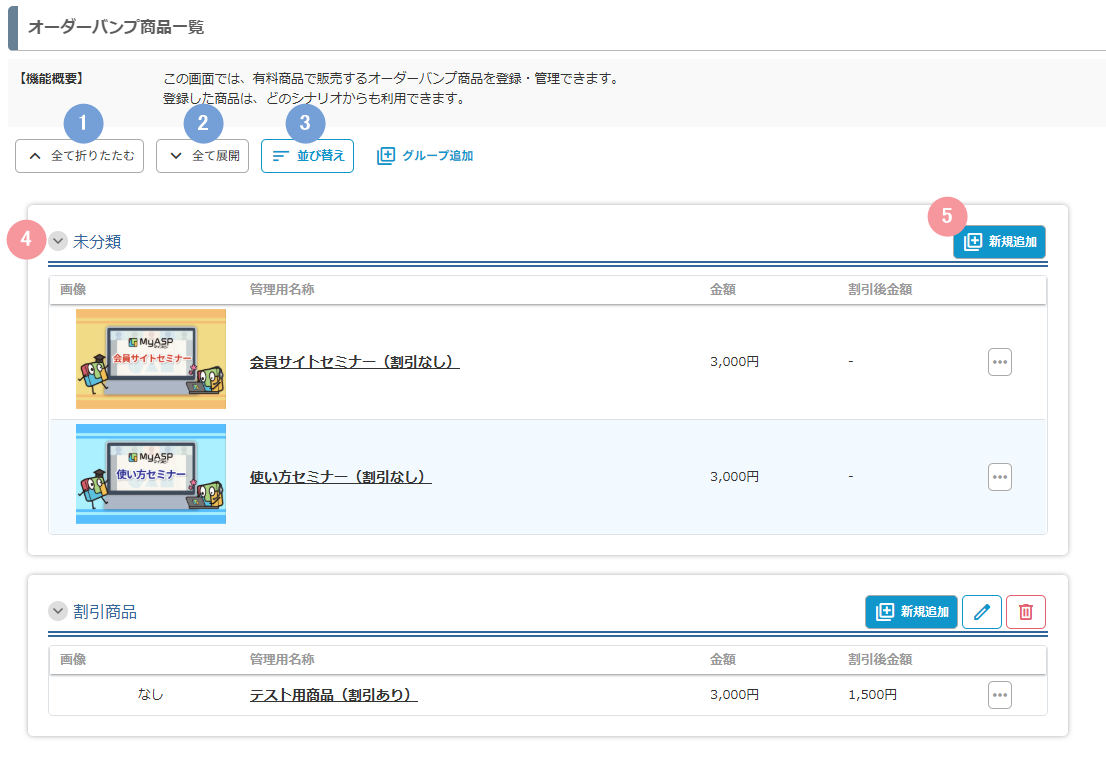
| 番号 | 項目名 | 詳細 |
|---|---|---|
| 1 | 全て折りたたむ | 作成したオーダーバンプ商品一覧を全て折りたたみ、商品グループのみを表示することができます。 |
| 2 | 全て展開 | 折りたたみを解除して、全てのオーダーバンプ商品を表示することができます。 |
| 3 | 並び替え | 「グループの並び替え」画面に移動し、作成した商品グループの並び順を変更することができます。 |
| 4 | 商品グループ | 商品グループと、その商品グループに属するオーダーバンプ商品が一覧表示されます。 |
| 5 | 新規追加 | 対象の商品グループにオーダーバンプ商品を新規作成することができます。 クリックすると、「オーダーバンプ商品 新規作成」画面へ移動します。 |
商品一覧
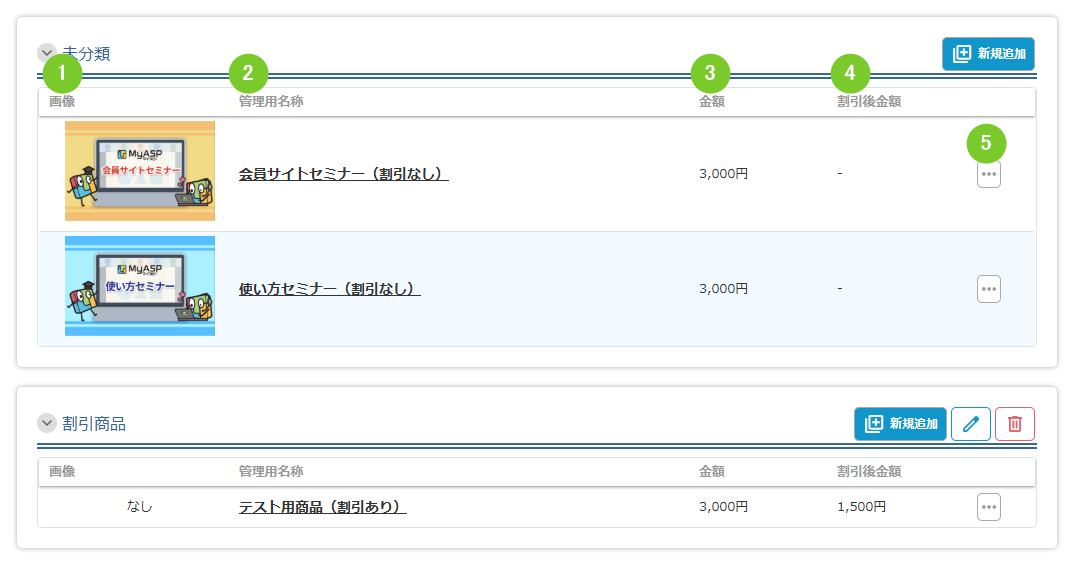
| 番号 | 項目名 | 詳細 |
|---|---|---|
| 1 | 画像 | 設定した商品の画像が表示されます。 画像を設定していない場合は「なし」と表示されます。 |
| 2 | 管理用名称 | 設定した管理用名称が表示されます。 管理用名称をクリックすると「オーダーバンプ商品 新規作成」画面に遷移し、商品名や金額などの情報を確認、及び編集することができます。 |
| 3 | 金額 | 設定した商品の通常価格が表示されます。 |
| 4 | 割引後金額 | 割引金額を設定していない場合は「-」と表示されます。 割引金額を設定している場合は、通常価格から割引金額を差し引いた金額が表示されます。 |
| 5 | 操作 | クリックすると操作メニューが表示され、オーダーバンプ商品の編集、複製、削除を行うことができます。 |
商品グループの操作
商品グループを作成することで、グループごとにオーダーバンプ商品を追加・管理することができます。
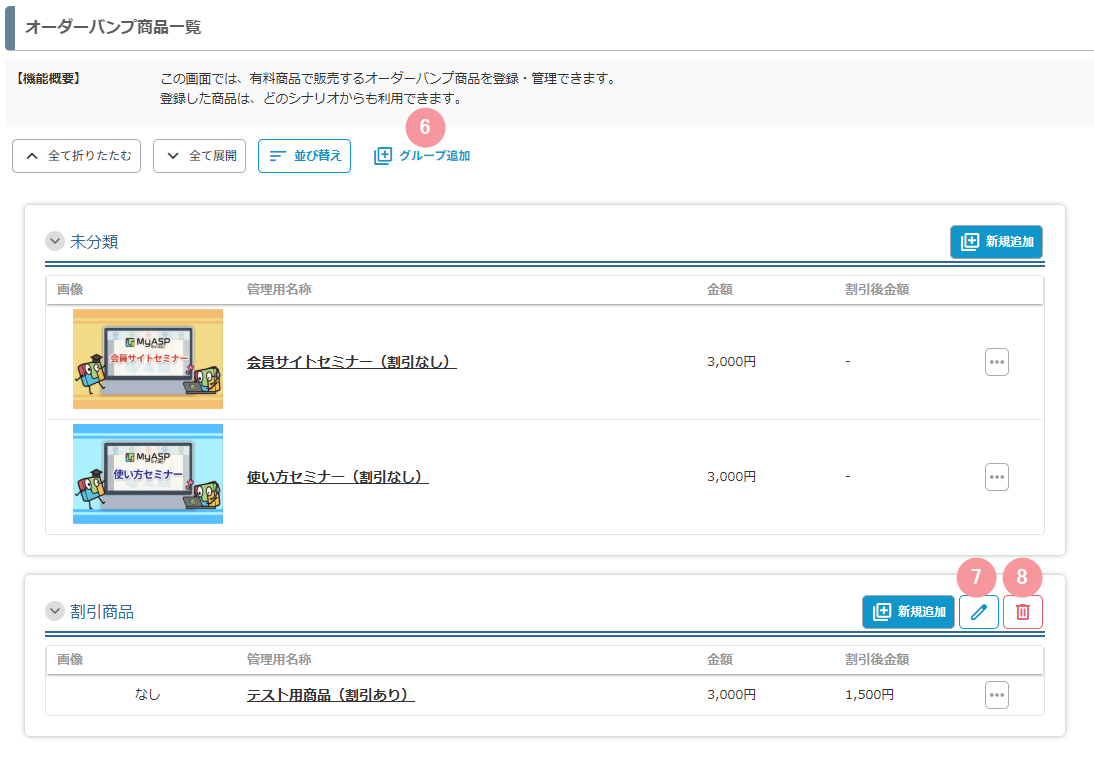
| 番号 | 項目名 | 詳細 |
|---|---|---|
| 6 | グループ追加 | クリックするとグループ追加画面が表示されます。 作成したいグループ名を入力して「グループを新規作成 」をクリックすると、新しい商品グループが追加されます。 |
| 7 | 編集 | 対象の商品グループについて、グループ名や、「オーダーバンプ商品一覧」画面での折りたたみ表示について変更することができます。 |
| 8 | 削除 | 対象の商品グループを削除することができます。 ※商品グループを削除した場合、対象の商品グループ内にあるオーダーバンプ商品も削除されるので注意してください |
グループの並び替え
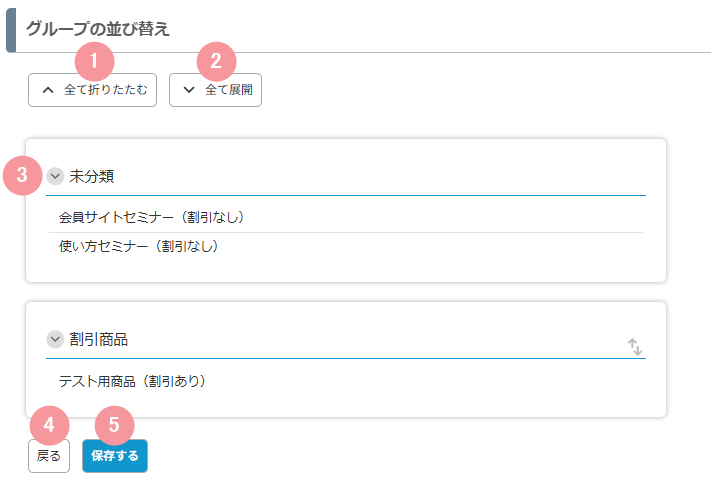
| 番号 | 項目名 | 詳細 |
|---|---|---|
| 1 | 全て折りたたむ | 作成したオーダーバンプ商品の一覧を折りたたみ、商品グループのみを表示することができます。 ※商品グループの並び替えをするときに使うと便利です |
| 2 | 全て展開 | 折りたたみを解除して、全てのオーダーバンプ商品を表示することができます。 |
| 3 | オーダーバンプ商品一覧 | 商品グループや、各グループに設定したオーダーバンプ商品が表示されます。 商品グループをドラッグ&ドロップすることで、グループの並び替えを行うことができます。 |
| 4 | 戻る | 変更した内容を保存せず、「オーダーバンプ商品一覧」画面に移動します。 |
| 5 | 保存する | 変更した内容を保存します。 |
使い方:商品グループの並び替え
商品グループは、移動したい商品グループのグループ名右側にある矢印アイコンにカーソルを合わせ、移動したい場所にドラッグ&ドロップすることで並び順を変更することができます。
※未分類の商品グループは変更することができません。
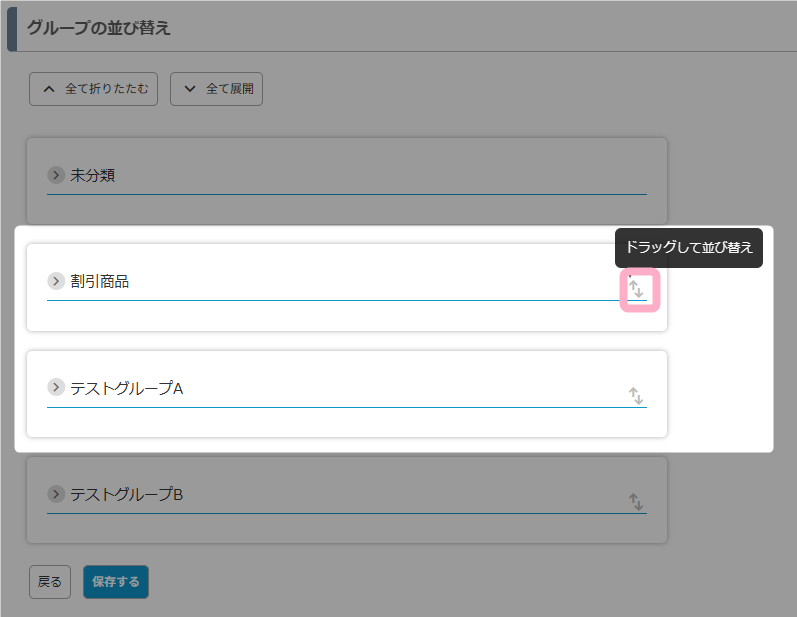 1.商品グループ名右側の矢印アイコンにカーソルを合わせます
この記事は役に立ちましたか?
ご回答いただきありがとうございます!
ページURL: https://docs.myasp.jp/?p=48780