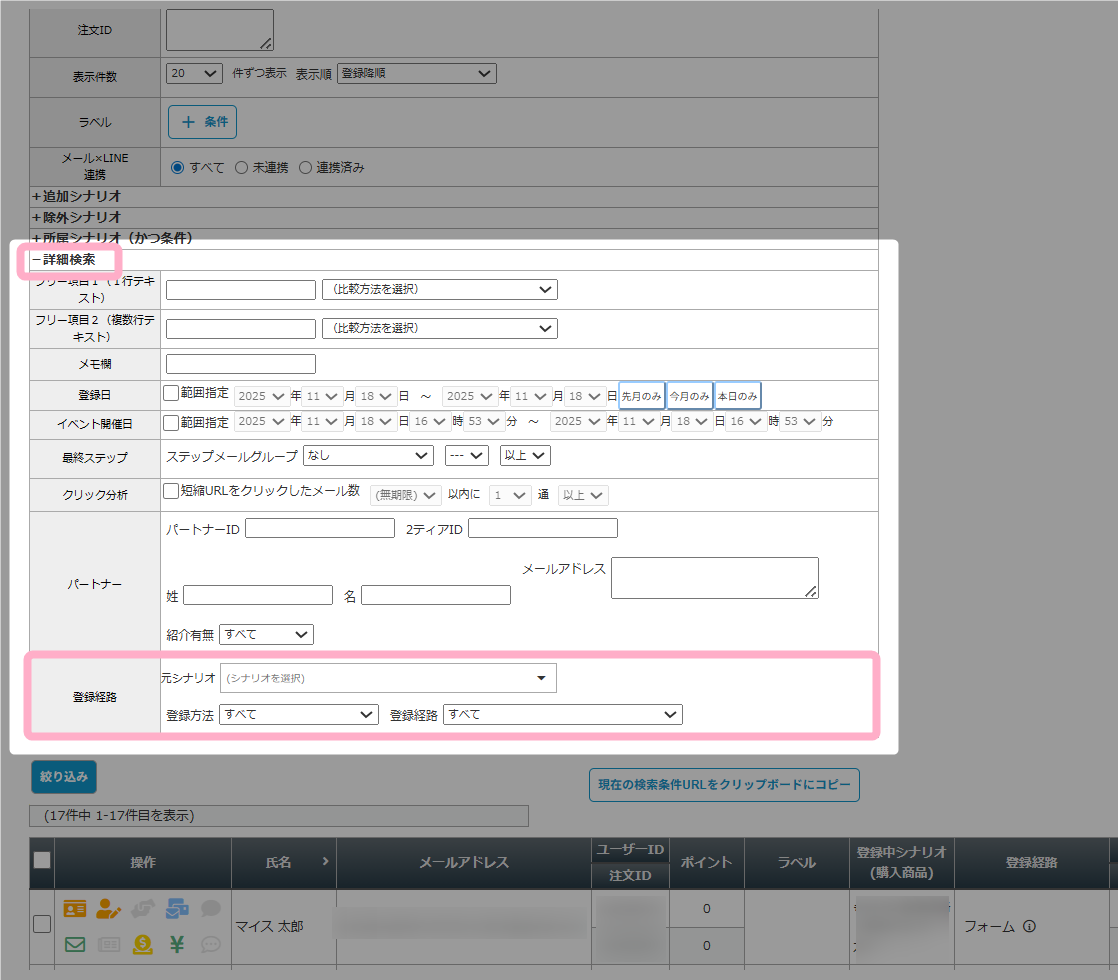
シナリオ管理メニュー > ユーザー一覧
または
シナリオ管理メニュー > ユーザー一覧 > 各ユーザー操作欄の「(ユーザー情報)」
の画面にある「登録経路」では、どの機能を利用してユーザーが登録されたかを確認できます。
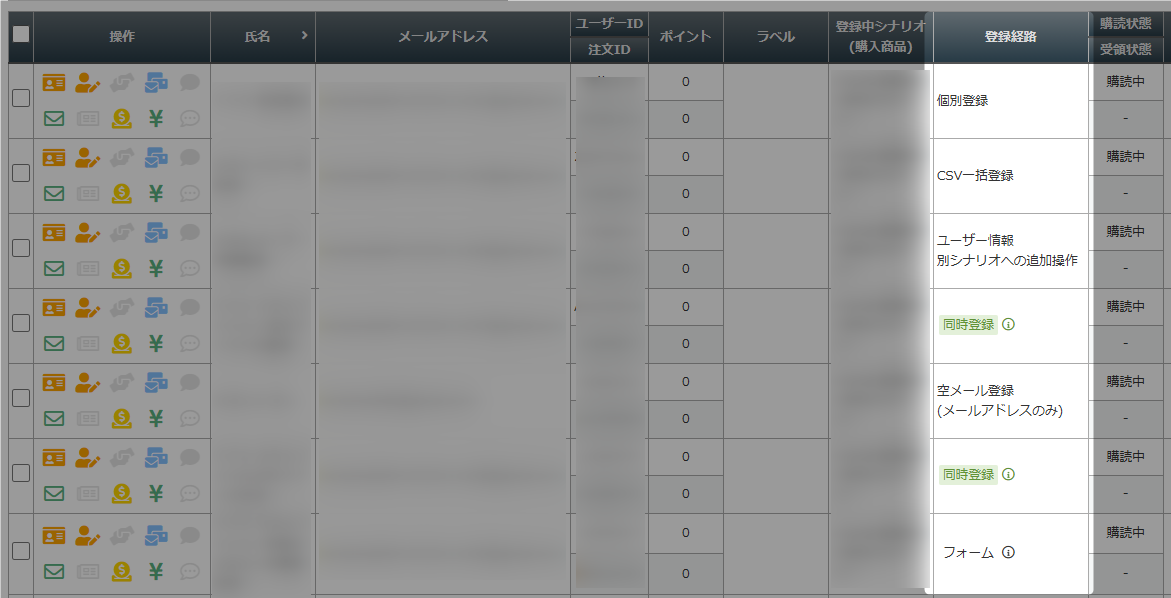
ユーザー一覧画面
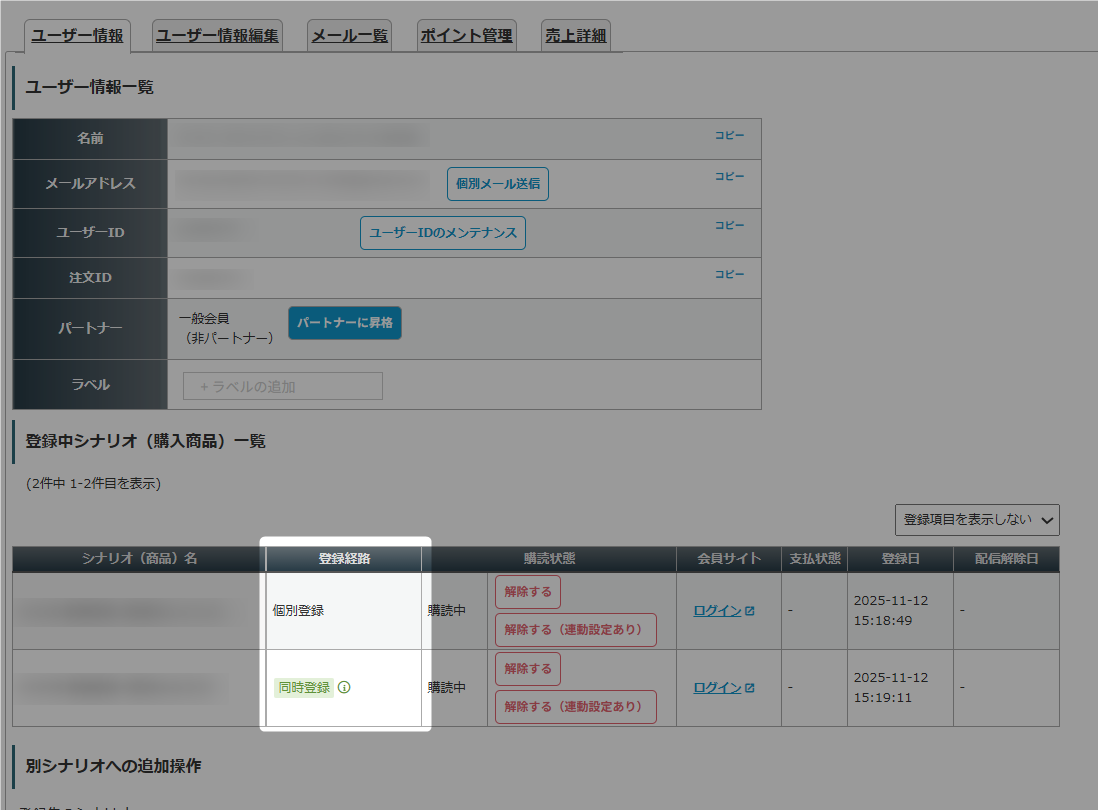
ユーザー情報画面
概要
ユーザー一覧画面やユーザー情報画面にある「登録経路」では、「登録フォーム」や「同時登録先シナリオ設定」など、ユーザーがどの機能から登録されたかを確認できます。
また、一部の登録経路は、「」にカーソルを合わせることで「登録経路」の詳細な情報を確認することができます。
これにより、各シナリオの設定状況を1つずつ確認しなくても、どのシナリオから・どの機能を利用してユーザー登録されたかを一目で確認できます。

2025/12/09のシステムアップデートより以前に登録されたユーザーは、登録経路情報が取得されていないため、登録経路欄は「空欄(-)」で表示されます。

登録経路の活用例
ユーザー登録かシステム登録かを見分ける
「登録経路」に表示される情報は、大まかに分けて
- ユーザーによって登録されたのか
- 販売者によって登録されたのか
- MyASP内の設定や機能によって登録されたのか
を判別することができます。
複数の登録経路や方法を活用している場合には、登録経路を見ることで、ユーザーの推移や分析に活用できます。
表示される登録経路の詳細は、後述の「登録経路の種類」を参照してください。
同時登録元のシナリオを見分ける
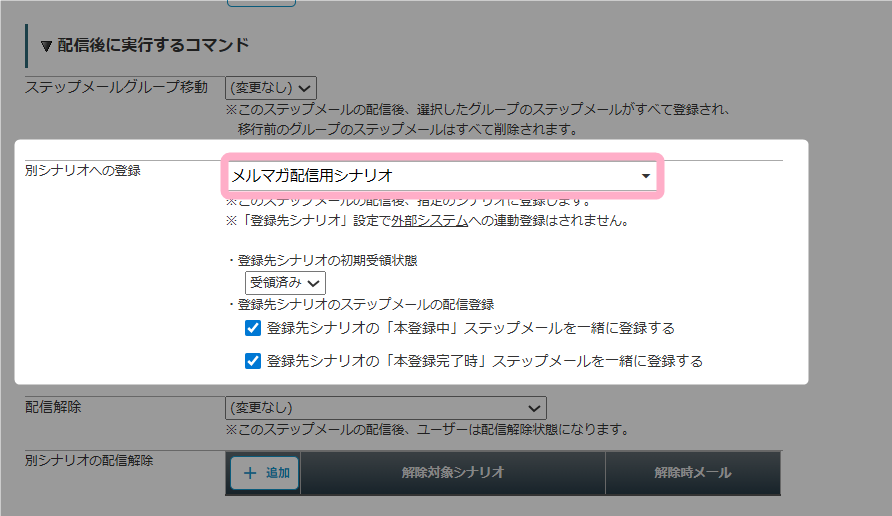
ホームページ、ブログ、YouTube、SNS等の登録に応じた複数の「入り口用」シナリオを用意して、各シナリオの最終ステップメールの
配信後に実行するコマンド > 別シナリオへの登録
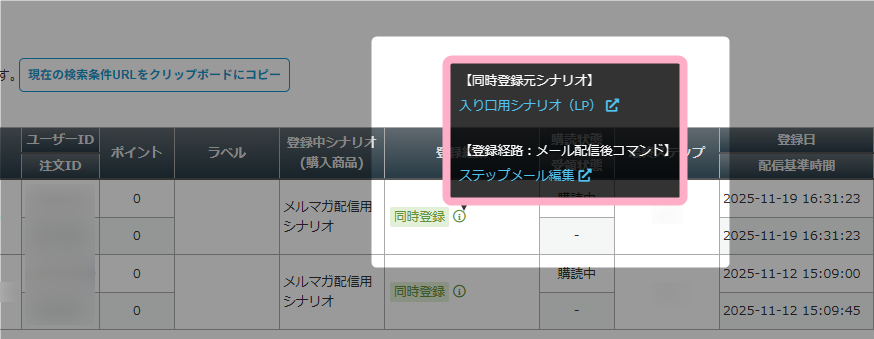
から「メルマガ配信用」シナリオに登録し1つのシナリオにユーザーを集約するように設定している場合、「メルマガ配信用」シナリオ側のユーザー一覧の登録経路には「同時登録」と表示されます。
登録経路が「同時登録」の場合、「」にカーソルを合わせることで、登録元シナリオの確認や、別シナリオへの登録設定を行ったステップメールを確認できます。
これにより、各シナリオの登録日やステップメール配信日、ステップメールの設定状況を自分で調べなくても、簡単に登録経路を確認することができます。
参考:ステップメール配信後に、別シナリオへユーザー移行する方法を教えてください。
入り口用シナリオのステップメール設定
メルマガ配信用シナリオのユーザー一覧
登録経路の種類
ユーザー一覧画面やユーザー情報画面に表示される「登録経路」には、主に下記の4種類があります。
- ユーザーによる登録
- 販売者による登録
- 外部連携機能による登録
- 同時登録
各登録経路の詳細は下記の通りです。
ユーザーによる登録
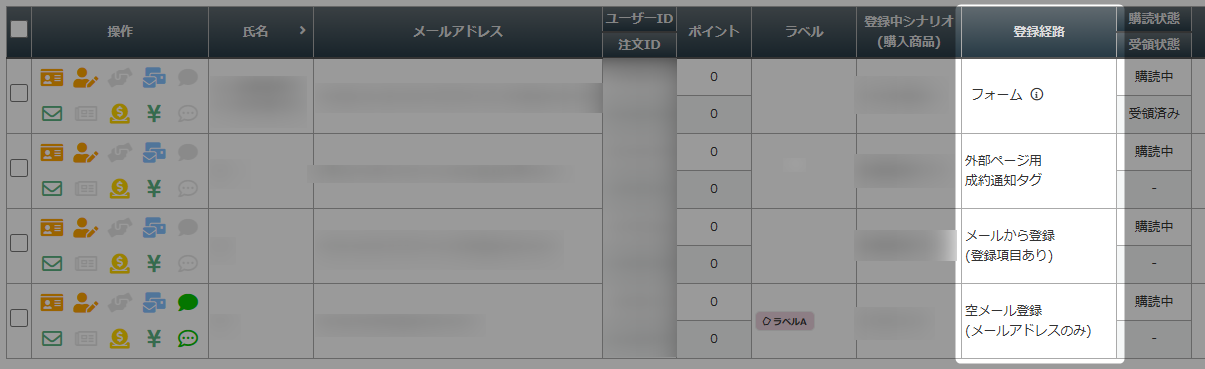
登録フォームや販売ページからの登録など、ユーザー自身の操作でユーザー登録された経路です。
| 登録経路 | 詳細 |
|---|---|
| フォーム | 「登録フォーム」や「販売ページ」からユーザー登録された際に表示されます。 「」にカーソルを合わせると、 ・登録フォームURL ・登録フォーム前URL が表示されます。 URLをクリックすると別タブで該当ページを表示して確認できます。 ※URLが取得できていない場合は表示されません 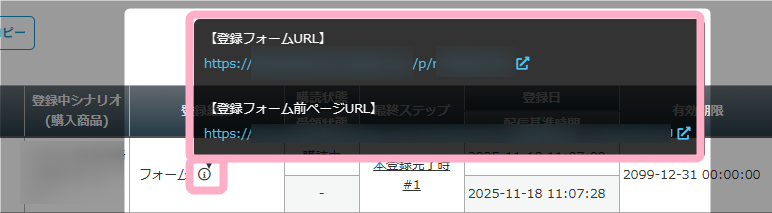 |
| 外部ページ用成約通知タグ | 「外部ページ用成約通知タグ」を設置したページにアクセスしてユーザー登録された際に表示されます。 参考:機能解説:外部ページ用成約通知タグの発行 |
| 空メール登録(メールアドレスのみ) | 「空メール登録機能」から、確認メールなしでユーザー登録された際に表示されます。 参考:機能解説:空メール登録・解除機能 ※確認メールありの場合は、登録フォームを経由しての登録となるため、登録経路には「フォーム」と表示されます |
| メールから登録(登録項目あり) | 「メールから登録機能」を利用してメール経由でユーザー登録された際に表示されます。 参考:機能解説:メールからの登録設定 |
販売者による登録
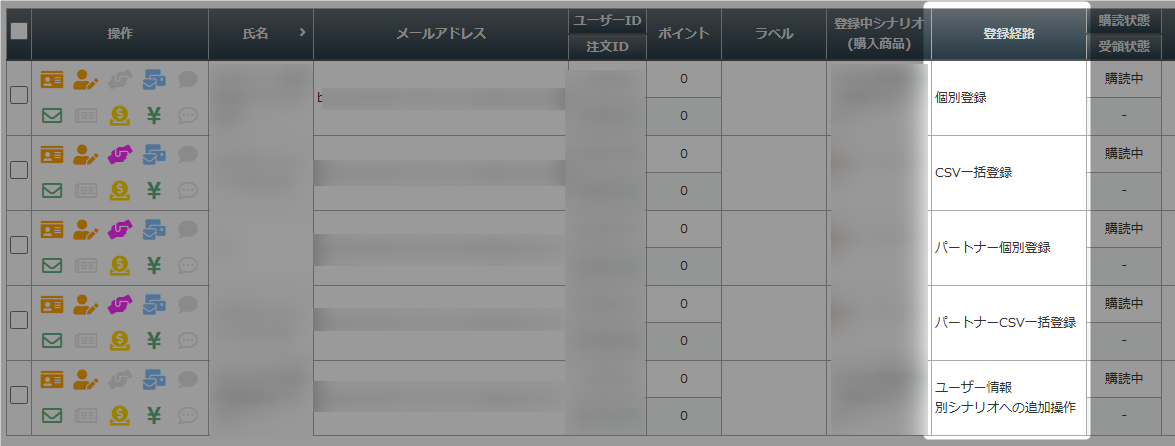
個別登録やCSV一括登録など、管理者側の操作でユーザー登録された経路です。
| 登録経路 | 詳細 |
|---|---|
| 個別登録 | シナリオ管理メニュー > ユーザー個別登録 から、管理者側でユーザー登録された際に表示されます。 参考:画面説明:ユーザー個別登録 |
| CSV一括登録 | シナリオ管理メニュー > ユーザーCSV一括登録 から、管理者側でユーザー登録された際に表示されます。 参考:画面説明:ユーザーCSV一括登録 参考:機能解説:ユーザーCSV一括登録 |
| パートナー個別登録 | MyASPトップ画面 > パートナー管理 > 個別登録 から、管理者側でユーザー登録された際に表示されます。 参考:画面説明:パートナー個別登録 |
| パートナーCSV一括登録 | MyASPトップ画面 > パートナー管理 > CSV一括登録 から、管理者側でユーザー登録された際に表示されます。 参考:画面説明:パートナー一括登録 参考:機能解説:ユーザーCSV一括登録 |
| ユーザー情報 別シナリオへの追加操作 | シナリオ管理メニュー > ユーザー一覧 > 各ユーザーの「(ユーザー情報)」 の「別シナリオへの追加操作」から、管理者側でユーザー登録された際に表示されます。 参考:画面説明:ユーザー情報 |
外部連携機能による登録
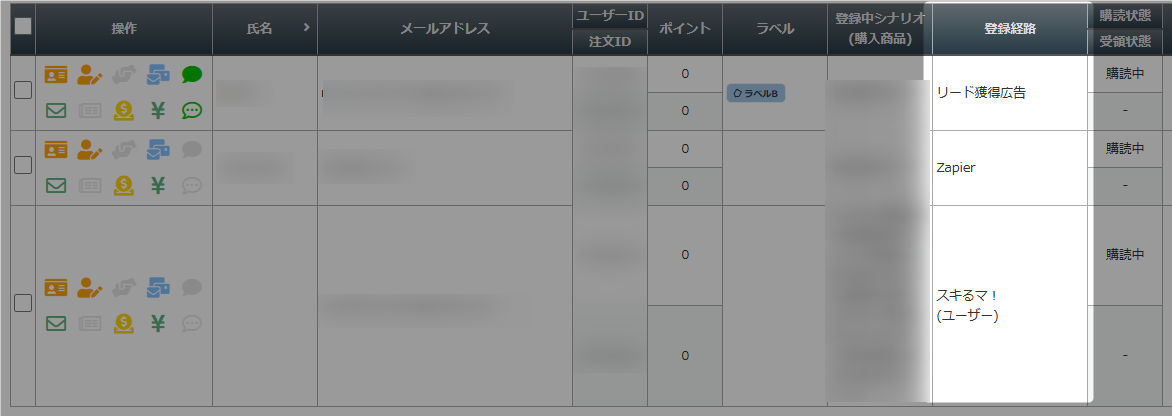
Facebookリード獲得広告連やZapierなど、MyASPと連携した外部システムからユーザー登録された経路です。
| 登録経路 | 詳細 |
|---|---|
| リード獲得広告 | シナリオ管理メニュー > Facebookリード獲得広告連 を利用して、Facebookリード獲得広告からユーザー登録された際に表示されます。 参考:機能解説:Facebookリード獲得広告連携 |
| Zapier | シナリオ管理メニュー > Zapier連携設定 を利用して、外部システムからユーザー登録された際に表示されます。 参考:MyASPとZapierの連携方法を教えてください。 |
| スキるマ!(ユーザー) | 「スキるマ!」とMyASPを連携している場合に、「スキるマ!」の商品購入と同時にユーザー登録された際に表示されます。 |
同時登録
「同時登録先シナリオ設定」や「ステップメール配信後の別シナリオへの登録設定」など、MyASPの機能を利用して別シナリオから同時登録された経路です。
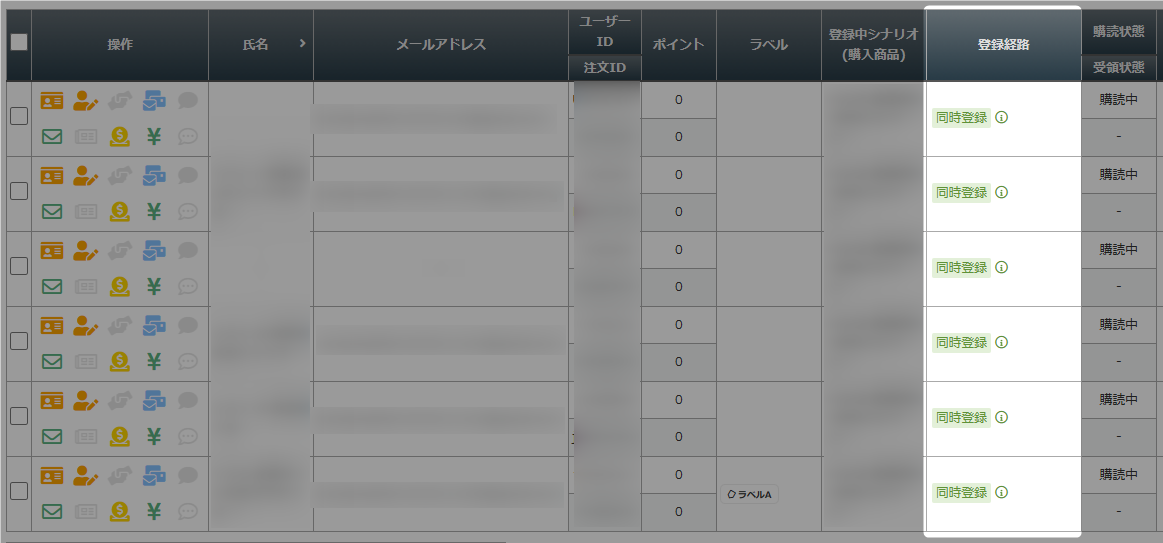
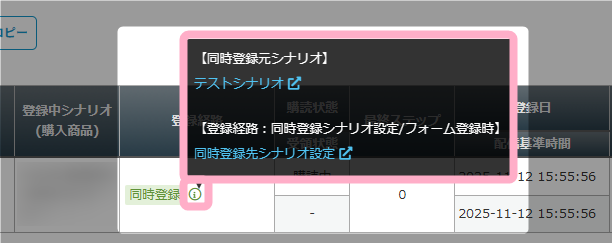
登録経路は全て「同時登録」と表示されますが、「」にカーソルを合わせると、
- 登録元シナリオ名
- 登録経路名
が表示され、どのシナリオから、どの機能を利用してユーザー登録されたかを確認できます。
また、シナリオ名や登録経路名をクリックすると、該当シナリオのシナリオ管理メニューや、同時登録先シナリオ設定画面を別タブで開くことができます。
| 登録経路 | 詳細 |
|---|---|
| 同時登録先シナリオ設定/フォーム登録時 | 別シナリオ側で シナリオ管理メニュー > 同時登録先シナリオ を設定し、同時登録が自動受領(※)によって行われた際に表示されます。 ※自動受領(自動で受領処理される)例 ・無料メルマガや無料オファーシナリオに登録された場合 ・有料商品販売用シナリオでクレジットカード決済に成功した場合 参考:機能解説:受領処理 参考:画面説明:同時登録先シナリオ |
| 同時登録先シナリオ/受領処理時 | 別シナリオで シナリオ管理メニュー > 同時登録先シナリオ を設定し、同時登録が手動受領(手動で受領処理する)によって行われた際に表示されます。 参考:機能解説:受領処理 参考:画面説明:同時登録先シナリオ |
| メール配信後コマンド | 別シナリオの一括配信メールやステップメールの作成・編集画面にて、 配信後に実行するコマンド > 別シナリオへの登録 を設定し、同時登録が該当メール配信後に行われた際に表示されます。 参考:機能解説:配信後に実行するコマンド 参考:ステップメール配信後に、別シナリオへユーザー移行する方法を教えてください。 |
| メール短縮URLクリック | 別シナリオの一括配信メールやステップメールにて、 クリック分析機能 > シナリオ分岐 を設定し、同時登録が該当URLのクリックにより行われた際に表示されます。 参考:機能解説:シナリオ分岐(短縮URLオプション) |
| 会員サイト初回アクセス | 別シナリオの会員サイト記事作成・編集画面にて、 初回アクセス時に実行するコマンド > 指定したシナリオへの登録 を設定し、同時登録が該当会員サイト記事の初回アクセスにより行われた際に表示されます。 参考:画面説明:会員サイト記事作成・編集 |
| 商品購入後(商品単位) | 別シナリオのショッピングカート機能で販売している商品について、商品編集画面の 購入後に実行するコマンド > 指定したシナリオへユーザー登録 を設定し、同時登録が該当商品の購入によって行われた際に表示されます。 参考:画面説明:商品の追加 |
補足
- 2025/12/09のシステムアップデートより以前に登録された場合や、システム側で登録経路の取得ができなかった場合は、登録経路欄は空欄(-)となります。
- ユーザー一覧画面から確認する場合は、絞り込みパネルの
+詳細検索 > 登録経路
から、登録元シナリオや登録経路等からユーザーを絞り込んで確認することができます。