
紹介 > パートナー > パートナー登録(CSV一括)
では、パートナー(アフィリエイター)管理用シナリオについてMyASP管理者側でパートナーを一括登録することができます。
CSV一括登録の操作や機能に関する詳細は下記のマニュアルを参照してください。
参考:機能解説:ユーザー登録(CSV一括)
アフィリエイトセンター機能に関する詳細は下記マニュアルをご覧ください。
参考:MyASPでアフィリエイトをする方法を教えてください
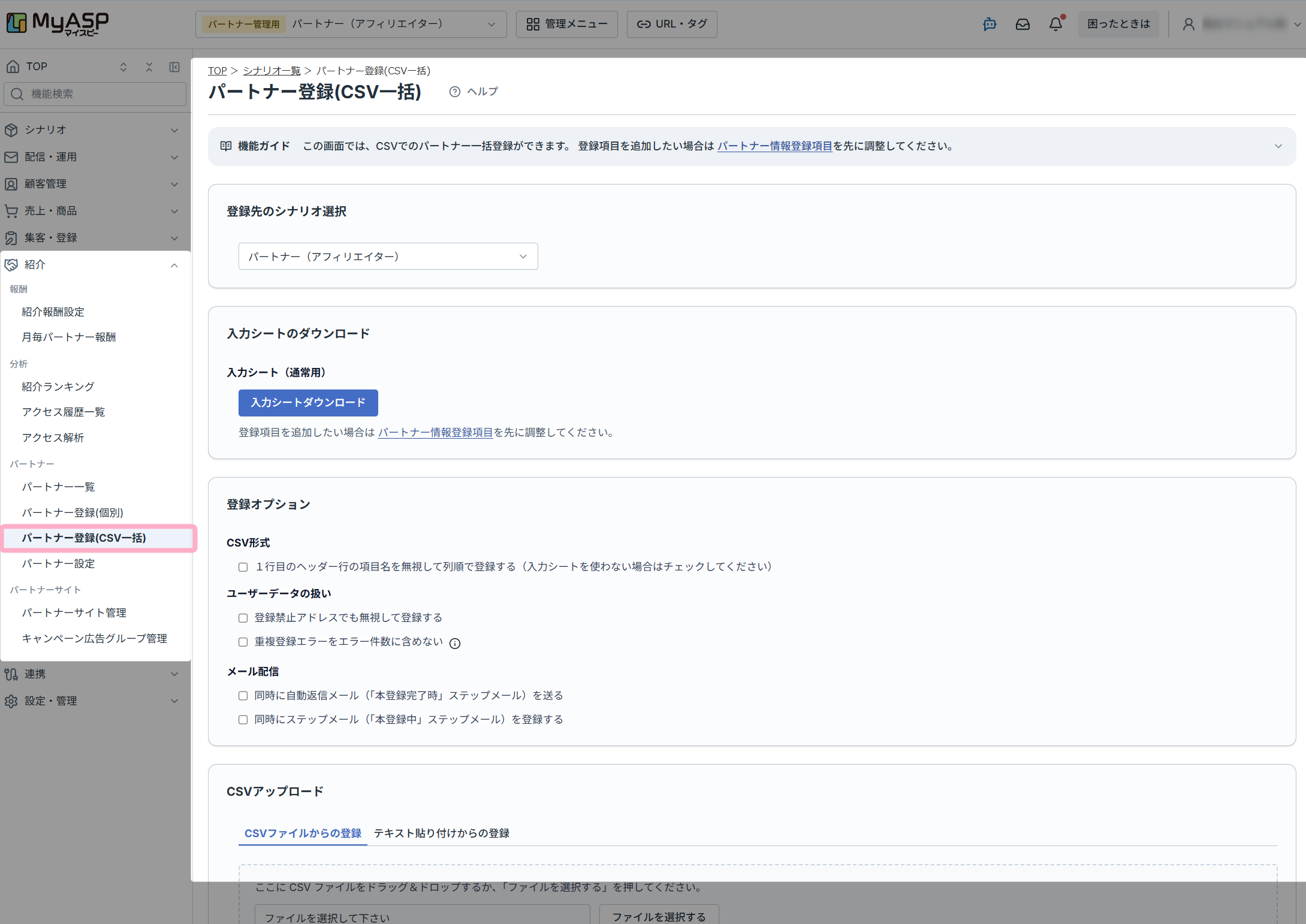
画面説明
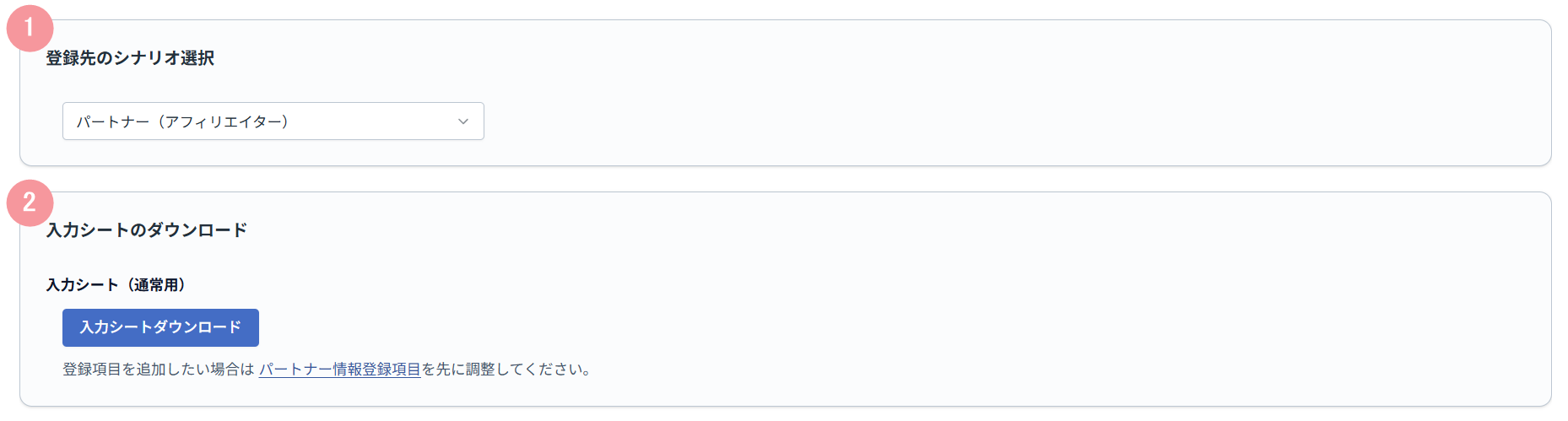
| 番号 | 項目名 | 設定内容 |
|---|---|---|
| 1 | 登録先シナリオ選択 | 現在選択中のパートナー管理用シナリオ名が表示されます。
※パートナー管理用シナリオのみ選択できます。 |
| 2 | 入力シート | パートナー登録するための入力シートをダウンロードすることができます。 入力シートの項目には、「登録項目」で設定した項目が反映されます。 フリー項目なども一緒に登録したい場合は、先に登録項目を設定してください。 |
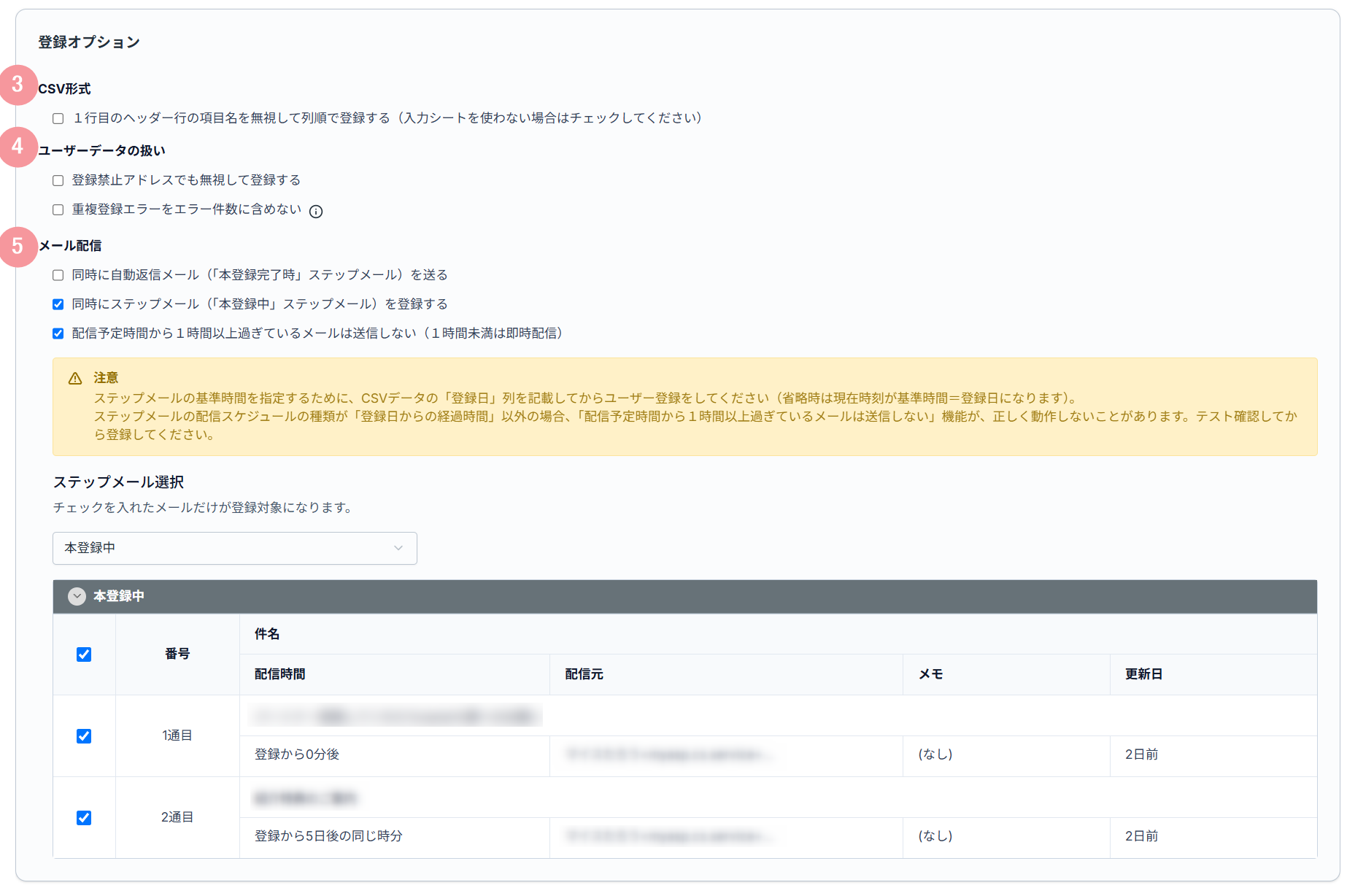
| 番号 | 項目名 | 設定内容 |
|---|---|---|
| 3 | 登録オプション ・CSV形式 | 1行目のヘッダー行の項目名を無視して列順で登録する: CSVファイルの1行目の項目を無視して「登録項目設定」画面での上から順番にデータが並んでいるものとして、パートナー登録します。 |
| 4 | 登録オプション ・ユーザーデータの扱い | 登録禁止アドレスでも無視して登録する: チェックを入れた場合、登録禁止アドレスに設定されているメールアドレスでも登録を行うことができます。 関連:「このメールアドレスでは登録できません。」と表示されますが、なぜ登録できないのでしょうか? 重複登録エラーをエラー件数に含めない: チェックを入れた場合は、重複登録によってスキップされたパートナーをエラー件数に含めません。 ※重複するパートナーを追加登録する設定ではありません 関連:同じメールアドレスで重複登録できるようにするにはどうしたらよいでしょうか? 既存ユーザーの情報を上書きする: ※重複登録を禁止しているシナリオでのみ表示されます チェックを入れた場合、パートナーのユーザー情報をアップロードしたファイルの情報に上書きすることができます。 例えば、パートナーのユーザー情報を一括で変更したい場合に使用します。 上書き時の注意事項は、「パートナーのユーザー情報を上書きするとき」を参照ください。 参考:既にシナリオに登録されているユーザーのユーザー情報を一括で上書きすることはできますか? 参考:同じメールアドレスで重複登録できるようにするにはどうしたらよいでしょうか? |
| 5 | 登録オプション ・メール配信 | 同時に自動返信メール(「本登録完了時」ステップメール)を送る 同時にステップメール(「本登録中」ステップメール)を登録する: チェックを入れることで、パートナー登録後、「本登録完了時」、もしくは、「本登録中」に作成したステップメールを配信予約することができます。 関連:ステップメールの「本登録完了時」タブと「本登録中」タブの違いを教えてください。 「本登録中」グループに作成したステップメールは、ステップメール選択欄から個別に配信予約する/しないを選択することができます。 ステップメール選択欄でチェックを外したステップメールは配信予約対象外となります。 配信予定時間から1時間以上過ぎているメールは送信しない(1時間未満は即時配信): ※「同時に自動返信メールを送る」「同時にステップメールを登録する」のどちらかのチェックボックスを入れた場合に表示されます チェックを入れた場合、ステップメール選択欄のチェック状況に関わらず、配信時期(配信予定時間)が1時間以上過ぎているメールを自動で配信予約対象外とします。 ※設定によっては、ステップメールが正しく配信予約されない場合があります。誤配信がないように、事前にご自身のメールアドレスで確認してから登録してください |
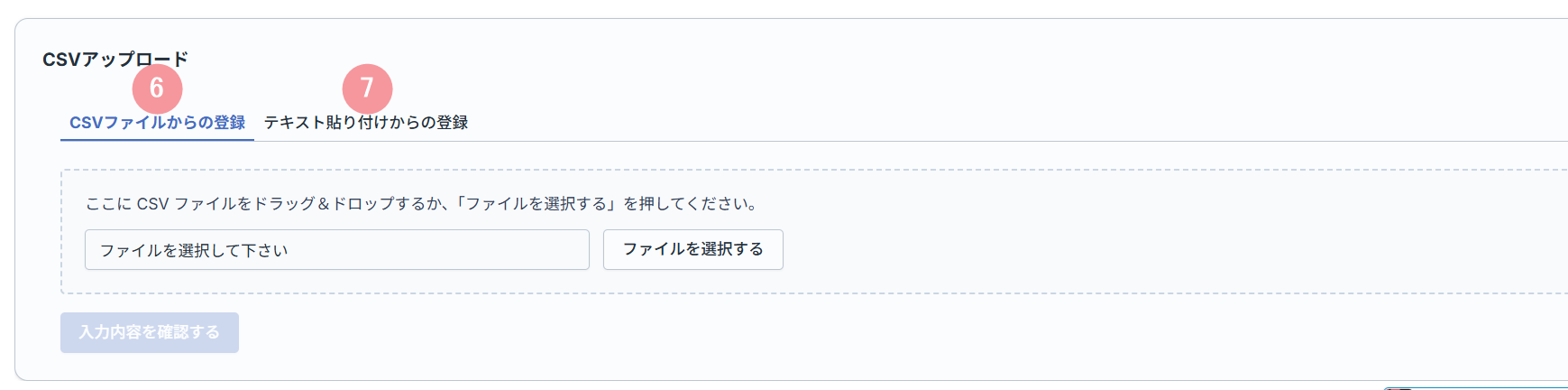
| 番号 | 項目名 | 詳細 |
|---|---|---|
| 6 | CSVファイルからの登録 | 「ファイルを選択する」をクリックし、登録するCSVファイルを選択します。 登録先シナリオや各オプションの設定を確認し、『入力内容を確認する』をクリックしてください。 確認が完了したら、確認結果を確認し、『この内容で登録する』をクリックすると、パートナーの登録が始まります。 ファイルサイズが24MBを超える場合は、分割して登録してください。 関連:機能解説:ユーザー登録(CSV一括) |
| 7 | テキスト貼り付けからの登録 | 登録したい情報をテキスト形式で貼り付け、または入力します。 登録先シナリオや各オプションの設定を確認し、『入力内容を確認する』をクリックしてください。 確認が完了したら、確認結果を確認し、『この内容で登録する』をクリックすると、パートナーの登録が始まります。 関連:機能解説:ユーザー登録(CSV一括) |
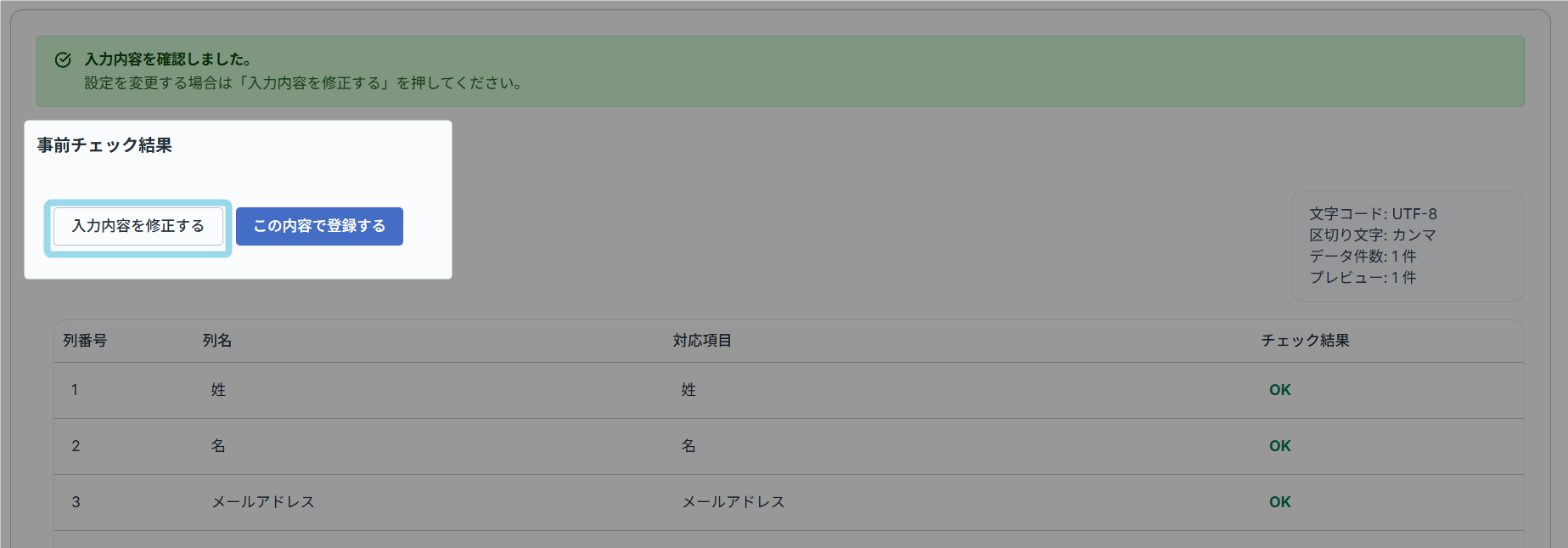
確認後に登録内容を修正する場合
『入力内容を確認する』で確認が完了すると、登録先シナリオ、各オプション、CSVファイルや入力テキストなどは変更できなくなります。
変更したい場合は、『入力内容を修正する』をクリックしてください。
選択済みのCSVファイル、入力テキスト、オプションの設定を保持したまま、編集できる状態に戻ります。
内容を修正した後は、再度『入力内容を確認する』をクリックしてください。
確認が完了したら、修正後の確認結果を確認し、『この内容で登録する』をクリックします。
『入力内容を修正する』をクリックした直後は、『入力内容を確認する』をクリックできません。
CSVファイルの選択欄、テキスト入力欄、登録オプションなどを操作すると、再度確認できるようになります。
入力内容の確認でエラーが表示された場合は、該当箇所を修正し、再度『入力内容を確認する』をクリックしてください。
CSV一括登録したときの注意事項
パートナーを新規登録するとき
・他社のシステムで出力したCSVファイルをそのままアップロードする事はできません
他社のシステムで出力したファイルをそのままアップロードすると、1行目のヘッダー行の項目名が違うことで、取り込みに失敗することがあります。
アップロードするファイルはMyASPの入力シート形式に合わせて編集してください。
関連:別のメルマガ配信スタンドからMyASPにデータを移行する方法を教えてください。
・アップロードしたCSVファイルに「登録日」の情報がない場合
アップロードするファイルの登録日の情報がない場合は、登録した日が登録日になります。
ステップメールを途中から配信したい場合は、アップロードするファイルの登録日の情報を入力して登録してください。
参考:CSV一括登録するときに、ステップメールを途中のステップから登録させるには?
パートナーのユーザー情報を上書きするとき
・登録先のシナリオに上書きするパートナーがいない場合について
登録先シナリオに存在しないパートナーを上書きした場合、該当のパートナーは新規に追加されます。
また、上書き登録の際に「同時に自動返信メールを送る」や「同時にステップメールを登録する」にチェックを入れて登録した場合、追加されたパートナーにのみステップメールは配信予約されます。
既に登録されているパートナーについては、ステップメールの配信予約状況は変更されません。
・パートナーのユーザー情報を「上書き」できる対象データについて
重複登録が禁止されているシナリオでのみ、上書きが可能です。
途中で重複登録を禁止しても、該当のシナリオに2人以上同一アドレスのパートナーが存在する場合は上書きされません。
関連:同じメールアドレスで重複登録できるようにするにはどうしたらよいでしょうか?
・「空欄」で登録したデータについて
1行目のヘッダー行の項目名にある項目はすべて上書きされます。
そのため、各項目の値が「空欄」の状態でアップロードすると、各パートナーのユーザー情報は空欄の状態で上書きされます。
上書きしたくない項目は、1行目のヘッダー行の項目名を取り除いてください。
・上書きしても変更されない項目について
以下の情報は、CSVアップロードで上書きしても更新されません。
- 本登録完了日時
- ステップメールの配信時期
- 会員サイト記事の配信基準時間設定
・同時登録先シナリオへのパートナー登録について
同時登録先への登録は、同時登録設定と登録先シナリオの重複登録条件に従います。
既存パートナーを上書きする場合も、同時登録されることがあります。
参考:商品が購入されたときに別のシナリオ(メインメルマガ)に同時登録することはできますか?
登録したパートナーの確認
CSVファイルまたはテキスト貼り付けからパートナーを登録すると、登録の結果が表示されます。
登録に失敗した場合は、登録が失敗したパートナーの情報とエラーの内容を確認することができます。
エラーの表示件数は上位100件だけ表示されますので、それ以上登録に失敗した場合は、表示された上位100件分のエラーを解消してから確認してください。

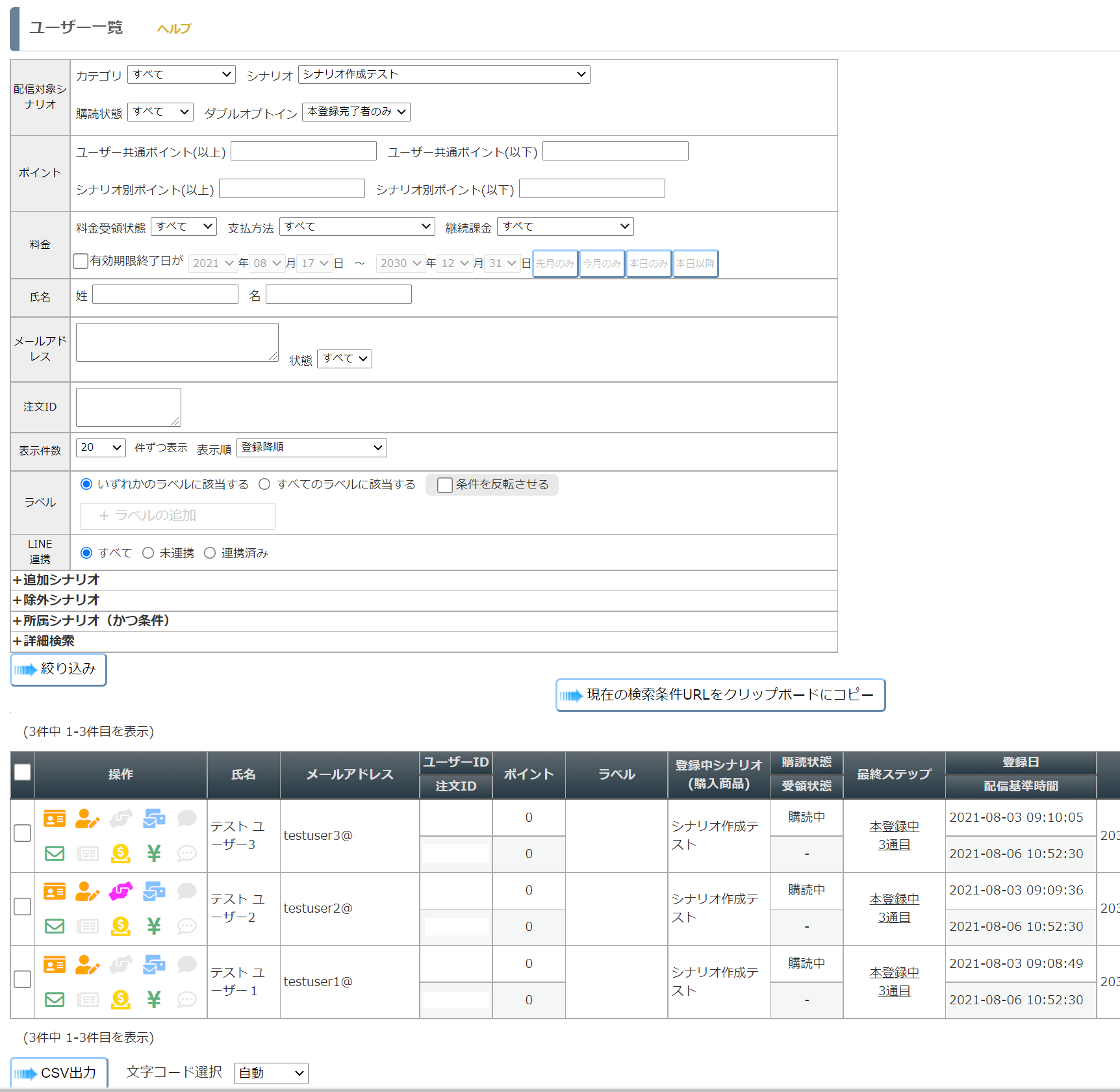
実際にパートナー登録やパートナーの情報が変更されたかについては、「ユーザー一覧」画面から確認してください。
パートナーが登録できない原因とその解決方法
原因1:入力シートの形式が違う
他社システムで出力したファイルをそのままアップロードすると、MyASPの形式と異なるため、取り込みに失敗することがあります。
アップロードしたファイルは、MyASPの入力シート形式に合わせて編集してください。
関連:別のメルマガ配信スタンドからMyASPにデータを移行する方法を教えてください。
原因2:ファイルと登録項目の設定が合っていない
MyASPから取得したCSVファイルを使って登録してるにもかかわらず登録に失敗している場合は、アップロードしたCSVファイルの1行目の項目名と「登録項目」で設定した項目が一致していない可能性があります。
また、『1行目のヘッダー行の項目名を無視して列順で登録する』にチェックを入れていない、かつ、アップロードするCSVファイルのヘッダー行に項目がない場合は同様に登録されません。
そのため、「登録項目」で設定した項目と、CSVファイルの項目名が一致しているかを確認してから登録してください。
原因3:登録禁止アドレスに設定されている
アップロードしたファイルに、「登録禁止」で設定したメールアドレスやドメイン、IPアドレスなどが含まれていた場合、登録がはじかれてしまいます。
そのため、登録禁止アドレスのエラーが出ていた場合は、登録禁止設定を見直してから登録するようにしてください。
もし、登録禁止に設定したメールアドレスも登録したい場合は、4登録オプション(・ユーザーデータの扱い)の「登録禁止アドレスでも無視して登録する」にチェックを入れてから、パートナーを登録してください。
補足:アップロードしたデータが文字化けしてしてしまったら
CSVアップロード時にアップロードしたデータが文字化けしている場合、CSVファイルの文字コードがMyASPで対応していない文字コードになっている可能性があります。
この場合は、CSVファイルの文字コードを「Shift-JIS」もしくは「UTF-8」に変更して再度アップロードするか、7「テキスト貼り付けからの登録」から登録してください。
参考:MyASPのCSVはどの文字コードに対応していますか?