
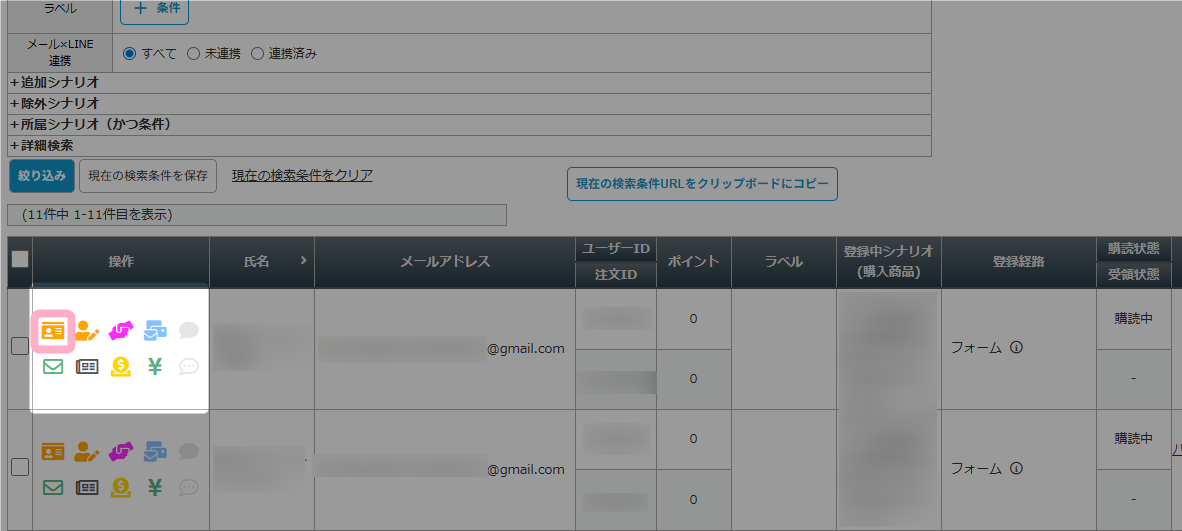
シナリオ管理メニュー > ユーザー一覧 > 各ユーザーの「(ユーザー情報)」
の「ユーザー情報」画面では、該当ユーザーの登録情報や登録されているシナリオの確認、別シナリオへの追加等を行うことができます。
画面説明
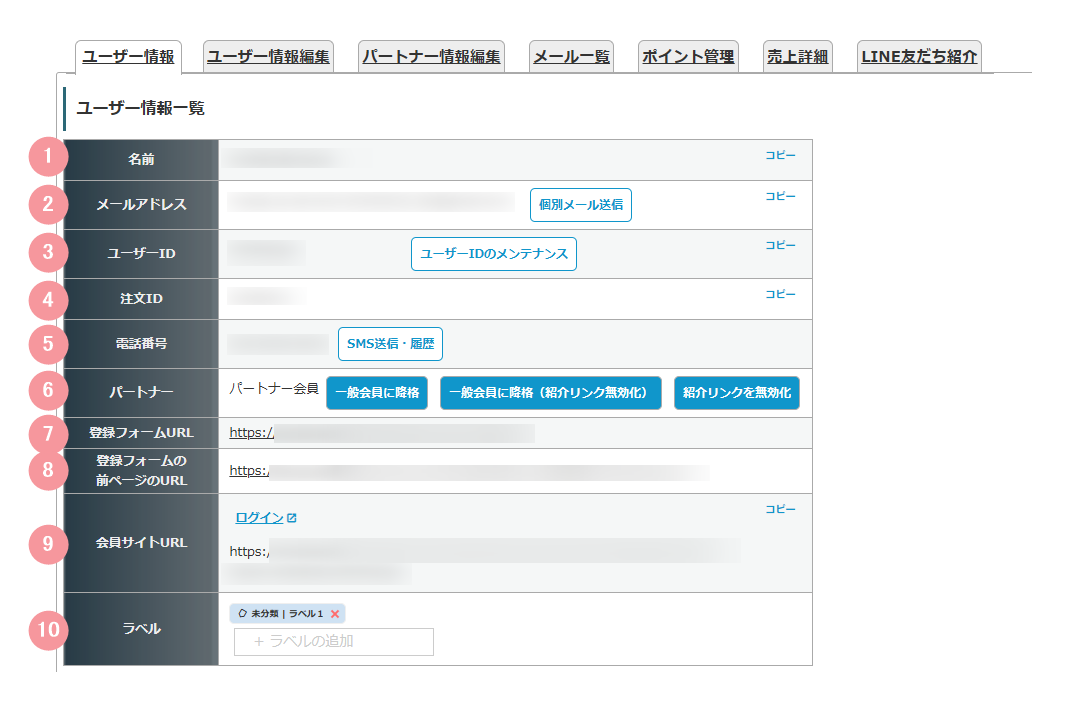
ユーザー情報一覧
該当ユーザーの基本情報や登録時の情報を確認することができます。
| 番号 | 項目名 | 詳細 |
|---|---|---|
| 1 | 名前 | ユーザーの氏名が表示されます。 |
| 2 | メールアドレス | ユーザーのメールアドレスが表示されます。 「個別メール送信」をクリックすると「個別メールの作成」画面に移動し、個別メールを作成することができます。 参考:個別メール(特定の人だけにメール)を送ることは出来ますか? |
| 3 | ユーザーID | ユーザーのIDが表示されます。 「ユーザーIDメンテナンス」をクリックすると「ユーザーIDのメンテナンス」画面に移動し、ユーザーIDの統合を行うことができます。 参考:ユーザーのメールアドレスを変更しようとしたら「同じメールアドレスが既に存在しているため変更できません。」のエラーが出て変更できません。 |
| 4 | 注文ID | ユーザーの注文IDが表示されます。 |
| 5 | 電話番号 | ユーザーの電話番号が表示されます。 「SNS送信・履歴」をクリックすると「SMS(ショートメッセージ)送信」画面に移動し、SMSの送信やSMSの送信履歴を確認することができます。 参考:SMS(ショートメッセージ)機能とは? |
| 6 | パートナー | パートナーへの降格や昇格等の操作を行うことができます。 参考:特定のパートナー(アフィリエイター)を解除(除名)する方法 |
| 7 | 登録フォームURL | ユーザー登録時に経由した登録フォームのURLが表示されます。 個別登録やメールからのユーザー登録など、登録フォーム以外の方法で登録された場合や、経由した登録フォームの情報が取得できなかった場合は「-」(半角ハイフン)が表示されます。 |
| 8 | 登録フォーム前ページのURL | 登録フォームにアクセスする前のURLが表示され、ユーザーがどこから登録フォームにアクセスして登録したかを確認することができます。 参考:複数のLP(登録ページ)を用意した場合に、どちらから登録されたかを見分けることはできますか? |
| 9 | 会員サイトURL | 会員サイトのURLを確認することができます。 会員サイト機能を使用している場合、対象ユーザーの会員サイトへログイン画面をスキップしてログインすることができます。 |
| 10 | ラベル操作 | ラベルの付け外しを行うことができます。 参考:ラベルを付けたり外したりする方法について、教えてください。 |
変更履歴
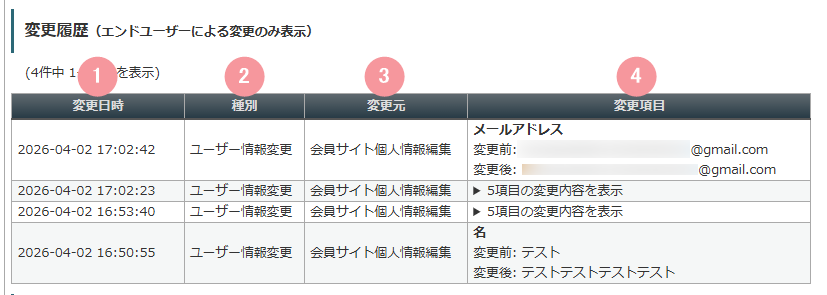
ユーザーによる登録情報の変更履歴を確認することができます。
※管理者側でユーザー情報を変更した場合は表示されません
| 番号 | 項目名 | 詳細 |
|---|---|---|
| 1 | 変更日時 | 変更が行われた日時が表示されます。 |
| 2 | 種別 | 変更した情報の種別が表示されます。 種別には以下の3種類があります。 ユーザー情報変更: 氏名やメールアドレス、フリー項目などのユーザー情報が変更された場合に表示されます。 パートナー情報変更: パートナー情報が変更された場合に表示されます。 予約変更: イベント・ウェビナー開催日が変更された場合に表示されます。 |
| 3 | 変更元 | どのページから情報が変更されたかが表示されます。 変更元には以下の5種類があります。 メールアドレス変更フォーム: メールアドレス変更ページ(%change_mail_url%)から、メールアドレスが変更された際に表示されます。 参考:ユーザーにメールアドレスの変更フォームを教えるにはどうしたらいいですか? 個人情報変更フォーム: 読者情報変更ページ(%change_user_info_url%)から、氏名やメールアドレスが変更された際に表示されます。 参考:ユーザー自身に登録情報を変更してもらう方法はありますか? 会員サイト個人情報編集: 会員サイトの「個人設定」から、ユーザー情報が変更された際に表示されます。 参考:ユーザー自身に登録情報を変更してもらう方法はありますか? パートナーサイト個人情報編集: パートナーサイトの「個人設定」から、パートナー情報が変更された際に表示されます。 参考:パートナー情報を後から手動で編集する方法 予約変更フォーム: イベント・ウェビナー予約変更フォーム(%change_event_schedule_url%)から、イベント開催日(参加日)を変更した際に表示されます。 参考:ユーザーが申込んだイベントの参加日時を変更・キャンセルするには? |
| 4 | 変更項目 | 変更された項目名と、変更前・変更後の内容が表示されます。 複数項目が変更されている場合は折りたたみ表示され、「▶〇項目の変更内容を表示」をクリックすると、すべての変更内容が表示されます。 |
登録中シナリオ(購入商品)一覧
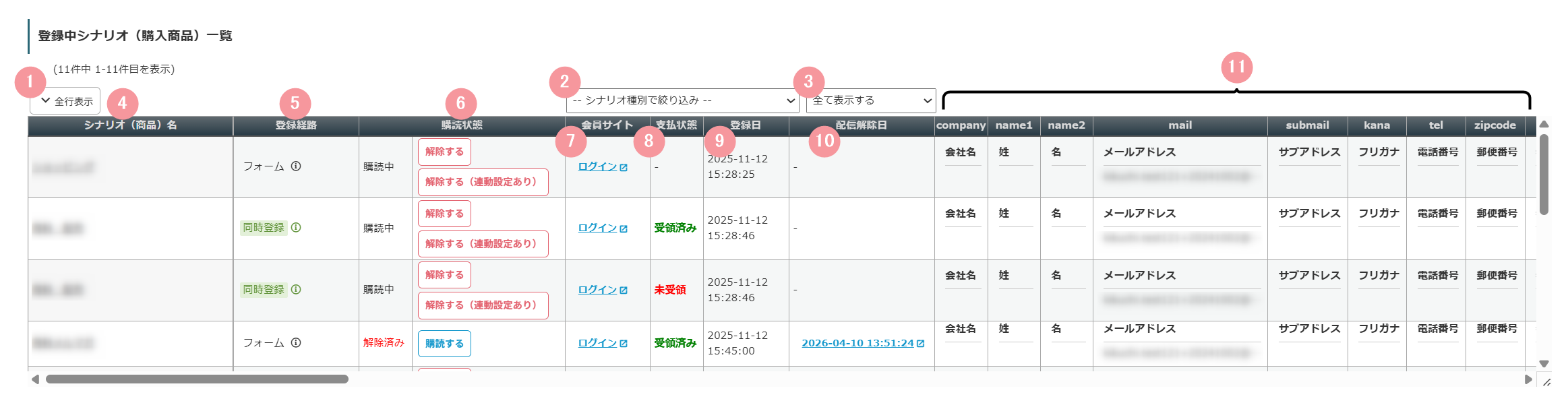
対象ユーザーが現在登録しているシナリオや登録情報を確認することができます。
| 番号 | 項目名 | 詳細 |
|---|---|---|
| 1 | 一覧表示切替 | 登録中シナリオを一部だけ表示するか、全て表示するか切り替えができます。 |
| 2 | シナリオ種別で絞り込み | 登録中シナリオをシナリオの種類で絞り込むことができます。 参考:シナリオを作ってみよう>「シナリオ」の種類 |
| 3 | 登録項目の表示切替 | 初期状態では「登録項目を表示しない」が指定されています。 ・全て表示する ・利用項目のみ表示 に切替えることで、各シナリオに登録されている氏名やメールアドレス、フリー項目等の登録情報を表示することができます。 参考:登録されたユーザー情報はどこから確認できますか? |
| 4 | シナリオ(商品)名 | ユーザーが登録中のシナリオ名が表示されます。 シナリオ名をクリックすると該当シナリオの「ユーザー情報」画面に移動します。 |
| 5 | 登録経路 | ユーザーが「登録フォーム」や「同時登録先シナリオ設定」など、どの機能から登録されたかを確認できます。 参考:機能解説:登録経路 |
| 6 | 購読状態 | 登録中シナリオの購読状態の確認や変更を行うことができます。 参考:「解除する」ボタンと「解除する(連動設定あり)」ボタンの違いは? |
| 7 | 会員サイト | 会員サイト機能を使用している場合、対象ユーザーの会員サイトへログイン画面をスキップしてログインすることができます。 |
| 8 | 支払状態 | 有料商品の場合、料金の受領状態(支払い状態)を確認することができます。 関連:機能解説:受領処理 |
| 9 | 登録日 | ユーザーがシナリオに登録した日時が表示されます。 |
| 10 | 配信解除日 | ユーザーがシナリオを配信解除した日時が表示されます。 日時をクリックすると「ユーザー解除情報」画面へ移動し、ユーザーが配信解除した経路等を確認することができます。 参考:ユーザーがいつどこから配信解除したか調べる方法はありますか? |
| 11 | 登録情報 | ※「3.登録項目の表示切替」で『全て表示する』または『利用項目のみ表示』を選択している場合のみ表示されます 各シナリオに登録されている氏名やメールアドレス、フリー項目等の情報が表示されます。 |
別シナリオへの追加操作
対象ユーザーを別のシナリオへ追加登録することができます。
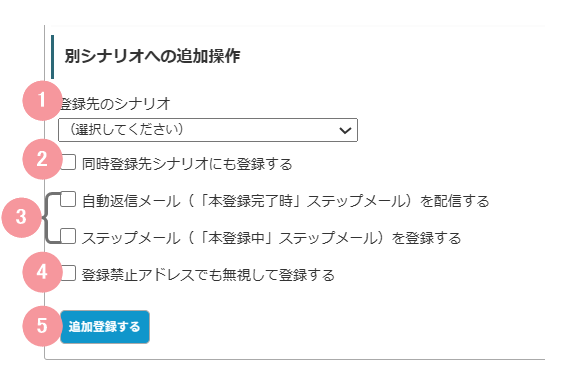
| 番号 | 項目名 | 詳細 |
|---|---|---|
| 1 | 登録先のシナリオ | 登録先のシナリオを選択します。 |
| 2 | 同時登録先シナリオにも登録する | チェックを入れると、登録先シナリオで「同時登録先シナリオ」を設定している場合、同時登録先シナリオに設定したシナリオにも同時登録することができます。 |
| 3 | ステップメールの配信予約 | チェックを入れると、登録先シナリオにユーザー登録された際に、「本登録完了時」や「本登録中」タブのステップメールを配信予約することができます。 参考:ステップメールの「本登録完了時」タブと「本登録中」タブの違いを教えてください。 |
| 4 | 登録禁止アドレスでも無視して登録する | チェックを入れると、登録禁止アドレスに設定されているメールアドレスでもユーザー登録することができます。 参考:画面説明:フォーム共通設定 参考:画面説明:シナリオの「登録禁止」設定 |
| 5 | 追加登録する | 「追加登録する」ボタンをクリックすると、「20.登録先のシナリオ」に指定したシナリオへユーザーが登録されます。 |
この記事は役に立ちましたか?
ご回答いただきありがとうございます!
ページURL: https://docs.myasp.jp/?p=40830