
パーソナルプランを契約しています。
アカウント発行時に件名:【MyASP】独自ドメインのメールアドレスのご用意ができました
のメールが届いたのですが、このメールアドレスはどのように利用したら良いでしょうか?
MyASPのパーソナルプラン、スタンダードプラン、マッハプランのいずれかを契約した場合、MyASPアカウントと同じドメインのメールアドレスを4つ提供しています。
本マニュアルでは、MyASPのアカウント発行時に提供したメールアドレスの確認方法や、受信したメールの確認方法について説明します。
本マニュアルは、パーソナルプラン、スタンダードプラン、マッハプランを契約の方向けです。
ビギナープランを契約している方は、下記マニュアルを参考にしてください。
関連:【ビギナープラン】MyASPのアカウント発行時にもらったメールアドレスはどのように利用すればいいですか?
目次
はじめに
MyASPのパーソナルプラン、スタンダードプラン、マッハプランを契約した場合、以下のようなMyASPアカウントと同じドメインのメールアドレスを4つ提供しています。
例)MyASPのドメインが「example.com」の場合
info@example.com
mail@example.com
support@example.com
admin@example.com
アカウント発行時点では、「info@example.com」のメールアドレスが契約しているMyASP管理画面のログインメールアドレスに利用されています。
またログインメールアドレスを変更していない場合は、各シナリオの差出人メールアドレスに反映されるようになっています。
参考:画面説明:個人設定
弊社で提供したメールアドレスは送信ドメイン認証(SPF・DKIM・DMARC設定)が設定済みとなっています。
MyASPで発行したメールアドレスを差出人メールアドレスにしてMyASPからメール配信することで、なりすましや迷惑メールと判断されにくくなります。
ぜひ、利用してください。
お客様自身で取得・管理している独自ドメインのメールアドレスを差出人メールアドレスに利用したい場合は、お客様自身で送信ドメイン認証を行う必要があります。
送信ドメイン認証の詳細は下記マニュアルを参考にしてください。
参考:SPF設定とはなんですか?
参考:【重要】2024年2月1日以降、メールの到達率が低下する恐れがあります!~概要と対策~
メールアドレスの確認方法
MyASP契約時に提供したメールアドレスのアカウント情報は、MyASPアカウント発行時にお送りしている
件名:【MyASP】独自ドメインのメールアドレスをご用意しました。もしくは、
件名:【MyASP】独自ドメインのメールアドレスのご用意ができました
のメールから確認することができます。
※メールが確認できない場合は、迷惑メールフォルダやゴミ箱フォルダに届いていないか確認してください

受信したメールの確認方法
弊社で提供したメールアドレス宛に届いたメールは、下記いずれかの方法で確認することができます。
- Webメールにログインして確認する
- 普段ご利用のメールソフトに受信設定を行って確認する
- 別メールアドレス宛に転送する
Webメールで確認する
MyASPでは、メールアドレスを提供する際にWebメールを用意しています。
Webメールにログインすることで、弊社で提供したメールアドレス宛に届いたメールを確認することができます。
Webメールのログイン方法については、下記マニュアルを参考にしてください。
参考:機能解説:Webメール
普段ご利用のメールソフトで確認する
受信設定を行うことで、弊社で提供したメールアドレス宛に届いたメールを普段利用してるメールソフトから確認することができます。
設定方法はメールソフトによって異なるので、利用しているメールソフトに対応したマニュアルを参照してください。
※Yahoo!メールでは受信設定を行うことができませんので、別のメールソフトを利用してください
- MyASPで発行してもらったメールを【Gmail】で受信したい
- MyASPで発行してもらったメールを【Thunderbird】で受信したい
- MyASPで発行してもらったメールを【Outlook】で受信したい
- MyASPで発行してもらったメールを【Mac標準のメールアプリ】で受信したい
- MyASPで発行してもらったメールを【Windowsメール】で受信したい
- MyASPで発行してもらったメールを【spark】で受信したい
- MyASPで発行してもらったメールを【iPhone標準のメールアプリ】で受信したい
別メールアドレス宛に転送する
弊社で提供したメールアドレス宛に届いたメールは、Webメールの「フィルター・転送設定」から、別メールアドレスに転送するよう設定ができます。
設定方法の詳細は下記マニュアルを参考にしてください。
参考:MyASPで発行されたメールアドレスに届いたメールを、別メールアドレスに転送することはできますか?
メールソフトやWebメールに接続できない場合
2026年10月27日のアップデートにて、メールソフトやWebメールの不正ログイン対策を強化しました。
一定回数以上連続して認証に失敗した場合は、その接続元IPアドレスからの接続を一時的に制限します。
接続制限は、接続元IPアドレス単位で適用されます。
制限中は、同じIPアドレスからの接続は、メールソフトやWebメールだけでなく、ご利用のMyASPにもアクセスできなくなります。
同じIPアドレスを共有している他の端末からのアクセスも制限されますのでご注意ください。
Webメールを利用している場合
アカウント名やパスワードに誤りがある場合は、「ログインできませんでした。」と表示されます。
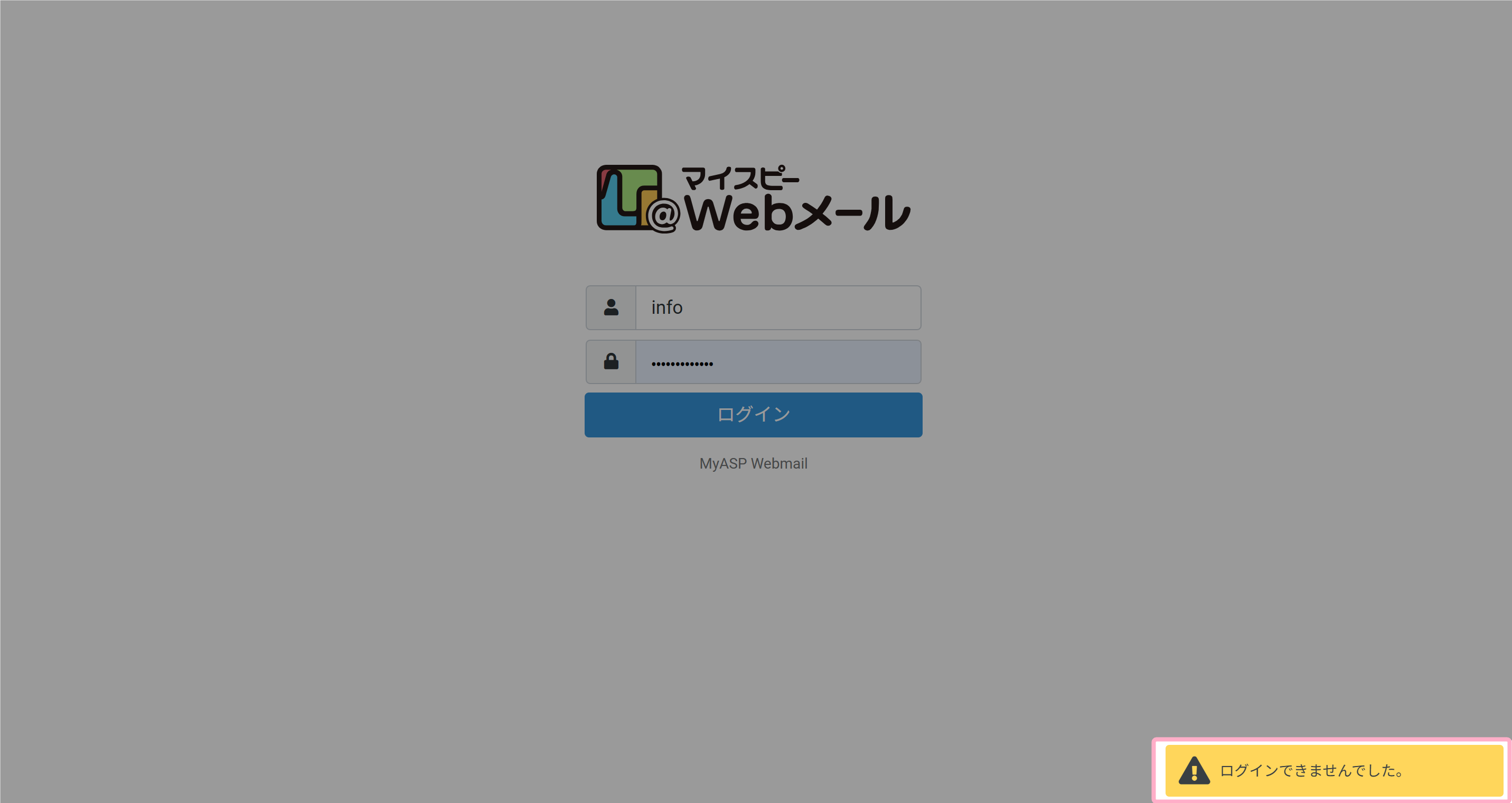
ログインに失敗した場合は、メールアドレスのご案内メールを確認し、入力したアカウント名・パスワードに誤りがないか確認してください。
ログインの失敗が続き、接続が制限されると、Webメールのログインページが表示されなくなります。
接続が制限された場合は、一定時間待ってから、正しいアカウント名・パスワードで再度ログインを試してください。
メールソフトを利用している場合
アカウント名やパスワードに誤りがある場合は、「ユーザー名またはパスワードが違う」などの認証エラーが表示されます。
認証の失敗が続き、接続が制限されると、認証処理まで進めなくなるため、次のようなエラーが表示される場合があります。
- サーバーに接続できない
- 接続が拒否された
- 接続がタイムアウトした
- サーバーが応答しない
ただし、メールソフトによっては、接続が制限されている場合も「認証に失敗しました」などと表示されることがあります。
エラーメッセージだけでは、アカウント情報の誤りによる認証エラーか、接続制限によるエラーかを判別できない場合があります。
メールアドレスのご案内メールを確認し、メールソフトに設定したアカウント名・パスワードに誤りがないか確認してください。
誤りがある場合は修正し、一定時間待ってから再度接続を試してください。
複数のメールアカウントや端末でメールを利用している場合は、それぞれの設定を確認してください。
操作中の端末の設定が正しくても、同じIPアドレスを利用している別の端末やメールアカウントで認証失敗が続いていると、接続制限が繰り返される可能性があります。
誤ったパスワードのまま、メールの送受信を繰り返さないでください。
接続制限が解除されても、誤ったパスワードで認証失敗が続くと、再び接続が制限されるおそれがあります。
メールソフトの自動受信などで接続を繰り返している場合は、いったん自動受信を停止し、設定を見直してから再開してください。
よくある質問
メールアカウントを追加することはできますか?
最初に発行した「info」、「mail」、「support」、「admin」以外のメールアカウントを追加したい場合は、
- 初回依頼時:無償
- 2回目以降の依頼時:11,000円(税込)
にて承ります。
メールアカウントの追加を希望の場合は、MyASPログイン後、「お問い合わせ」フォームより弊社サポートまでお問い合わせください。
一度に追加できるメールアドレスは最大4つまでです。
「@」前の文字列は自由に指定できます。
ドメインはMyASPと同じドメインとなります。
メールアカウントのパスワードは変更できますか?
メールアカウントのパスワード変更を希望の場合は、MyASPログイン後、「お問い合わせ」フォームより弊社サポートまでお問い合わせください。
なお、パスワードはランダム発行となります。
指定の文字列をパスワードとして設定することはできません。