
「LINEシナリオ」は、MyASPとLINE公式アカウントを連携し、友だち管理やLINEメッセージ配信を行うためのシナリオです。
目次
概要
「LINEシナリオ」は、MyASPとLINE公式アカウントを連携するためのシナリオです。
LINEシナリオを利用することで、LINE公式アカウントを連携して以下のようなことができます。
- 友だちの管理
- LINEメッセージの一括配信
- ステップLINEメッセージの配信
- 個別トーク
- LINE経由でのアフィリエイト
- メール配信に連動したLINEメッセージ送信
また、LINEシナリオは複数作成することができ、シナリオごとに異なるLINE公式アカウントと連携できます。
LINEシナリオを複数用意することで、運用によって利用するLINE公式アカウントを分けて管理することができます。
シナリオの準備
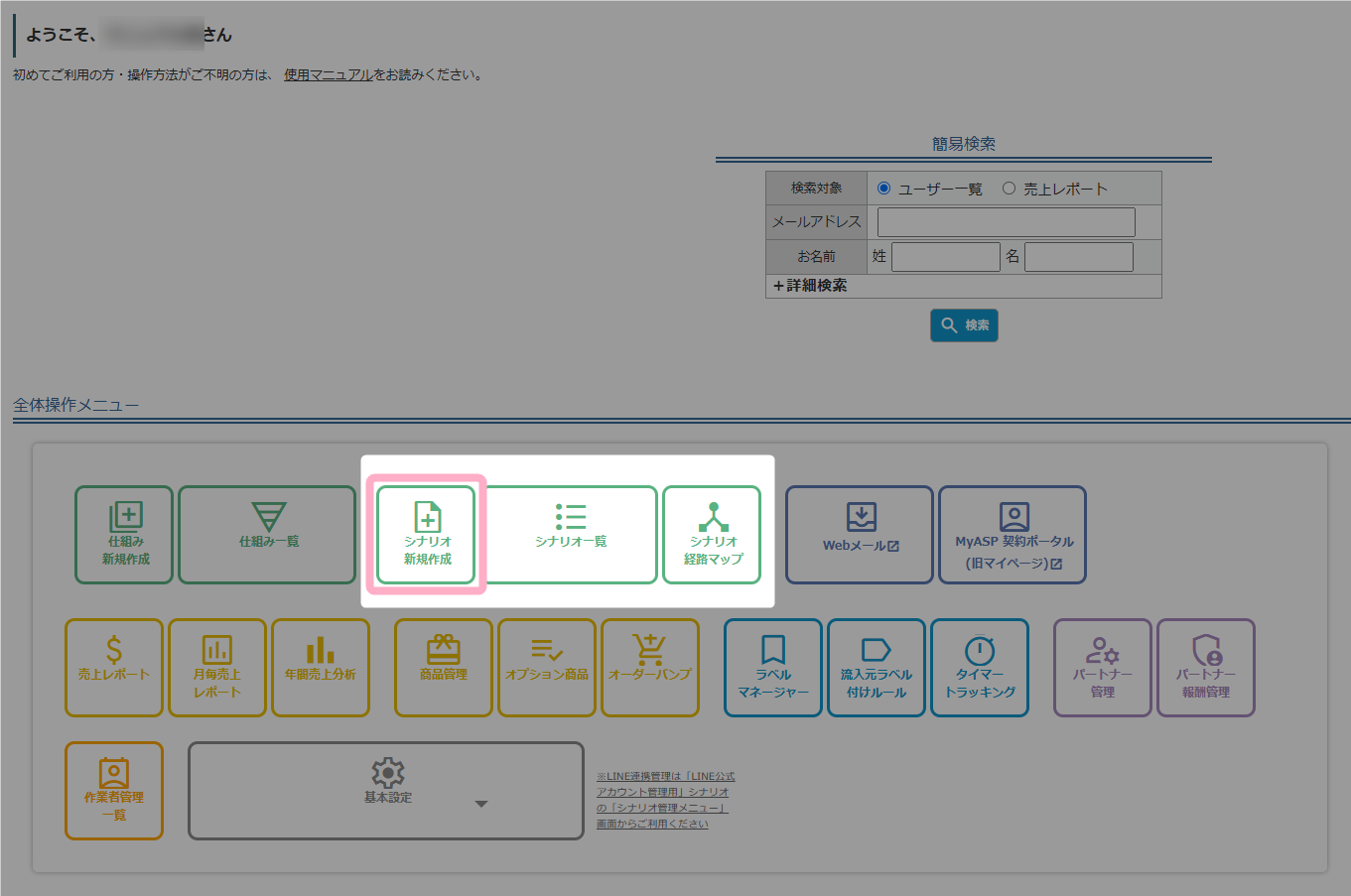
1.MyASPトップ画面 > シナリオ新規作成 をクリックします。
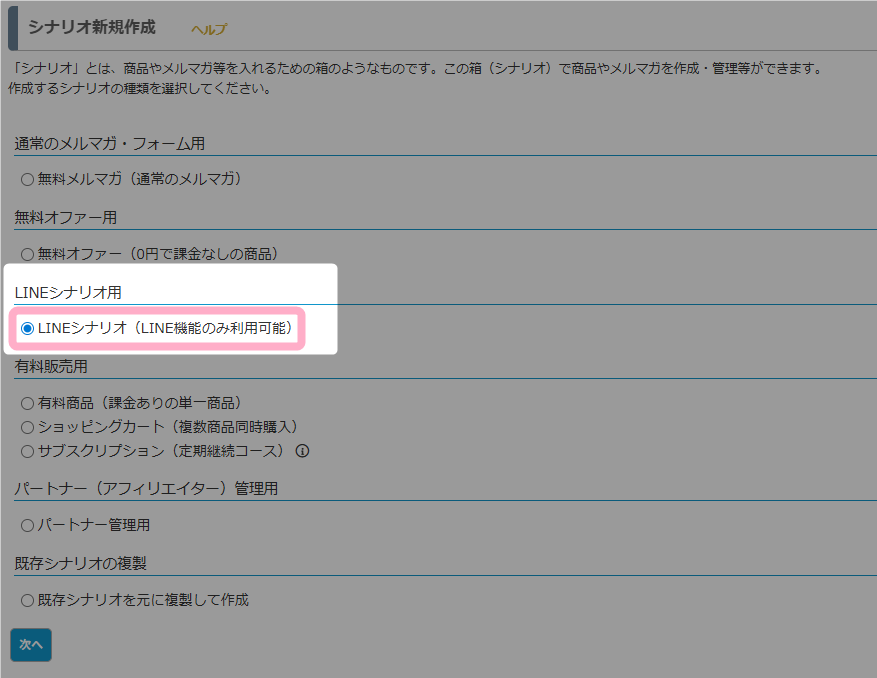
2.「LINEシナリオ(LINE機能のみ利用可能)」を選択し、「次へ」をクリックします。
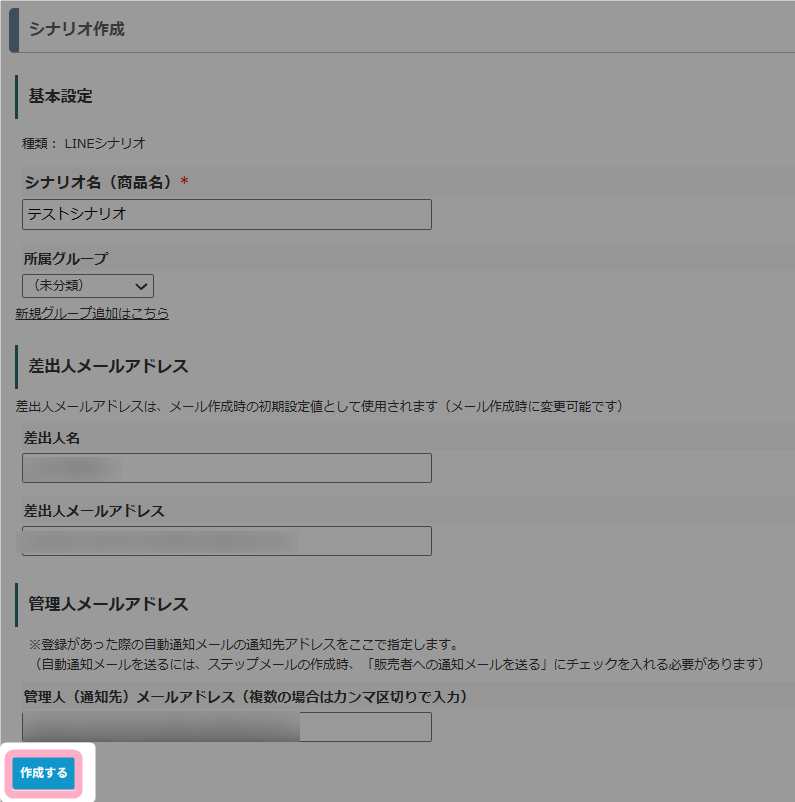
3.シナリオ作成画面でシナリオ名などを設定し、「作成する」をクリックしてLINEシナリオを作成します。
参考:画面説明:シナリオ設定
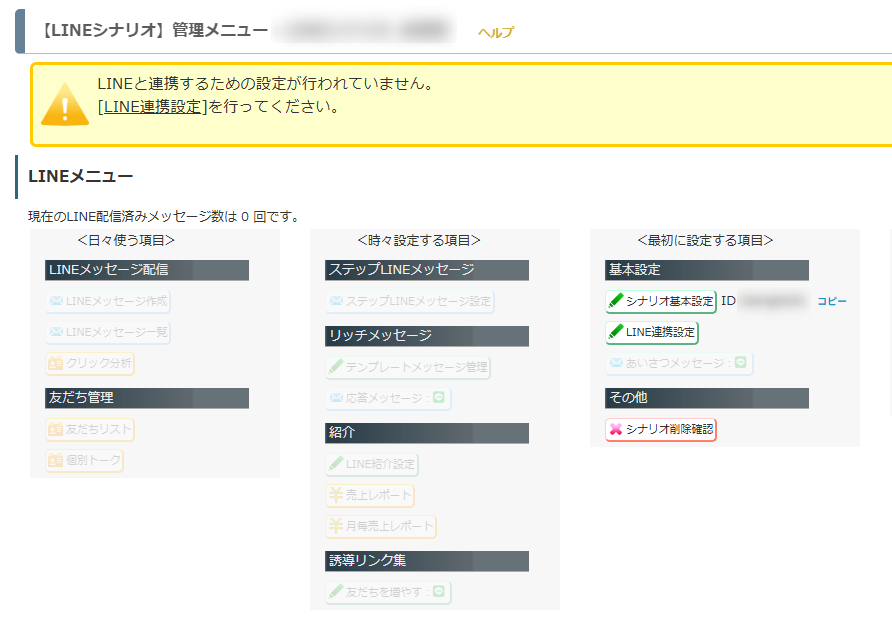
4.【LINEシナリオ】シナリオ管理メニューが表示されます。
初期状態ではLINE公式アカウントとの連携が行われていないため、まずは「初期設定」の項を参考に連携設定を行ってください。
初期設定
LINEシナリオを利用するには、LINE公式アカウントとの連携が必要です。
まずは、
【LINEシナリオ】シナリオ管理メニュー > LINE連携設定
から、下記マニュアルを参考に連携設定を行ってください。
参考:MyASPでLINE連携を行う際に必要な設定を教えてください
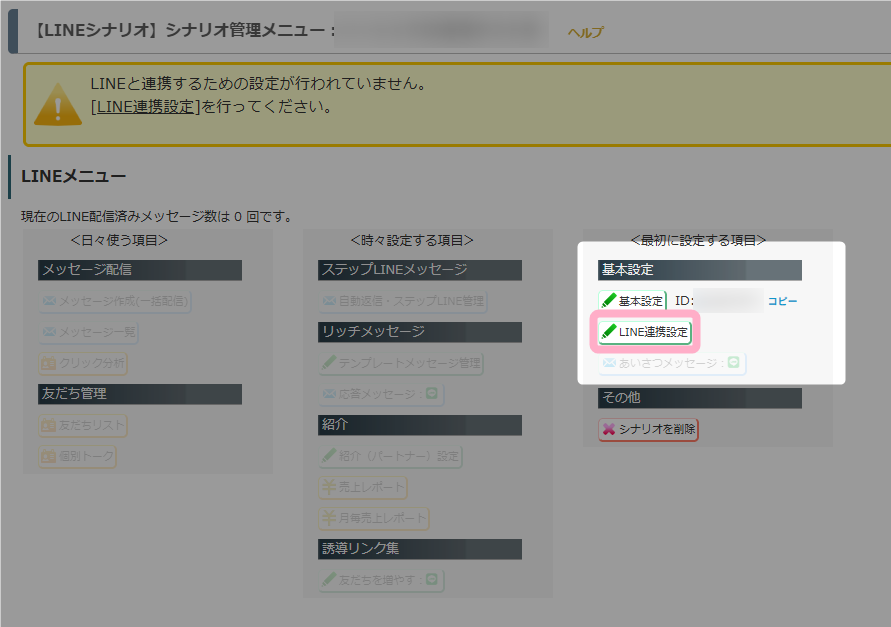
LINE連携設定が完了すると、シナリオ管理メニューで各ボタンが有効な状態となり、LINEメッセージの作成や友だちリストの確認などができるようになります。

注意事項
- 連携できるLINE公式アカウントは、「ビジネスアカウント」のみです。
個人のLINEアカウントとは連携できません。 - 1つのLINEシナリオで連携できるLINE公式アカウントは1つのみです。
- LINEシナリオを複数用意することで、複数のLINE公式アカウントと連携することは可能ですが、複数のシナリオに同じLINE公式アカウント(ベーシックID)を連携することはできません。
- すでに運用中のLINEアカウントを連携する場合、既存の友だちはMyASPの友だちリストに反映されません。
※連携後、友だち側からのメッセージ送信などのアクションによってMyASP側に反映されます
MyASP側に反映させたい場合は下記マニュアルを参考に対応してください。
参考:MyASPでLINE連携を行う際に必要な設定を教えてください > 既存アカウントを連携できますか? - LINE公式アカウントは、複数のシステムを同時に連携することはできません。
現在LINE公式アカウントをLステップなどの外部システムと連携している場合は、別途LINE公式アカウントを用意するか、外部システムとの連携を解除したうえでMyASPと連携してください。
利用できる主な機能
友だち管理
- MyASPの友だち追加URL
- MyASPのLINE連携用URL・QRコード(置き換え文字:%line_connect_url%)
- LINE側で発行した友だち登録用URL・QRコード
などから連携したLINE公式アカウントに登録された友だちは、
【LINEシナリオ】シナリオ管理メニュー > 友だちリスト
から確認できます。
参考:登録フォームから登録したユーザーにLINEの友だち登録を促すことはできますか?
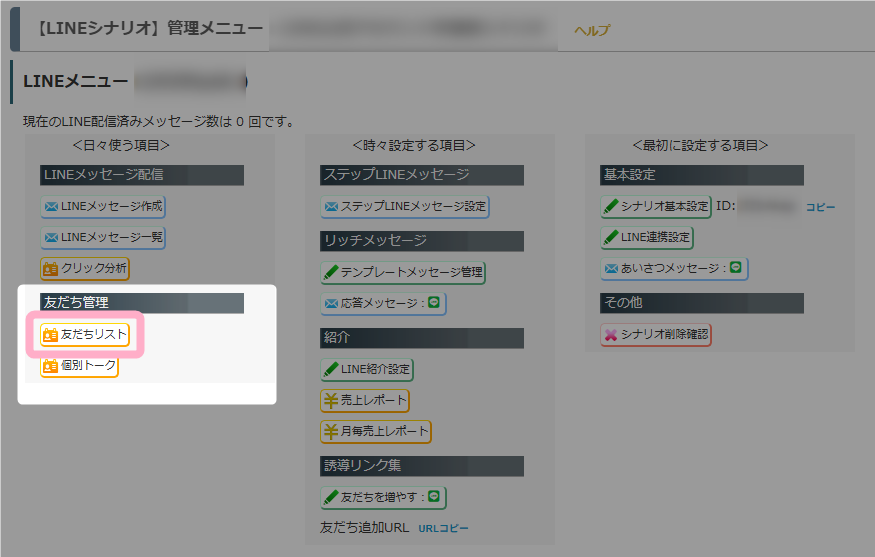
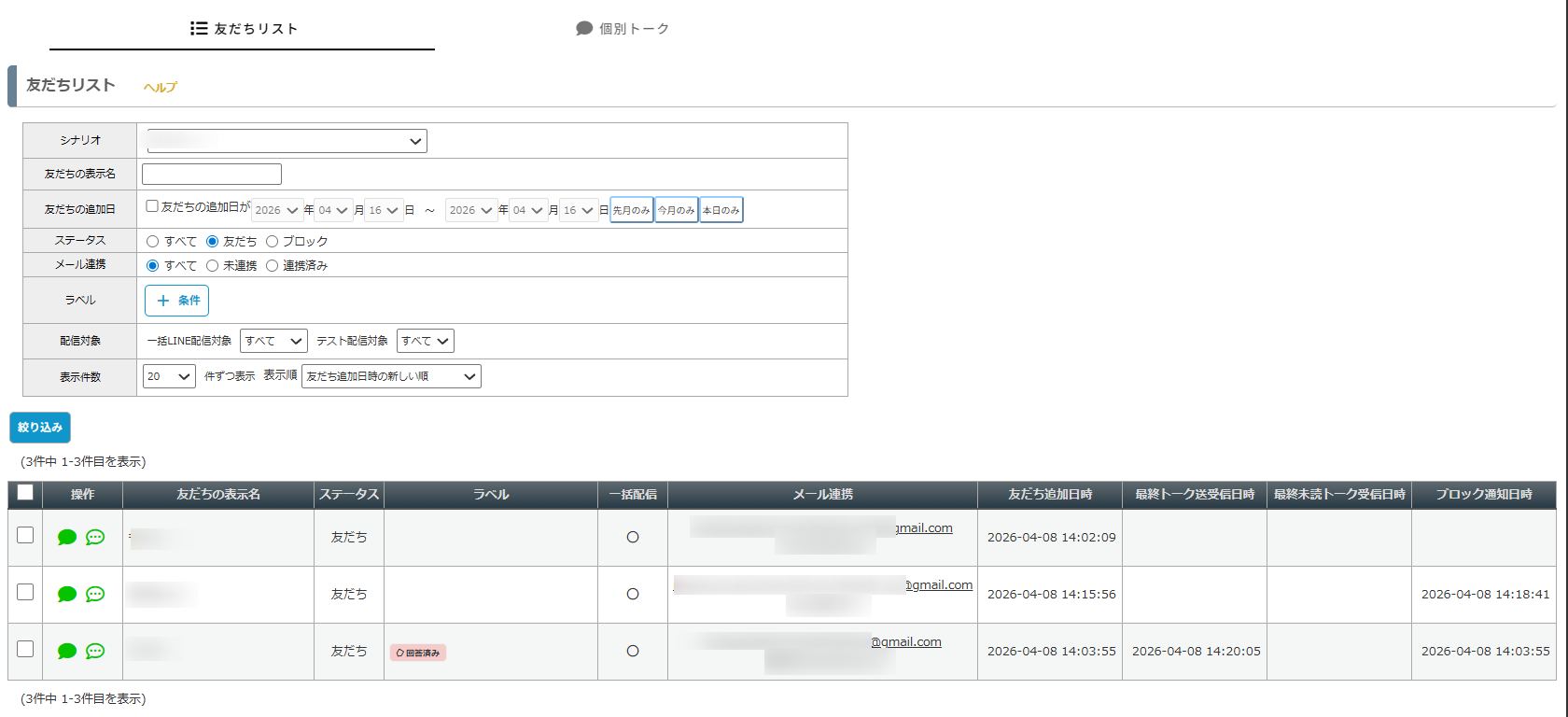
友だちリストでは、登録された友だちの情報の確認や、配信したLINEメッセージの履歴などを確認できます。
メッセージ配信
一括LINEメッセージ
一括LINEメッセージは、該当シナリオに登録されている友だちに対して、指定した条件に当てはまる友だちすべてにLINEメッセージを配信できる機能です。
配信タイミングは、「即時」と「日時指定」から選択できます。
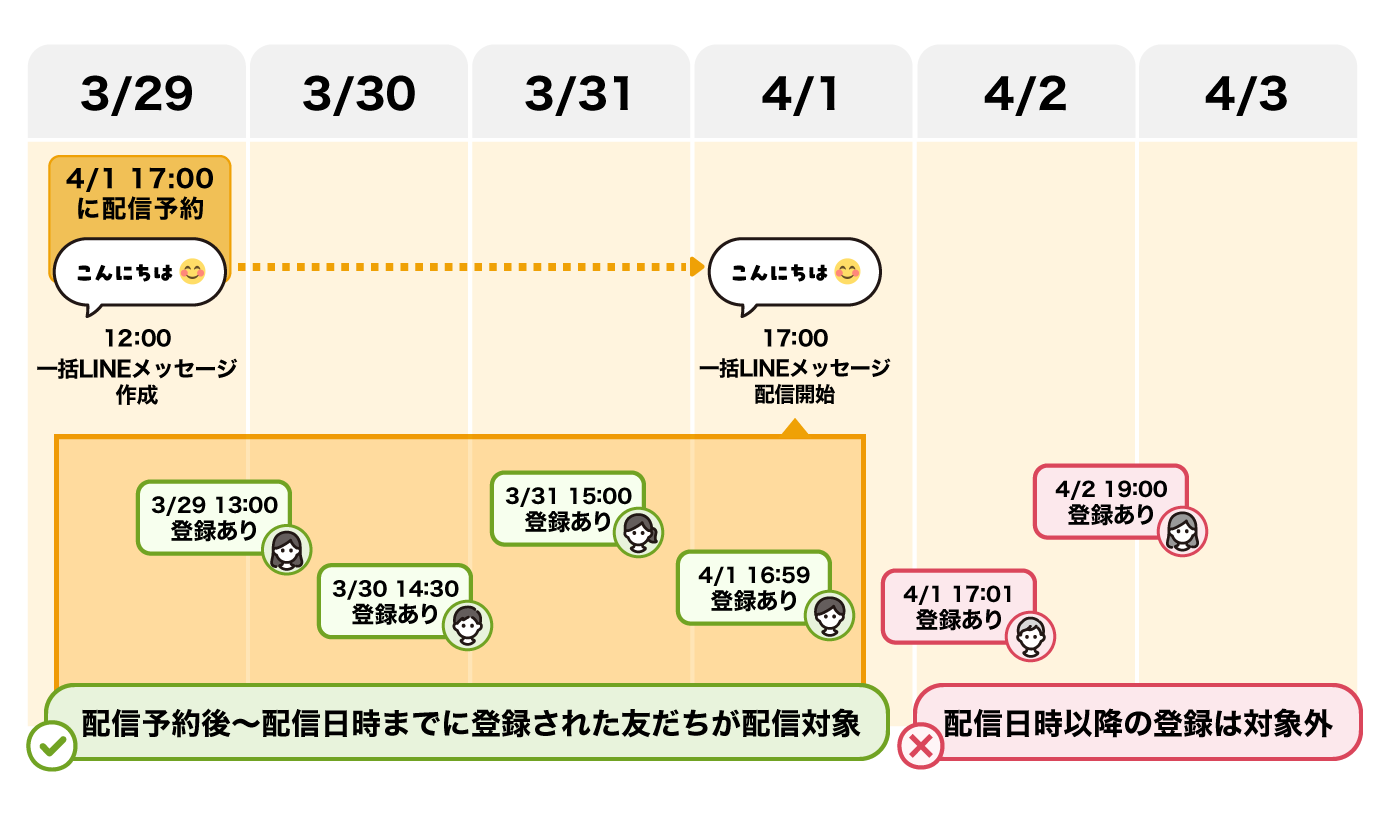
「日時指定」を利用した場合、LINEメッセージを配信予約してから、配信日までに登録された友だちが配信対象となります。
※配信予約をした後に増えた友だちを改めて配信対象に追加する必要はありません
参考:LINEメッセージ(一括配信)の配信予定日までに登録された友だちは、メッセージの配信対象になりますか?
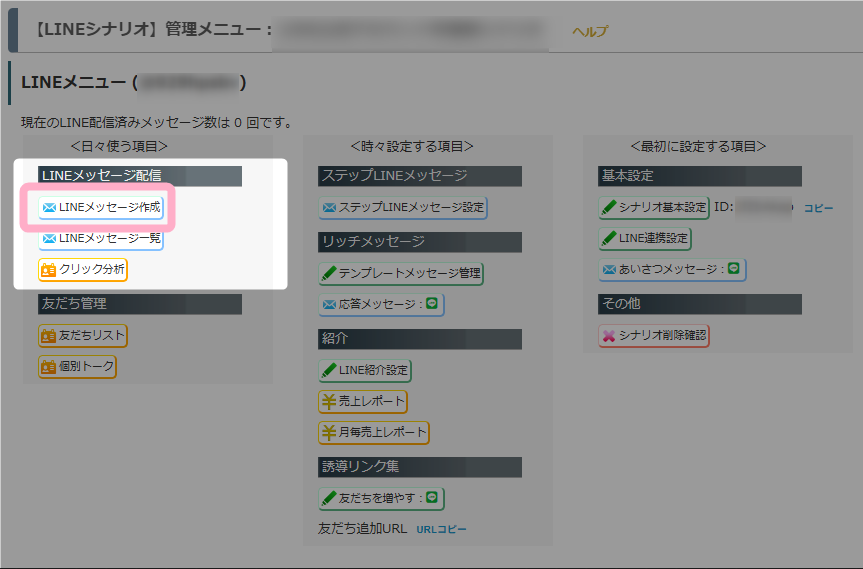
一括LINEメッセージは、
【LINEシナリオ】シナリオ管理メニュー > LINEメッセージ作成
から作成できます。
参考:画面説明:LINEメッセージ作成(一括配信)
参考:お友だちに一括でLINEメッセージを送るにはどうしたらいいですか?
ステップLINEメッセージ
ステップLINEメッセージとは、友だち登録した日を起点に、あらかじめ用意した内容・タイミングで友だちにLINEメッセージを配信できる機能です。
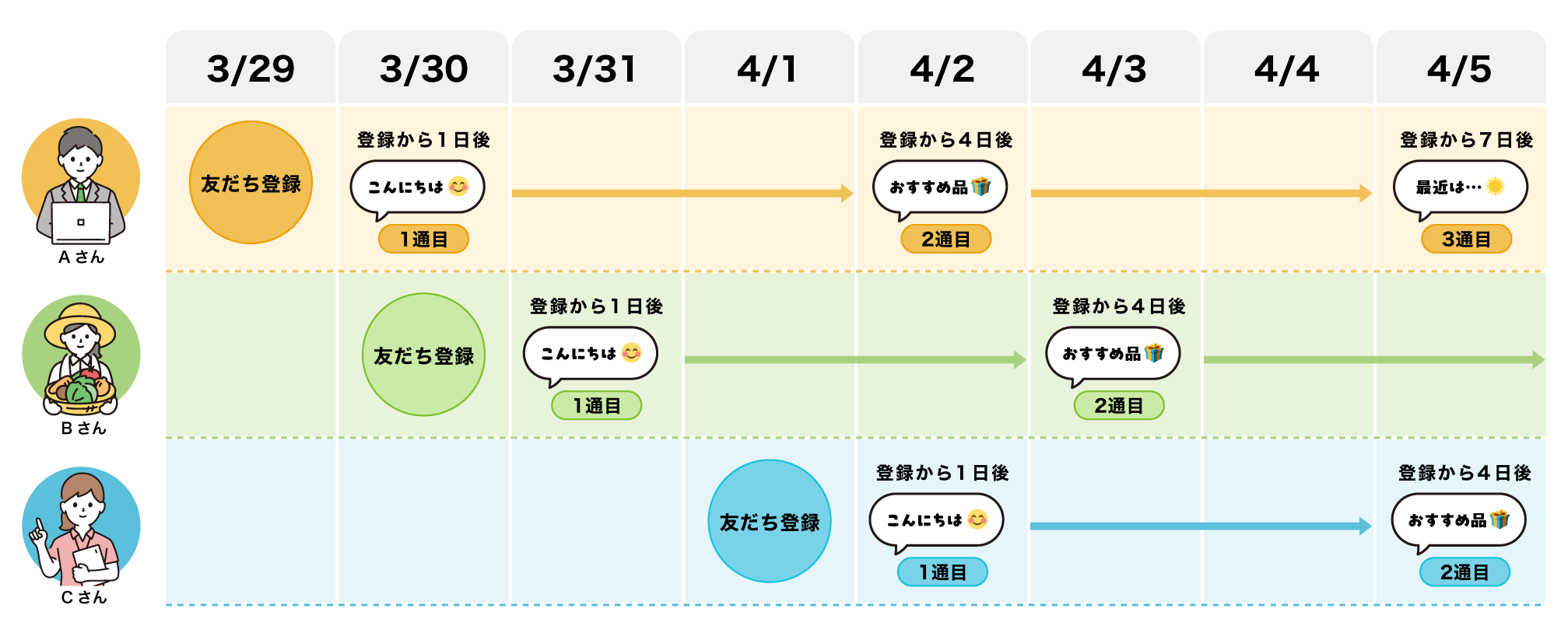
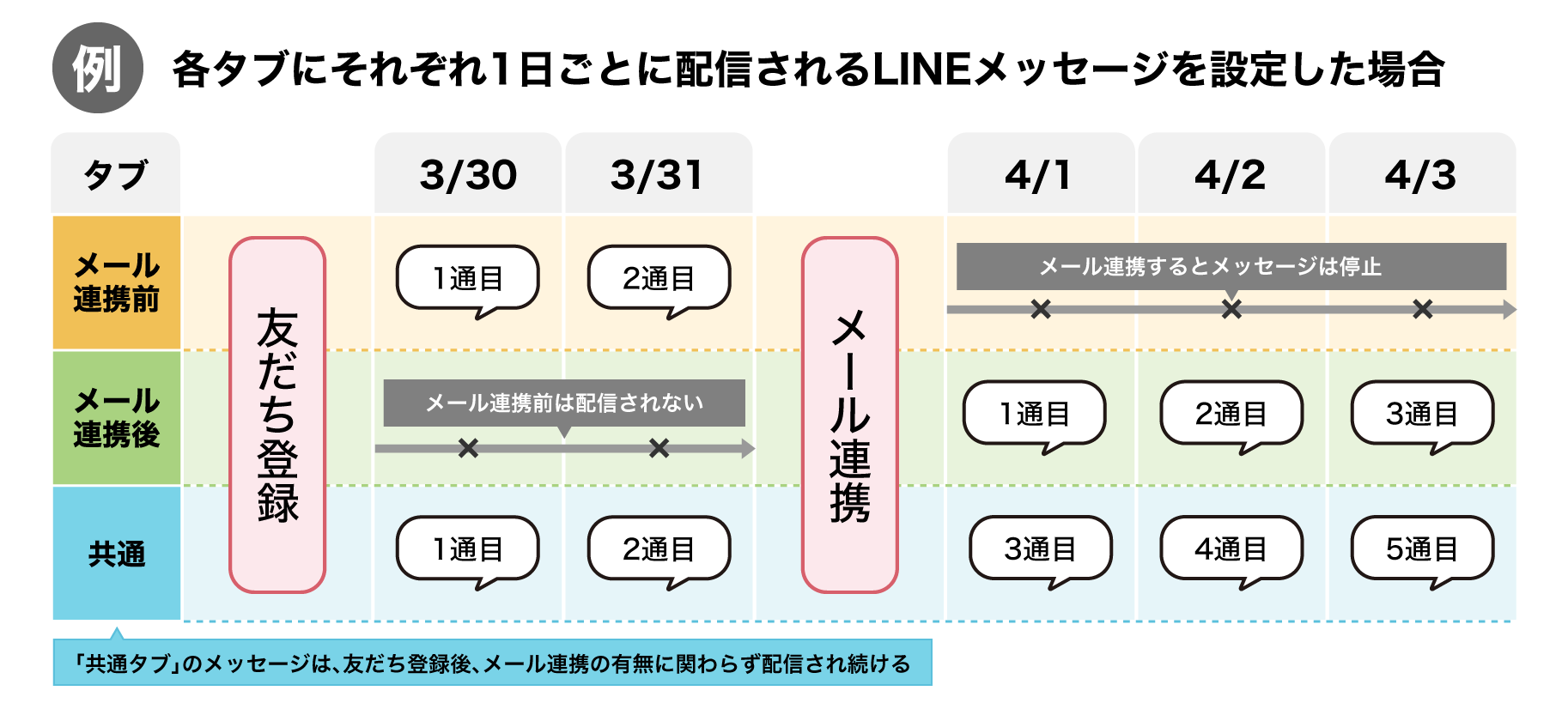
また、ステップLINEメッセージは以下の3種類があり、それぞれ異なるタイミングでLINEメッセージを配信することができます。
- メール連携前
友だち登録をしてから、メール連携されるまでの間に配信したいLINEメッセージを作成します。
メール連携を行うと、配信予約状態から削除されます。 - メール連携後
メール連携後に配信したいLINEメッセージを作成します。
※友だち登録をしただけでは配信予約されません
※友だち登録した日時ではなく、メール連携が行われた日時が「登録日」の起点となります - 共通
メール連携に関係なく、友だち登録した後に配信したいLINEメッセージを作成します。
メール連携を行っても、配信予約状態からは削除されずLINEメッセージが配信され続けます。
参考:MyASPで登録しているユーザー(メールアドレス)を、LINEのアカウントと連携(メール連携)するには?
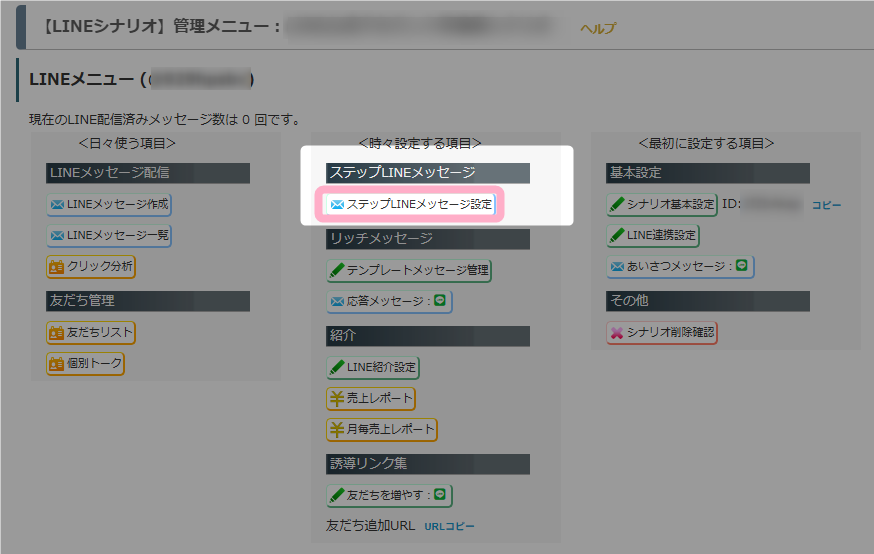
ステップLINEメッセージは、
【LINEシナリオ】シナリオ管理メニュー > ステップLINEメッセージ設定
から設定できます。
参考:画面説明:ステップLINEメッセージ設定
参考:ステップLINEメッセージを設定したいのですが、どこに作成すればいいでしょうか?
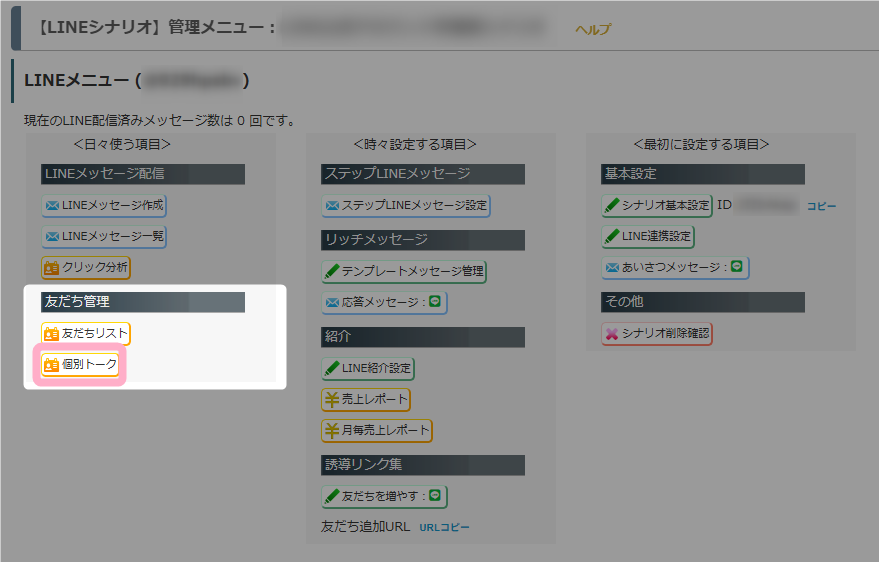
個別トーク
友だち1人のみに対して直接LINEメッセージを送ったり、友だちから届いたLINEメッセージを確認できる機能です。
個別トークは、
【LINEシナリオ】シナリオ管理メニュー > 個別トーク
から、友だちを選択することで確認できます。
テンプレートメッセージ
画像や選択肢を含むテンプレートメッセージを作成します。
テンプレートメッセージを利用することで、画像や選択肢がタップされた際に固定のメッセージを自動配信したり、指定したURLに遷移させることができます。
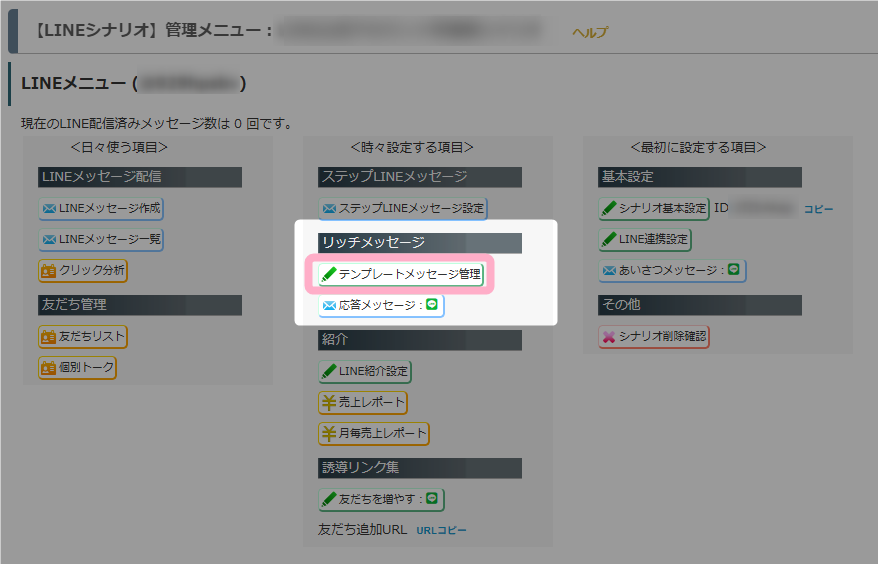
テンプレートメッセージは、
【LINEシナリオ】シナリオ管理メニュー > テンプレートメッセージ管理
から設定できます。
アフィリエイトの紹介設定
LINEの友だち登録をアフィリエイト紹介の対象に設定し、紹介したパートナーに発生する紹介報酬を設定できます。
アフィリエイトの紹介設定は、すべてのLINEシナリオで利用できます。
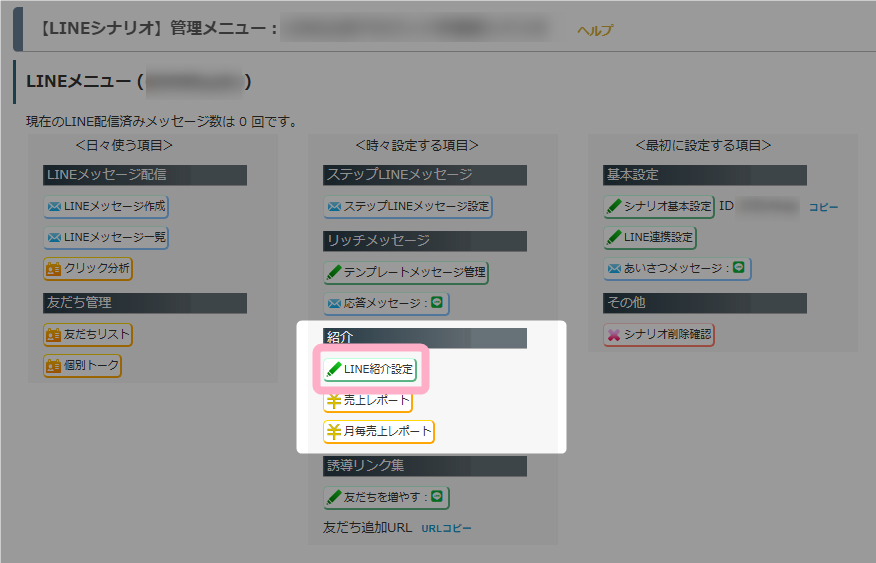
紹介機能と紹介報酬は、
【LINEシナリオ】シナリオ管理メニュー > LINE紹介設定
から設定できます。
参考:機能解説:LINE友だち登録のアフィリエイト
参考:画面説明:LINE紹介設定
関連マニュアル
初期設定
操作説明
| MyASPを使ってお友だちと直接LINEのメッセージをやり取りすることはできますか? |
| メール配信後にLINEメッセージを連動して送ることはできますか? |
| MyASPで登録しているユーザー(メールアドレス)を、LINEのアカウントと連携(メール連携)するには? |
| 機能解説:LINE友だち登録のアフィリエイト |