
※この機能は「スタンダードプラン」以上をご契約の場合のみ利用できます
【LINEシナリオ】シナリオ管理メニュー > 個別トーク
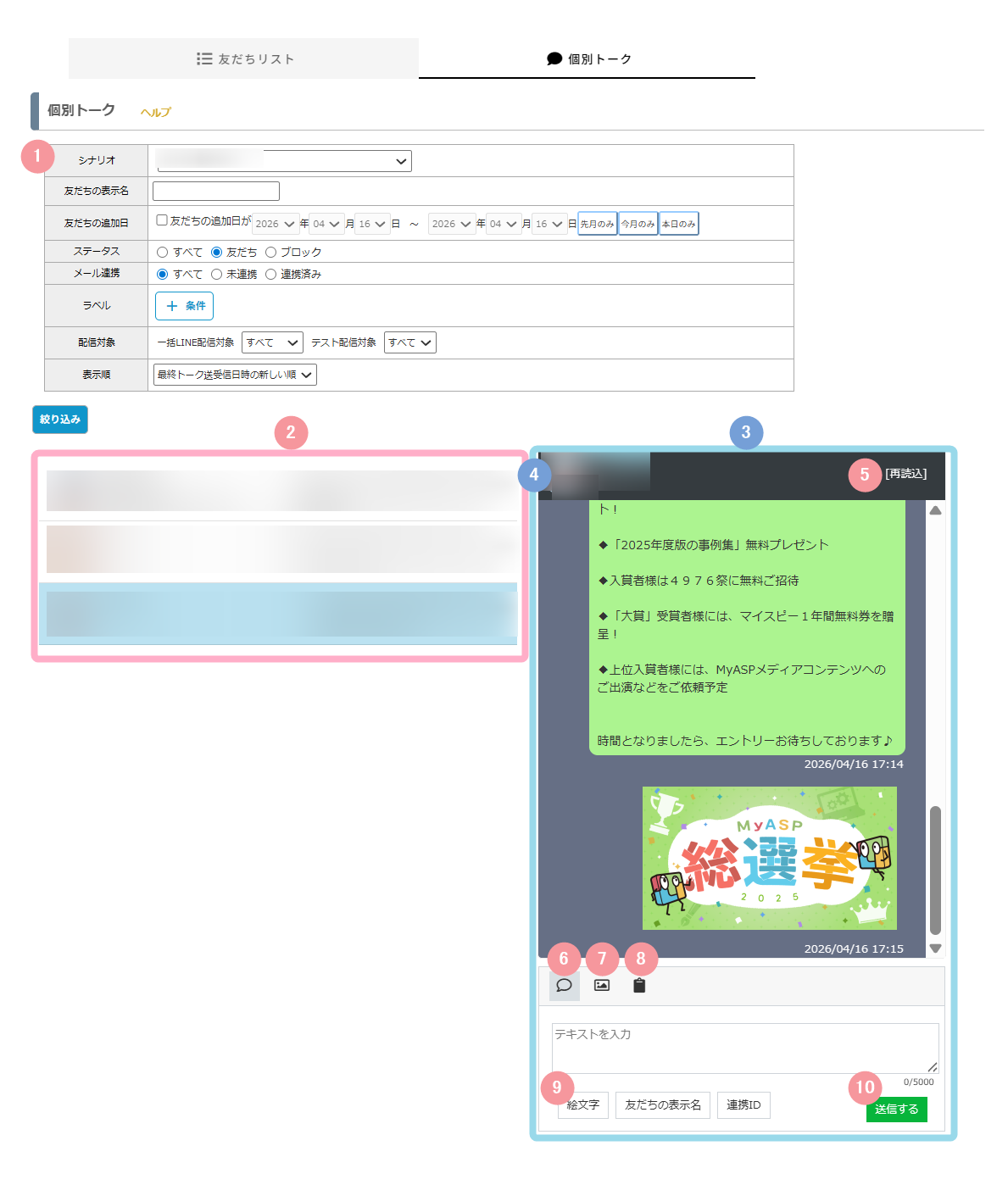
の「個別トーク」画面では、該当シナリオに登録されている「友だち」と1対1のトークが行えます。
LINE連携機能の詳細は下記マニュアルを参考にしてください。
参考:機能解説:LINEシナリオ
個別トーク
| 番号 | 項目名 | 設定内容 |
|---|---|---|
| 1 | 検索パネル | 対象シナリオについて、「友だち」の絞り込み検索ができます。 |
| 2 | 友だちリスト | 検索パネルの絞り込みに応じた「友だち」の一覧が表示されます。 ※初期状態では、対象シナリオに登録されている全ての友だちが表示されます ここで選択したユーザーに対して「個別トーク」を行うことができます。 未読のメッセージがある場合は、未読件数が表示されます。 |
| 3 | トーク画面 | 友だちリストで選択したユーザーとの個別トークが行えます。 |
| 4 | 友だち情報 | 「友だち」のアイコンとニックネームが表示されます。 |
| 5 | 再読込 | トーク画面を再読み込みして、最新化します。 |
| 6 | テキスト入力 | テキストでメッセージを送ることができます。 テキストは500文字まで入力できます。 |
| 7 | 写真アップロード | 写真をアップロードして送ることができます。 ※アップロードできるファイル形式は JPG、JPEG、PNG です。 ※1つの欄にアップロードできるファイルサイズは 8MB までです。 |
| 8 | テンプレートメッセージ | テンプレートメッセージを選択して送ることができます。 参考:画面説明:テンプレートメッセージ管理 |
| 9 | 入力オプション | ※6 を選択した場合のみ表示されます 絵文字: LINE絵文字を選択して、テキスト入力欄に挿入することができます。 1個の入力欄につき、20個まで挿入できます。 友だちの表示名: クリックすると、テキスト入力欄に友だちの名前の置き換え文字(%line_display_name%)を入力できます。 連携ID: クリックすると、テキスト入力欄に連携IDの置き換え文字(%line_connect_id%)を入力できます。 連携IDを利用することで、友だちをMyASPのメルマガと連携するためのURLを作成することもできます。 参考:MyASPで登録しているユーザー(メールアドレス)を、LINEのアカウントと連携(メール連携)するには? |
| 10 | 送信する | ※6 を選択した場合のみ表示されます テキスト入力欄に入力した内容を、トークに送信します。 |
補足事項
- 「個別トーク」画面を開いたときの初期画面では、絞り込み条件のステータスは「友だち」が選択されています。
(ブロックされている人は表示されていません) - ブロックされている「友だち」も、ブロックされるまでのトークが閲覧できます。
ただし、LINEメッセージの送信はできません。
トーク履歴を確認したい場合は、絞り込み条件のステータスを「ブロック」に切り替えてください。 - 「個別トーク」画面を開いたときの初期画面では、最終トーク送受信日時の新しい順で「友だち」が表示されています。
- 1回のメッセージで500文字まで送信できます。
絵文字は5〜26文字程度(平均12文字程度)のテキストとなりますが、1回のメッセージあたり最大20個までしか送信できません。
※制限を超えた場合は、「送信」ボタンを押したときに警告メッセージが表示されます - 友だちからのメッセージはリアルタイムでは反映されません。
[再読込] をクリックするか、画面を再読み込みすることで反映されます。 - スタンプ、位置情報、音声、動画なども受信できます。
ただし、これらをMyASP管理画面から送信することはまだできません。
この記事は役に立ちましたか?
ご回答いただきありがとうございます!
ページURL: https://docs.myasp.jp/?p=17176