
※この機能は「スタンダードプラン」以上をご契約の場合のみ利用できます
【LINEシナリオ】シナリオ管理メニュー > 友だちリスト
の「友だちリスト」画面では、対象シナリオに登録されている友だちを一覧で確認したり、友だちに対してラベルの付け外しなどを行うことができます。
LINE連携機能の詳細は下記マニュアルを参考にしてください。
参考:機能解説:LINEシナリオ
目次
友だちリスト
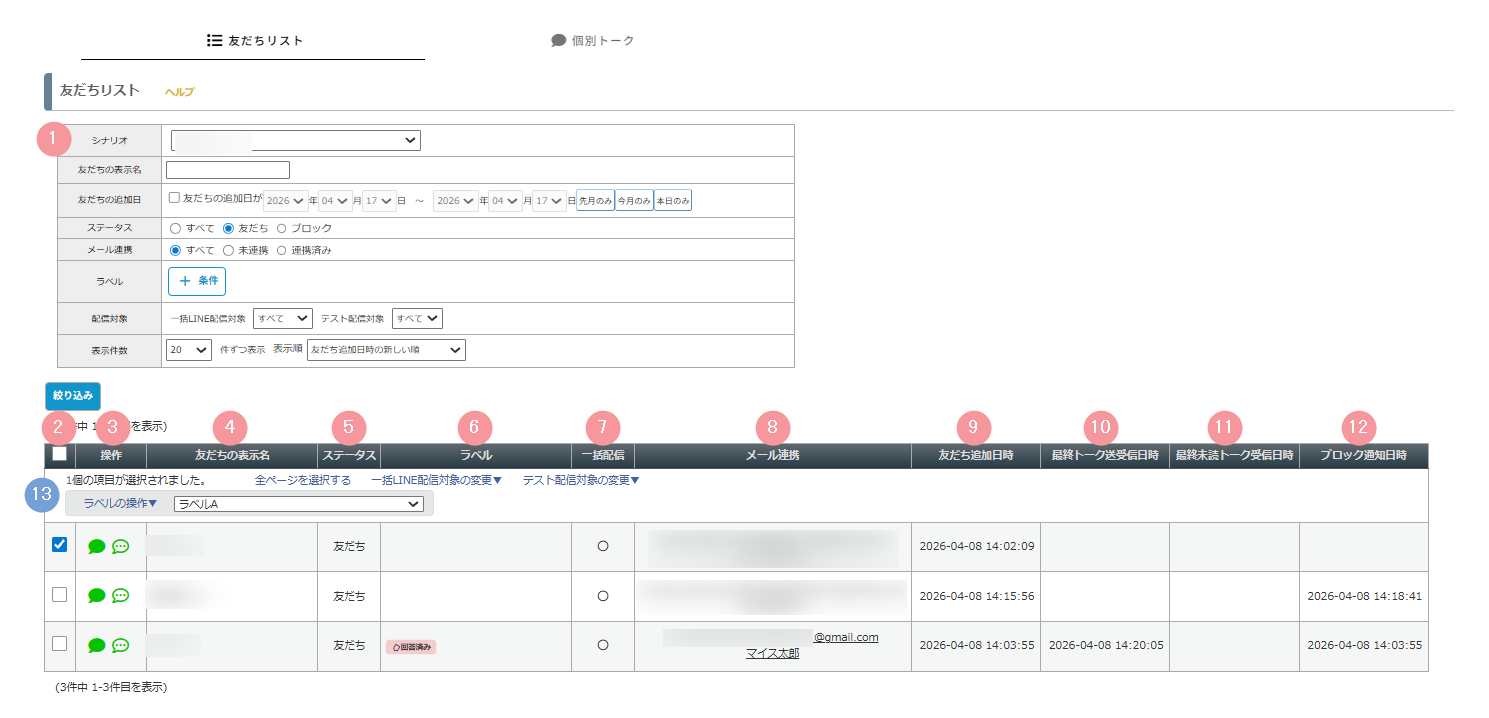
| 番号 | 項目名 | 設定内容 |
|---|---|---|
| 1 | 検索パネル | 友だちの絞り込み検索を行うことができます。 |
| 2 | 選択チェックボックス | 友だちの選択を行います。 選択した友だちに対して一括操作を行うことができます。 |
| 3 | 操作 | 個別トーク : 該当の友だちとの個別トーク画面に移動します。 LINEメッセージ一覧 : 該当の友だちに配信したLINEメッセージの一覧画面へ移動します。 |
| 4 | 友だちの表示名 | 友だちのニックネームが表示されます。 未読のメッセージがある場合は、未読件数が表示されます。 テスト配信ユーザーの場合、「テスト配信ユーザー」と表示されます。 |
| 5 | ステータス | 友だちのステータス状態が表示されます。 「友だち」、「ブロック」のどちらかが表示されます。 |
| 6 | ラベル | 「友だち」に付けたラベルが表示されます。 ラベルの付け外し方については、こちらをご覧ください。 |
| 7 | 一括配信 | LINEメッセージの一括配信対象の友だちには「○」が表示されます。 一括配信対象外の友だちには「×」が表示されます。 |
| 8 | メール連携 | MyASPに登録しているユーザーとLINEの友だちが連携されると、メールアドレスと氏名が表示されます。 参考:MyASPで登録しているユーザー(メールアドレス)を、LINEのアカウントと連携(メール連携)するには? |
| 9 | 友だち追加日時 | 「友だち」に追加された日時が表示されます。 |
| 10 | 最終トーク送受信日時 | 最後にトークを送受信した日時が表示されます。 |
| 11 | 最終未読トーク受信日時 | 最後に未読トークを受信した日時が表示されます。 ※すべて既読(未読メッセージがない)場合は空欄になります |
| 12 | ブロック通知日時 | 「ブロック」された際の通知日時が表示されます。 ※ブロックされていない場合は空欄になります |
| 13 | 一括操作メニュー | ※選択チェックボックスに1件以上チェックを入れている場合にのみ表示されます 選択チェックボックスにチェックを入れた友だちに対して、以下の一括操作を行うことができます。 全ページを選択する: 友だちが2ページ以上にわたる場合、全ページの友だちを選択することができます。 「全ページを選択する」をクリックしていない場合は、表示しているページ内の友だちのみ選択されます。 一括LINE配信対象の変更: LINEメッセージ一括配信の対象にするかを設定できます。 「対象に含める」をクリックした場合、友だちの一括配信列が『○』と表示され、一括配信の対象となります。 「対象から除外する」をクリックした場合、友だちの一括配信列が『×』と表示され、一括配信の対象外となります。 テスト配信対象の変更: テスト配信の対象にするかを設定できます。 LINEメッセージ作成画面で、テスト配信する場合には、最低でも友だちをテスト配信対象に設定しておく必要があります。 複数設定していた場合は、LINEメッセージ作成画面のテスト配信に一覧で表示されます。 「対象に含める」をクリックした場合、友だちの表示名の上に『テスト配信ユーザー』と表示されます。 「対象から除外する」をクリックした場合、友だちの表示名から『テスト配信ユーザー』の表示が消えます。 ラベルの操作: ラベルの付け外しを行うことができます。 「ラベルを付ける」をクリックした場合、リストで選択したラベルが付与されます。 「ラベルを外す」をクリックした場合、リストで選択したラベルが外れます。 |
補足事項
- 「友だちリスト」画面を開いたときの初期画面では、絞り込み条件のステータスは「友だち」が選択されています。
「ブロック」されたLINEユーザーを含む、登録しているすべてのLINEユーザーを確認したい場合は、「すべて」に切り替えて確認してください。 - 友だち追加日時は、1番最初に友だちになった日時が表示されます。
フォロー・ブロックを繰り返しても更新されません。 - ラベルは、ラベルマネージャーから作成できます。
参考:ラベルを新しく追加するにはどうしたらいいですか?
一括操作メニューの操作方法
ラベルの付け外し方法を例にして説明します。
※「一括LINE配信対象の変更」も「テスト配信対象の変更」も同じ操作で切り替えることができます
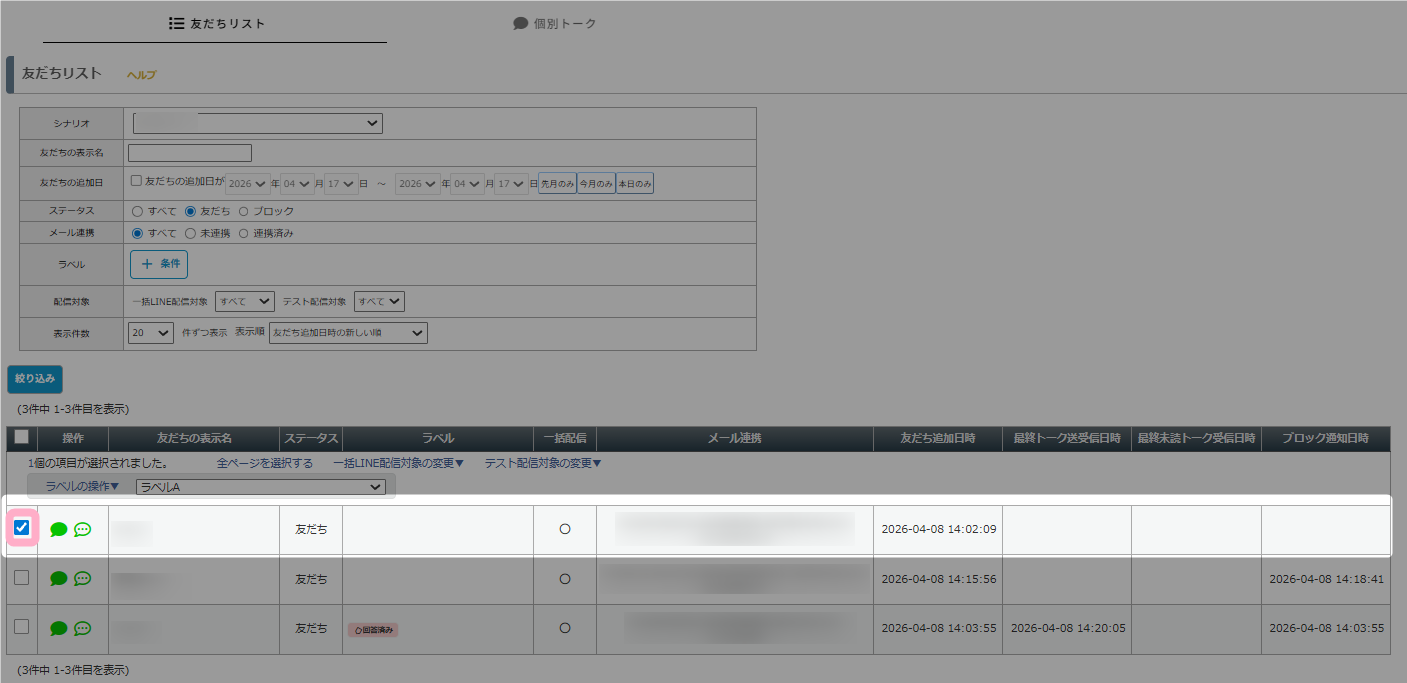
1.ラベルを付けたい、もしくは外したい友だちを選択します。
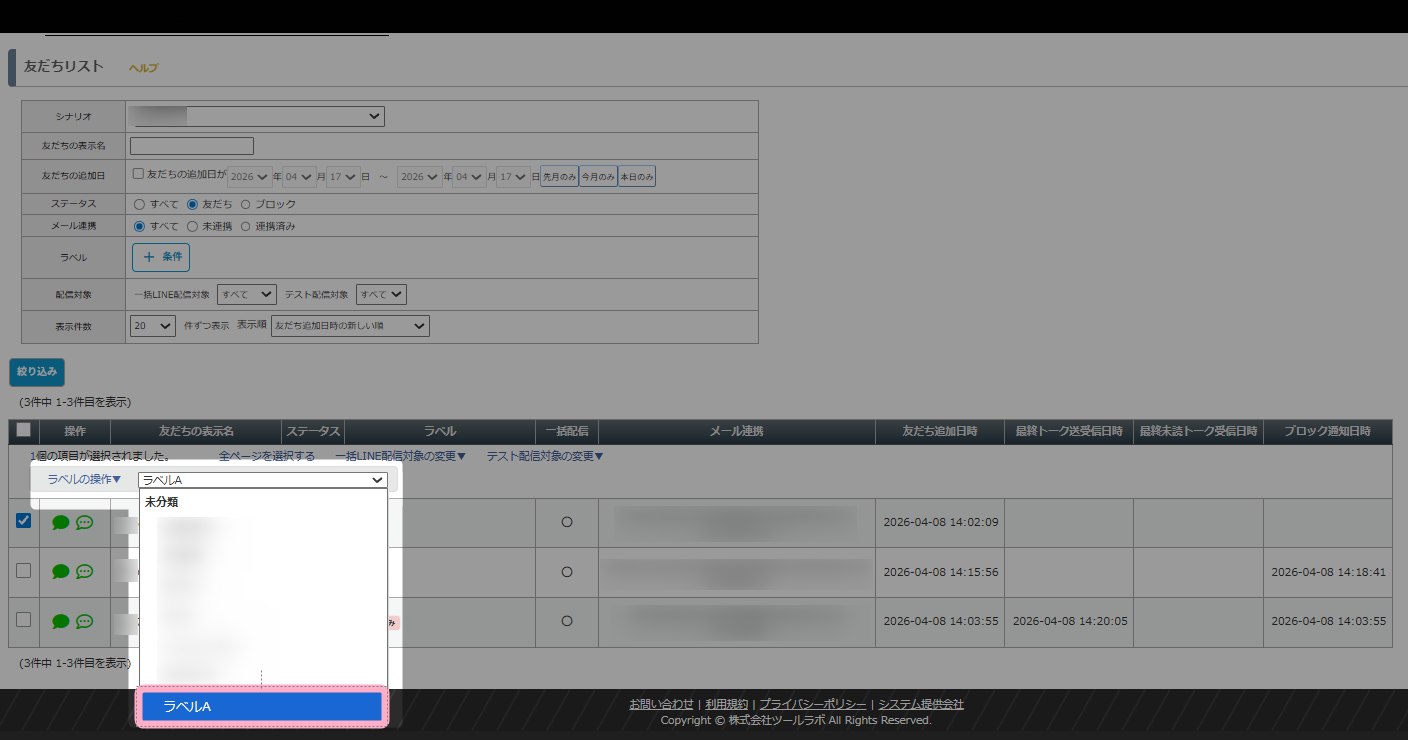
2.付けたいラベルを選択します。
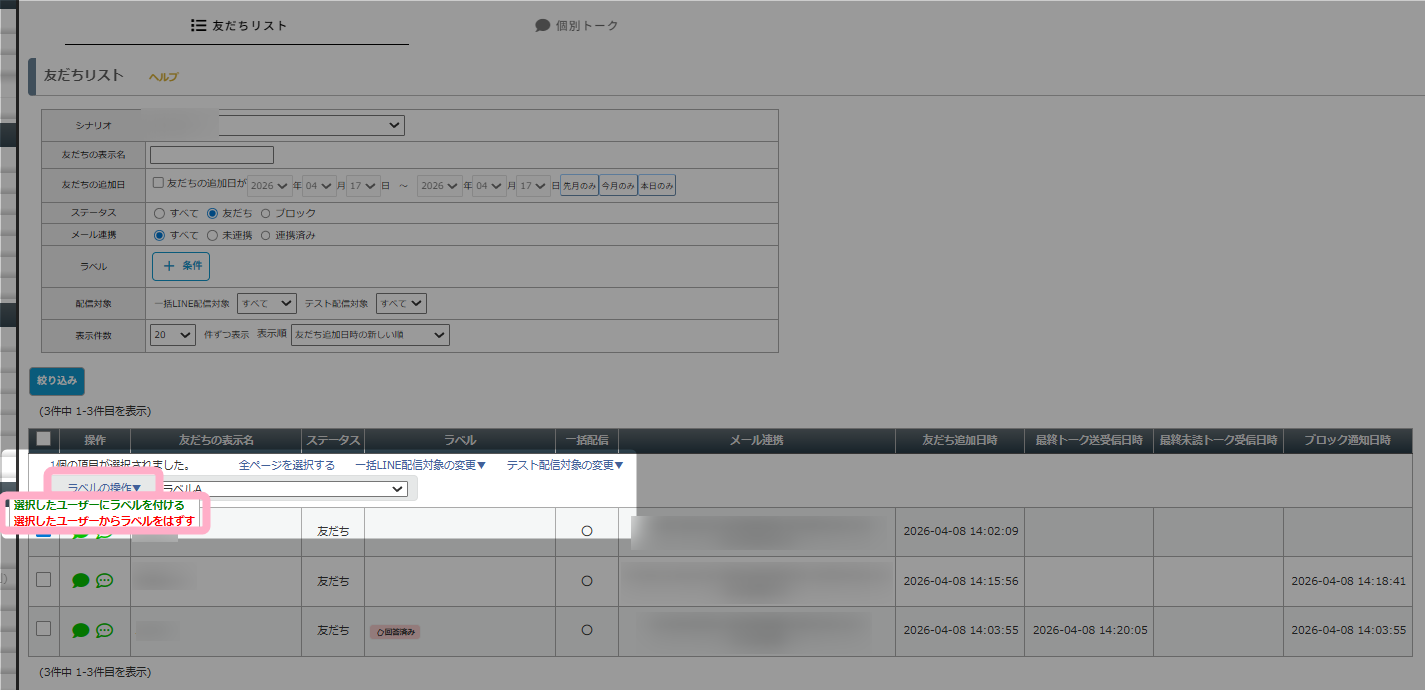
3.「ラベルの操作▼」をクリックし、
ラベルを付ける場合は、「選択したユーザーにラベルを付ける」
ラベルを外す場合は、「選択したユーザーからラベルをはずす」
をクリックします。
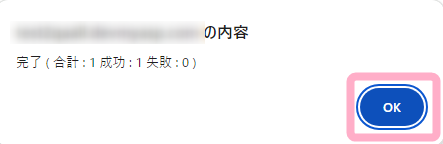
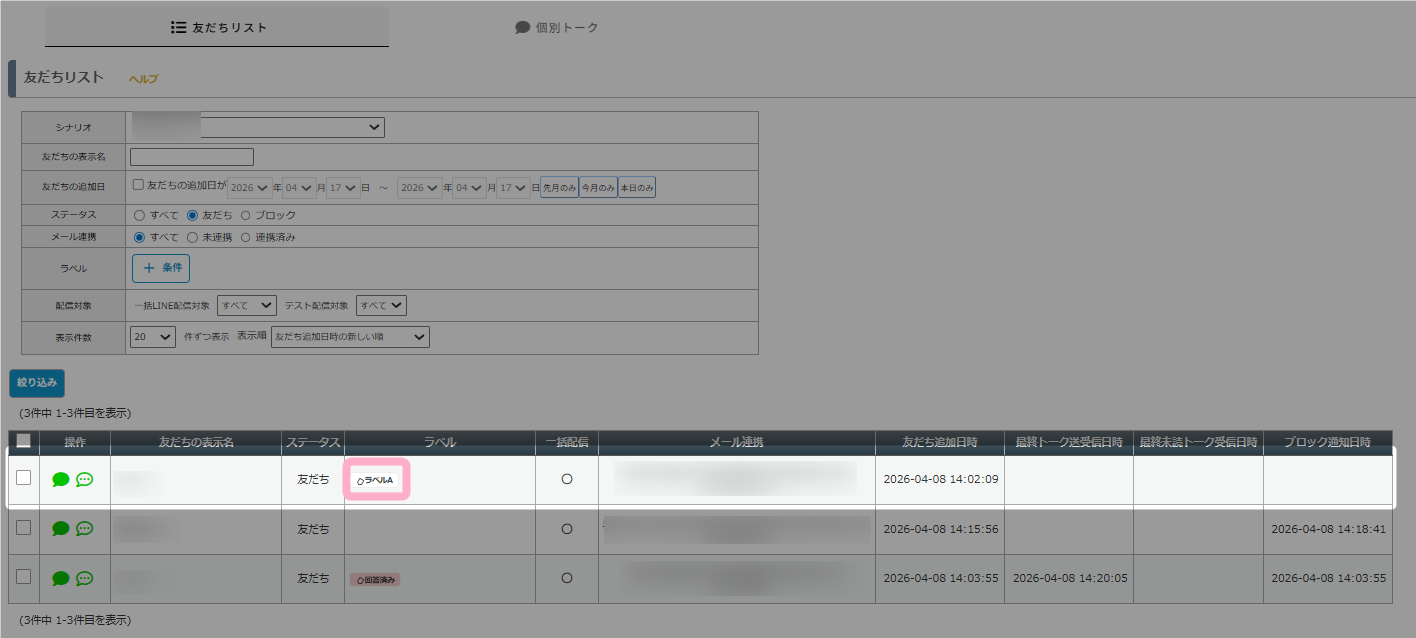
4.処理完了メッセージが表示され、「OK」をクリックすると友だちにラベルが付与、もしくは外されます。
よくある質問
Q.「友だちの表示名」が空欄になっている友だちがいます
- 対象シナリオの、
【LINEシナリオ】シナリオ管理メニュー > LINE連携設定
で連携しているLINEアカウントの設定が正しいかを確認してください。
参考:MyASPでLINE連携を行う際に必要な設定を教えてください - MyASPと連携したLINEアカウントを切り替え(変更し)た場合、古いLINEアカウントで友だち登録した方が、新しいLINEアカウントでは友だちになっていない可能性があります。
新しいLINEアカウントに友だちの再登録をし直してもらうように案内してください。
Q.アカウントを切り替えたのに、旧アカウントの「友だち」が残ったままになってしまいます
MyASP側では、1つのLINEシナリオにつき、1つのLINE公式アカウントしか連携することができません。
連携するLINE公式アカウントを変更した場合、古いLINEアカウントで登録した友だちはMyASP上には残っていますが、メッセージを送っても届きません。
※個別トークに送信メッセージが吹き出し状態で残って、エラーメッセージが表示されます
新しいLINEアカウントに切り替えた場合は、新しいLINEアカウントで再度友だち登録をし直してもらうか、メッセージを送ってもらうように案内してください。
また、今後利用するLINEアカウントを変更したい場合は、別途LINEシナリオを用意し、連携するLINE公式アカウントを分けて管理することをおすすめします。
この記事は役に立ちましたか?
ご回答いただきありがとうございます!
ページURL: https://docs.myasp.jp/?p=17186