
申込時に発行してもらったメールアドレスをGmailで受信できるようにしたいです。
どのように設定したらいいでしょうか?
MyASPでは、アカウント発行時に弊社で発行したメールアドレスをお渡ししています。
弊社で発行したメールアドレス宛に配信されたメールをGmailで確認するには、Gmailアプリ(AndroidやiPhone等のメールアプリ)でIMAP受信設定を行う必要があります。
本マニュアルでは、弊社で発行したメールアドレスをGmailアプリで受信する方法について説明します。
弊社で発行したメールアドレスの詳細は下記マニュアルを参考にしてください。
参考:【ビギナープラン】MyASPのアカウント発行時にもらったメールアドレスはどのように利用すればいいですか?
参考:【パーソナルプラン以上】MyASPのアカウント発行時にもらったメールアドレスはどのように利用すればいいですか?
POP受信について
2026/01以降、Gmailの仕様によりPC版で受信設定ができなくなります。
IMAP受信については、Gmailアプリ(AndroidやiPhone等のメールアプリ)でのみ設定ができるようです。
参考:Gmail の Gmailify と POP の今後の変更について
※Gmailの公式ヘルプページです
現在PC版のGmailで受信設定している場合は、下記いずれかの方法で対応してください。
- スマートフォンのGmailアプリでIMAP設定を行う
- Gmailではなく、ThunderbirdやOutlook等、別のメールソフトで受信設定を行う
参考:【ビギナープラン】MyASPのアカウント発行時にもらったメールアドレスはどのように利用すればいいですか?
参考:【パーソナルプラン以上】MyASPのアカウント発行時にもらったメールアドレスはどのように利用すればいいですか? - Webメールにてメールを確認する
参考:機能解説:Webメール
IMAP受信設定方法
受信設定に必要なメールアドレスやパスワード、サーバー情報は、アカウント発行時に弊社からお送りしている下記件名のメールで確認してください。
- ビギナープランの場合
件名:【MyASP】ビギナープラン専用のメールアドレスをご用意しました。
参考:【ビギナープラン】MyASPのアカウント発行時にもらったメールアドレスはどのように利用すればいいですか? - パーソナル・スタンダード・マッハプランの場合
件名:【MyASP】独自ドメインのメールアドレスをご用意しました。
参考:【パーソナルプラン以上】MyASPのアカウント発行時にもらったメールアドレスはどのように利用すればいいですか?
※ 本手順はGoole Pixcel 8を使用し、Gmailアプリのバージョン2024.09.23で作成しています。
画面・アイコン・名称等は端末により異なります。
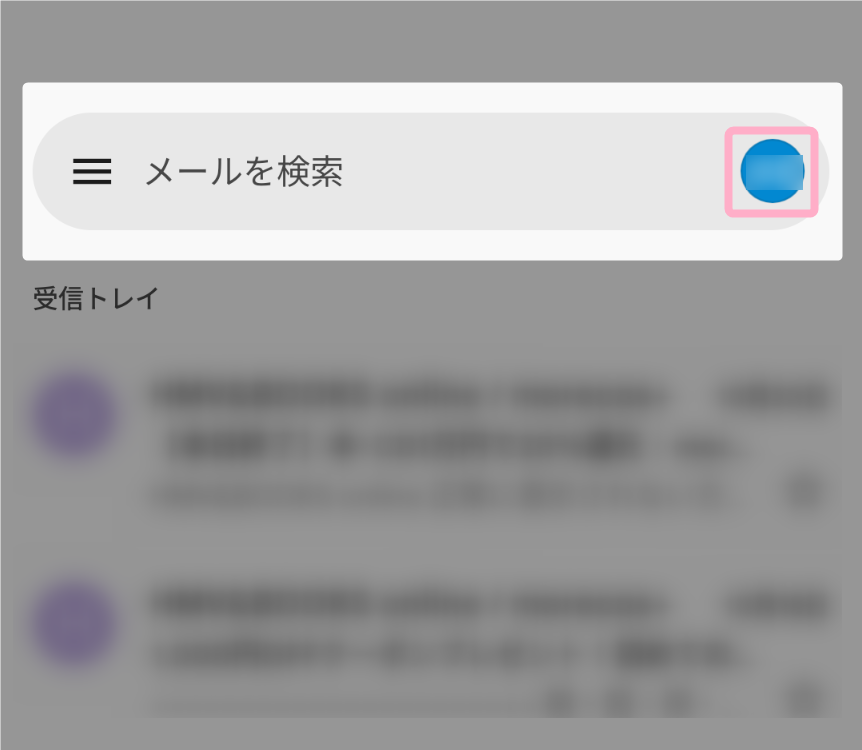
1.AndroidやiPhone等でGmailアプリを開き、画面右上にあるプロフィールアイコンをタップします。
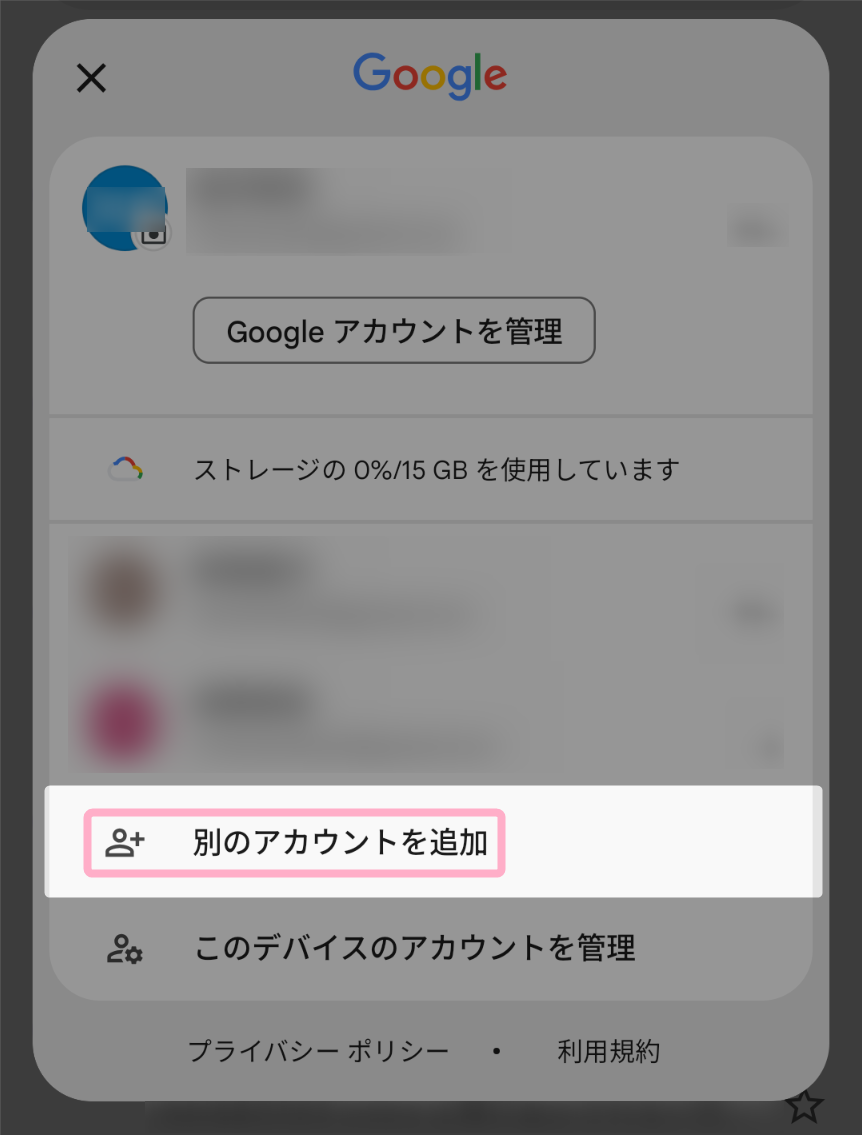
2.「別のアカウントを追加」をタップします。
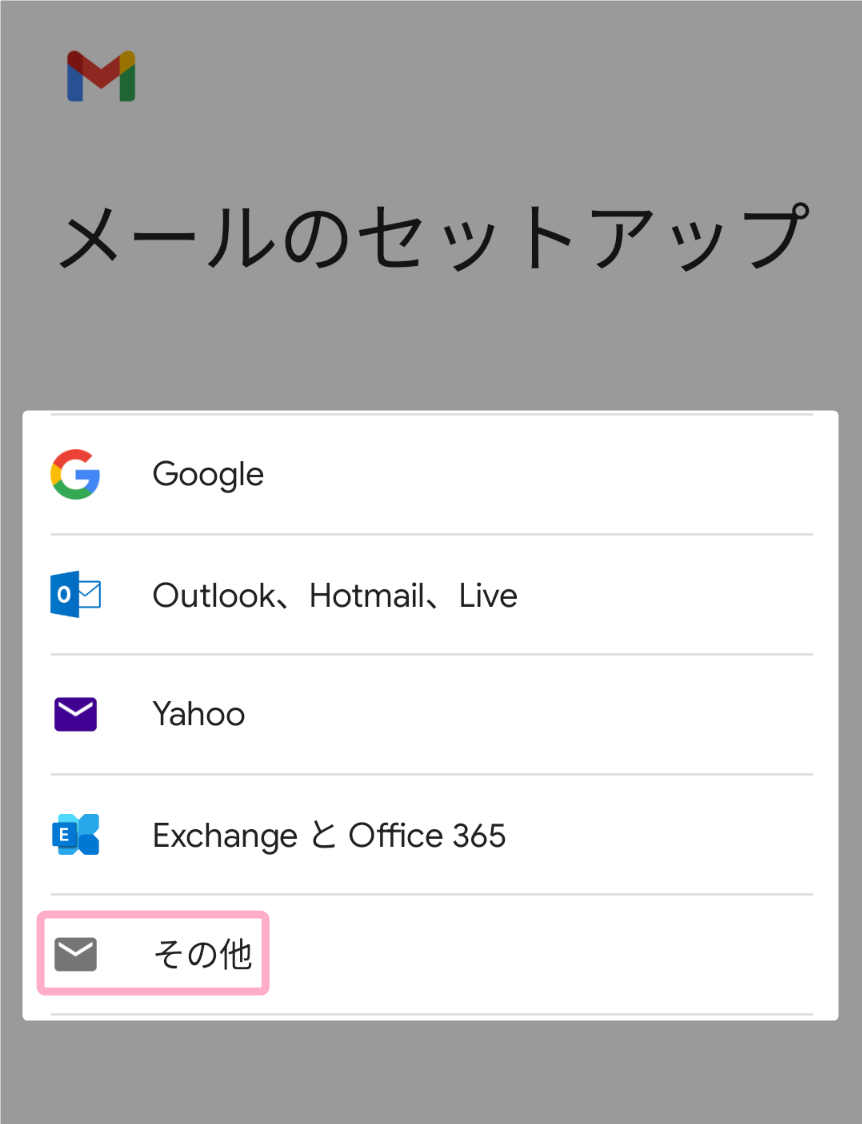
3.メールのセットアップ画面が表示されます。
「その他」をタップします。
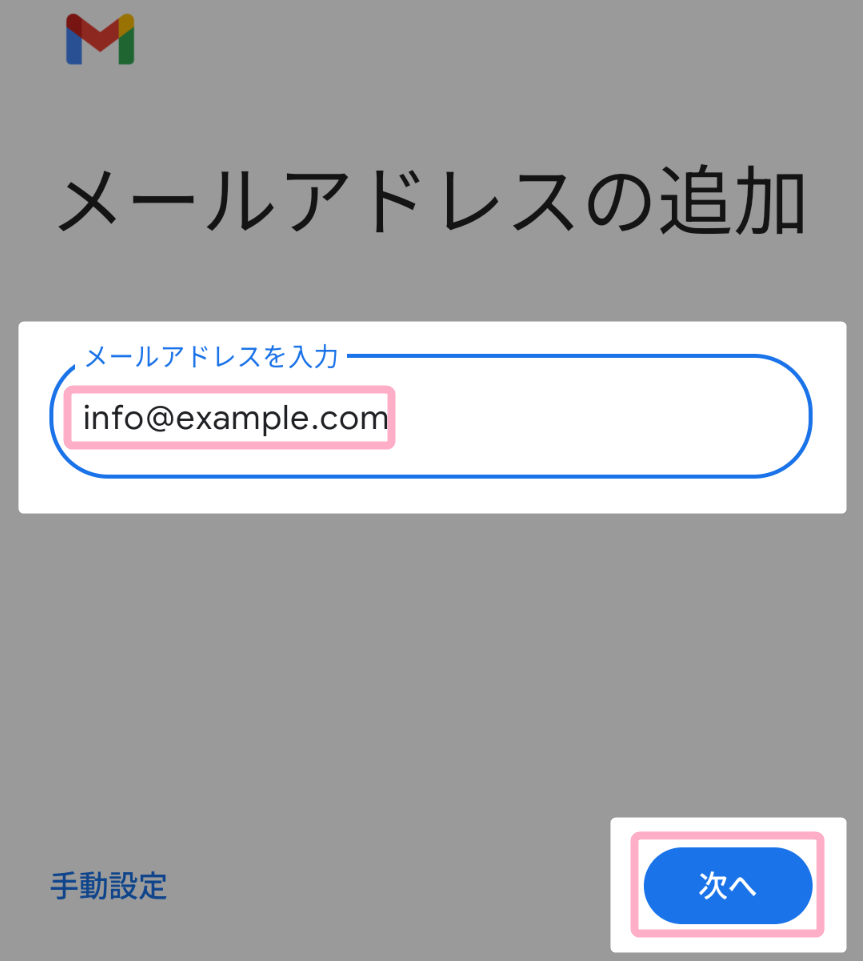
4.メールアドレスの追加画面が表示されます。
追加したいメールアドレスを入力し、「次へ」をタップします。
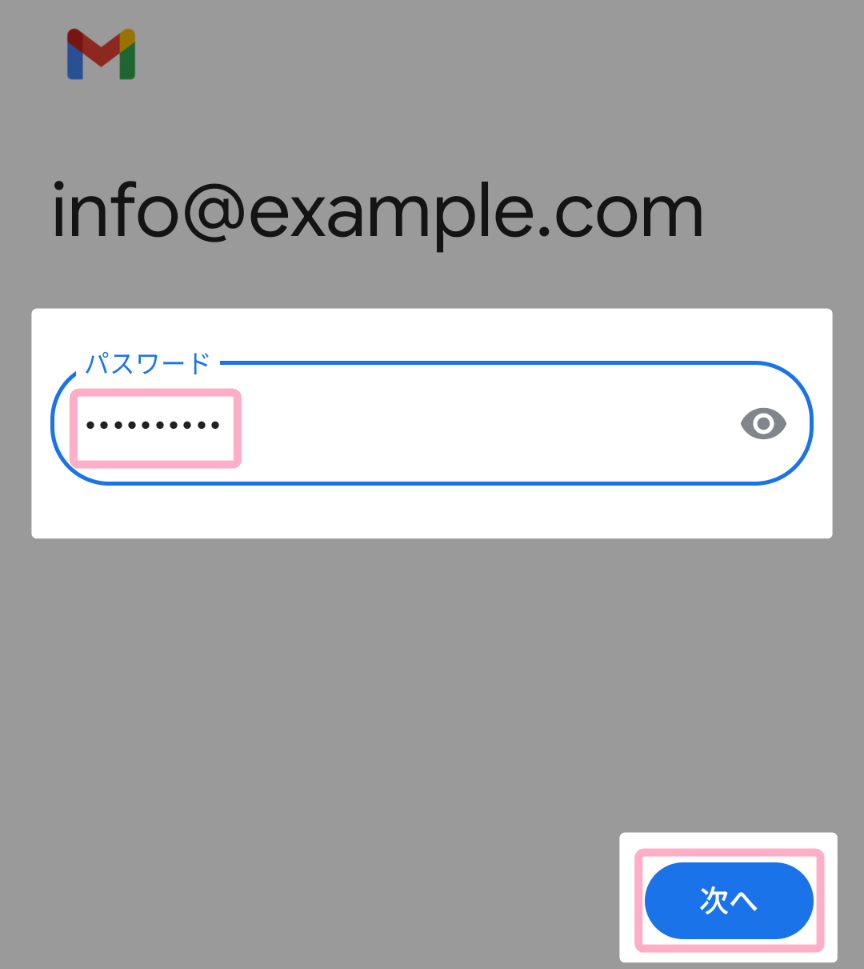
5.パスワード入力画面が表示されます。
メールに記載の「メールアカウント」を確認し、該当メールアドレスのパスワードを入力して「次へ」をタップします。
※「」をタップすると入力内容を確認できます
パスワード前後にスペースなどが含まれているとエラーが発生する可能性があります。
また、「/」、「#」などの記号もパスワードの一部となりますので注意してください。
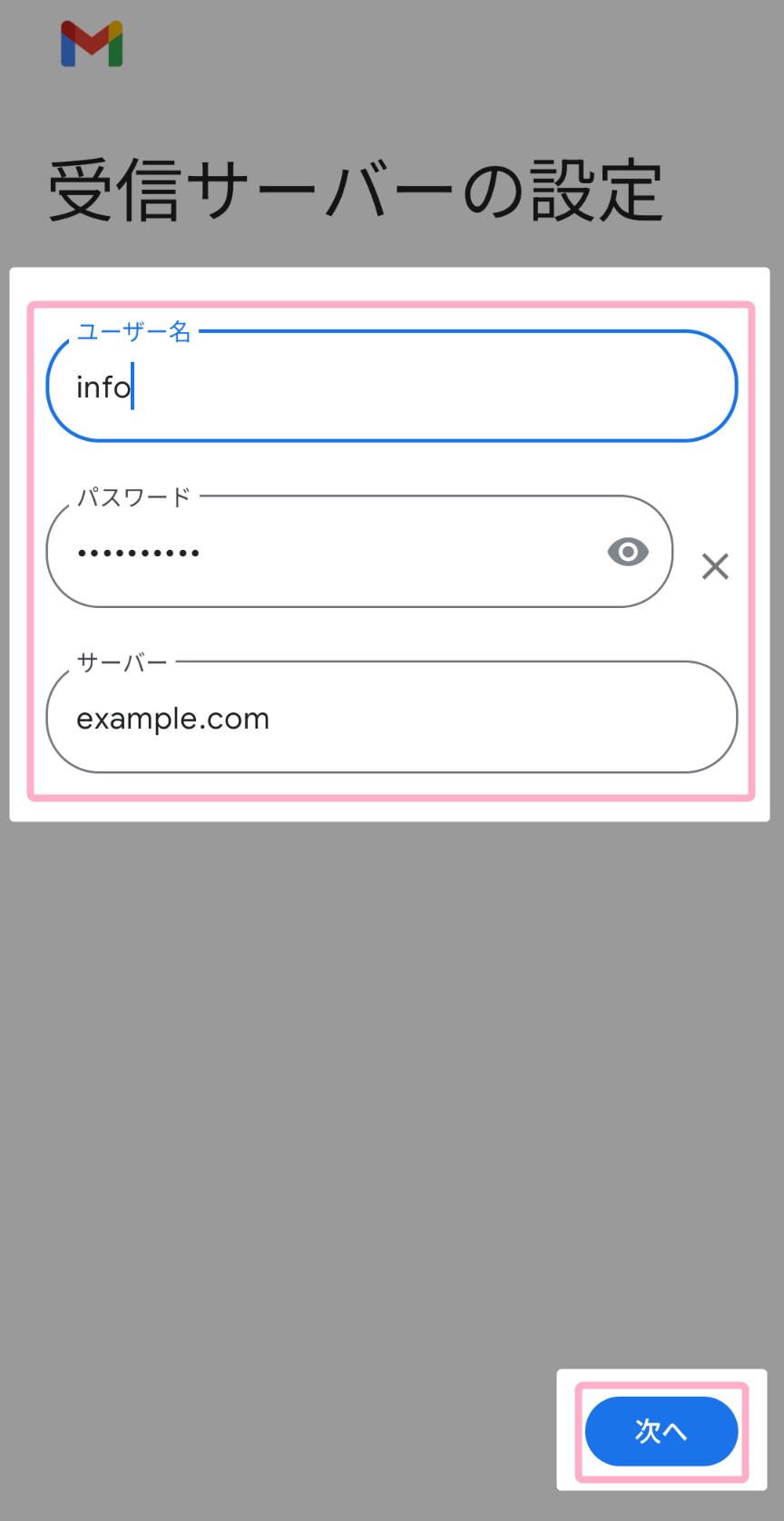
6.受信サーバーの設定画面が表示されます。
入力したメールアドレスやパスワードから、「ユーザー名」「パスワード」「サーバー」が自動で反映されます。
「ユーザー名」欄をメールの「メールアカウント」に記載されたユーザー名に書き換え、以下表の通り設定されていることを確認します。
正しく設定されていることが確認出できたら、「次へ」をタップします。
| 項目 | 設定値 | 設定例 |
|---|---|---|
| ユーザー名 | 「■メールアカウント」欄に記載されているアカウント名 | info |
| パスワード | 「■メールアカウント」欄に記載されているパスワード | 12345ABCDE |
| サーバー | 「■メールサーバー情報」欄に記載されているIMAP/POPサーバー | example.com |
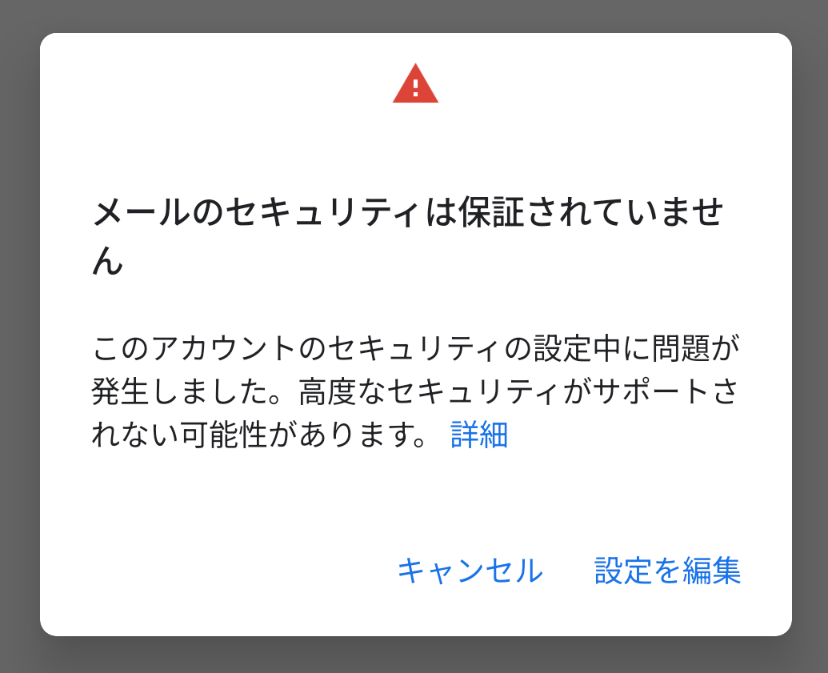
入力した内容が誤っている場合、下記のようなエラーが発生します。
エラーが発生した場合は、「ユーザー名」「パスワード」「サーバー」の設定に誤りがないか再度確認してください。
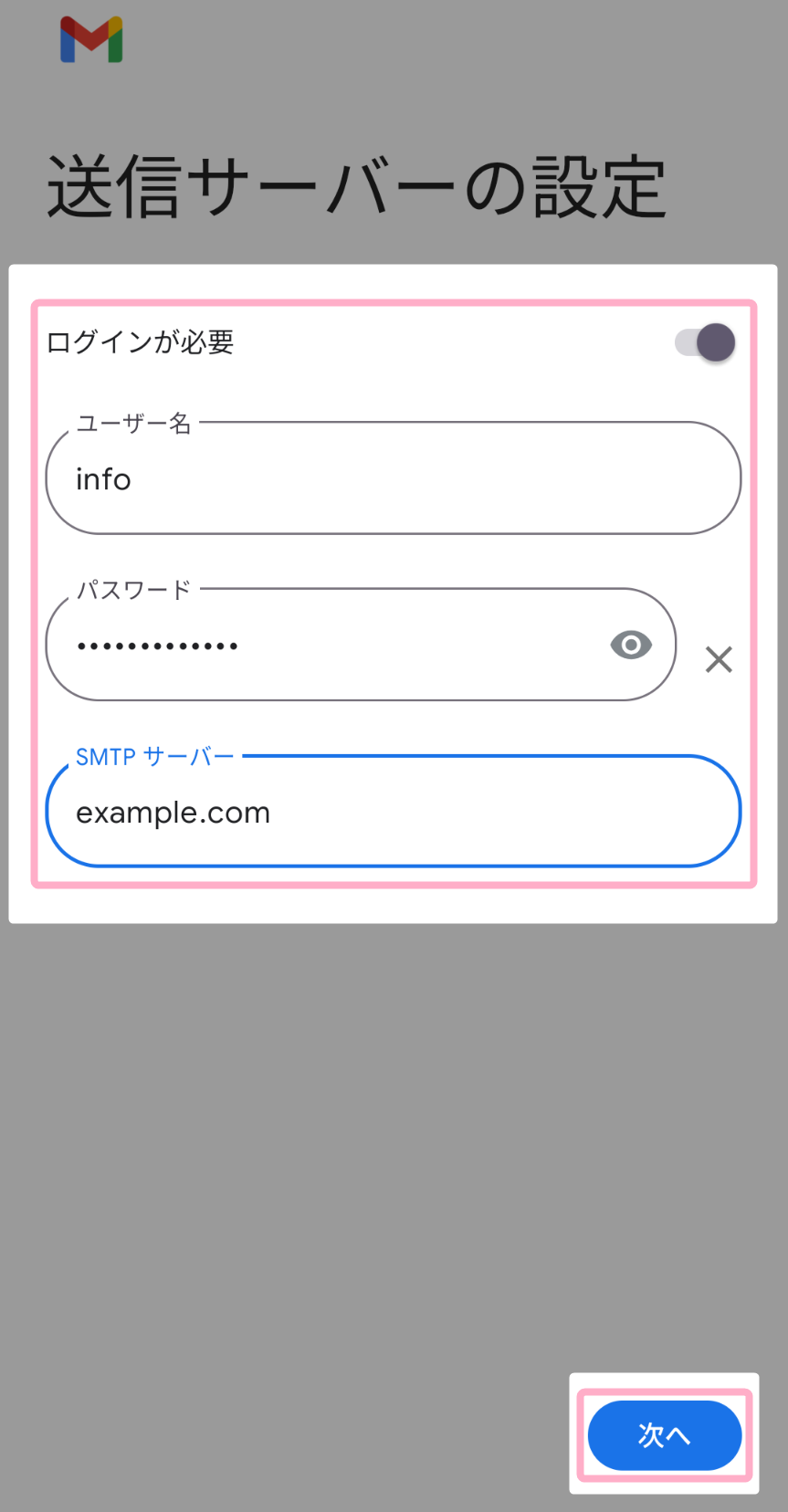
7.送信サーバーの設定画面が表示されます。
手順6.で設定した内容が自動で反映されるので、以下の表の通り設定されていることを確認します。
正しく設定されていることが確認できたら、「次へ」をタップします。
| 項目 | 設定値 | 設定例 |
|---|---|---|
| ログインが必要 | スイッチを「ON」にする | – |
| ユーザー名 | 「■メールアカウント」欄に記載されているアカウント名 | info |
| パスワード | 「■メールアカウント」欄に記載されているパスワード | 12345ABCDE |
| サーバー | 「■メールサーバー情報」欄に記載されているSMTPサーバー | example.com |
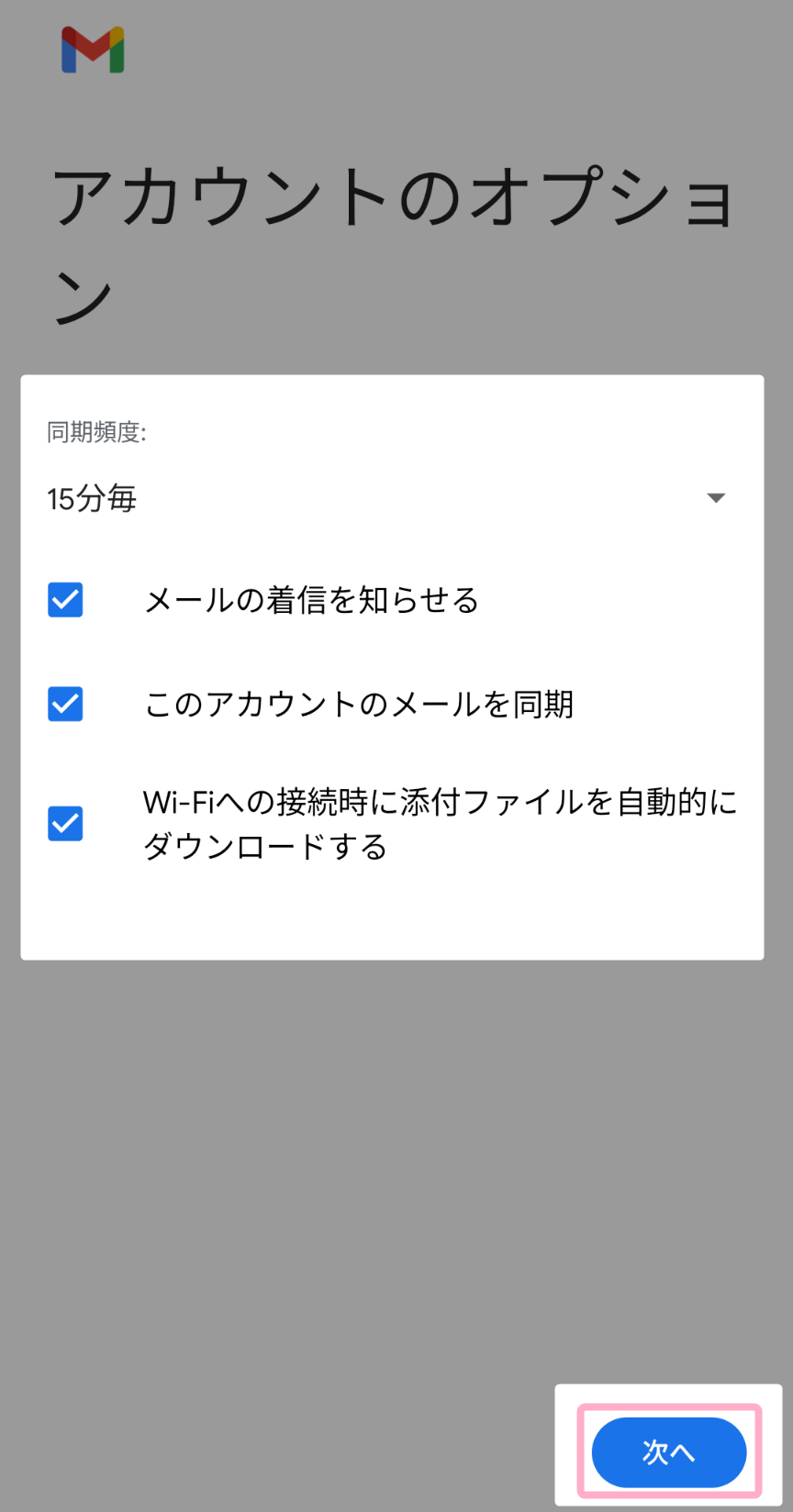
8.アカウントのオプション画面が表示されます。
以下の表を参考にご希望に合わせて各項目を設定し、「次へ」をタップします。
| 項目 | 詳細 |
|---|---|
| 同期頻度 | 新着メール確認頻度を選択します。 |
| メールの着信を知らせる | チェックを入れると、新着メールをステータスバーのアイコンや着信音で通知します。 |
| このアカウントのメールを同期 | チェックを入れると、Gmailアプリで設定したメールアドレスを同期できます。 |
| Wi-Fiへの接続時に添付ファイルを自動的にダウンロードする | チェックを入れると、受信したメールの添付ファイルを、Wi-Fi接続時に自動的にダウンロードし保存できます。 |
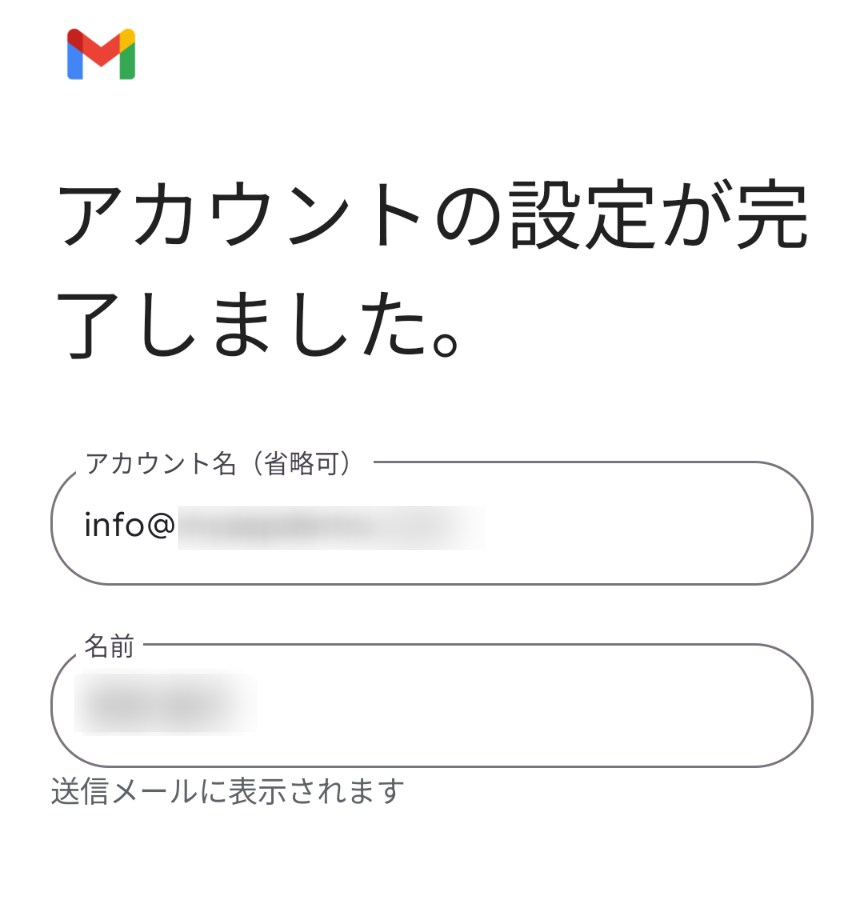
9.「アカウントの設定が完了しました」の画面が表示されば、設定は完了です。
該当メールアドレスから配信したメールの送信者名を変更したい場合は、「名前」欄を書き換えてください。
受信設定がうまくいかない場合
受信設定がうまくいかない場合には、Webメールでメールを確認することも可能です。
Webメールの使い方については、下記マニュアルを参考にしてください。
参考:機能解説:Webメール
関連マニュアル・参考記事
【関連マニュアル】
- 【ビギナープラン】MyASPのアカウント発行時にもらったメールアドレスはどのように利用すればいいですか?
- 【パーソナルプラン以上】MyASPのアカウント発行時にもらったメールアドレスはどのように利用すればいいですか?
- MyASPで発行してもらったメールを【Outlook】で受信したい
- MyASPで発行してもらったメールを【Mac標準のメールアプリ】で受信したい
- MyASPで発行してもらったメールを【Windowsメール】で受信したい
- MyASPで発行してもらったメールを【Thunderbird】で受信したい
- MyASPで発行してもらったメールを【spark】で受信したい
- MyASPで発行してもらったメールを【iPhone標準のメールアプリ】で受信したい
【参考記事】
※下記は弊社とは関係のない外部ページです