
「イベント・ウェビナー予約機能」とは、各種イベントの予約受付ができる機能です。
あらかじめ設定した開催日時の選択肢を登録フォームに表示し、ユーザーが選択した日時に合わせて参加するイベント日時の前後にリマインドメールやフォローメールを配信できます。
セミナー、説明会、個別相談、オンライン講座など、開催日時を選んで申し込む形式のフォームを作成したい場合に利用できます。
概要
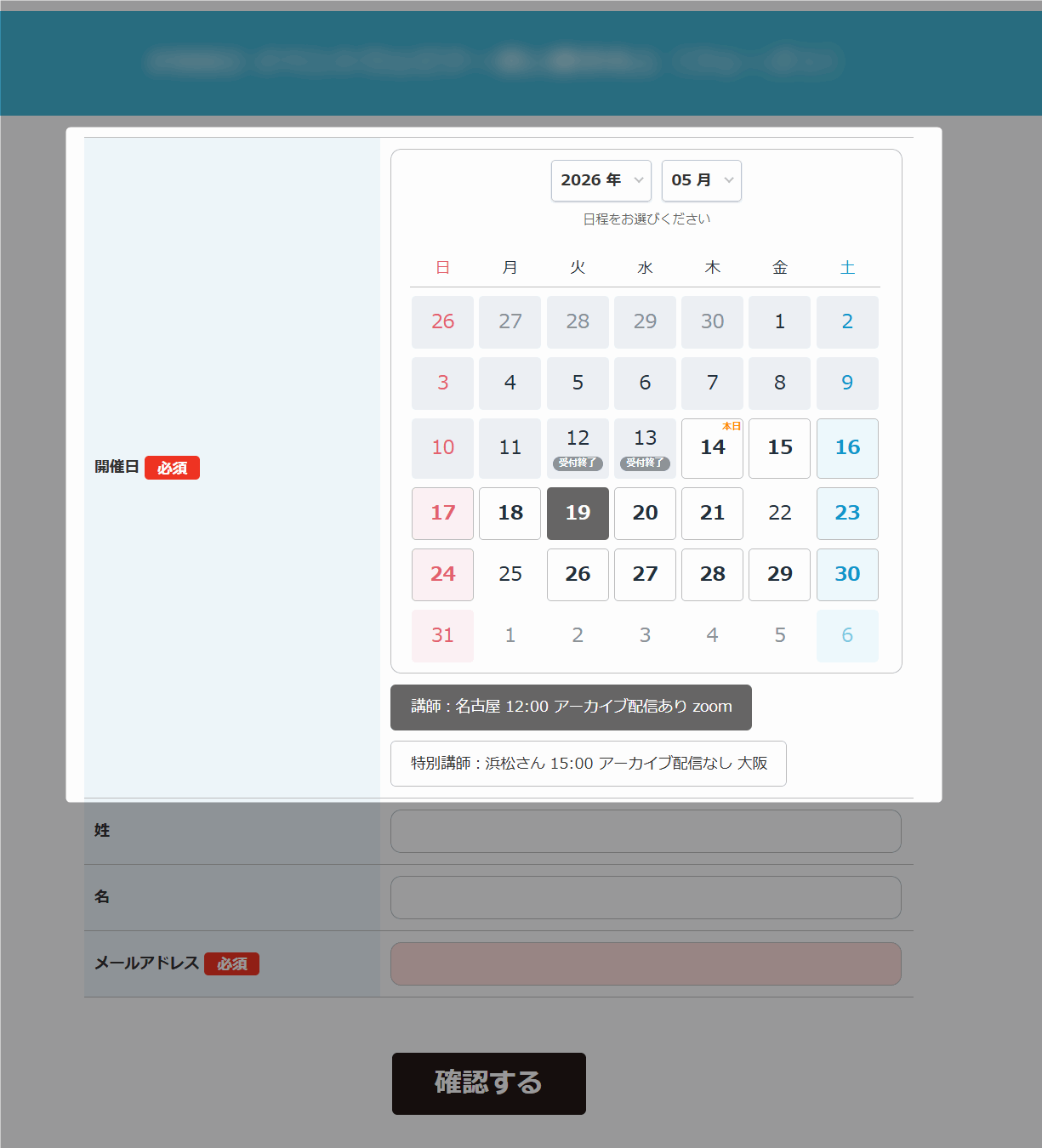
イベント・ウェビナー予約機能を利用すると、登録フォーム上に開催日時の選択肢を自動で表示できます。
登録者は、表示された開催日時の中から希望する日時を1つ選択して申し込みます。登録項目のフリー項目を使って開催日時の選択肢を用意することもできますが、イベント・ウェビナー予約機能を利用すると、開催日時の表示や受付条件をまとめて管理できます。
主な機能
- 開催日時をカレンダー、プルダウン、ラジオボタンで表示できます。
- 指定日または周期開催で、開催日時を設定できます。
- 開催回ごとに先頭コメント、末尾コメント、開催場所、上限枠数を設定できます。
- 表示件数、表示日数、受付締切、上限枠数などの条件に応じて、登録フォームに表示する開催日時を制御できます。
- 申込後の予約変更を許可できます。
イベント・ウェビナー予約機能の活用事例は下記ブログ記事をご覧ください。
参考:「イベント・ウェビナー機能」で説明会・セミナーの予約受付を自動化!
参考:《応用編》「イベント・ウェビナー機能」を使ってエバーグリーンウェビナーを構築する方法
設定方法
基本的な設定手順
イベント・ウェビナー予約機能は、シナリオ管理メニューの「イベント・ウェビナー設定」から設定します。
1.シナリオ管理メニュー > イベント・ウェビナー設定 をクリックします。
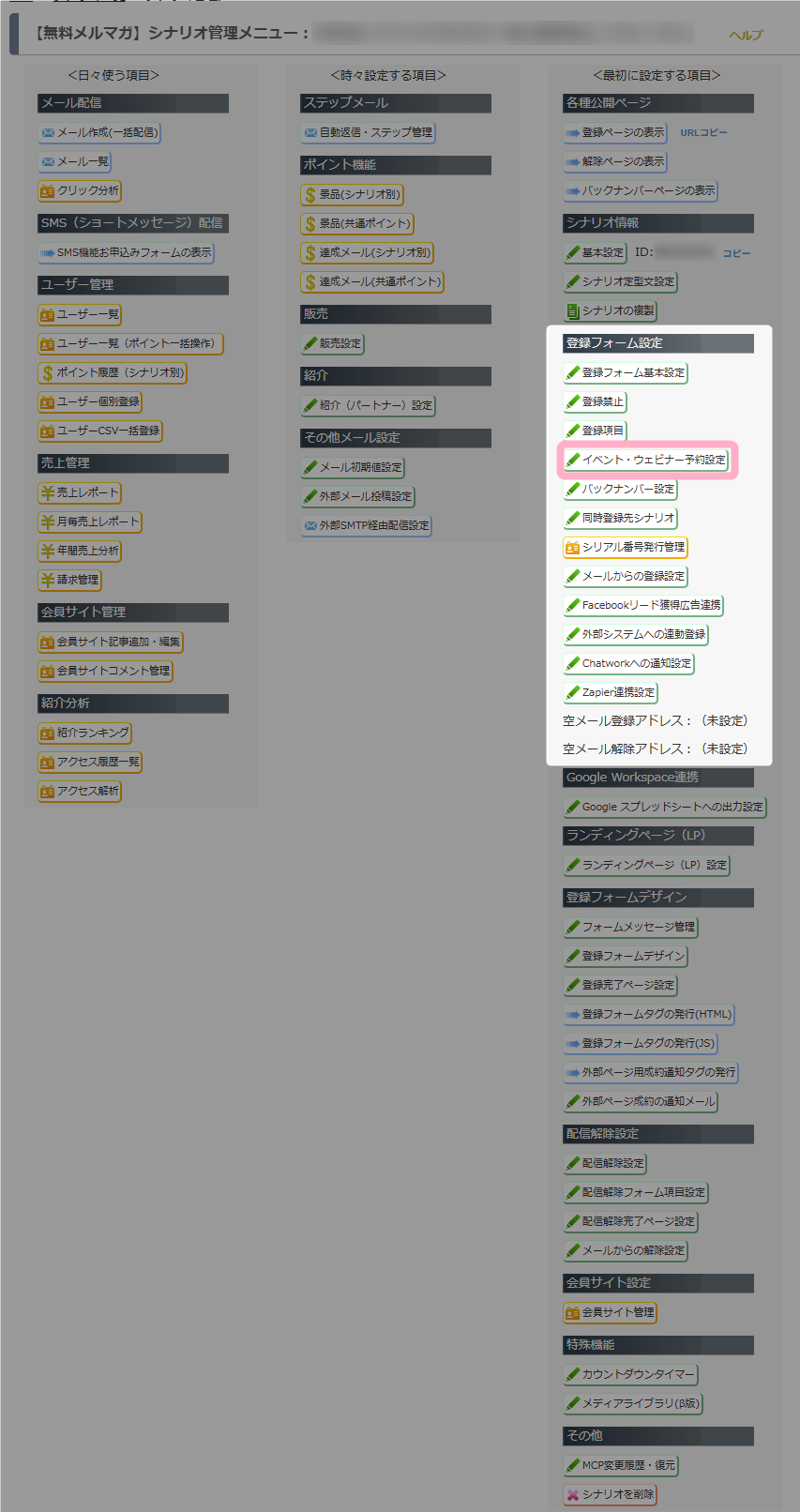
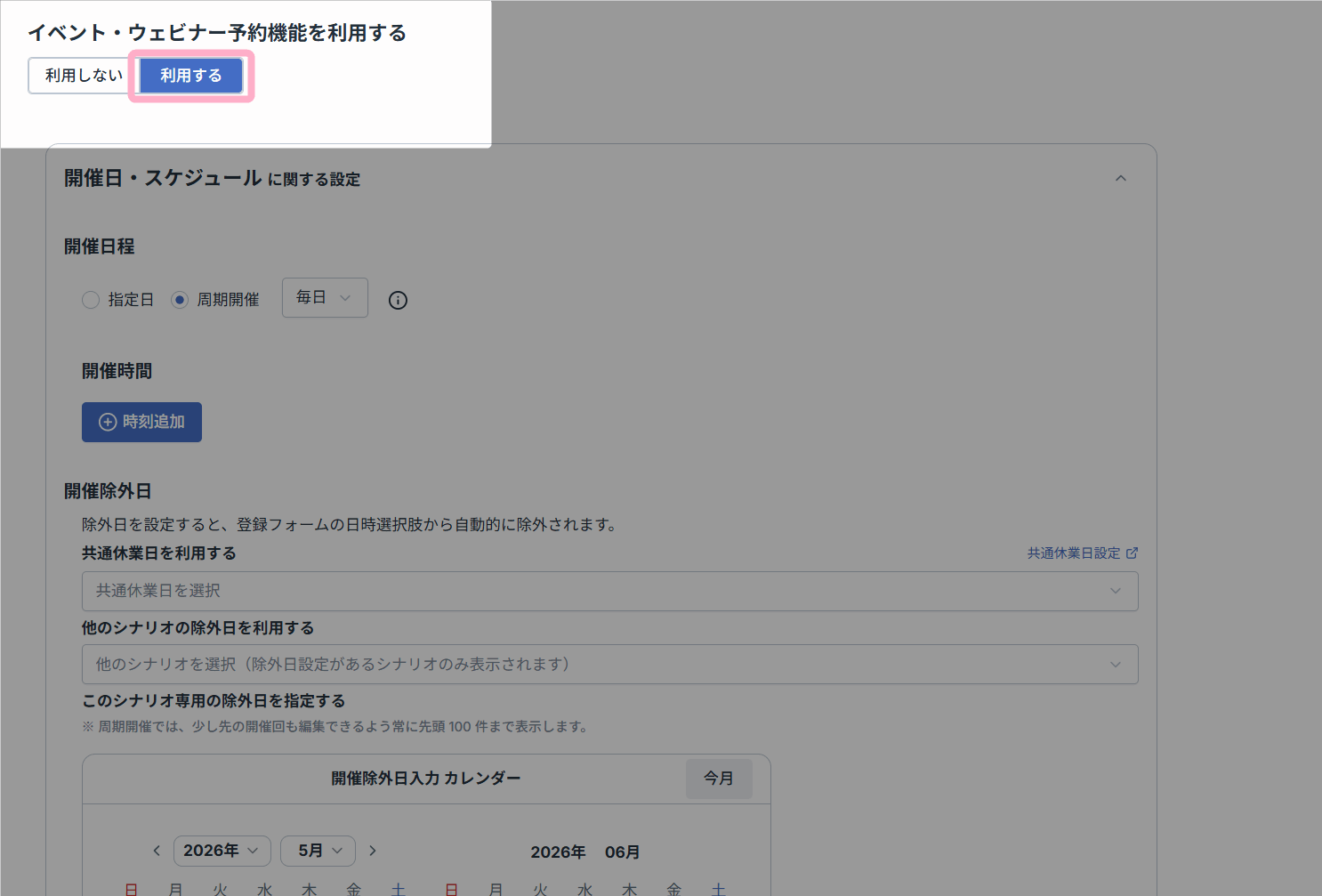
2.「イベント・ウェビナー予約機能を利用する」で「利用する」を選択します。
「利用する」を選択すると、開催日・スケジュール、申込受付、表示形式に関する設定欄が表示されます。
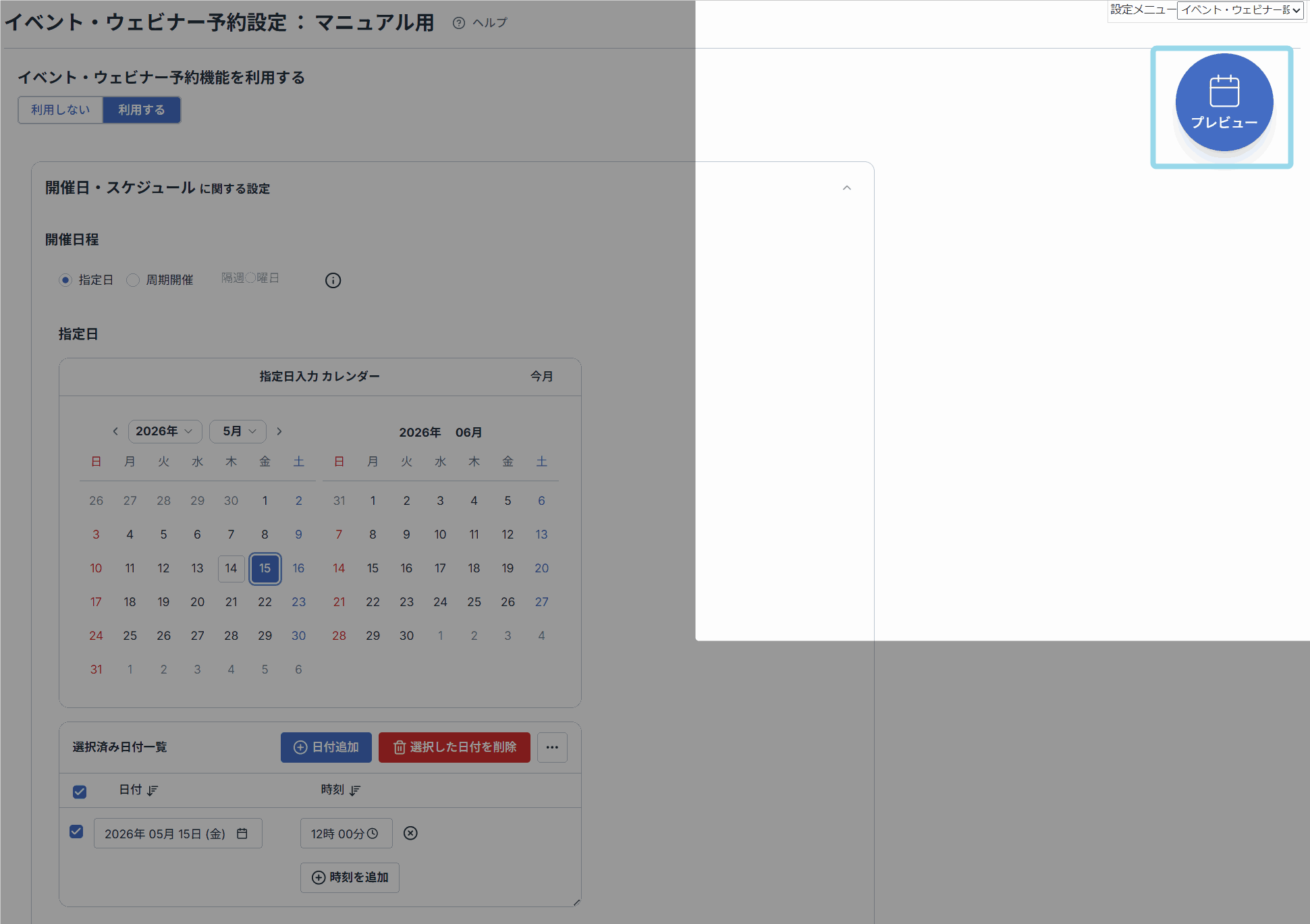
画面右上にある「プレビュー」をクリックすることで、開催日程や表示形式などの設定内容を確認しながら設定を行えます。
設定内容はリアルタイムでプレビューへ反映されます。
また、プレビュー画面は「閉じる」をクリックすることで自由に開閉すできます。
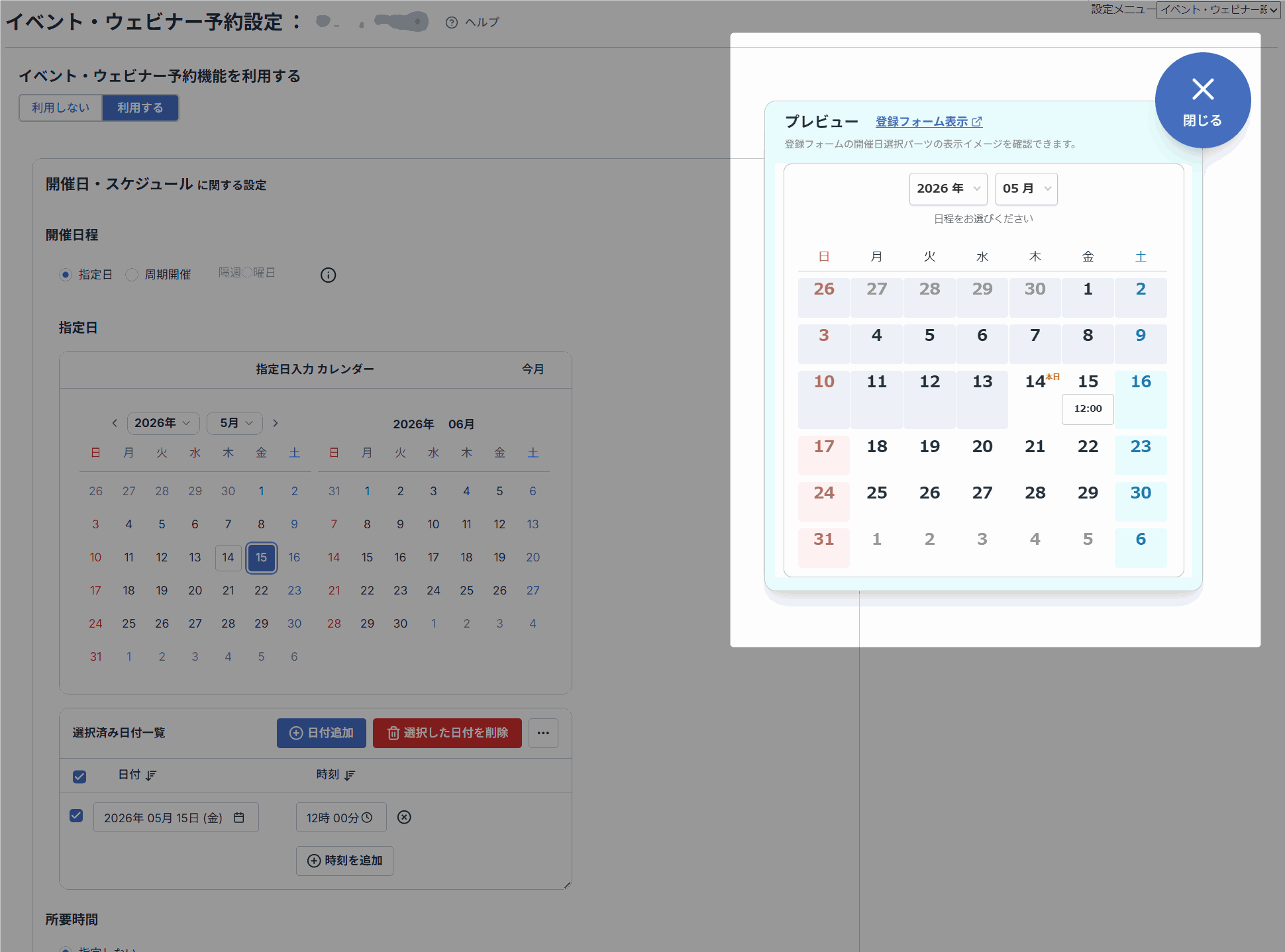
3.「開催日・スケジュール に関する設定」で、開催日時を設定します。
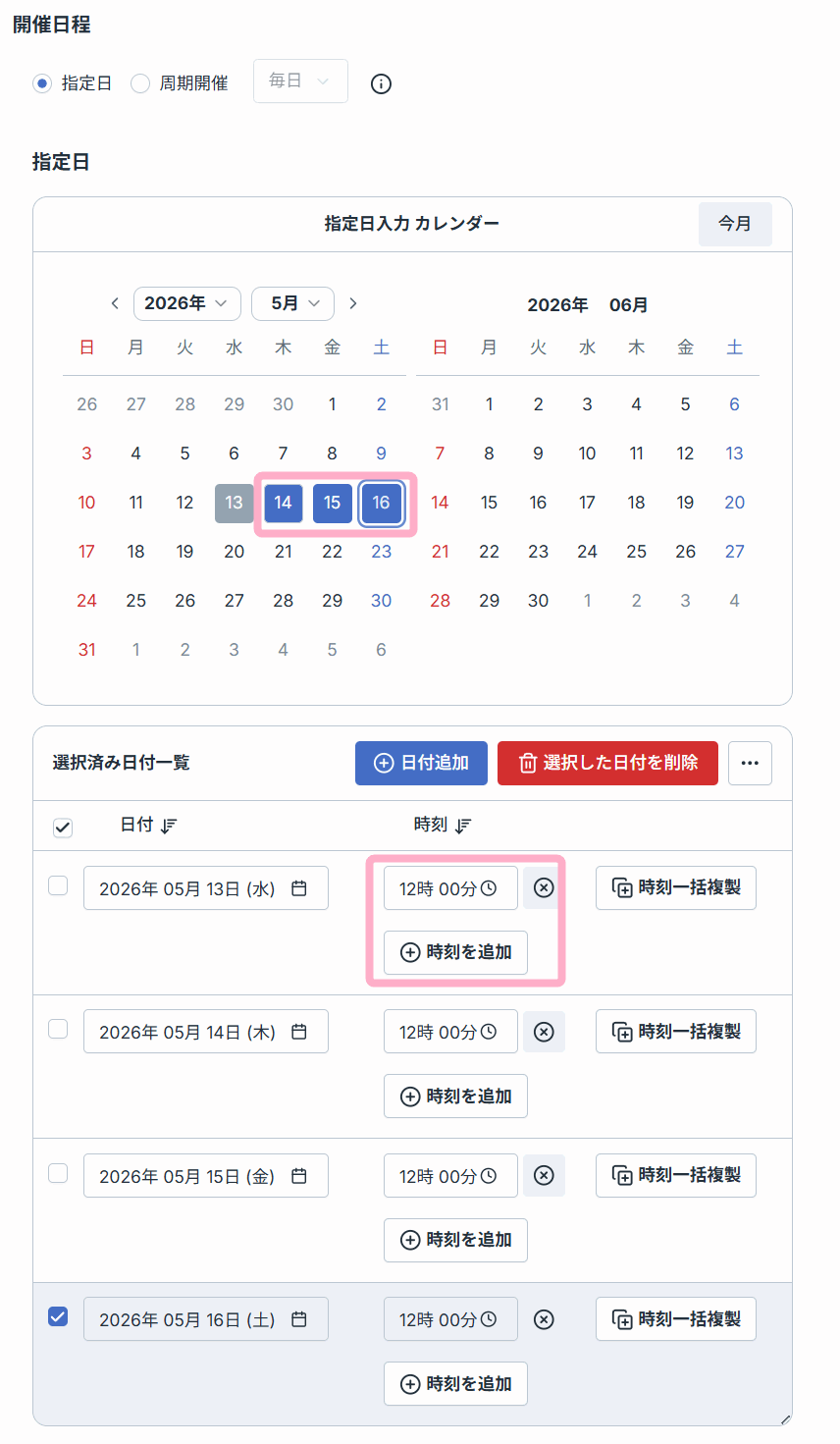
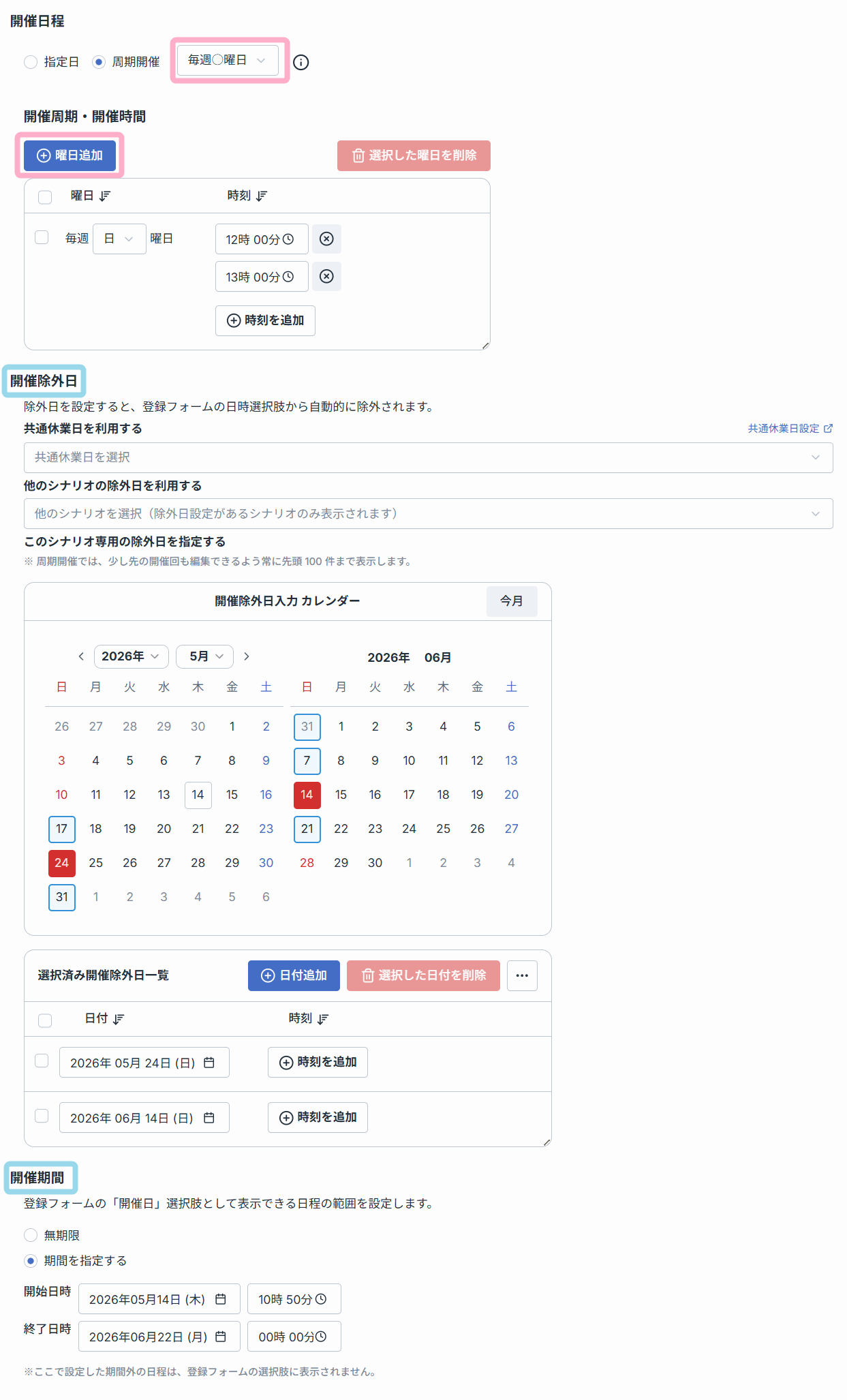
開催日程は、「指定日」と「周期開催」から選択できます。
「指定日」の場合:
カレンダーからイベントを開催する日程を選択します。また、選択済み日付一覧から開催時刻を設定します。
「周期開催」の場合:
毎日や毎週◯曜日などから設定したい周期を選択し、曜日や時間の追加(※)を行います。
※曜日、時刻、日付など、選択した周期によって追加ボタンの内容が異なります
また、周期開催の場合は自動で開催日程が算出されるため、任意で「開催除外日」や「開催期間」の設定を行なうこともできます。
関連:イベント・ウェビナーで、開催日程から土日祝日や指定の日付を除外することはできますか?
■指定日の場合
■周期開催の場合
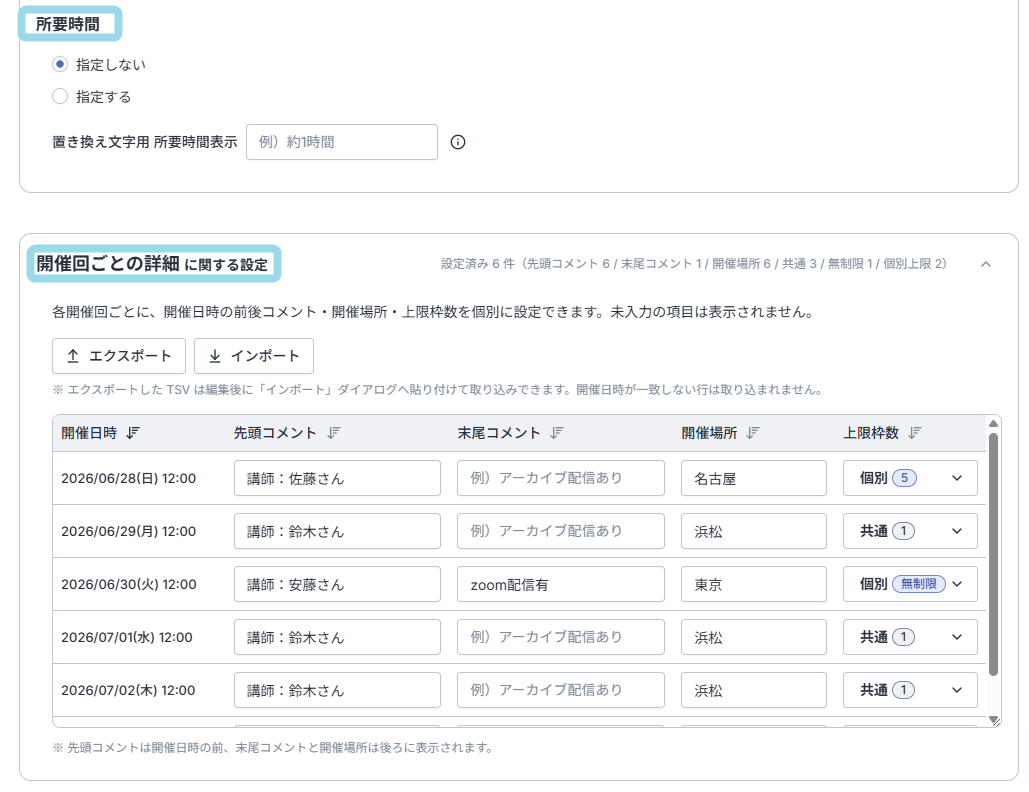
4.必要に応じて「所要時間」の設定や「開催回ごとの詳細に関する設定」を行います。
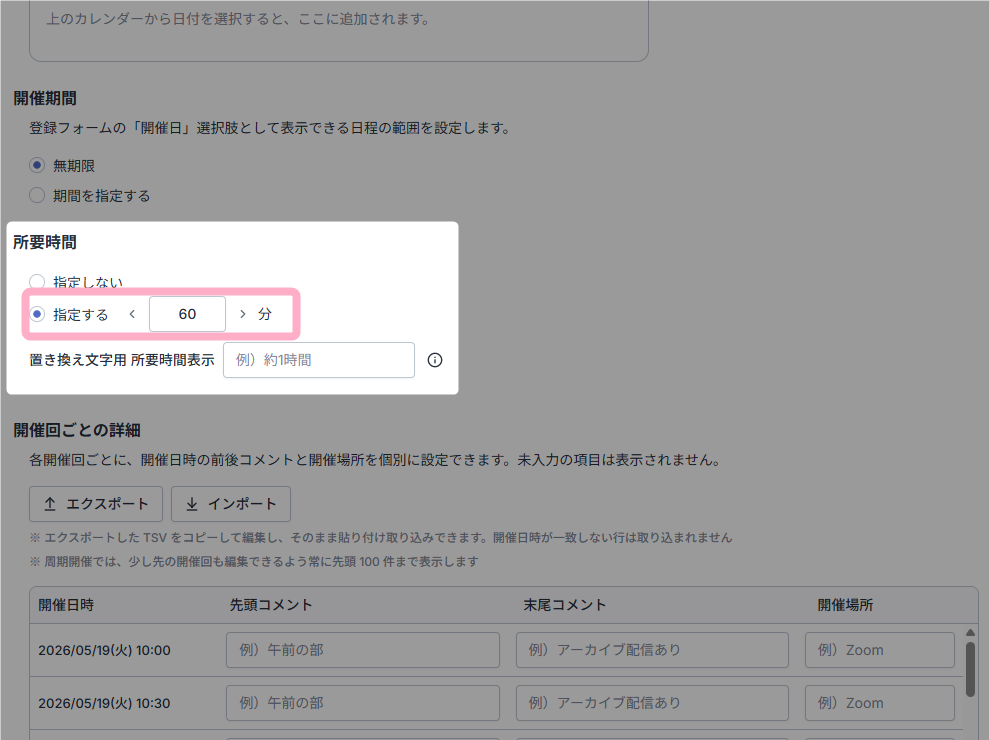
「所要時間」を設定した場合、開催時刻に応じた終了時刻を表示することができます。
「開催回ごとの詳細に関する設定」では、開催時刻の前後にコメントを表示したり、開催場所情報を提示することができます。
また、開催回ごとに共通、もしくは個別の上限枠数を設定することもできます。
任意項目のため、設定が不要な場合は次へ進みます。
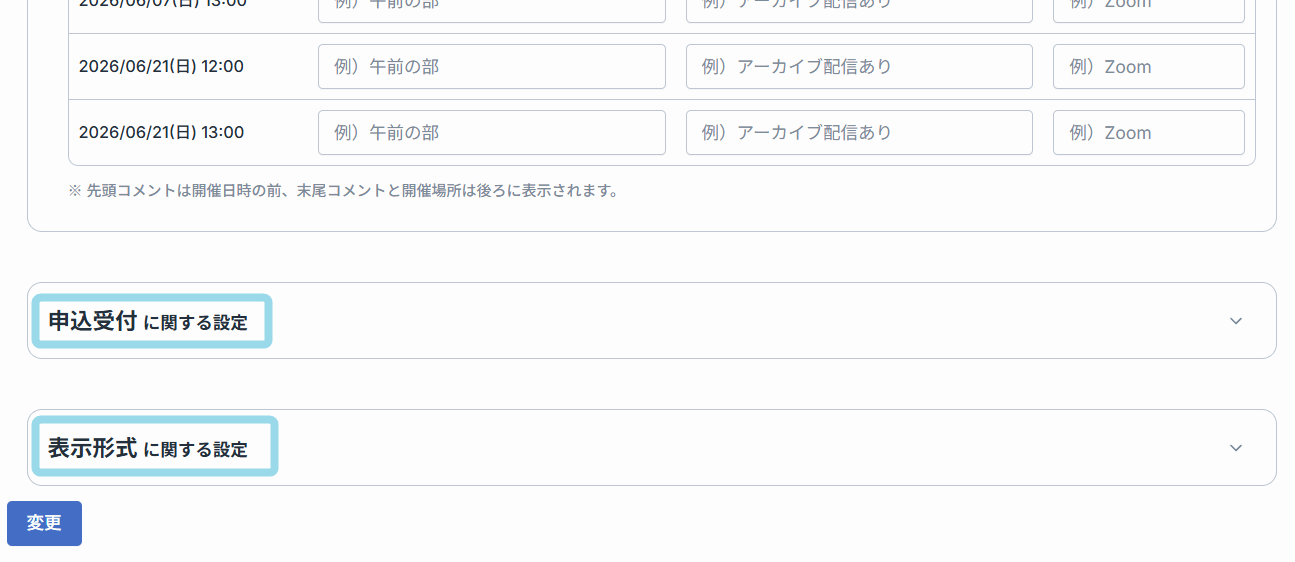
5.「申込受付に関する設定」、「表示形式に関する設定」も任意項目です。
「申込受付に関する設定」では、フォームの申込み受付期間や、1開催あたりの上限数、申込後の予約変更に関する設定を行えます。
「表示形式に関する設定」では、登録フォーム上での開催日時の選択形式や、開催場所や開催日時、受付終了回等の表示に関する設定を行えます。
設定が不要な場合は次へ進みます。
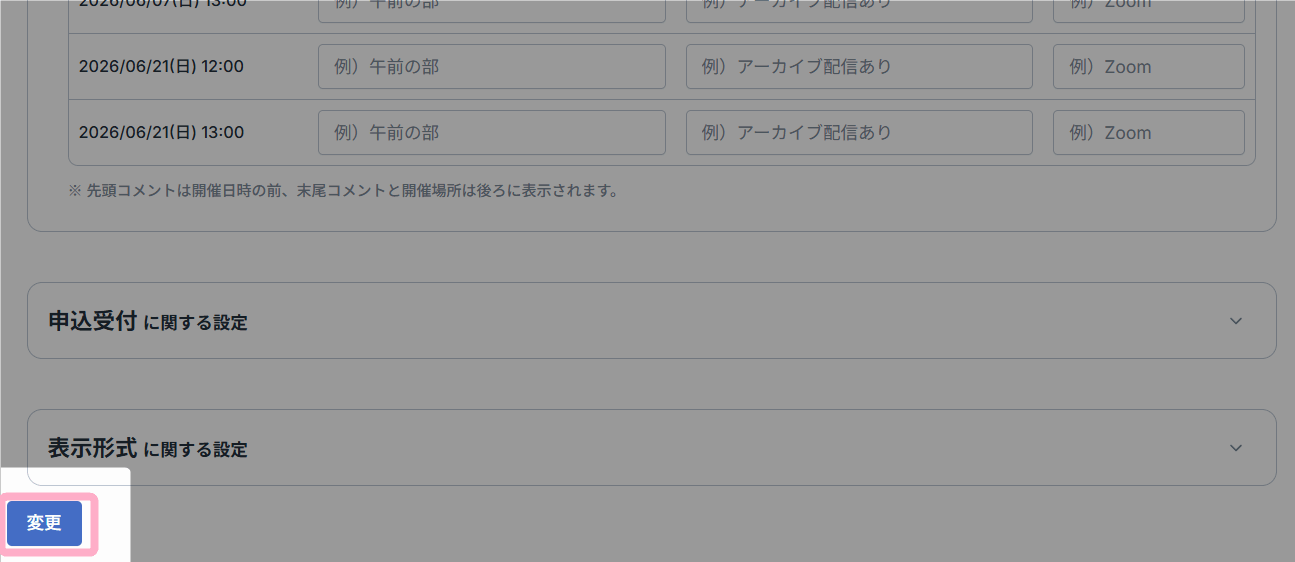
6.設定が完了したら、ページ下部の「変更」ボタンをクリックして保存します。
設定応用例
「無期限」で実施する無料Web説明会やウェビナーの予約フォーム
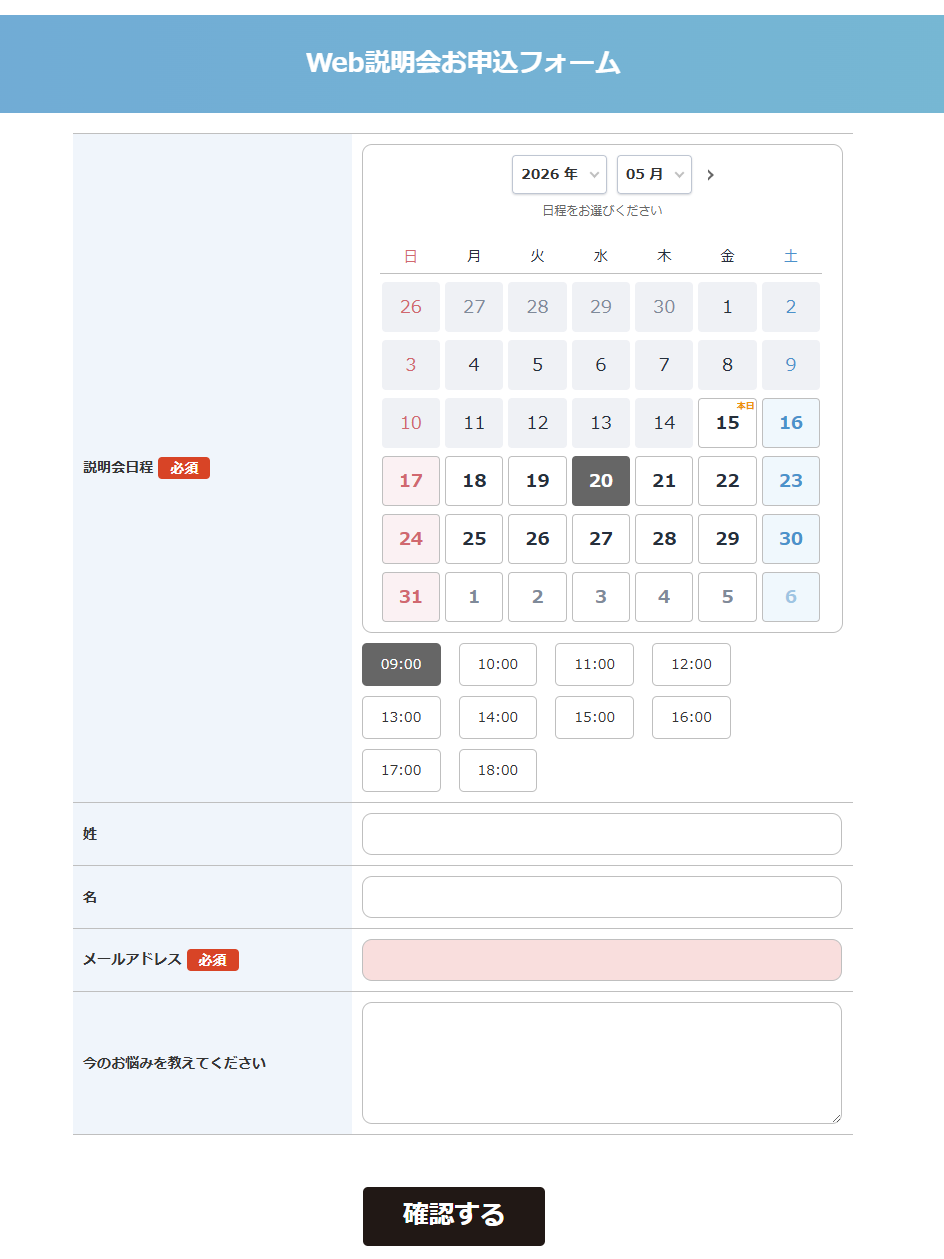
■フォームイメージ:
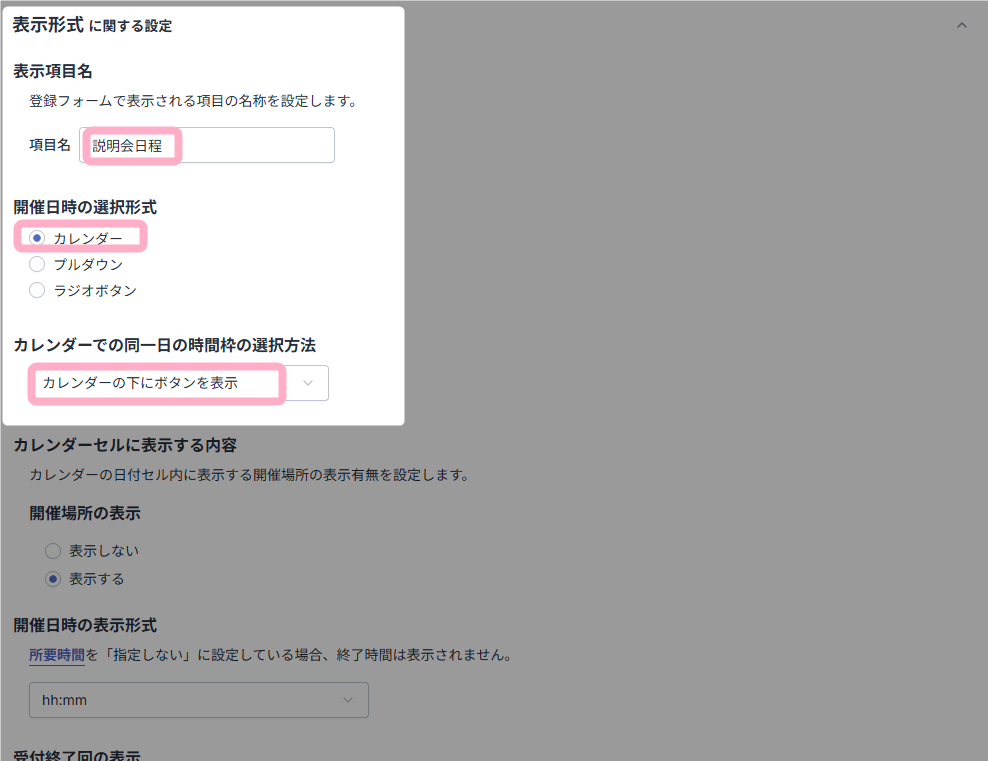
カレンダーから説明会やウェビナーを受けたい日付と時間を選択しお申込みをするシンプルなフォームです。
■参考設定:
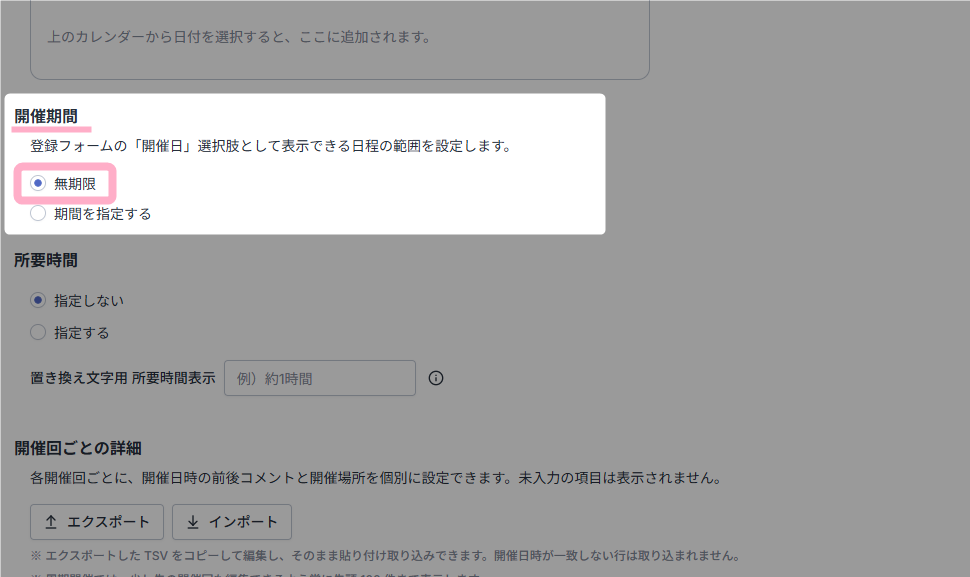
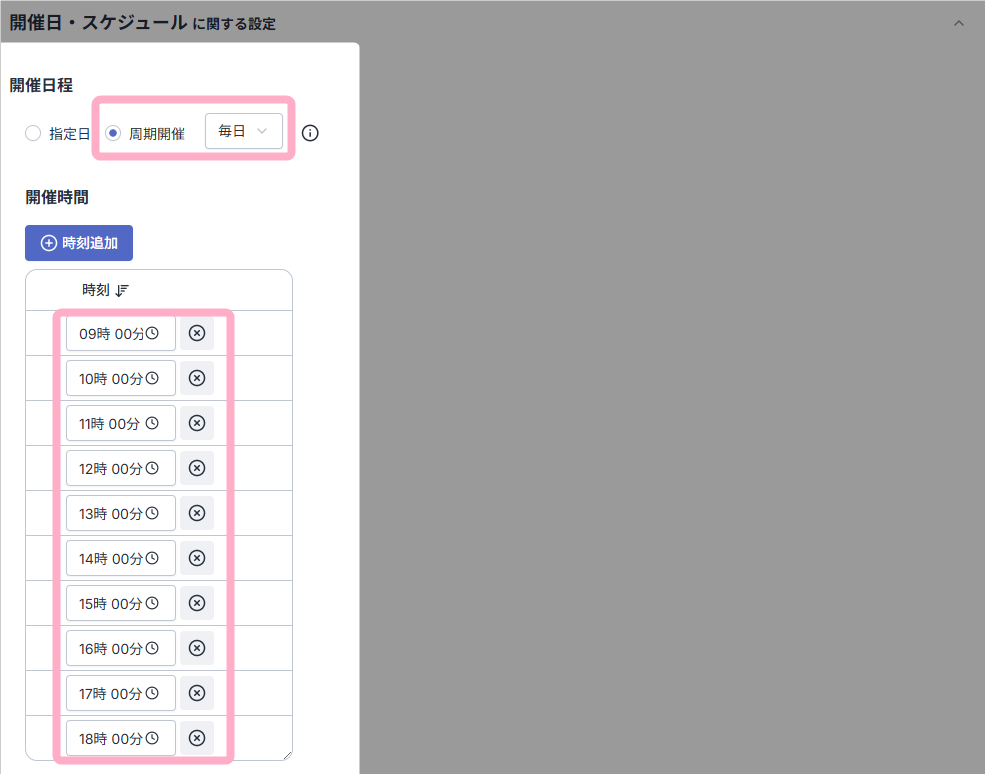 1.開催日程で「周期開催」を選択し、周期を『毎日』にして、開催時間を追加します
「平日のみ」「1枠ごとに枠数・所要時間あり」の教室やレッスン予約フォーム
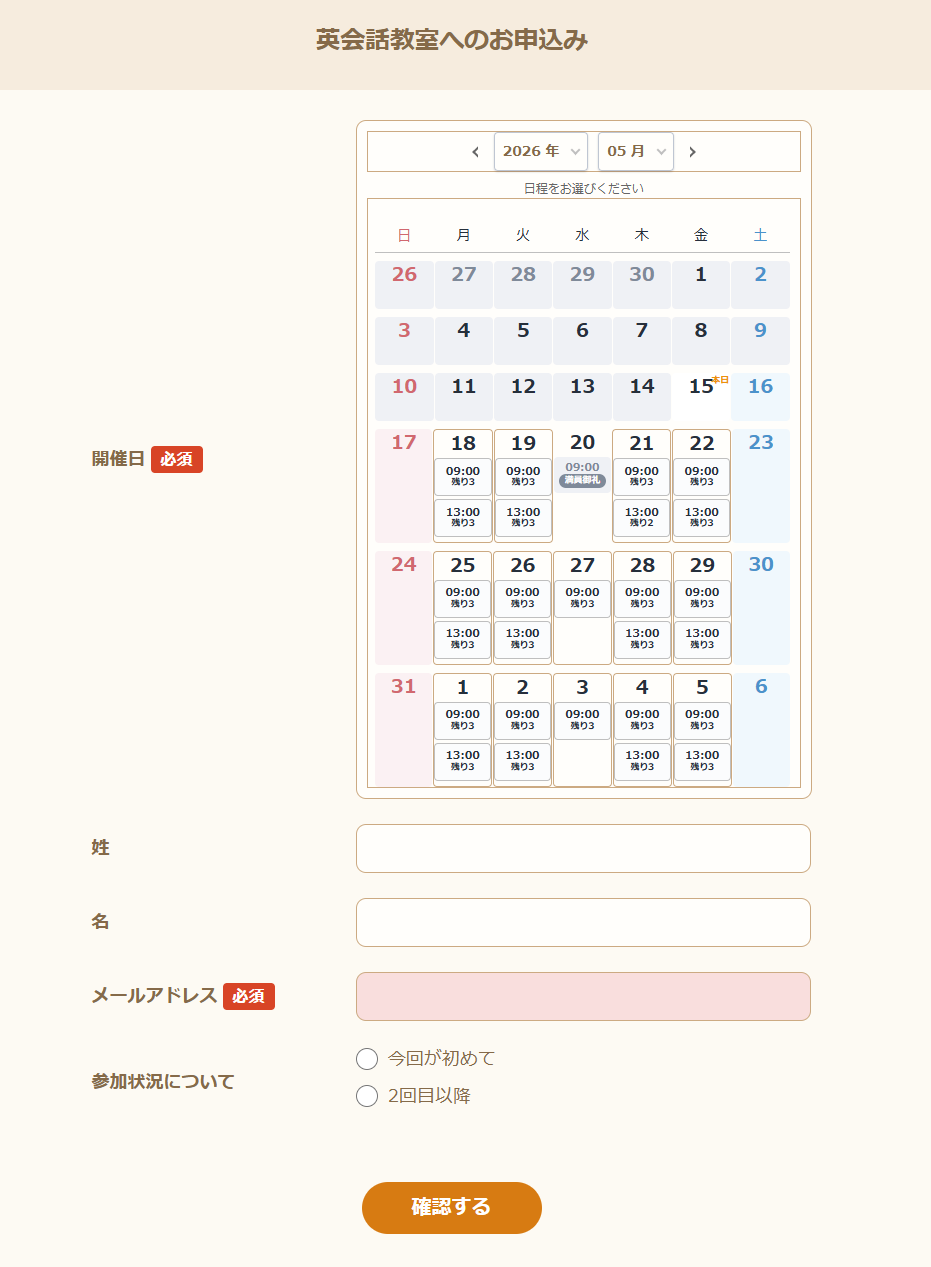
■フォームイメージ:
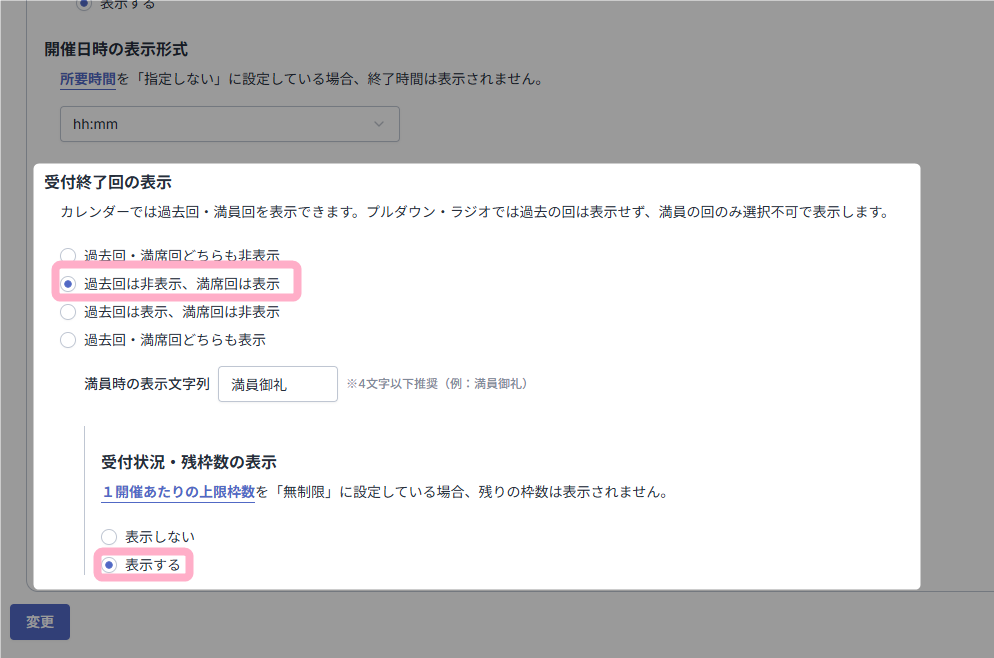
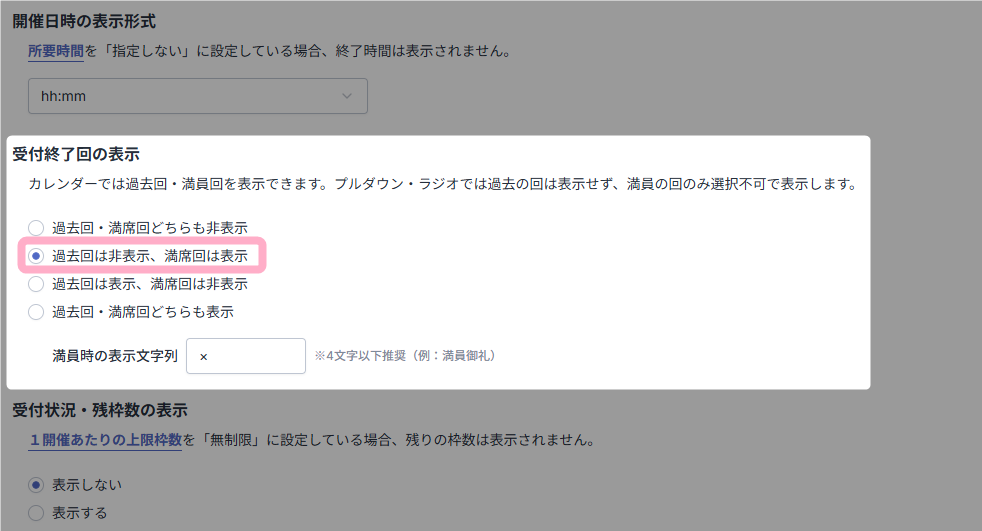
1開催あたりの参加可能枠数を設定し、埋まった枠数は「満員御礼」の表示をする予約フォームです。
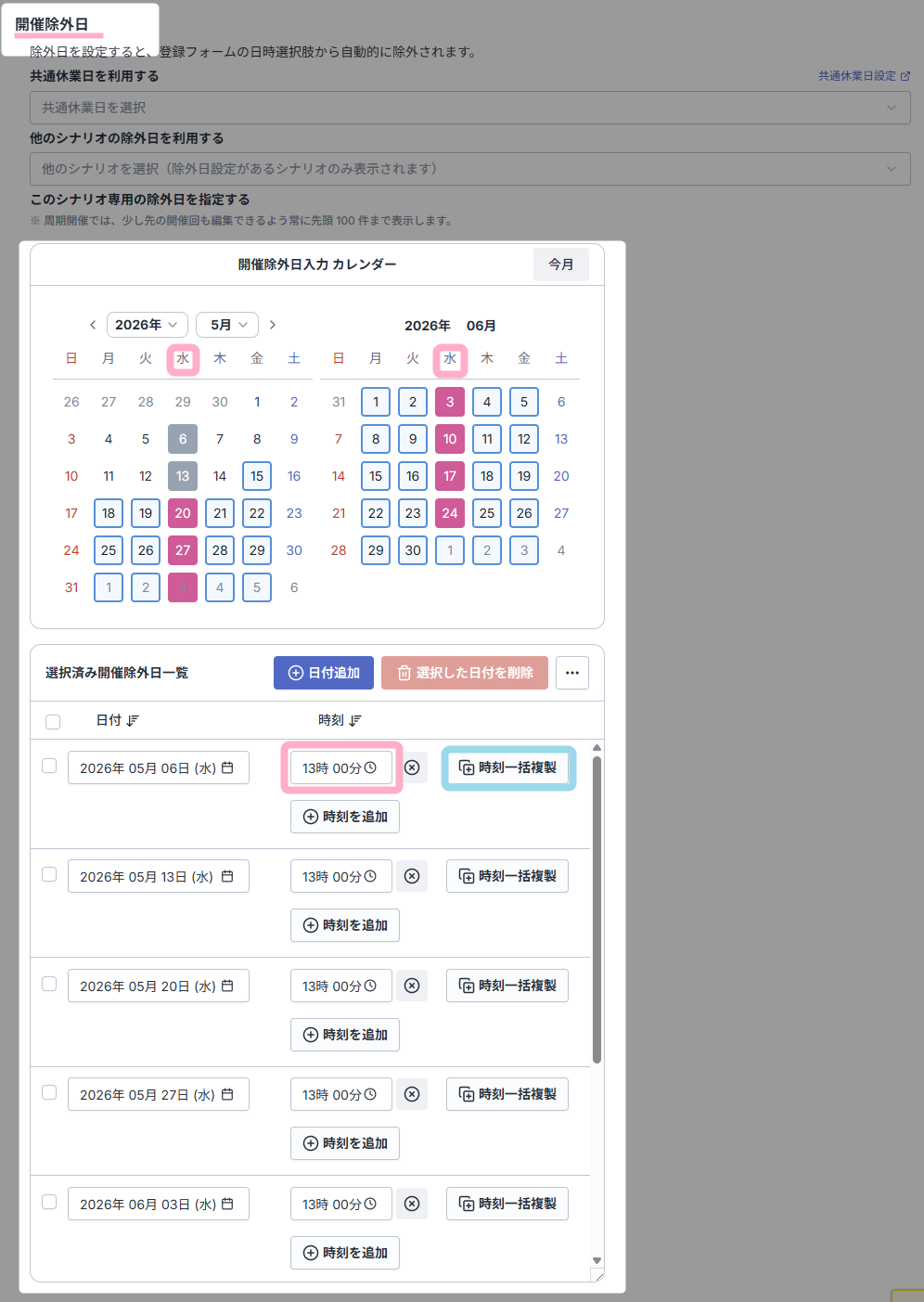
平日のみ開催、かつ、水曜日は午前の部のみ受け付けます。
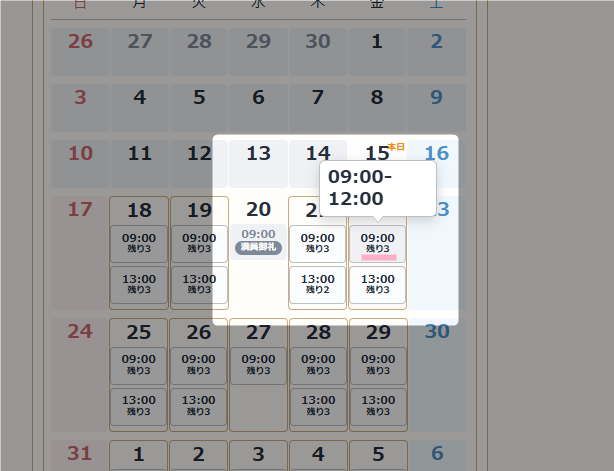
また、各枠にカーソルを合わせることで、所要時間が表示されます。
■参考設定:
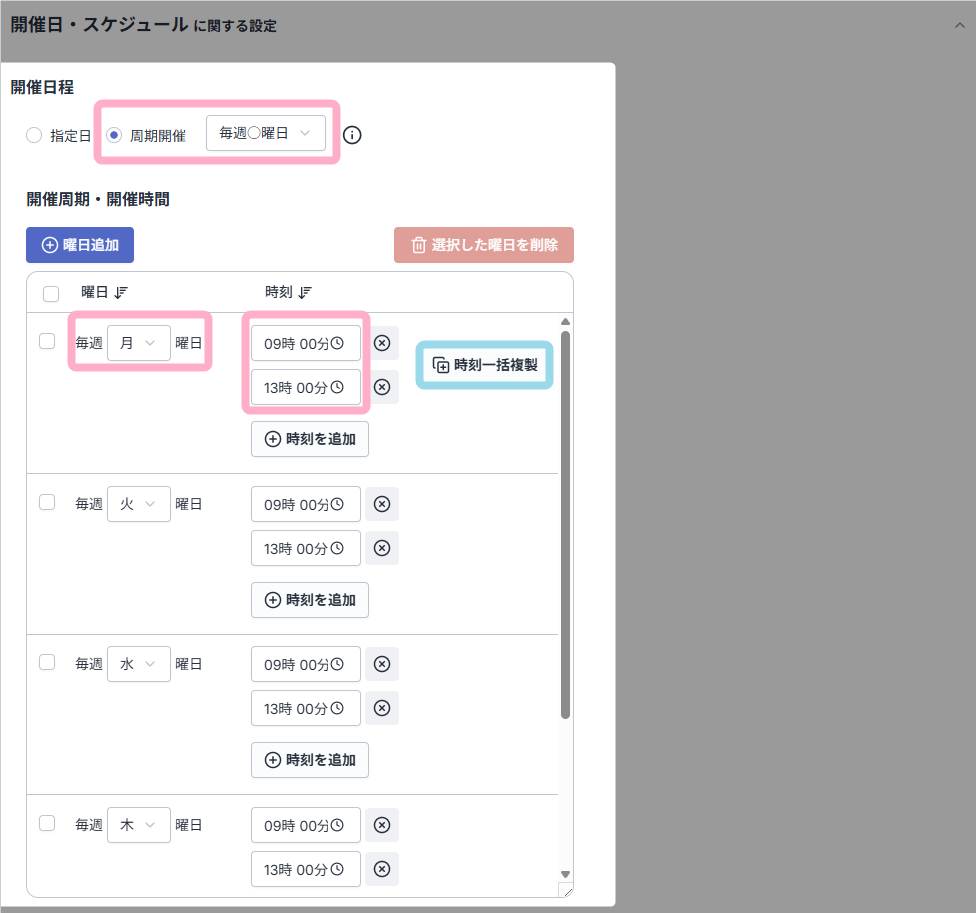 1.開催日程で「周期開催」を選択し、周期を『毎週◯曜日』にして、平日の曜日を追加します。また一番上の曜日に開催時刻を設定し、「時刻一括複製」を使って全曜日に同じ時刻を反映します。
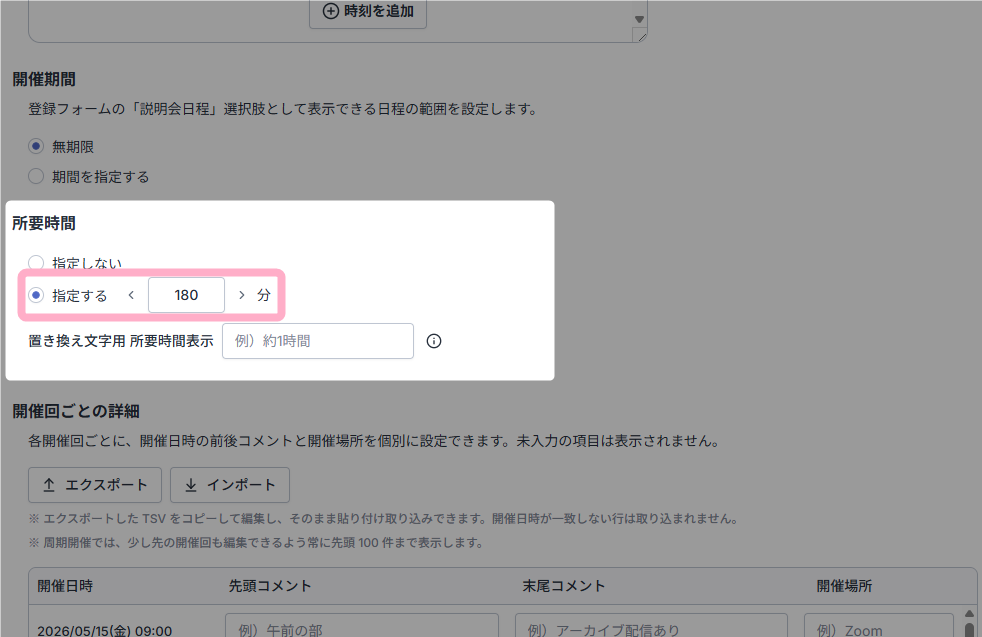
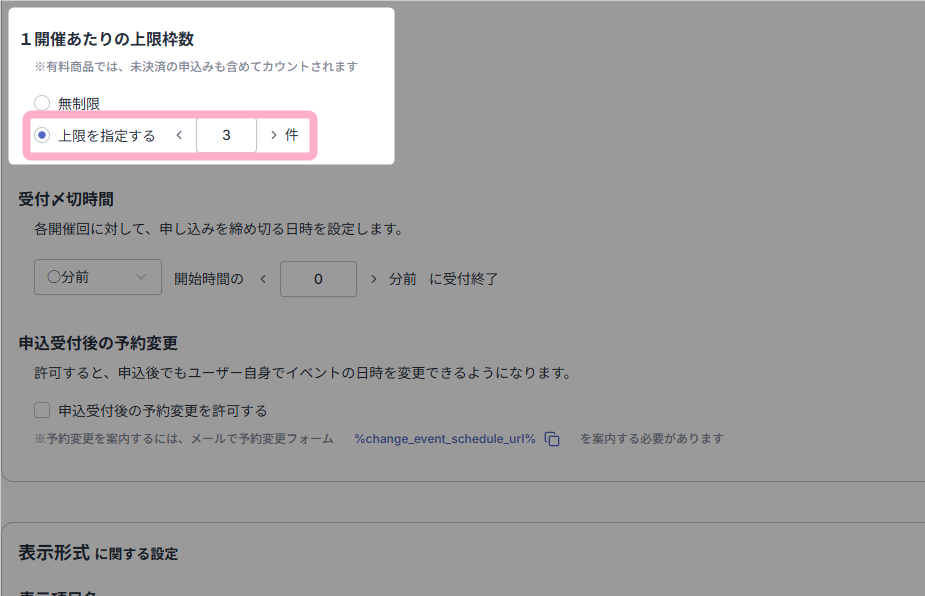
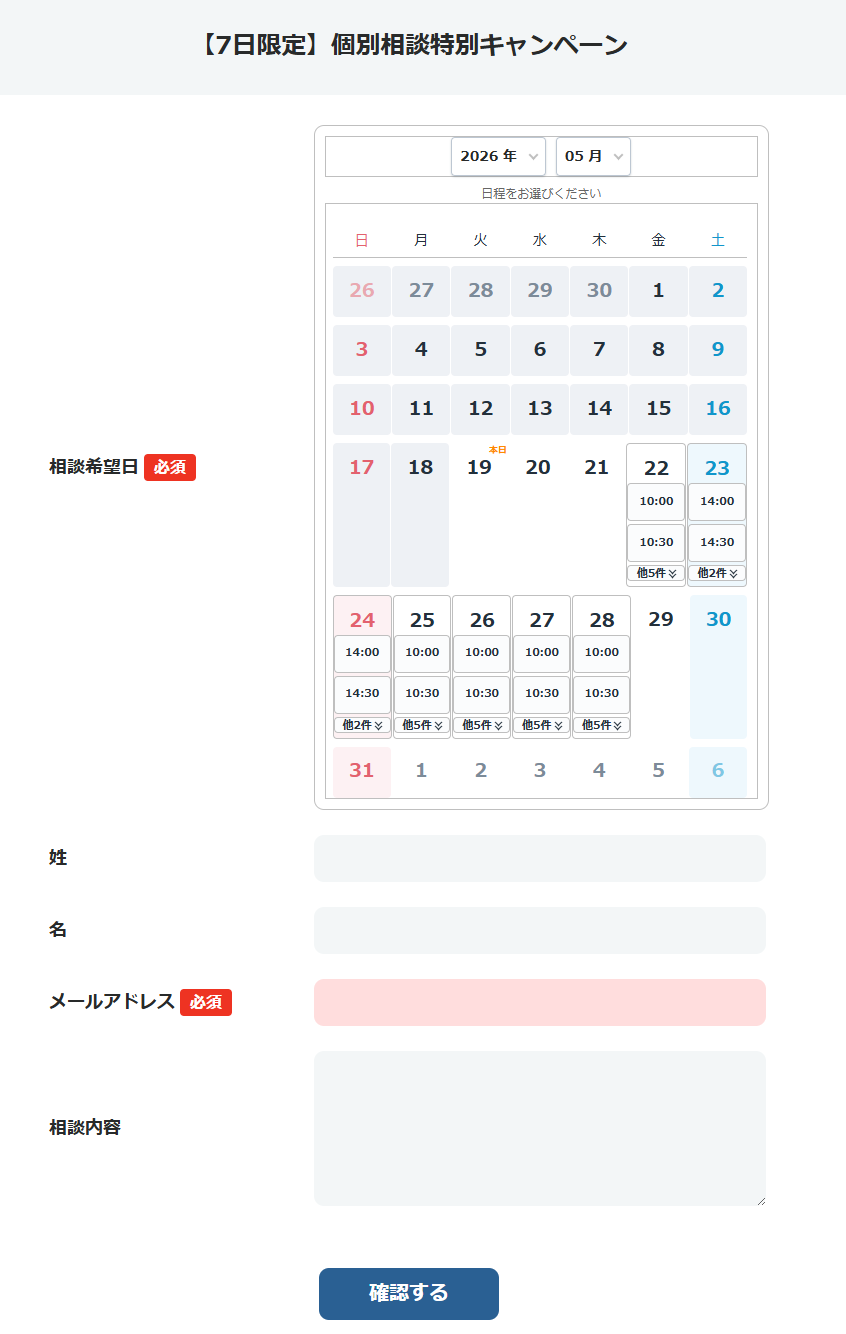
「所要時間あり」「お申込制限あり」の期間限定の個別相談キャンペーン申込みフォーム
■フォームイメージ:
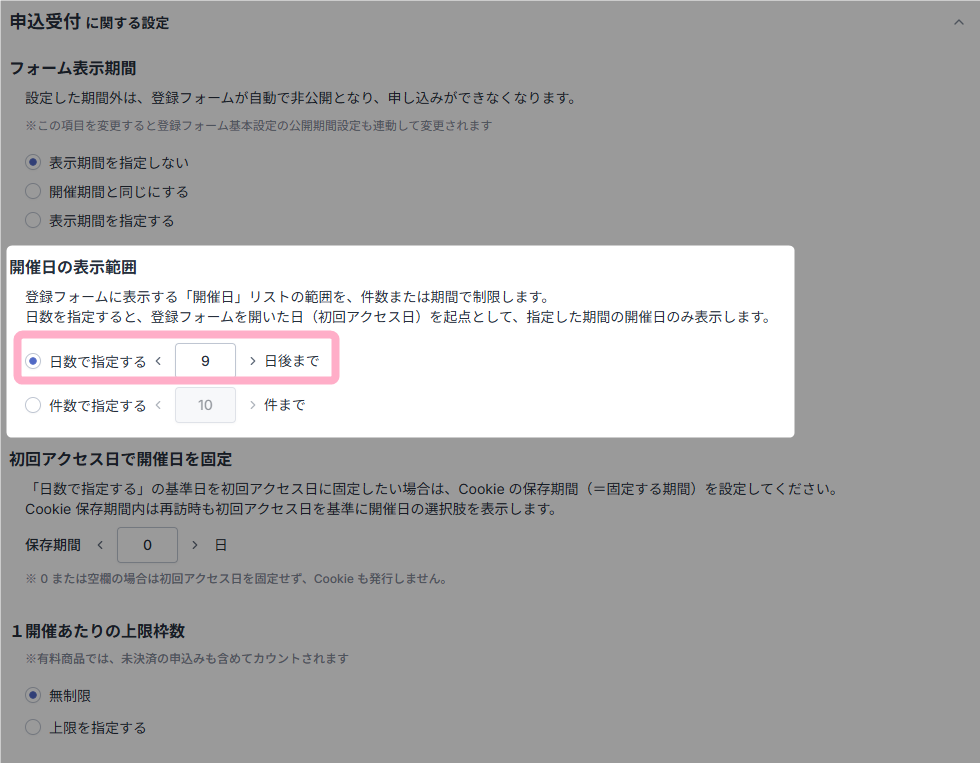
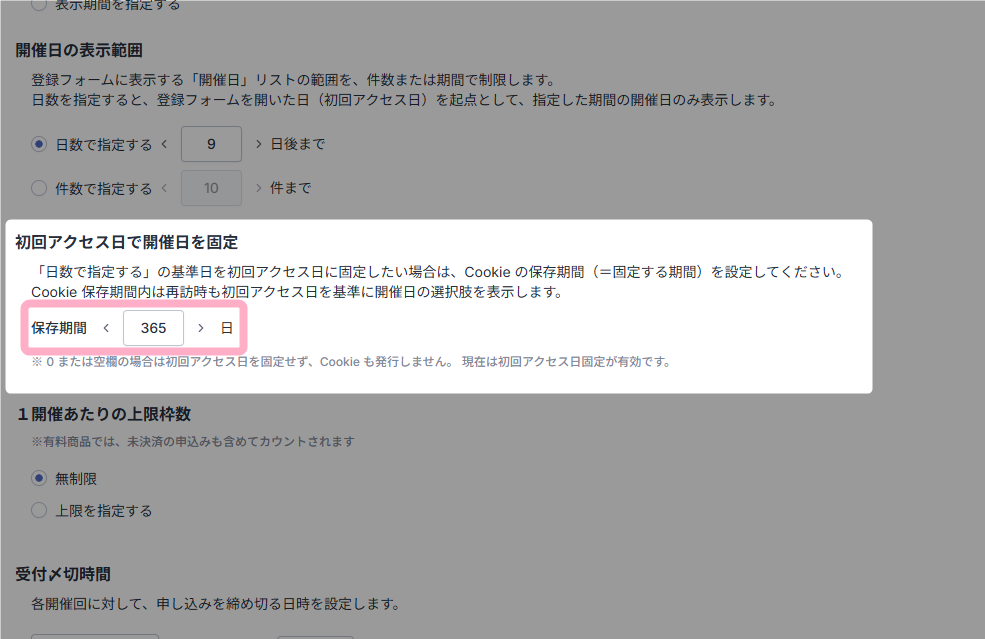
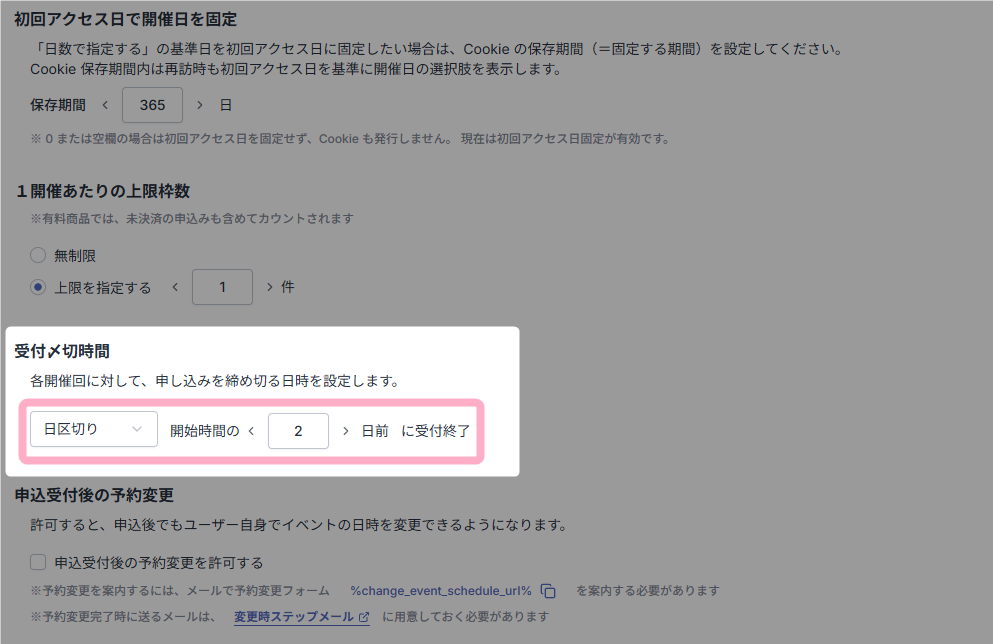
アクセスした日から2日後の、7日分の予約枠から、所要時間60分のイベント予約を行える申込みフォームです。
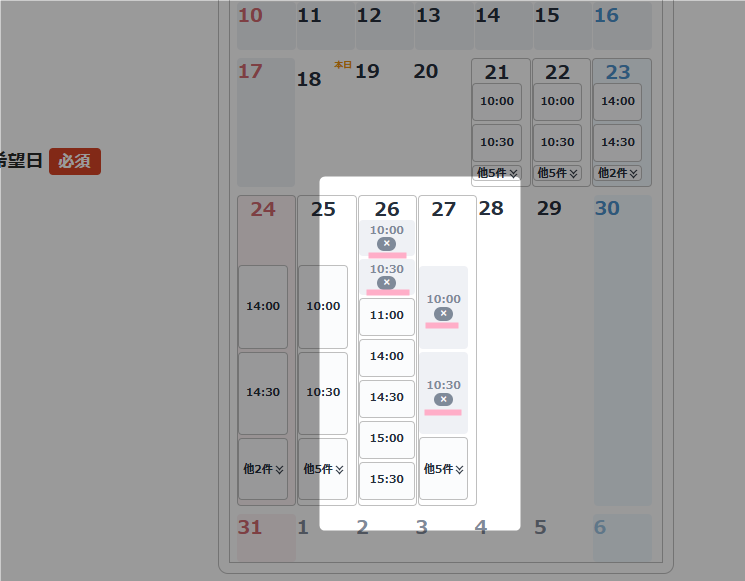
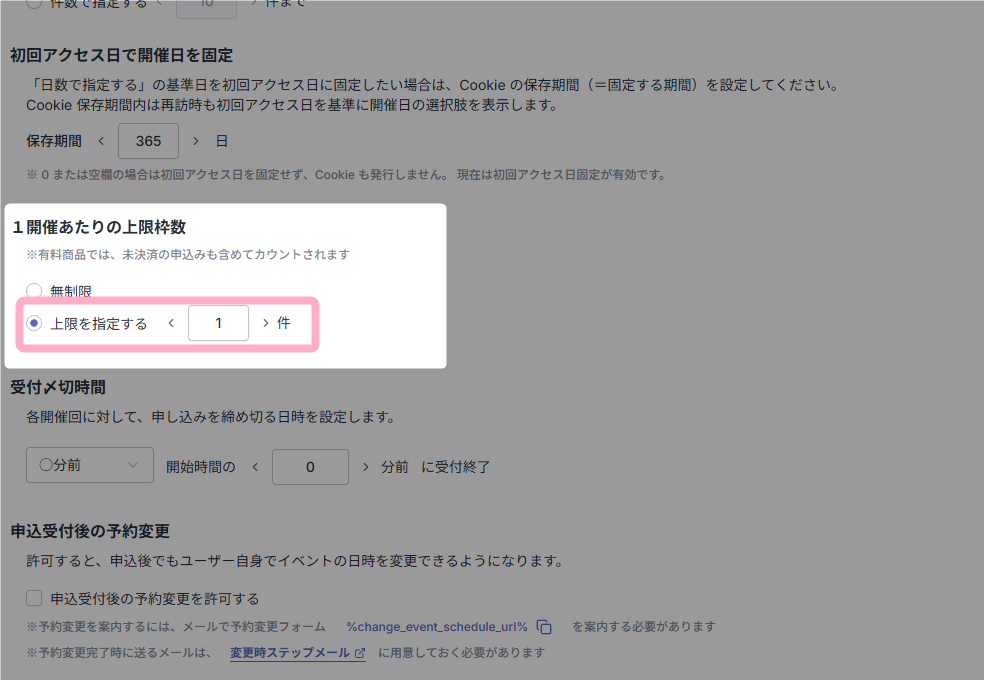
予約枠は30分区切りで、1開催あたりの参加可能枠数は「1」枠とし、埋まった枠数は「×」を表示します。
さらに、申込みが入った際に枠が被る時間も同時に申込み不可にします。
例えば、「10:00」に予約が入った場合は、所要時間(60分)が被る「10:30」の枠も同時に申込みができないようになります。
■参考設定:
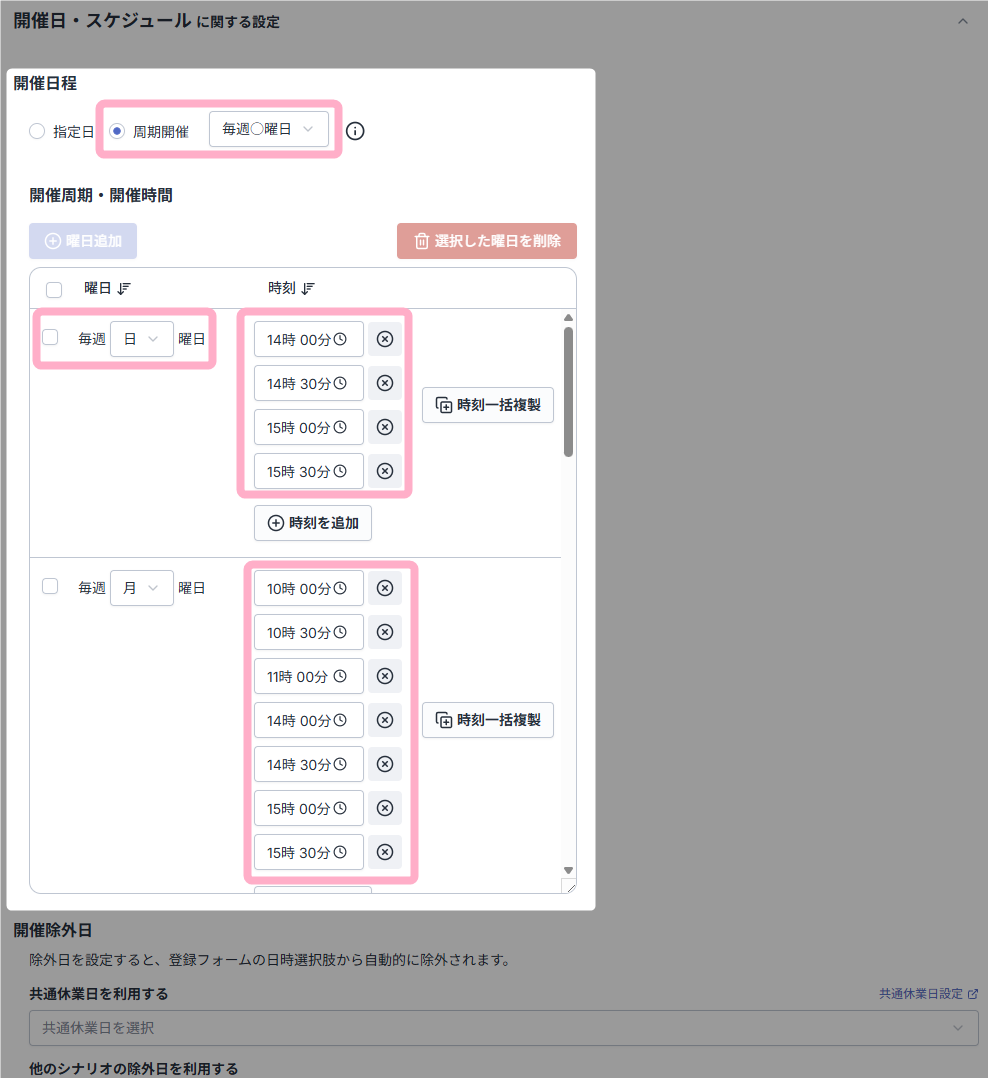 1.開催日程で「周期開催」を選択し、周期を『毎週◯曜日』にして、全曜日を追加します。また一番上の曜日に開催時刻を設定し、「時刻一括複製」を使って全曜日に同じ時刻を反映し、必要に応じて曜日ごとの時刻を調整します。
ステップメールや会員サイト記事での活用
「開催日時」を使ってできること
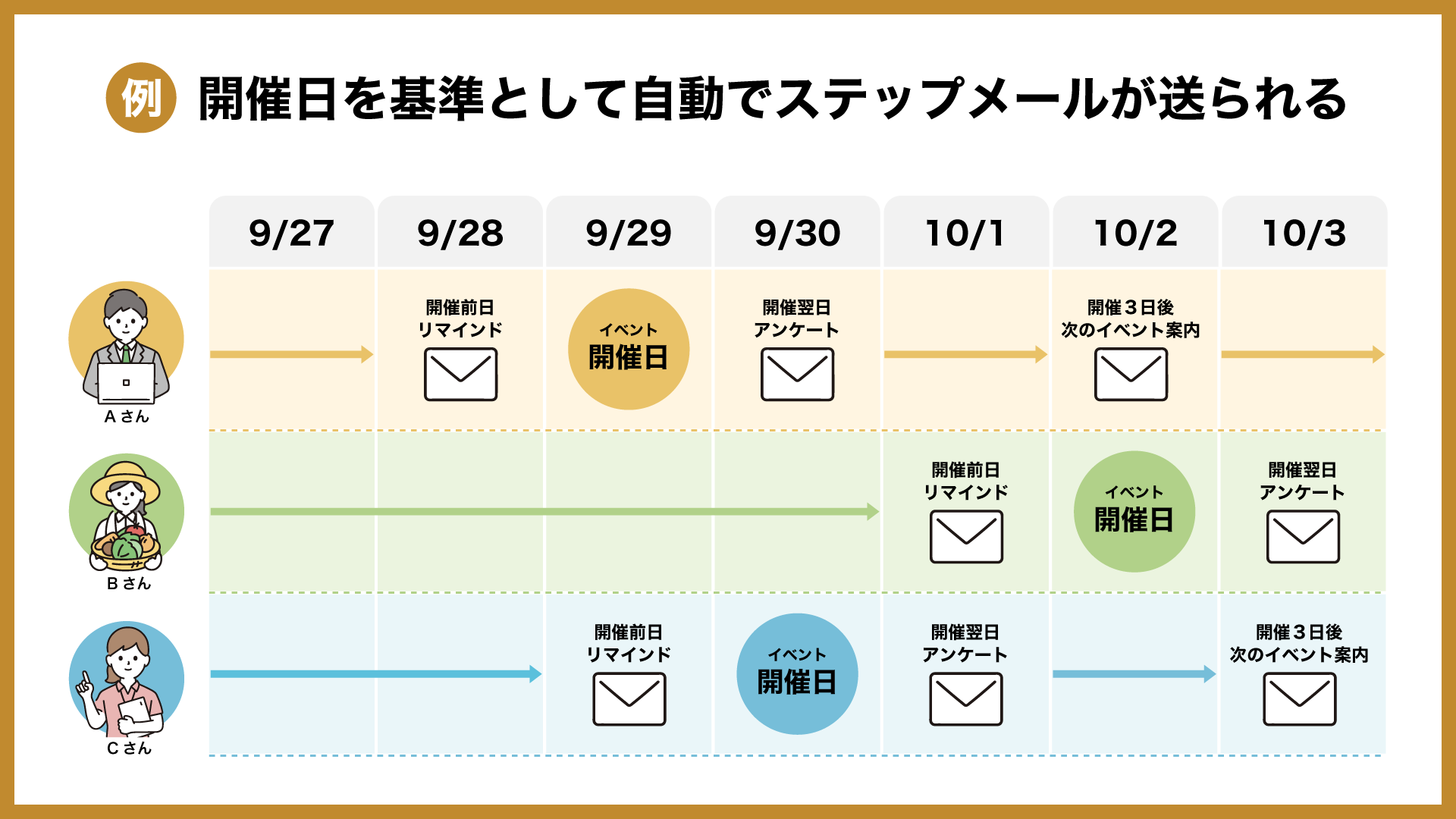
イベント・ウェビナー予約設定を利用してユーザーが登録フォームで「開催日時」を選択することで、その日時に合わせてステップメールの自動配信や会員サイト記事の自動公開ができます。
- イベント開催日の前日にリマインドメールを配信する
- イベント開始時間にあわせて会員サイト記事を公開する
- イベント終了後にフォローメールを配信する
- 選択された開催日時をメールや会員サイト記事本文へ差し込む
ステップメール・会員サイト記事での設定方法
選択された開催日時をもとに配信時期を設定する
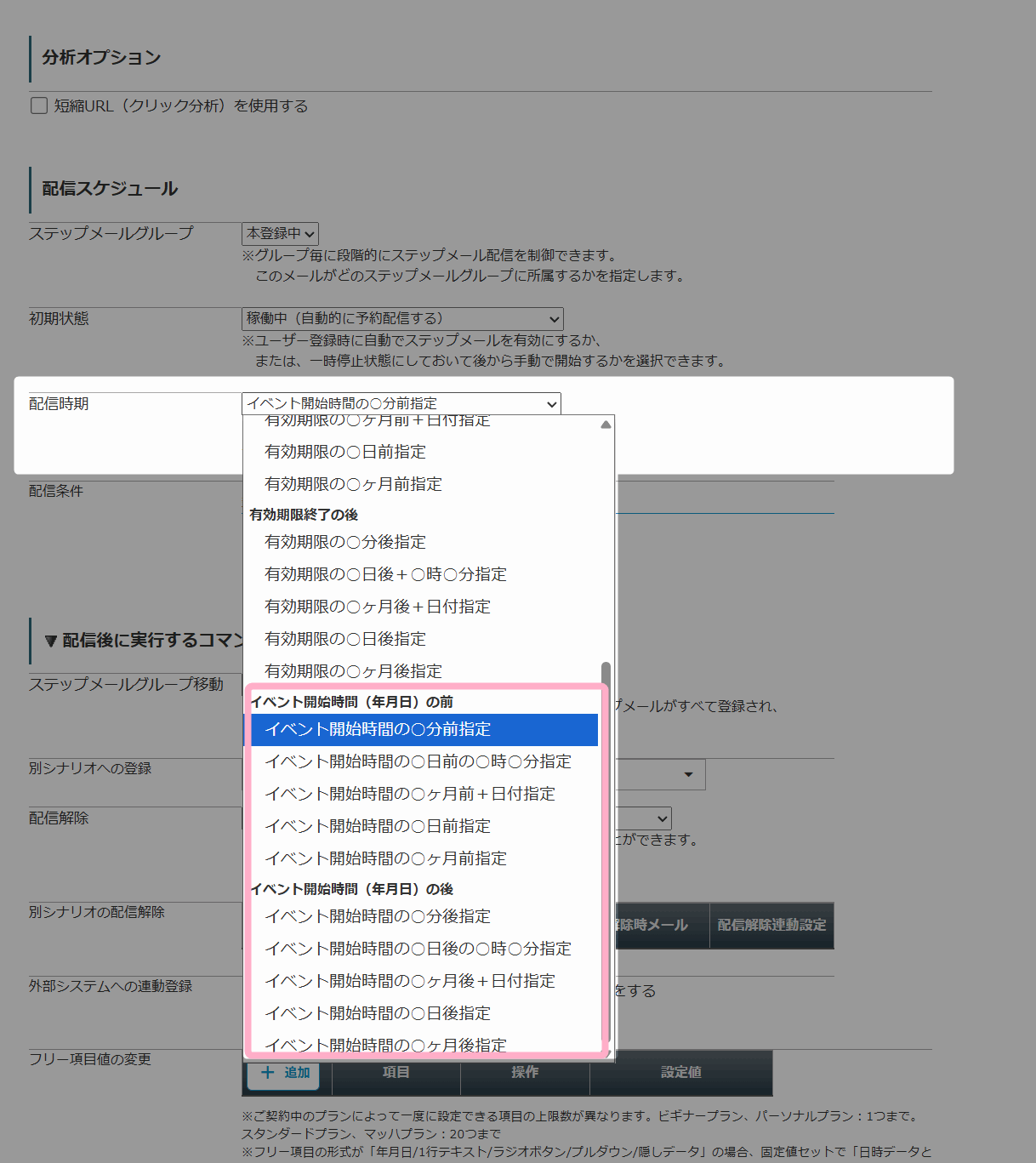
イベント・ウェビナー予約機能を利用すると、ステップメールの配信時期に、イベント開始時間の前後を基準にした設定を利用できます。
- イベント開始時間(年月日)の前
- イベント開始時間(年月日)の後
例えば、イベントの前日にリマインドメールを配信したり、イベント開始の2時間後にフォローメールを配信したりできます。
【設定例】

イベント前日のリマインドメール
配信時期:「イベント開始時間の◯日前指定」を選択
     『イベント開始時間から1日前の同じ時分』

イベント開始の2時間後(イベント終了後)のフォローメール
配信時期:「イベント開始時間の◯分後指定」を選択
     『イベント開始時間から120分後』
ステップメールの配信時期を設定する場合は、イベントの所要時間も加味して配信タイミングを設定してください。
選択された開催日時を表示する
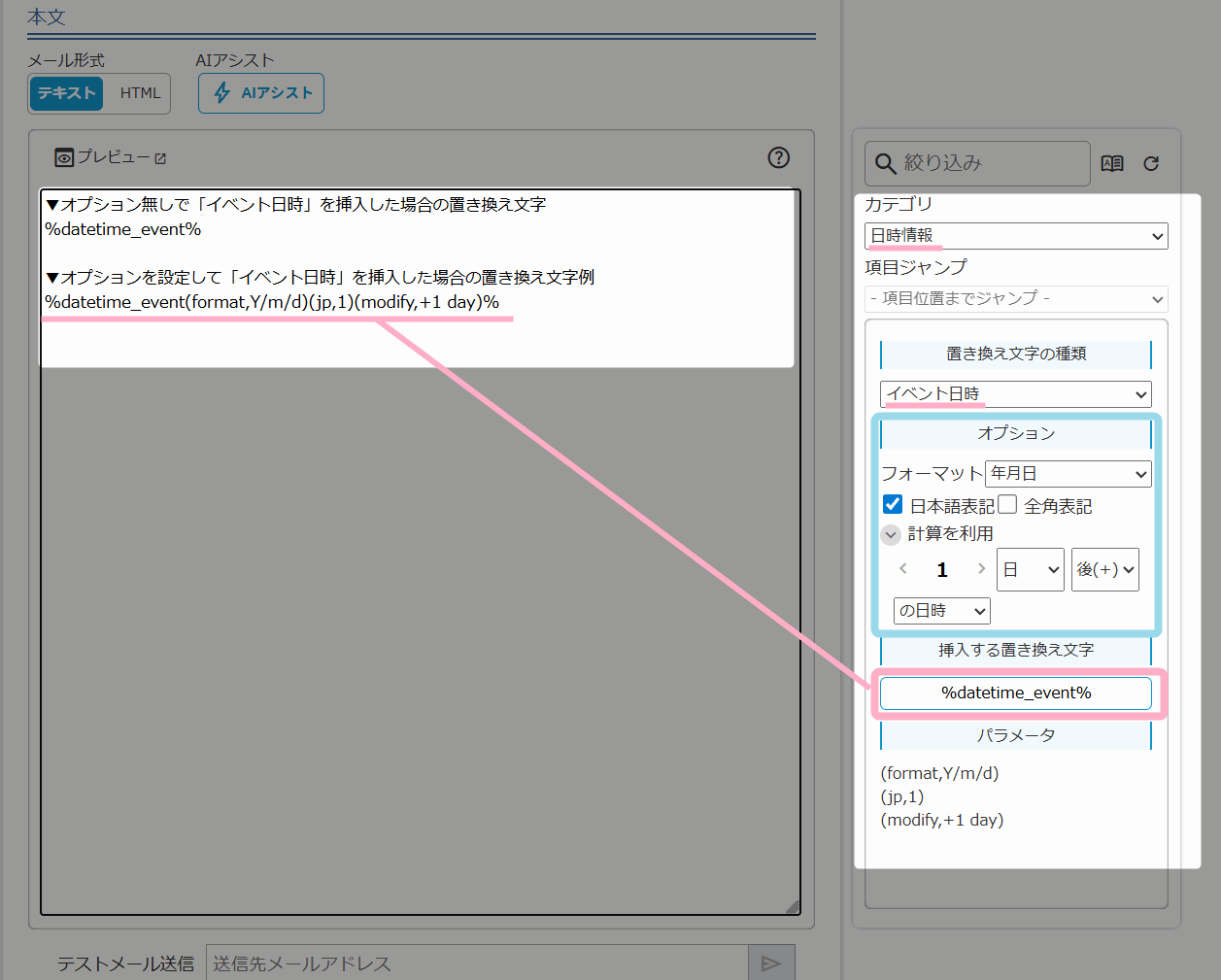
登録フォームでユーザーが選択した開催日時は、置き換え文字挿入パネルにて
カテゴリ:日時情報
置き換え文字の種類:イベント日時
を選択することで、置き換え文字を挿入できます。
この際、オプション欄でフォーマットや表記を変更したり、「計算を利用」を使ってユーザーが選択した開催日時から◯日前や◯日後を自動計算した日時に置き換えることも可能です。
参考:機能解説:置き換え文字
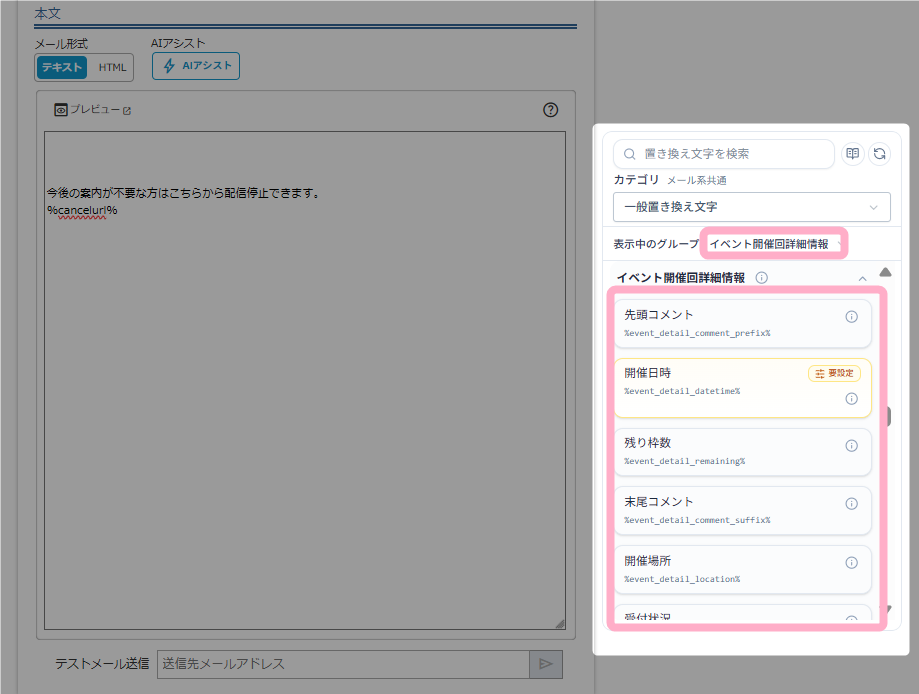
また、先頭コメントや末尾コメント、限定数、開催場所を設定している場合は、
カテゴリ:一般置き換え文字
表示中のグループ:イベント開催回詳細情報
から置き換え文字を挿入することで、イベント・ウェビナー予約設定画面で設定した先頭コメントや開催場所などの情報をメール本文に表示することもできます。
別シナリオの開催日時一覧を表示する
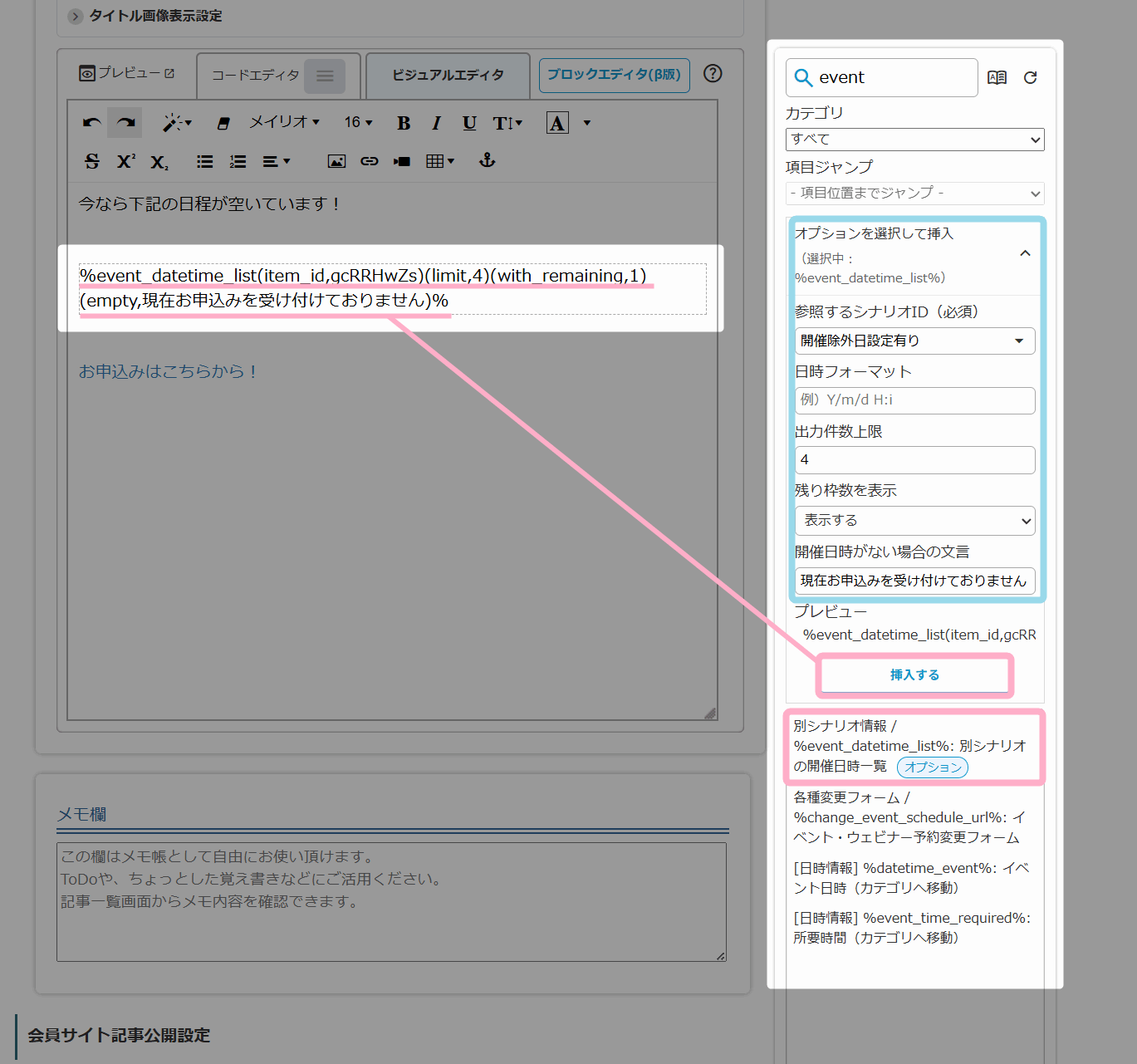
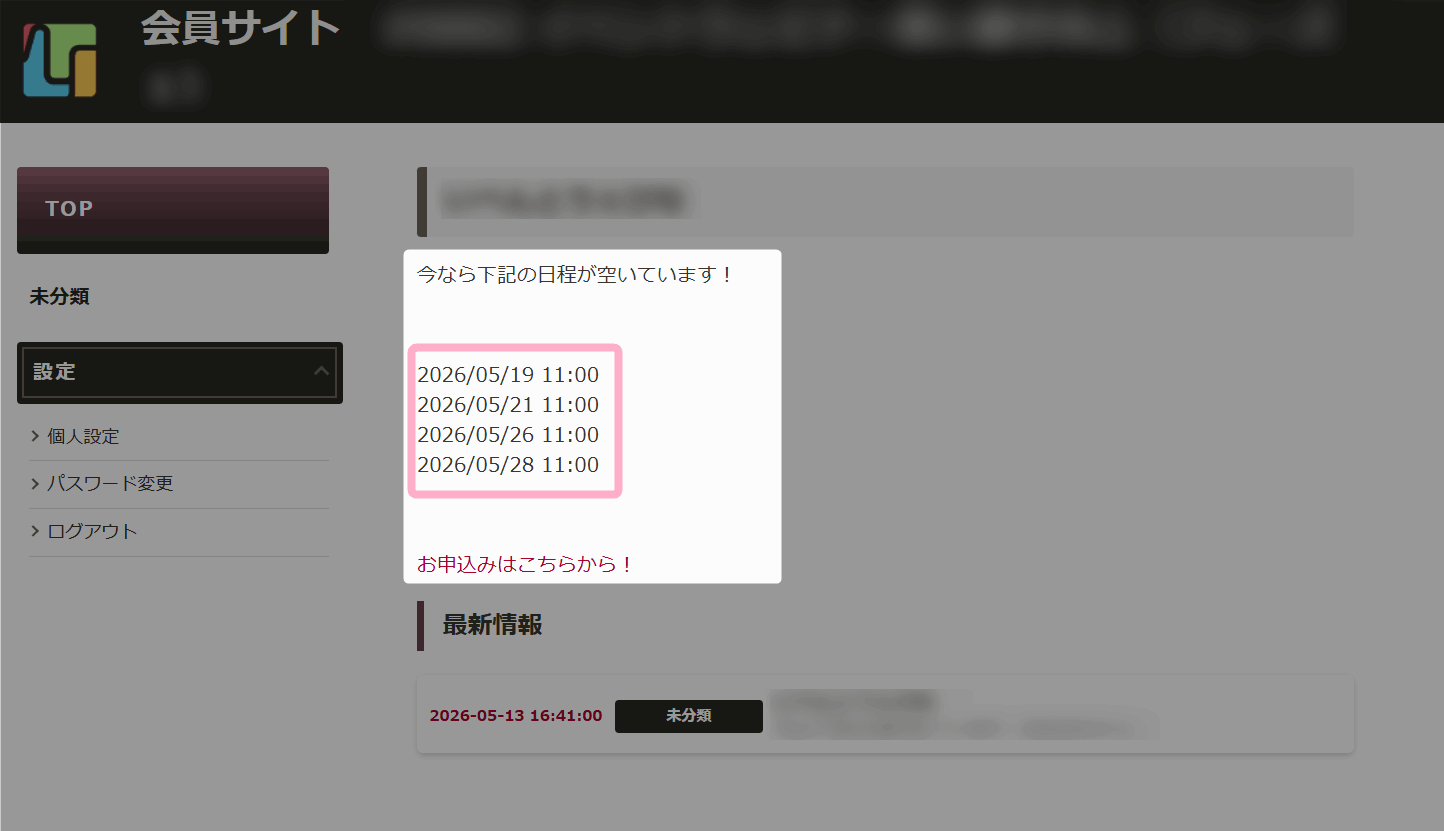
下記の置き換え文字を利用することで、メール本文や会員サイト記事に、イベント・ウェビナー予約設定を利用している“別シナリオ”の現在申込可能な開催日時一覧を表示することができます。
%event_datetime_list(item_id,シナリオID)%■編集画面側
■公開画面側
よくある質問
登録フォームの「開催日」項目のデザインを変更することはできますか
登録フォーム上の「開催日」項目は、
- カレンダー
- プルダウン
- ラジオボタン
の3種類から選択できます。
設定方法は下記のマニュアルを参照してください。
関連:イベント・ウェビナーの開催日の選択形式を変更したい
イベント・ウェビナーを利用するように設定したら登録フォームからお申込みできなくなりました
イベント・ウェビナー予約設定を利用している場合で登録フォームが開かない、登録フォームからお申込みができない等の問題が発生した場合、以下のような原因が考えられます。
- 申込み可能な開催日程が1つも設定されていない
- 申込み受付 に関する設定 > フォーム表示期間 の設定により期間外になっている
詳細は下記のマニュアルを参照してください。
関連:イベント・ウェビナー機能を使用する設定にしたら、登録フォームが申し込めなくなったのですがなぜでしょうか?