
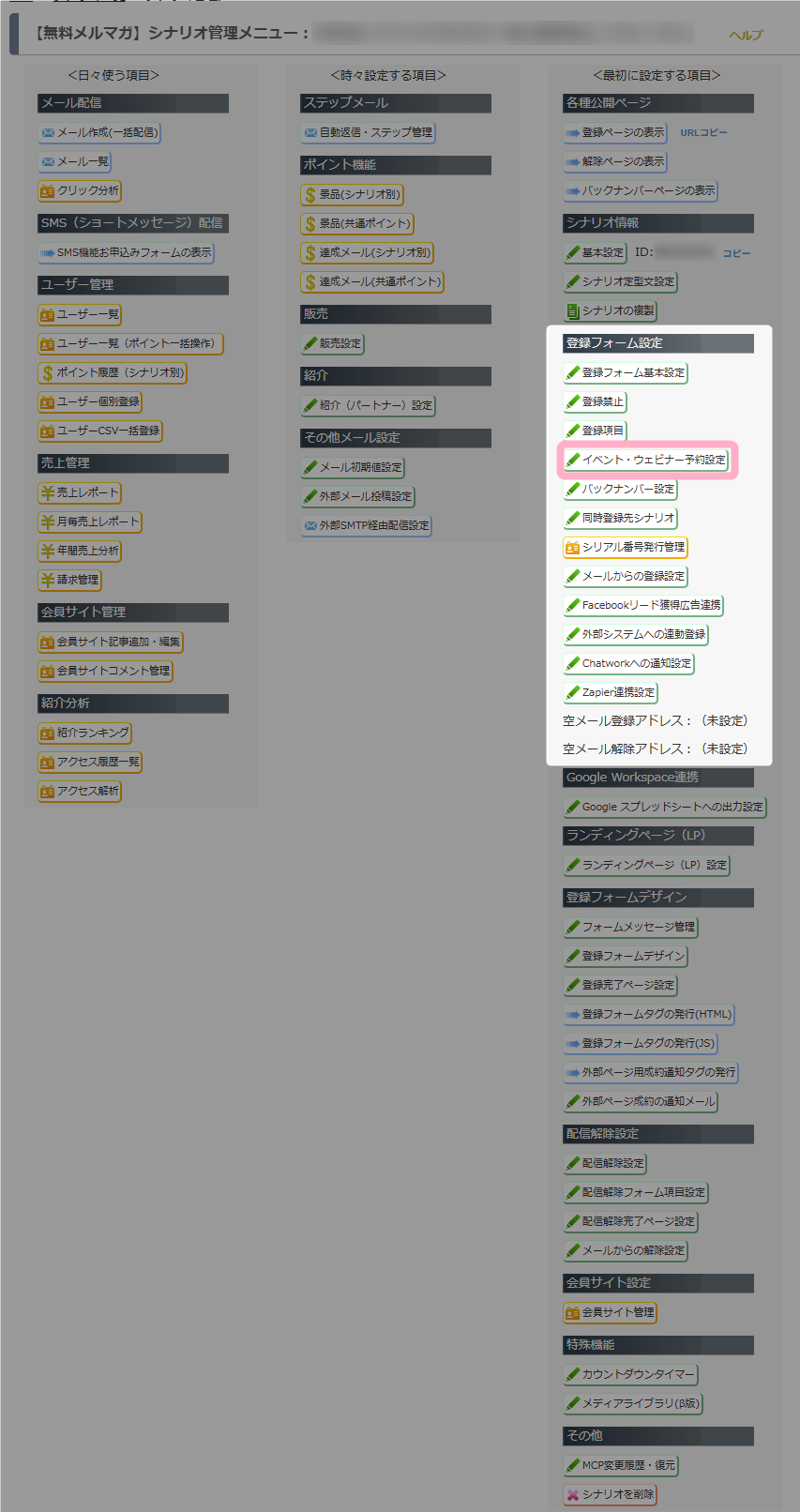
シナリオ管理メニュー > イベント・ウェビナー予約設定
では、イベント・ウェビナー予約機能を利用するかどうかや、開催日時、申込受付、登録フォーム上の表示形式などを設定できます。
イベント・ウェビナー機能の詳細については、下記マニュアルを参考にしてください。
参考:機能解説:イベント・ウェビナー予約設定
目次
画面説明
イベント・ウェビナー予約機能の利用設定
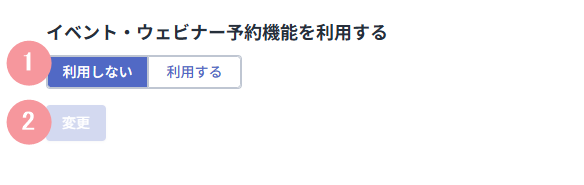
イベント・ウェビナー予約機能を利用するかどうかを選択します。
| 番号 | 項目名 | 詳細 |
|---|---|---|
| 1 | イベント・ウェビナー予約機能を利用する | イベント・ウェビナー予約機能を利用する場合は、「利用する」に切り替えることで、開催日・スケジュール、申込受付、表示形式の設定欄が表示されます。 |
| 2 | 変更 | 変更された設定内容を保存します。 |
| 番号 | 項目名 | 詳細 |
|---|---|---|
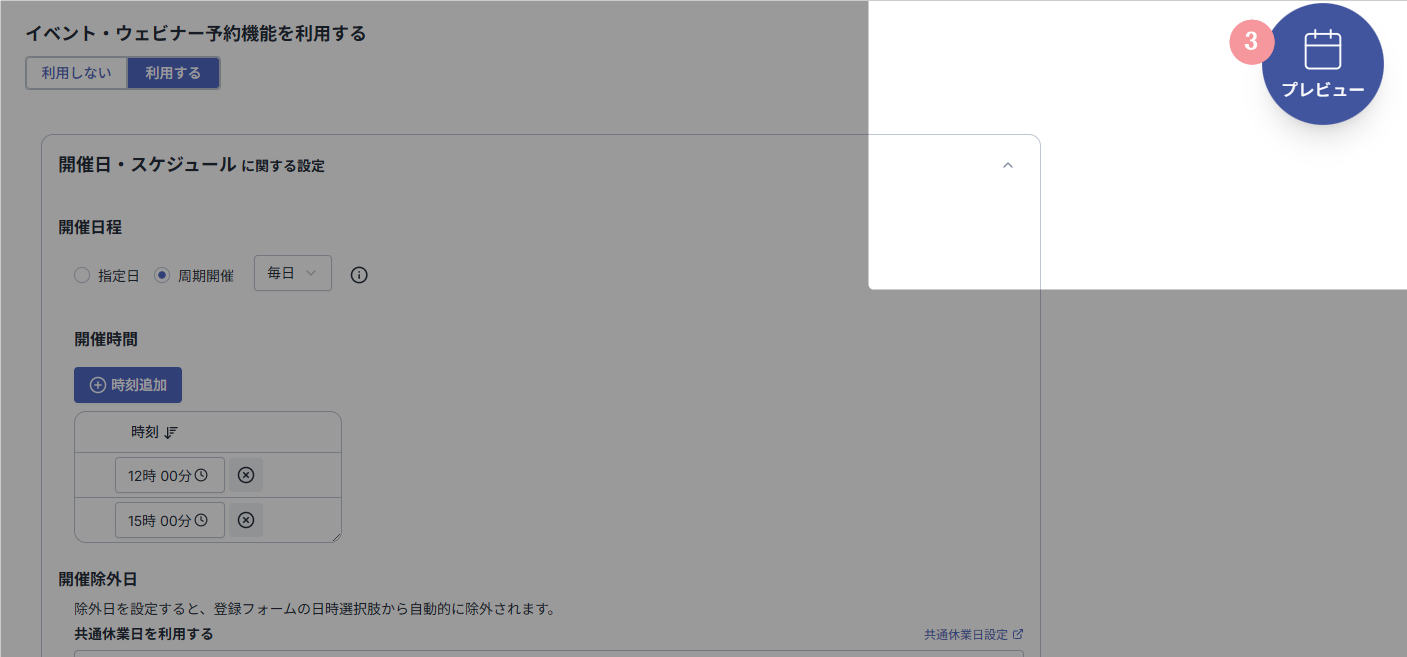
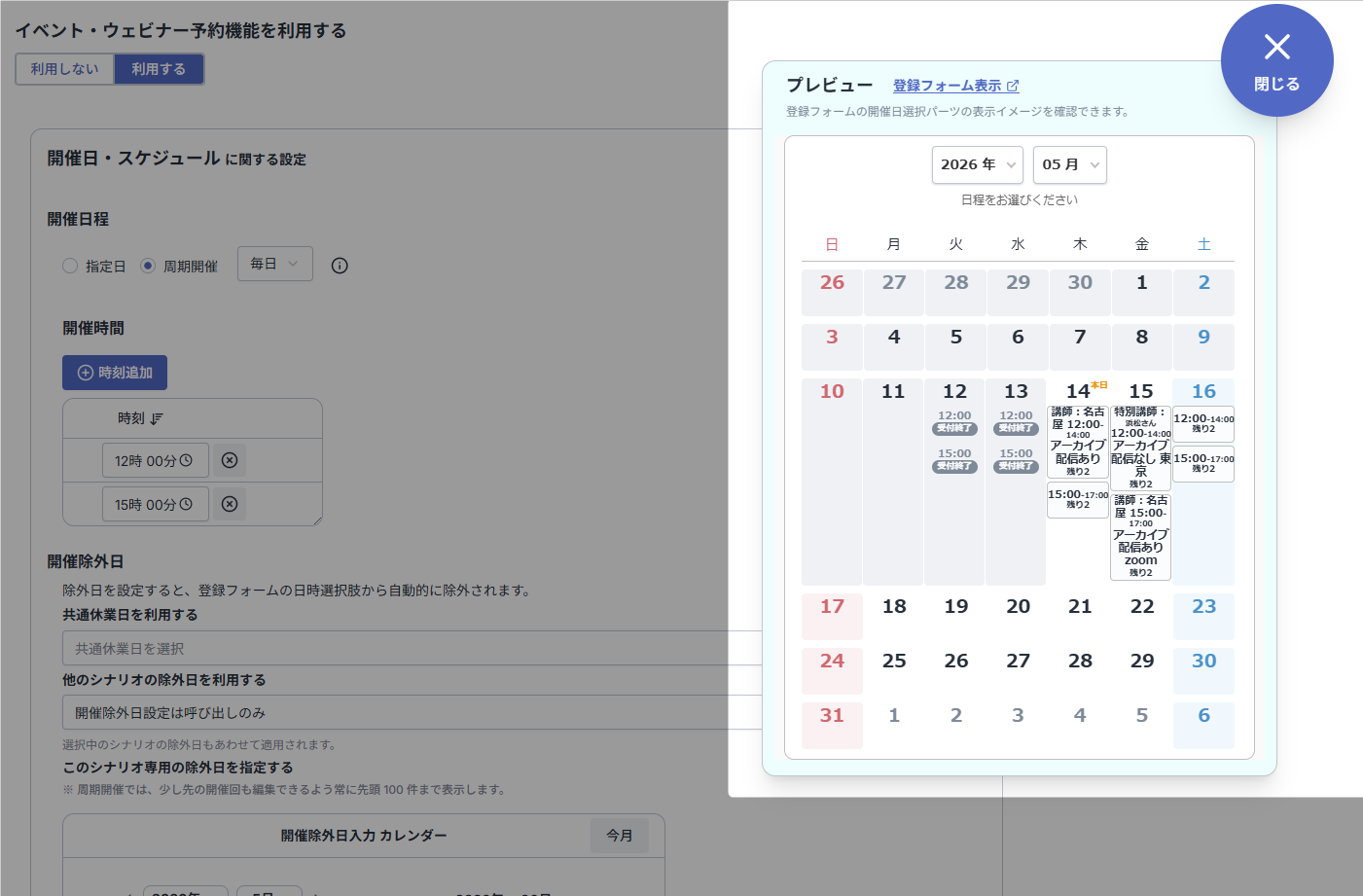
| 3 | プレビュー | ※「イベント・ウェビナー予約機能を利用する」にて「利用する」を選択している場合のみ表示されます クリックでプレビュー画面を開閉できます。 現在の設定内容で登録フォームの開催日時選択パーツがどのように表示されるかを確認できます。 |
開催日・スケジュールに関する設定
開催日程、開催除外日、開催期間、所要時間などを設定します。
開催日程

| 番号 | 項目名 | 詳細 |
|---|---|---|
| 1 | 開催日程 | 登録フォームでユーザーに選択してもらう開催日程の設定を行います。 開催日程は「指定日」と「周期開催」から選択できます。 |
指定日
日付を指定して開催日時を設定します。
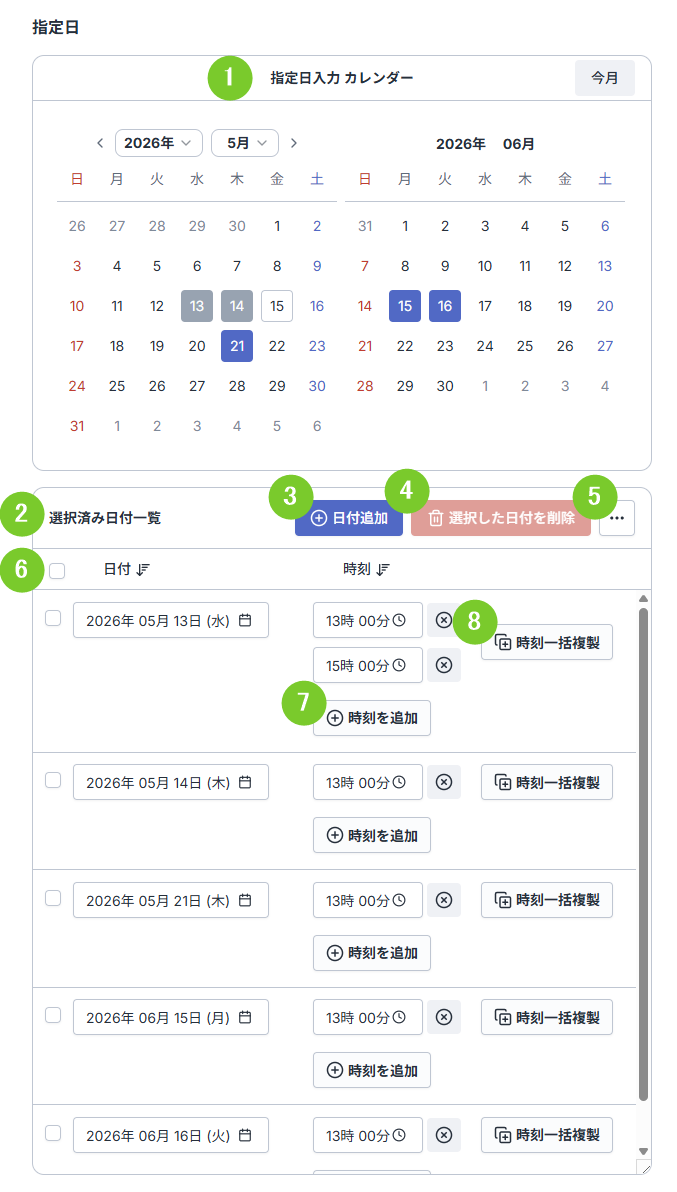
日付追加、時刻追加、並び替え、テキスト形式での入出力を利用できます。
| 番号 | 項目名 | 詳細 |
|---|---|---|
| 1 | 指定日入力カレンダー | 開催日として追加したい日付をカレンダーから選択します。 選択した日付を再度クリックすることで選択済み日付を削除できます。 曜日(日~土)の文字をクリックすると、その月の曜日すべての日付を選択できます。 また、ドラッグ&ドロップで複数日付をまとめて選択できます。 カレンダー上に表示される各色表示の詳細は「補足 > 入力カレンダーの色情報について」を参照してください。 |
2 | 選択済み日付一覧 | カレンダーで選択した日付が一覧で表示されます。 日付ごとに開催時刻を設定できます。 また選択済みの日時を直接編集して別の日時に変更することもできます。 |
| 3 | 日付追加 | 選択済み日付一覧へ日付を追加します。 追加済みの一番未来の開催日を起点に、まだ追加されていない直近の未来日が追加されます。 |
| 4 | 選択した日付を削除 | 一覧でチェックを入れた日付を削除します。 |
| 5 | その他メニュー | 指定日の一覧に対して、過去日付の表示変更や一括削除、指定日の一括エクスポートやインポートを行えます。 過去の日付を表示する: 選択済み日付一覧に現在日より過去の日程を表示、もしくは非表示に切り替えることができます。 過去の日付情報を削除: 選択済み日付一覧から現在日より過去の日程を一括で削除することができます。 ※一度削除した日付を後から元に戻すことはできません。削除する際は事前に「エクスポート」からバックアップを取得するなど、慎重に操作を行ってください 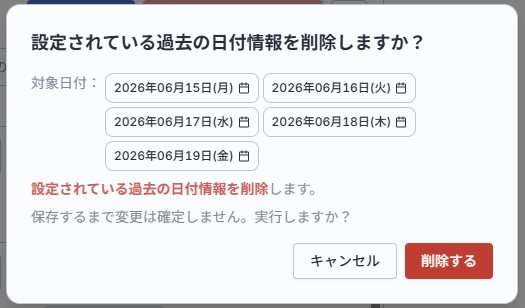 エクスポート: 設定済みの開催日時を「YYYY-MM-DD hh:mm」の形式で出力してコピーできます。 関連:イベント・ウェビナーの開催日や除外日を一括で追加できますか? 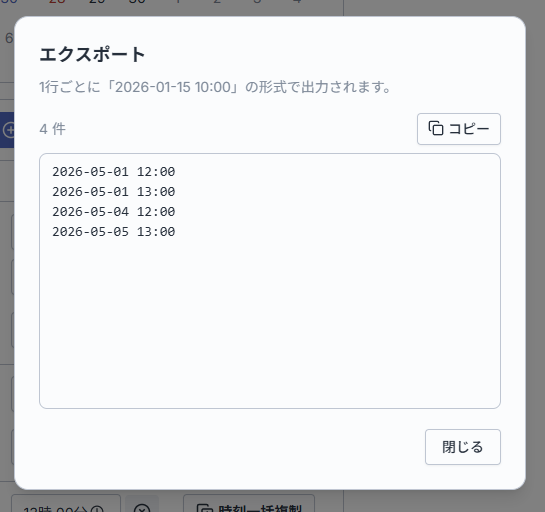 インポート: 「YYYY-MM-DD hh:mm」の形式で入力した開催日時を一括で取り込めます。 指定は1行1日程で設定してください。 また、取り込みモードでは、既存の日時を残して追記するか、リセットして上書きするかを選択できます。 取り込めるデータの状態は入力欄下部に表示されます。 無効行がある場合はエラー内容を確認し必要に応じて該当行の修正や削除を行ってください。 関連:イベント・ウェビナーの開催日や除外日を一括で追加できますか? 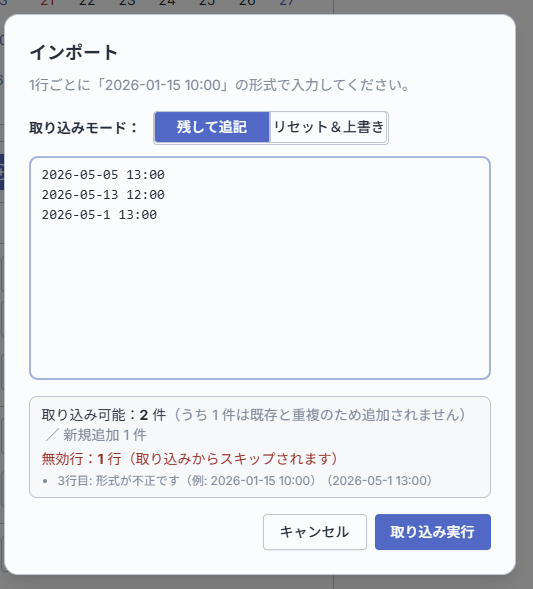 |
| 6 | 日付選択 | チェックボックスで日付を選択できます。 選択した日付に対して削除や時刻一括複製の操作を行えます。 |
| 7 | 時刻を追加 | 対象の日付に時刻を追加します。 同じ日付に複数の時刻を設定できます。 「所要時間」を設定している場合は、所要時間を加味した間隔で時間が追加されます。 |
| 8 | 時刻一括複製 | 対象の日付に設定している時刻を、他の日付へまとめて複製できます。 日付未選択の場合は、選択済み日付一覧に追加されているすべての日付に対して、「時刻一括複製」ボタンをクリックした日付の時刻を複製します。 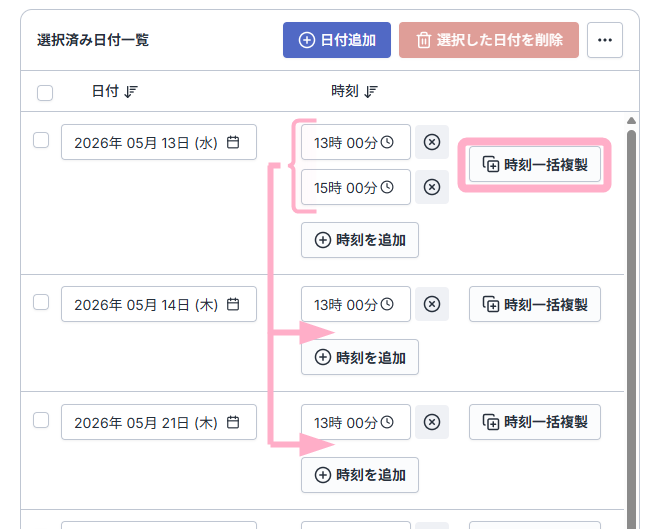 日付選択中の場合は、選択チェックを入れた日付のみに対して、「時刻一括複製」ボタンをクリックした日付の時刻を複製します。 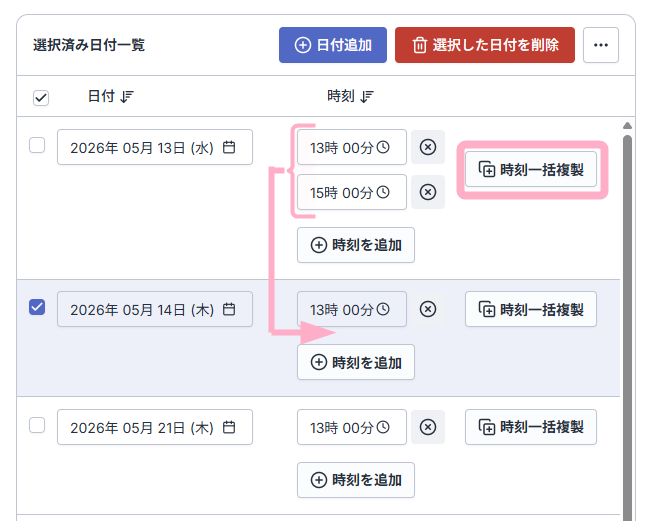 |
周期開催
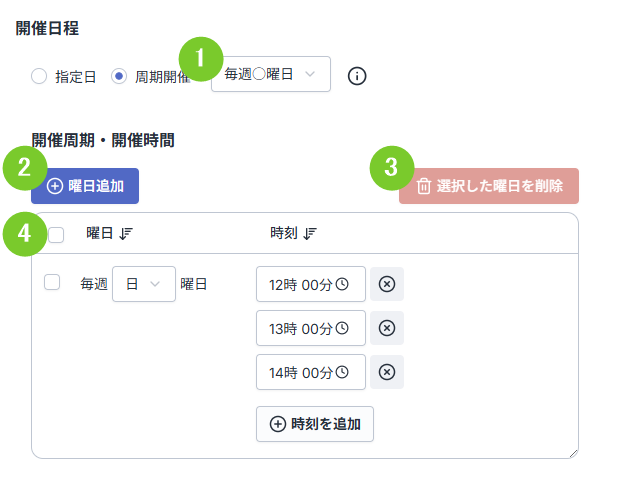
毎日、毎週、隔週、毎月、第N曜日などの周期を指定して開催日時を設定します。
曜日や日付ごとに時刻を設定できます。
| 番号 | 項目名 | 詳細 |
|---|---|---|
| 1 | 周期選択 | 開催日程の周期を選択します。 周期は以下から選択できます。 ・毎日 ・毎週〇曜日 ・隔週〇曜日 ・毎月〇日 ・毎月第〇:〇曜 |
| 2 | 曜日・時刻追加 | ※選択した周期によって設定画面が異なります 曜日もしくは時刻行を追加します。 |
| 3 | 選択した曜日を削除 | ※選択した周期によって設定画面が異なります 一覧でチェックを入れた曜日・時刻の行を削除します。 |
| 4 | 開催期間・開催時間一覧 | ※選択した周期によって設定画面が異なります 追加した曜日や日付、時刻の一覧です。 「時刻を追加」から同じ曜日や日付に複数の開催時刻を追加できます。 ここで設定した内容に合わせて自動で開催日が算出されます。 毎日: 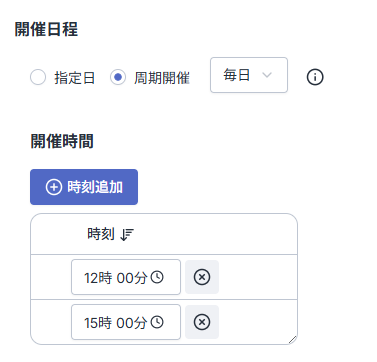 毎週〇曜日/隔週〇曜日: 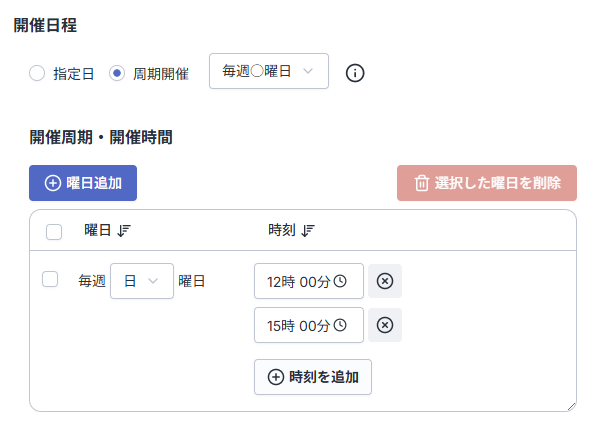 毎月〇日: 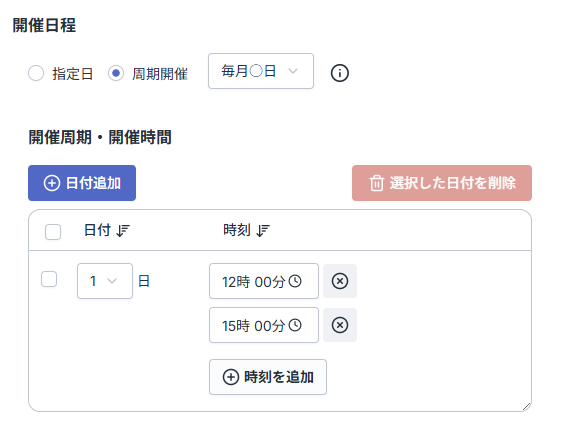 毎月第〇:〇曜: 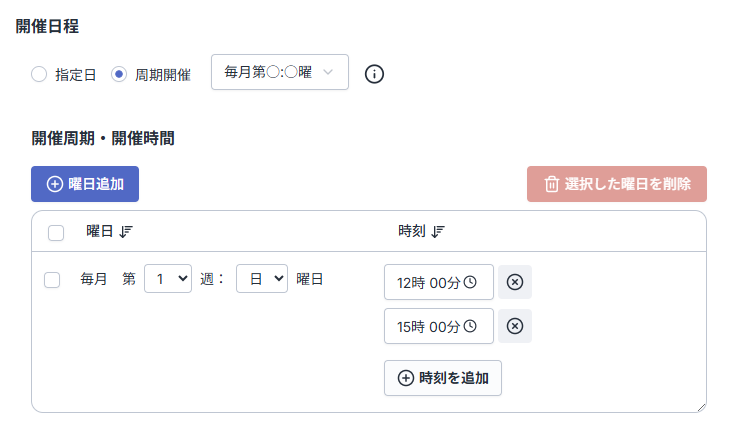 |
開催除外日
| 番号 | 項目名 | 詳細 |
|---|---|---|
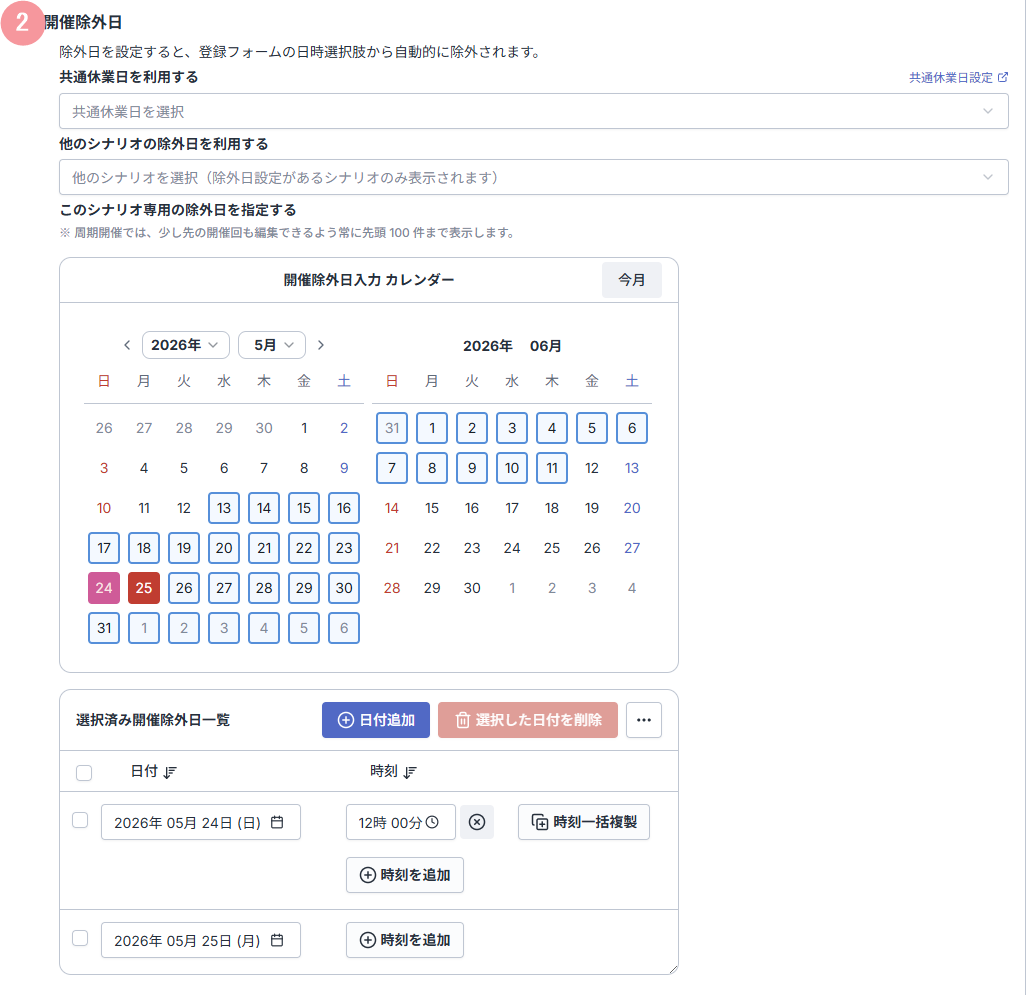
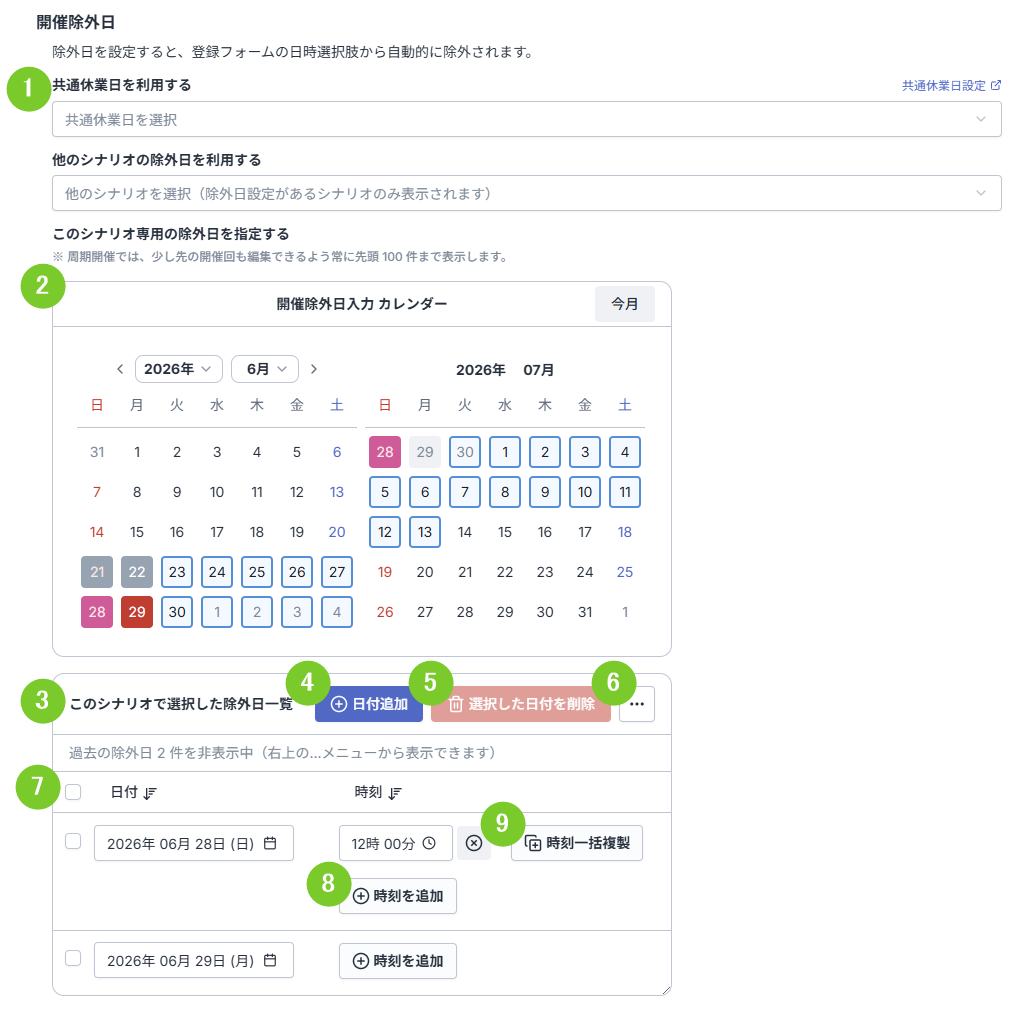
| 2 | 開催除外日 | ※開催日程にて「周期開催」を選択したときのみ表示されます 登録フォームの日時選択肢から除外する日程を設定します。 共通休業日、他シナリオの除外日、このシナリオ専用の除外日を組み合わせて適用できます。 関連:イベント・ウェビナーで、開催日程から土日祝日や指定の日付を除外することはできますか? |
開催除外日設定の詳細
| 番号 | 項目名 | 詳細 |
|---|---|---|
| 1 | 共通休業日を利用する 他のシナリオ専用の除外日を指定する | 他で設定した休業日情報を呼び出して利用できます。 共通休業日を利用する: 「共通休業日設定」で作成した共通休業日を呼び出します。 他のシナリオ専用の除外日を指定する: 選択したシナリオで設定している開催除外日情報を呼び出します。 ※「イベント・ウェビナー予約機能」を利用するにしている、かつ、「このシナリオ専用の除外日を指定する」で開催除外日を設定しているシナリオのみが表示されます。 |
| 2 | このシナリオ専用の除外日を指定する 開催除外日入力カレンダー | このシナリオ専用の除外日を指定できます。 開催除外日として追加したい日付をカレンダーから選択します。 選択した日付を再度クリックすることで選択済み日付を削除できます。 曜日(日~土)の文字をクリックすると、その月の曜日すべての日付を選択できます。 また、ドラッグ&ドロップで複数日付をまとめて選択できます。 カレンダー上に表示される各色表示の詳細は「補足 > 入力カレンダーの色情報について」を参照してください。 |
| 3 | このシナリオで選択した除外日一覧 | カレンダーで選択した日付が一覧で表示されます。 日付ごとに開催除外時刻を設定できます。 また選択済みの日時を直接編集して別の日時に変更することもできます。 日付のみ選択している場合は、該当日付すべての日程が除外されます。 全日ではなく一部の開催時刻のみを除外したい場合は、該当する日付に対して除外したい時刻を指定してください。 |
| 4 | 日付追加 | 選択済み日付一覧へ日付を追加します。 すでに追加されている開催日の中で一番未来の日付を基準に、まだ追加されていない直近の未来日が追加されます。 |
| 5 | 選択した日付を削除 | 一覧でチェックを入れた日付を削除します。 |
| 6 | その他メニュー | 開催除外日の一覧に対して、過去日付の表示変更や一括削除、指定日の一括エクスポートやインポートを行えます。 過去の除外日を表示/非表示にする: 選択した除外日一覧に現在日より過去の日程を表示、もしくは非表示に切り替えることができます。 過去の除外日情報を削除: 選択した除外日一覧から現在日より過去の日程を一括で削除することができます。 ※一度削除した日付を後から元に戻すことはできません。削除する際は事前に「エクスポート」からバックアップを取得するなど、慎重に操作を行ってください 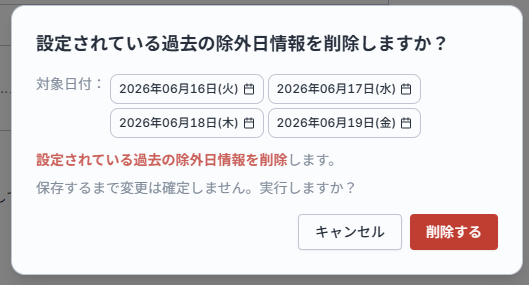 エクスポート: 設定済みの開催除外日を「YYYY-MM-DD」または「YYYY-MM-DD hh:mm」の形式で出力してコピーできます。 関連:イベント・ウェビナーの開催日や除外日を一括で追加できますか? 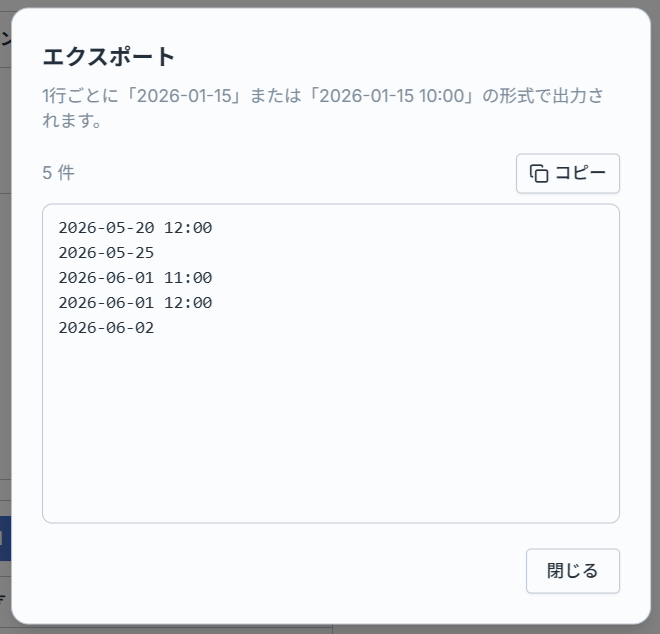 インポート: 「YYYY-MM-DD」または「YYYY-MM-DD hh:mm」の形式で入力した開催除外日を一括で取り込めます。 指定は1行1日程で設定してください。 また、取り込みモードでは、既存の日時を残して追記するか、リセットして上書きするかを選択できます。 ※「残して追記」の場合、同日を日付のみと時刻ありで指定した場合、日付のみの取り込みが優先されます 関連:イベント・ウェビナーの開催日や除外日を一括で追加できますか? > 開催除外日の優先度について 取り込めるデータの状態は入力欄下部に表示されます。 無効行がある場合はエラー内容を確認し必要に応じて該当行の修正や削除を行ってください。 関連:イベント・ウェビナーの開催日や除外日を一括で追加できますか? 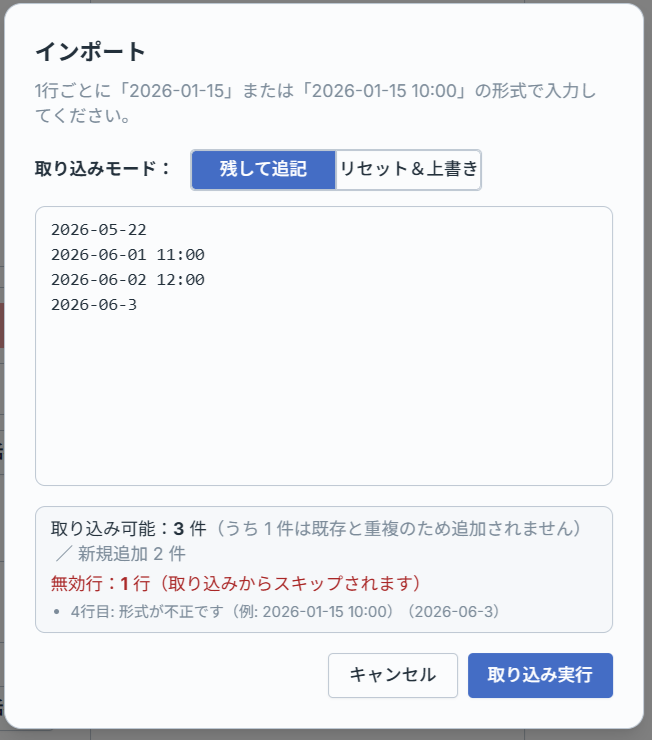 |
| 7 | 日付選択 | チェックボックスで日付を選択できます。 選択した日付に対して削除や時刻一括複製の操作を行えます。 |
| 8 | 時刻を追加 | 対象の日付に時刻を追加します。 同じ日付に複数の時刻を設定できます。 |
| 9 | 時刻一括複製 | 対象の日付に設定している時刻を、他の日付へまとめて複製できます。 日付未選択の場合は、選択済み日付すべてが複製対象となります。 日付選択中の場合は、選択した日付のみが複製対象となります。 |
開催期間
| 番号 | 項目名 | 詳細 |
|---|---|---|
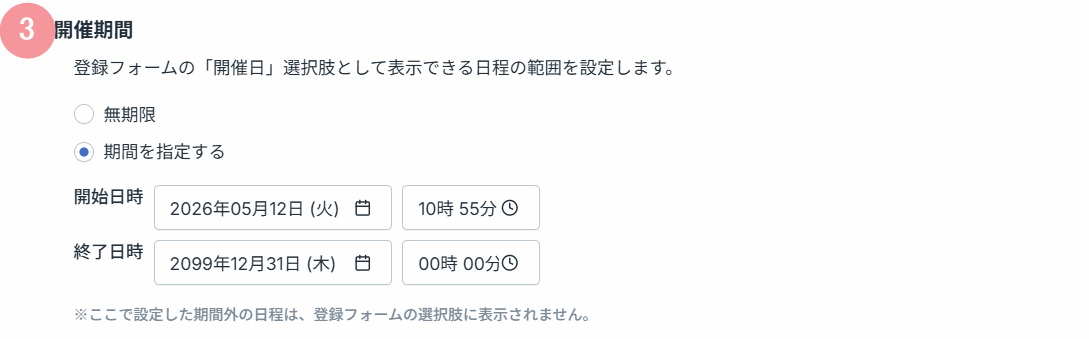
| 3 | 開催期間 | ※開催日程にて「周期開催」を選択したときのみ表示されます 「毎日」や「毎週◯曜日」など、周期開催で設定した開催日程に対して、登録フォームの「開催日」選択肢に表示する日程の範囲を設定できます。 「指定する」で期間を指定した場合、設定した期間外の日程は登録フォームの選択肢として表示されなくなります。 |
所要時間
| 番号 | 項目名 | 詳細 |
|---|---|---|
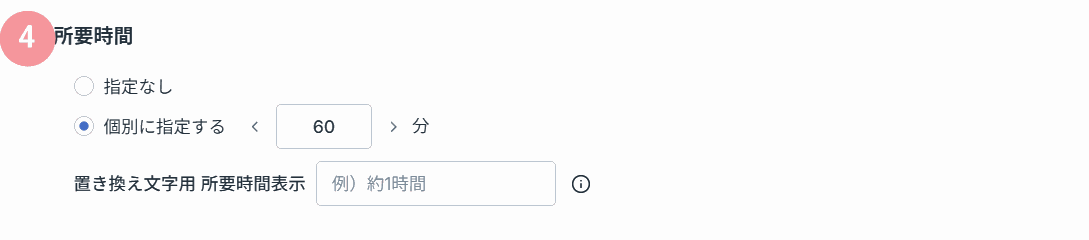
| 4 | 所要時間 | 所要時間を設定した場合、設定した分数に応じて登録フォームの「開催日」選択肢で終了時刻が自動算出され表示されます。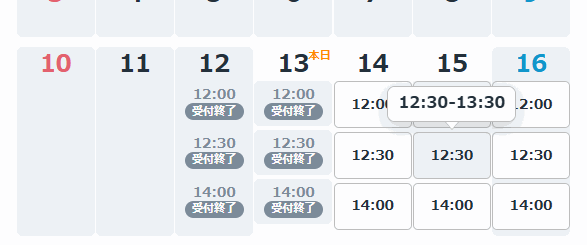 また、開催日程や開催除外日で設定した所要時間より短い間隔で日程が設定されていた場合には警告が表示されます。 ※所要時間の警告は、表示されている状態でも設定の保存が可能です 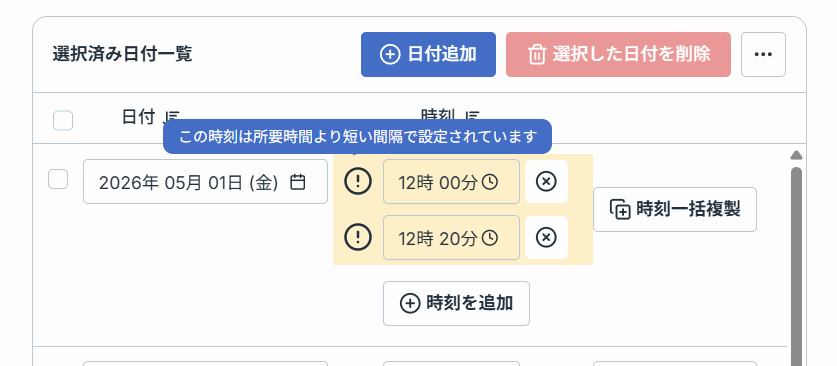 置き換え文字用 所要時間表示: 所要時間の置き換え文字「%event_time_required%」を使用した際に表示する文字列を設定できます。 未設定の場合は、置き換え文字の置換も空欄になります。 |
開催回ごとの詳細に関する設定
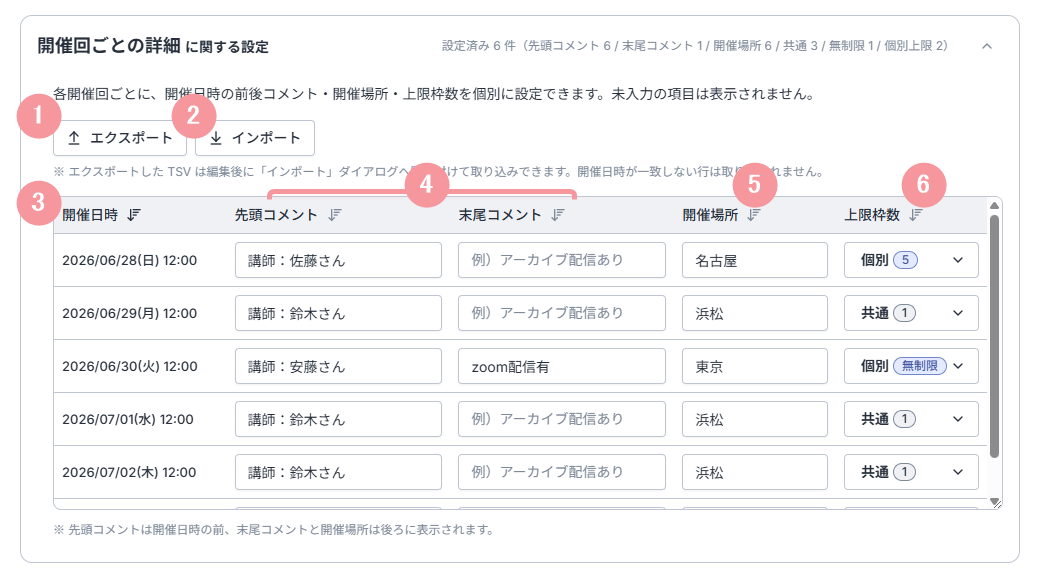
各開催回ごとに、開催日時の前後コメント・開催場所・上限枠数を個別に設定できます。
※任意設定の項目です。設定しなくてもイベント・ウェビナーを利用することができます
| 番号 | 項目名 | 詳細 |
|---|---|---|
| 1 | エクスポート | 設定済みの開催回ごとの詳細を「開催日時 / 先頭コメント / 末尾コメント / 開催場所 / 上限枠数」の TSV形式(タブ区切り形式)で出力してコピーできます。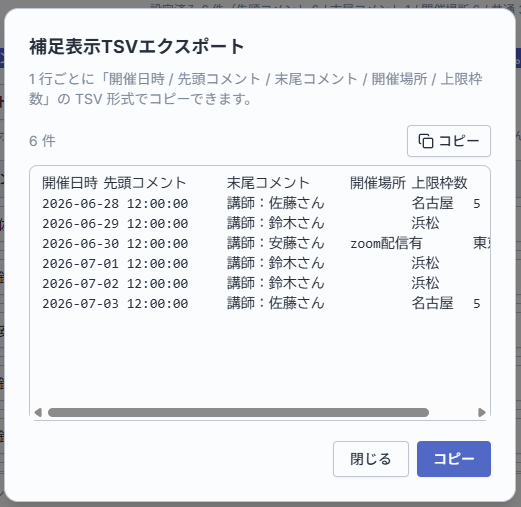 |
| 2 | インポート | 「開催日時 / 先頭コメント / 末尾コメント / 開催場所」の TSV形式(タブ区切り形式)で入力した開催回ごとの詳細を一括で取り込めます。 指定は1行1日程で設定してください。 また、取り込みモードでは、既存の入力内容を残して追記するか、リセットして上書きするかを選択できます。 ※「残して追記」の場合、既にコメントが入力されている日時の行は情報が上書きされます。 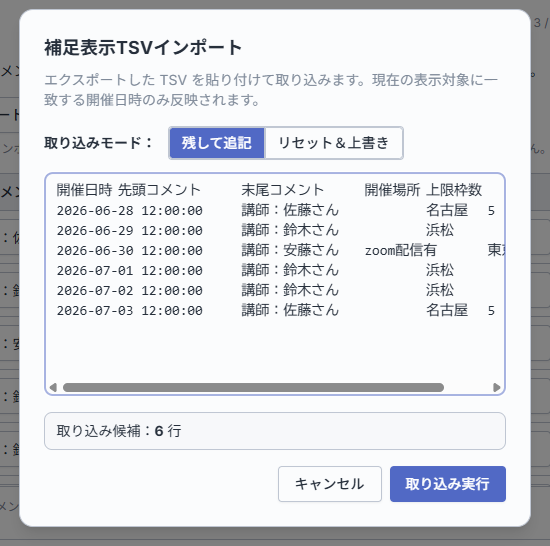 |
| 3 | 開催日時一覧 | 「開催日・スケジュールに関する設定」で指定した開催日の一覧が表示されます。 |
| 4 | 先頭コメント / 末尾コメント | 開催日時の前後に表示するコメントを設定できます。 講師名、開催回名、サービス名、補足案内などを表示したい場合に利用します。 縦列ごとに、ドラッグ&ドロップ、もしくは、Ctrlキーを押しながらクリックすることで複数枠選択し、まとめて同じコメントを入力することができます。 ※入力内容がどのように表示されるかは、「開催日時の選択形式」の選択肢によって異なるため、プレビュー画面で確認してください |
| 5 | 開催場所 | 開催回ごとの開催場所を設定できます。 会場名、地域名、オンライン開催の案内などを入力できます。 また、ドラッグ&ドロップ、もしくは、Ctrlキーを押しながらクリックすることで複数枠選択し、まとめて同じ内容を入力することができます。 ※開催場所を表示したい場合は、「カレンダーセルに表示する内容」で『表示する』設定にする必要があります |
| 6 | 上限枠数 | 開催回ごとの申込上限について、共通設定を使用するか、個別に設定するか選択できます。 共通設定を使う場合は「1開催あたりの上限枠数」の設定値を参照します。 個別に設定する場合は、「無制限」もしくは個別に上限枠数を指定できます。 指定できる上限枠数は『1』から『100』までです。 上限枠数についても、ドラッグ&ドロップ、もしくは、Ctrlキーを押しながらクリックすることで複数枠選択し、まとめて同じ内容を設定することができます。 |
申込受付に関する設定
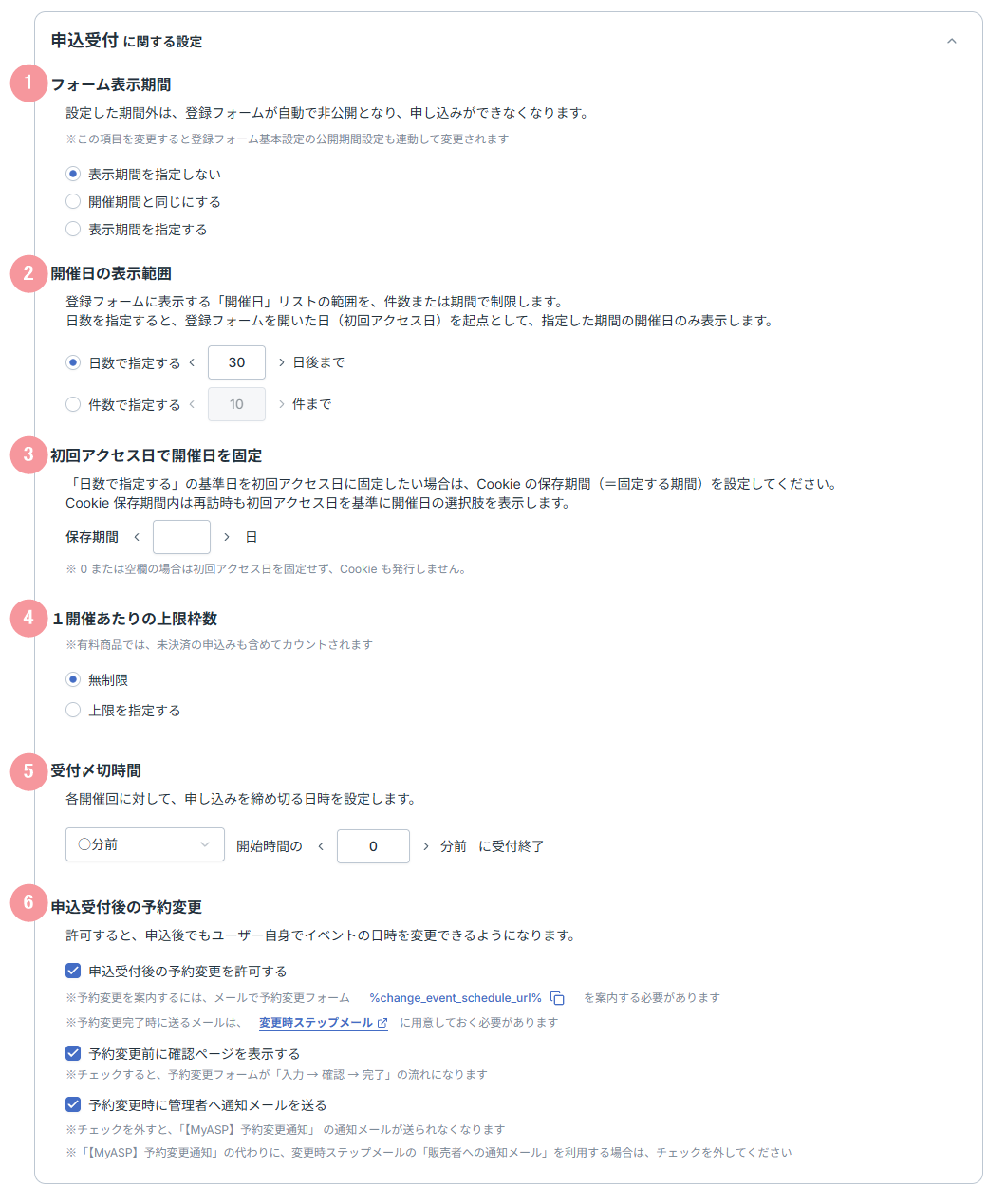
登録フォームを表示する期間、開催日の表示範囲、初回アクセス日の固定、申込上限、受付締切、申込後の予約変更を設定します。
※任意設定の項目です。設定しなくてもイベント・ウェビナーを利用することができます
| 番号 | 項目名 | 詳細 |
|---|---|---|
| 1 | フォーム表示期間 | 登録フォームを表示する期間を設定します。 設定した期間外は登録フォームが自動で非公開状態となり、ユーザーは申込みができなくなります。 表示期間を指定しない: 表示期間を指定しないため、申込み可能な開催日程がある限り登録フォームへのアクセスおよびお申込みが可能です。 開催期間と同じにする: ※開催日程が「周期開催」の場合にのみ表示されます 「開催期間」に設定した開催日時、終了日時と連動して、登録フォームへのアクセスおよびお申込みが可能になります。 開催期間の◯日前から表示(終了日は個別指定): ※開催日程が「周期開催」、かつ、「開催期間」を指定している場合にのみ表示されます 「開催期間」に設定した開催日時の何日前から登録フォームへアクセスおよびお申込みを可能にするか設定できます。 表示終了日時は開催期間と連動しないため、個別に設定します。 表示期間を指定する: 表示開始日時、表示終了日時を設定できます。 |
| 2 | 開催日の表示範囲 | 登録フォームに表示する開催日リストの範囲を、日数または件数で制限します。 |
| 3 | 初回アクセス日で開催日を固定 | 「ユーザーが初めて登録フォームを開いた日付」(初回アクセス日)をCookieに保存するか、またその保存期間について設定できます。 初回アクセス日をCookieに保存した場合、その日付を基準に登録フォーム上で表示する開催日程を固定することができます。 「1」以上の数字を設定した場合、ユーザーが最初に登録フォームを開いた日付をCookieに保存します。最大400日まで設定できます(※) 「0」または空欄の場合はCookieへの保存は行われません。 ※実際にCookieを保存できる最大値は、ユーザーの利用ブラウザによって異なります。最大値を設定していてもユーザーによっては最大値より短い期間でCookieがリセットされることがあります |
| 4 | 1開催あたりの上限枠数 | 1つの開催回に対する申込上限を設定します。 有料販売のシナリオ(有料商品、ショッピングカート、サブスクリプション)では、『未決済』の申込みも含めてカウントされます。 「所要時間」を設定していて所要時間より短い間隔で開催日程を設定している場合、申込状況によって枠のカウントが複数の日程をまたいで連動します。 例)開催日程で9:00、9:30、10:00、10:30の枠があり、所要時間が60分の場合、9:00に申込みされると所要時間に被っている9:30の枠の上限枠数も消費されます |
| 5 | 受付〆切時間 | 各開催回に対して、申込みを締め切る日時を設定します。 締切を過ぎた開催回は、自動的に登録フォーム上の選択肢から除外されます。 ※営業日・祝日ベースの自動調整には対応していません。土日祝日も連続したカレンダー日数として扱われます。 |
| 6 | 申込受付後の予約変更 | 申込受付後の予約変更を許可する: 申込後にユーザー自身でイベントの日時を変更できるようになります。 メールなどで予約変更フォームを案内したい場合は、予約変更フォームの置き換え文字「%change_event_schedule_url%」を利用してください。 予約変更前に確認ページを表示する: ※「申込受付後の予約変更を許可する」にチェックを入れた場合にのみ表示されます 予約変更フォームからイベント日時を変更する際に、確認ページを表示するかどうかを設定します。 チェックを入れると確認ページが表示され、設定によって以下のように画面遷移します。 ・チェックなしの場合 予約変更フォーム > 変更完了ページ ・チェックありの場合 予約変更フォーム > 確認ページ > 変更完了ページ 予約変更時に管理者へ通知メールを送る: ※「申込受付後の予約変更を許可する」にチェックを入れた場合にのみ表示されます チェックが入っている場合、ユーザーによって予約変更が行われた際に「【MyASP】予約変更通知」 のシステムメールが通知されます。 自身で「変更時」のステップメールの販売者への通知設定を行っている場合など、システムメールによる通知が不要な場合はチェックを外してください。 |
表示形式に関する設定
登録フォームに表示する項目名や、開催日時の選択形式、カレンダー内の表示内容、開催日時の表示形式、受付終了回や残枠数の表示を設定します。
※任意設定の項目です。設定しなくてもイベント・ウェビナーを利用することができます
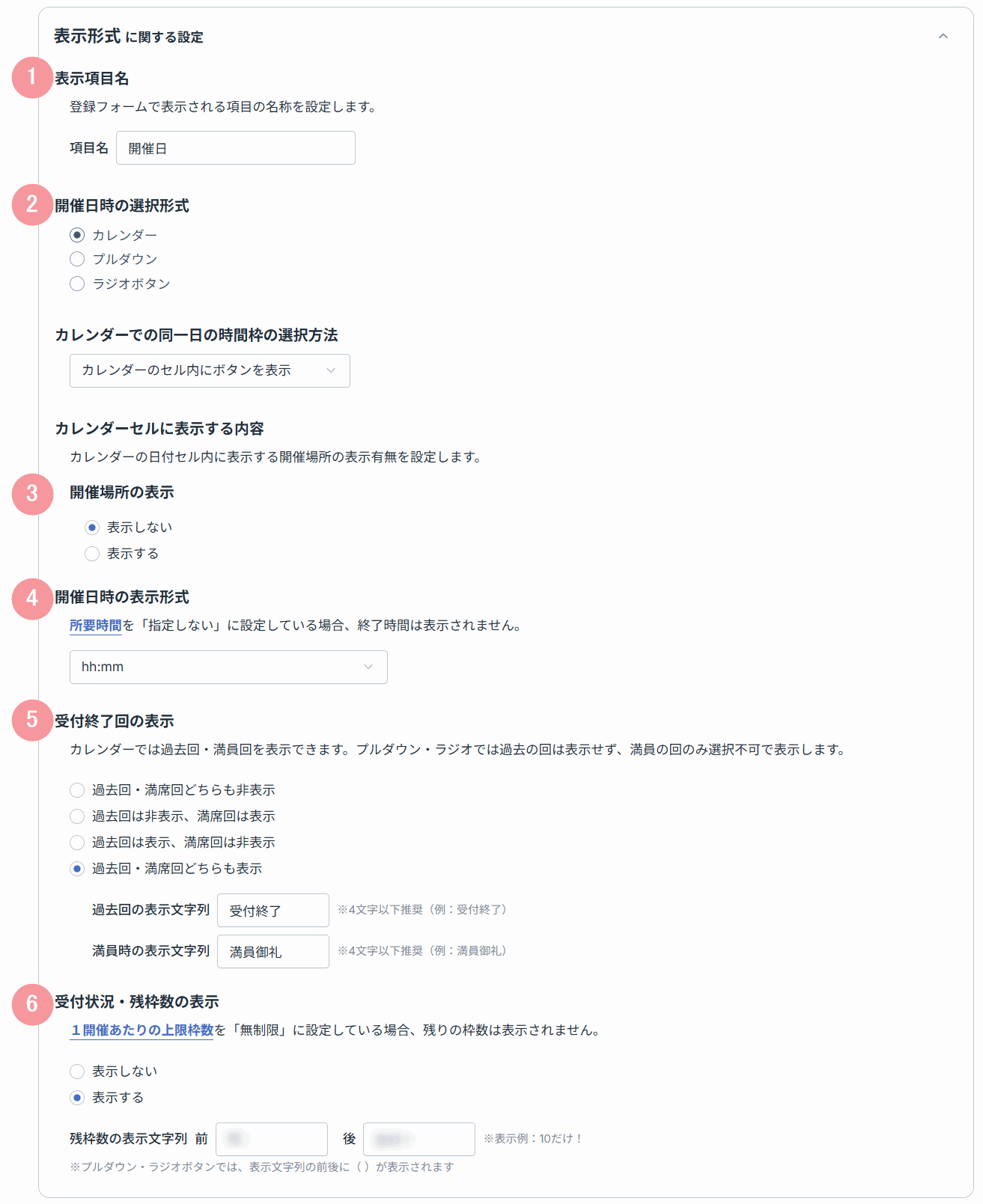
| 番号 | 項目名 | 詳細 |
|---|---|---|
| 1 | 表示項目名 | 登録フォームで表示される項目名を変更できます。 初期値は「開催日」です。 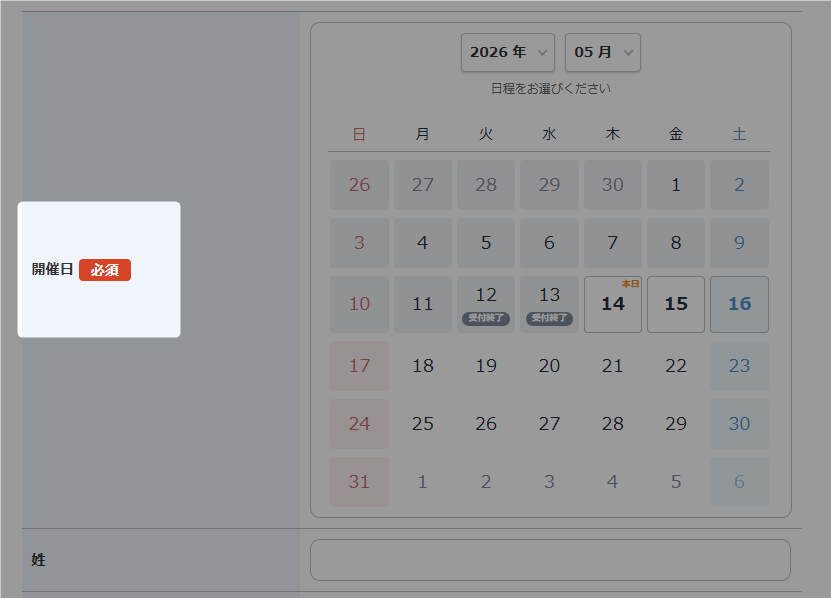 |
| 2 | 開催日時の選択形式 | 開催日時の選択形式: 登録フォームに表示する「開催日」項目の選択形式を、カレンダー、プルダウン、ラジオボタンから選択します。 カレンダーでの同一日の時間枠の選択方法: ※「開催日時の選択形式」でカレンダーを選択した場合にのみ表示されます 開催日程の参加時刻の選択肢を、カレンダー内に表示するか、カレンダーの下部に表示するかを選択できます。 関連:イベント・ウェビナーの開催日の選択形式を変更したい |
| 3 | カレンダーセルに表示する内容 | 開催場所の表示: 開催回ごとの詳細で設定した「開催場所」を表示するかを設定します。 「表示する」を選択した場合、開催日程の選択欄の末尾に表示されます。 |
| 4 | 開催日時の表示形式 | 登録フォームに表示する開催日時の表示形式を選択します。 ※「所要時間」を設定していない場合は、「hh:mm-hh:mm」を選択しても終了時刻は表示されません |
| 5 | 受付終了回の表示 | 過去回や満席回を表示するかどうかを設定できます。 また、表示する場合はそれぞれ表示時文字列を設定できます。 初期値は「受付終了」「満員御礼」です。 ※「開催日時の選択形式」にてプルダウン・ラジオボタンを選択している場合、過去回は表示されず、満席回のみ選択不可で表示されます。 |
| 6 | 受付状況・残枠数の表示 | 登録フォームや予約変更フォームに、受付状況や残枠数を表示するかどうかを設定します。 「表示する」を選択すると、「残枠数の表示文字列」を設定できます。 設定した文字列は残枠数の前後に表示され、「前」「後」それぞれ最大8文字まで設定できます。 例) 前に「あと」、後に「名」と設定した場合:あと1名 前に「残席」、後を空欄にした場合:残席1 前と後をどちらも空欄にした場合:1 ※プルダウン・ラジオボタンでは、残数表記の前後に全角括弧が表示されます ※1開催あたり、または開催回ごとの上限枠数を「無制限」にしている場合、残枠数は表示されません |
補足
入力カレンダーの色情報について
カレンダーで表示される日付の色はそれぞれ下記を示しています。
指定日の場合
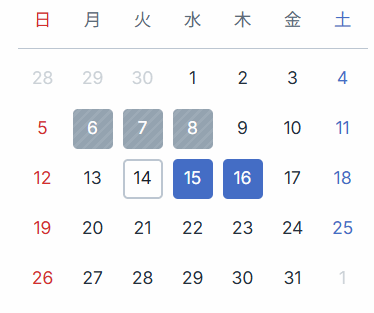
:過去の指定日
:本日
:未来の指定日
開催除外日の場合
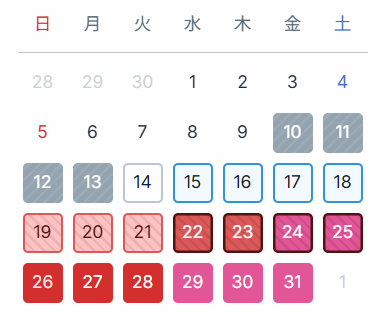
:過去の除外日
:本日
:未来の開催日
:共通休業日・他シナリオの除外日
:共通休業日・他シナリオの除外日を重複選択している状態
:共通休業日・他シナリオの除外日を重複選択している状態(時刻指定あり)
:このシナリオ専用の除外日
:このシナリオ専用の除外日(時刻指定あり)
※「共通休業日を利用する」もしくは「他シナリオの除外日を利用する」にて呼び出した開催除外日を指します
この記事は役に立ちましたか?
ご回答いただきありがとうございます!
ページURL: https://docs.myasp.jp/?p=38276