
イベント・ウェビナーの開催日程から、指定した日付を除外してカレンダー表示させることはできますか?
はい、できます。
イベント・ウェビナーの「開催除外日」では、登録フォームに表示する開催日時の選択肢から、特定の日付を除外することができます。
目次
開催除外日とは
開催除外日は、開催日程で「周期開催」を選択した場合にのみ設定できる機能です。
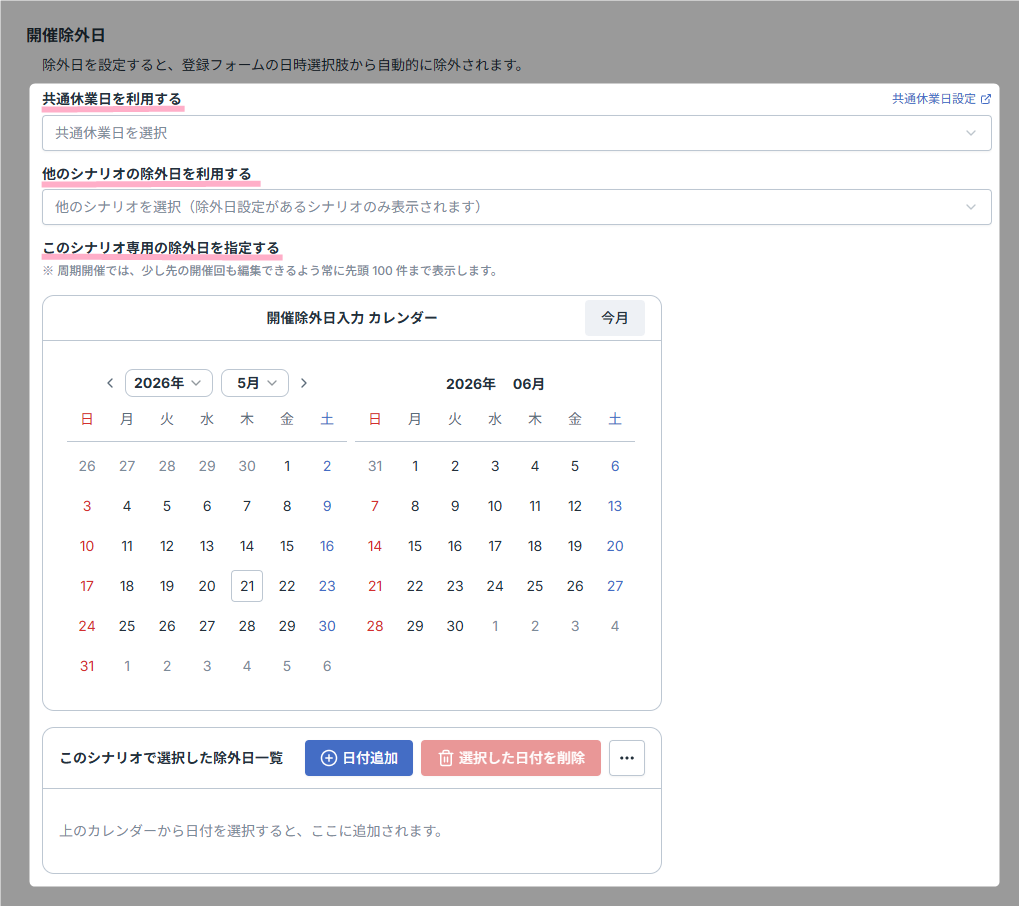
開催除外日の設定方法には、以下の3つがあります。
- 共通休業日を利用する
- 他のシナリオの除外日を利用する
- このシナリオ専用の除外日を指定する
開催除外日を設定すると、指定した日付は登録フォームの日時選択肢から自動的に除外されます。
また、共通休業日、他のシナリオの除外日、このシナリオ専用の除外日をすべて設定した場合は、それぞれの設定内容がまとめて適用されます。
設定方法
共通休業日を利用する
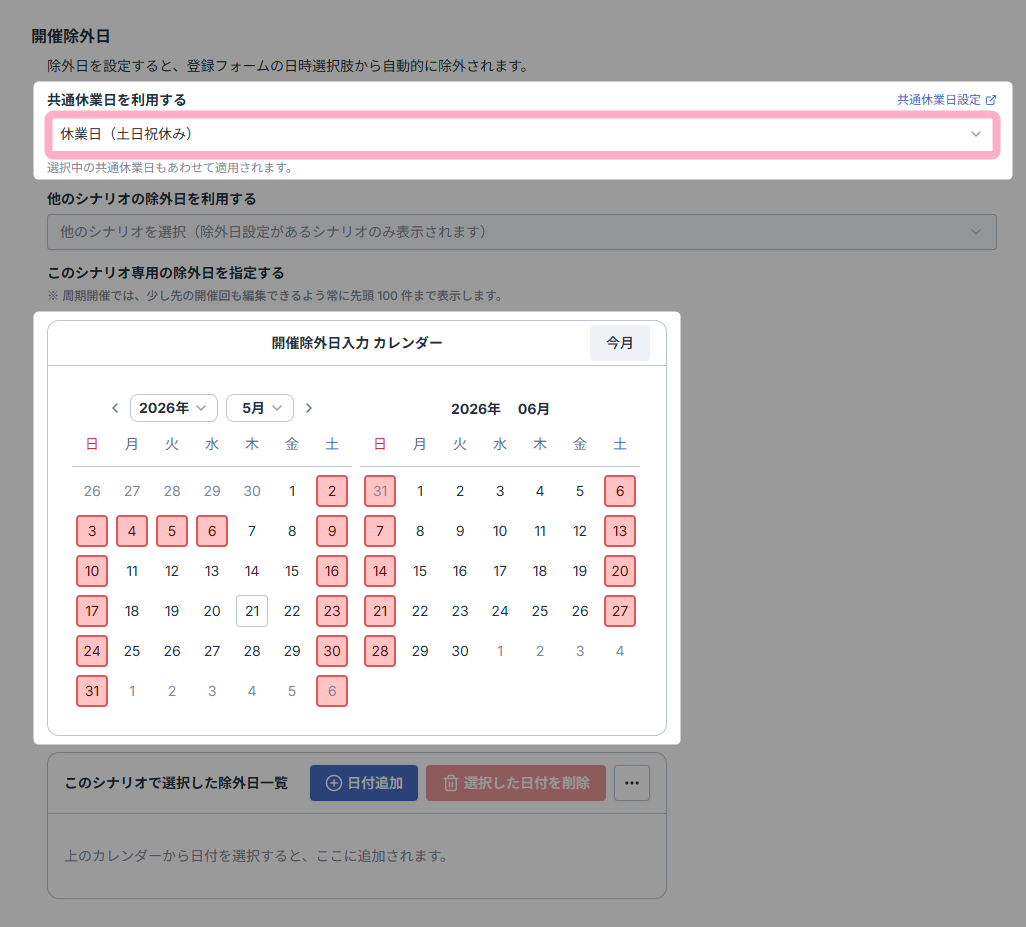
「共通休業日設定」で作成した休業日を反映することができます。
「共通休業日を選択」から対象の共通休業日を選ぶと、選択した共通休業日が開催除外日に反映されます。
共通休業日そのものを新しく作成したい場合は、右側の「共通休業日設定」から設定してください。
参考:画面説明:共通休業日設定
他のシナリオの除外日を利用する
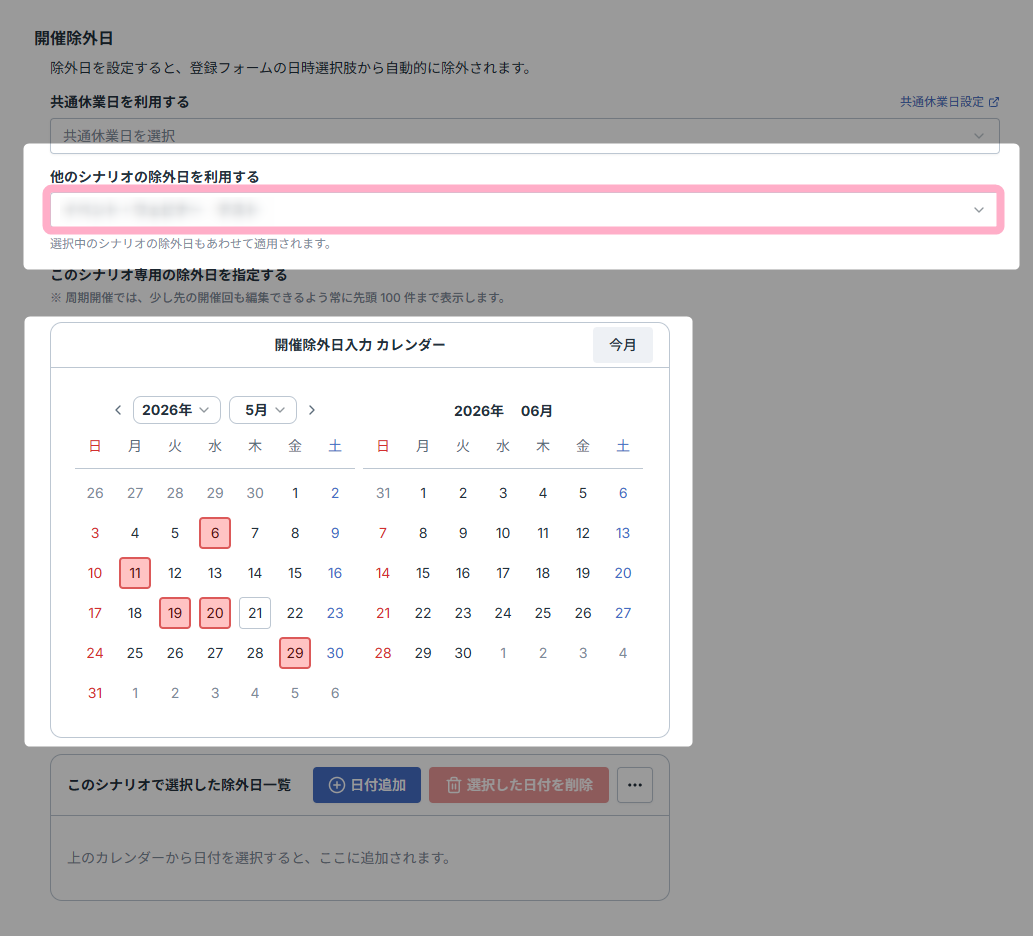
他のシナリオで設定している開催除外日を反映することができます。
「他のシナリオを選択」から反映したいシナリオを選ぶと、選択したシナリオで設定されている除外日を利用できます。
似た開催スケジュールのシナリオを複数運用している場合に、同じ除外日を設定することができます。
※注意事項
- 選択したシナリオの「このシナリオ専用の除外日」で設定されている日付のみが適用されます。
- 選択したシナリオに紐づく「共通休業日」の除外日は引き継がれません。
- 選択候補には、専用の除外日設定が登録されているシナリオのみ表示されます。
このシナリオ専用の除外日を指定する
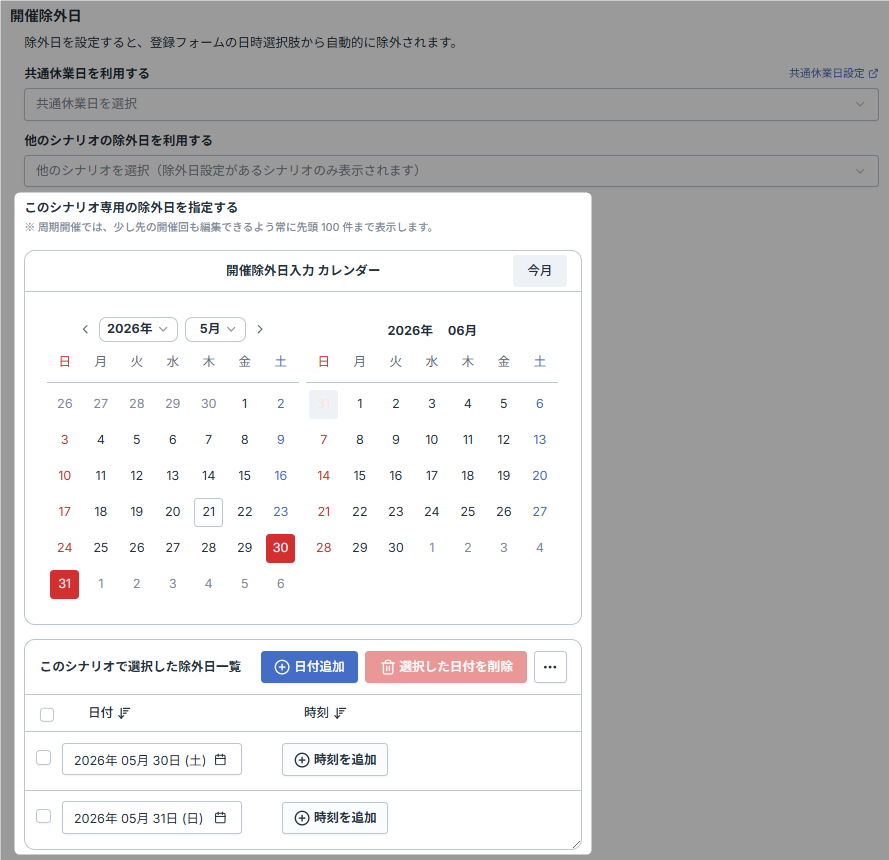
このシナリオ内で個別に除外したい日付がある場合、カレンダー上で除外したい日付を指定すると、その日付が登録フォームの日時選択肢から除外されます。
指定した日付は登録フォームの日時選択肢に表示されなくなるため、「特定の日だけイベントを開催しないようにしたい」といった場合に利用してください。
※注意事項
この設定は、基本的にはシナリオ単独の除外日設定として利用します。
ただし、他のシナリオで「他のシナリオの除外日を利用する」として参照されている場合は、ここで日付を追加・削除すると、参照先のシナリオにも内容が反映されます。
複数のシナリオで除外日を共有して運用している場合は、変更時に注意してください。
このシナリオで選択した除外日一覧について
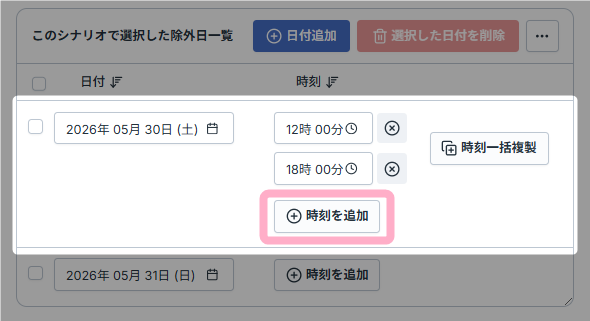
時刻を追加
「+時刻を追加」ボタンから、選択した日付で除外したい時刻を設定できます。
時刻を追加すると、一部の開催時刻のみを除外することができます。
追加した時刻を編集したい場合は、入力欄に直接入力するか、時計マークをクリックして設定できます。
時刻一括複製
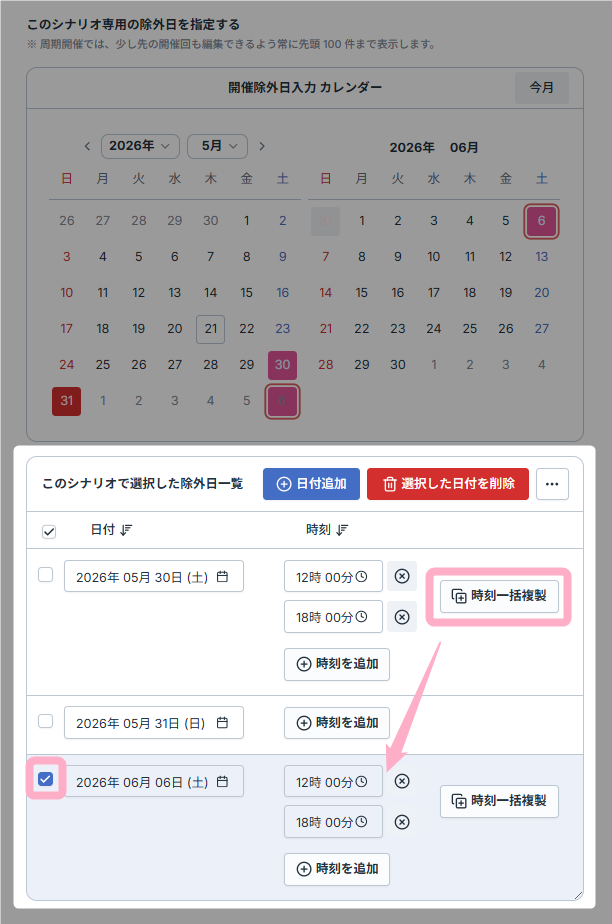
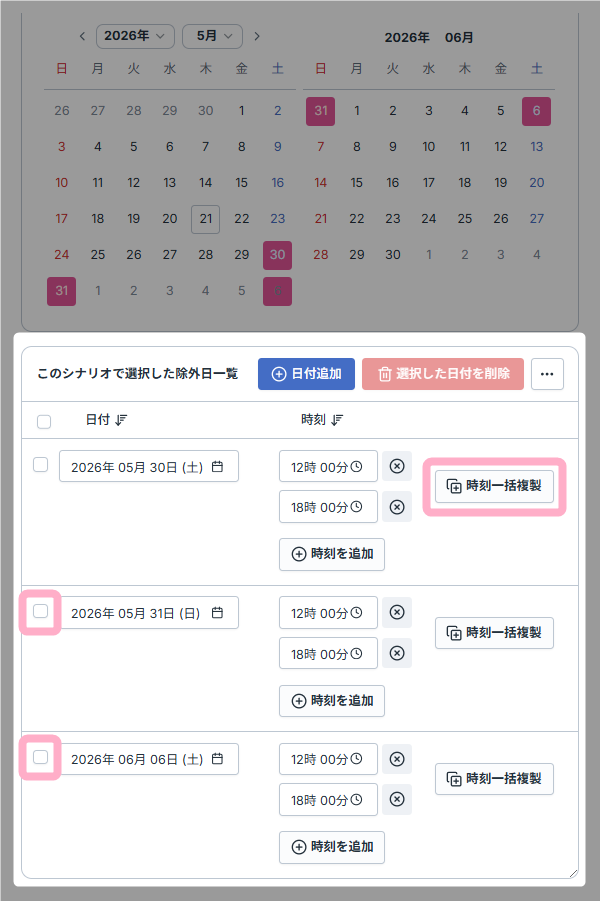
「時刻一括複製」ボタンを押すことで、追加した時刻を別の日付にも複製することができます。
一部の日程だけに反映したい場合は、対象の日付にチェックを入れて「時刻一括複製」ボタンをクリックしてください。
チェックを入れずに複製すると、選択済み開催除外日一覧に表示されているすべての日程に反映されます。
■日付を指定した状態で複製した場合
■日付を指定せずに複製した場合
よくある質問
開催除外日を一括で設定することはできますか?
開催日や除外日をまとめて追加したい場合は、「インポート機能」を利用してください。
参考:イベント・ウェビナーの開催日や除外日を一括で追加できますか?