
イベント・ウェビナー予約設定の「共通休業日設定」画面では、イベント・ウェビナーで利用する共通休業日を登録、確認、編集することができます。
共通休業日設定は、開催日程にて「周期開催」を選択したときのみ設定できます。
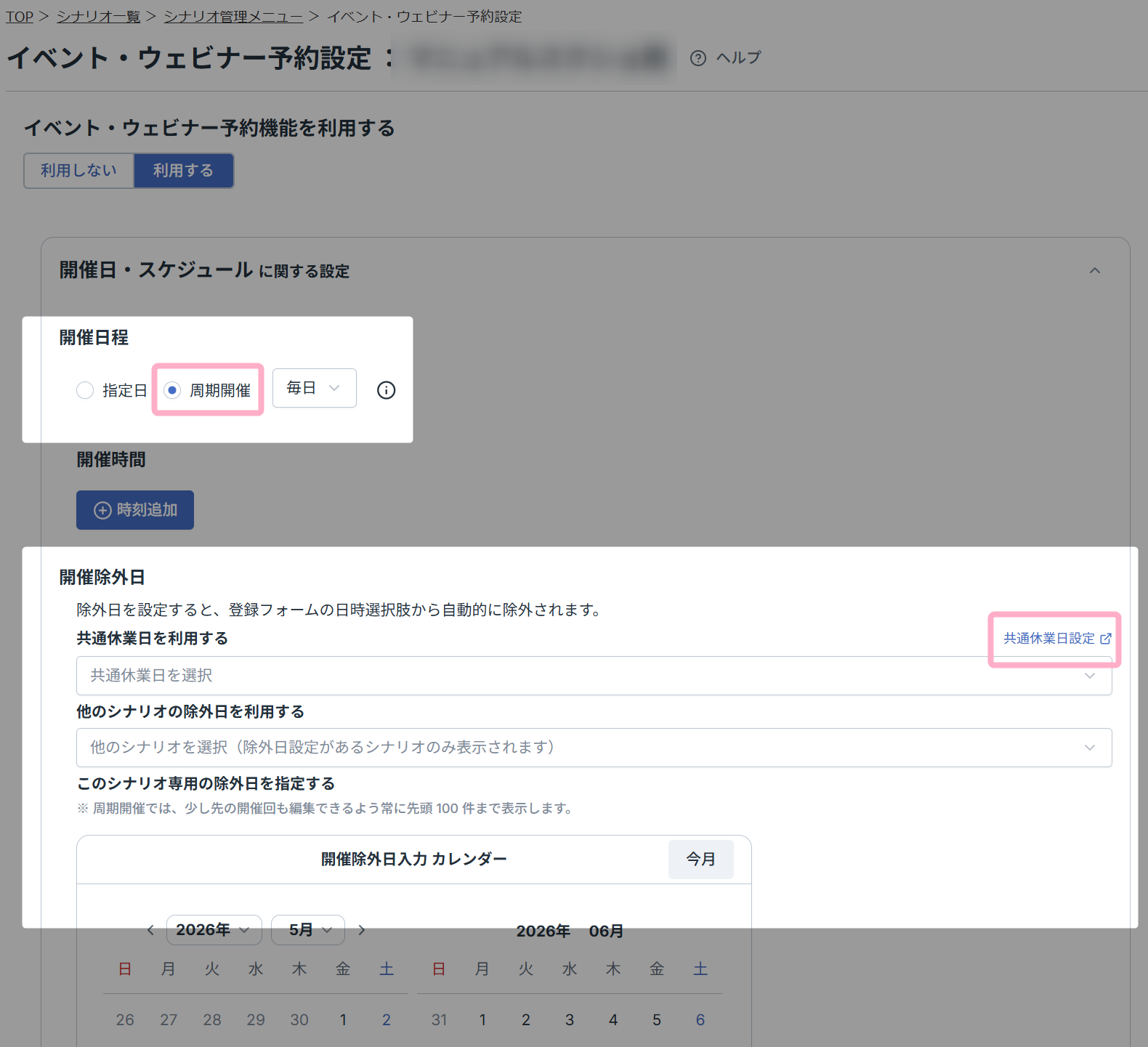
開催除外日の設定方法や、イベント・ウェビナー画面での反映内容については、下記マニュアルもあわせてご覧ください。
関連:イベント・ウェビナーで、開催日程から土日祝日や指定の日付を除外することはできますか?
関連:画面説明:イベント・ウェビナー
画面説明
共通休業日一覧
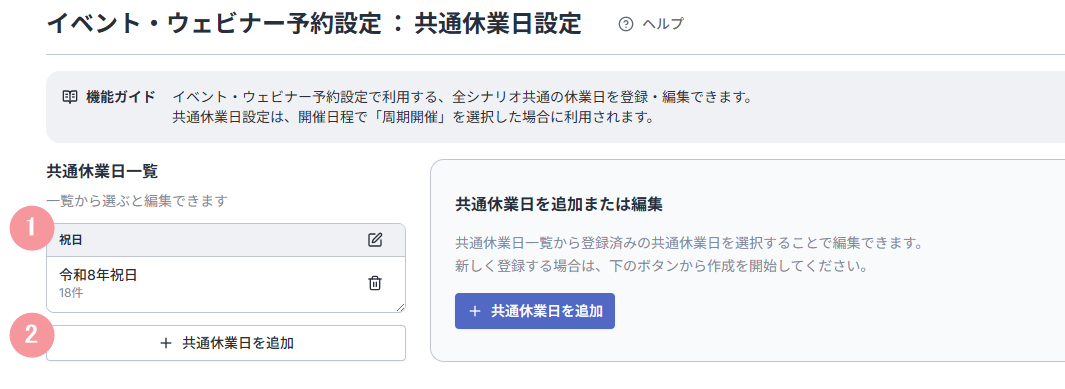
| 番号 | 項目名 | 詳細 |
|---|---|---|
| 1 | 作成済み休業日の一覧 | 登録済みの共通休業日が一覧で表示されます。 登録済みの共通休業日がある場合は、この一覧から選択して編集できます。 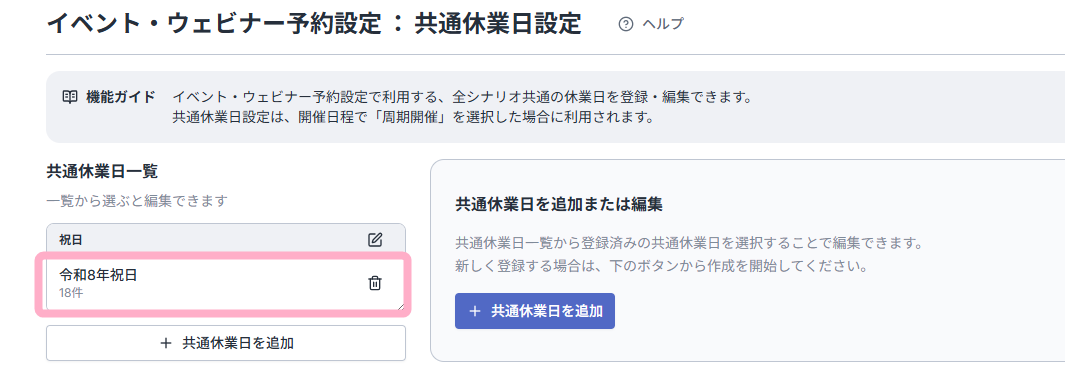 グループ名の右側のアイコン をクリックすることで、 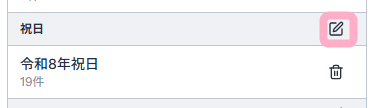 グループ名を編集できます。 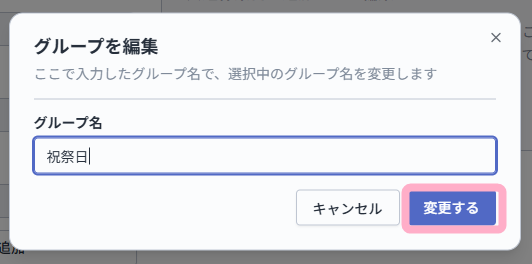 また、グループ内に1つも休業日設定がない場合は、グループを削除することもできます。 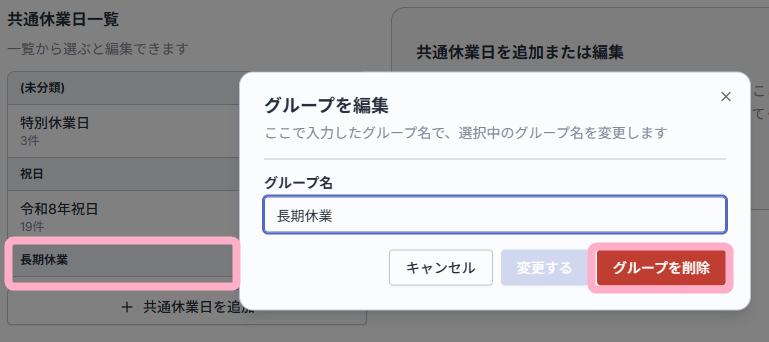 |
| 2 | 新規作成 | 共通休業日を新しく作成することができます。 クリックすると、右側に新規作成用の入力内容が表示されます。 ※共通休業日の作成は「+共通休業日を追加」ボタンからも作成することができます 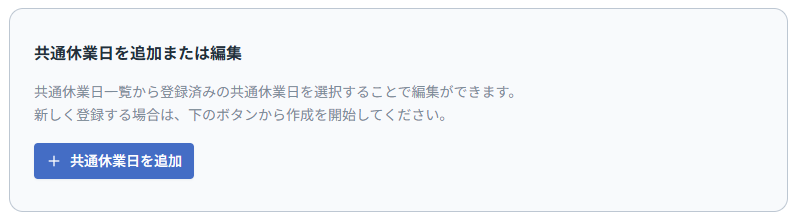 |
共通休業日の新規作成、編集
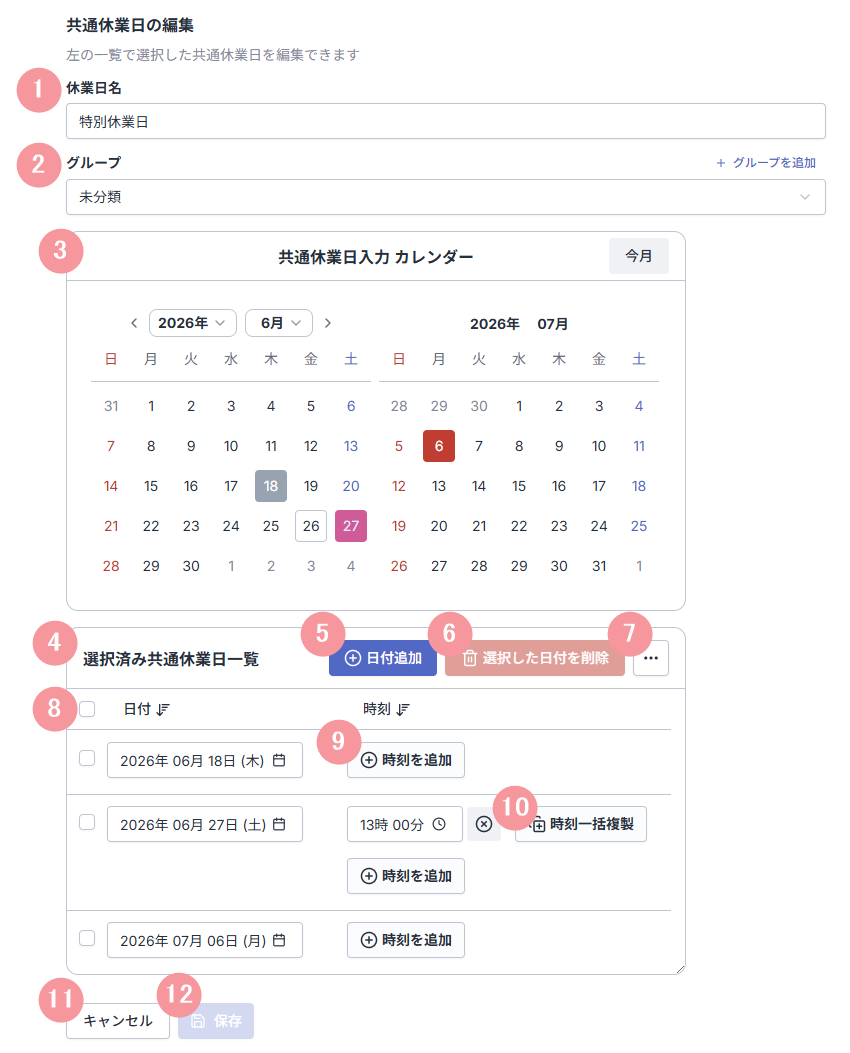
| 番号 | 項目名 | 詳細 |
|---|---|---|
| 1 | 休業日名 | 作成した共通休業日の名称を登録できます。 共通休業日の名前を入力します。 たとえば、「年末年始休業」や「土日祝休み」など、用途が分かる名前を設定してください。 |
| 2 | グループ | 共通休業日を分類するグループを選択します。 用途ごとにまとめて管理したい場合に利用します。 +グループを追加: 新規グループを作成することができます。 |
| 3 | 共通休業日入力 カレンダー | 共通休業日として追加したい日付をカレンダーから選択します。 選択した日付を再度クリックすることで選択済み日付を削除できます。 曜日(日~土)の文字をクリックすると、その月の曜日すべての日付を選択できます。 また、ドラッグ&ドロップで複数日付をまとめて選択できます。 カレンダー上に表示される各色表示の詳細は「補足 > 入力カレンダーの色情報について」を参照してください |
| 4 | 選択済み日付一覧 | カレンダーで選択した日付が一覧で表示されます。 日付ごとに開催除外時刻を設定できます。 また選択済みの日時を直接編集して別の日時に変更することもできます。 日付のみ選択している場合は、該当日付すべての日程が除外されます。 全日ではなく一部の開催時刻のみを除外したい場合は、該当する日付に対して除外したい時刻を指定してください。 |
| 5 | 日付追加 | 選択済み日付一覧へ日付を追加します。 すでに追加されている開催日の中で一番未来の日付を基準に、まだ追加されていない直近の未来日が追加されます。 |
| 6 | 選択した日付を削除 | 一覧でチェックを入れた日付を削除します。 |
| 7 | その他メニュー | 共通休業日の一覧に対して、エクスポートやインポートを行えます。 関連:イベント・ウェビナーの開催日や除外日を一括で追加できますか? エクスポート: 設定済みの休業日を「YYYY-MM-DD」または「YYYY-MM-DD hh:mm」の形式で出力してコピーできます。 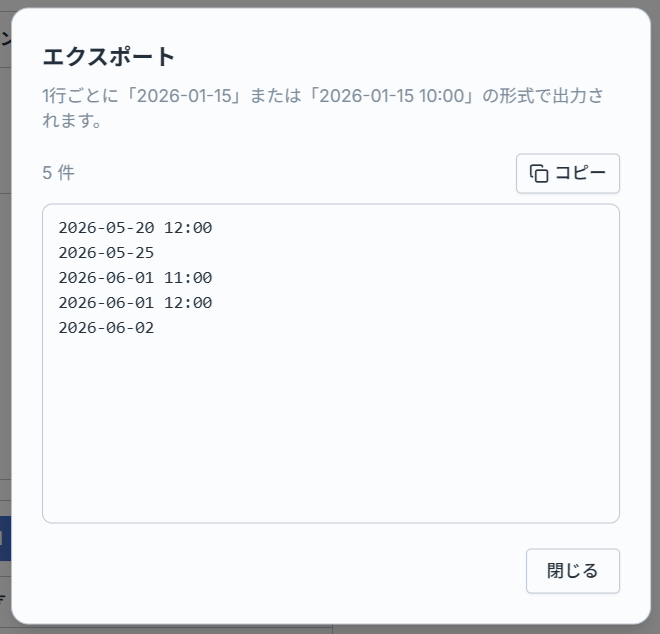 インポート: 「YYYY-MM-DD」または「YYYY-MM-DD hh:mm」の形式で入力した開催除外日を一括で取り込めます。 指定は1行1日程で設定してください。 また、取り込みモードでは、既存の日時を残して追記するか、リセットして上書きするかを選択できます。 ※「残して追記」の場合、同日を日付のみと時刻ありで指定した場合、日付のみの取り込みが優先されます 関連:イベント・ウェビナーの開催日や除外日を一括で追加できますか? > 開催除外日の優先度について 取り込めるデータの状態は入力欄下部に表示されます。 無効行がある場合はエラー内容を確認し必要に応じて該当行の修正や削除を行ってください。 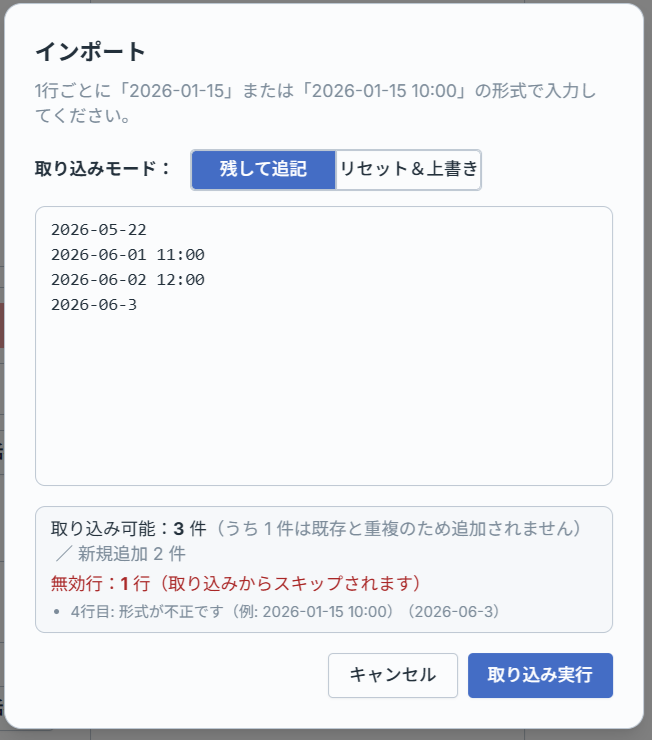 |
| 8 | 日付選択 | チェックボックスで日付を選択できます。 選択した日付に対して削除や時刻一括複製の操作を行えます。 |
| 9 | 時刻を追加 | 対象の日付に時刻を追加します。 同じ日付に複数の時刻を設定できます。 選択した日付に時刻を設定した場合は、指定した時刻のみ日時選択肢から除外されます。 時刻を設定しない場合は、その日付自体が日時選択肢に表示されなくなります。 |
| 10 | 時刻一括複製 | 対象の日付に設定している時刻を、他の日付へまとめて複製できます。 日付未選択の場合は、選択済み日付一覧に追加されているすべての日付に対して、「時刻一括複製」ボタンをクリックした日付の時刻を複製します。 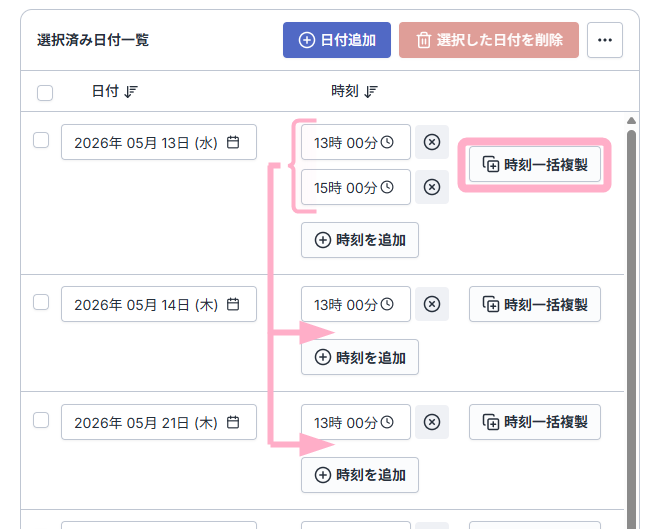 日付選択中の場合は、選択チェックを入れた日付のみに対して、「時刻一括複製」ボタンをクリックした日付の時刻を複製します。 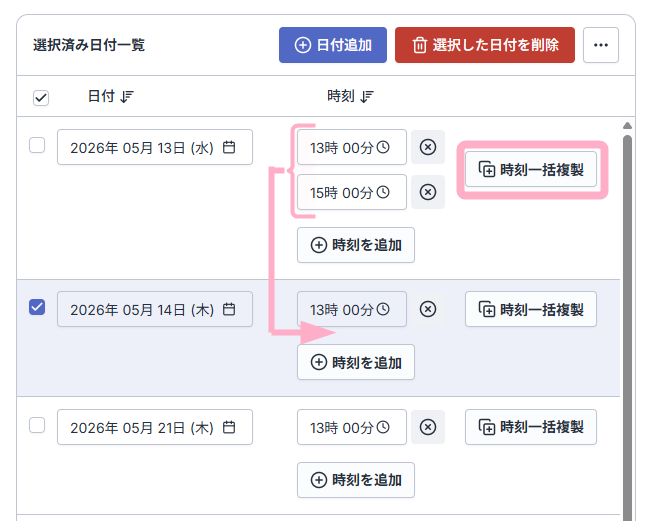 |
| 11 | キャンセル | 設定内容や変更を破棄して前の画面へ戻ります。 |
| 12 | 保存 | 設定内容を保存します。 |
補足
入力カレンダーの色情報について
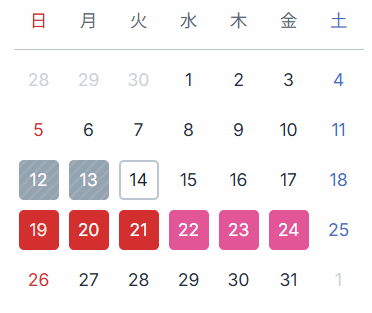
:本日
:過去の共通休業日
:共通休業日
:共通休業日(時刻指定あり)
この記事は役に立ちましたか?
ご回答いただきありがとうございます!
ページURL: https://docs.myasp.jp/?p=55616