イベント・ウェビナー機能について、開催日や除外日を一括で追加することはできますか?
はい、できます。
イベント・ウェビナーでは、「インポート機能」を利用することで、開催日や除外日をまとめて追加できます。
イベント・ウェビナー機能の詳細は下記マニュアルを参考にしてください。
参考:機能解説:イベント・ウェビナー
一括追加できる項目
イベント・ウェビナーでは、開催日程の設定内容に応じて以下の項目をインポートできます。
- 開催日時(選択済み日付一覧)
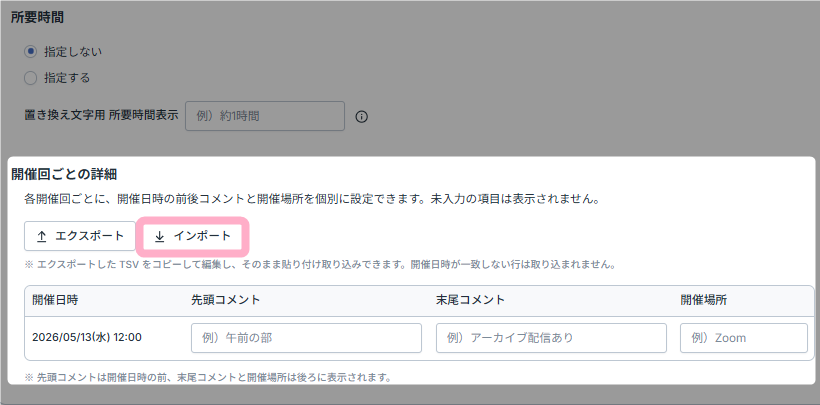
- 開催回ごとの詳細
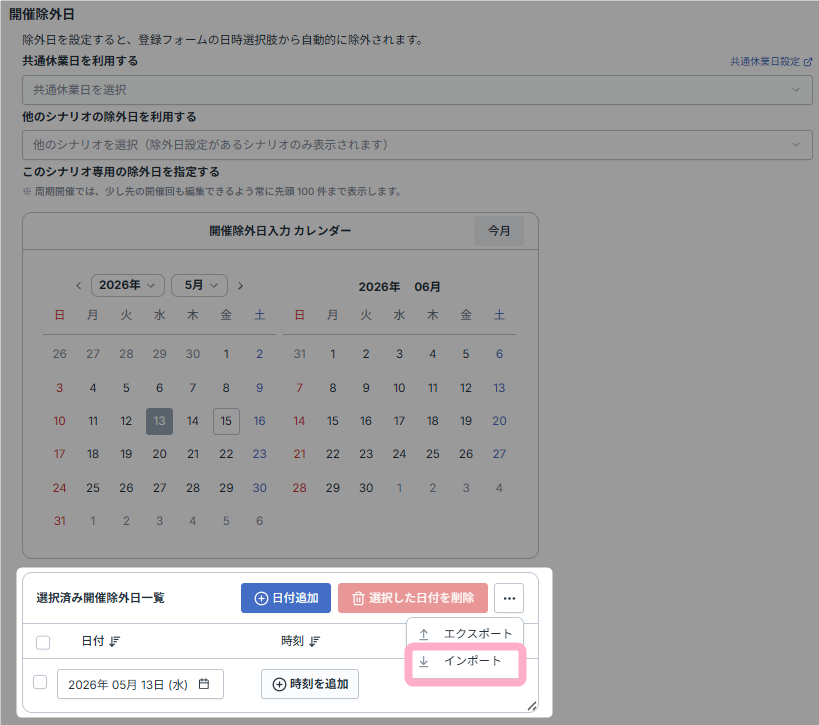
- 開催除外日(選択済み開催除外日一覧)
※開催日程で「周期開催」を選択している場合のみ
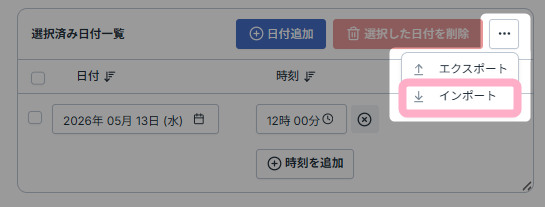
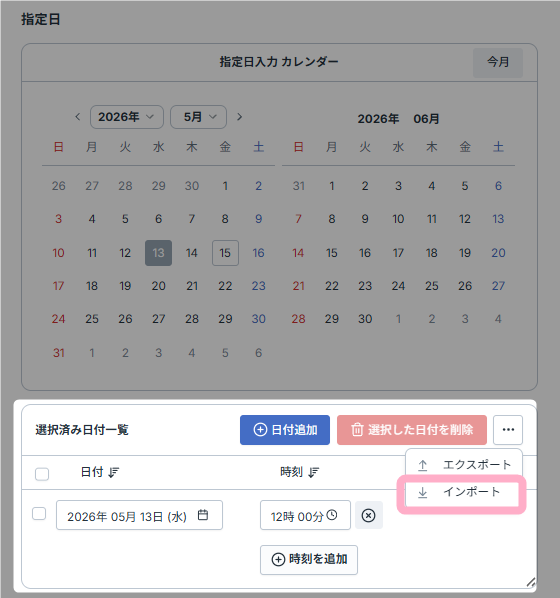
開催日時
開催回ごとの詳細
開催除外日
操作方法
本マニュアルでは、開催日程を「指定日」に指定しているシナリオについて、開催日を一括追加する方法を例に説明します。
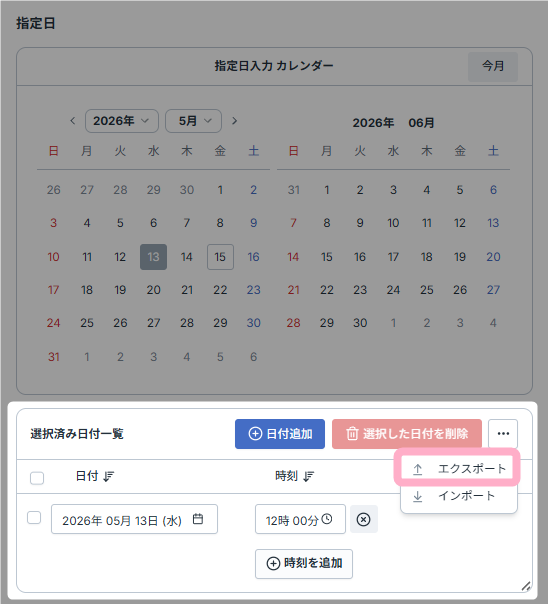
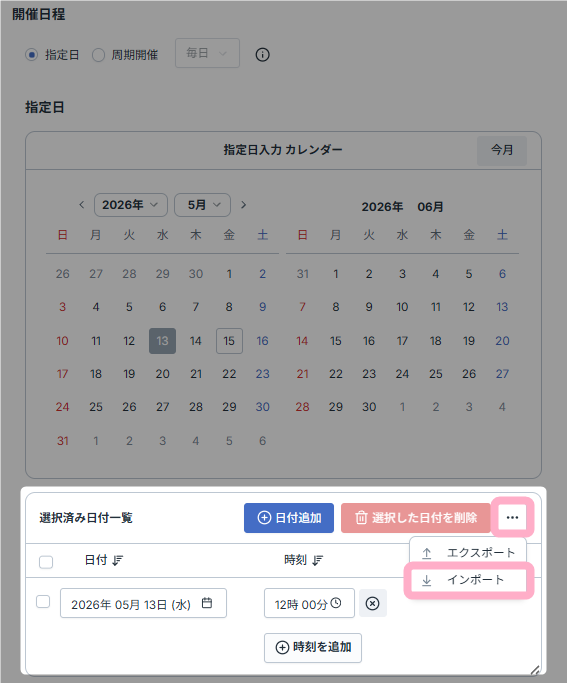
1.「選択済み日付一覧」の「…(3点リーダー)」をクリックすると表示される、「インポート」をクリックします。
2.インポート画面が表示されます。
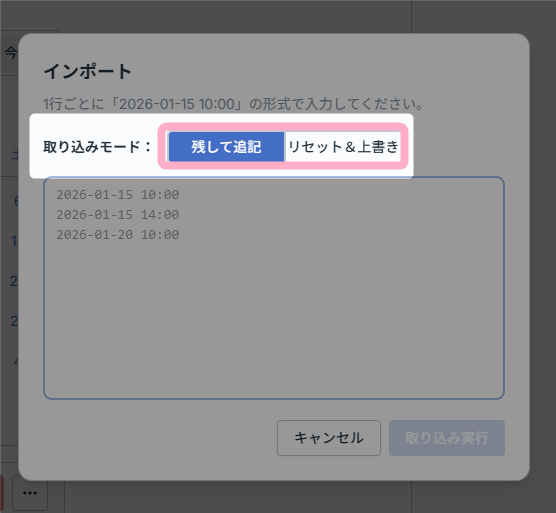
取り込みモードを以下の2つから選択します。
- 残して追記
現在登録されている開催日を残したまま、インポートしたデータを追加します。
すでに登録済みの日程はそのまま残し、不足分だけを追加したい場合に適しています。 - リセット&上書き
現在登録されている開催日をリセットし、インポートしたデータで上書きします。
開催日をまとめて差し替えたい場合や、不要な日程を含めて全体を整理し直したい場合に適しています。
3.入力欄に追加したい日時を入力します。
日時は、1行ごとに「YYYY-MM-DD hh:mm」の形式で入力してください。
※入力形式がわからない場合は、「エクスポート機能について」の項をご覧ください
入力例)

2026-05-01 12:00
2026-05-08 12:00
2026-05-15 12:00
2026-05-22 12:00
2026-05-29 12:00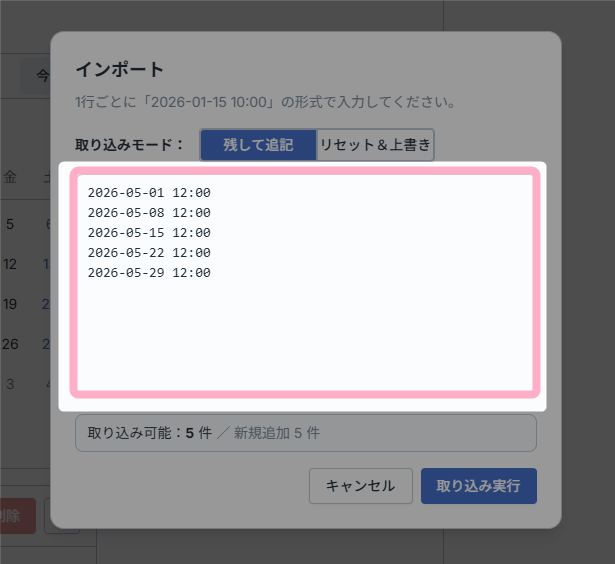
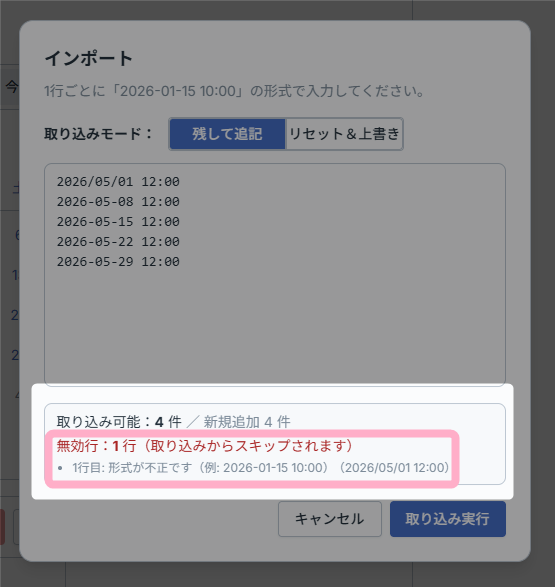
入力形式が正しくない場合は取り込みを行うことができません。
取り込みできない行がある場合は下部に該当行が表示されるので、内容を確認し正しい形式で入力し直してください。
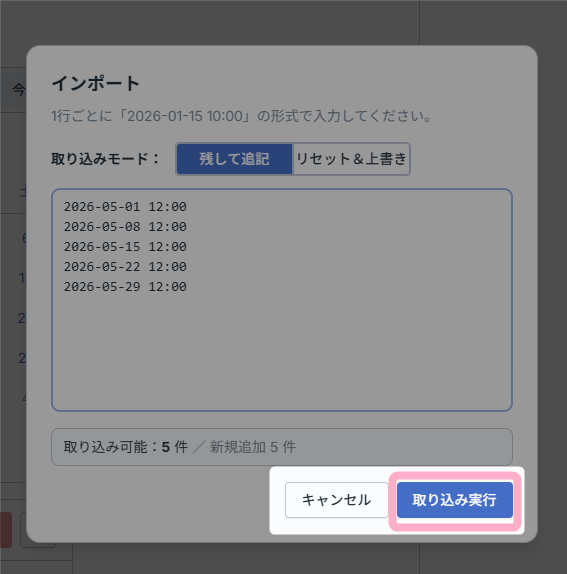
4.入力内容に問題がないことを確認したら、「取り込み実行」ボタンをクリックします。
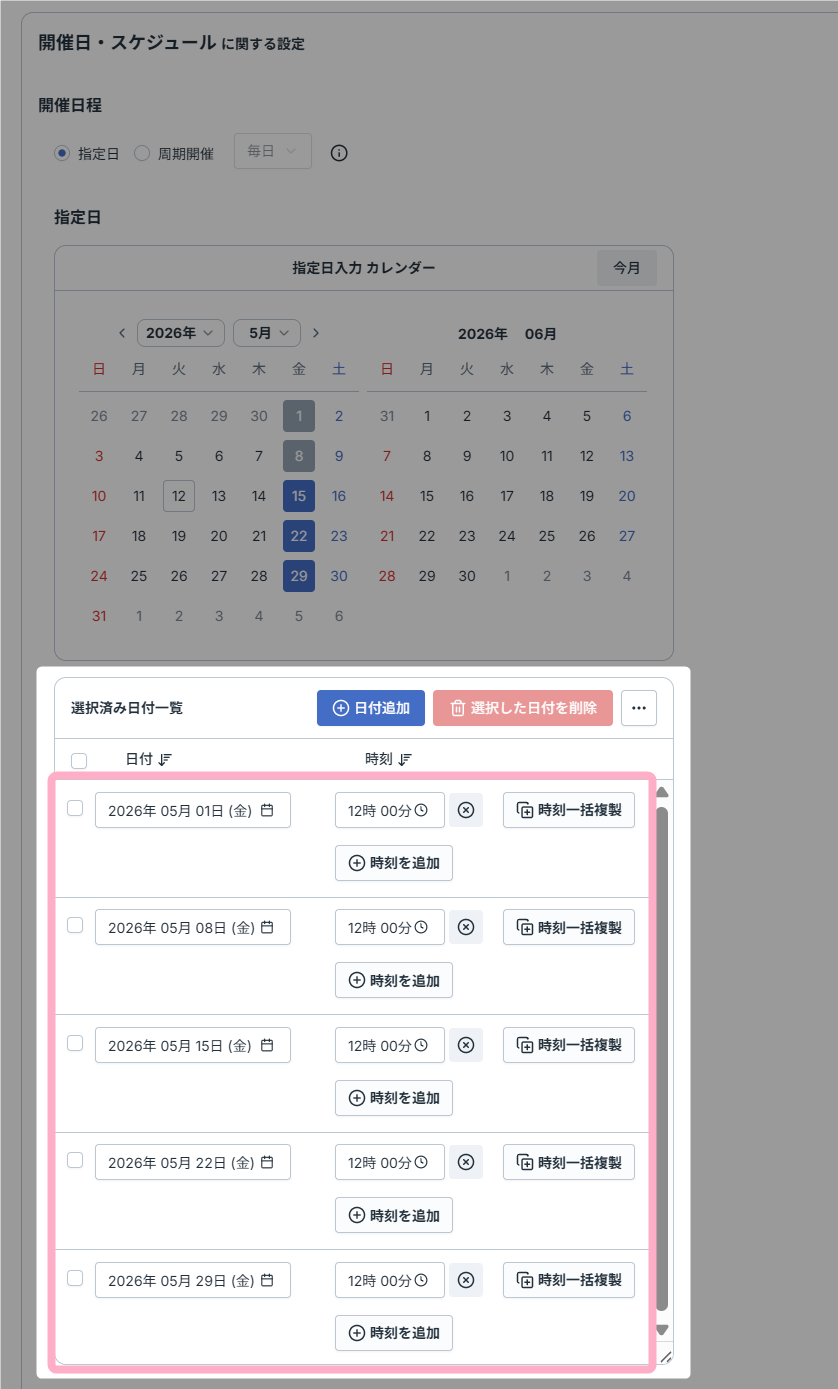
5.取り込みが完了すると、「選択済み日付一覧」に追加した日時が表示されます。
補足
開催除外日の優先度について
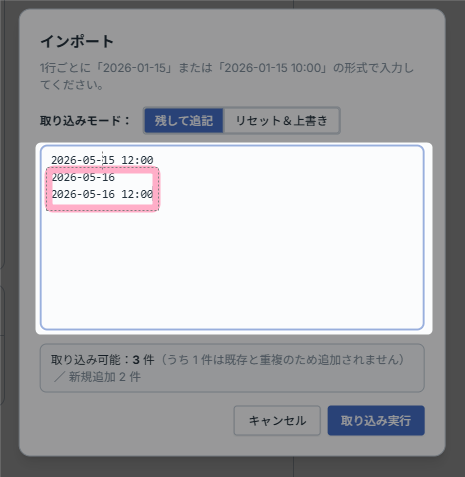
開催除外日をインポートする際に、同一日で「日付のみ」と「日付+時間指定」のデータが含まれていた場合、「日付のみ」のデータを優先して開催除外日が追加されます。
例えば、インポートする際に
- 2026-05-16
- 2026-05-16 12:00
のデータが含まれていた場合、開催除外日には「2026-05-16」のデータのみが追加されます。
インポート画面
インポート後の開催除外日一覧
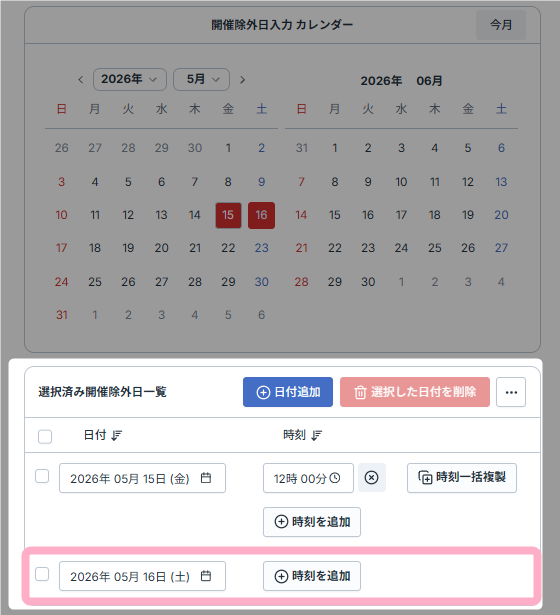
すでに開催除外日が設定されている状態でインポートを行う際に、取り込みモードを「残して追記」に指定して日時を追加する場合も、「日付のみ」のデータを優先して開催除外日が更新されます。
例えば、開催除外日に
- 2026-05-16 12:00
- 2026-05-16 15:00
と設定されている状態で、「2026-05-16」のデータをインポートした場合は、時刻指定が解除され開催除外日は「2026-05-16」となります。
また、開催除外日に
- 2026-05-16
と設定されている状態で「2026-05-16 12:00」のデータをインポートした場合は、重複データ扱いとなり時刻は追加されません。
エクスポート機能について
開催日や開催除外日などに設定した日時は「エクスポート」からデータを出力することができます。
インポート機能を利用する際に日時の入力形式がわからない場合は、ダミー用の日時を設定した後、「エクスポート」で出力したデータを参考に入力してください。
また、別シナリオで設定した開催日や開催除外日をエクスポートし、そのデータを利用してインポートを行うことで、別シナリオの日時を一括で追加することもできます。