
イベント・ウェビナーの開催日について、選択形式を変更するにはどうすればいいですか?
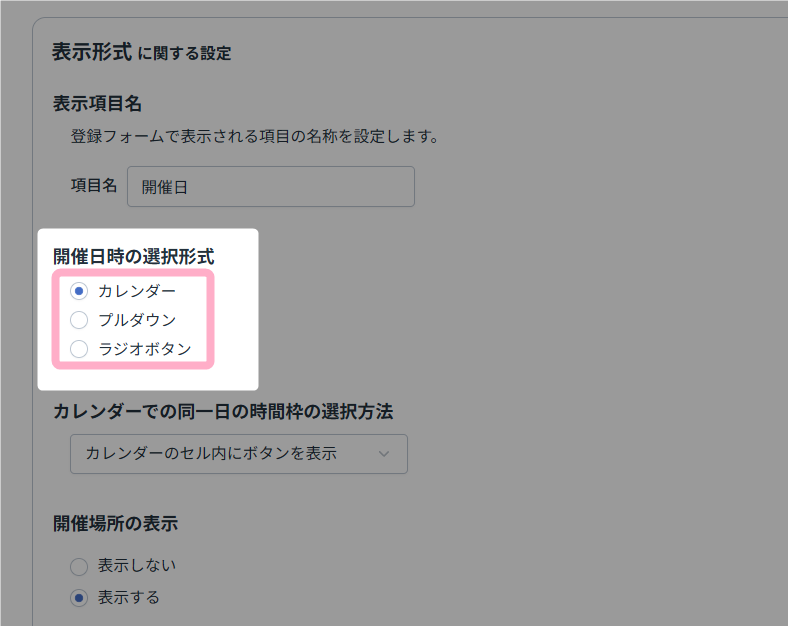
イベント・ウェビナーの開催日時の選択形式は、
シナリオ管理メニュー > イベント・ウェビナー予約設定 > 表示形式に関する設定
の「開催日時の選択形式」にて、以下の3種類から設定できます。
- カレンダー
- プルダウン
- ラジオボタン
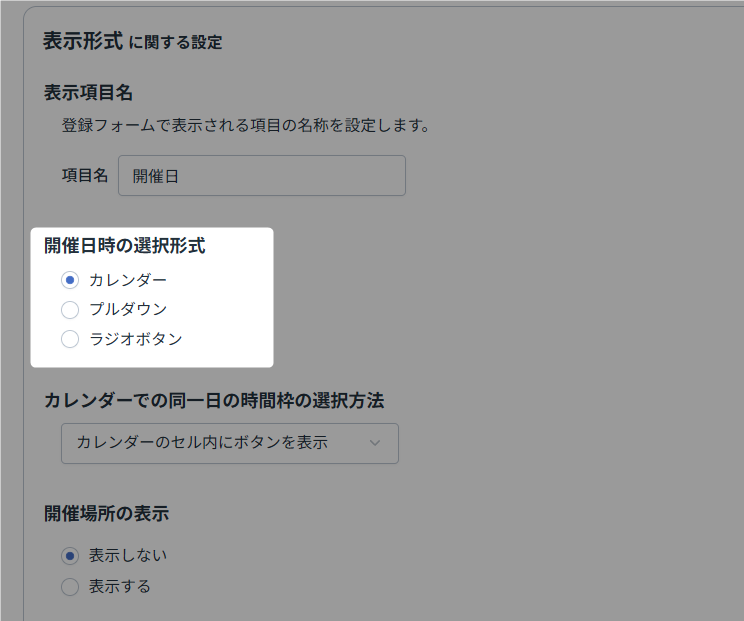
さらに、選択した形式に応じて、
- カレンダーでの同一日の時間枠の選択方法
- 開催日時の表示形式
から、開催時間の表示形式なども変更できます。
イベント・ウェビナー機能の詳細は下記マニュアルを参考にしてください。
参考:機能解説:イベント・ウェビナー
選択形式の種類
イベント・ウェビナーの開催日時の選択形式は、以下の3種類から設定できます。
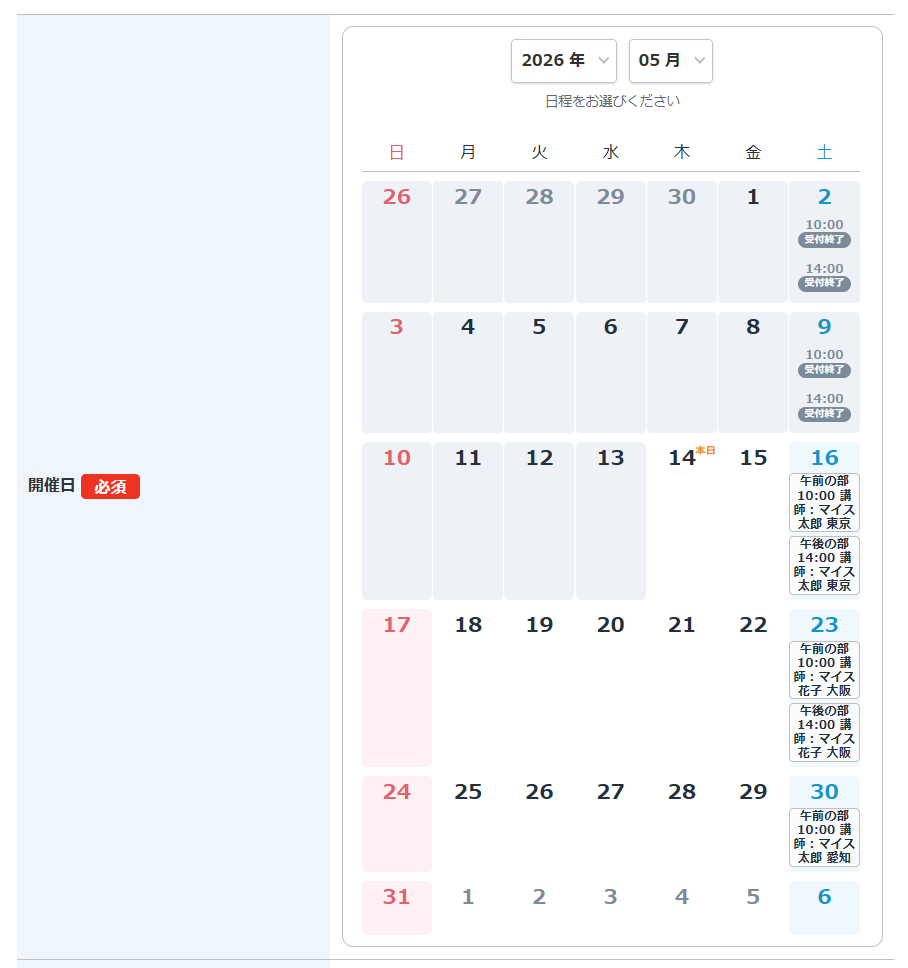
- カレンダー
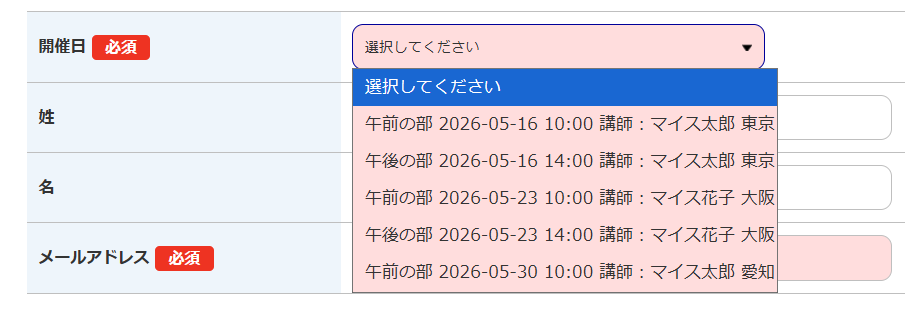
- プルダウン
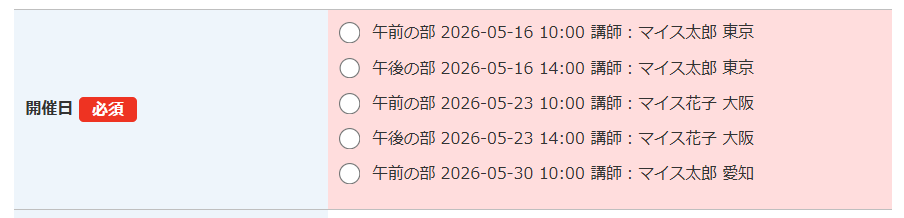
- ラジオボタン
カレンダー
プルダウン
ラジオボタン
変更方法
1.シナリオ管理メニュー > イベント・ウェビナー予約設定 > 表示形式に関する設定
にて、「開催日時の選択形式」を希望の形式に指定します。
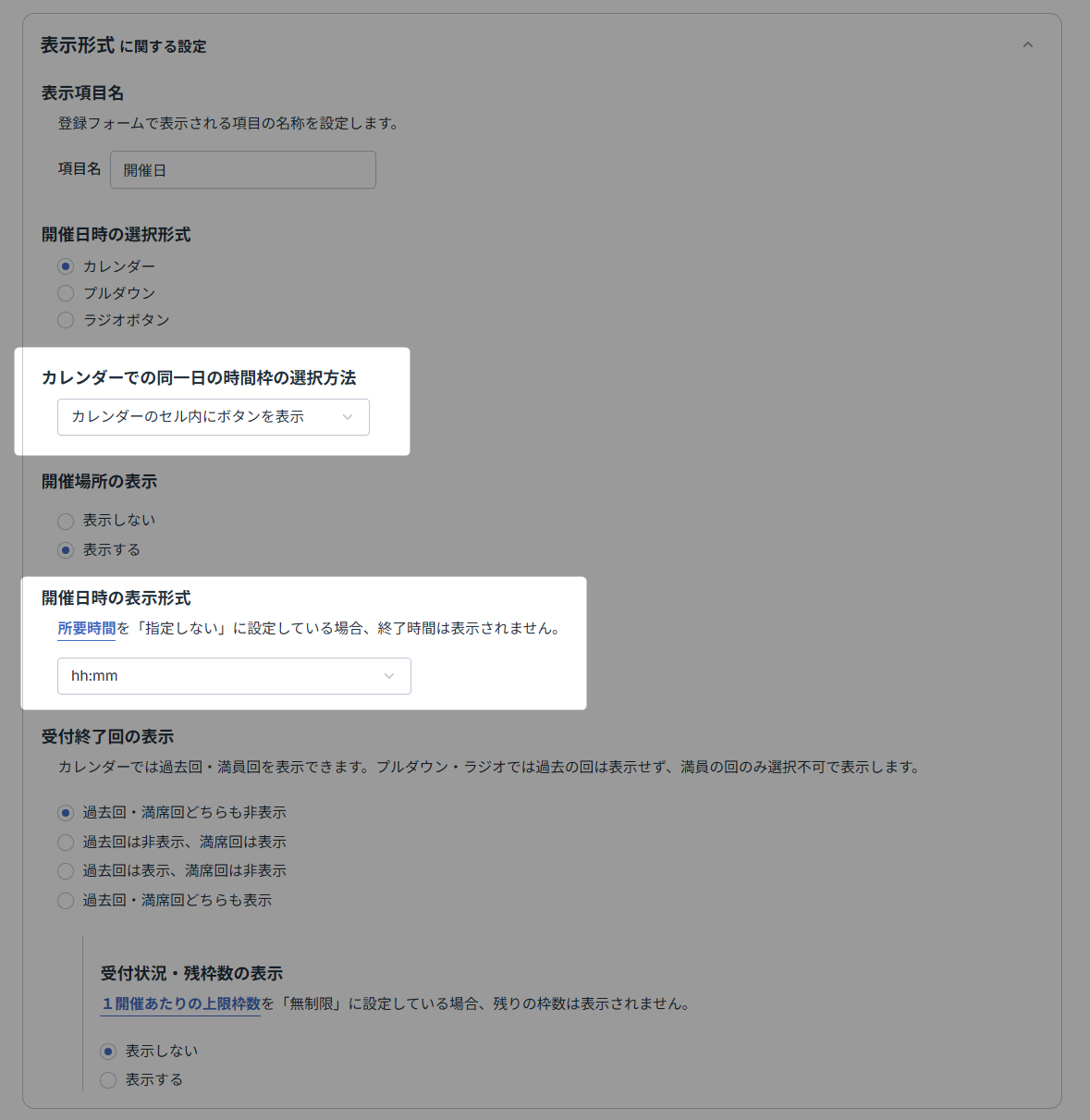
2.必要に応じて、
- カレンダーでの同一日の時間枠の選択方法
- 開催日時の表示形式
から、開催日時の表示形式などを設定します。
※表示内容は選択した形式や設定内容によって異なります。
詳細は「補足」をご覧ください。
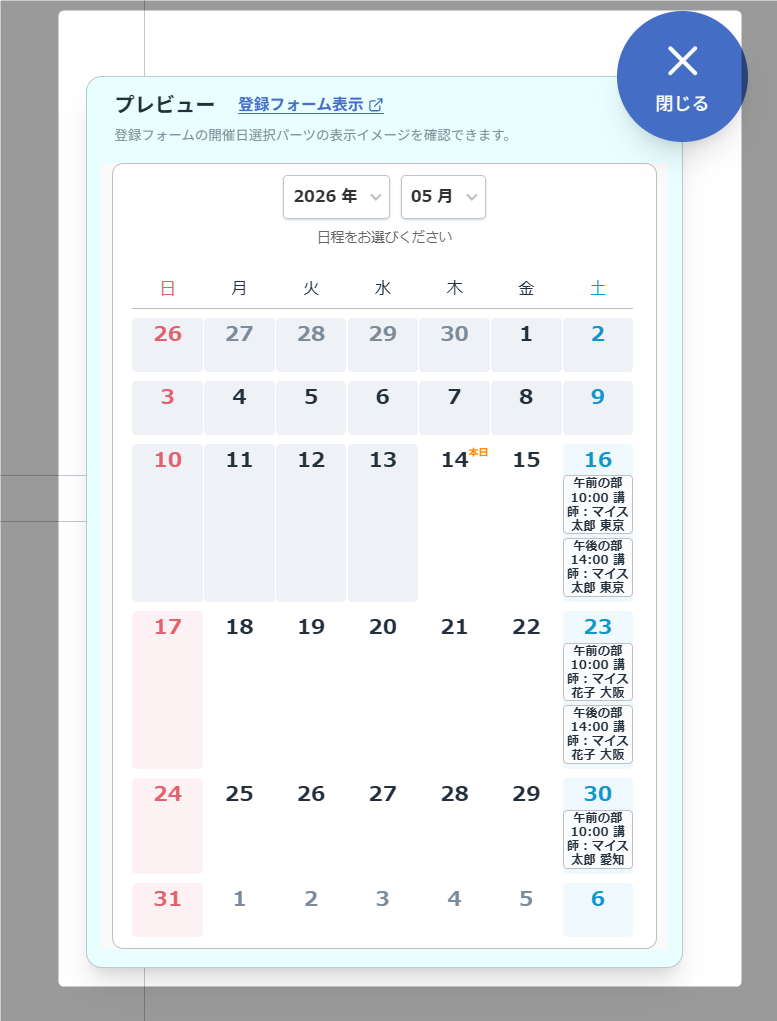
3.「プレビュー」をクリックし、表示内容を確認します。
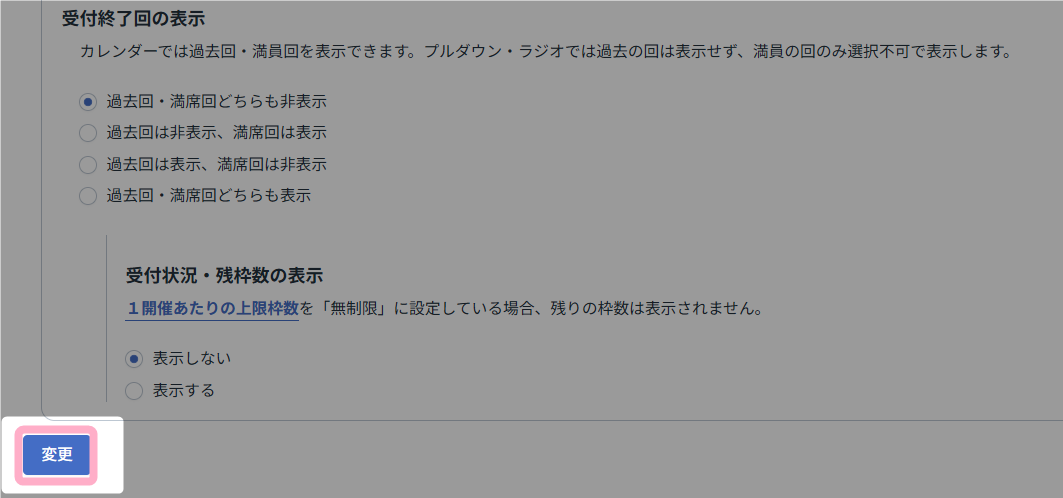
4.設定内容に問題がなければ、ページ下部の「変更」ボタンをクリックして保存します。
このように設定することで、登録フォームに表示する開催日の選択形式を変更することができます。
補足
開催日時の表示内容は、選択した形式や設定内容によって異なります。
- カレンダー形式の場合
「カレンダーでの同一日の時間枠の選択方法」と「開催日時の表示形式」を設定できます。 - プルダウン / ラジオボタン形式の場合
「開催日時の表示形式」を設定できます。
それぞれの違いは、以下を参考に設定してください。
カレンダー形式を選んだ場合
カレンダーでの同一日の時間枠の選択方法
開催時間枠の表示形式を設定できます。
「カレンダーでの同一日の時間枠の選択方法」には、以下の4種類があります。
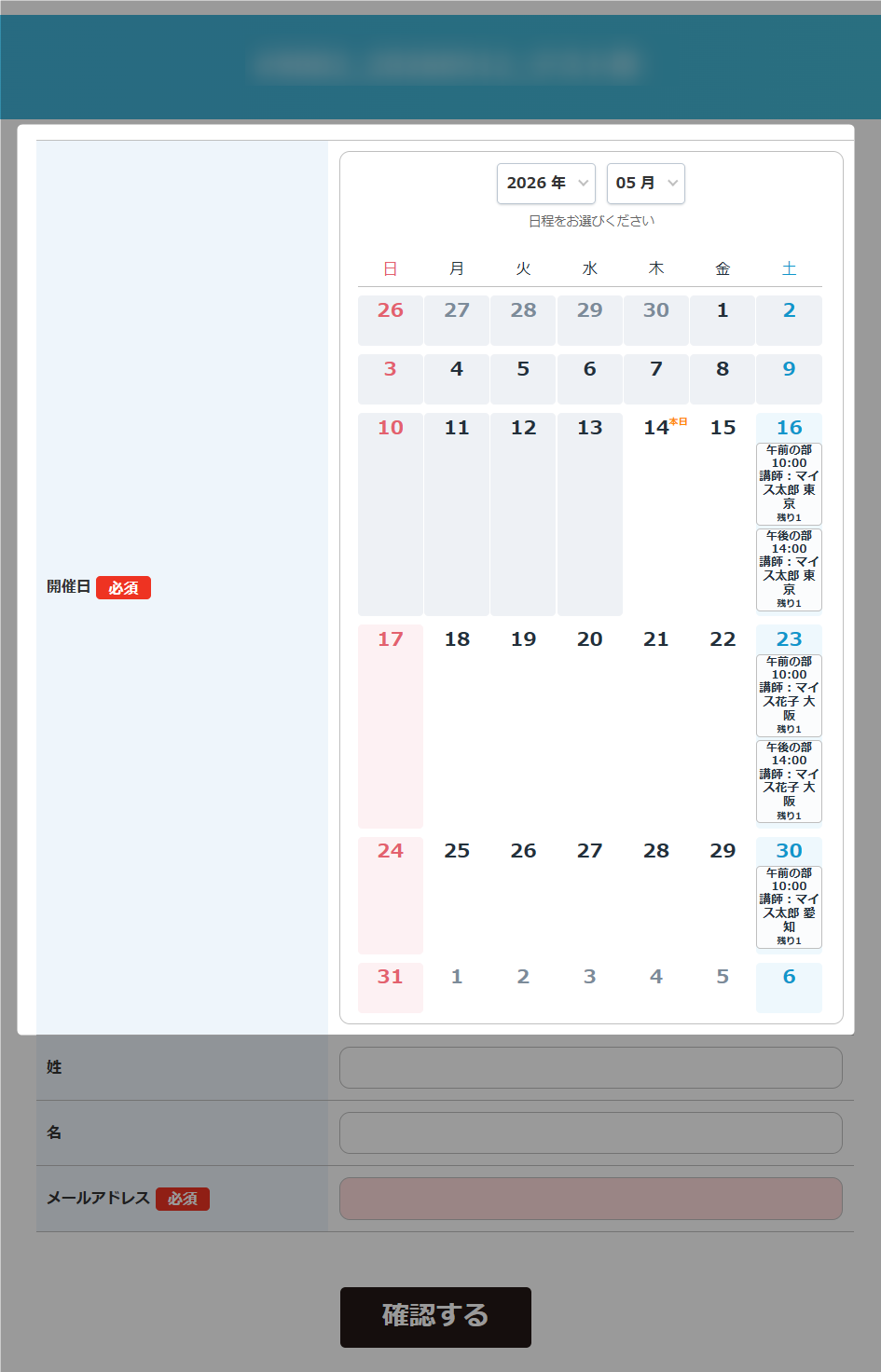
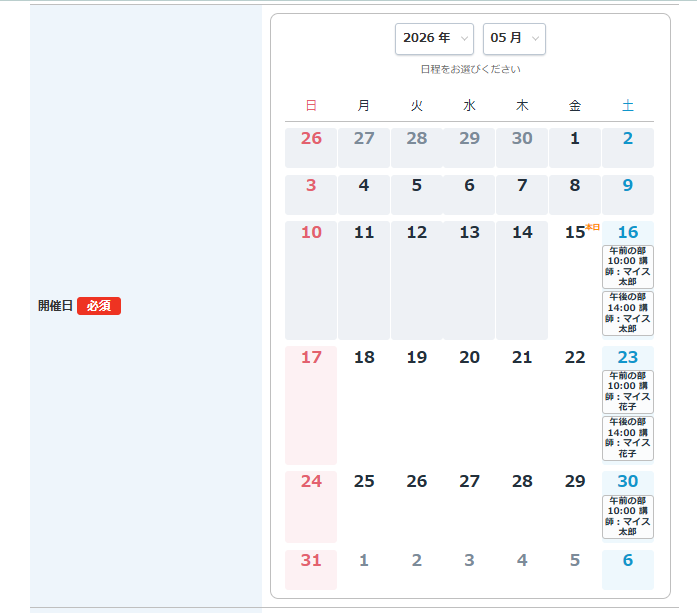
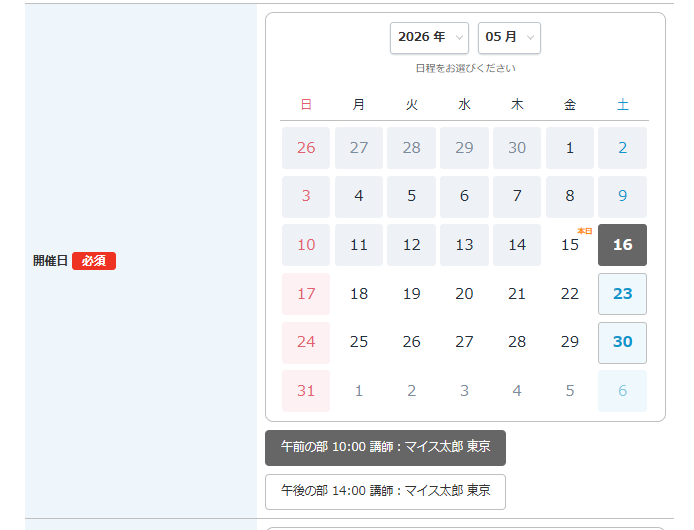
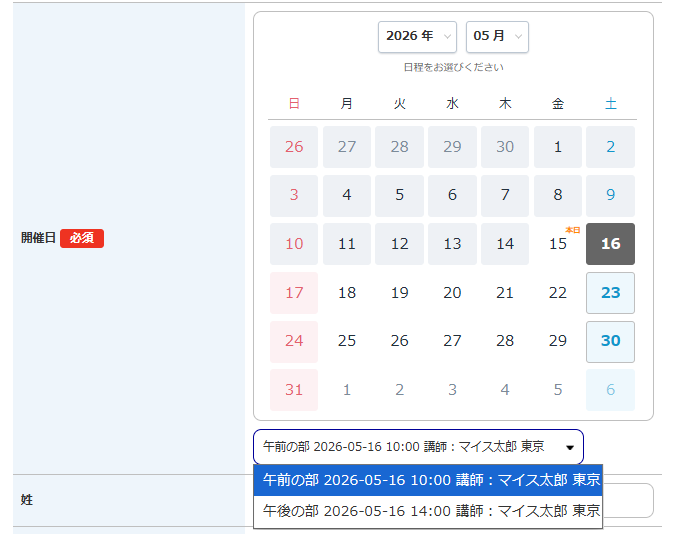
- カレンダーのセル内にボタンを表示
カレンダー内に開催時間や「開催回ごとの詳細」で設定したコメントなどが表示されます。 - カレンダーの下にボタンを表示
カレンダーには日付のみが表示され、日付をクリックするとカレンダーの下部に開催時間や「開催回ごとの詳細」で設定したコメントなどがボタンで表示されます。 - カレンダーの下にプルダウンを表示
カレンダーには日付のみが表示され、日付をクリックするとカレンダーの下部に開催時間や「開催回ごとの詳細」で設定したコメントなどがプルダウンで表示されます。 - カレンダーの下にラジオボタンを表示
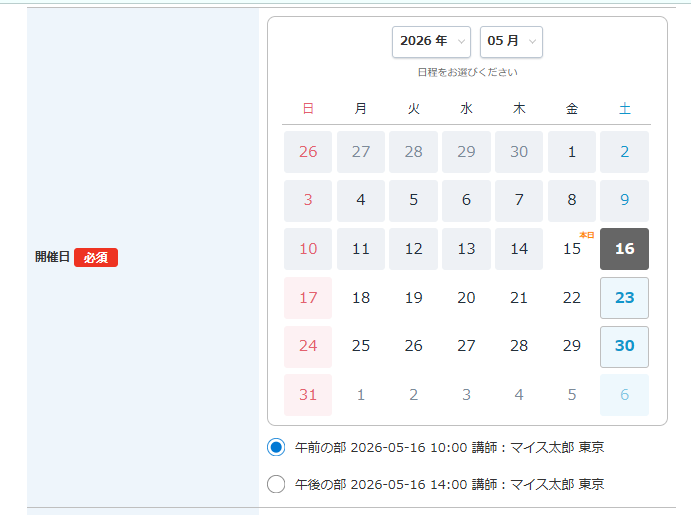
カレンダーには日付のみが表示され、日付をクリックするとカレンダーの下部に開催時間や「開催回ごとの詳細」で設定したコメントなどがラジオボタンで表示されます。
カレンダーのセル内にボタンを表示
カレンダーの下にボタンを表示
カレンダーの下にプルダウンを表示
カレンダーの下にラジオボタンを表示
開催日時の表示形式
開催日時の表示形式を設定できます。
選択できる形式は、「カレンダーでの同一の時間枠の選択方法」の選択によって以下のように異なります。
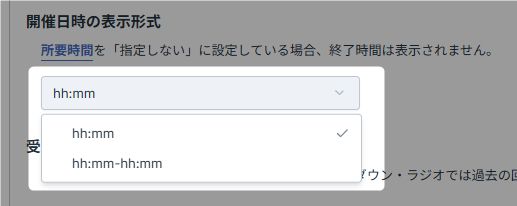
カレンダーのセル内にボタンを表示/カレンダーの下にボタンを表示 を選択した場合
「開催日時の表示形式」を以下の2種類から選べます。
- hh:mm
例)09:00 - hh:mm-hh:mm
例)09:00-10:00(※)
※「所要時間」を利用している場合に、開始時間と終了時間を表示します。
所要時間を「指定しない」にしている場合は、「hh:mm-hh:mm」を選択しても終了時刻は表示されません。
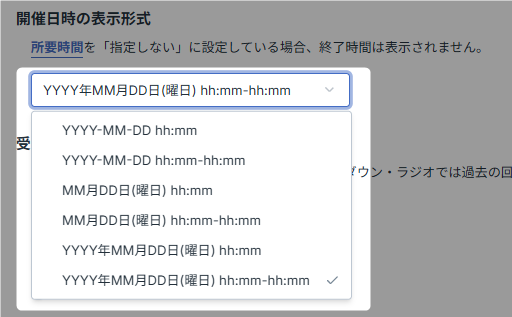
カレンダーの下にプルダウンを表示/カレンダーの下にラジオボタン を選択した場合
「開催日時の表示形式」を以下の6種類から選べます。
- YYYY-MM-DD hh:mm
例)2026-05-01 09:00 - YYYY-MM-DD hh:mm-hh:mm
例)2026-05-01 09:00-10:00(※) - MM月DD日(曜日) hh:mm
例)05月01日(金)09:00 - MM月DD日(曜日) hh:mm-hh:mm
例)05月01日(金)09:00-10:00(※) - YYYY年MM月DD日(曜日) hh:mm
例)2026年05月01日(金)09:00 - YYYY年MM月DD日(曜日) hh:mm-hh:mm
例)2026年05月01日(金)09:00-10:00(※)
※「所要時間」を利用している場合に、開始時間と終了時間を表示します。
所要時間を「指定しない」にしている場合は、「hh:mm-hh:mm」を選択しても終了時刻は表示されません。
プルダウン形式 / ラジオボタン形式を選んだ場合
「開催日時の表示形式」で開催日時の表示形式を変更できます。
「開催日時の表示形式」は以下の6種類から選べます。
- YYYY-MM-DD hh:mm
例)2026-05-01 09:00 - YYYY-MM-DD hh:mm-hh:mm
例)2026-05-01 09:00-10:00(※) - MM月DD日(曜日) hh:mm
例)05月01日(金)09:00 - MM月DD日(曜日) hh:mm-hh:mm
例)05月01日(金)09:00-10:00(※) - YYYY年MM月DD日(曜日) hh:mm
例)2026年05月01日(金)09:00 - YYYY年MM月DD日(曜日) hh:mm-hh:mm
例)2026年05月01日(金)09:00-10:00(※)
※「所要時間」を利用している場合に、開始時間と終了時間を表示します。
所要時間を「指定しない」にしている場合は、「hh:mm-hh:mm」を選択しても終了時刻は表示されません。