
AI操作アシストは、MyASPの操作方法や設定画面の案内に加え、メール・LP・登録フォームなどの文章やデザインの相談、改善案の作成・反映まで、AIがサポートする機能です。
目次
概要
AI操作アシストは、MyASPの操作方法や設定画面の案内に加え、メール・LP・登録フォーム・会員サイトなどの文章やデザインの相談、改善案の作成・反映まで、AIがサポートする機能です。
- MyASP画面内の設定場所の案内
- 編集中のメール・フォームやLP・会員サイト記事の改善
- ステップメール全体のレビュー
- 既存ページのURLを読み取って「仕組み」作成の入力内容を補完
などを、難しい設定なしですぐにAIを呼び出して
ユーザーさまのわからないを解決、時短、仕組みや導線の改善などにご活用いただけます。
※AIの回答は正確でない場合があります。マニュアルも併せてご活用ください。
AI操作アシストを使った相談・解析・原稿作成などにはAIチケットを使用します。
利用方法
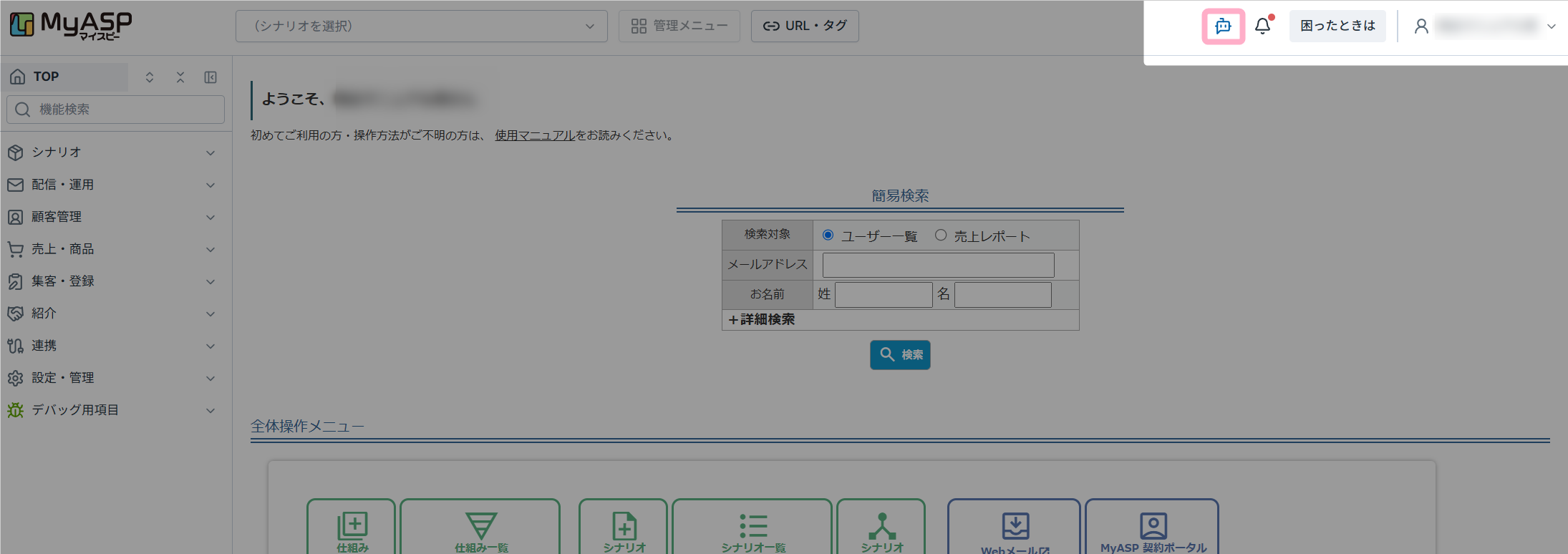
1.上部メニューのAI操作アシストアイコン をクリックします。
2.チャット画面が開いたら、相談したい内容を入力します。
シナリオに関する相談は、対象のシナリオを選択してから行います。
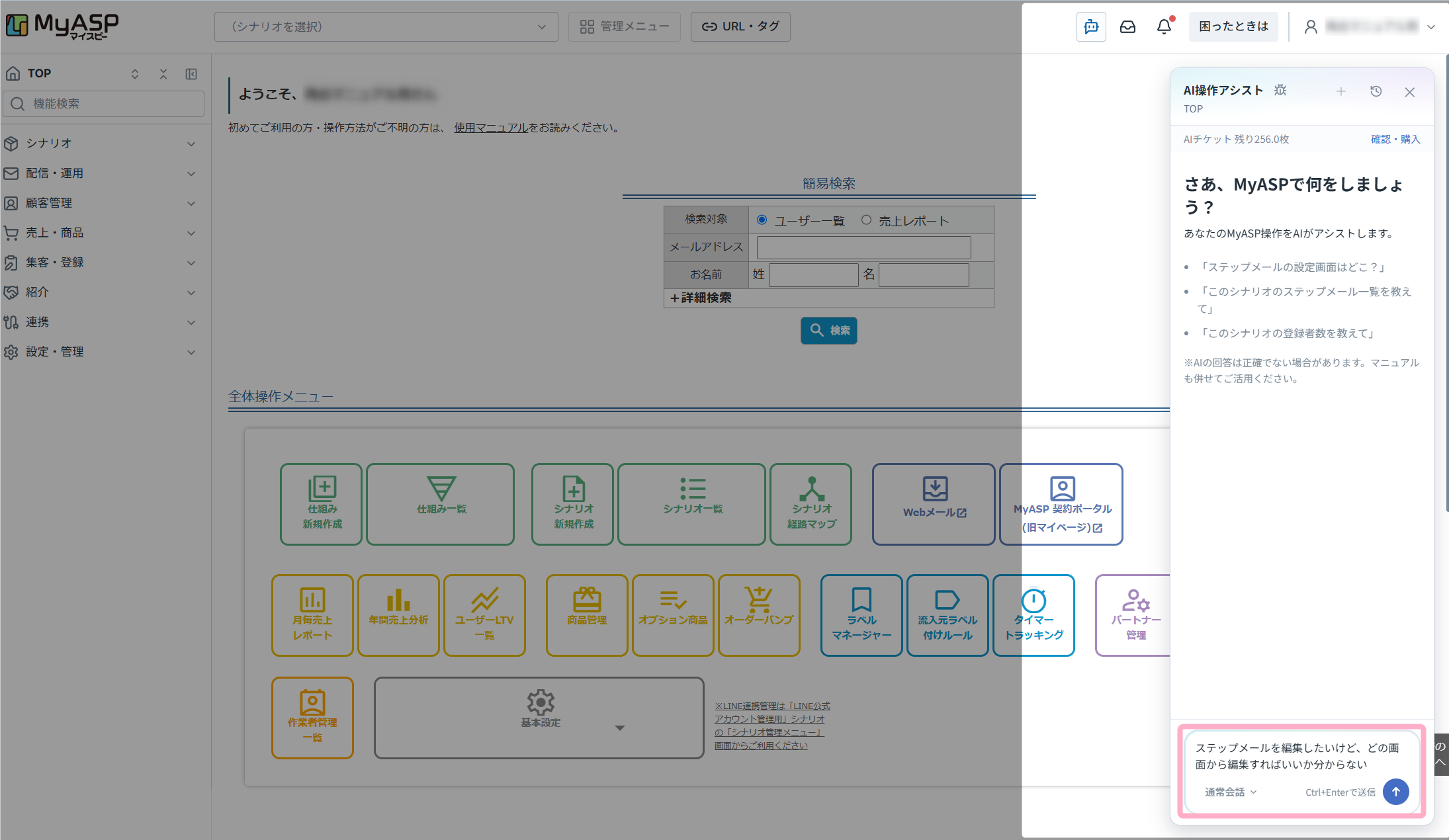
AIチケットが不足している場合は、AI操作アシストで相談・解析することができません。
AIチケットを追加購入するには、「確認・購入」のリンクをクリックします。
※オートチャージを有効にしている場合は、不足時に自動でチケット購入・補充がされます
具体的な購入方法は下記マニュアルを参照してください。
関連:AIアシスト機能に使用するAIチケットの購入方法を教えてください
送信モードの変更について
メールや会員サイト記事の作成・編集画面などの一部の画面では、送信モードを変更することで、直接画面内の情報をAI操作アシストが参照することができます。
送信モードの変更は、チャット入力欄で行えます。
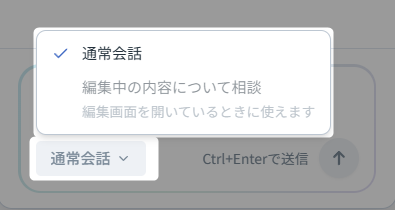
通常会話
MyASPの機能や操作方法について相談します。
編集中の原稿をもとに相談したい場合は、「編集中の内容について相談」を選択してください。
編集中の内容について相談
現在開いている編集画面の原稿情報を取得し、その内容に応じて回答します。
原稿の改善を依頼する場合に選択してください。
「編集中の内容について相談」は、以下の画面でのみ利用できます。
| 番号 | 項目名 | 詳細 |
|---|---|---|
| 1 | メールの作成・編集画面 | 一括配信・個別配信・ステップメールの件名、テキスト本文、HTML本文について相談できます。 |
| 2 | 登録フォームのHTMLデザイン編集画面 | 登録フォームや確認画面、登録完了画面、ダブルオプトイン関連画面など、対応するページの本文について相談できます。 ※ヘッダー・フッターの設定値はチェック対象に含まれません |
| 3 | 販売ページのHTMLデザイン編集画面 | 商品選択ページ・買い物カゴページ・商品詳細ページ・フォーム入力ページ・注文確認ページの本文について相談できます。 販売ページの新規追加・編集・複製時に利用できます。 ※商品・価格などの設定はチェック対象に含まれません |
| 4 | 会員サイトのHTML編集画面 | 編集中の会員サイトのHTML本文について相談できます。 |
| 5 | 会員サイト記事の作成・編集画面 | 新規追加・編集・複製する記事の本文について相談できます。 記事に紐づく通知メール本文は対象に含まれません。 |
| 6 | ブロックエディタ | LP・会員サイト・会員サイト記事の作成や編集に使用するブロックエディタで、対応する選択ブロック、またはページ全体のHTML・CSSについて相談できます。 |
対象画面でも、編集画面の読み込み状態によっては「編集中の内容について相談」を選択できない場合があります。
AIチケットの消費について
- 相談や改善案の作成には、AIの利用量に応じてチケットを消費します。
- 相談後に改善案を作成した場合は、その処理にもチケットを使用します。
- 「仕組み」の新規作成STEP2(企画を入力する)の「URL(既存ページ)から読み取る」を利用した場合は、通常の相談とは別に、1回につきAIチケットを1枚消費します。
解析に失敗した場合は返却されます。
画面説明
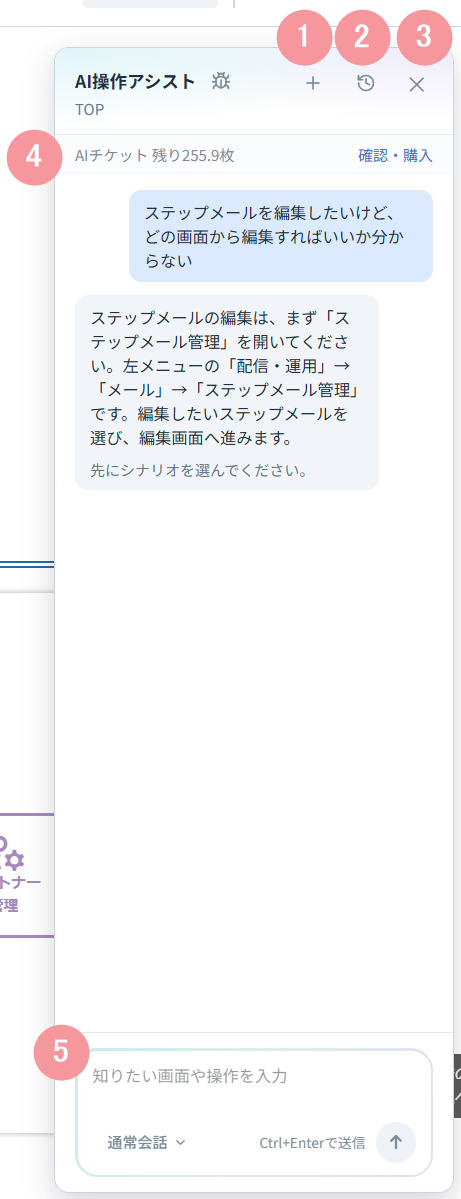
| 番号 | 項目名 | 詳細 |
|---|---|---|
| 1 | 新規チャット | 新しい会話を開始します。 これまでの会話は、保持期間内であれば「履歴」から確認できます。 |
| 2 | 履歴 | 過去の会話を一覧で表示します。 上部の検索欄から、会話のタイトルや通常会話の内容を検索できます。 ※「編集中の内容について相談」のやり取りや改善案は、本文検索の対象外です 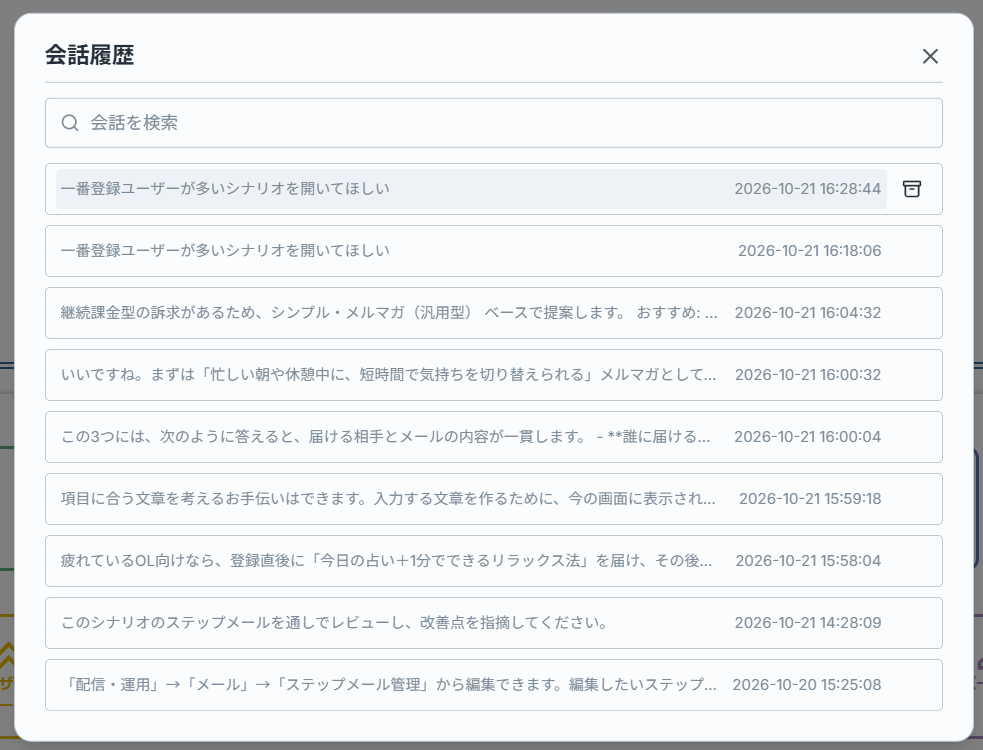 会話履歴画面で会話を選択すると、内容を確認したり続けて相談したりできます。 履歴の閲覧だけではAIチケットを消費しません。 会話をアーカイブすると通常の一覧から非表示になります。「アーカイブ済みの会話」から確認・解除できます。 |
| 3 | 閉じる | AI操作アシストのチャット画面を閉じます。 |
| 4 | AIチケット利用状況 | 利用可能なAIチケットの枚数を表示します。 また、「確認・購入」から、AIチケットの購入画面へ進めます。 |
| 5 | チャット入力欄 | 知りたい機能や操作、相談したい内容を入力します。 相談方法を選択し、送信ボタン、またはCtrl+Enter(Macは⌘+Enter)で送信します。 ショートカットキーで送信するか、Enterのみで送信するかは「AI設定」画面で変更できます。 |
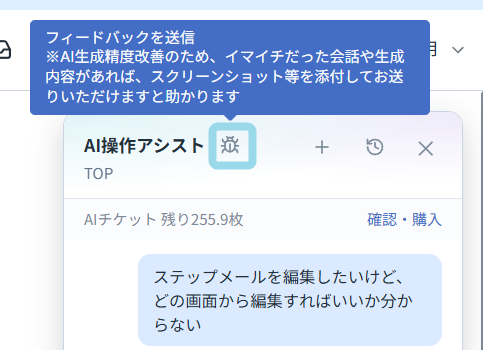
AI生成精度の改善にご協力ください。
イマイチだった会話や生成内容があれば、ヘッダーのフィードバックアイコンから、スクリーンショット等を添付してお送りください。
使用例
機能や設定方法を相談する
MyASPの中で、機能の場所に迷子になった場合や、機能の設定方法が分からない場合に相談できます。
「ステップメールの配信間隔を変更したい」「会員サイトで動画を案内するには、どの機能を使えばよいですか?」のように、目的を具体的に伝えると相談を進めやすくなります。
- 「通常会話」モードで、やりたいことや困っている内容を入力して送信します。
- 回答結果を確認します。条件の確認や追加情報を求められた場合は、必要な情報を追加します。
- 解決しない場合は、現在の設定や期待する結果を補足して、同じ会話で相談を続けます。
編集中のメールを相談・改善する
対応する一括配信・個別配信・ステップメールの新規作成/編集で、件名やテキスト本文・HTML本文を相談できます。
配信日時や通知設定など、原稿以外の設定はこの操作の反映対象ではありません。
- 対象のメール編集画面を開き、送信モードを「編集中の内容について相談」にします。
- 「文章を短くしたい」「伝わりにくい箇所を確認してほしい」など、改善したい点を入力して相談します。
- 相談内容がまとまったら、「この内容で改善案を作る」をクリックします。
- 差分を確認し、件名のみ・本文のみ・両方など、反映する内容を選択して「内容に反映する」をクリックします。
- 編集画面の原稿を確認し、必要に応じて修正してから、通常の保存操作を行います。
「内容に反映する」は、編集画面の未保存原稿を書き換える操作です。保存・配信・予約は行われません。
反映後は利用者ご自身で内容を確認し、必要な操作を行ってください。
反映を取り消す操作は、直前の反映1回が対象です。
反映後の手編集、画面遷移、再読み込みなどにより、取り消しや古い改善案の適用ができなくなる場合があります。
不要な改善案は、カード右上の×から破棄できます。
HTML・ブロックエディタの内容を相談・改善する
対応する登録フォーム、販売ページ、会員サイト、会員サイト記事、LPなどの編集画面でも、編集中の内容をもとに相談できます。
- 対象の編集画面を開き、「編集中の内容について相談」を選びます。複数ページを切り替える画面では、相談したいページを選択します。
- ブロックエディタでは、変更対象を「選択中ブロック」または「ページ全体」から選びます。
- 改善したい点を相談し、「この内容で改善案を作る」から提案を作成します。
- 差分を確認し、「HTMLを反映する」など、対象画面の反映操作を行います。
ページ全体を書き換える場合は、全体を書き換えることへの確認も行います。 - 反映後の表示を確認し、対象画面で必要な保存操作を行います。
「編集終了」で親画面へ戻る編集画面では、親画面側の保存も確認してください。
不要な改善案は、カード右上の×から破棄できます。
ステップメールをまとめてレビューする
指定したシナリオのステップメールを1通ずつではなく1通目から最終通までを通しでAIレビューさせることができます。
- レビューしたいシナリオを選択し、AI操作アシストを開きます。
- 「ステップメール全体をレビュー」から、ステップメール全体のレビューを依頼します。
- 構成や文章の改善点を確認し、必要な修正を相談します。更新用の提案が表示されたら、「反映内容を確認」をクリックします。
- 変更前後を確認し、反映してよい内容であれば「反映する」をクリックします。
反映後は対象のステップメールを開き、件名・本文を確認します。
確認後に更新できるのは、対応するステップメール下書きの件名・本文です。
配信ON/OFF、送信時刻、差出人、SMS設定などを、このレビューでまとめて変更することはできません。
ステップメールのレビューから「反映する」を実行すると、対象の下書きが更新されます。
編集中の原稿への未保存反映とは異なります。
更新可能な状態・権限の範囲に限られ、配信や公開を自動実行するものではありません。
ステップメールの更新提案の有効期限は、作成から24時間です。
反映前に対象のメールを編集した場合などは、期限内でも反映できないことがあります。
URLから仕組み作成の入力内容を補完する
既に運用しているLPやホームページがある場合は、「仕組み」の新規作成時にURLからページ内の情報を読みとって、企画内容を入力することができます。
手順は下記のマニュアルを参考にしてください。
関連:機能解説:仕組み機能・仕組み構築チェックリスト > 企画内容を既存ページから読み取る方法
読み取った内容には、AIの推測が含まれる場合があります。
商品名・価格・課金条件などが正しいか、元のページと照らし合わせて確認してから反映してください。
※解析結果をSTEP2(企画を入力する)へ反映する操作だけでは、追加のAI処理やチケット消費は発生しません。
解析中は通常チャットの入力・送信・送信モードの変更ができません。
解析完了または失敗の表示後に操作を続けます。
よくある質問
AIメール作成アシストとは何が違いますか?
AIメール作成アシストは、入力項目を指定してメールの下書きを生成したり、本文を推敲したりする機能です。
AI操作アシストでは、チャットで目的や悩みを相談しながら、操作案内や原稿の改善を進められます。
相談しただけで設定や原稿が変更されますか?
相談しただけでは反映されません。
対応する変更案が作成されたら、差分を確認して反映を確定させてください。
また、配信・予約・公開などの操作は、利用者自身で行う必要があります。
履歴にある改善案をそのまま反映できますか?
履歴から復元した、編集中の原稿に対する過去の改善案は表示専用です。
現在の原稿へ適用する場合は、対応する編集画面で改めて相談し、改善案を作成してください。
「仕組み」新規作成時のURL解析結果も、履歴から開いた場合は表示のみで、STEP2(企画を入力する)への反映はできません。
反映する場合は、STEP2(企画を入力する)で改めてURLを解析してください。
注意・補足
会話履歴の保持期間と閲覧範囲
会話の保持期間は、会話を作成した時点から14日間です。
追加で送信したり、履歴から再開したり、アーカイブしたりしても延長されません。必要な内容は、保持期間内に控えてください。
履歴はログイン中の利用者単位で扱います。
同じ契約内でも、別の作業者が行った会話は表示されません。
仕組みやシナリオへの権限が変更された場合、関連する会話の表示・再開・反映ができなくなることがあります。
提案を反映できない場合
- 原稿を手編集した、対象ページやブロックを切り替えた、画面を再読み込みした場合などは、古い改善案を反映できなくなることがあります。
現在の対象で改めて相談してください。 - 対象が削除・変更されている場合や、権限がない場合は反映できません。対象と権限をご確認ください。
- ステップメールの更新提案は作成から24時間が有効期限です。会話履歴の14日間とは異なります。
- HTMLの変更量が大きすぎる場合や、必要な置換文字・パーツが失われる提案では、反映できない場合があります。
- 会話を続けられない場合は、必要な情報を補足し、依頼する内容を短くして再度送信してください。
関連マニュアル
関連:AIを利用してメールを作成することはできますか?
関連:画面説明:AIチケット
関連:AIアシスト機能に使用するAIチケットの購入方法を教えてください