ショッピングカート機能でクロスセル商品の設定はできますか?
はい、可能です。
ショッピングカート機能の販売ページでは、オファー機能を利用して別の販売ページをクロスセル商品として設定できます。
これにより、メイン商品をカートに追加したあとに、関連商品もあわせて案内できるようになります。
用語解説:クロスセル
「クロスセル」とは、ユーザーが商品を購入する際に、関連商品や追加商品をあわせて案内することです。
例えば、身近な例として以下のようなものがあります。
- ファストフード店でハンバーガーを注文した際に、「ご一緒にポテトもいかがですか?」と店員にすすめられる
- ネット通販サイトの商品ページに、「この商品を買った人は、こんな商品も買っています」のように関連商品が表示される
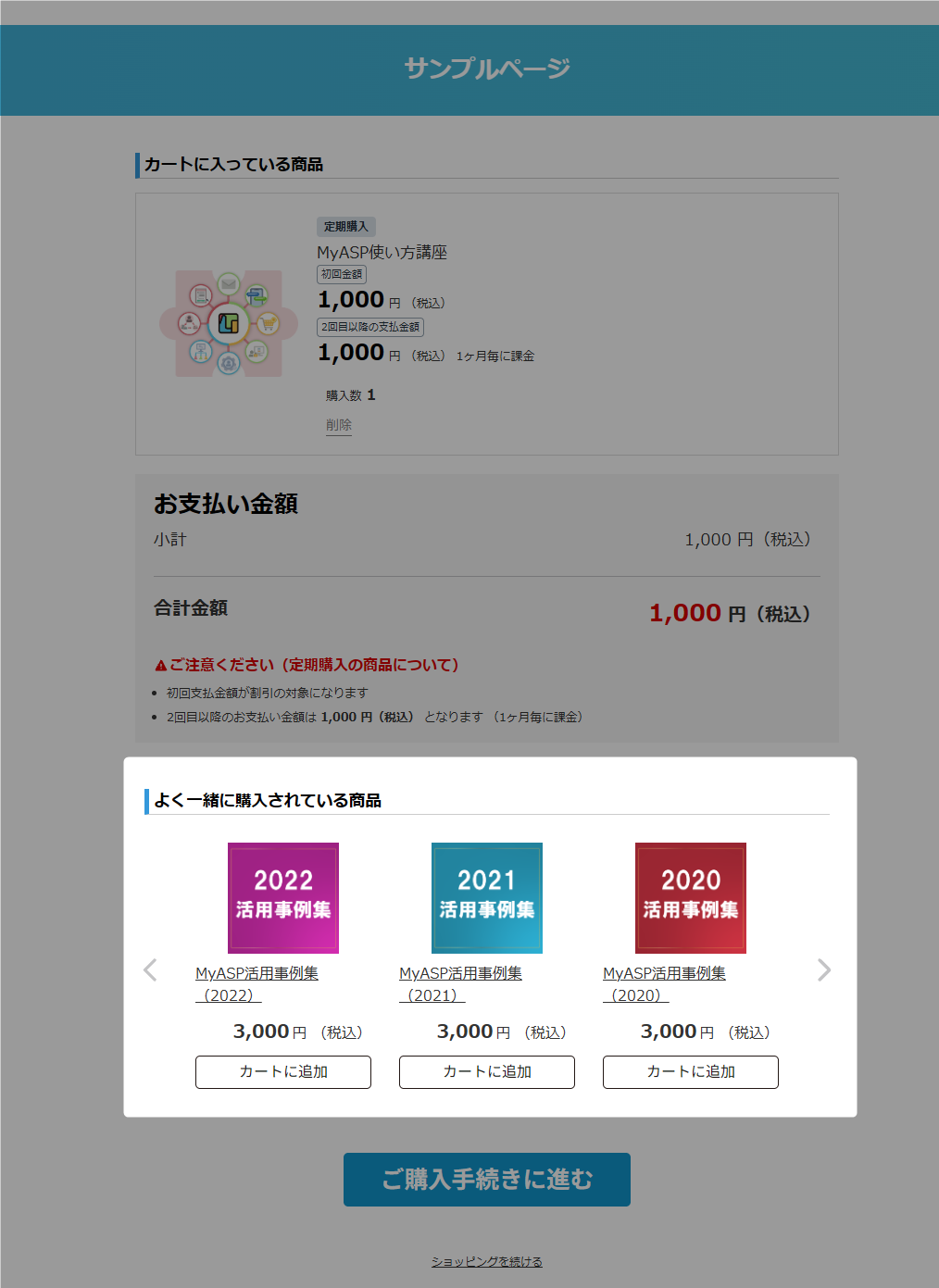
ショッピングカート機能のオファー機能を利用することで、「よく一緒に購入されている商品」としてクロスセル商品を表示できるようになります。
ショッピングカート機能の詳細は、下記マニュアルを参考にしてください。
参考:機能解説:ショッピングカートシナリオ
目次
設定方法
大まかな設定手順
- オファー用の販売ページを作成する
- メイン商品用の販売ページ画面を開き、買い物カゴ設定でオファー用ページを紐づける
1.オファー用の販売ページを作成する
クロスセル商品を設定するために、メイン商品用の販売ページとは別に、オファー用(クロスセル商品用)の販売ページを作成します。
オファー用の販売ページは、必ずメイン商品用の販売ページと「同じシナリオ内」に作成してください。
別のシナリオで作成した販売ページはクロスセル商品として設定できません。
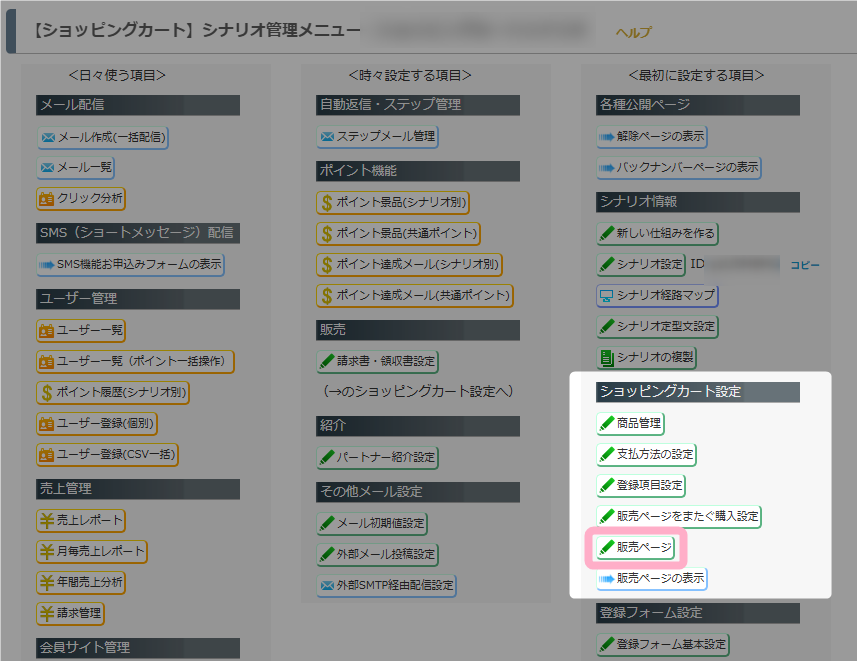
1.シナリオ管理メニュー > 販売ページ をクリックします。
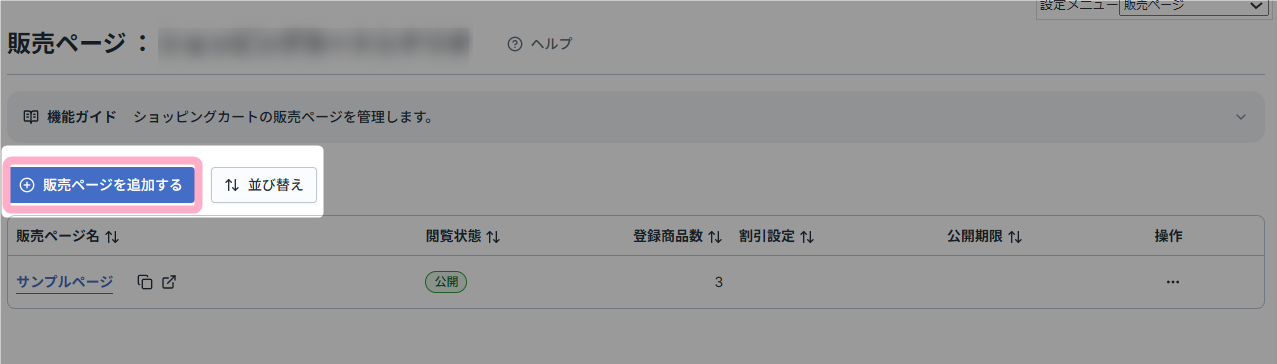
2.「販売ページを追加する」をクリックし、オファー用の販売ページを作成します。
※すでに販売ページの用意ができている場合は、「2.メイン商品用の販売ページでオファー設定を行う」の項へ進んでください
販売ページの追加方法は下記マニュアルを参考にしてください。
参考:機能解説:ショッピングカートシナリオ
参考:画面説明:販売ページの追加
2.メイン商品用の販売ページでオファー設定を行う
メイン商品用の販売ページに、「よく一緒に購入されている商品」でクロスセル商品を表示するためのオファー設定を行います。
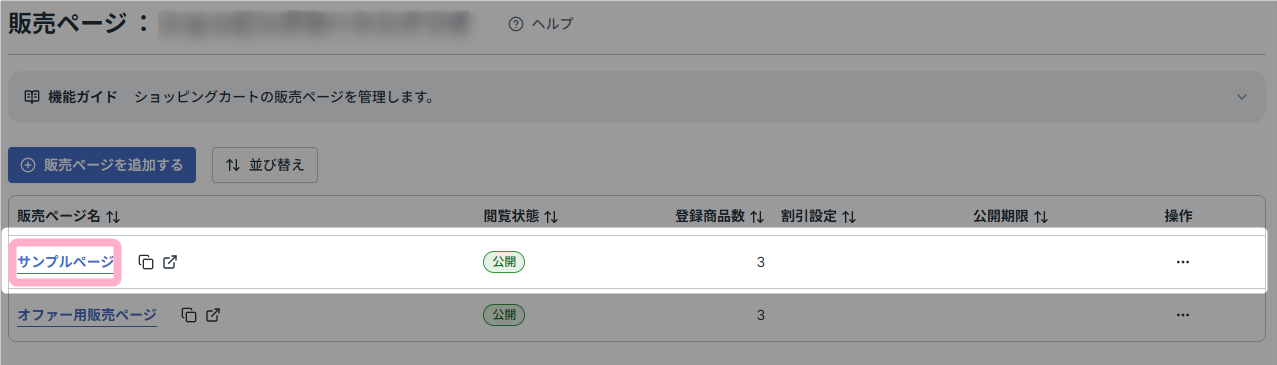
1.販売ページ画面で、オファー(クロスセル商品)を設定したいメイン商品用の販売ページの販売ページ名をクリックします。
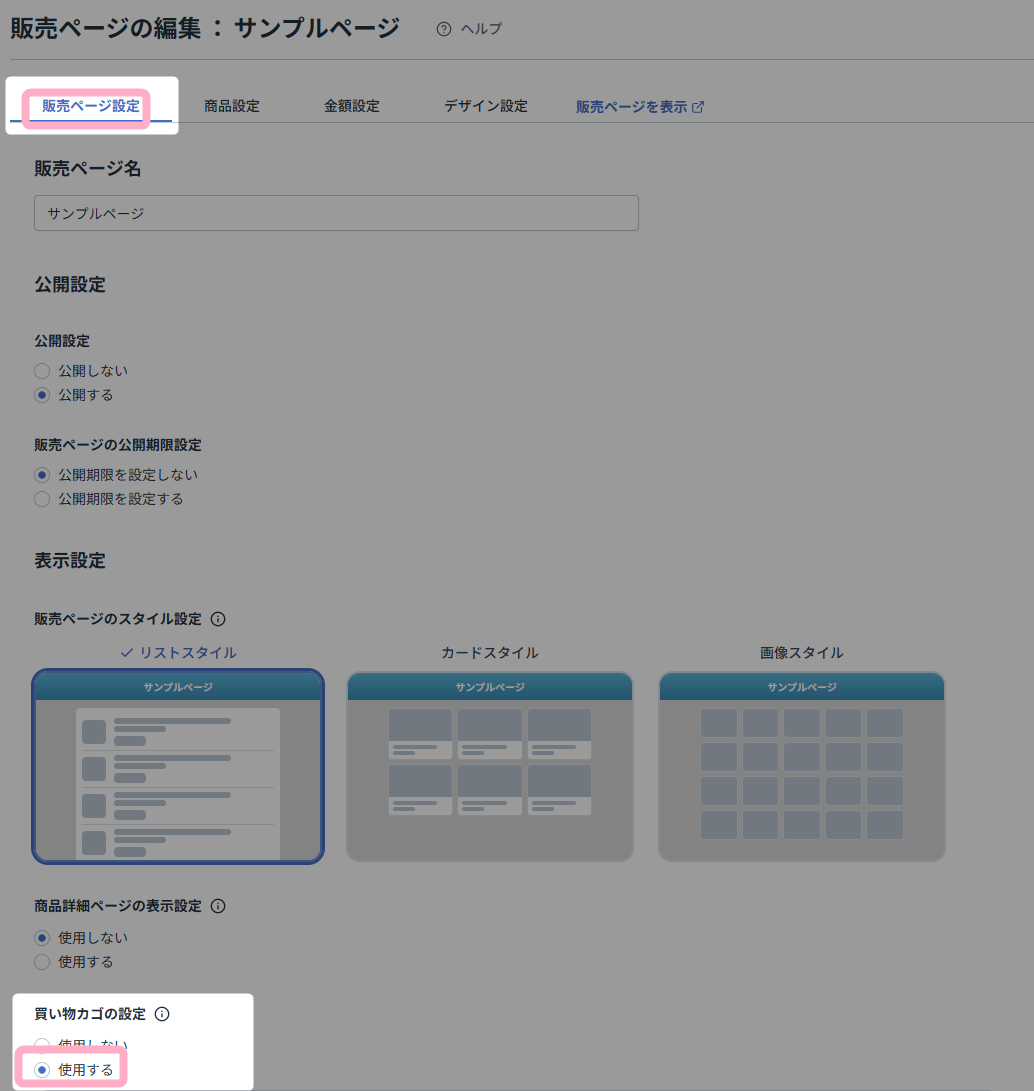
2.「販売ページ設定」タブの「買い物カゴの設定」で「使用する」を選択します。
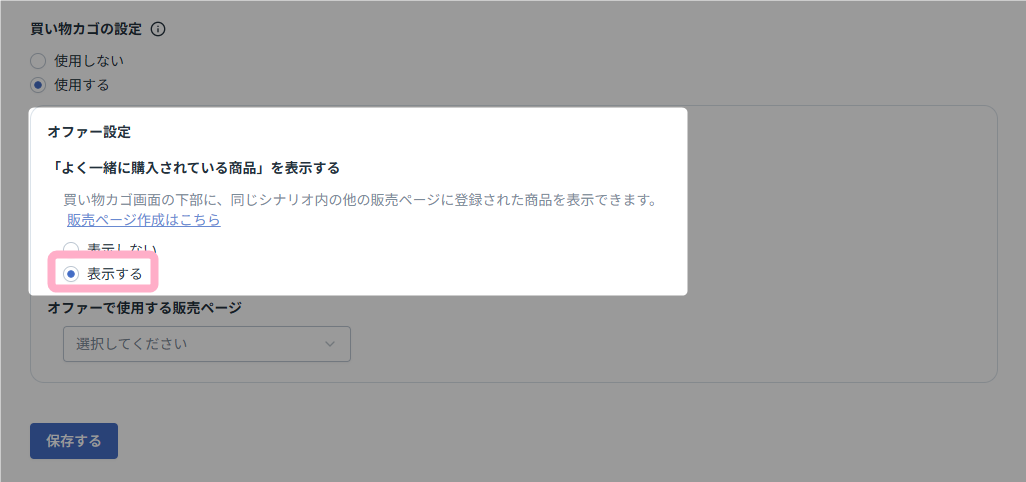
3.オファー設定の「「よく一緒に購入されている商品」を表示する」で「表示する」を選択します。
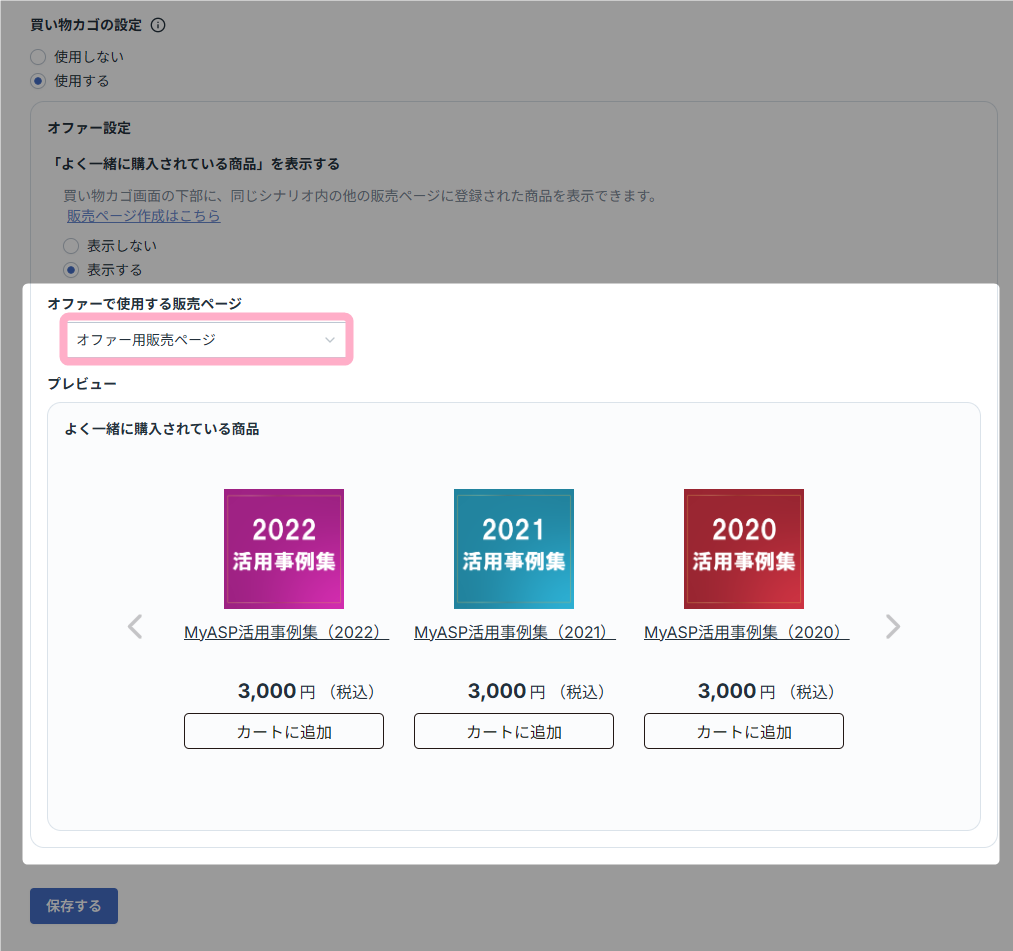
4.「オファーで使用する販売ページ」で、事前に用意したオファー用の販売ページを選択します。
販売ページを選択すると、プレビューに該当販売ページで設定した商品が表示されます。
5.ページ下部の「保存する」ボタンをクリックして、設定内容を保存します。
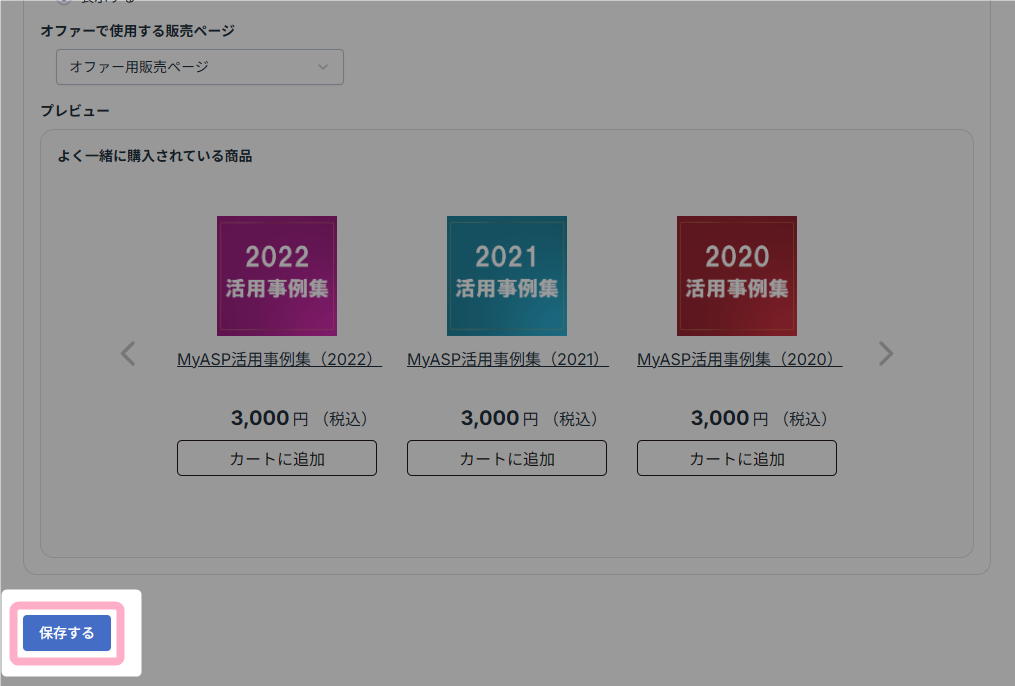
このように設定することで、買い物カゴページの下部に設定したオファー用の販売ページの商品が表示され、メイン商品と一緒にまとめて商品の購入ができるようになります。
補足
「オファーで使用する販売ページ」について
選択可能な販売ページ
「オファーで使用する販売ページ」は、同じシナリオ内で作成した販売ページのみ選択できます。
希望の販売ページが表示されない場合は、別シナリオでオファー用の販売ページを用意している可能性があります。
必ず、メイン商品用の販売ページと同じシナリオ内にオファー用の販売ページを用意してください。
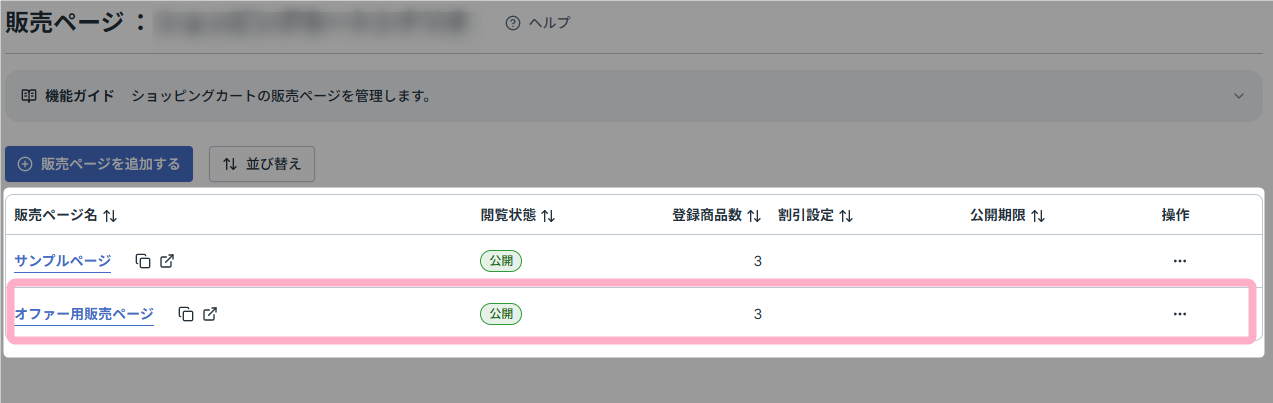
販売ページが非公開の状態の場合
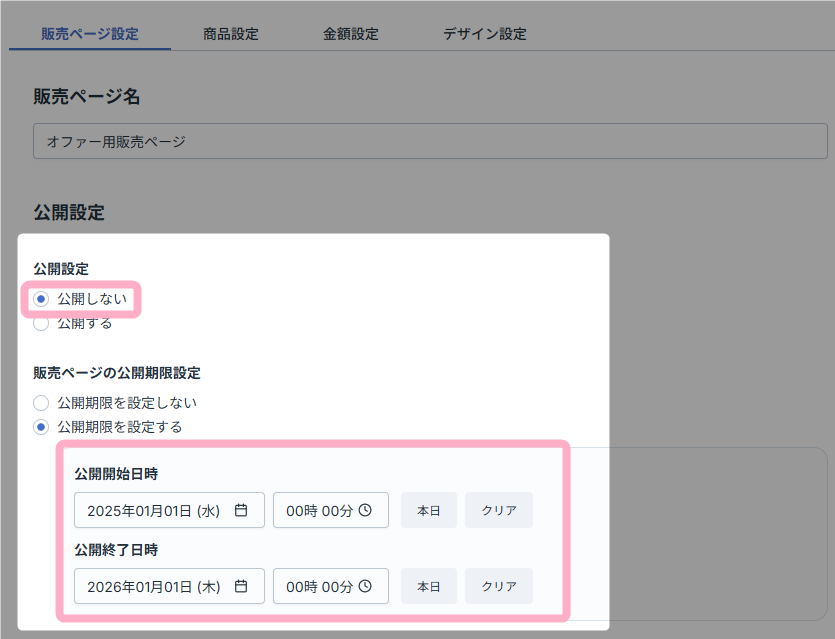
オファーで使用する販売ページについて、
- 販売ページの公開設定を「公開しない」に設定している
- 販売ページに公開期限を設定しており、公開期限外になっている
などにより非公開の状態となっていても、「よく一緒に購入されている商品」には商品が表示されます。
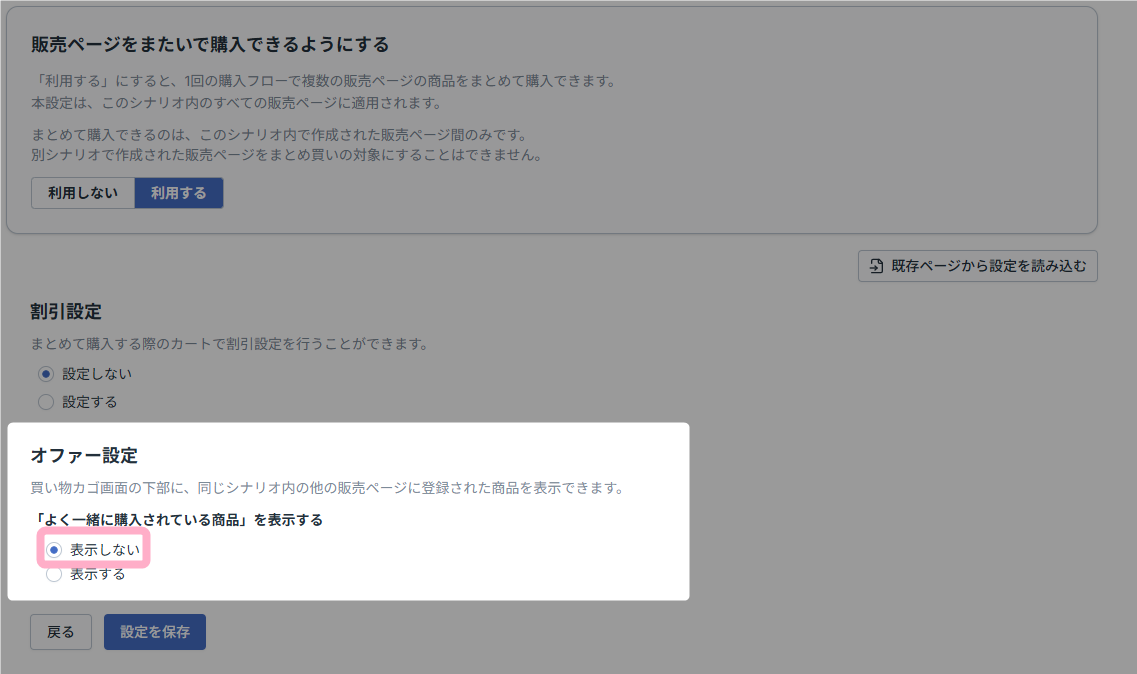
「よく一緒に購入されている商品」を表示したくない場合は、各販売ページの編集画面や、「販売ページをまたぐ購入設定」画面で、オファー設定の「「よく一緒に購入されている商品」を表示する」を「表示しない」に指定して保存してください。
販売ページ編集画面
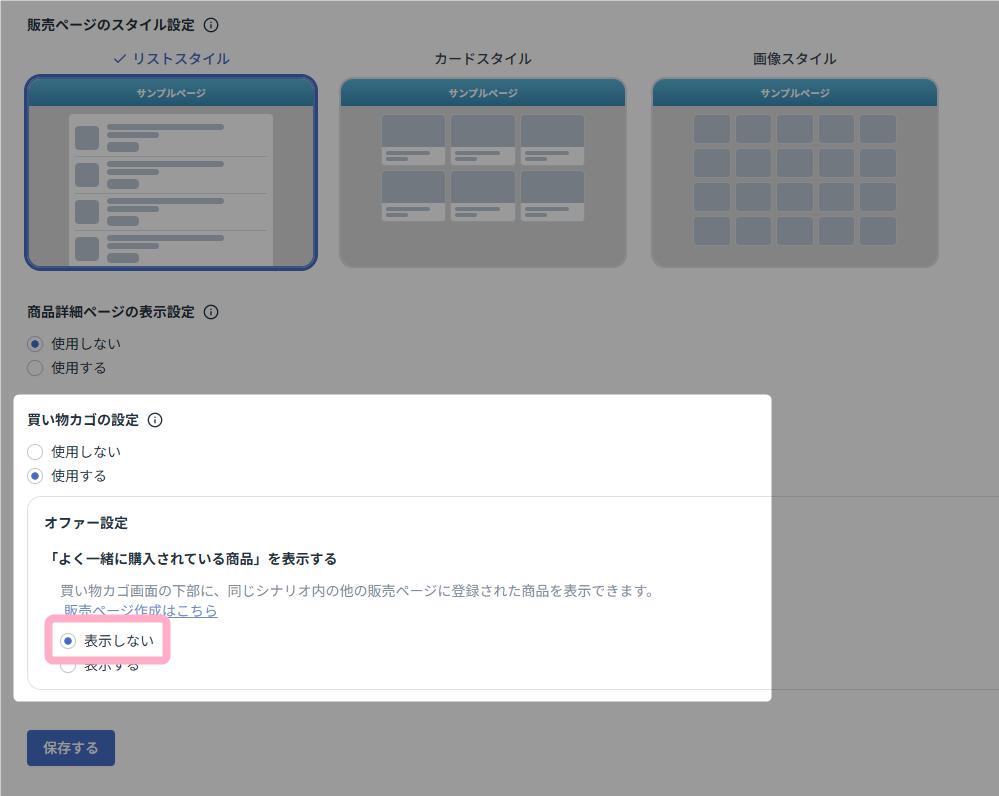
販売ページをまたぐ購入設定画面