
MyASPの登録フォームを案内する際に、最初からフリー項目値などに固定の値が入ったフォームを案内することはできますか?
はい、できます。
登録フォームURLの末尾にパラメータを付けることで、登録フォームを開いた際に指定した値が最初から入力・選択された状態にできます。
目次
活用事例
登録フォームを開いた際に指定した値が最初から入力・選択されるように設定することで、以下のような運用ができます。
- 申込みフォームで、流入元によって異なる項目を選択された状態にする
プルダウンリストやラジオボタンなどの選択形式について、特定の項目を選択するように設定することで、該当フォームを案内するページによって初期状態で選択させる項目を変えることができます。 - 匿名のアンケートを実施する
メールアドレスを「隠しデータ」に指定し、MyASP管理者のメールアドレスが入るように設定することで、匿名のアンケートを実施できます。 - 流入経路を識別する
LPやブログなどに登録フォームURLを設置している場合に、ページごとに異なる値が入るように設定することで、登録された値から流入元を識別できます。
参考:複数のLP(登録ページ)を用意した場合に、どちらから登録されたかを見分けることはできますか? - 別シナリオに登録されたユーザー情報を引き継ぐ
MyASPから配信するメールで別シナリオの登録フォームURLを案内する際に、パラメータに置き換え文字を利用することで、登録元シナリオに登録された情報が入力されたフォームを案内できます。
参考:読者のメールアドレスが最初からフォームに入っているようにする方法
設定方法
本マニュアルでは、「セミナー申込みフォームで、流入元によって異なるセミナーが選択された状態にする方法」を例に説明します。
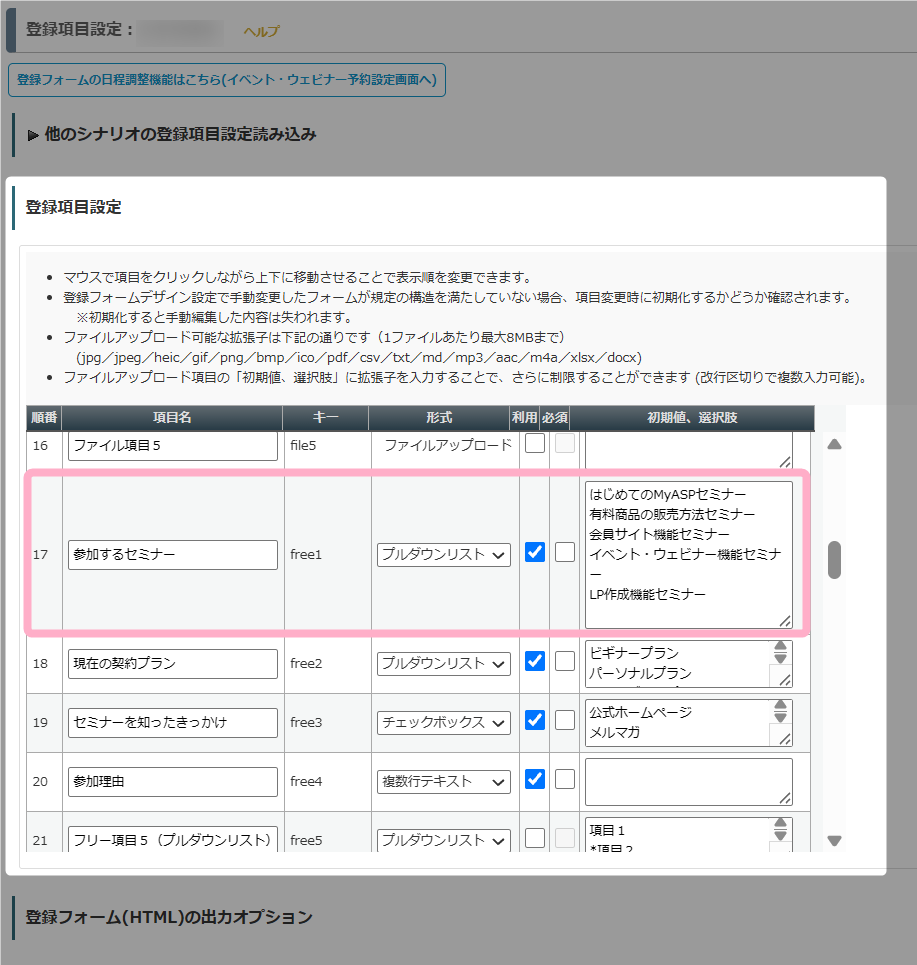
1.講座申込用フォームの
シナリオ管理メニュー > 登録項目設定
にて、「プルダウンリスト」や「ラジオボタン」を利用して参加セミナーの選択欄を設定します。
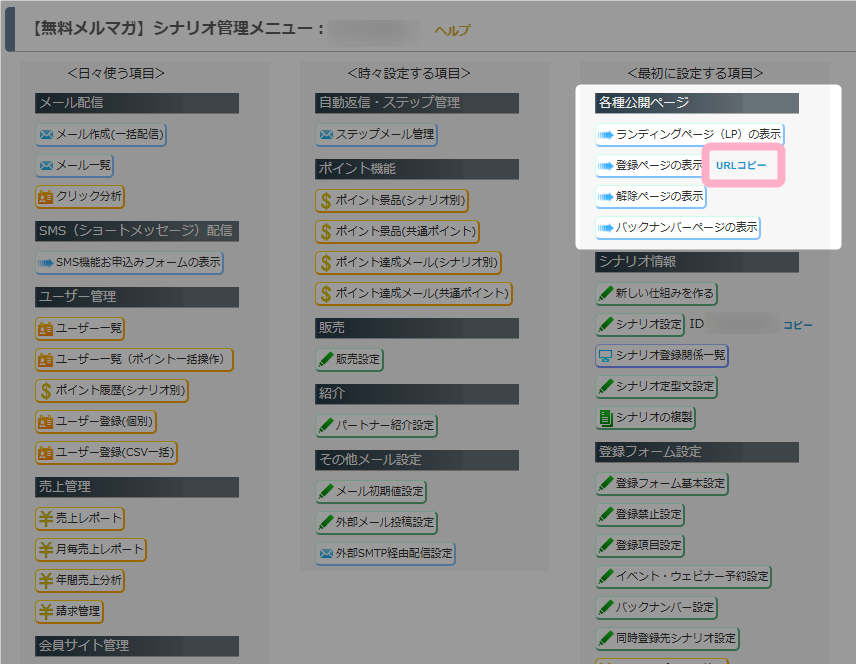
2.シナリオ管理メニュー > 登録ページの表示
の右側にある、「URLコピー」をクリックして登録フォームURLを取得します。
参考:登録フォーム用にシナリオを作ったのですが、外部のLPからリンクする場合のURLはどこから取得できますか?
3.該当フォームを案内したいメールやページに、(2)で取得した登録フォームURLを記載する際に、URLの末尾に以下の形式でパラメータを記載して案内します。
※パラメータの記載方法や注意事項は「パラメータの記載方法」の項も確認してください
?(登録項目のキー列の名称)=(初期選択させたい値)【記載例】
例1:メールに掲載したフォームにアクセスした際に「会員サイト機能セミナー」を初期選択させたい場合
(登録フォームURL)?free1=会員サイト機能セミナー
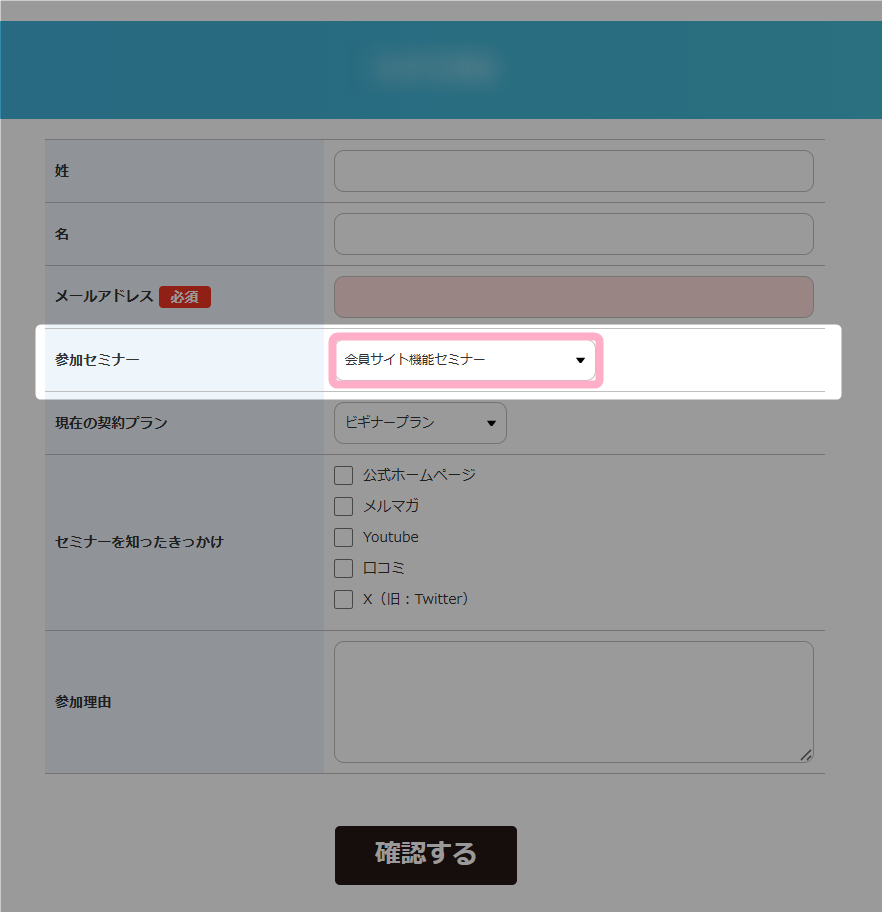
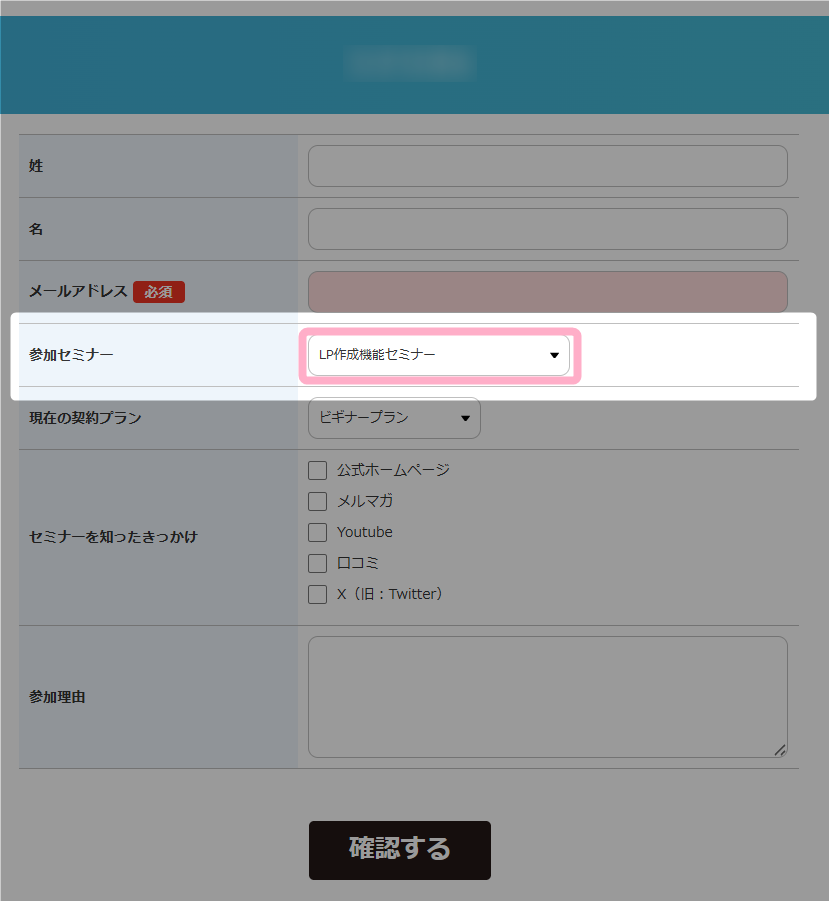
例2:ブログに掲載したフォームにアクセスした際に「LP作成機能セミナー」を初期選択させたい場合
(登録フォームURL)?free1=LP作成機能セミナー
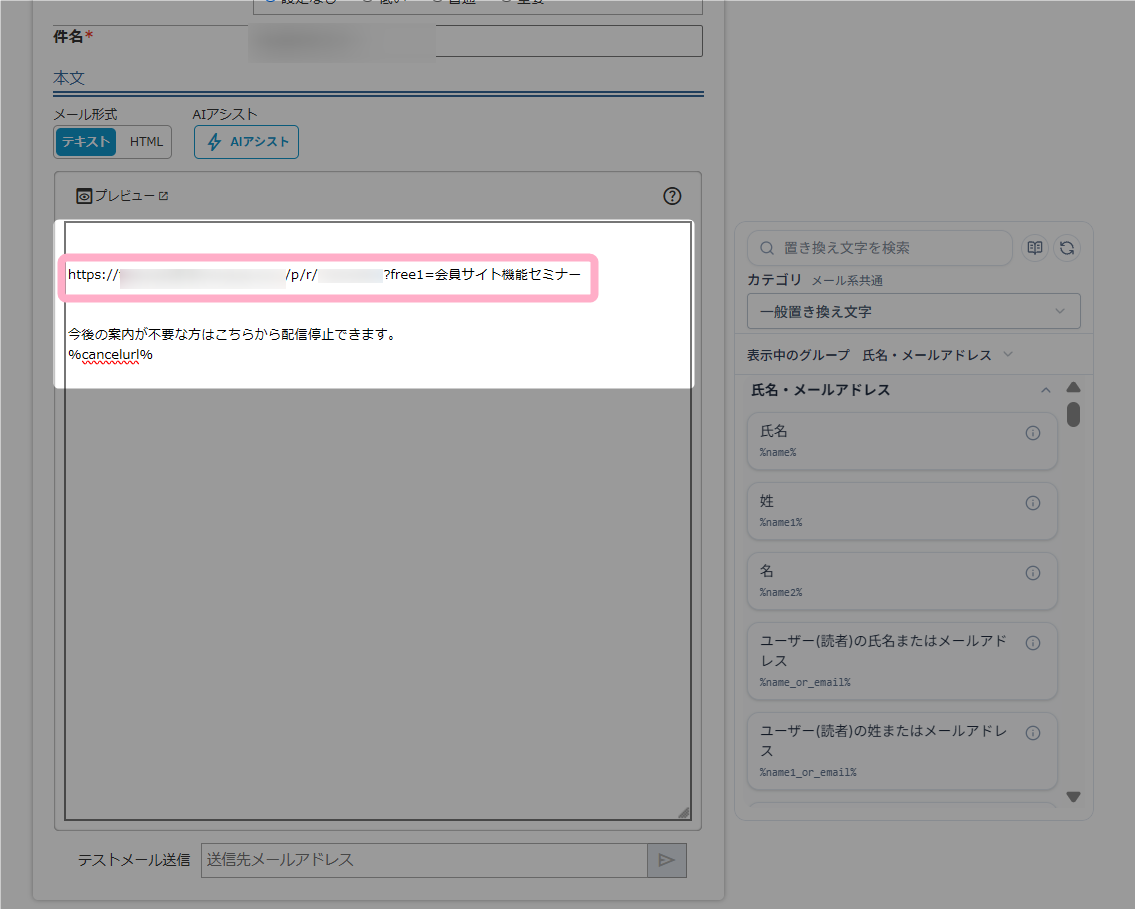
このように設定することで、セミナー申込みフォームで、流入元によって異なるセミナーが選択された状態にできます。
例1の場合
例2の場合
パラメータの記載方法
登録フォームにアクセスした際に初期状態で表示・選択させたい項目がある場合は、以下のようにパラメータを設定します。
?(登録項目のキー列の名称)=(初期表示したい値)【記載例】
(登録フォームURL)?mail=example.com
(登録フォームURL)?free1=サンプルテキスト
複数の項目について初期表示・選択させたい項目がある場合は、「値」と「登録項目キー」の間に「&」を記載して以下のようにパラメータ設定します
?(登録項目のキー列の名称)=(初期表示したい値)&(登録項目のキー列の名称)=(初期表示したい値)【設定例】
(登録フォームURL)?mail=example.com&free1=サンプルテキスト
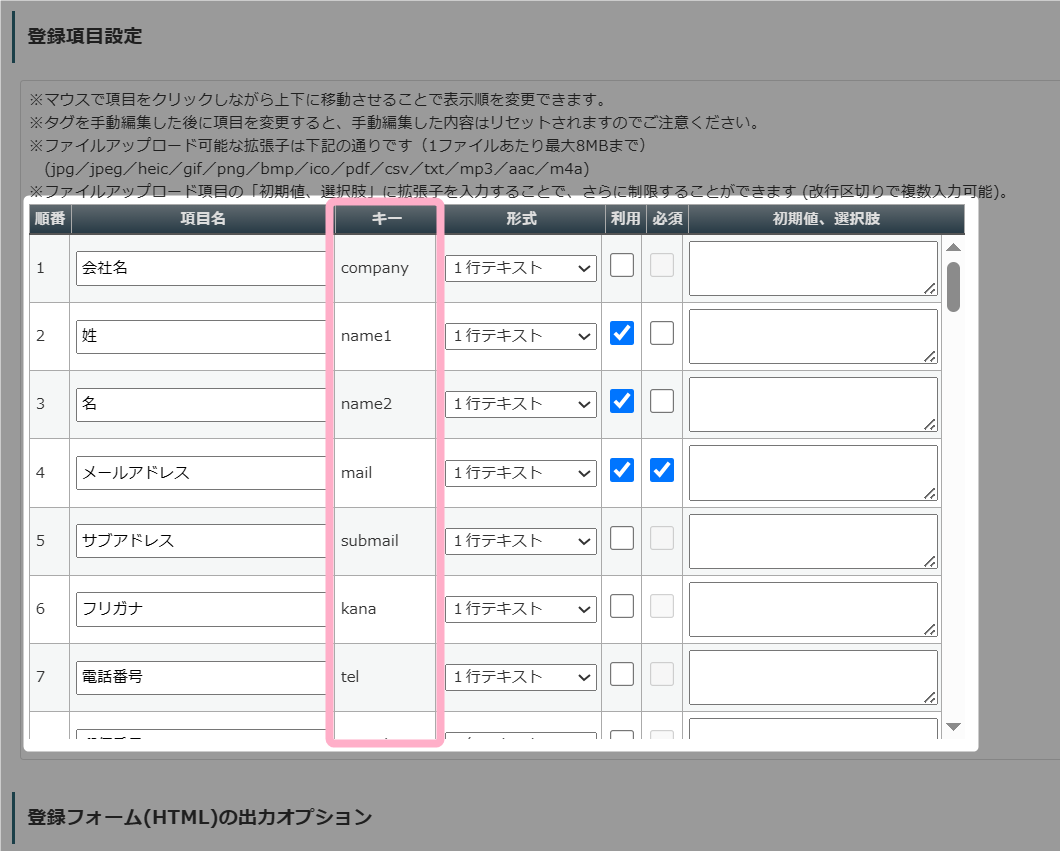
パラメータで指定する登録項目キーの確認方法
パラメータで指定する登録項目のキーの名称は、
シナリオ管理メニュー > 登録項目設定
の「キー」列から確認できます。
形式ごとの記載例
フリー項目1(free1)を利用する方法を例に説明します。
1行テキスト / 隠しデータ / パスワード
パラメータの値に、登録したいテキスト情報を設定します。
【設定例】
?free1=サンプルテキスト
複数行テキスト
パラメータの値に、登録したいテキスト情報を設定します。
改行したい箇所に改行コード(%0A)を入力することで、長い文章を改行した状態で表示することもできます。
【設定例】
?free1=サンプルテキスト
?free1=サンプルテキスト%0Aサンプルテキスト
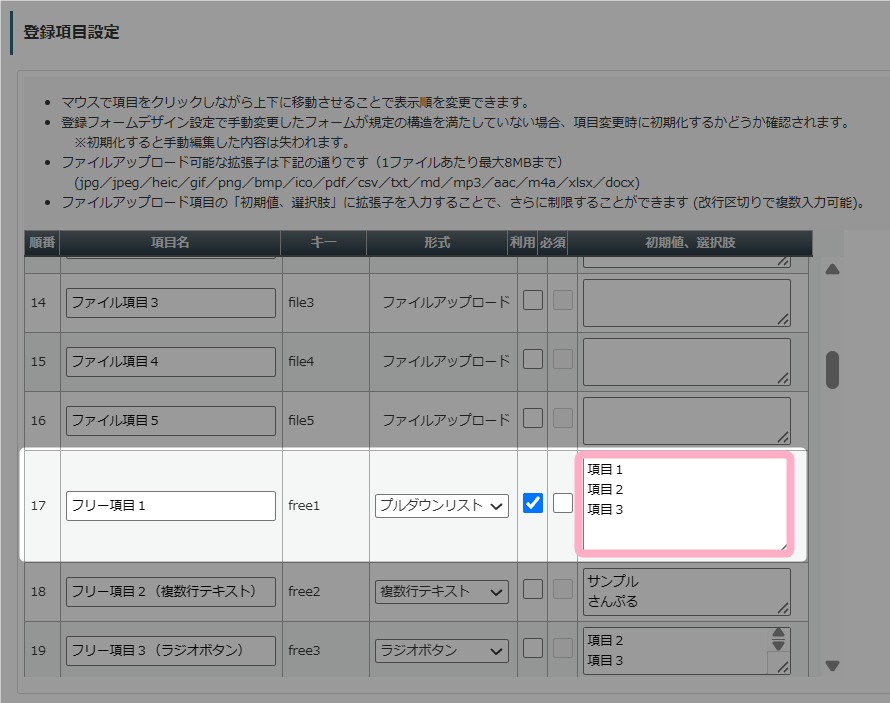
ラジオボタン / プルダウンリスト
パラメータの値に、初期選択させたい値を設定します。
【設定例】
?free1=項目1
パラメータで指定している場合は、必ず
シナリオ管理メニュー > 登録項目設定
の「初期値・選択肢」で設定した選択肢の値と一致させる必要があります。
「初期値・選択肢」の値と一致していない場合は未選択となります。
チェックボックス
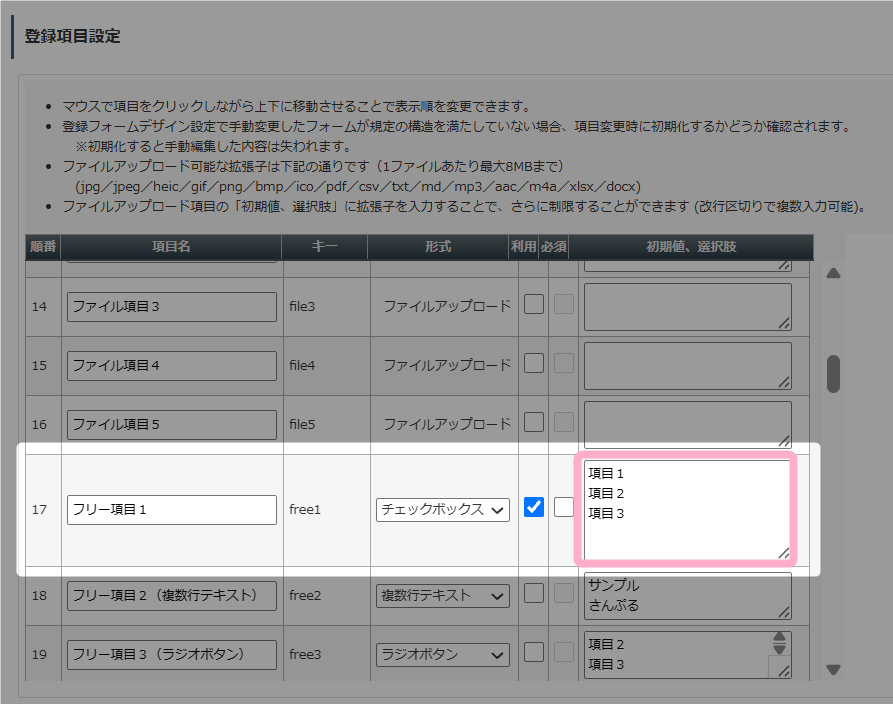
パラメータの値に、初期選択させたい値を設定します。
複数の値にチェックを入れたい場合は、値をカンマ区切りで指定します。
?free5=項目1
?free5=項目2,項目3
パラメータで指定している場合は、必ず
シナリオ管理メニュー > 登録項目設定
の「初期値・選択肢」で設定した選択肢の値と一致させる必要があります。
「初期値・選択肢」の値と一致していない場合は未選択となります。
年月日
パラメータの値に、初期選択させたい年月日を設定します。
年月日の入力形式は、以下対応しています。
- 日本語(YYYY年MM月DD日、YYYY年M月D日)
- スラッシュ区切り(YYYY/MM/DD、YYYY/M/D)
- ハイフン区切り(YYYY-MM-DD、YYYY-M-D)
- 数字のみ(YYYYMMDD、YYYYMD)
【設定例】
?free1=2026年06月01日
?free1=2026/06/01
?free1=2026-06-01
?free1=20260601
月日
パラメータの値に、初期選択させたい年月日を設定します。
年月日の入力形式は、以下対応しています。
- 日本語(MM月DD日、M月D日)
- スラッシュ区切り(MM/DD、M/D)
- 数字のみ(MMDD)
【設定例】
?free1=06月01日
?free1=06/01
?free1=0601
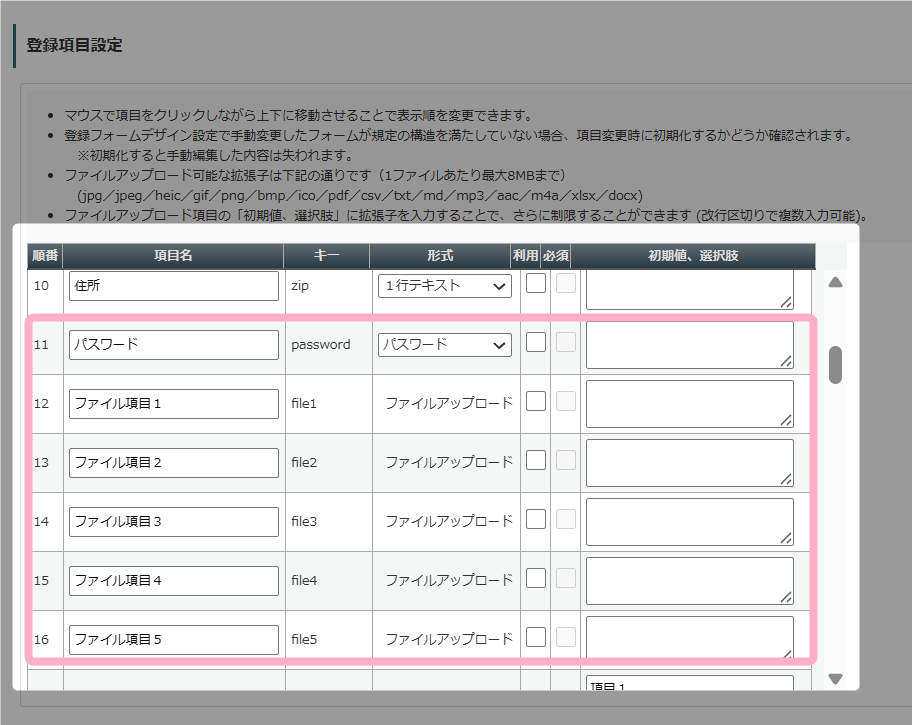
利用できない項目
登録項目のキーが以下の項目は、パラメータを設定しても登録フォームに指定した値を反映させることはできません。
必ず、以下以外の項目を利用してください。
- password
- file1~5
注意事項
初期表示・入力したい値によっては、以下のような影響が出ることがあります。
- URLが長くなる
- URLに日本語が含まれている場合に文字化けが発生する
- URLにHTMLタグが含まれている場合に、URLがハイパーリンク化されなかったりメールの表示が崩れる
- 登録フォームURLに隠しデータに指定した値が表示される
パラメータ付きのURLを案内する場合は、
- メール作成・編集画面の「クリック分析」機能
- 外部サイト用短縮URL機能
を利用して、短縮URL化することをおすすめします。
参考:機能解説:クリック分析機能
参考:画面説明:外部サイト用短縮URL
関連マニュアル
- 読者のメールアドレスが最初からフォームに入っているようにする方法
- メルマガ登録時に入力してもらったメールアドレスをアップセル用の外部のページに引き継ぐことは出来ますか?
- 複数のLP(登録ページ)を用意した場合に、どちらから登録されたかを見分けることはできますか?
検索ワード:パラメーター