
※この機能は「スタンダードプラン」以上をご契約の場合のみ利用できます
シナリオ管理メニュー > 販売ページ > 販売ページの追加・編集画面
では、ショッピングカート機能で商品を販売するための販売ページの設定ができます。
例えば、販売ページに掲載する商品の選択や、別のおすすめ商品(クロスセル商品)の表示設定、販売ページのデザイン編集などができます。
販売する商品を選択するには、事前に「商品管理」画面で商品を登録しておく必要があります。
参考:画面説明:商品管理
その他、ショッピングカート機能の詳細は下記マニュアルを参考にしてください。
参考:機能解説:ショッピングカートシナリオ
画面説明
販売ページ設定
販売ページ名・公開設定
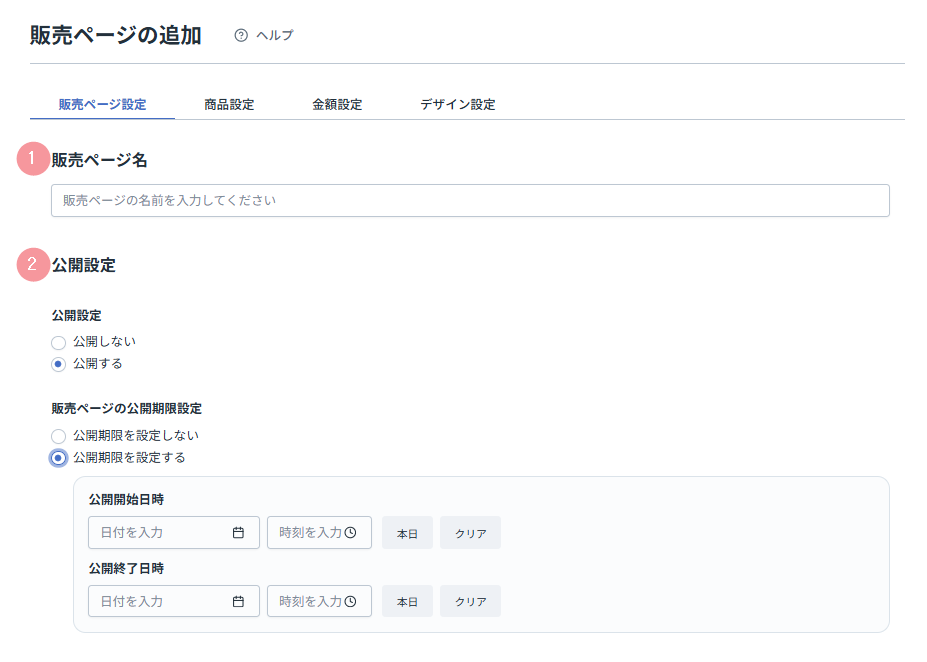
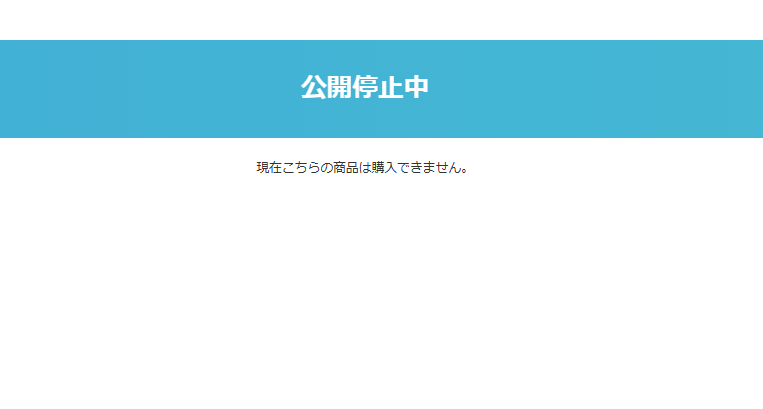
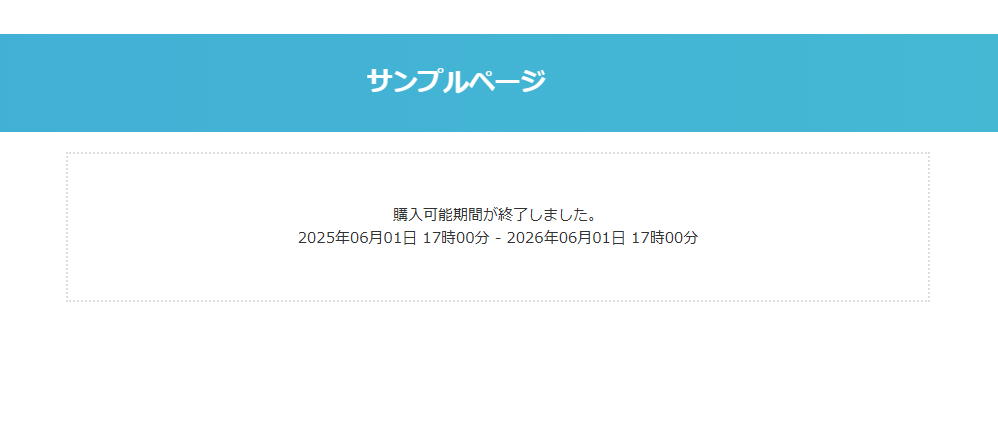
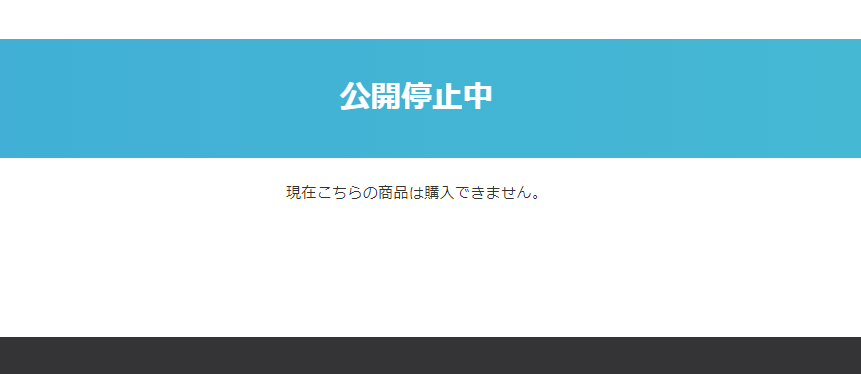
表示設定
| 番号 | 項目名 | 詳細 |
|---|---|---|
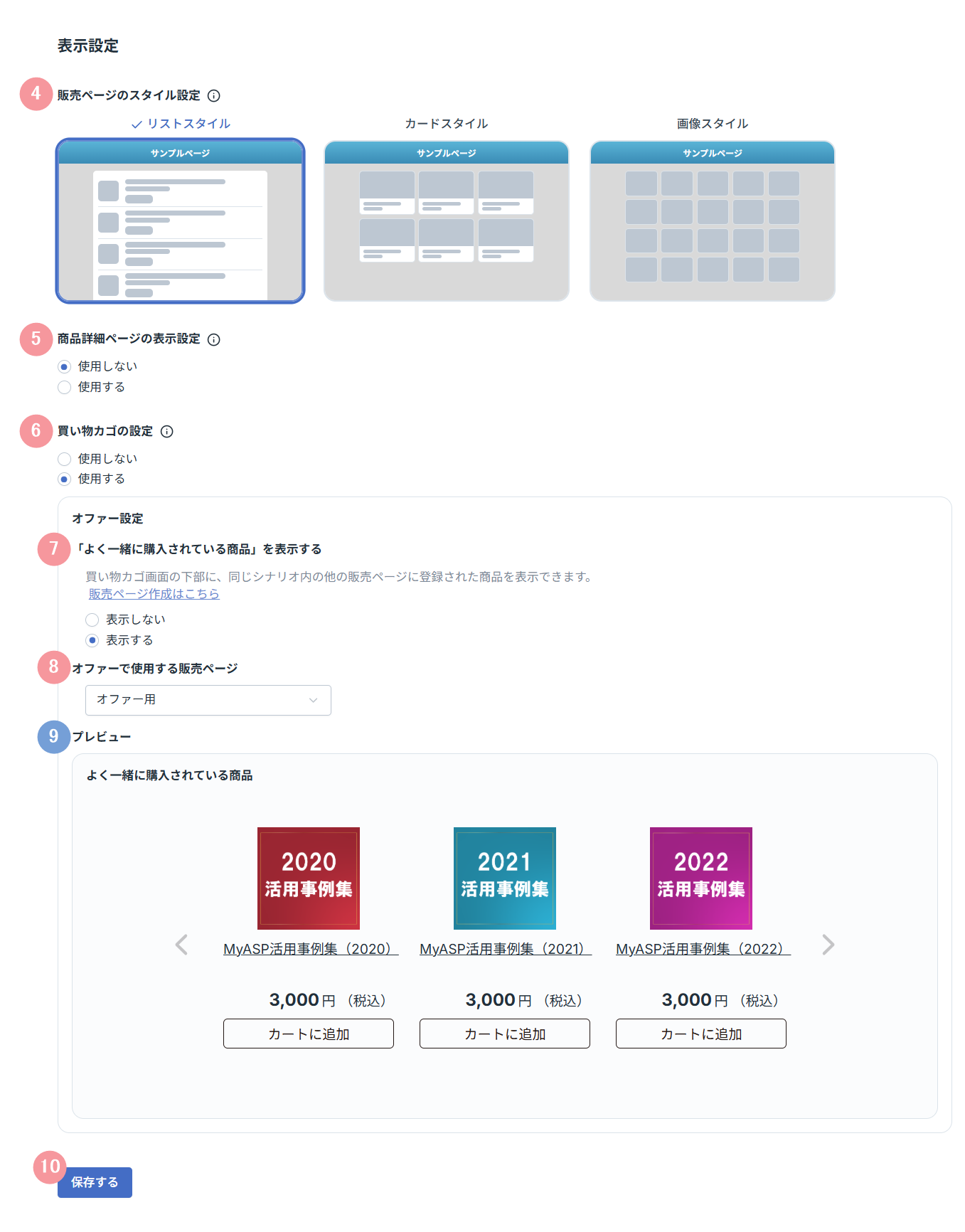
| 4 | 販売ページのスタイル設定 | 販売ページに表示する商品の形式を、 ・リストスタイル ・カードスタイル ・画像スタイル から選択できます。 選択した表示スタイルによって、商品画像、商品名、価格、購入ボタンなどの表示方法が変わります。 |
| 5 | 商品詳細ページの表示設定 | リストスタイルを使用する場合、販売ページで商品説明や複数画像を表示する商品詳細ページを表示するかどうか設定することができます。 「使用する」にチェックを入れると、購入者は商品説明や商品画像を確認してから購入手続きへ進むことができます。 参考:ショッピングカートの販売ページで商品詳細ページを表示するには 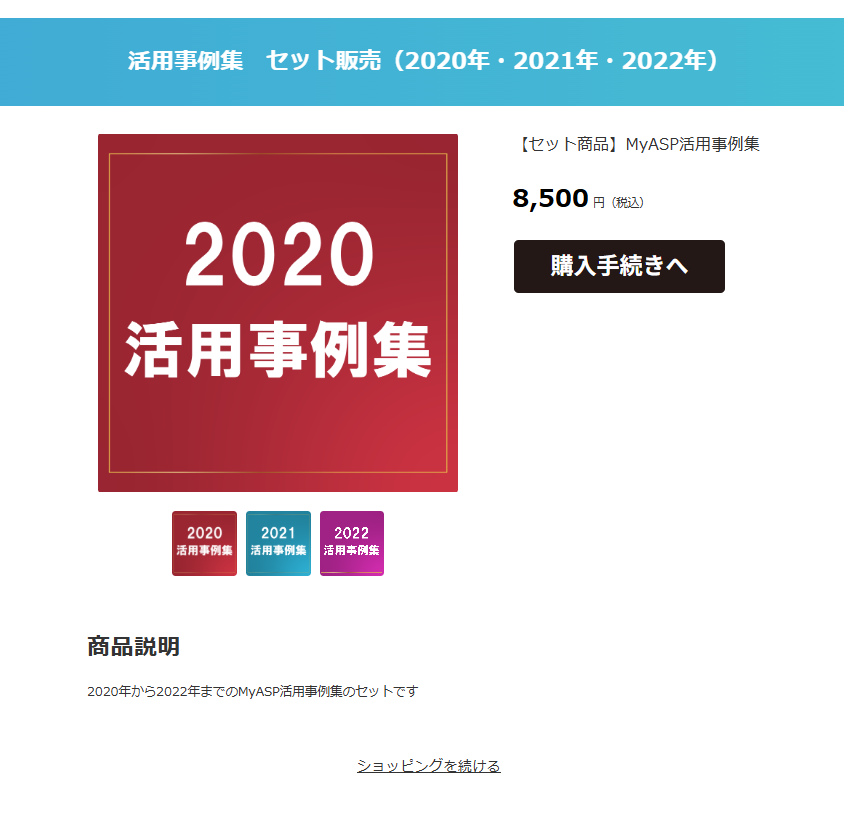 ※カードスタイルまたは画像スタイルを選択している場合は「使用する」が自動的に指定され、「使用しない」に設定を変更することはできません |
| 6 | 買い物カゴの設定 | リストスタイルを使用する場合、販売ページで買い物カゴ機能を利用するかどうかを設定します。 「使用する」を選択すると、商品一覧ページに「カートに追加」ボタンや買い物カゴアイコンが表示され、商品を買い物カゴに追加してからまとめて購入手続きへ進む形式になります。 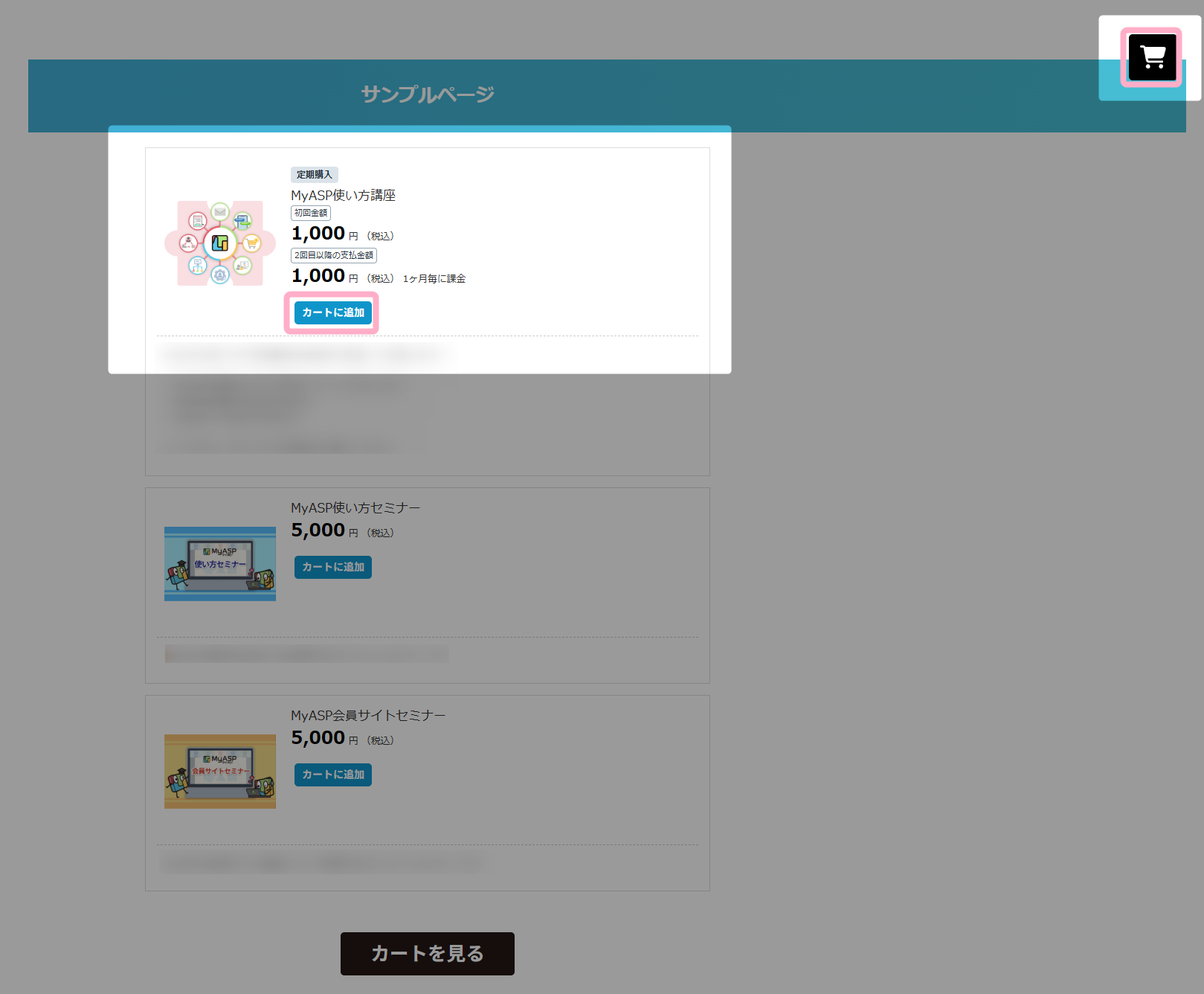 「使用しない」を選択すると、商品一覧ページでチェックを入れた商品について直接購入手続きへ進む形式になります。 ※カードスタイルまたは画像スタイルを選択している場合は「使用する」が自動的に指定され、「使用しない」に設定を変更することはできません |
| 7 | 「よく一緒に購入されている商品」を表示する | ※買い物カゴ機能を利用している場合のみ表示されます 買い物カゴページに、あわせて購入を案内する商品(クロスセル商品)を表示するかどうかを設定します。 「表示する」を選択すると、買い物カゴ画面の下部に設定した販売ページの商品が表示され、まとめて購入できるようになります。 参考:ショッピングカートでクロスセル商品の設定はできますか? 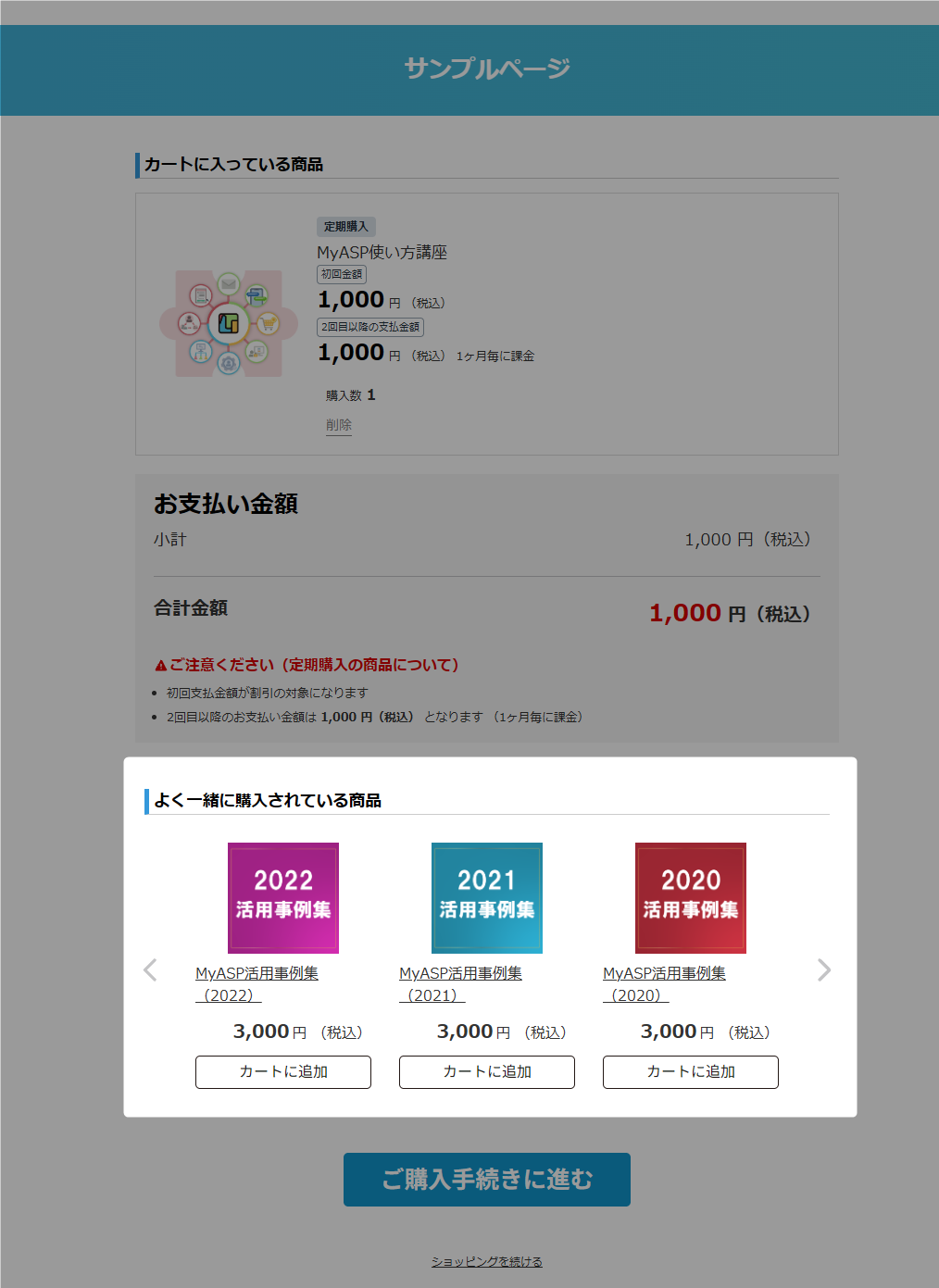 ※非公開の商品は、おすすめ商品として表示されません ※シナリオ管理メニュー > 販売ページをまたぐ購入設定 より、販売ページをまたいで複数の商品を購入できるように設定をしている場合は、またぎ購入の設定が優先されます 参考:複数の販売ページの商品をまとめて購入できるようにするには? |
| 8 | オファーで使用する販売ページ | ※「よく一緒に購入されている商品」を表示する場合のみ表示されます 買い物カゴページで、「よく一緒に購入されている商品」として表示するクロスセル商品用の販売ページを指定します。 同じシナリオ内に設定した別の販売ページのみ選択できます。 ※あらかじめ同じシナリオ内に対象の販売ページを作成し、その販売ページに商品を登録しておく必要があります ※公開設定が「公開する」になっている販売ページのみ、おすすめ商品として表示されます また、「販売ページ作成はこちら」から別タブで販売ページを作成した場合、画面を再読み込みしてください 再読み込み後、「オファーで使用する販売ページ」から作成した販売ページを選択できます 参考:ショッピングカートでクロスセル商品の設定はできますか? ※シナリオ管理メニュー > 販売ページをまたぐ購入設定 より、販売ページをまたいで複数の商品を購入できるように設定をしている場合は、またぎ購入の設定が優先されます 参考:複数の販売ページの商品をまとめて購入できるようにするには? |
| 9 | プレビュー | ※「よく一緒に購入されている商品」を表示する場合のみ表示されます 買い物カゴページで表示される「よく一緒に購入されている商品」の表示イメージを確認できます。 |
| 10 | 保存する | 作成した販売ページの内容を保存します。 編集内容を保存せずに別の画面へ移動しようとすると、エラーが表示されます。 編集したページの内容を反映する場合は、画面を移動する前に必ず「保存する」をクリックしてください。 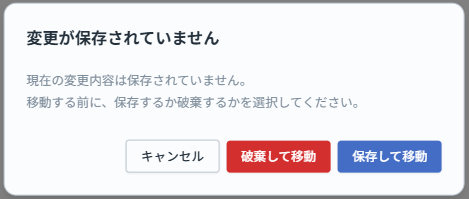 |
商品設定
| 番号 | 項目名 | 詳細 |
|---|---|---|
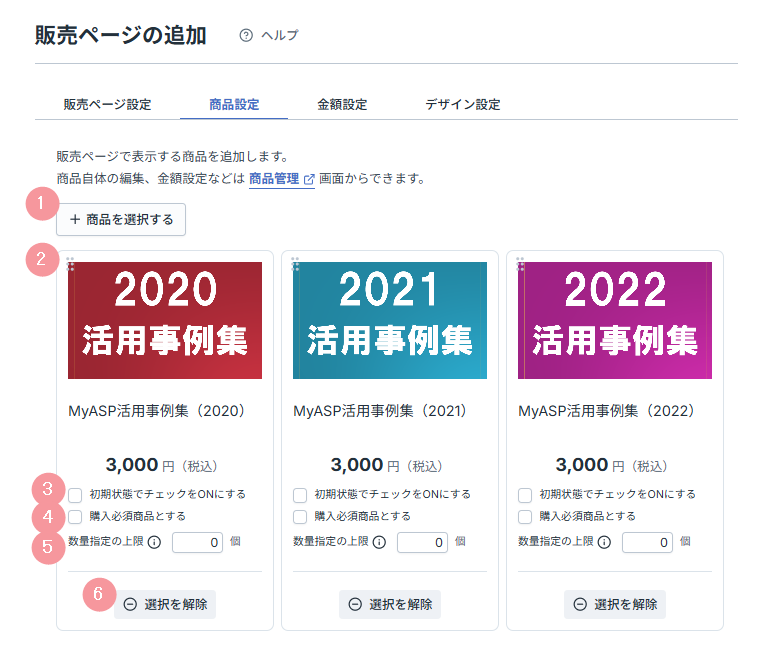
| 1 | 商品を選択する | クリックすると、商品の選択画面が表示されます。 販売したい商品をクリックすることで、対象の販売ページに商品が追加され、2~6の項目が表示されます。 「全商品を選択する」をクリックすると、すべての商品グループに登録されている商品を一括で追加できます。 各商品グループの「グループ全選択」をクリックすると、その商品グループに登録されている商品を一括で追加できます。 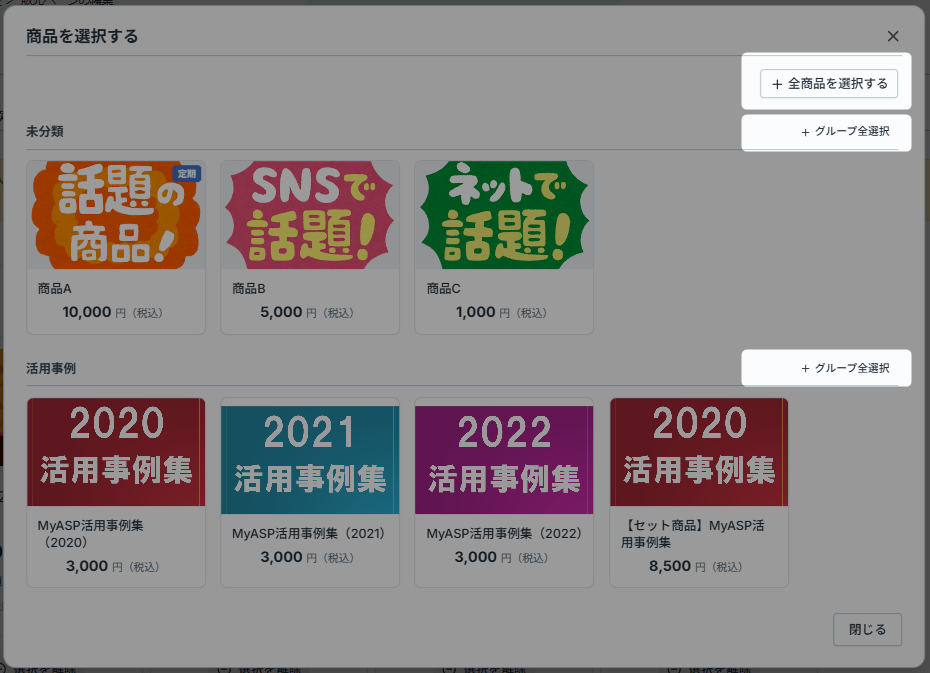 非公開の商品の場合、商品画像の右上に「非公開」バッジが表示されます。 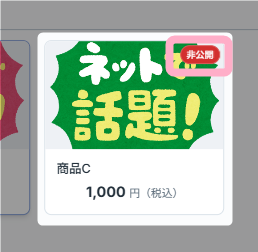 継続決済を設定している商品には、商品画像の右上に「定期」バッジが表示されます。 「定期」バッジにカーソルを合わせると課金サイクルを確認することができます。 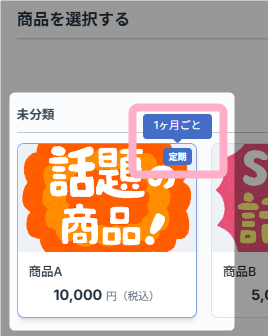 ※継続決済(定期)の商品は、買い物カゴの設定によって選択できる範囲が変わります 買い物カゴを「使用しない」場合 異なる支払サイクルの定期商品を複数設定することはできません。 すでに定期商品が選択されている状態で、異なる支払サイクルの定期商品を追加しようとすると、「既に選択されている定期商品とサイクルが異なるため選択できません」のメッセージが表示されます。 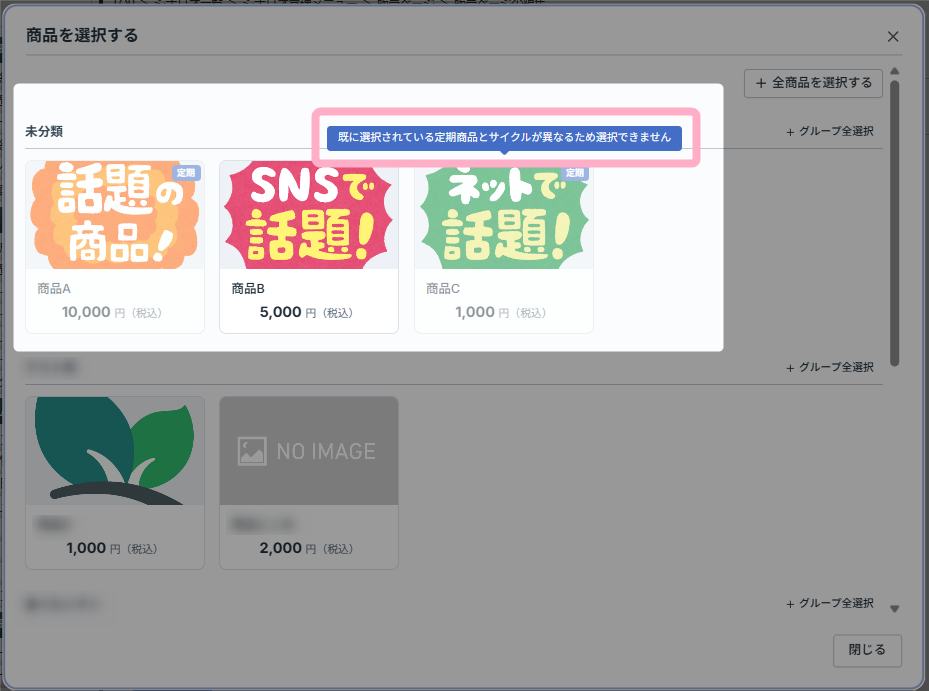 買い物カゴを「使用する」場合 異なる支払サイクルの定期商品を複数追加できますが、購入者が1回の購入で選択できる定期商品は、同じ支払サイクルの商品のみとなります。 異なる支払サイクルの定期商品を選択すると、「買い物カゴに追加済みの定期商品とサイクルが異なる定期商品のため、追加できません。」のエラーメッセージが表示されます。 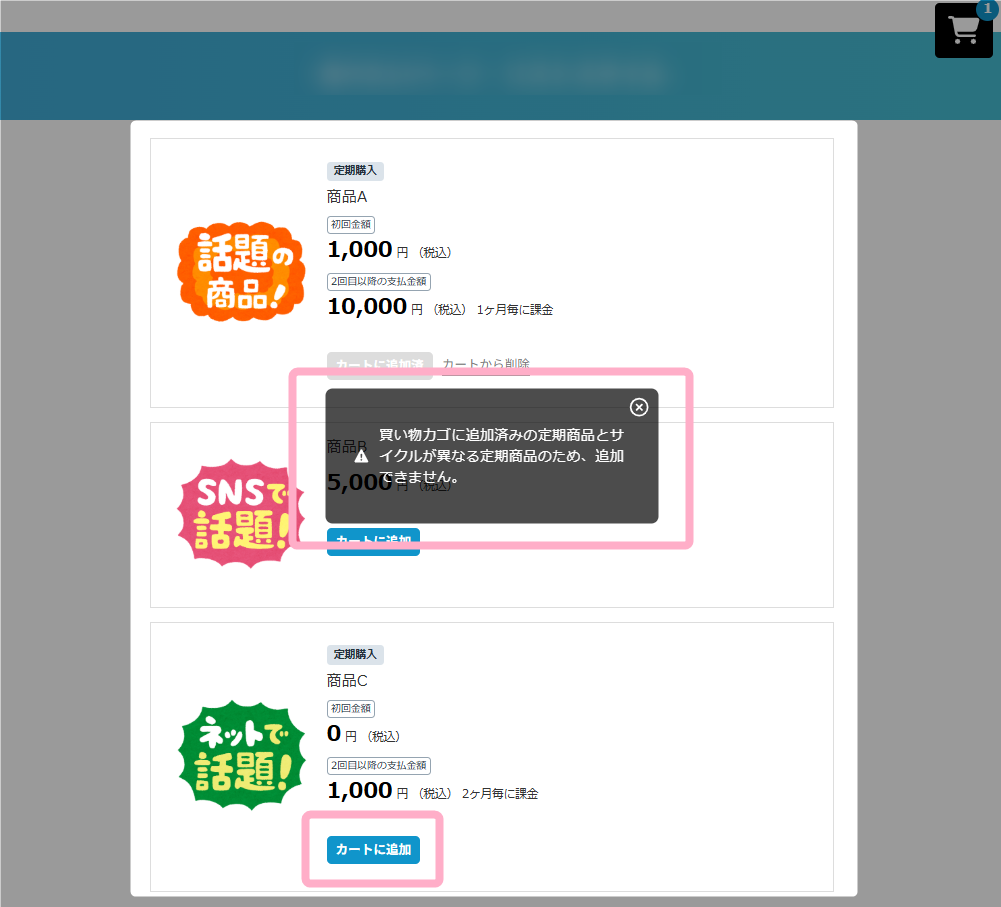 |
| 2 | 商品情報 | 「商品の追加」画面で設定した商品画像や商品名、金額などが表示されます。 商品カード左上のグリップアイコン(ドラッグハンドル)をつまんでドラッグすると、商品の表示順を並べ替えられます。 ここで設定した並び順は、販売ページ上での商品表示順に反映されます。 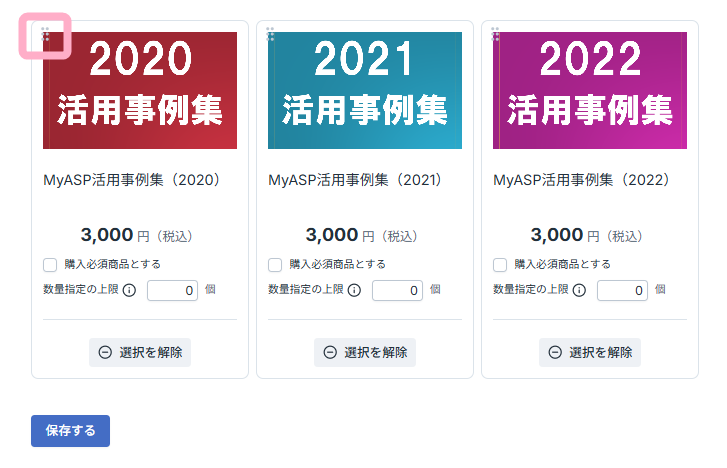 |
| 3 | 初期状態でチェックをONにする | ※買い物カゴ機能を利用していない場合のみ表示されます 初期状態ではチェックが入っていません。 チェックを入れると、販売ページを表示した際に、該当商品が選択された状態で表示されます。 |
| 4 | 購入必須商品とする | 初期状態ではチェックが入っていません。 チェックを入れると、該当商品の購入を必須にすることができます。 ※シナリオ管理メニュー > 販売ページをまたぐ購入設定 より、販売ページをまたいで複数の商品を購入できるように設定をしている場合は、またぎ購入の設定が優先され、購入必須商品の設定は適用されません。 参考:複数の販売ページの商品をまとめて購入できるようにするには? |
| 5 | 数量指定の上限 | 対象商品の購入数を制限できます。 初期状態では「0個」が設定されており、販売ページで商品を選択すると、その商品を1個のみ購入できます。 個数を設定することで、販売ページに「購入数」の欄が表示され、その商品を指定した個数まで購入することができるようになります。 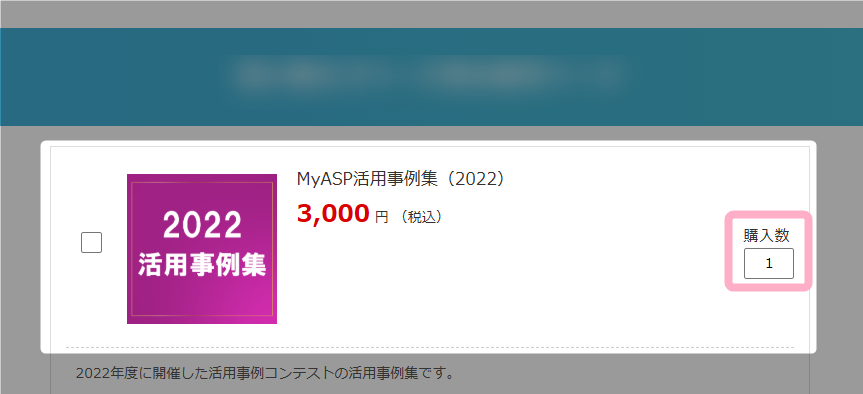 |
| 6 | 選択を解除 | 該当商品を販売ページから外します。 |

金額設定
| 番号 | 項目名 | 詳細 |
|---|---|---|
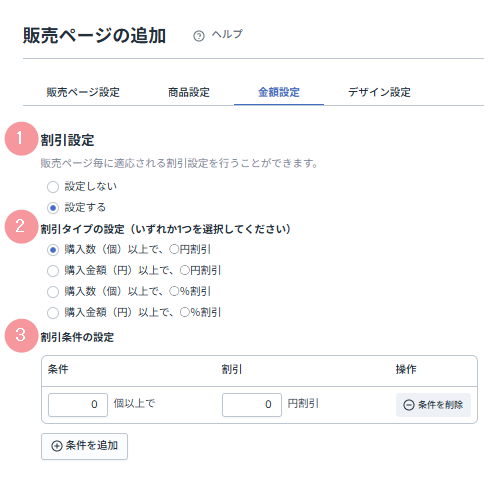
| 1 | 割引設定 | 割引設定をするかしないか設定することができます。 ※シナリオ管理メニュー > 販売ページをまたぐ購入設定 より、販売ページをまたいで複数の商品を購入できるように設定をしている場合は、またぎ購入の設定が優先され、割引設定は適用されません。 参考:複数の販売ページの商品をまとめて購入できるようにするには? |
| 2 | 割引タイプの設定 | ※割引設定を「設定する」にした場合のみ表示されます 割引を適用する条件(個・円)と、割引方法(円・%)を選択します。 選択した割引タイプに応じて、「割引条件の設定」の入力欄が変更されます。 |
| 3 | 割引条件の設定 | ※割引設定を「設定する」にした場合のみ表示されます 「条件を追加」をクリックすると入力欄が表示され、割引条件を設定できます。 割引条件は、複数設定することができます。 |
デザイン設定
基本的な使い方は、無料メルマガや有料商品シナリオ「登録フォームデザイン」と同じです。
デザイン設定の詳細については、下記マニュアルを参考にしてください。
| 番号 | 項目名 | 設定内容 |
|---|---|---|
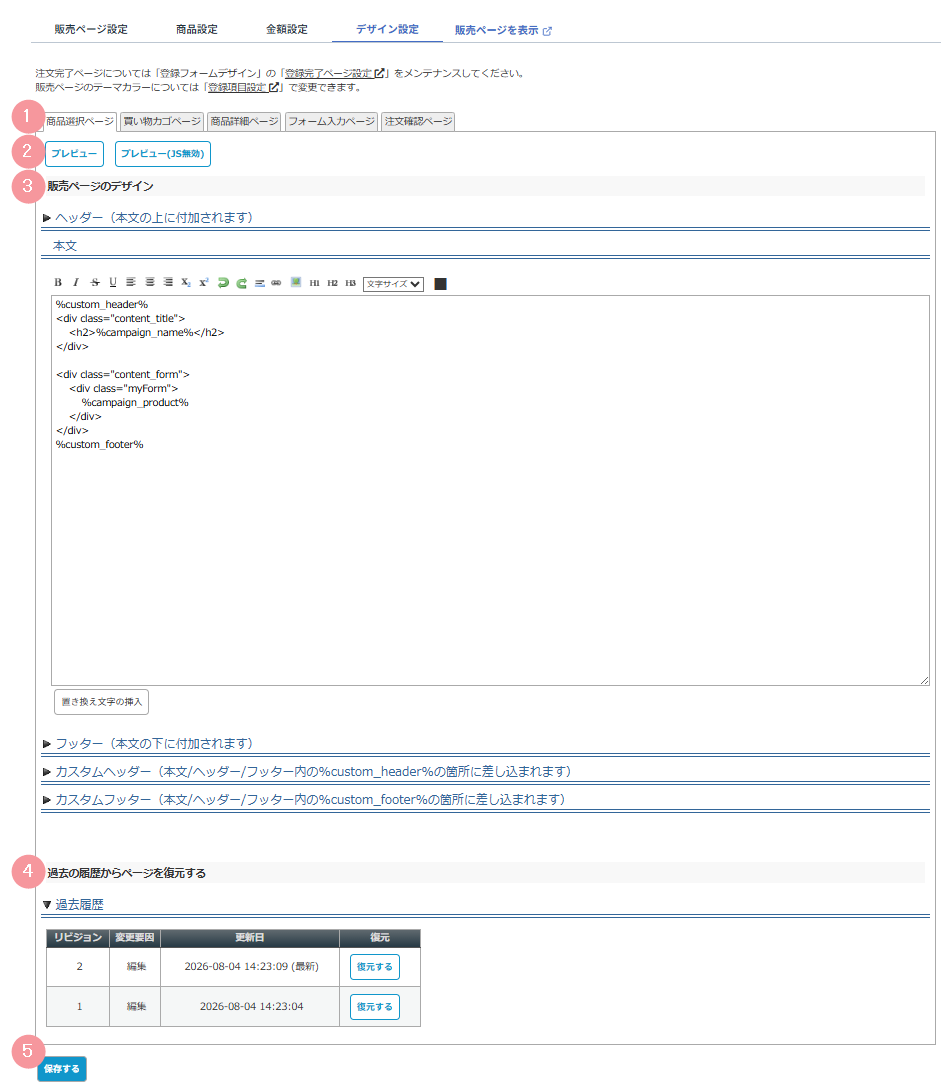
| 1 | タブ切換え | タブを切り替えることで、各ページのデザインを確認・編集できます。 ※注文完了ページは、「登録完了ページ設定」画面から変更できます 商品選択ページ: 商品を選択するページのデザインを確認・編集します。 販売ページ複数設定している場合は、販売ページのデザインで『%campaign_list%』の置き換え文字を記載することで、各販売ページに切り替えるためのリンクが表示されるようになります。 買い物カゴページ: 買い物カゴ機能を利用している際に表示される、買い物カゴページのデザインを確認・編集します。 商品詳細ページ: 商品詳細ページを利用している際に表示される、商品詳細ページのデザインを確認・編集します。 フォーム入力ページ: 支払方法の選択や、登録項目を入力するページのデザインを確認・編集します。 参考:販売ページで入力する登録項目はどこから変更できますか? 注文確認ページ: 購入する商品や金額、支払方法について確認するページのデザインを確認・編集します。 |
| 2 | プレビュー | クリックすると対象ページのプレビュー画面が表示され、デザインを確認できます。 |
| 3 | 販売ページのデザイン | 各ページに任意の画像やテキストを挿入し、デザインを変更できます。 各ページは、以下5つの項目を組み合わせてデザインを設定します。 ヘッダー: ページ上部に表示される部分のタグを設定します。 関連:トラッキングタグ(コンバージョンタグ)をサンキューページに埋め込むには? 本文: ページ中央に表示される部分のタグを設定します。 フッター: ページ下部に表示される部分のタグを設定します。 カスタムヘッダー: 「%custom_header%」の置き換え文字の部分に挿入されるタグを設定します。 カスタムフッター: 「%custom_footer%」の置き換え文字の部分に挿入されるタグを設定します。 参考:MyASPの登録フォームは、デザインを編集したり外部サイトに埋め込んだりできますか? |
| 4 | 過去の履歴からページを復元する | 「▶過去履歴」をクリックすると、ページの編集履歴が表示されます。 復元したいページに切り替えて「復元する」をクリックすることで、該当ページを過去に設定した内容で復元できます。 ※1で選択しているページのみが復元されるため、必ず復元したいページに切り替えてから作業してください |
| 5 | 保存する | 作成した販売ページの内容を保存します。 ※販売ページを新規追加した場合、「販売ページ設定」を保存する前に「デザイン設定」を編集して保存することはできません。 デザイン設定を保存しようとすると、「販売ページを保存すると、デザインも同時に保存されます」という案内が表示されます。 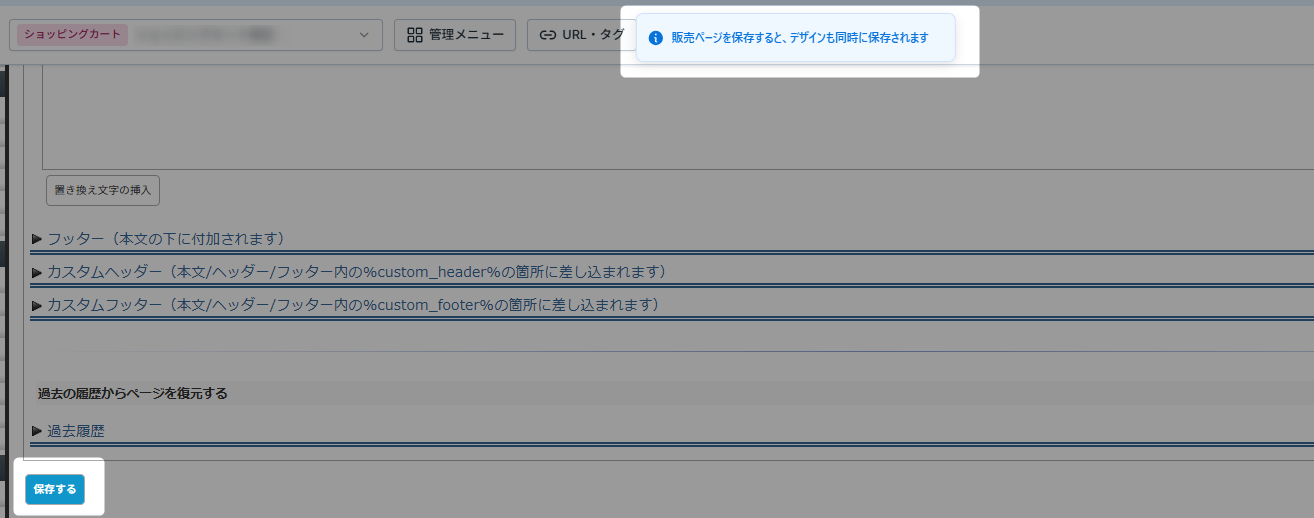 デザイン設定の編集内容を保存するには、販売ページ設定で必要な項目を設定して保存してください。販売ページ設定を保存すると、変更したデザイン設定も同時に保存されます。 または、先に販売ページ設定を保存してからデザイン設定を編集してください。 |
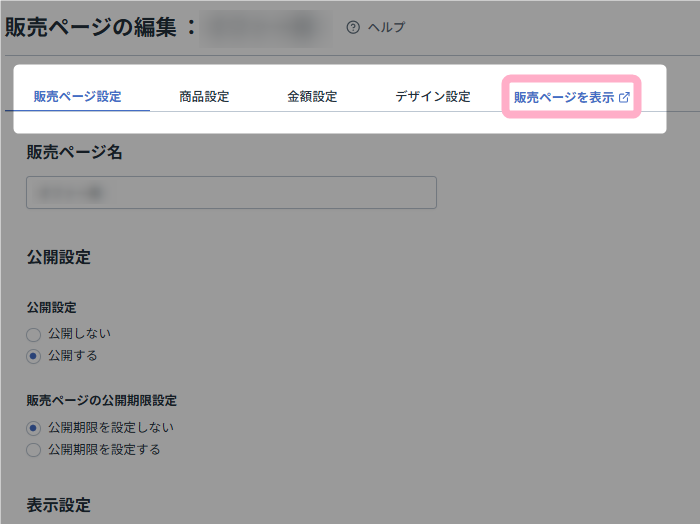
販売ページを表示
販売ページの設定を保存すると、「販売ページを表示」の項目が表示されます。
クリックすると、別タブで販売ページを表示できます。
この記事は役に立ちましたか?
ご回答いただきありがとうございます!
ページURL: https://docs.myasp.jp/?p=23947