
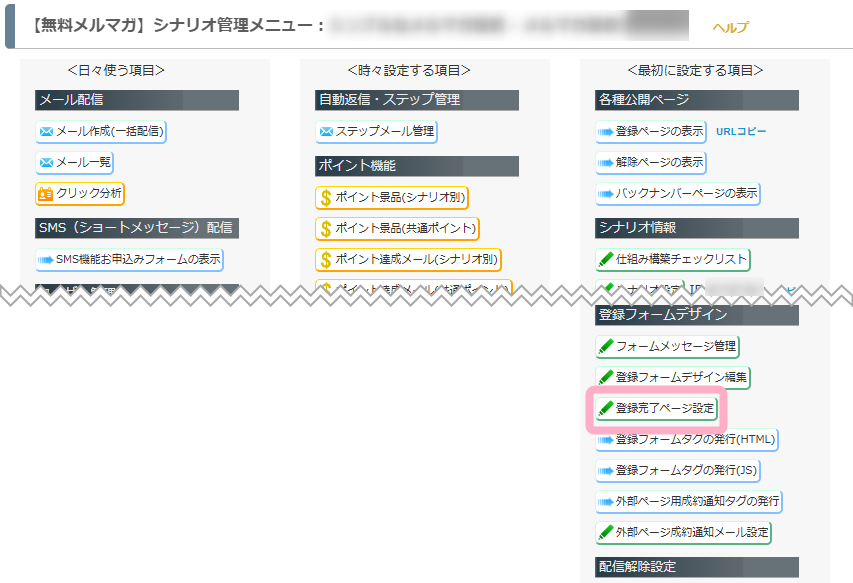
シナリオ管理メニュー > 登録完了ページ設定
では、該当シナリオ登録後に表示される登録完了ページのデザインを編集したり、登録後の遷移先ページを設定したりできます。
目次
画面説明
登録完了ページの選択&デザイン
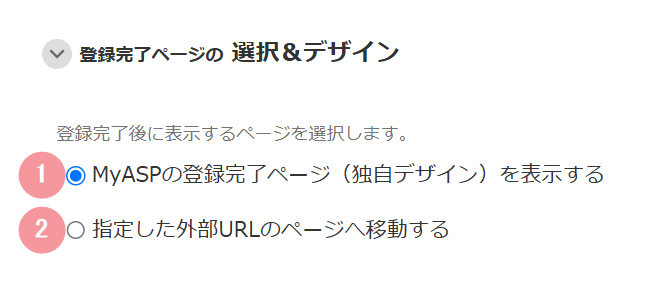
| 番号 | 項目名 | 設定内容 |
|---|---|---|
| 1 | MyASPの登録完了ページ(独自デザイン)を表示する | 選択すると、「登録完了ページのデザイン」が表示され、デザインを自由に設定することができます。 |
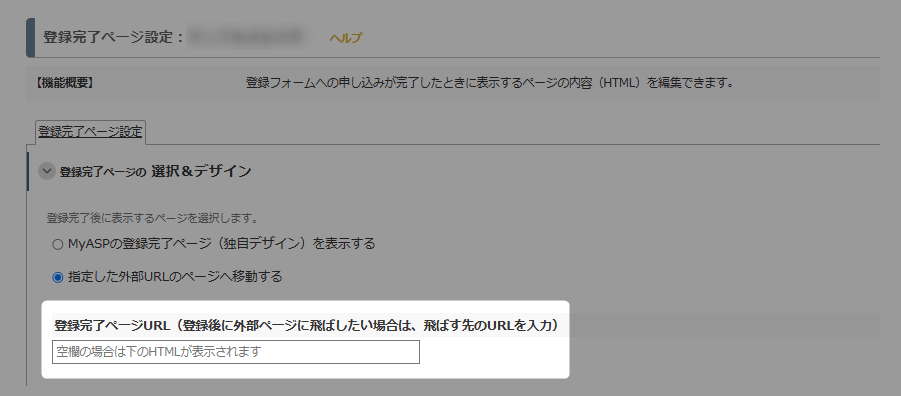
| 2 | 指定した外部URLのページへ移動する | 選択すると、「登録完了ページURL(登録後に外部ページに飛ばしたい場合は、飛ばす先のURLを入力)」の入力欄が表示されます。 参考:登録フォームから登録後に、自作した外部ページに直接遷移させることはできますか? |
「MyASPの登録完了ページ(独自デザイン)を表示する」を選んだ場合
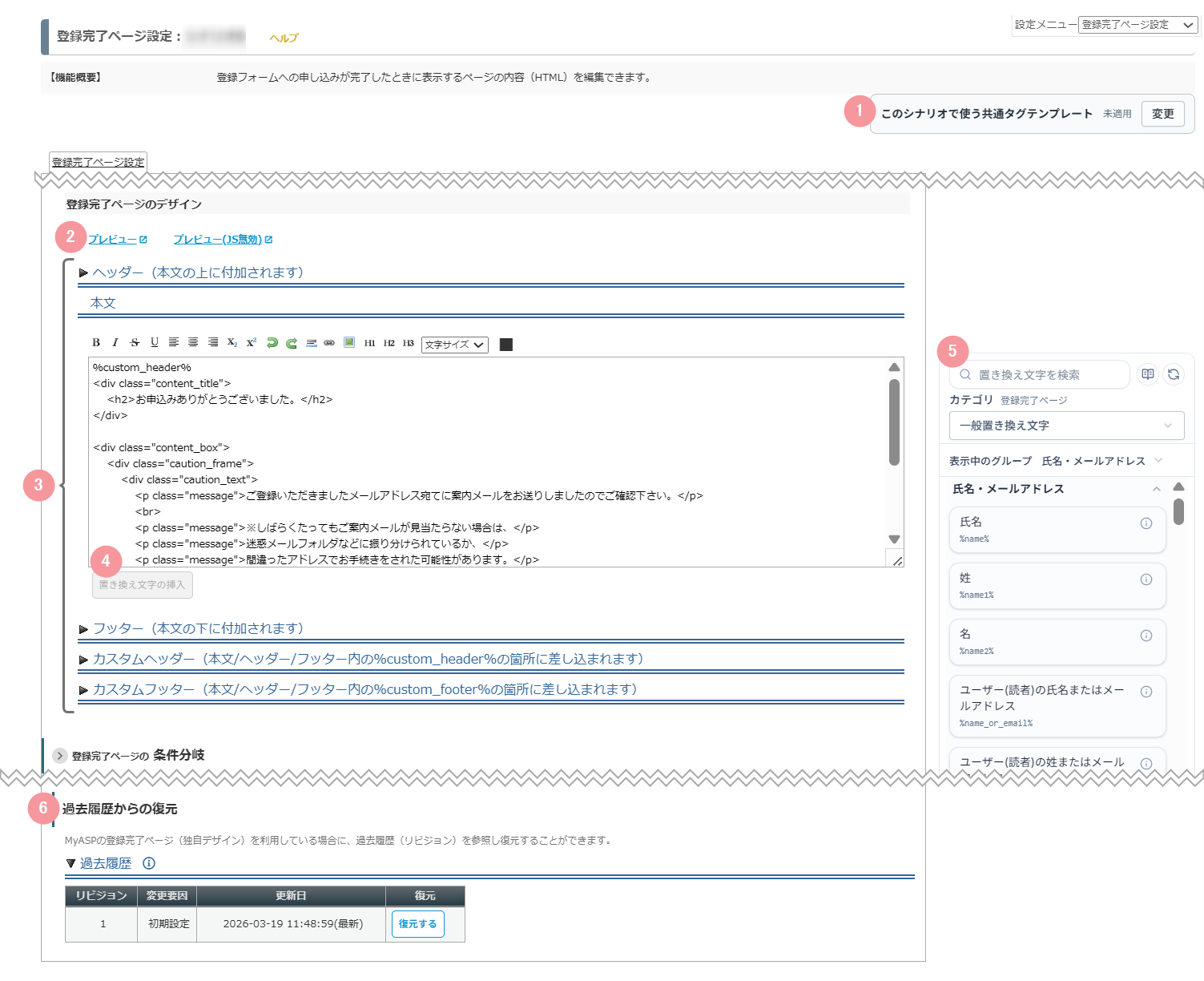
| 番号 | 項目名 | 設定内容 |
|---|---|---|
| 1 | このシナリオで使う共通タグテンプレート | このシナリオに適用する共通タグテンプレートを確認・変更できます。 共通テグテンプレートを変更したい場合は、「変更」ボタンをクリックし、使用するテンプレートを選択してください。 ※登録完了ページの選択で「指定した外部URLのページへ移動する」を指定している場合、遷移先のページに共通タグは反映されません 参考:複数のシナリオの登録フォームに、HTMLやCSSタグを共通で使うことはできますか? |
| 2 | プレビュー | クリックすると、「登録完了ページのデザイン」で設定したページが表示され、デザインを確認できます。 |
| 3 | 登録完了ページのデザイン | 登録完了ページに任意の画像やテキストを挿入し、デザインを変更できます。 登録完了ページは、以下5つの項目を組み合わせてデザインを設定します。 ヘッダー: ページ上部に表示される部分のタグを設定します。 本文: ページ中央に表示される部分のタグを設定します。 フッター: ページ下部に表示される部分のタグを設定します。 カスタムヘッダー: 「%custom_header%」の置き換え文字の部分に挿入されるタグを設定します。 カスタムフッター: 「%custom_footer%」の置き換え文字の部分に挿入されるタグを設定します。 参考:トラッキングタグ(コンバージョンタグ)をサンキューページに埋め込むには? 参考:フォームの上部に任意の画像やテキストを挿入することはできますか? |
| 4 | 置き換え文字の挿入 | クリックすると、該当入力欄の右側に置き換え文字挿入パネルが表示されます。 ※本文以外の入力欄でも利用できます 参考:機能解説:置き換え文字 |
| 5 | 置き換え文字挿入パネル | 対象の入力欄に置き換え文字を挿入できます。 参考:機能解説:置き換え文字 |
| 6 | 過去履歴からの復元 | 「▶過去履歴」をクリックすると、登録完了ページの編集履歴が表示されます。 「復元する」をクリックすることで、過去に設定した内容を復元できます。 ※「変更する」ボタンをクリックするまでは復元した内容が保存されませんので、注意してください 参考:登録フォームのデザインを変えたのですが、元のデザインに戻したいです。以前のデザインに戻す方法はありますか? |
「指定した外部URLのページへ移動する」を選んだ場合
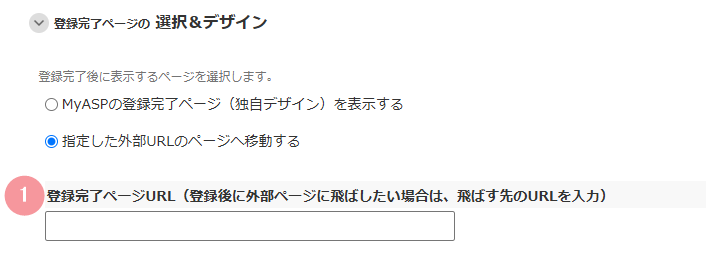
| 番号 | 項目名 | 設定内容 |
|---|---|---|
| 1 | 登録完了ページURL | シナリオ登録後、指定したURLに直接遷移させることができます。 参考:登録フォームから登録後に、自作した外部ページに直接遷移させることはできますか? |
登録完了ページの条件分岐
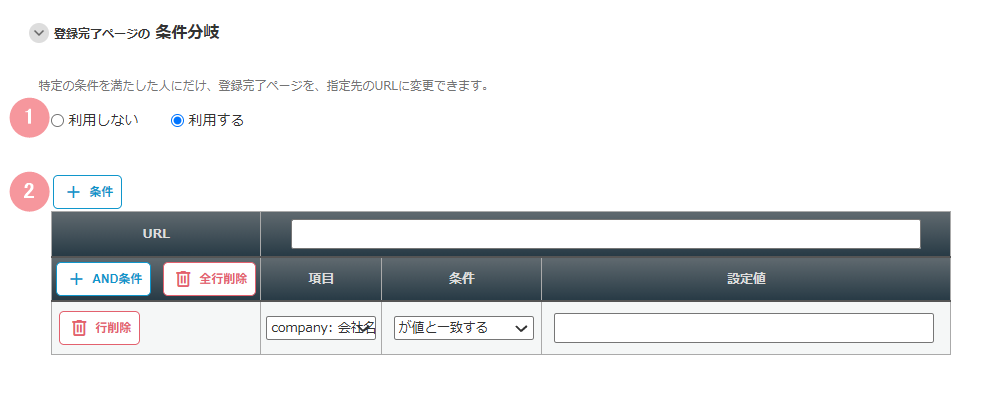
| 番号 | 項目名 | 設定内容 |
|---|---|---|
| 1 | 条件分岐の利用 | 「利用する」に切り替えることで、条件付きの登録完了ページURLを設定することができます。 |
| 2 | 条件付きの登録完了ページURL | 「+条件」をクリックすると遷移先URLと条件の入力欄が追加され、登録後、特定の条件を満たしたユーザーだけを指定したURLに遷移させることができます。 参考:登録フォームから登録後に、自作した外部ページに直接遷移させることはできますか? |
変更
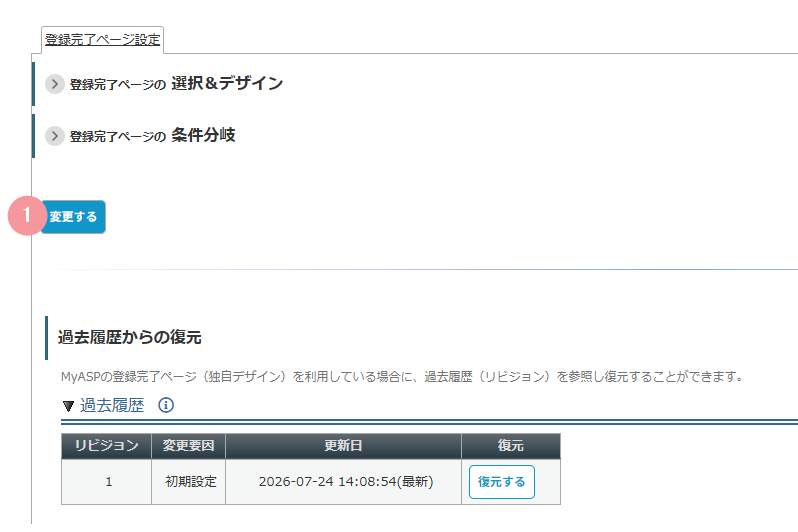
| 番号 | 項目名 | 設定内容 |
|---|---|---|
| 1 | 変更する | 設定した内容を保存します。 ※「変更する」をクリックし忘れると変更内容が反映されないため注意してください |
補足事項
登録完了ページの表示優先度について
登録完了ページの遷移先は、以下の条件で決まります。
1.条件付きの登録完了ページURL
指定した条件に合致した場合は、選択中の登録完了ページ設定よりも優先して、設定した条件付き登録完了ページURLに遷移します。
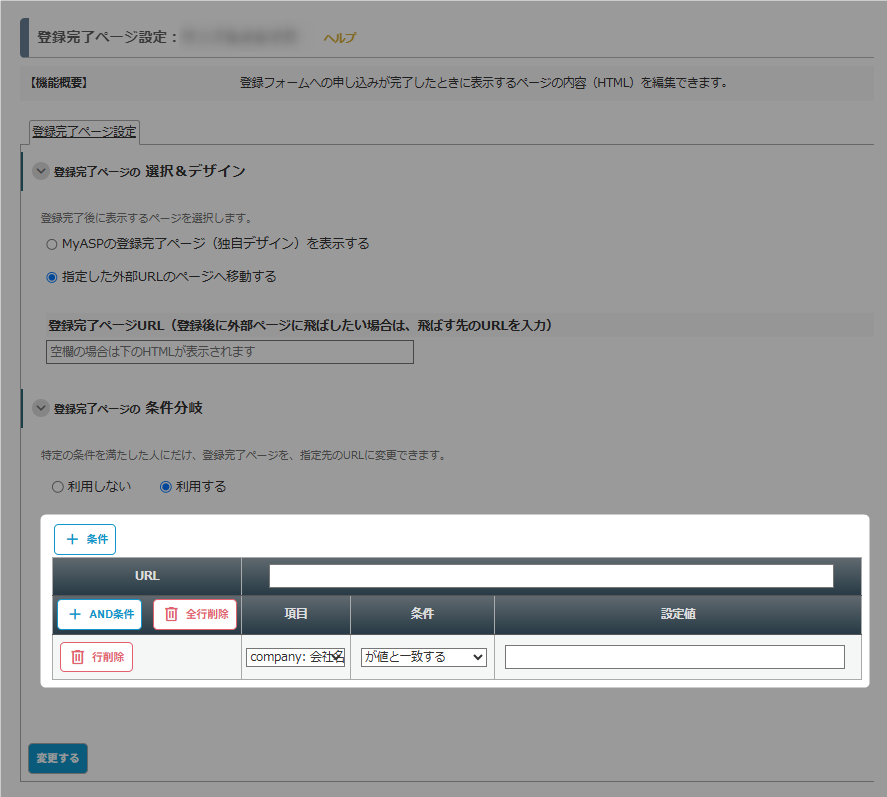
2.登録完了ページ設定で選択している内容
登録完了ページの条件分岐を設定していない場合は、「登録完了ページ設定」で選択している内容に応じて、表示されるページが決まります。
- 「MyASPの登録完了ページ(独自デザイン)を表示する」を選択している場合は、「登録完了ページ設定」画面で設定したHTML情報をもとに、MyASP上で発行された登録完了ページが表示されます。
- 「指定した外部URLのページへ移動する」を選択している場合は、設定した登録完了ページURLに遷移します。
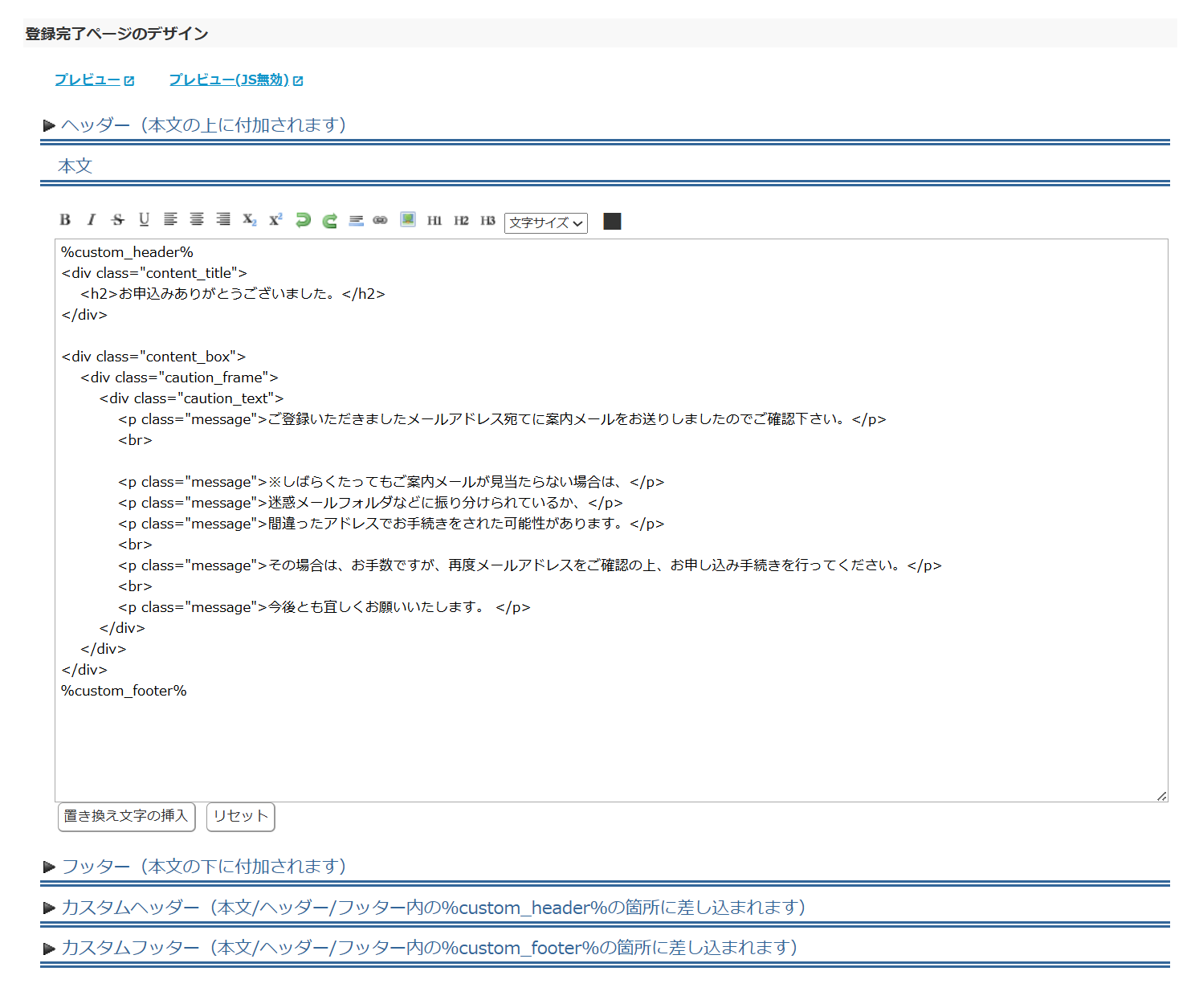
MyASP上で発行された登録完了ページについて
MyASP上で発行された登録完了ページ「https://(MyASPのドメイン)/p/thanks_page」は、動的ページです。
また、該当ページへのアクセスはユーザー登録後30分間のみ有効です。
30分経過後に再読み込みされた場合はエラーとなりますので注意してください。
この記事は役に立ちましたか?
ご回答いただきありがとうございます!
ページURL: https://docs.myasp.jp/?p=21451