2026/03/31のシステムアップデートにて、MyASP上で発行された登録完了ページのURLを下記のとおり変更しました。
旧:https://(ご利用MyASPのドメイン)/Purchase/regist_do
新:https://(ご利用MyASPのドメイン)/p/thanks_page
システムアップデート以前に、ご自身で指定した固定ページではなく、MyASP上で発行された登録完了ページURLを前提にした広告計測、GA4、GTM、ヒートマップ、独自タグ発火条件を設定している場合はURLの設定を見直してください。
Facebook広告や、アクセス解析、アフィリエイト成約のトラッキングタグなどを挿入する場所について教えて下さい。
登録完了ページにトラッキングタグを設置したい場合は、大きく分けて下記2つの方法があります。
- MyASPの登録完了ページにトラッキングタグを設置する
- ユーザー登録時に外部サイトへ遷移するように設定し、外部サイト側でトラッキングタグを設置する
設定方法
MyASP付随の登録完了ページにトラッキングタグを設置する場合
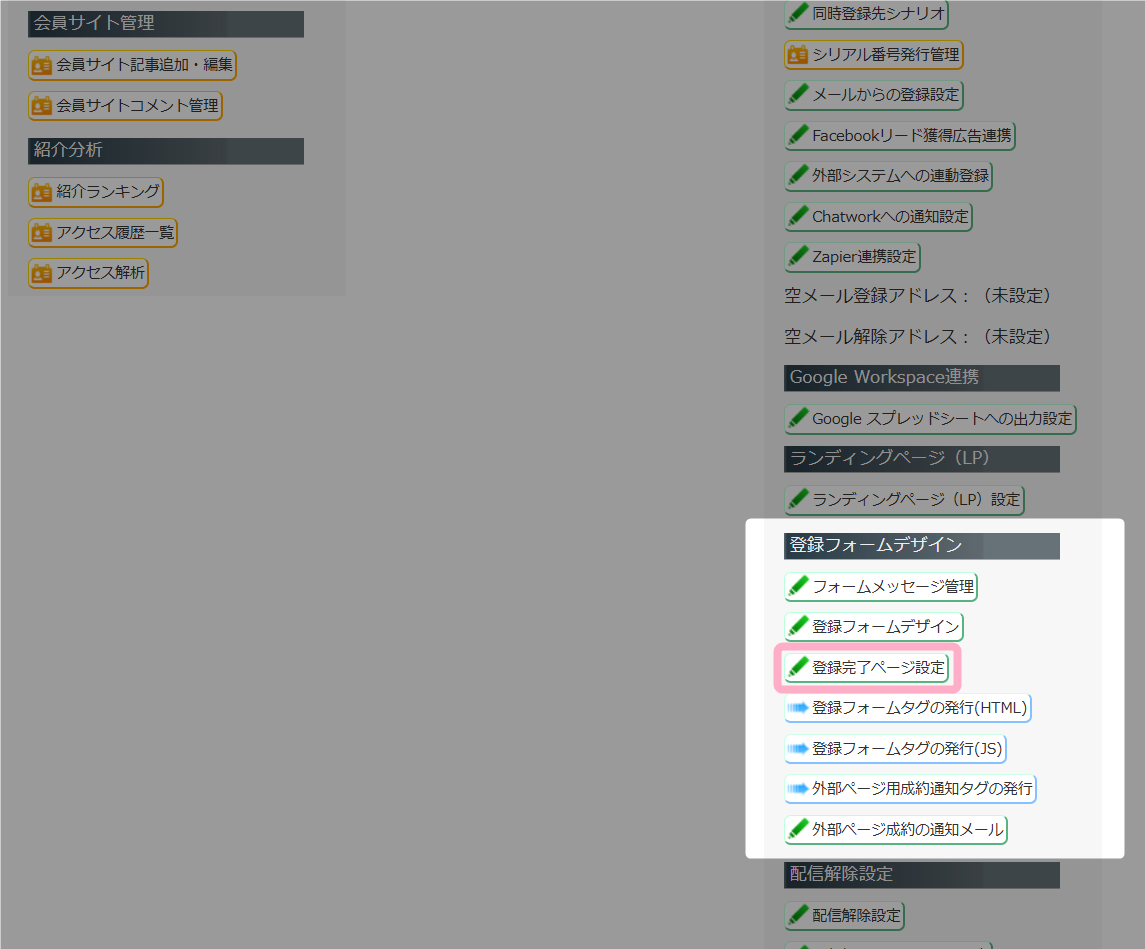
1.シナリオ管理メニュー > 登録完了ページ設定 をクリックします。
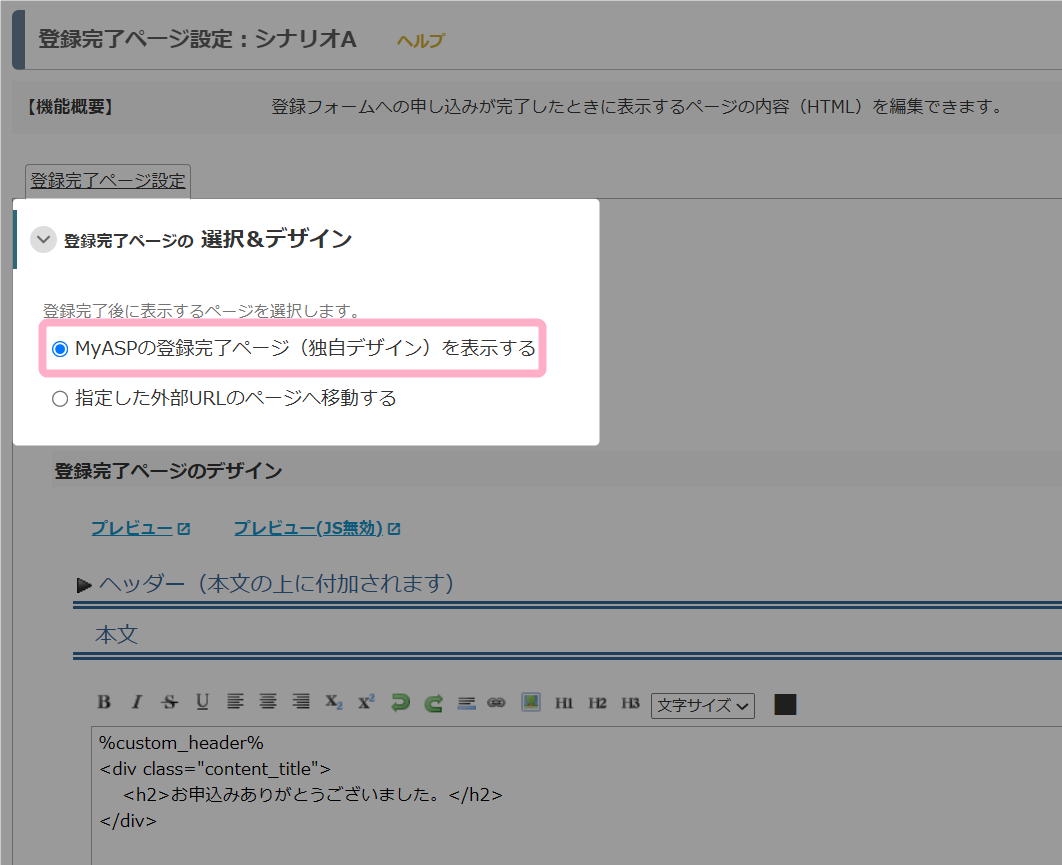
2.「登録完了ページの選択&デザイン」で「MyASPの登録完了ページ(独自デザイン)を表示する」を選択します。
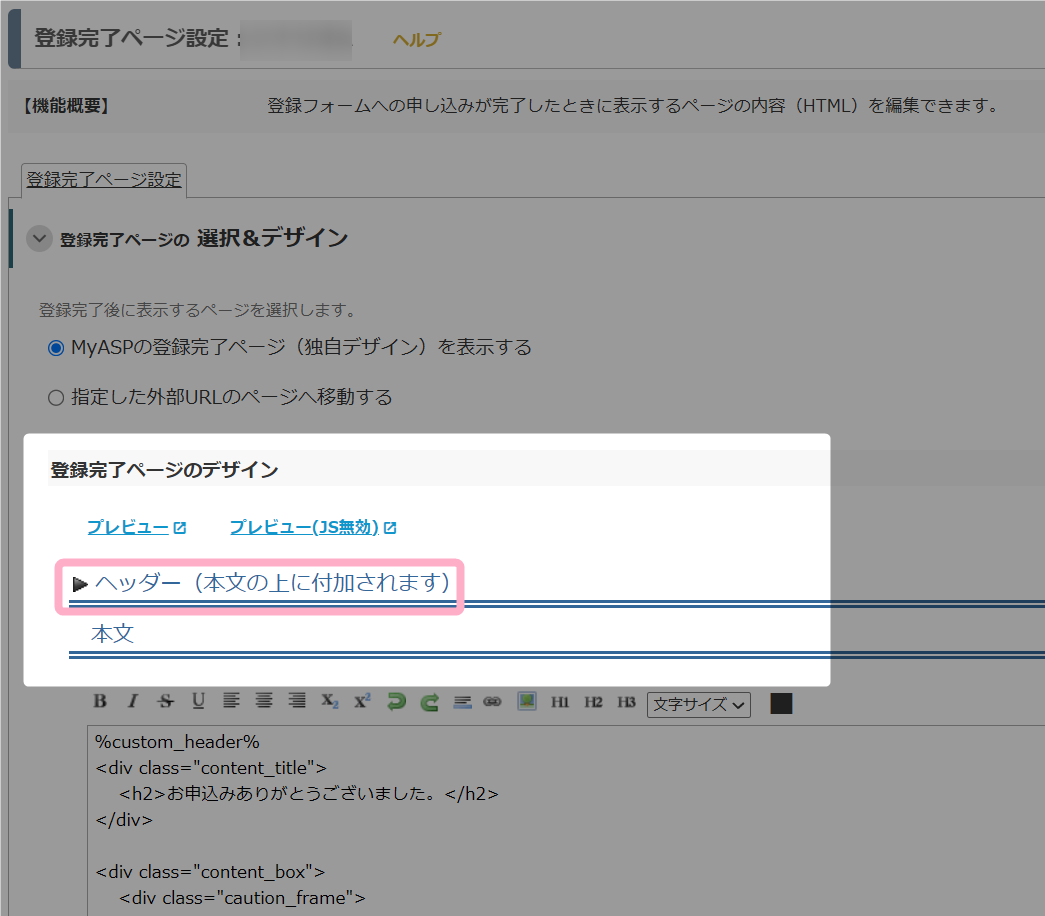
3.「本登録完了ページのデザイン」の「▶ヘッダー」をクリックしてヘッダーの設定欄を表示します。
4.ヘッダーの<head>から</head>の間の任意の箇所にトラッキングタグを記載します。
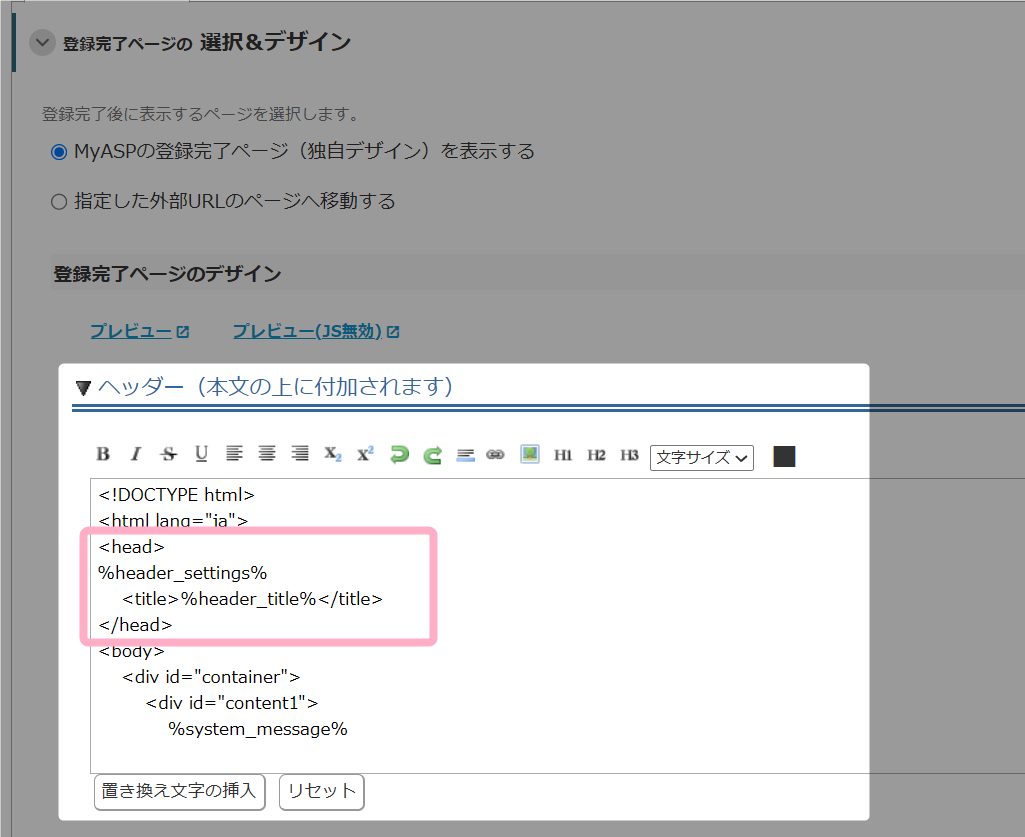
5.トラッキングタグを記載したら、ページ下部の「変更する」ボタンをクリックして設定内容を保存します。
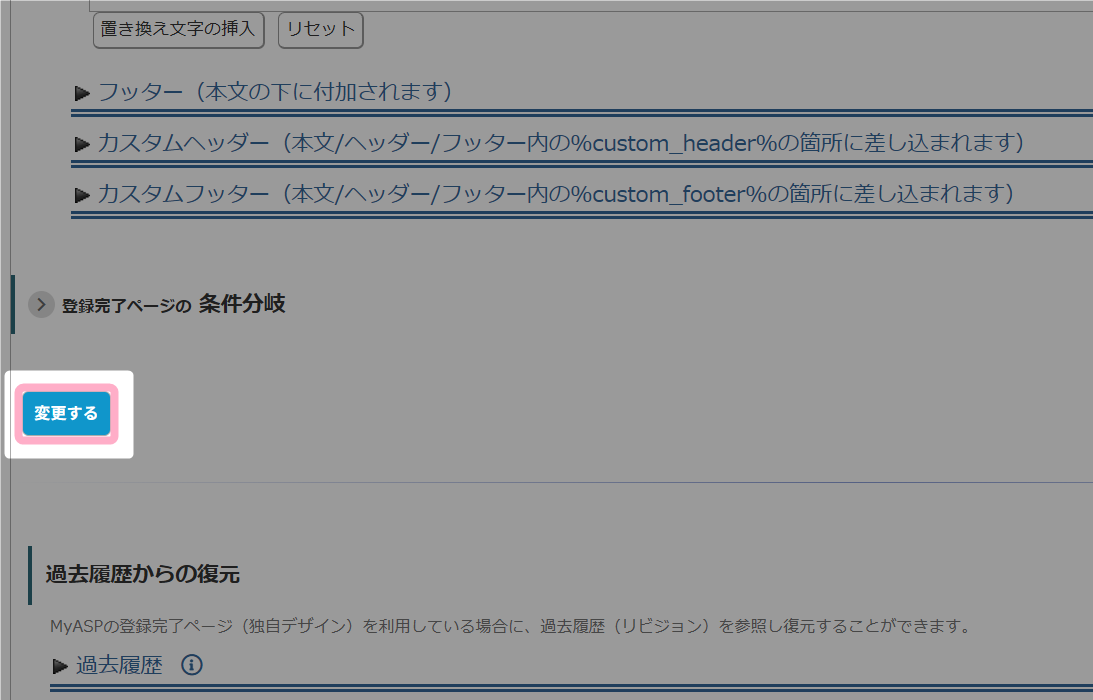
MyASPの登録完了ページのURLは動的なため固有のURLがありません。
MyASP付随の登録完了ページを利用する場合、登録完了ページのURLは「/p/thanks_page」となります。
トラッキングタグの集計時に設置したページのURLなどが必要な場合には、「自身で用意した登録完了ページにトラッキングタグを設置する」の項を参考に設定してください。
外部ページを作る手段がない場合は、別途LP作成機能を利用してページを作成するか、「登録完了ページ用シナリオ」を用意し、該当シナリオの登録フォームデザインを変更して登録完了ページとして利用してください。
参考:機能解説:ランディングページ(LP)
参考:MyASPの登録フォームは、デザインを編集したり外部サイトに埋め込んだりできますか?
自身で用意した登録完了ページにトラッキングタグを設置する場合
1.ご自身で外部サイトなどに登録完了ページを用意し、該当ページのヘッダーにトラッキングタグを設置します。
2.シナリオ管理メニュー > 登録完了ページ設定 をクリックします。
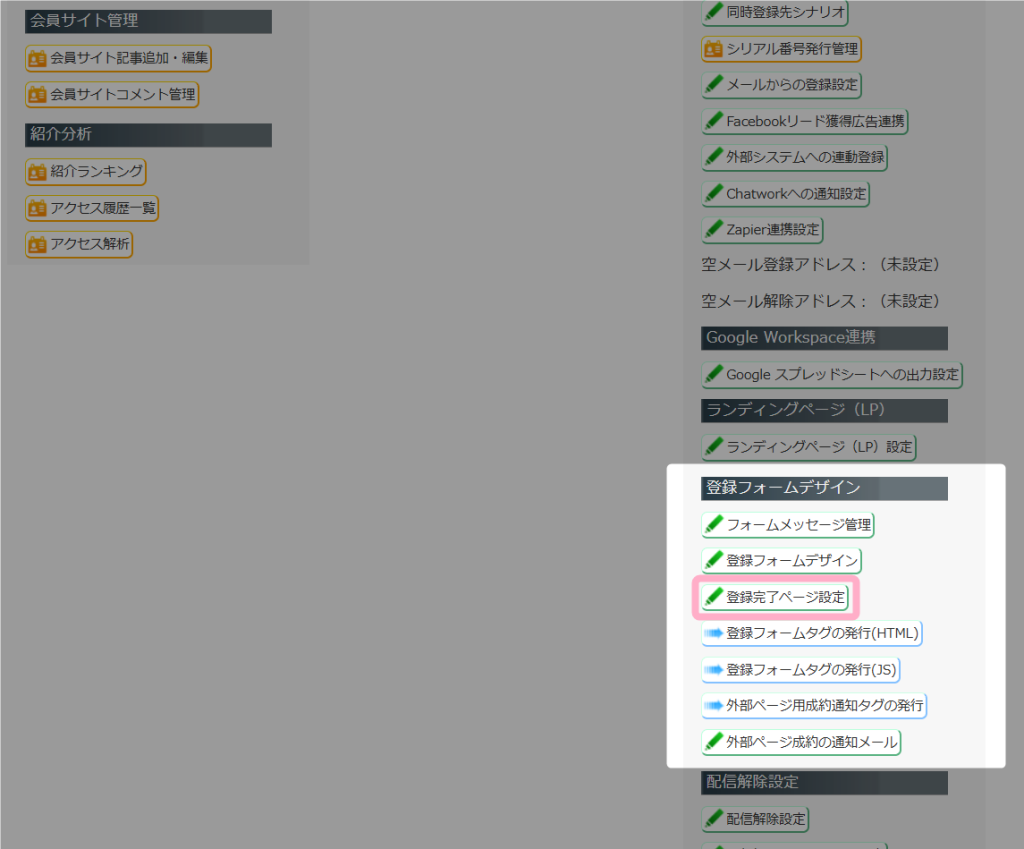
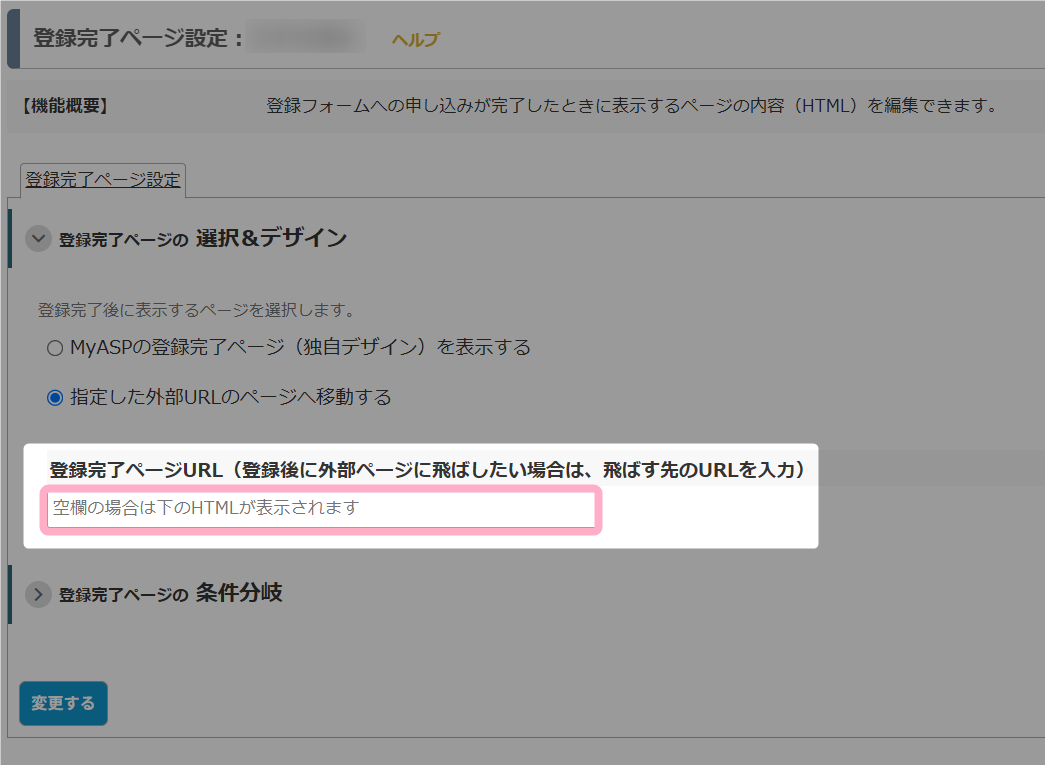
3.「登録完了ページの選択&デザイン」で「指定した外部URLのページへ移動する」を選択します。
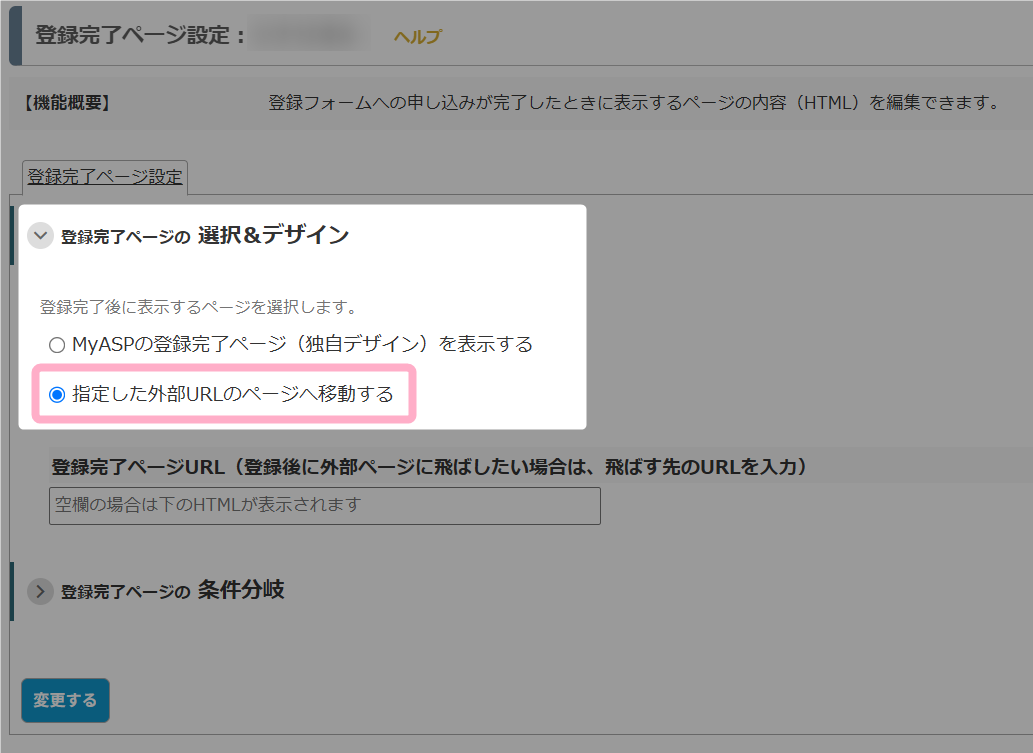
4.「登録完了ページURL」に(1)で用意したページのURLを設定します。
参考:登録フォームから登録後に、自作した外部ページに直接遷移させることはできますか?