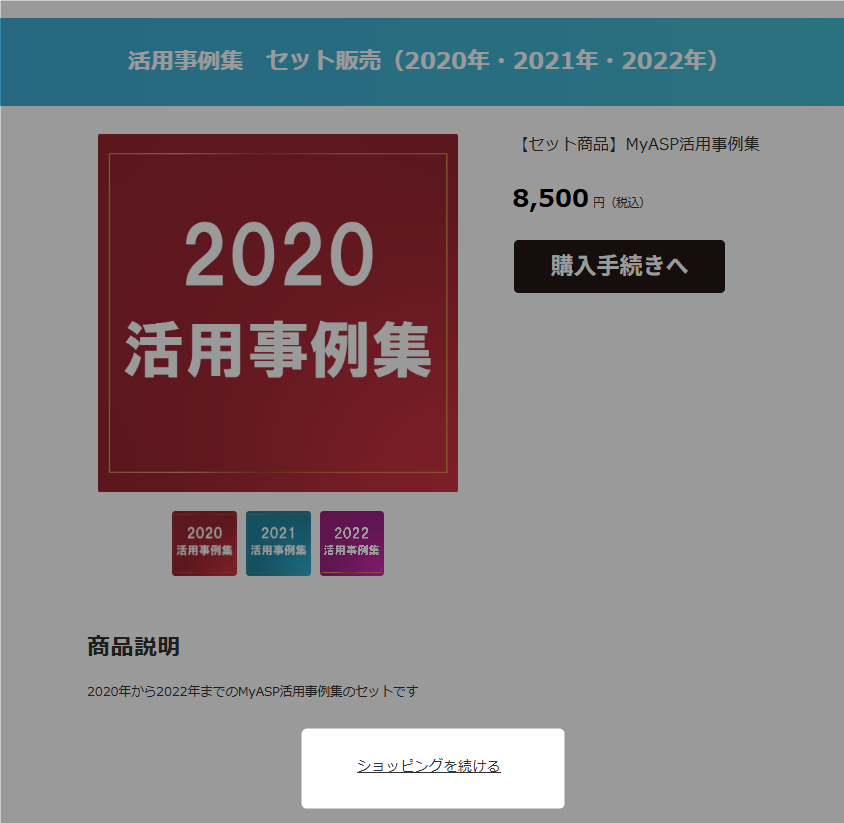
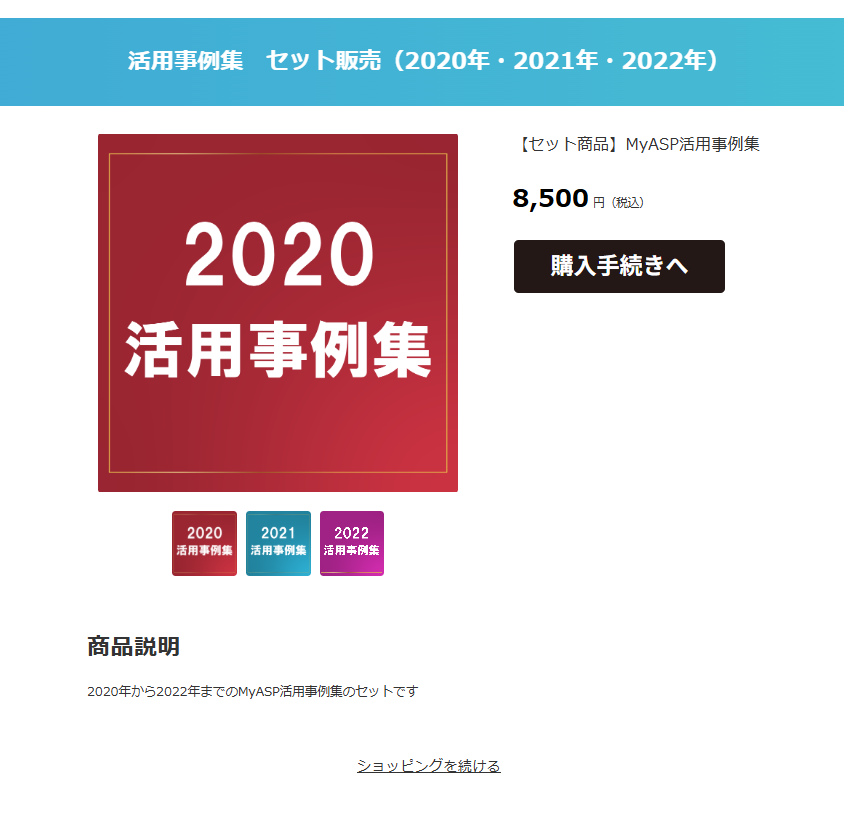
ショッピングカートの販売ページでは、商品ごとに商品詳細ページを表示できます。
商品詳細ページには、商品名や商品説明、複数の商品画像などを表示することができ、購入者は商品の詳細を確認したうえで購入できるようになります。
設定方法
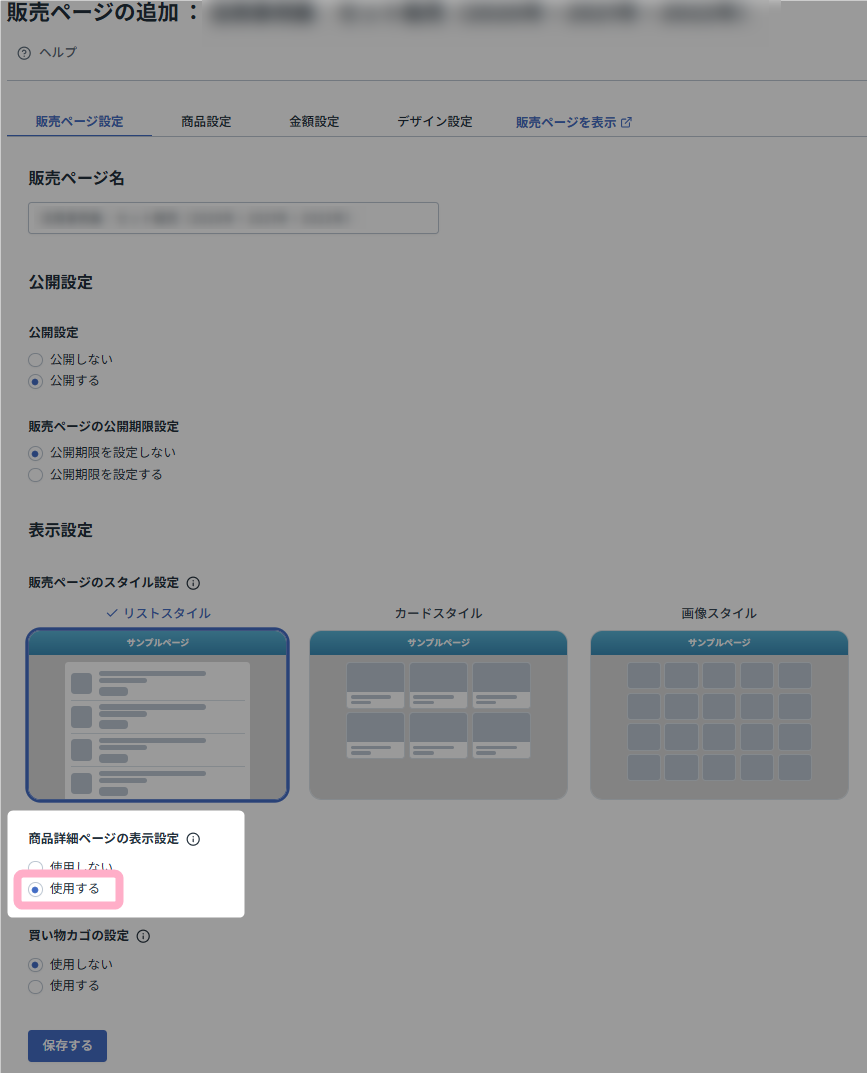
商品詳細ページは、
シナリオ管理メニュー > 販売ページ > 販売ページの追加・編集画面
の「販売ページ設定画面 > 商品詳細ページの表示設定」で設定することができます。
「カードスタイル」または「画像スタイル」を選択している場合、商品詳細ページの表示は必須となります。
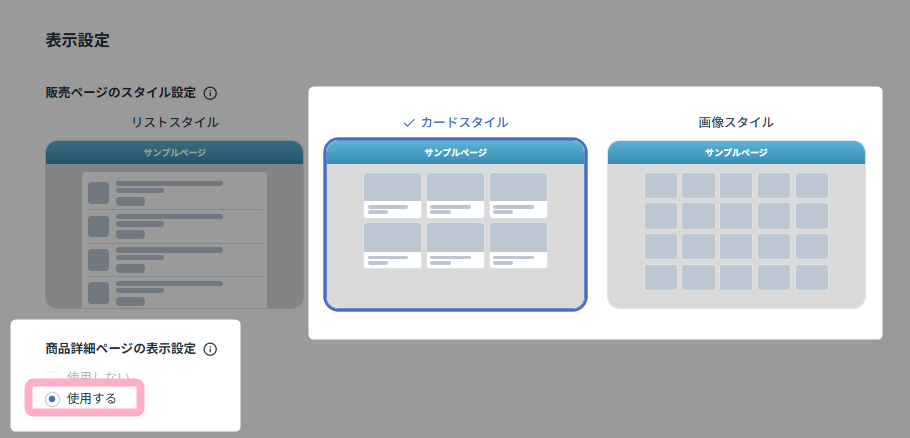
商品詳細ページの表示方法
販売ページでは、表示形式によってクリックできる範囲が異なります。
クリックすると、商品詳細ページへ遷移します。
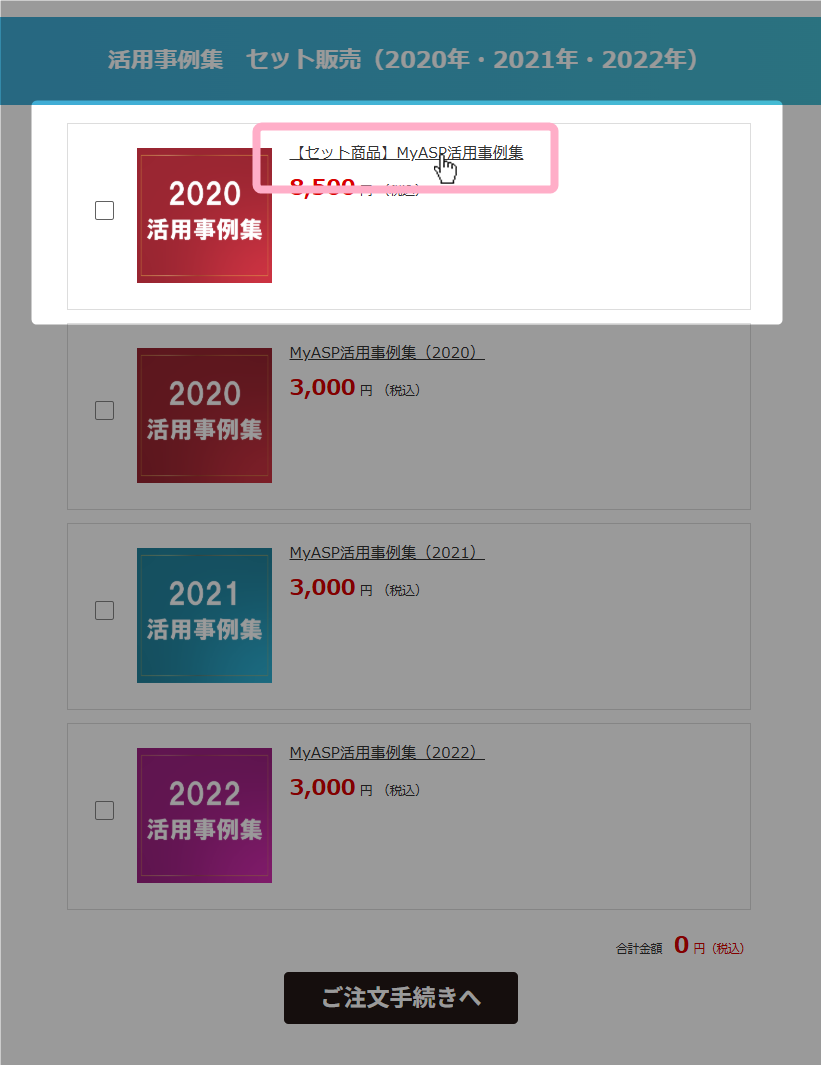
- リストスタイル:商品名のみクリックできます。
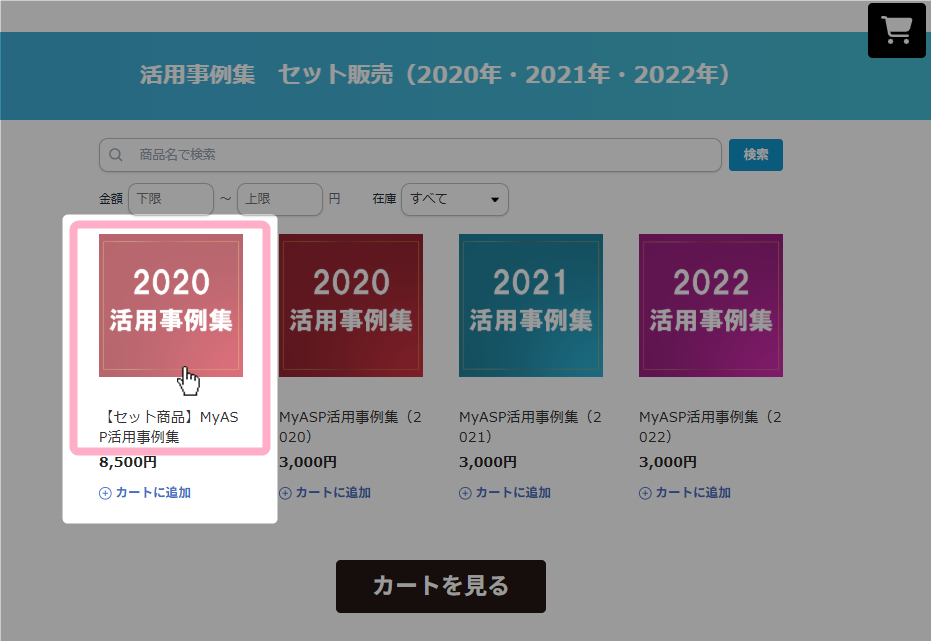
- カードスタイル:カード全体をクリックできます。
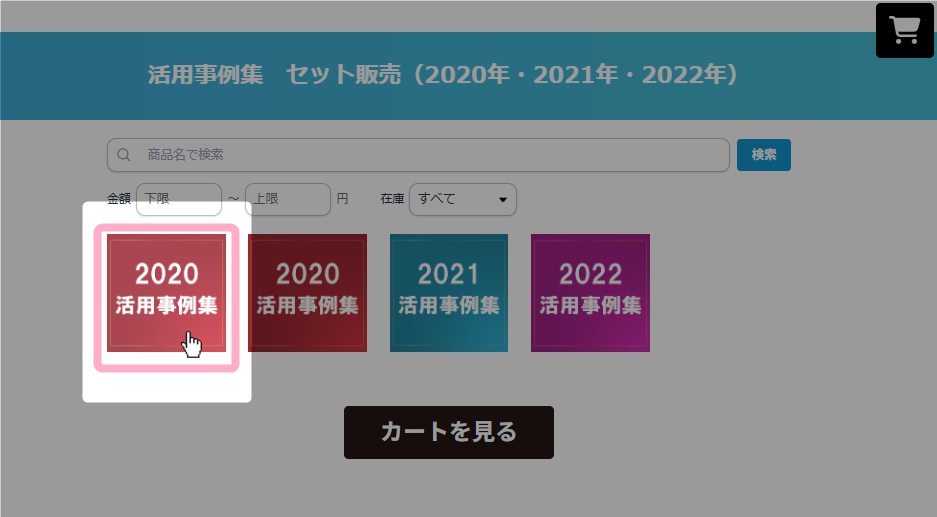
- 画像スタイル:画像のみクリックできます。
■リストスタイルの場合
■カードスタイルの場合
■画像スタイルの場合
商品詳細ページに表示される内容
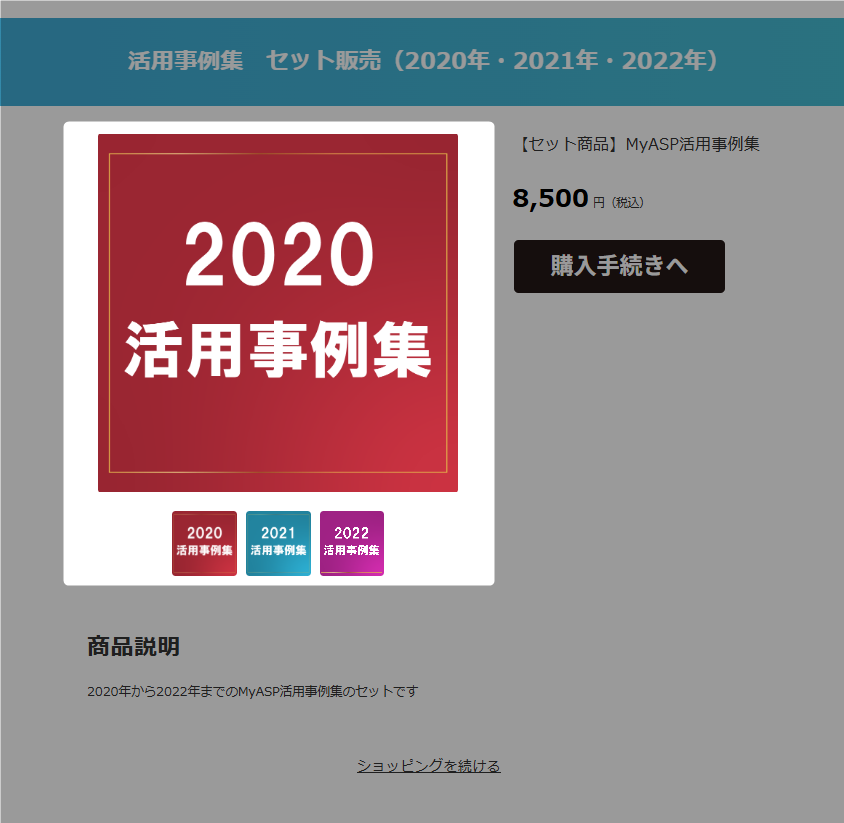
商品画像
商品管理で複数の商品画像を登録している場合、登録した画像を商品詳細ページに表示できます。
商品の全体像や使用イメージなど、1枚の画像では伝えにくい情報を複数の画像で紹介できます。
商品詳細ページに表示されている画像をクリックすると、クリックした画像がメイン画像として表示されます。
商品画像を複数表示するには、商品管理で画像を登録しておく必要があります。
参考:ショッピングカート機能で商品画像を設定するには?
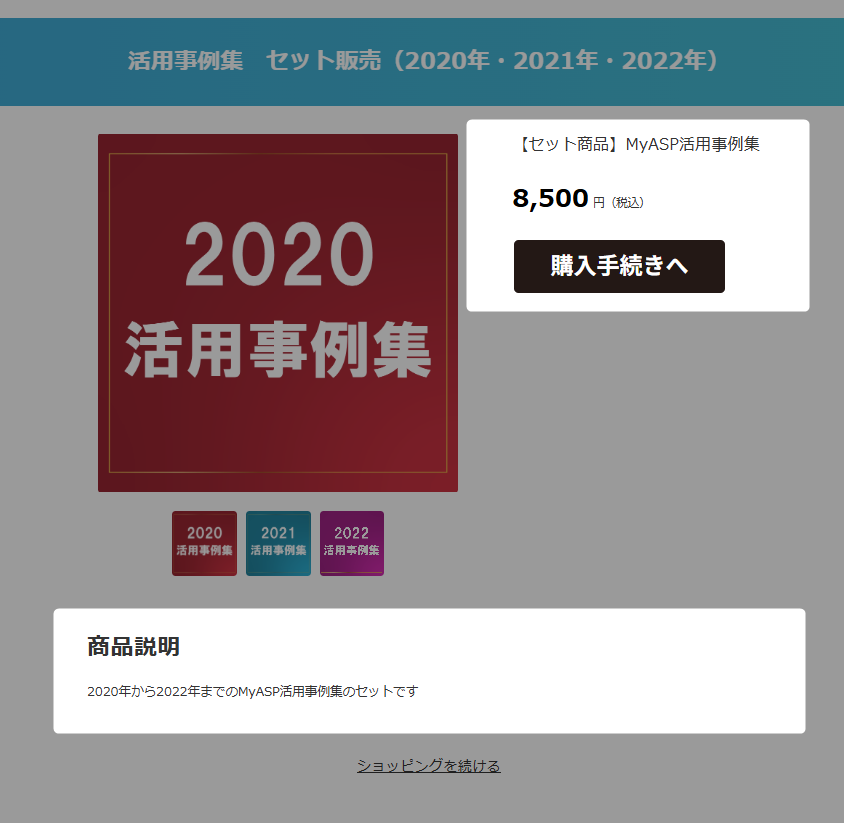
商品名・金額・購入ボタン・商品説明
商品画像の横には、商品管理で設定した商品名や価格が表示されます。
商品画像の下には、商品管理で設定した商品説明が表示されます。
「購入手続きへ」の購入ボタンをクリックすると、決済方法選択ページへ遷移します。
参考:画面説明:商品管理
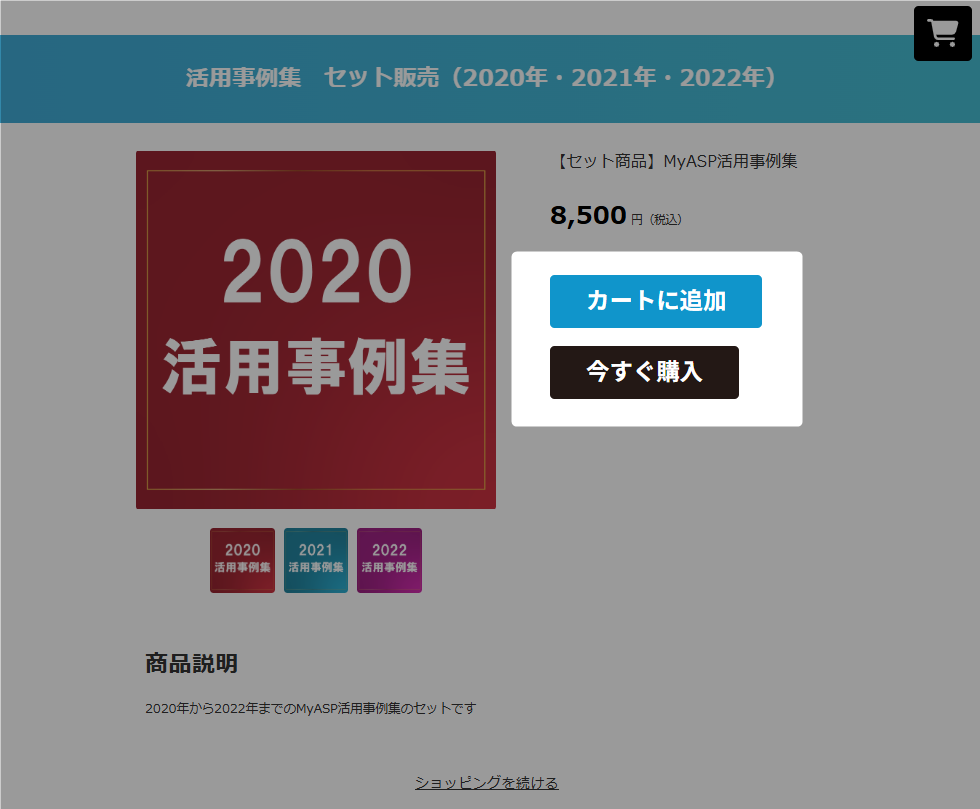
買い物カゴの設定を「使用する」に設定している場合、「カートに追加」「今すぐ購入」ボタンが表示されます。
参考:画面説明:販売ページの追加
参考:機能解説:ショッピングカートシナリオ > 買い物カゴ(カート)の設定
ショッピングを続ける
「ショッピングを続ける」をクリックすると、直前に表示していた販売ページへ戻ります。
「よく一緒に購入されている商品」から商品詳細ページを開いた場合、商品が登録されている販売ページではなく、商品詳細ページを開く直前に表示していた販売ページへ戻ります。
「販売ページをまたぐ購入設定」を利用している場合も同様に、別の販売ページへ移動した後に商品詳細ページを開いた場合は、商品詳細ページを開く直前に表示していた販売ページへ戻ります。