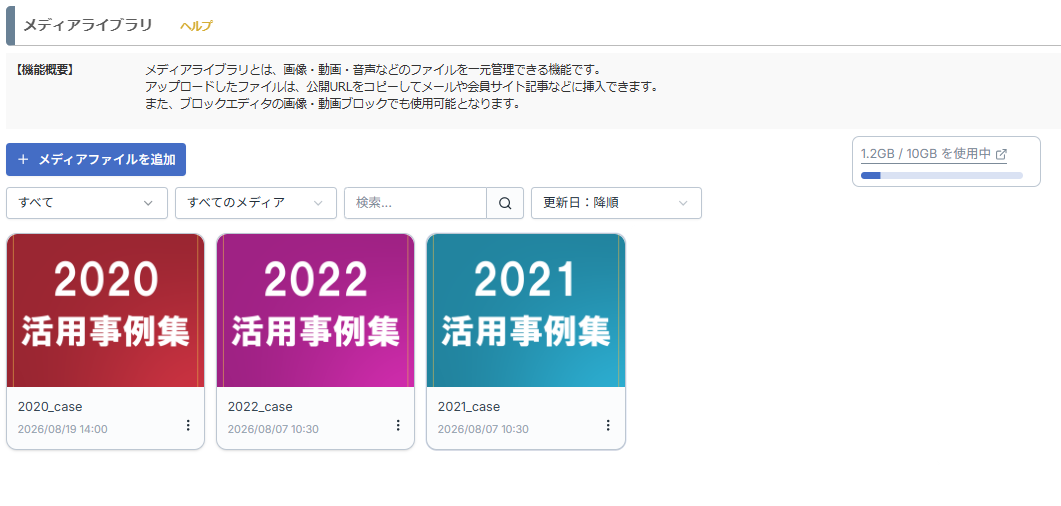
ショッピングカート機能を利用して商品を販売したいのですが、商品画像はどのように設定すれば良いでしょうか。
ショッピングカート用シナリオの販売ページに表示する商品の画像は、
MyASPトップ画面 > 商品管理
の商品の追加・編集画面にある「画像設定」より設定することができます。
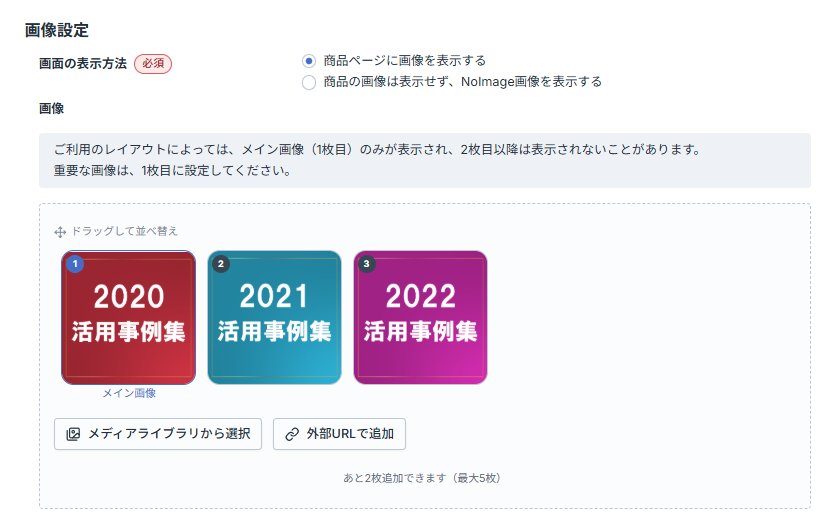
ショッピングカート機能を使って商品を販売する方法や、販売する商品の設定方法については下記マニュアルをご覧ください。
参考:機能解説:ショッピングカートシナリオ
参考:画面説明:商品の追加
目次
設定方法
商品画像を設定するには、
- メディアライブラリにアップロードした画像を選択する方法
- 外部サイトにアップロードした画像URLを指定する方法
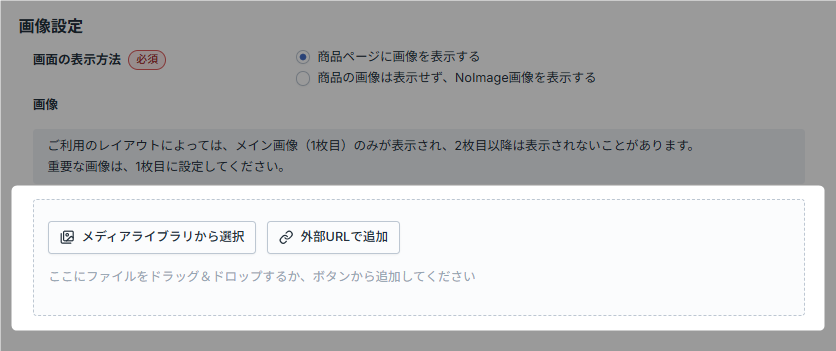
- 画像ファイルをドラッグ&ドロップで追加する方法
の3つの方法があります。
メディアライブラリにアップロードした画像を選択する方法
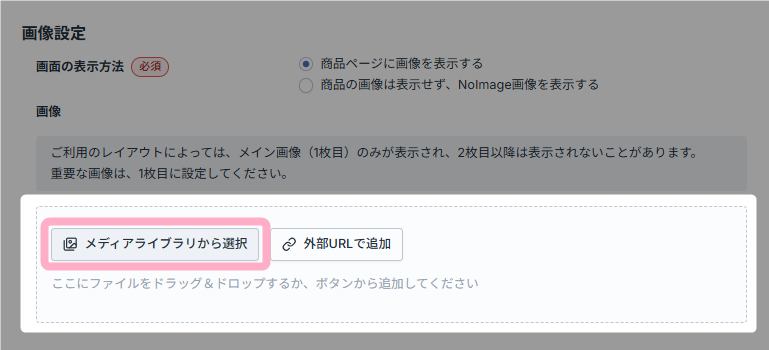
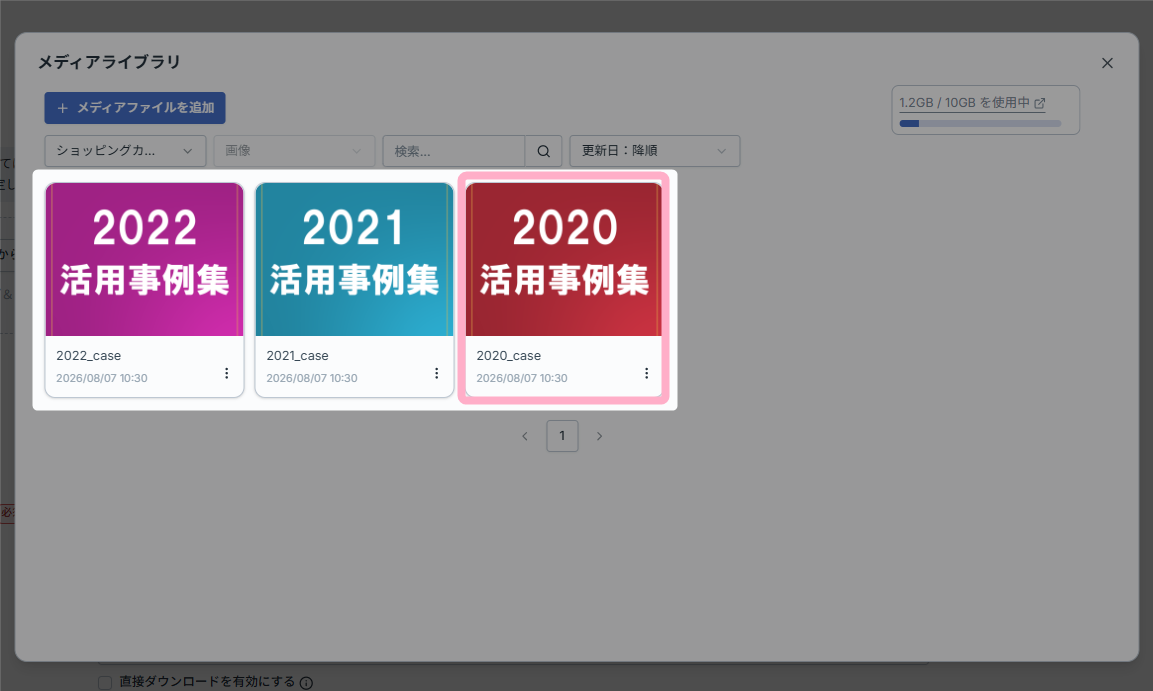
1.「メディアライブラリから選択」ボタンをクリックします。
2.商品画像に設定したい画像をクリックして選択します。
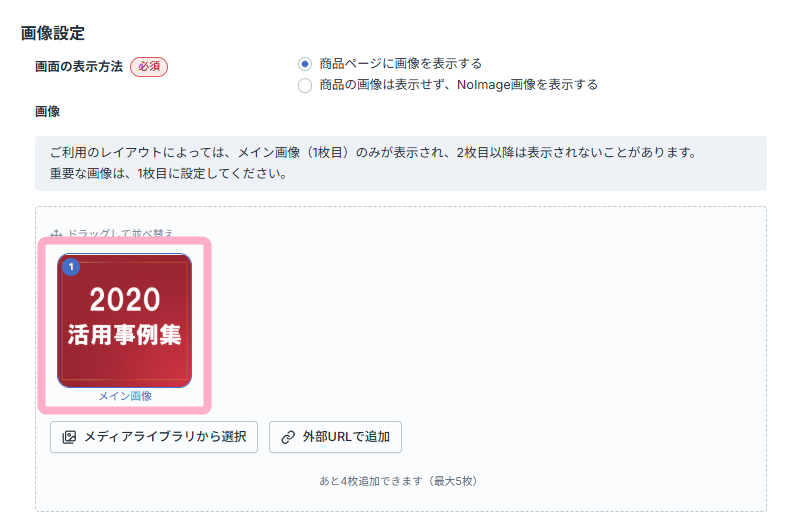
3.選択した画像が表示されます。
外部サイトにアップロードした画像URLを指定する方法
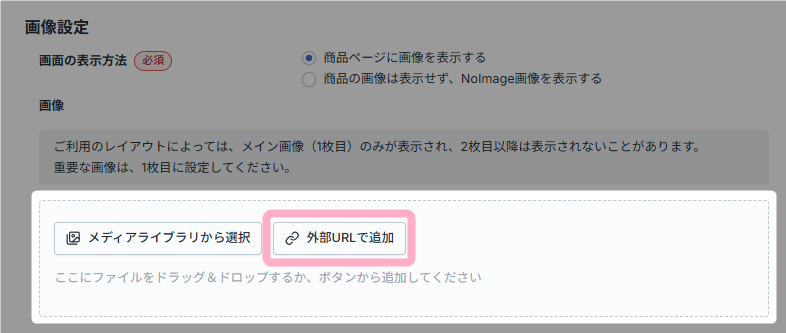
1.「外部URLで追加」ボタンをクリックします。
2.表示された画像URLの入力欄に、画像URLを入力します。
入力ができたら、「追加」ボタンをクリックします。
画像URL入力後に「キャンセル」ボタンを押すと、画像の追加をキャンセルできます。
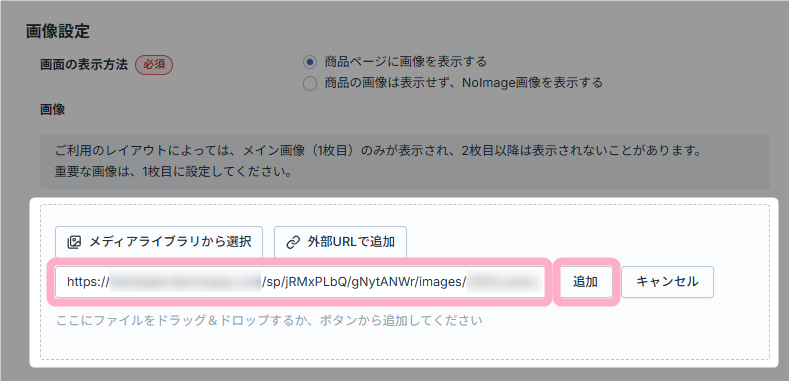
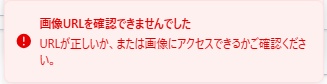
商品画像URLに正しいURLが指定されていなかった場合、「画像URLを確認できませんでした」のエラーメッセージが表示されます。
正しい画像URLの値を確認してください。
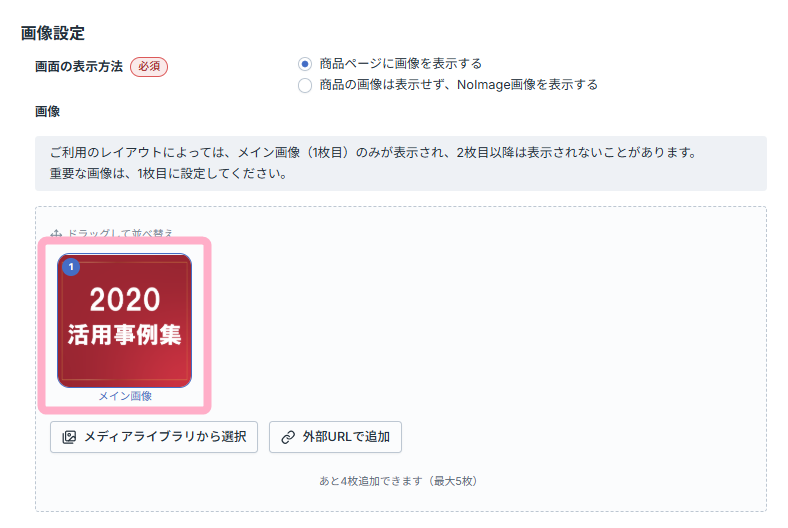
3.入力した画像URLの画像が表示されます。
MyASPの会員サイトに保存されている画像も、画像URLを指定して利用することができます。
参考:会員サイトにファイルをアップロードする方法を教えてください > ファイルのURL取得方法について
画像ファイルをドラッグ&ドロップで追加する方法
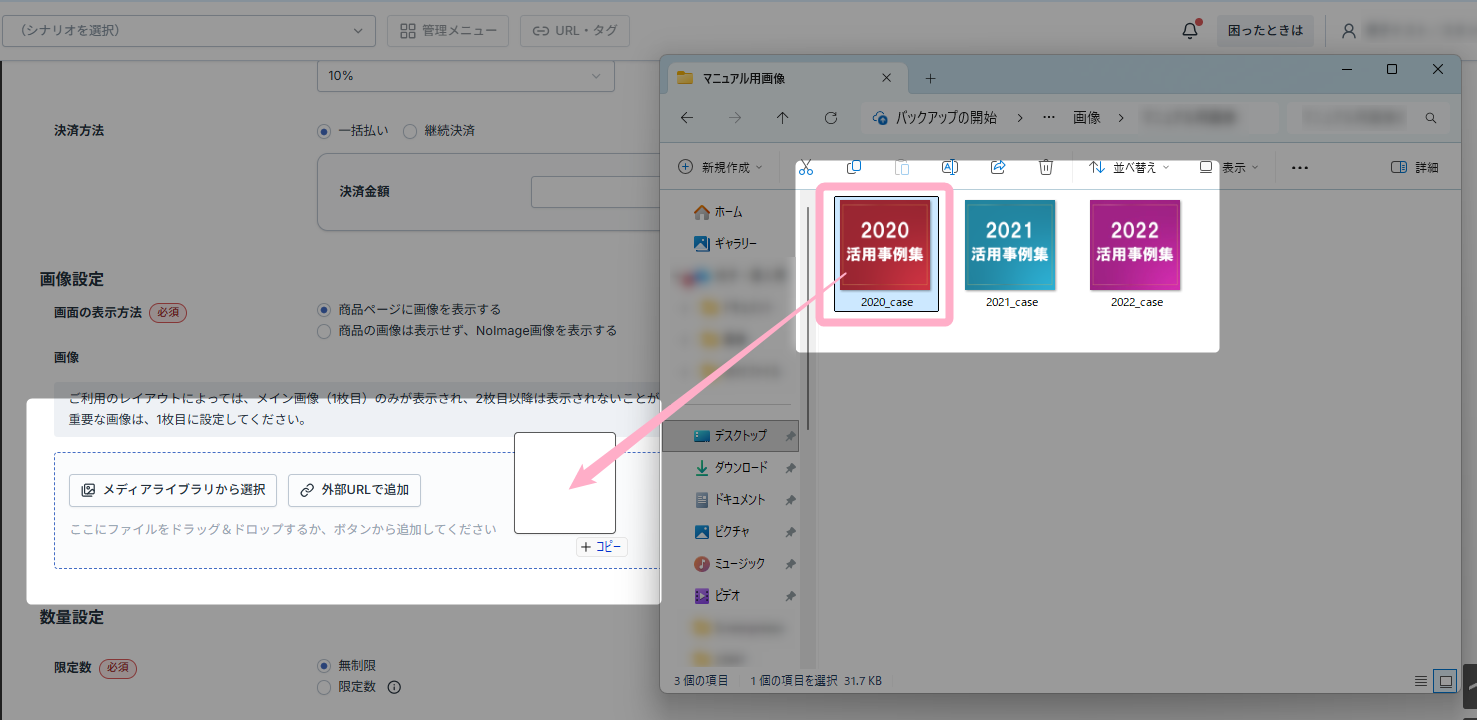
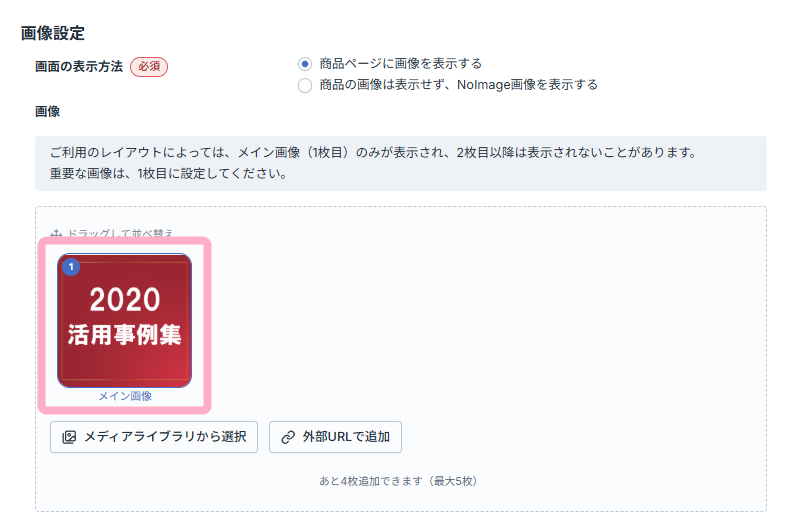
「ここにファイルをドラッグ&ドロップするか、ボタンから追加してください」の枠内にドラッグ&ドロップすることで、画像を直接挿入することができます。
商品画像を設定したくない場合は?
「商品の画像は表示せず、NoImage画像を表示する」を選択することで、商品画像を設定せずに商品を販売することができます。
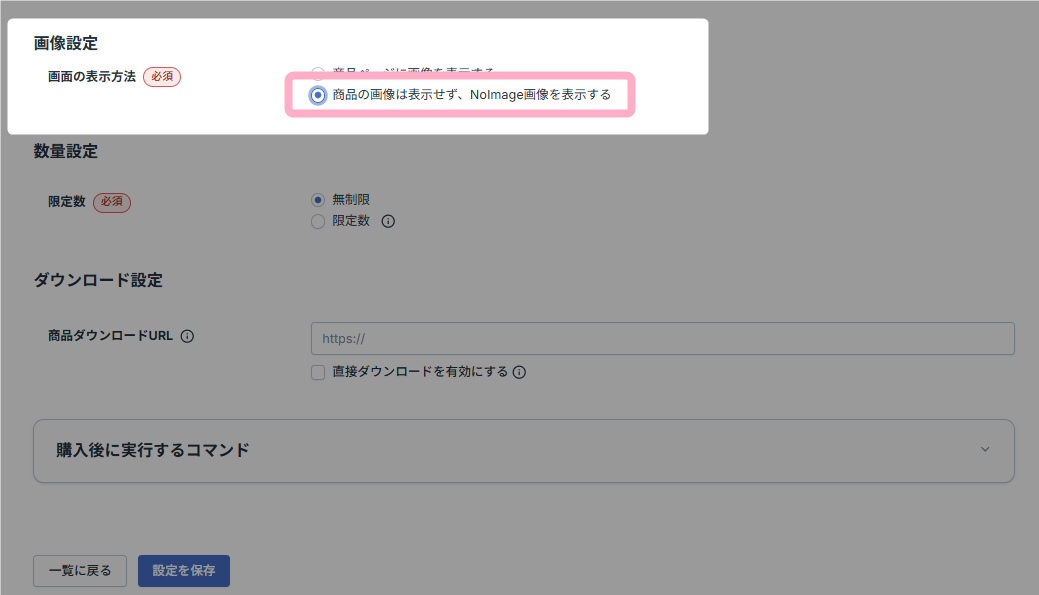
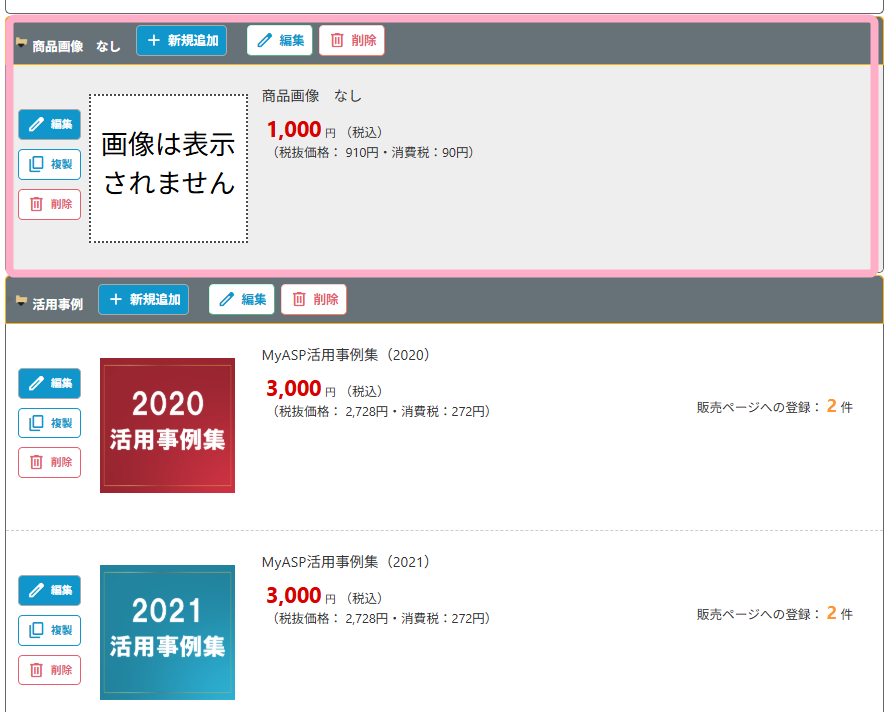
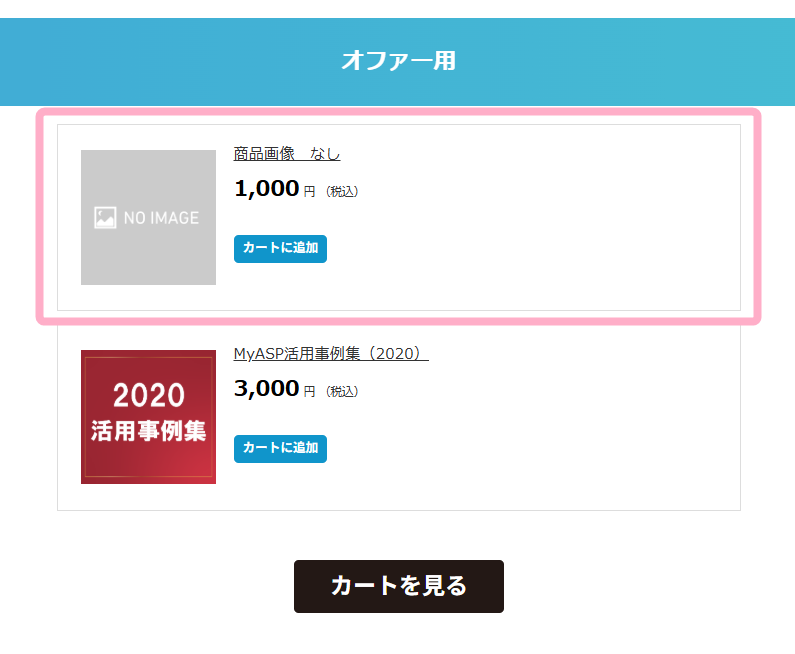
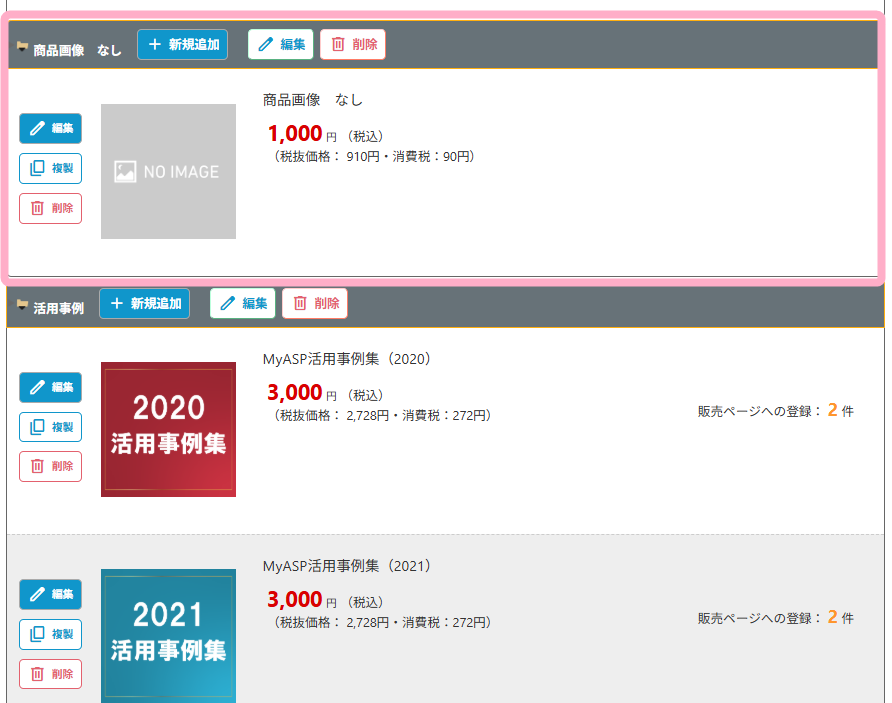
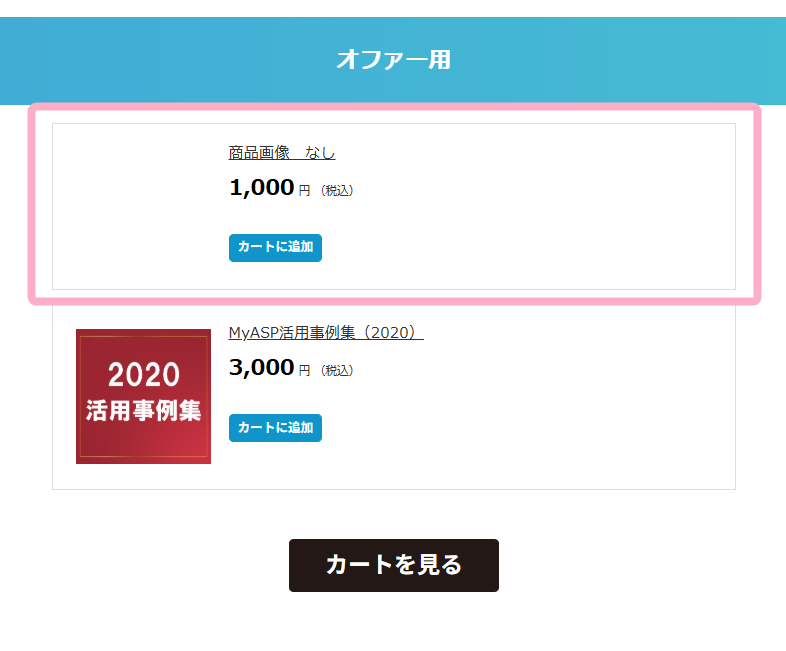
商品管理画面では「画像は表示されません」の文字が表示されますが、実際の販売ページでは「NoImage画像」と表示させることができます。
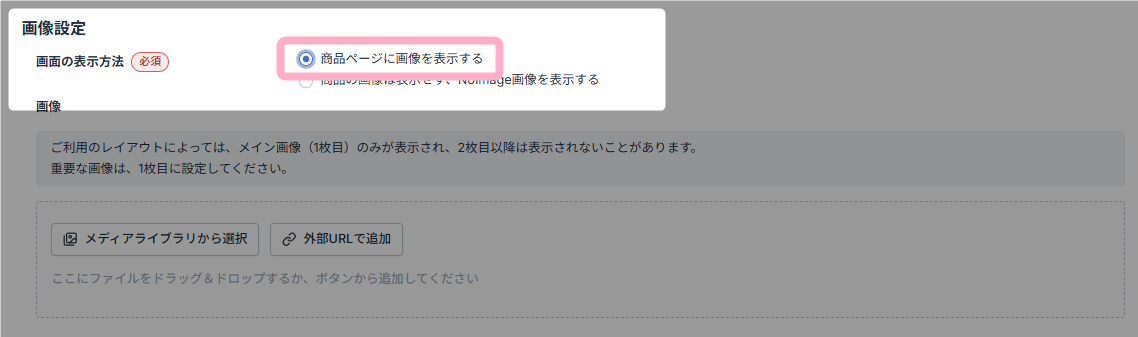
また、「商品ページに画像を表示する」を選択し、画像を1枚も追加せずに保存した場合、商品管理画面では「NoImage画像」と表示されますが、実際の販売ページでは空白の状態で表示されます。
補足事項
アップロード可能なファイルについて
アップロードできるファイルの形式は、jpg、jpeg、gif、png、bmp、ico、svg、webpです。
iPhoneで撮影した写真などに使用されるHEIC形式の画像もアップロードできますが、Safari以外のブラウザでは表示されません。
商品画像には、HEIC形式以外の画像形式をご利用ください。
アップロード可能な画像枚数について
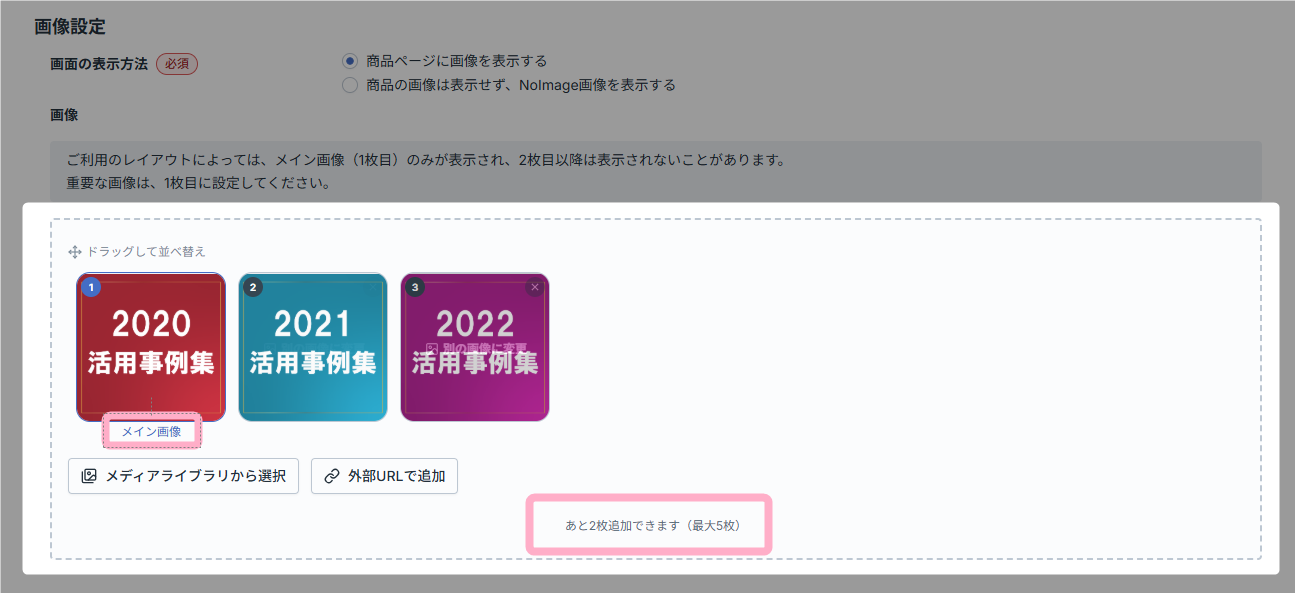
1商品につきアップロードできる最大画像枚数は「5枚」です。
また、画像を複数アップロードした場合、1枚目の画像がメイン画像に設定されます。
アップロードしたファイルの保存先について
画像ファイルをドラッグ&ドロップで直接アップロードした画像は、メディアライブラリに保存されます。
なお、画像URLを指定して追加した画像は、指定したURLを直接参照するため、メディアライブラリに保存されません。