
「メディアライブラリ」の機能については、下記のマニュアルを参考にしてください。
参考:機能解説:メディアライブラリ
画面説明
メディアライブラリ
シナリオ管理メニュー > メディアライブラリ
では、画像・動画・音声などのファイルをアップロードし、一元管理することができます。
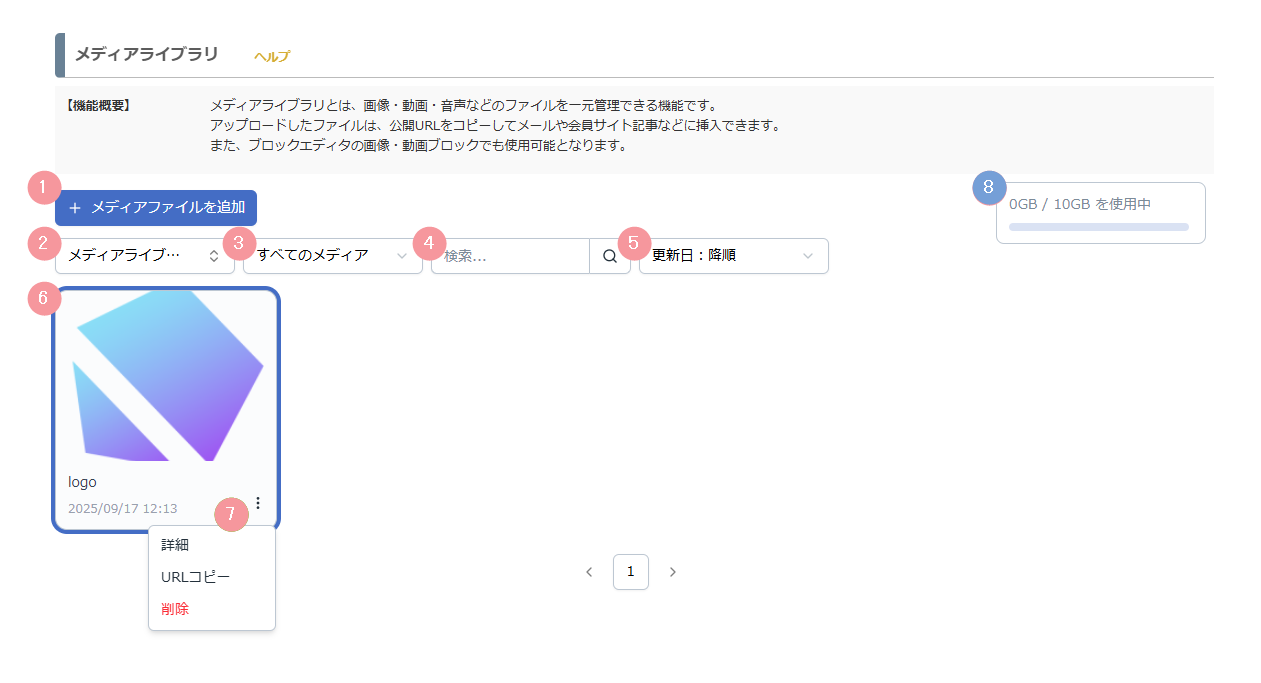
| 番号 | 項目名 | 設定内容 |
|---|---|---|
| 1 | +メディアファイルを追加 | メディアファイルを追加することができます。 |
| 2 | シナリオ検索 | 管理元のシナリオを選択して検索することができます。 |
| 3 | メディアファイル(種類)検索 | アップロードしたメディアファイルの種類を選んで検索することができます。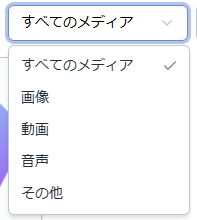 |
| 4 | キーワード検索 | 特定のキーワードを入力し、関連するメディアファイルを検索する機能です。 メディアファイルの「タイトル」を対象に、該当するファイルを検索することができます。 |
| 5 | 並べ替え | アップロードしたメディアファイルの並べ替えができます。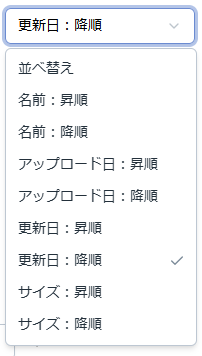 |
| 6 | メディア表示 | アップロードしたメディアファイルが表示されます。 |
| 7 | メディアファイルの詳細 | 詳細 「詳細」をクリックすると、メディア詳細画面が開きます。 アップロードしたメディアファイルの詳細設定をすることができます。 URLコピー アップロードしたメディアファイルの「URL」をコピーします。 主に、ブロックエディタを呼び出して編集できない「メール」や「登録フォーム」に挿入したい場合に使います。 参考:機能解説:メディアライブラリ > アップロードしたファイルの活用方法 削除 アップロードしたメディアファイルを、MyASPのサーバーから削除します。 |
| 8 | 容量 | 現在のストレージ使用量が表示されます。 利用可能な容量はMyASPのご利用プランによって変わります。 参考:機能解説:メディアライブラリ > 概要 |
メディア詳細
シナリオ管理メニュー > メディアライブラリ
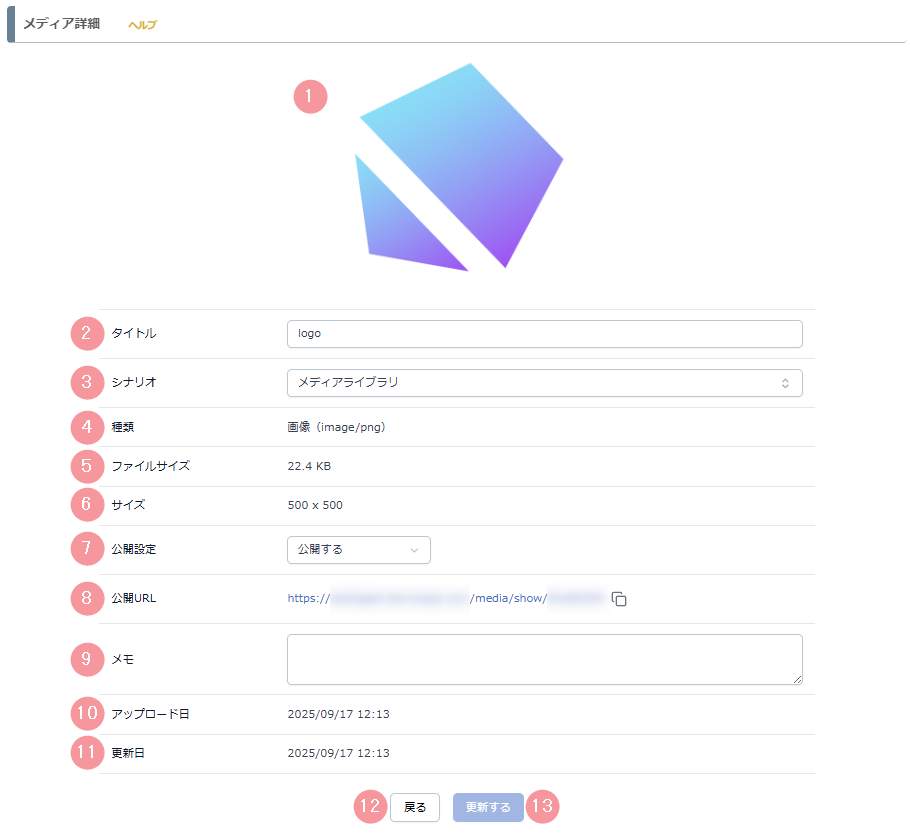
にアップロードしたメディアファイルは、詳細を確認したり、編集することができます。
画像・音声・その他ファイル
| 番号 | 項目名 | 設定内容 |
|---|---|---|
| 1 | アップロード画像 | アップロードしたメディアファイルが表示されます。 ※「音声」や「その他」のファイルの場合は表示されません |
| 2 | タイトル | メディアライブラリ上の管理用名称として表示されます。 初期状態では、元のメディアファイルのファイル名がそのままタイトルとして自動的に反映されます。 ライブラリ内で検索を行う際に利用できるため、管理用に自由に変更して使用してください。 |
| 3 | シナリオ | アップロード先のシナリオ名が表示されます。 プルダウンリストより、任意のシナリオを選択して保存することで、管理元のシナリオを変更することができます。 |
| 4 | 種類 | メディアファイルの種類が表示されます。 |
| 5 | ファイルサイズ | メディアファイルのファイルサイズが表示されます。 |
| 6 | サイズ | ※画像の場合のみ 画像ファイルの画像サイズが表示されます。 |
| 7 | 公開設定 | アップロードしたメディアファイルについて、「公開」または「非公開」の設定を行うことができます。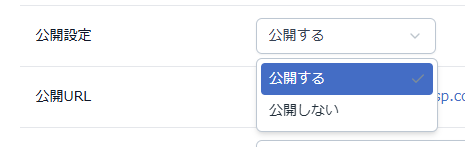 |
| 8 | 公開URL | アップロードしたメディアファイルの「URL」が表示され、コピーすることができます。 参考:機能解説:メディアライブラリ > アップロードしたファイルの活用方法 |
| 9 | メモ | メディアファイルに対するメモを記載することができます。 メモに記載した内容は公開されないため、管理用に自由に使用してください。 |
| 10 | アップロード日 | アップロードした日付が表示されます。 |
| 11 | 更新日 | メディアファイルの最終更新日が表示されます。 |
| 12 | 戻る | 「メディアライブラリ 」画面に戻ります。 |
| 13 | 更新する | 編集した内容を保存します。 |
動画ファイル
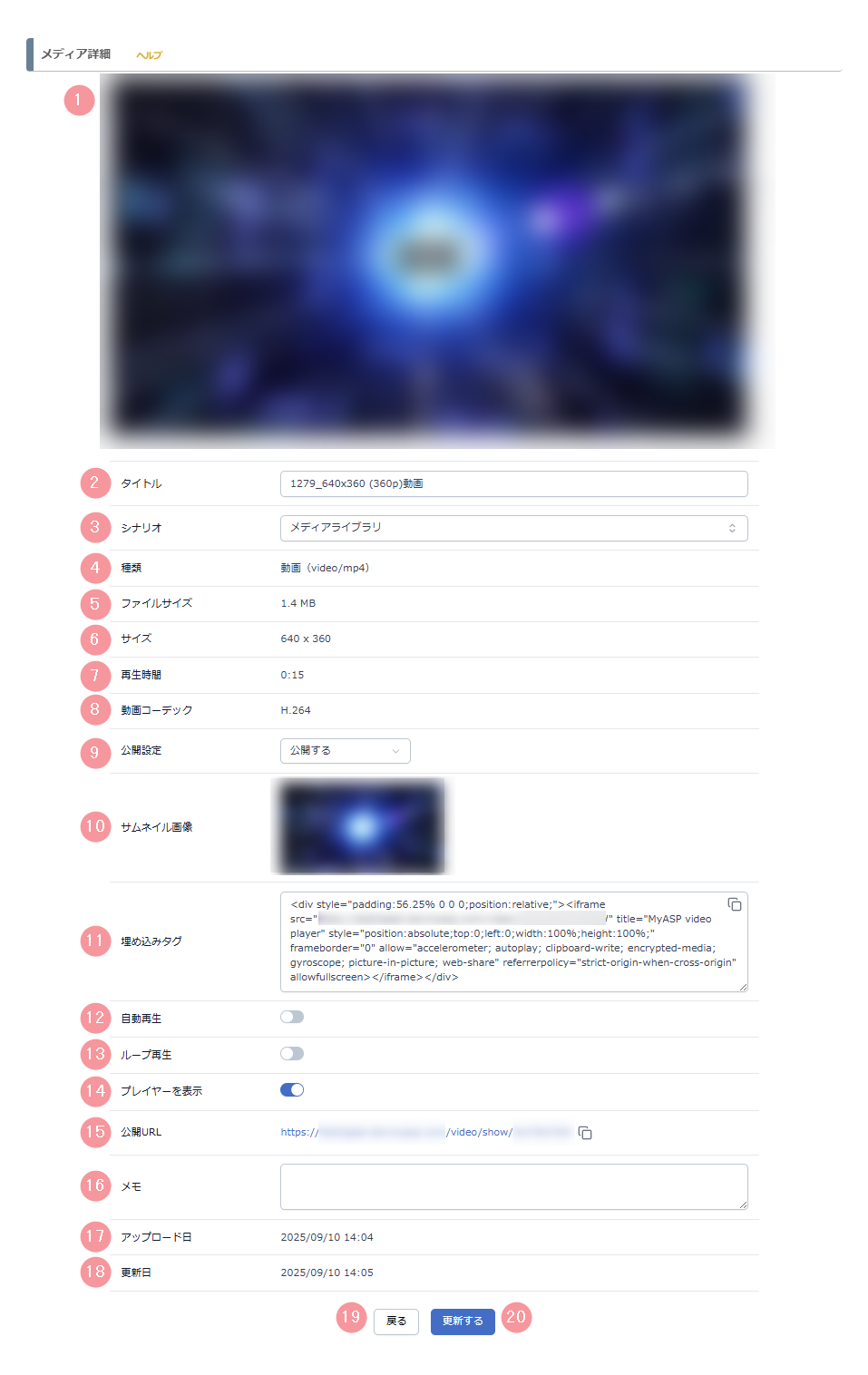
| 番号 | 項目名 | 設定内容 |
|---|---|---|
| 1 | アップロード動画 | アップロードした動画ファイルが表示されます。 |
| 2 | タイトル | メディアライブラリ上の管理用名称として表示されます。 初期状態では、元の動画ファイルのファイル名がそのままタイトルとして自動的に反映されます。 ライブラリ内で検索を行う際に利用できるため、管理用に自由に変更して使用してください。 |
| 3 | シナリオ | アップロード先のシナリオ名が表示されます。 プルダウンリストより、任意のシナリオを選択して保存することで、管理元のシナリオを変更することができます。 |
| 4 | 種類 | 動画ファイルの種類が表示されます。 |
| 5 | ファイルサイズ | 動画ファイルのファイルサイズが表示されます。 |
| 6 | サイズ | 動画ファイルの動画サイズが表示されます。 |
| 7 | 再生時間 | 動画ファイルの再生時間が表示されます。 |
| 8 | 動画コーデック | 動画ファイルのコーデックの種類が表示されます。 |
| 9 | 公開設定 | アップロードした動画ファイルについて、「公開」または「非公開」の設定を行うことができます。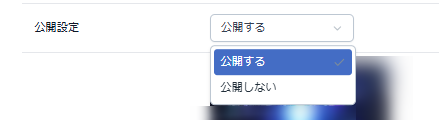 |
| 10 | サムネイル | 動画のサムネイルを設定することができます。 サムネイルにしたいファイルをドラッグ&ドロップするか、ファイルを選択して設定してください。 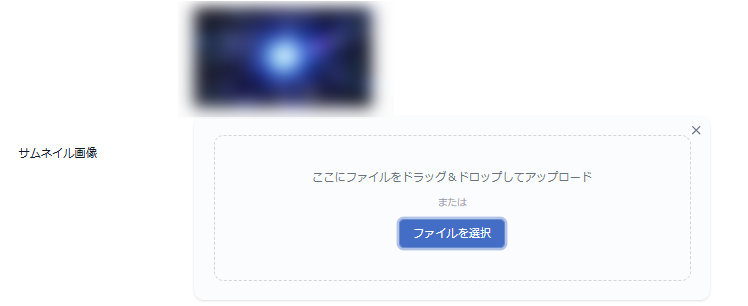 |
| 11 | 埋め込みタグ | 動画の埋め込み用タグが表示され、コピーすることができます。 参考:埋め込みタグを直接挿入する方法(動画ファイルのみ) 参考:MyASPの会員サイトの記事にYouTubeやVimeoの動画を埋め込むにはどうしたらよいでしょうか? |
| 12 | 自動再生 | アップロードした動画ファイルをページに埋め込んだ際、自動再生するかしないかの設定をすることができます。 |
| 13 | ループ再生 | アップロードした動画ファイルをページに埋め込んだ際、ループ再生をするかしないかの設定をすることができます。 |
| 14 | プレイヤーを表示 | 画面中央の再生ボタンやコントロールバーの「表示」または「非表示」の設定を行うことができます。 |
| 15 | 公開URL | アップロードした動画ファイルの「URL」が表示され、コピーすることができます。 参考:機能解説:メディアライブラリ > アップロードしたファイルの活用方法 |
| 16 | メモ | 動画ファイルに対するメモを記載することができます。 メモに記載した内容は公開されないため、自由に使用してください。 |
| 17 | アップロード日 | アップロードした日付が表示されます。 |
| 18 | 更新日 | 動画ファイルの最終更新日が表示されます。 |
| 19 | 戻る | 「メディアライブラリ 」画面に戻ります。 |
| 20 | 更新する | 編集した内容を保存します。 |
この記事は役に立ちましたか?
ご回答いただきありがとうございます!
ページURL: https://docs.myasp.jp/?p=48959