
シナリオ管理メニュー > フォームメッセージ管理
では、登録フォームの非公開時や登録失敗時の画面、登録情報の変更画面、配信解除・退会画面などに表示されるタイトルやメッセージを編集できます。
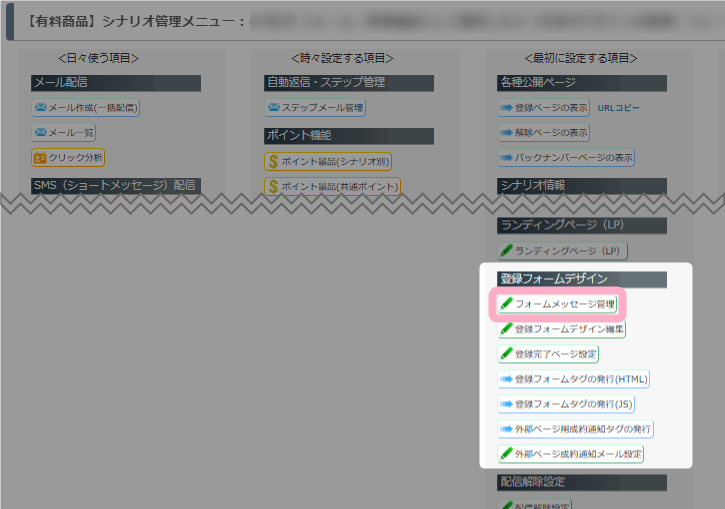
タイトルやメッセージの編集方法については、下記マニュアルを参考にしてください。
参考:登録フォームで表示されるエラー画面のタイトルやメッセージは変更できますか?
画面説明
画面の選択
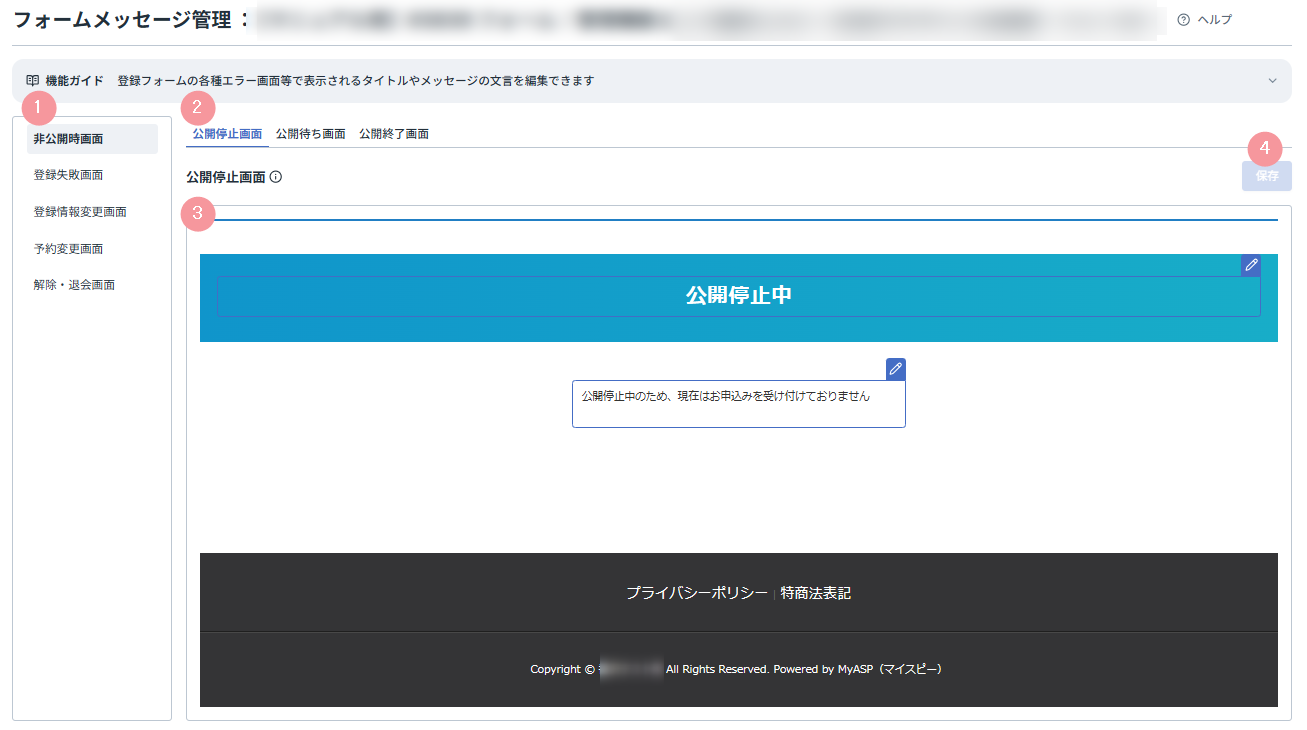
| 番号 | 項目名 | 詳細 |
|---|---|---|
| 1 | 左メニュー | 編集したい画面の種類を以下から選択します。 ・非公開時画面: ※ショッピングカート/サブスクリプションシナリオでは表示されません 登録フォームにアクセスした際に、登録フォームが非公開の場合などに表示される画面を編集します。 ・登録失敗画面: ※ショッピングカート/サブスクリプションシナリオでは表示されません 登録フォームからユーザー登録する際に、重複申込み等の原因により登録が失敗した場合に表示されるエラー画面を編集します。 ・登録情報変更画面: アドレス変更フォームや読者情報変更フォームから登録情報を変更する際の画面を編集します。 ・予約変更画面: ※イベント・ウェビナー機能を利用している場合のみ表示されます イベント予約変更フォームから開催日を変更する際の画面を編集します。 ・解除・退会画面: 配信解除フォームや退会ページから手続きする際の画面を編集します。 |
| 2 | 画面選択タブ | 編集したい画面を選択します。 「1.左メニュー」で選択した画面の種類に応じて表示されるタブが変わります。 |
| 3 | 編集画面 | タイトルやメッセージをクリックして表示内容を変更します。 タイトルやメッセージはHTMLタグでも設定できます。 HTMLタグを利用することで、文字サイズや色などの装飾やリンクの設定ができます。 編集後に画面の別の場所をクリックすると、HTMLが反映された表示(プレビュー)に切り替わります。 ※この画面には装飾用の入力補助ボタンはありません。 装飾したい場合は、HTMLタグを直接入力して編集してください。 ※script、style、iframeなどの一部のタグは利用できません。 設定時にエラーが発生した場合は、対象のタグを削除してください。 ※プレビュー表示ではHTMLタグは表示されません。 再度タイトルやメッセージをクリックすると、HTMLタグが見える編集状態に切り替わります。 |
| 4 | 保存 | 設定した内容を保存します。 |
非公開時画面
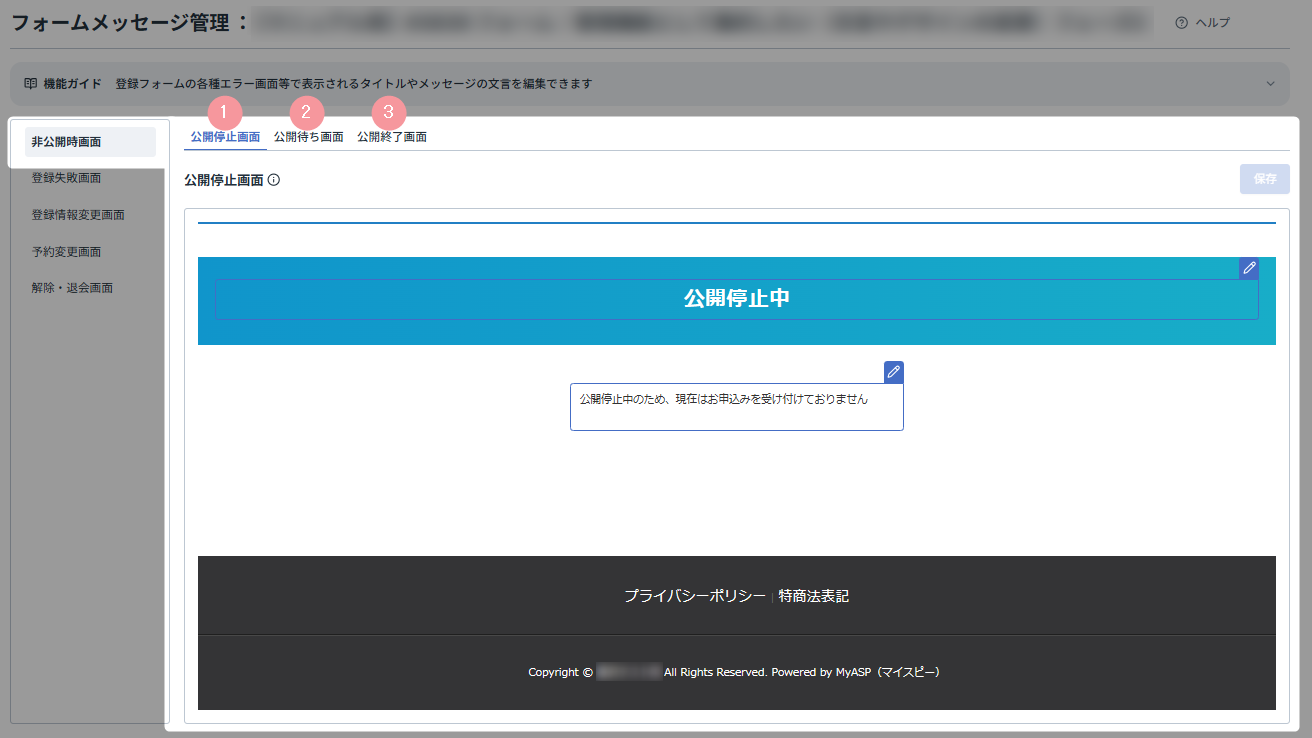
| 番号 | 項目名 | 詳細 |
|---|---|---|
| 1 | 公開停止画面 | 登録フォームを非公開に設定している場合や、イベント・ウェビナーの開催期間外などに登録フォームへアクセスした際に表示される画面を編集します。 参考:機能解説:公開停止エラー |
| 2 | 公開待ち画面 | 登録フォームの公開開始前に登録フォームへアクセスした際に表示される画面を編集します。 参考:機能解説:公開待ち画面 |
| 3 | 公開終了画面 | 登録フォームの公開終了日時を過ぎてからアクセスした際に表示される画面を編集します。 参考:機能解説:公開終了画面 |
登録失敗画面
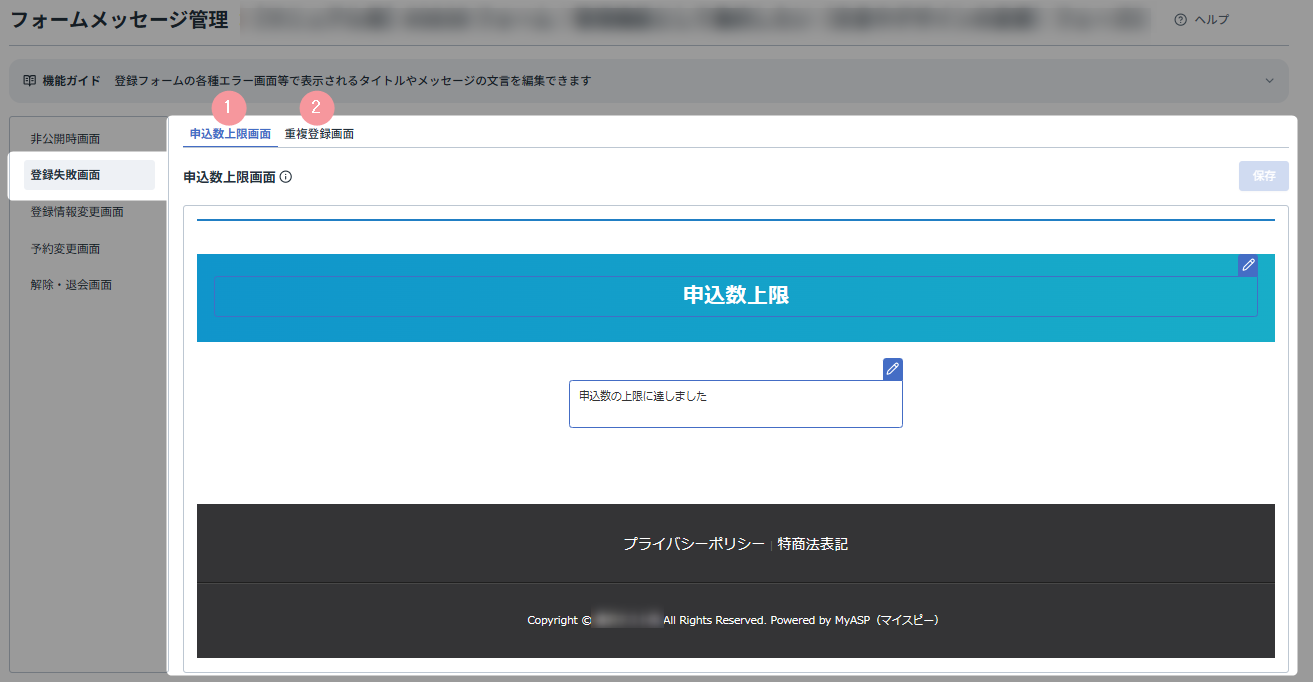
| 番号 | 項目名 | 詳細 |
|---|---|---|
| 1 | 申込数上限画面 | 「販売設定」や「イベント・ウェビナー予約設定」で設定した申込数の上限に達した際に表示される画面の内容を編集します。 参考:機能解説:申込数上限エラー |
| 2 | 重複登録画面 | 同一のメールアドレスでの重複登録を禁止しているシナリオで、すでに登録済みのメールアドレスで重複登録しようとした際に表示される画面の内容を編集します。 参考:機能解説:重複登録エラー |
登録情報変更画面
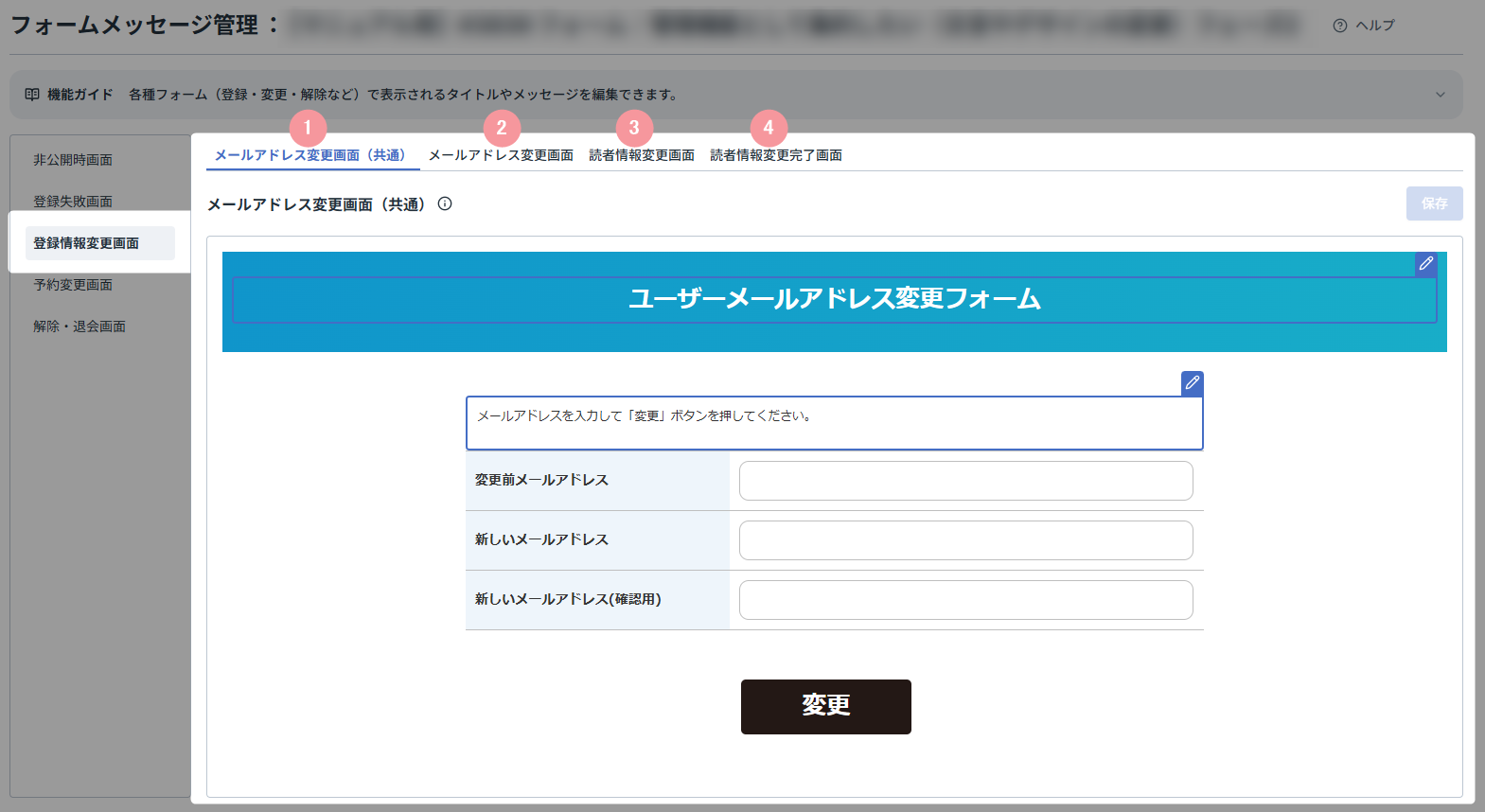
| 番号 | 項目名 | 詳細 |
|---|---|---|
| 1 | メールアドレス変更画面(共通) | 全シナリオ共通のメールアドレス変更フォームに表示する内容を編集します。 該当画面のURLは、上部メニューの「URL・タグ」から取得できます。 参考:画面説明:上部メニュー 参考:ユーザーにメールアドレスの変更フォームを教えるにはどうしたらいいですか? |
| 2 | メールアドレス変更画面 | 各シナリオのメールアドレス変更フォームに表示する内容を編集します。 該当画面は、メールなどで「%change_mail_url%」の置き換え文字を利用することで案内できます。 本画面を保存していない場合は、「メールアドレス変更画面(共通)」の文言が表示されます。 本画面で保存すると、シナリオ別の設定として独立します。 参考:ユーザーにメールアドレスの変更フォームを教えるにはどうしたらいいですか? |
| 3 | 読者情報変更画面 | 読者情報変更フォームに表示する内容を編集します。 該当画面は、メールなどで「%change_user_info_url%」の置き換え文字を利用することで案内できます。 ※この画面のタイトルとメッセージは、全シナリオ共通の設定です。 他のシナリオで開いても同様のタイトル・メッセージが表示されます。 画面のデザインには、対象シナリオの登録フォームテーマが適用されます。 参考:ユーザーにメールアドレスの変更フォームを教えるにはどうしたらいいですか? |
| 4 | 読者情報変更完了画面 | 読者情報変更フォームから、読者情報の変更が完了した際に表示される画面の内容を編集します。 ※この画面のタイトルとメッセージは、全シナリオ共通の設定です。 他のシナリオで開いても同様のタイトル・メッセージが表示されます。 画面のデザインには、対象シナリオの登録フォームテーマが適用されます。 |
予約変更画面
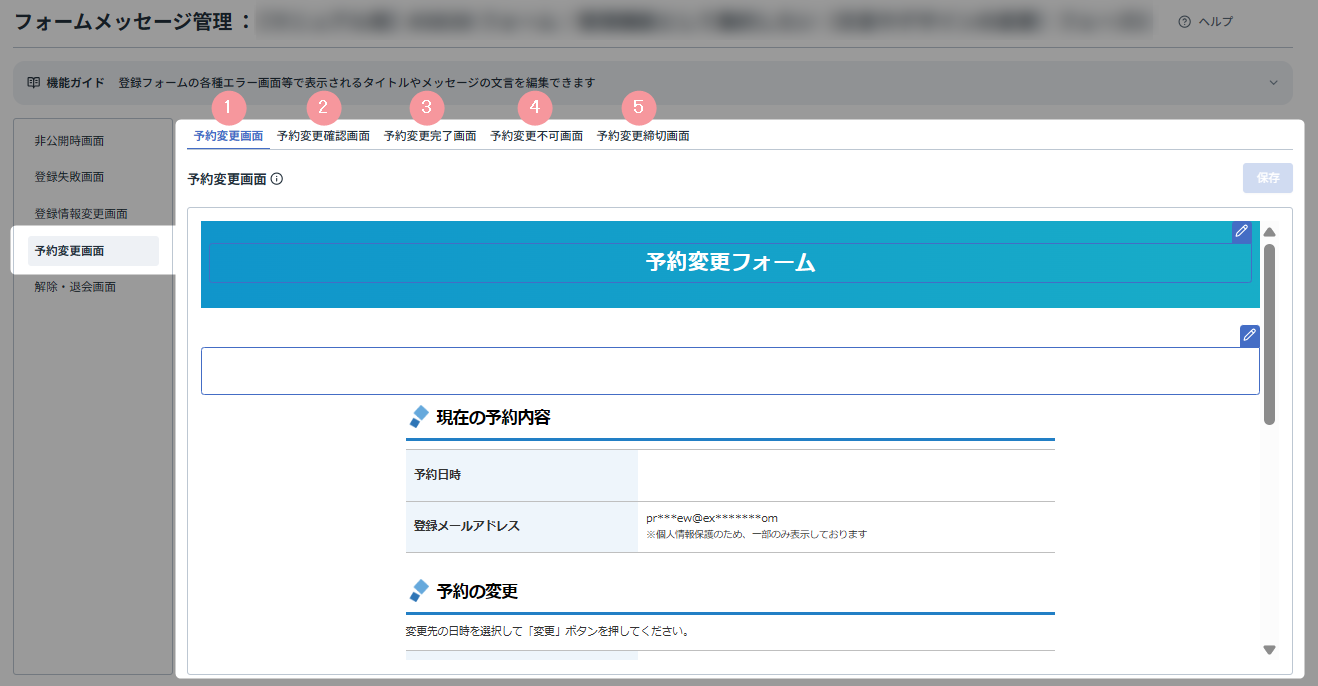
| 番号 | 項目名 | 詳細 |
|---|---|---|
| 1 | 予約変更画面 | イベント・ウェビナー予約変更フォームに表示する内容を編集します。 該当画面は、メールなどで「%change_event_schedule_url%」の置き換え文字を利用することで案内できます。 参考:ユーザーが申込んだイベントの参加日時を変更・キャンセルするには? |
| 2 | 予約変更確認画面 | イベント・ウェビナー予約変更フォームで、予約内容の変更を確定する前に表示される確認画面の内容を編集します。 ※確認画面は、「イベント・ウェビナー予約設定」画面で「予約変更前に確認ページを表示する」にチェックを入れている場合のみ表示されます 参考:ユーザーが申込んだイベントの参加日時を変更・キャンセルするには? |
| 3 | 予約変更完了画面 | イベント・ウェビナー予約変更フォームから、予約内容の変更が完了した際に表示される画面の内容を編集します。 参考:ユーザーが申込んだイベントの参加日時を変更・キャンセルするには? |
| 4 | 予約変更不可画面 | 「イベント・ウェビナー予約設定」画面で「申込受付後の予約変更を許可する」にチェックが入っていない状況で、イベント・ウェビナー予約変更フォームにアクセスした際に表示するエラー画面の内容を編集します。 参考:ユーザーが申込んだイベントの参加日時を変更・キャンセルするには? |
| 5 | 予約変更締切画面 | イベント・ウェビナー予約変更フォームから予約内容を変更する際に、対象ユーザーの「イベント・ウェビナー開催日」が過去の日時となっている際に表示するエラー画面の内容を編集します。 ※変更先として選択した日時の受付が終了している場合は、フォーム上に日時の選び直しを促すメッセージが表示されます 参考:ユーザーが申込んだイベントの参加日時を変更・キャンセルするには? |
解除・退会画面
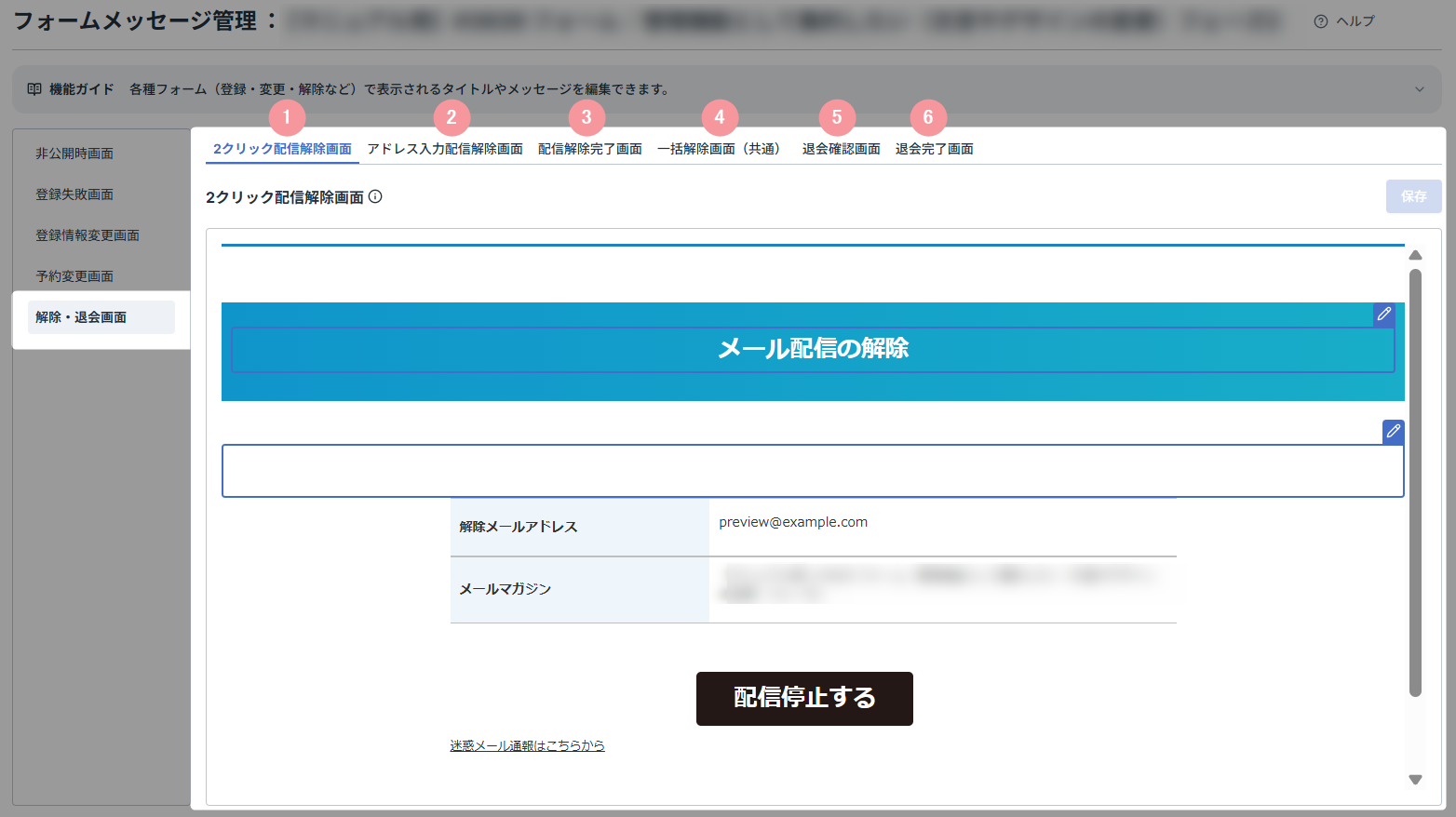
| 番号 | 項目名 | 詳細 |
|---|---|---|
| 1 | 2クリック配信解除画面 | 以下いずれかの配信解除リンクにアクセスした際に表示される画面の内容を編集します。 ・2クリック配信解除URL(%cancelurl%) ・すべてのシナリオを一括解除する配信解除URL(%cancelurlall%) ※両方の画面で同じタイトル・メッセージが表示されます 参考:配信解除リンク(配信停止URL)はどのように入れるのですか? |
| 2 | アドレス入力配信解除画面 | 「メールアドレスを入力する配信解除URL(%cancelurl2%)」の配信解除リンクにアクセスした際に表示される画面の内容を編集します。 参考:配信解除リンク(配信停止URL)はどのように入れるのですか? |
| 3 | 配信解除完了画面 | 以下いずれかの配信解除リンクでアクセスした配信解除ページから、配信解除手続きが完了した際に表示される画面の内容を編集します。 ・2クリック配信解除URL(%cancelurl%) ・メールアドレスを入力する配信解除URL(%cancelurl2%) ・すべてのシナリオを一括解除する配信解除URL(%cancelurlall%) ・1クリック配信解除URL(%cancelurl1click%) ※本画面で新しい内容を保存していない場合は、従来の「配信解除完了ページ設定」の文言が表示されます。 |
| 4 | 一括解除画面(共通) | 全シナリオ共通の一括解除フォームの内容を編集できます。 該当画面のURLは、上部メニューの「URL・タグ」から取得できます。 参考:画面説明:上部メニュー |
| 5 | 退会確認画面 | ユーザー側で定期決済を停止する際に利用する退会ページの内容を編集します。 該当画面は、メールなどで「%SERVER%p/taikai/%item_user_id%」の置き換え文字を利用することで案内できます。 ※この画面のタイトルとメッセージは、全シナリオ共通の設定です。 他のシナリオで開いても同様のタイトル・メッセージが表示されます。 画面のデザインには、対象シナリオの登録フォームテーマが適用されます。 参考:定期決済を購入者側で止めるには、どうしたらいいでしょうか? |
| 6 | 退会完了画面 | 退会ページから、定期決済の停止手続きが完了した際に表示する画面の内容を編集します。 ※この画面のタイトルとメッセージは、全シナリオ共通の設定です。 他のシナリオで開いても同様のタイトル・メッセージが表示されます。 画面のデザインには、対象シナリオの登録フォームテーマが適用されます。 参考:定期決済を購入者側で止めるには、どうしたらいいでしょうか? |
補足事項
デザインテーマについて
各画面のデザインには、販売者共通またはシナリオ別の登録フォームテーマが適用されます。
タイトルやメッセージが全シナリオ共通となる画面でも、シナリオ別の登録フォームテーマが適用される場合があります。
※HTMLやCSSを直接編集してデザインを変更することはできません
| 種別 | 詳細 |
|---|---|
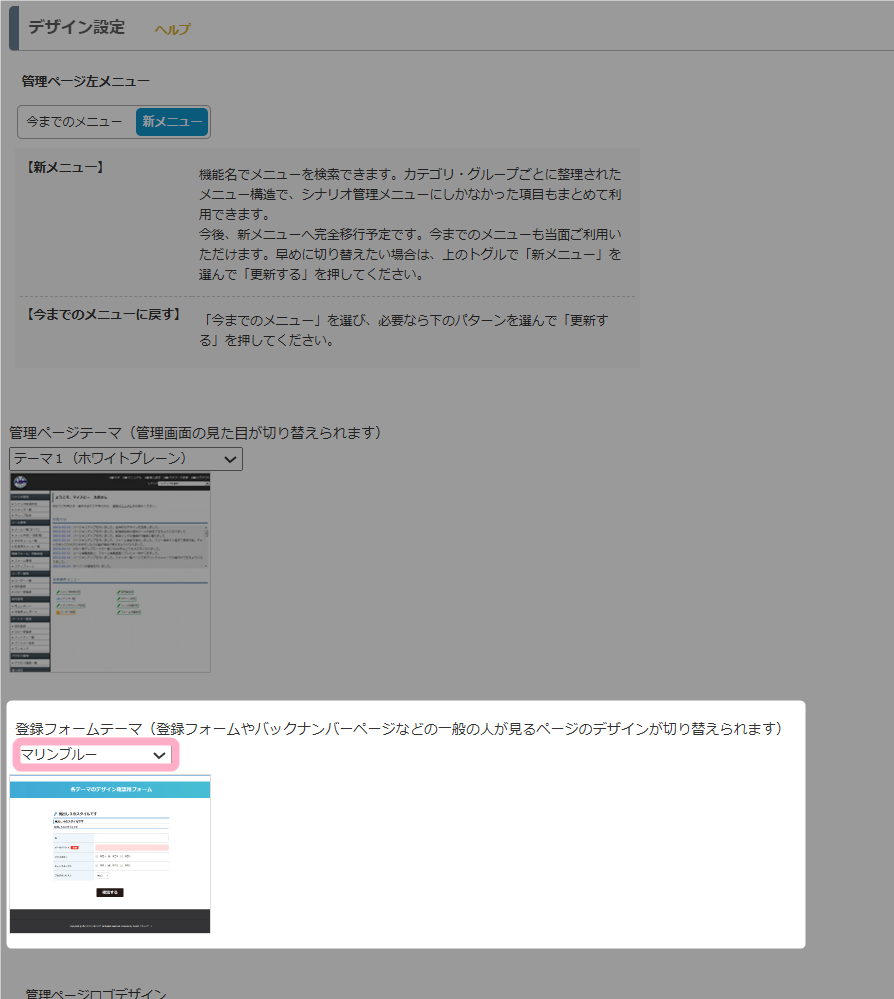
| メッセージ:全シナリオ共通 デザイン:全シナリオ共通 | 対象画面: ・メールアドレス変更画面(共通) ・一括解除画面(共通) デザインテーマ: MyASPトップ画面 > 基本設定 > デザイン設定 > 登録フォームテーマ からデザインテーマを変更できます。 参考:画面説明:デザイン設定 |
| メッセージ:全シナリオ共通 デザイン:シナリオ別 | 対象画面: ・読者情報変更画面 ・読者情報変更完了画面 ・退会確認画面 ・退会完了画面 デザインテーマ: シナリオ管理メニュー > 登録項目 > 登録フォームテーマ からデザインテーマを変更できます。 参考:画面説明:登録項目設定 |
| メッセージ:シナリオ別 デザイン:シナリオ別 | 対象画面: 上記以外のシナリオ別画面が対象です。 デザインテーマ: シナリオ管理メニュー > 登録項目 > 登録フォームテーマ からデザインテーマを変更できます。 参考:画面説明:登録項目設定 |
全シナリオ共通の登録フォームテーマ
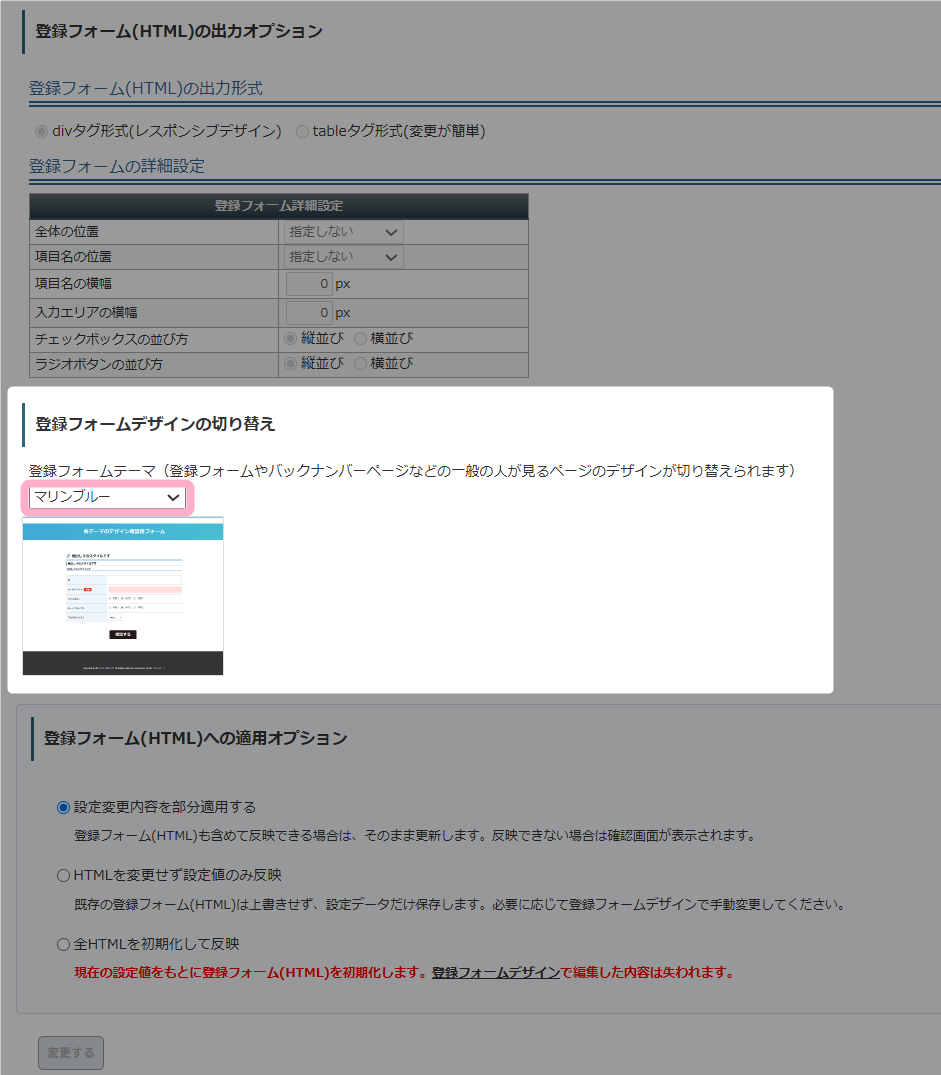
シナリオ別の登録フォームテーマ
この記事は役に立ちましたか?
ご回答いただきありがとうございます!
ページURL: https://docs.myasp.jp/?p=51141