「定型文」とは、あらかじめ文章やフレーズをテンプレートとして登録しておくことで、メール作成画面や各種フォームから設定した内容を呼び出すことができる機能です。
目次
定型文機能について
「定型文」機能では、あらかじめ文章やフレーズをテンプレートとして登録しておくことで、メール作成画面や各種フォームから呼び出して利用できます。
挨拶文や署名など、よく利用する文章を定型文として登録しておくことで文章作成をスムーズに行なうことができます。
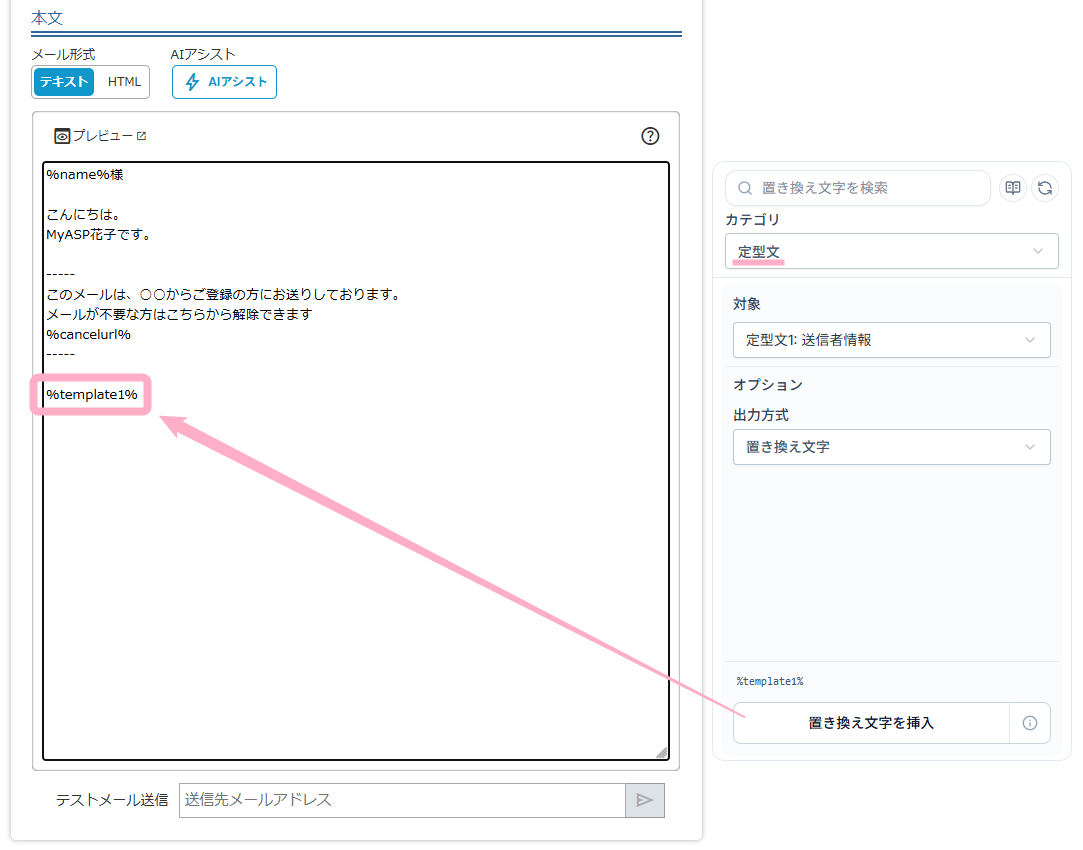
また、定型文の置き換え文字で挿入した文章は、定型文の設定値を変えるだけで差し替えることができるため、時候の挨拶やキャンペーン文章など、複数のメールに設定、かつ、一括で後から変更する可能性がある文章を設定する際に便利です。
関連:ステップメールの中にある署名を一括で変更することはできますか?
■メールの本文に定型文の置き換え文字を挿入
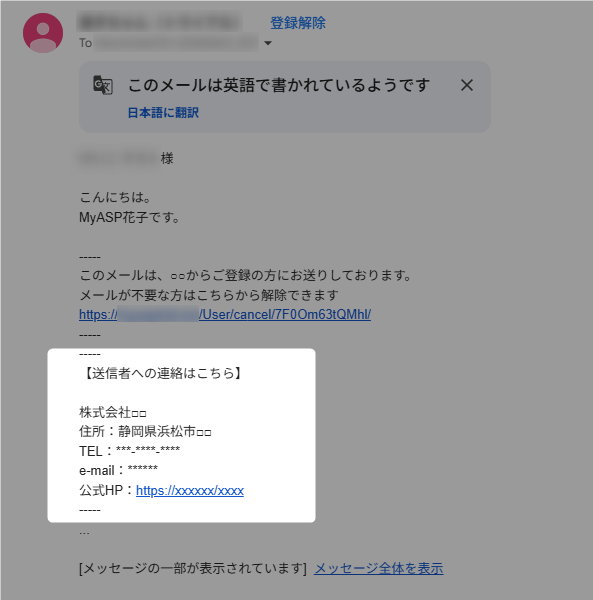
■実際に配信されたメールでは文章に置換されます
定型文の種類について
定型文機能には、以下の2種類があります。
- シナリオを跨いで全シナリオで利用できる「定型文」
- 設定したシナリオの中だけで利用できる「シナリオ定型文」
定型文(全体共通)
すべてのシナリオで共通して利用できるテンプレートです。
どのメルマガでも共通して使用する署名や、会社情報を記載したヘッダーなどの登録に使用してください。
シナリオ定型文(そのシナリオ専用)
設定した特定のシナリオ内でのみ利用できるテンプレートです。
特定のセミナーやキャンペーン専用の文章など、他のシナリオでは使用しない内容を登録する際に便利です。
また、MyASPのシナリオ配布機能(※)を使って他のユーザーにシナリオを共有する場合、シナリオ定型文に登録した内容も一緒に配布することができます。
※シナリオ配布機能とは、自身のMyASPアカウントで作成したシナリオを別のMyASPアカウントに配布することができる機能です。
発行されたシナリオ配布URLにアクセスすることで、配布されたシナリオを自身のMyASP内に「複製」することができます。
参考:機能解説:シナリオ配布機能
参考:配布されたシナリオはどのようにして受け取ればいいですか?
使用できる箇所について
作成した定型文は、メールの本文や件名、登録フォーム、会員サイト、LPなど、シナリオ内のさまざまな機能で利用できます。
機能ごとの対応状況は下記の表をご確認ください。
| 定型文が使える場所 | 定型文 | シナリオ定型文 | 補足 |
|---|---|---|---|
| メール | ○ | ○ | メール本文や、メール初期値設定で利用できます。 |
| LP | ○ | ○ | LP作成時の文章内で利用できます。 |
| 登録フォーム | ○ | ○ | フォーム内の文章や案内文に利用できます。 |
| 会員サイト・会員サイト記事 | ○ | ○ | 会員サイト内のページや記事作成に利用できます。 |
| パートナーサイト | ○ | × | シナリオ定型文で設定した定型文は呼び出せません。 |
設定方法
定型文を設定する
全シナリオで利用できる「定型文」を設定する場合
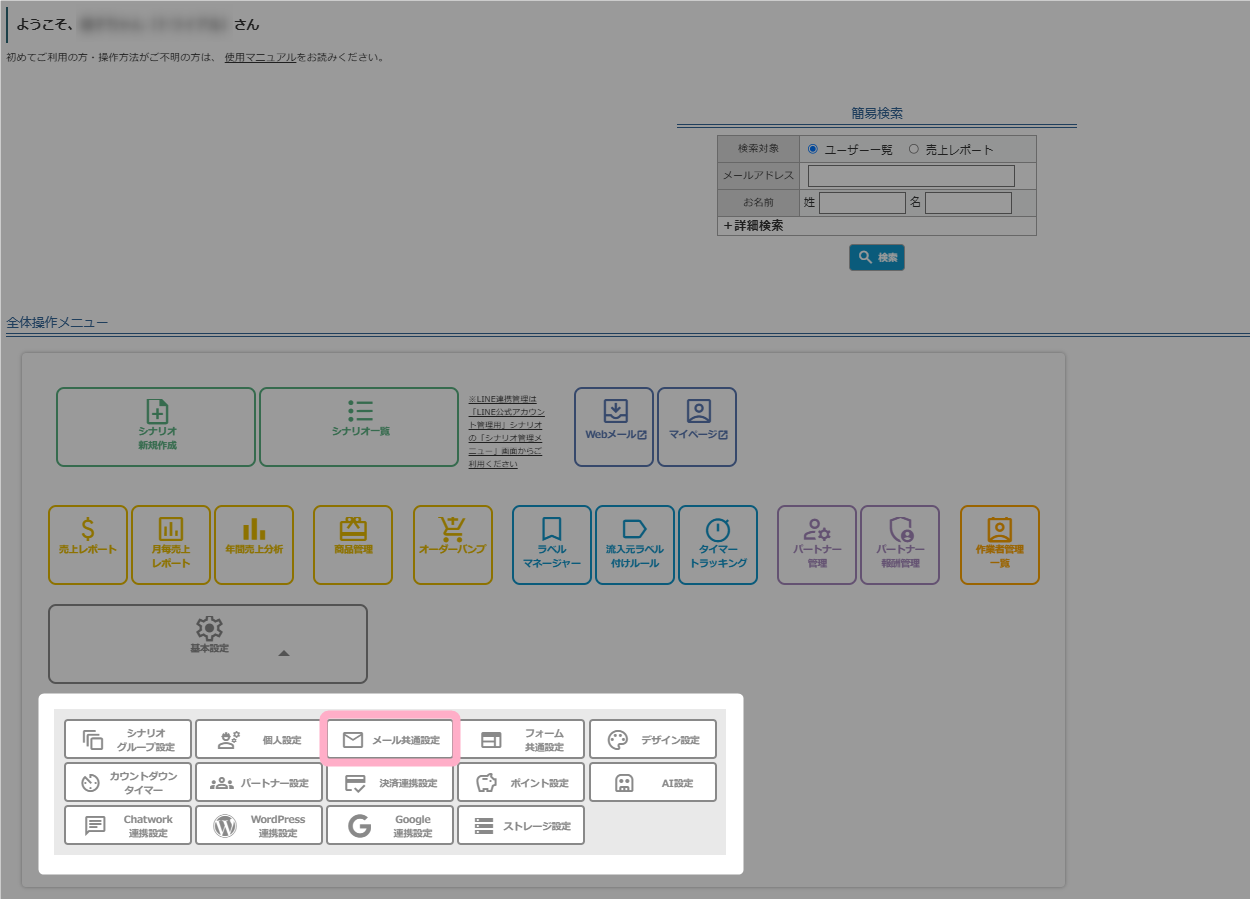
1.シナリオを跨いで全シナリオどこでも利用できる定型文を用意する場合は、
MyASPトップ画面 > メール共通設定
より、「定型文」を設定します。
参考:画面説明:メール共通設定
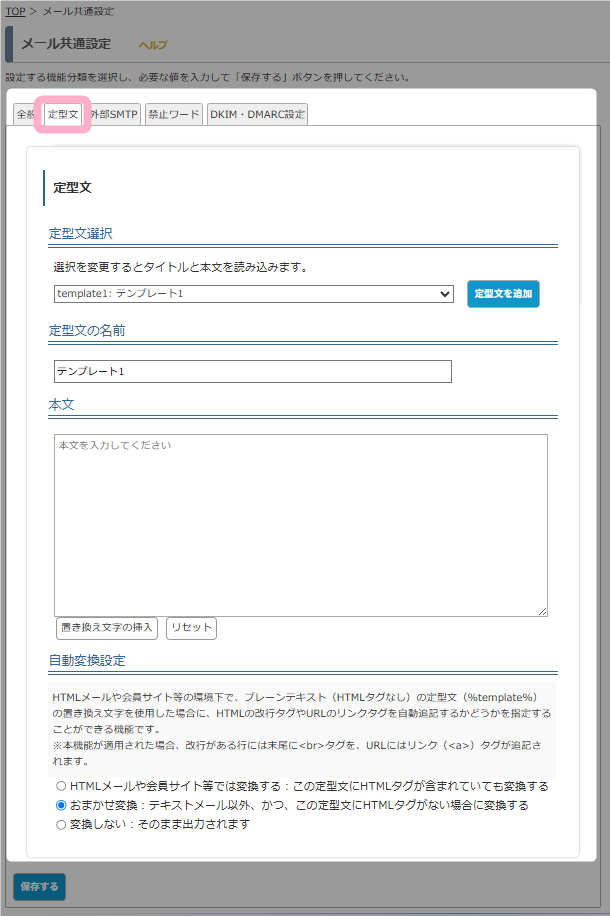
2.メール共通設定の「定型文」タブをクリックします。
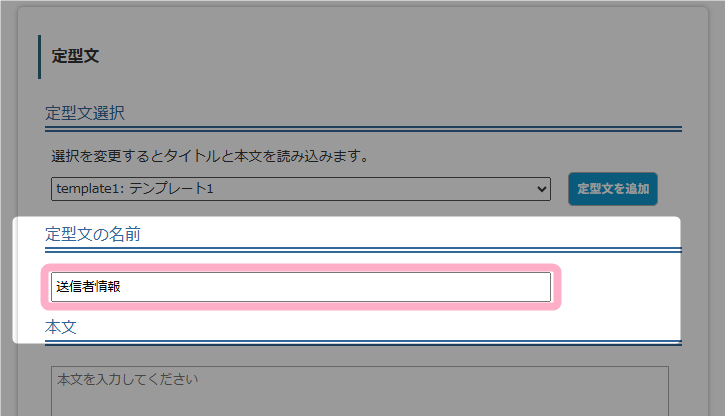
3.「定型文の名前」に定型文の名称を入力します。
定型文の名前はメール本文に置き換え文字を挿入する際の選択肢として表示されます。
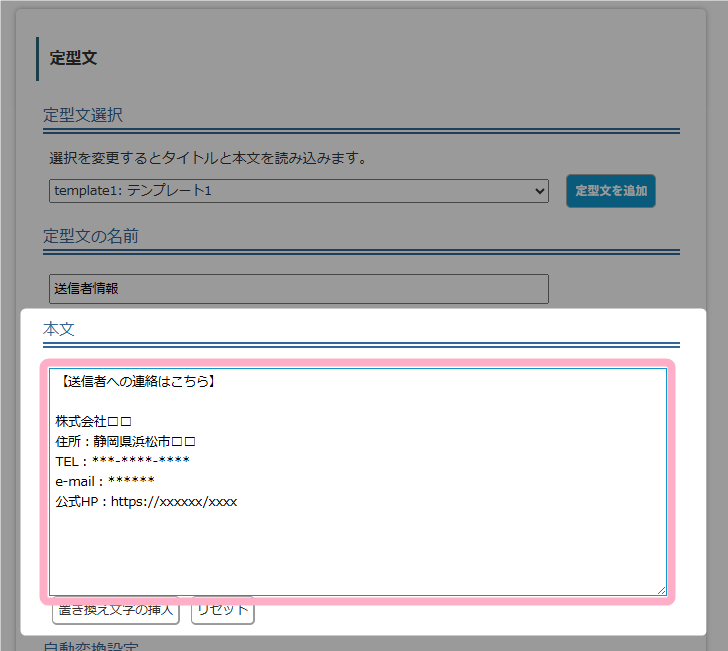
4.「本文」に署名やヘッダー・フッター用の文章を入力します。
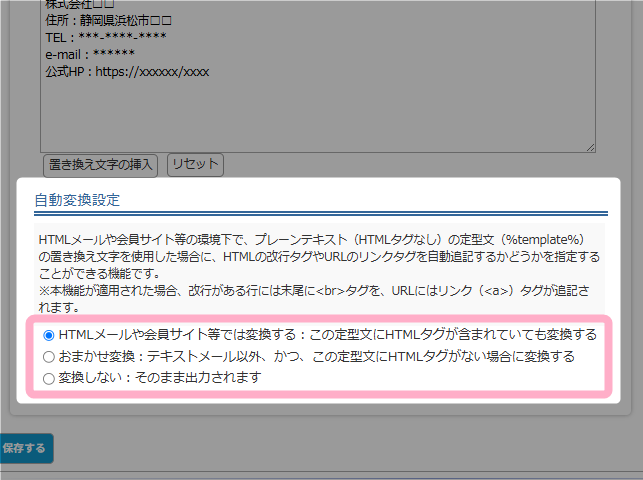
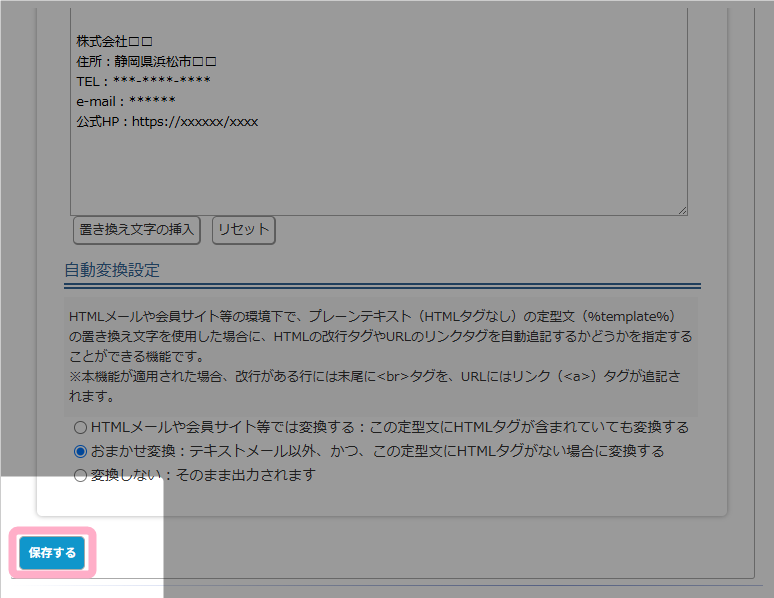
5.必要に応じて「自動変換設定」を選択します。
HTMLタグを含めない定型文をHTMLメール、登録フォーム、会員サイトなどで利用する場合は、「HTMLメールや会員サイト等では変換する」もしくは「おまかせ変換」を選択するようにしてください。
6.ページ下部の「保存する」ボタンをクリックして設定内容を保存します。
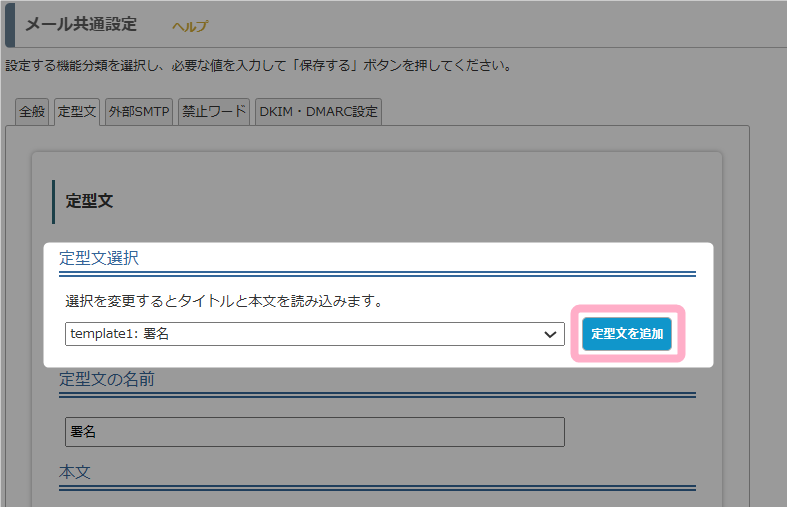
初期状態では1~10までのテンプレートが作成されています。
定型文を10個以上作成した場合は、「定型文を追加」をクリックしてテンプレートを追加してください。
そのシナリオだけで使う「シナリオ定型文」を設定する場合
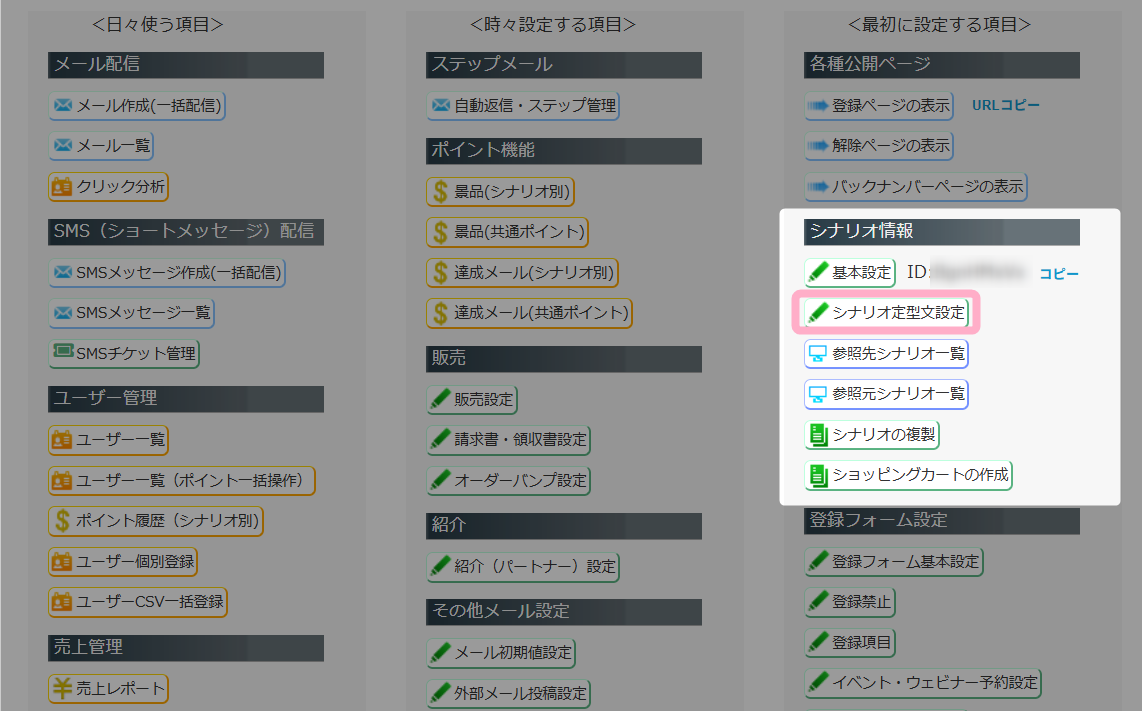
1.シナリオ管理メニュー > シナリオ定型文設定 をクリックします。
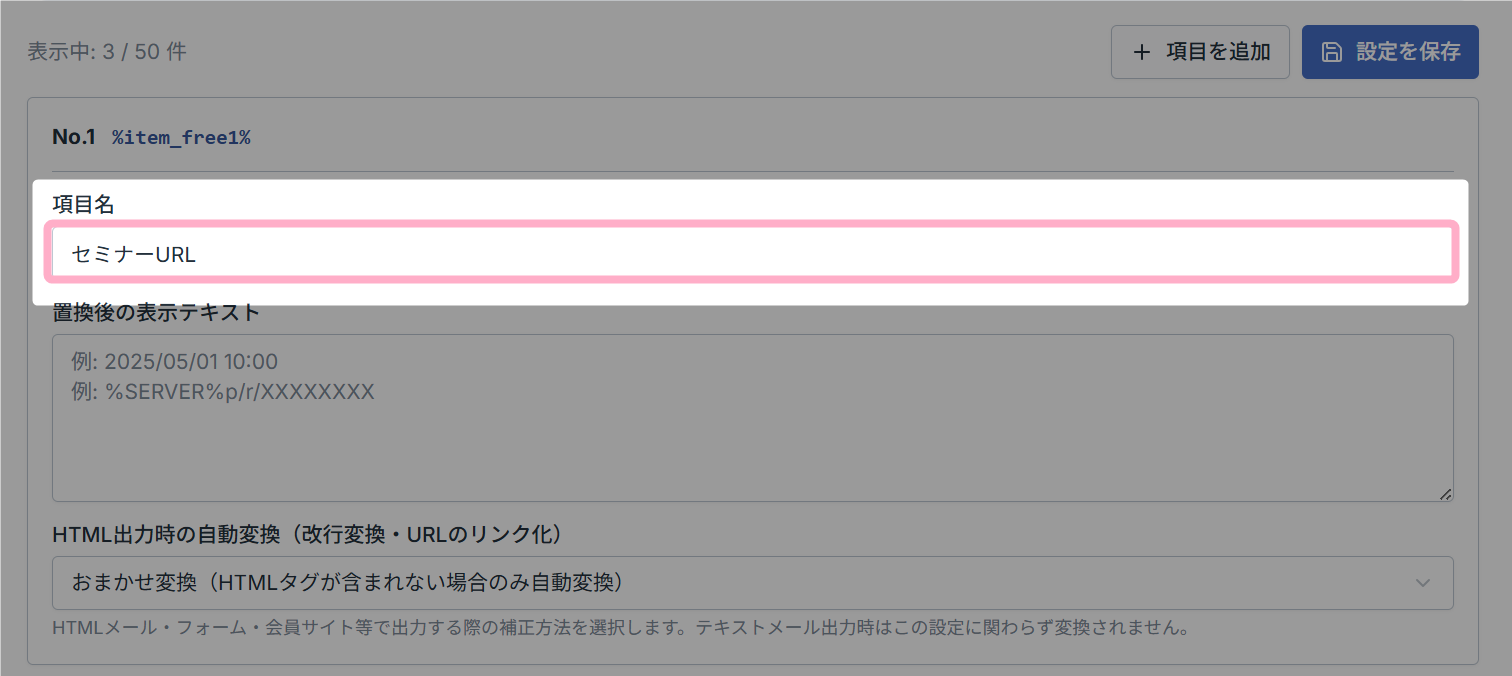
2.「項目名」に、用途が分かりやすいように管理名を入力します。
シナリオ定型文の利用用途としては、以下のような例があります。
- セミナーごとに開催日や参加URLを変える
- 商品ごとに商品名や決済URLを変える
- キャンペーンごとに特典内容や申込締切を変える
3.「置換後の表示テキスト」に、実際に表示したい内容を入力します。
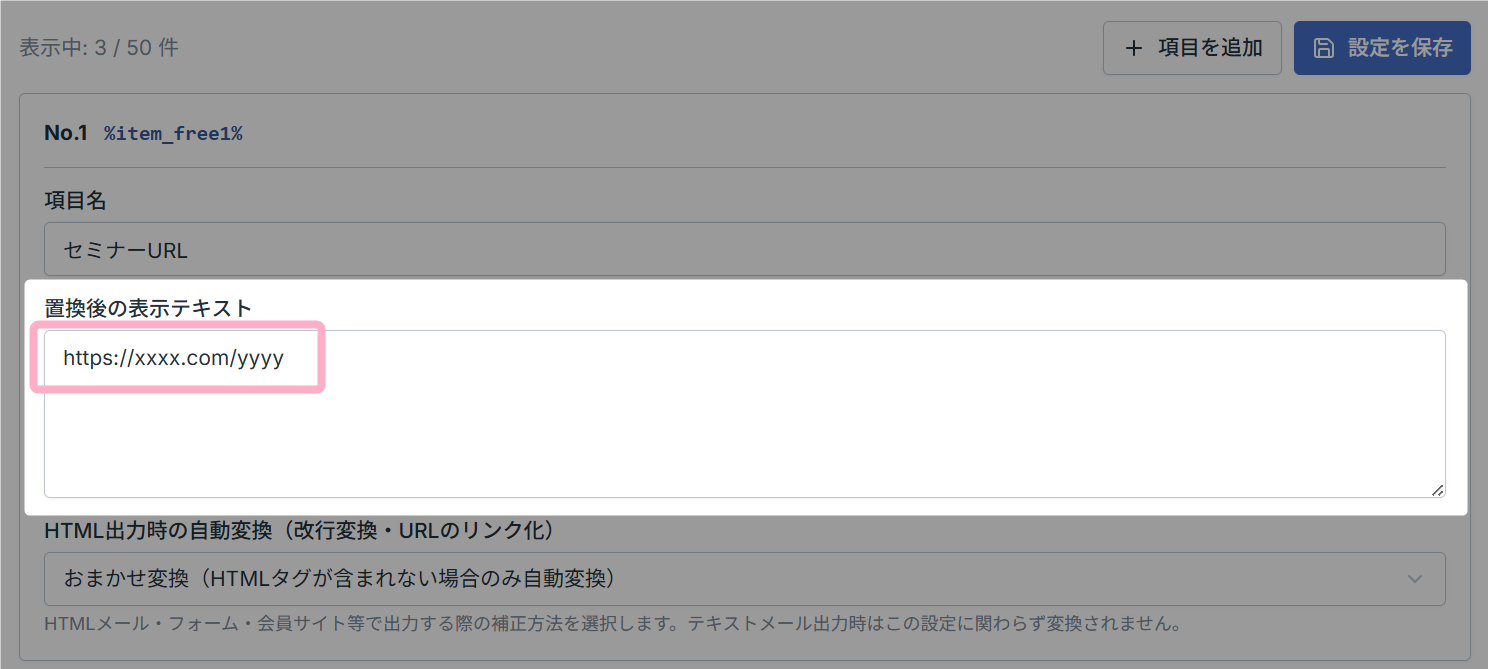
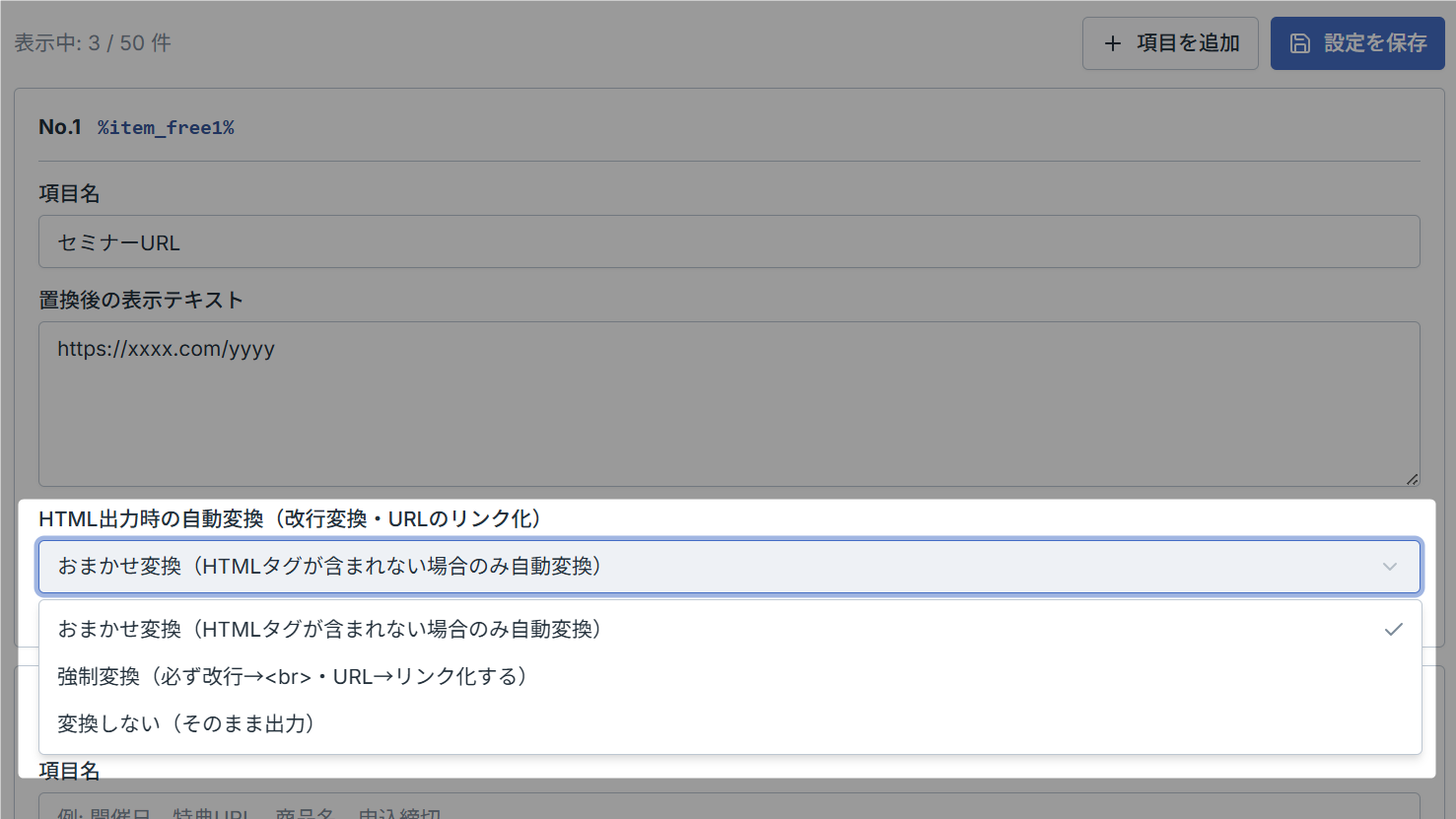
4.必要に応じて「HTML出力時の自動変換(改行変換・URLのリンク化)」を選択します。
HTMLタグを含めない定型文をHTMLメール、登録フォーム、会員サイトなどで利用する場合は、「おまかせ変換」もしくは「強制変換」を選択するようにしてください。
選択肢ごとの詳細は下記マニュアルを参照してください。
参考:画面説明:シナリオ定型文設定 > 5 HTML出力時の自動変換(改行変換・URLのリンク化)
5.「設定を保存」をクリックして保存します。
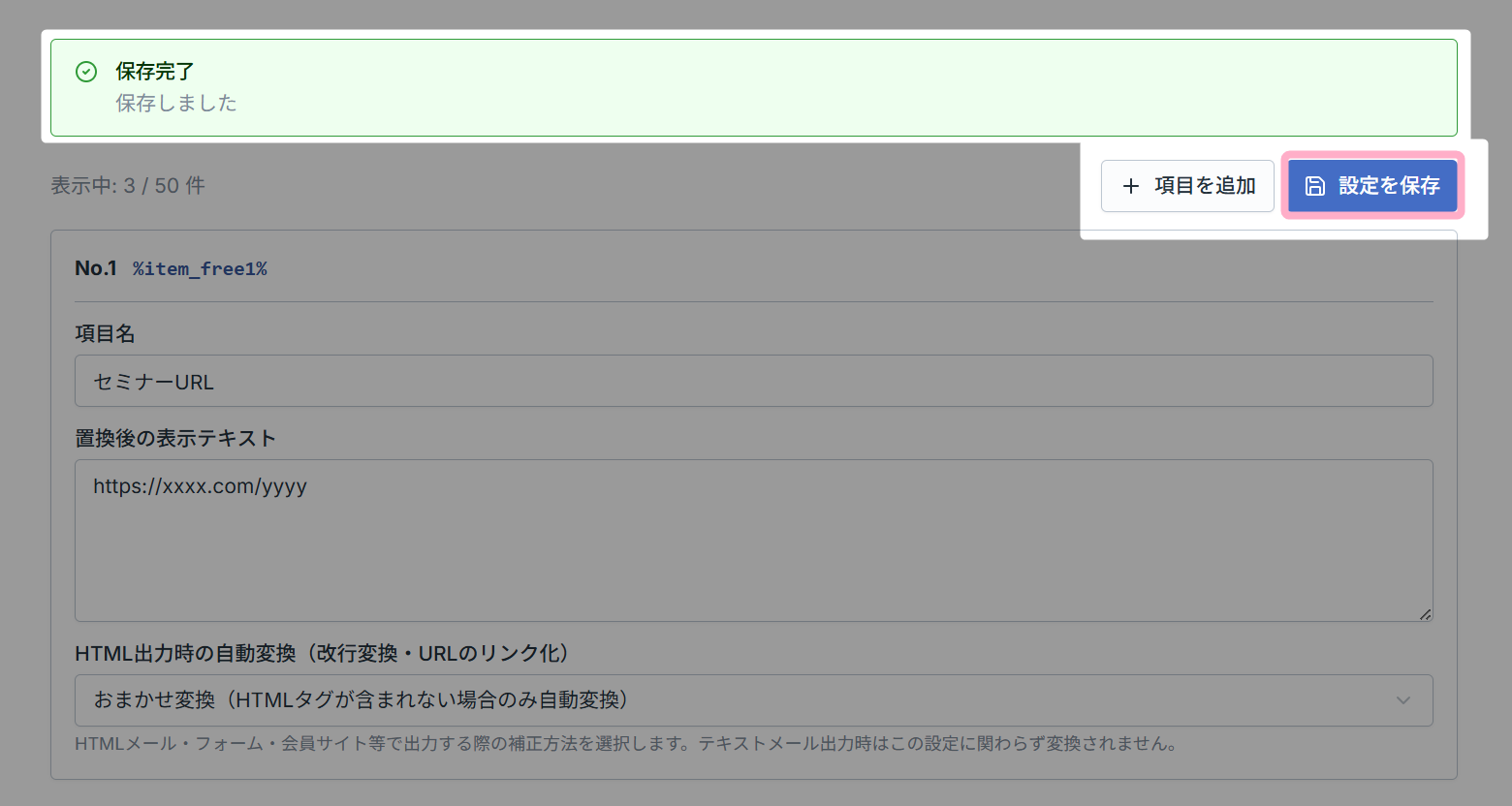
シナリオ定型文は最大50件まで登録できますが、仕様上一度追加した項目は削除できません。
項目を追加したい場合は、必要な分だけ「項目を追加」をクリックして追加してください。
定型文を文章に挿入する
作成した定型文は、メールやフォームなどの各編集画面より、専用の置き換え文字を差し込んで使用できます。
差し込んだ置き換え文字は、メール配信時やページ表示時に定型文設定で登録した内容へ置き換わります。
メールの場合
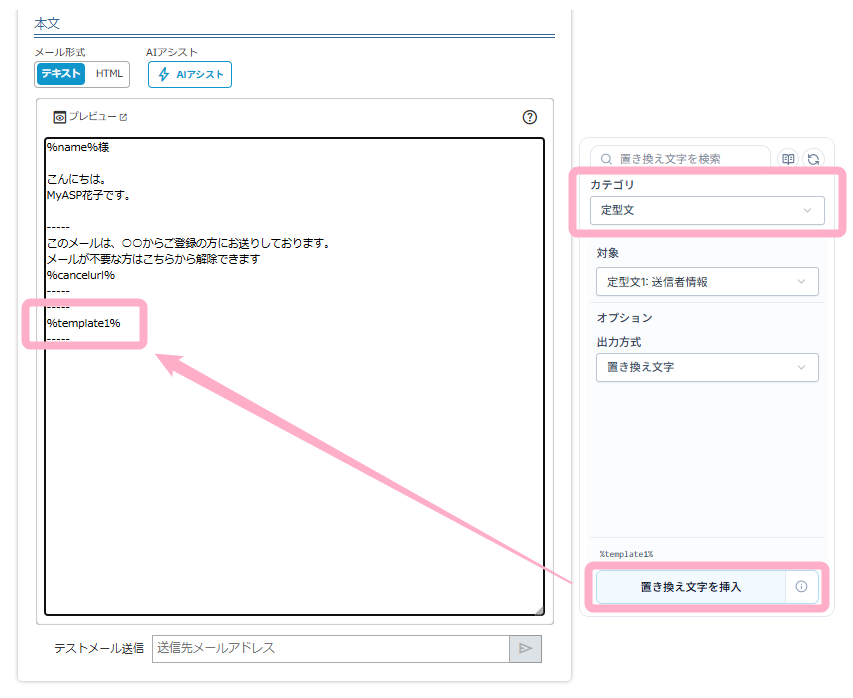
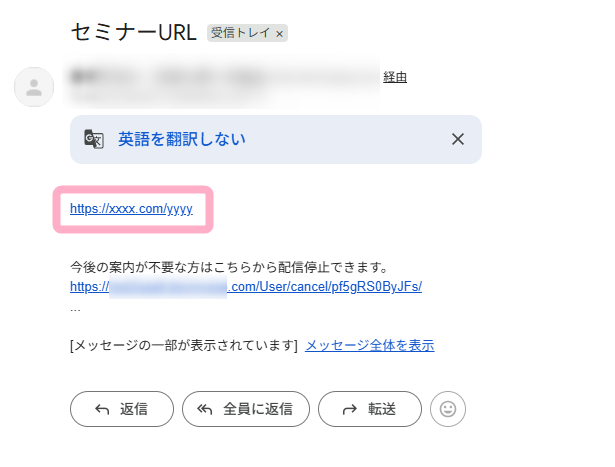
メール作成画面の置き換え文字パネルより、カテゴリを絞り込んで「置き換え文字を挿入」ボタンから挿入します。
- 定型文の場合:
置き換え文字挿入パネルのカテゴリで「定型文」を選択 - シナリオ定型文の場合:
置き換え文字挿入パネルのカテゴリで「シナリオ定型文」を選択
参考:機能解説:置き換え文字
■定型文の場合
■シナリオ定型文の場合
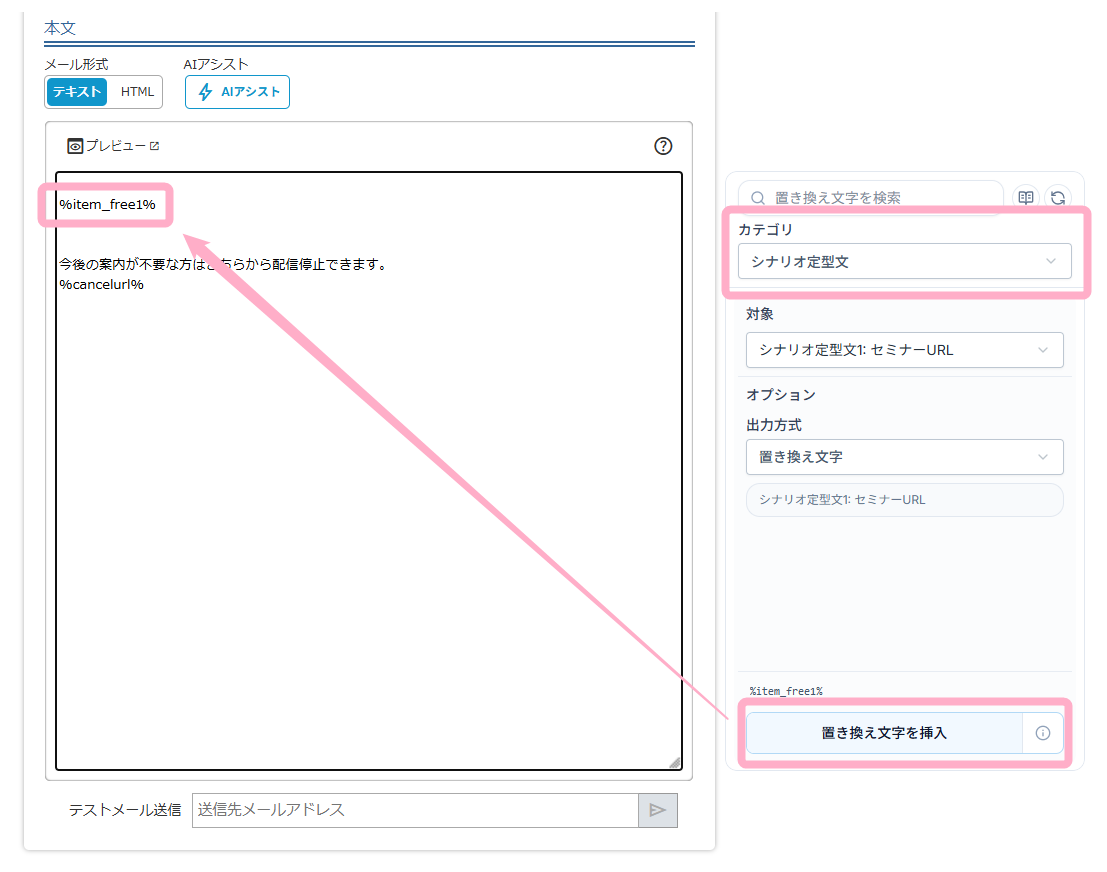
■定型文 置き換わり後
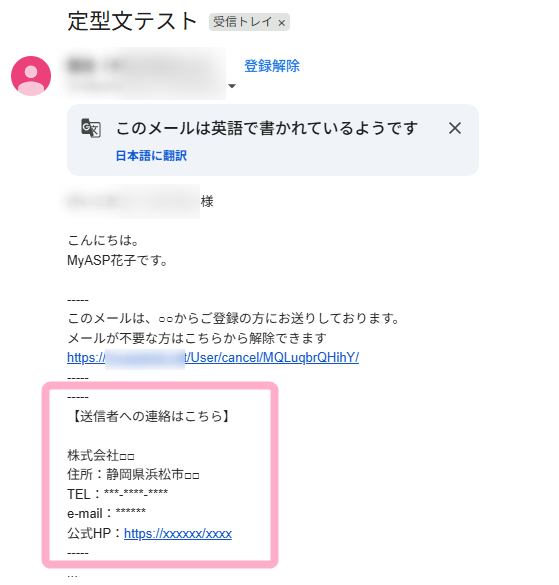
■シナリオ定型文 置き換わり後
登録フォームの場合
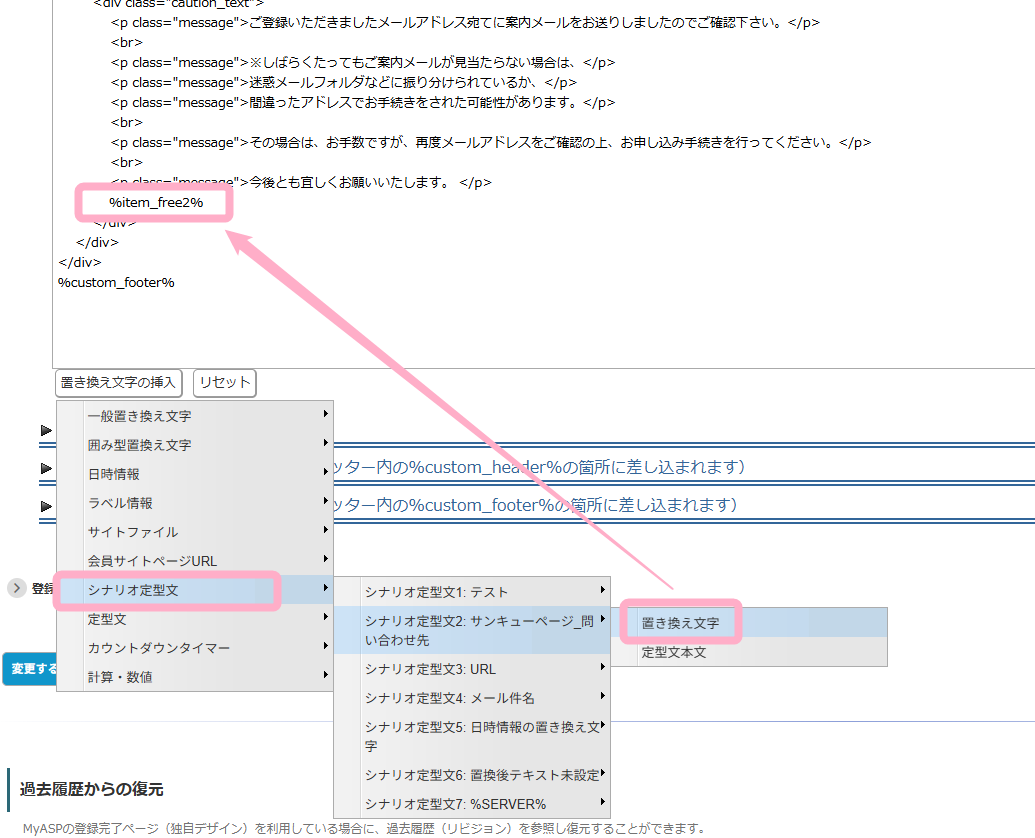
登録フォームデザイン画面より、「置き換え文字の挿入」から挿入することができます。
- 定型文の場合:
「置き換え文字の挿入」から「定型文」を選択 - シナリオ定型文の場合:
「置き換え文字の挿入」から「シナリオ定型文」を選択
■定型文の場合
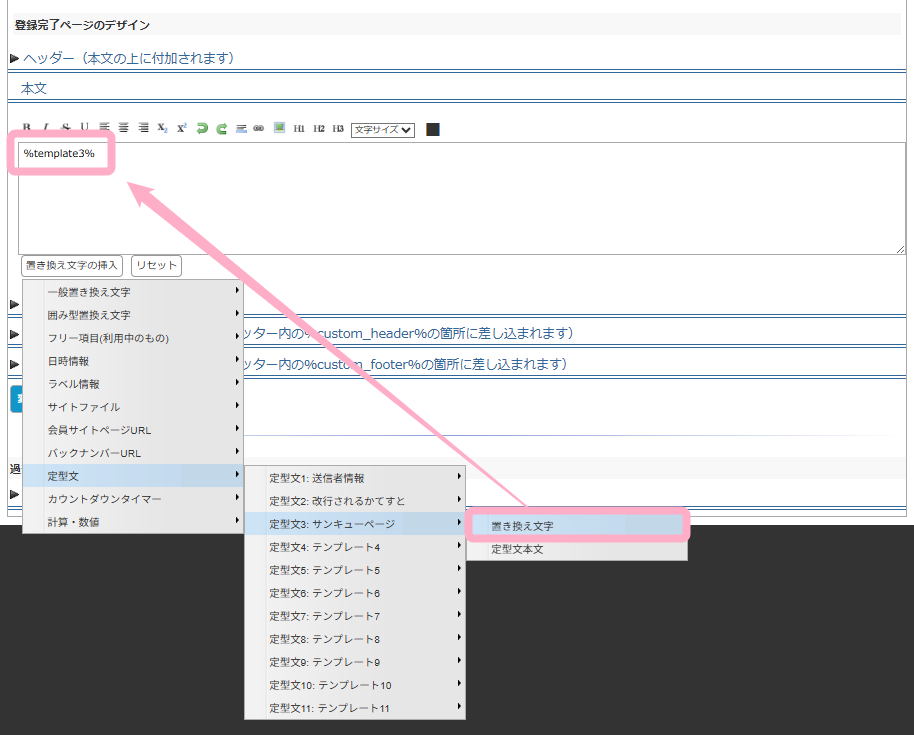
■シナリオ定型文の場合
■定型文 置き換わり後
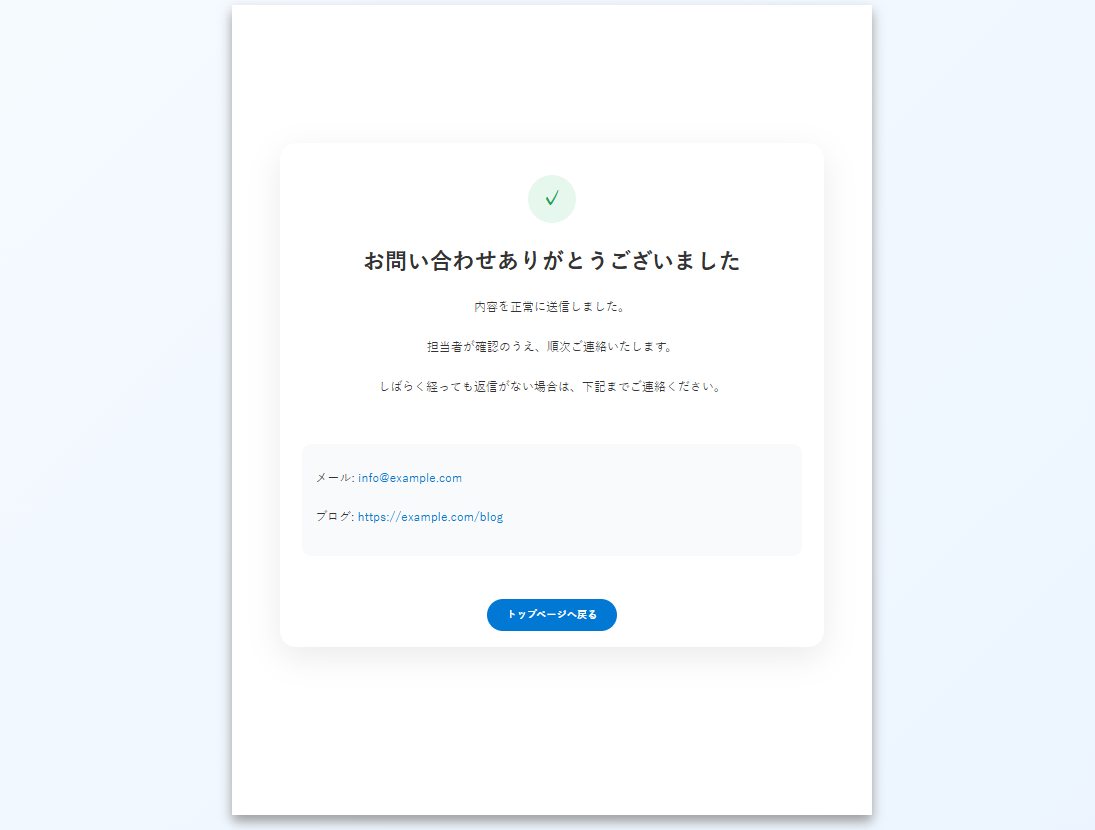
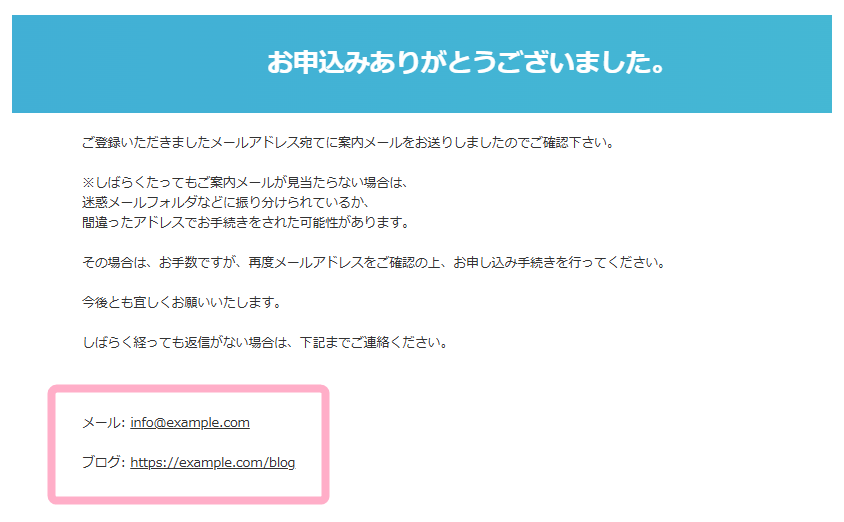
■シナリオ定型文 置き換わり後
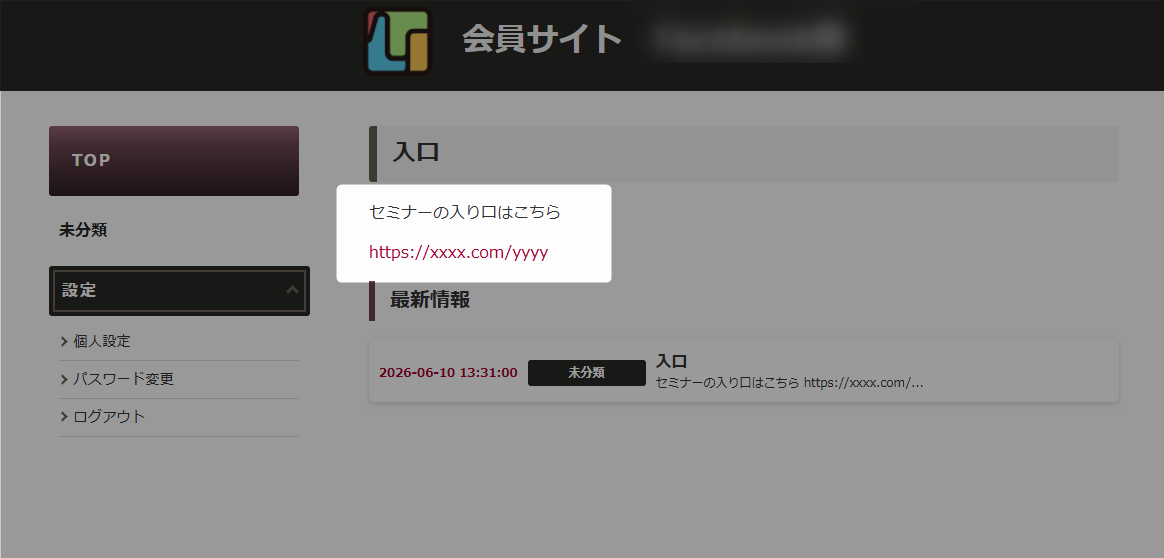
会員サイトの場合
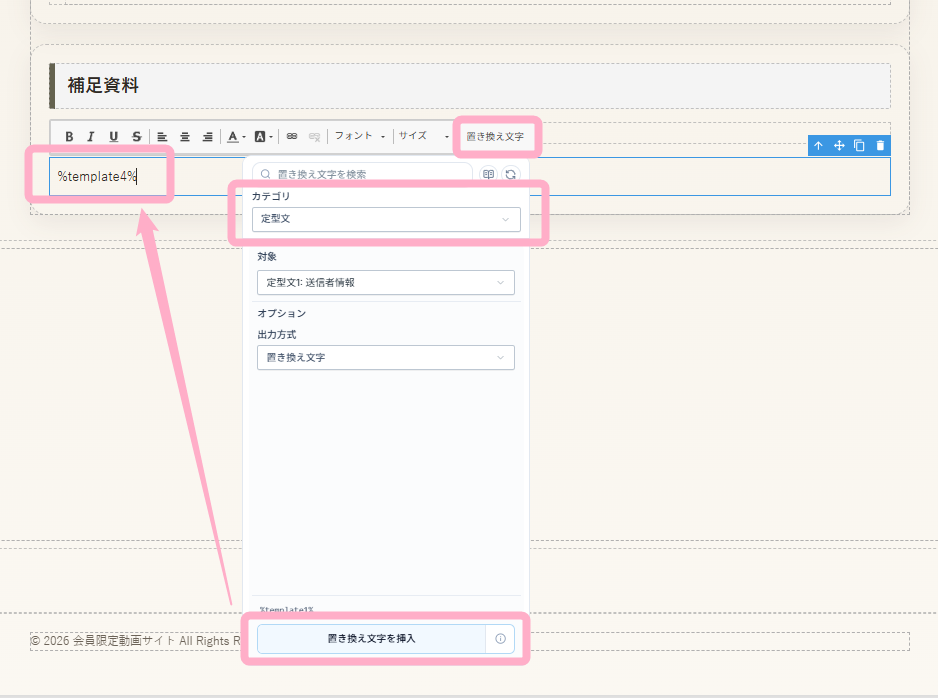
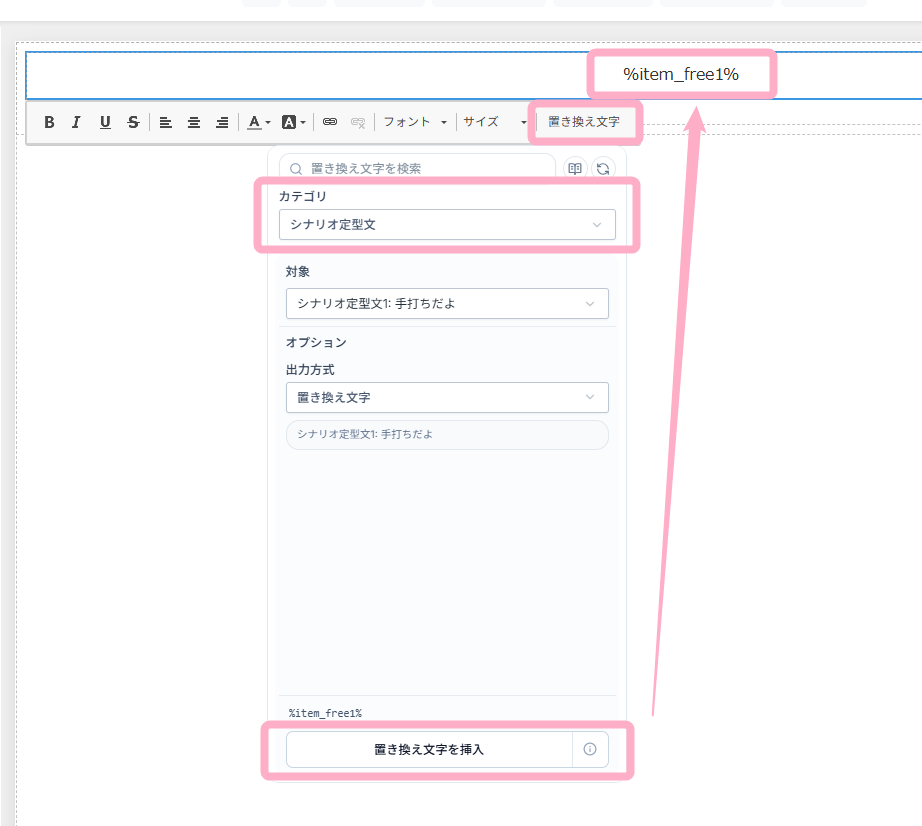
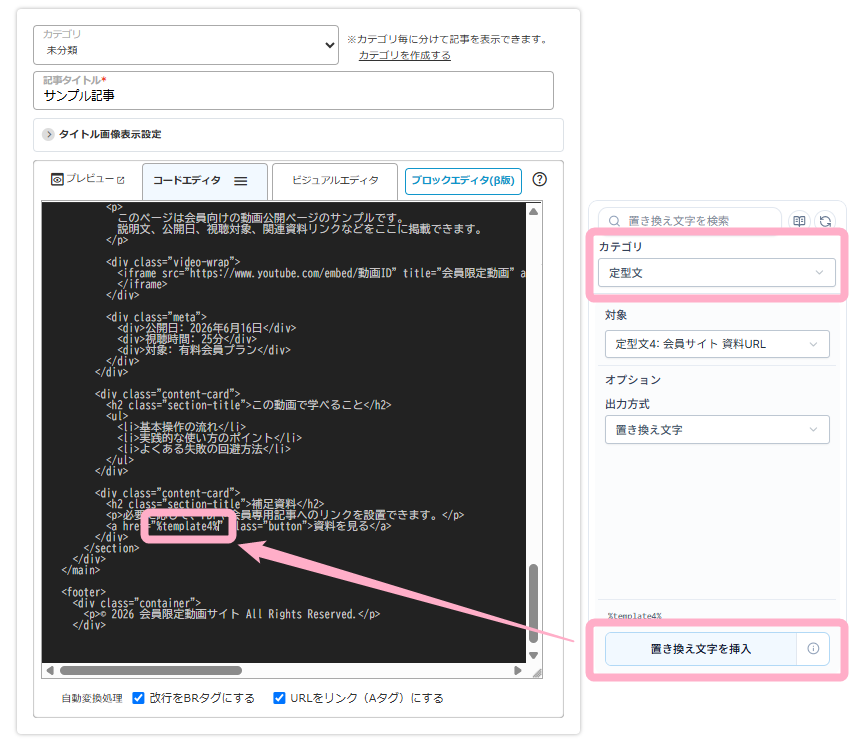
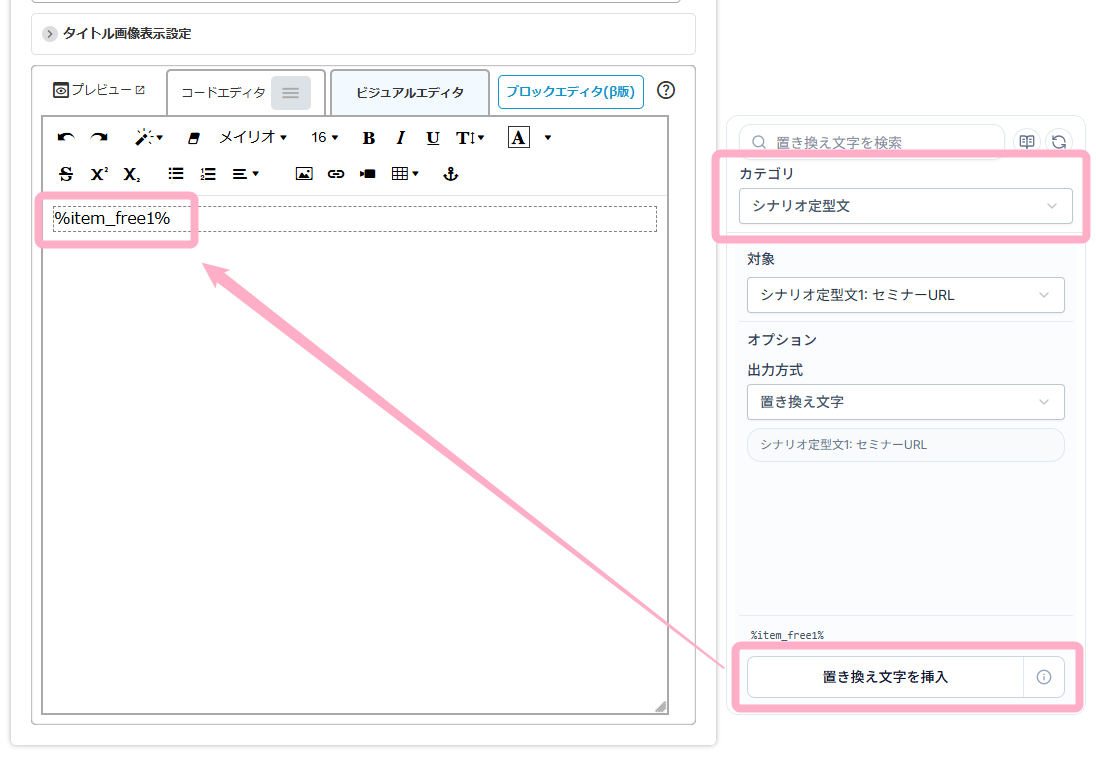
編集画面の置き換え文字パネル、もしくはブロックエディタ上で設置することができます。
- 定型文の場合:
置き換え文字挿入パネルのカテゴリで「定型文」を選択 - シナリオ定型文の場合:
置き換え文字挿入パネルのカテゴリで「シナリオ定型文」を選択
参考:機能解説:置き換え文字
参考:機能解説:ブロックエディタ
参考:機能解説:ブロックエディタの左メニュー
ブロックエディタの場合
■定型文の場合
■シナリオ定型文の場合
コードエディタ・ビジュアルエディタの場合
■定型文の場合
■シナリオ定型文の場合
置き換わり後のイメージ
■定型文 置き換わり後
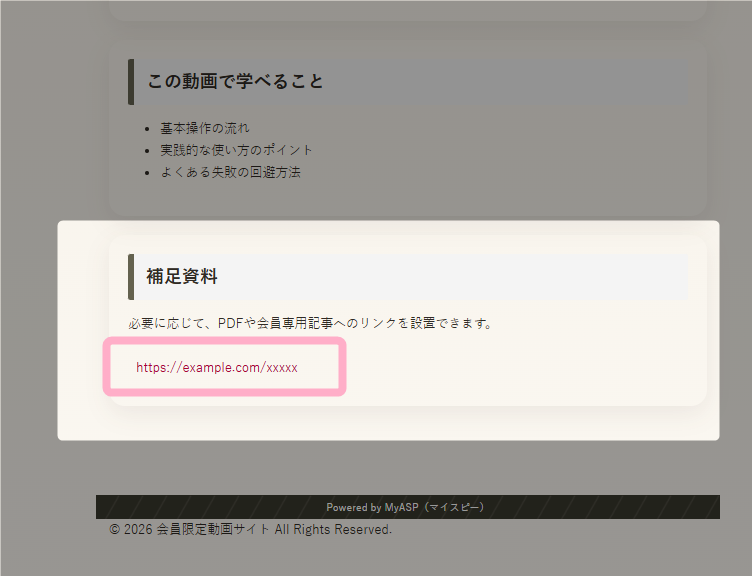
■シナリオ定型文 置き換わり後
補足
定型文の文章を直接本文に挿入する方法
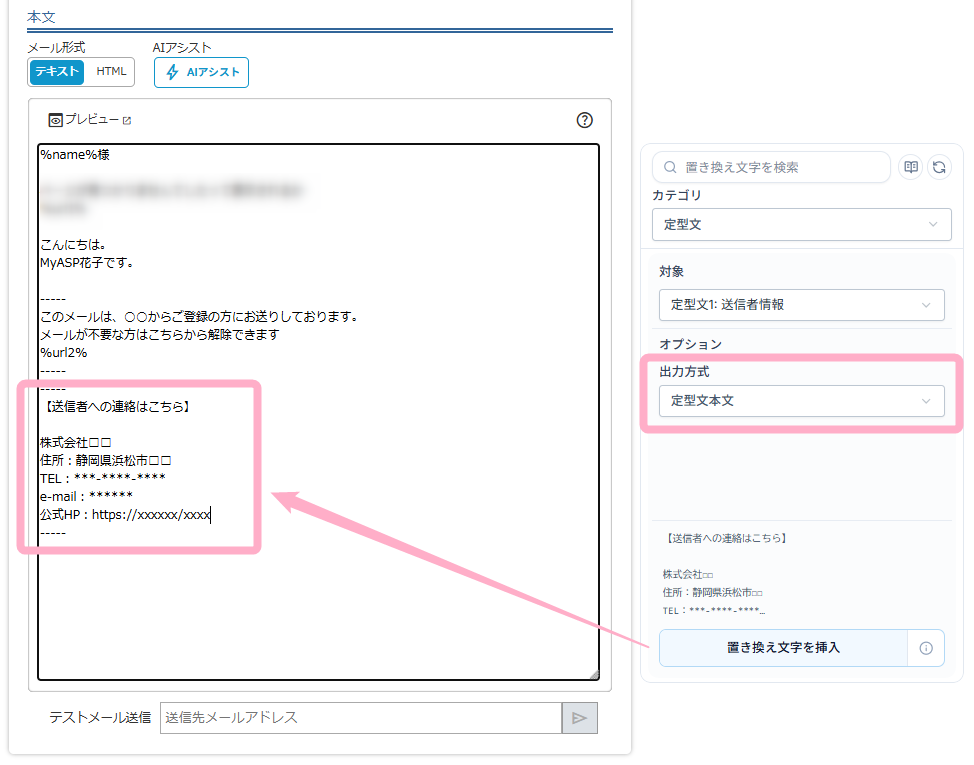
置き換え文字挿入パネルから「定型文」および「シナリオ定型文」を挿入する際、出力方式に「定型文本文」を選択した場合は、定型文に設定した文章を直接本文に挿入することができます。
これにより、定型文内に含まれるURLに対して短縮URL機能が利用できるようになります。
※「定型文本文」を直接挿入した場合は、定型文側の設定値を変更しても挿入した文章は差し替わりません