
シナリオ管理メニュー > 登録フォームデザイン編集
では、登録フォームや確認ページなどのデザインを変更できます。
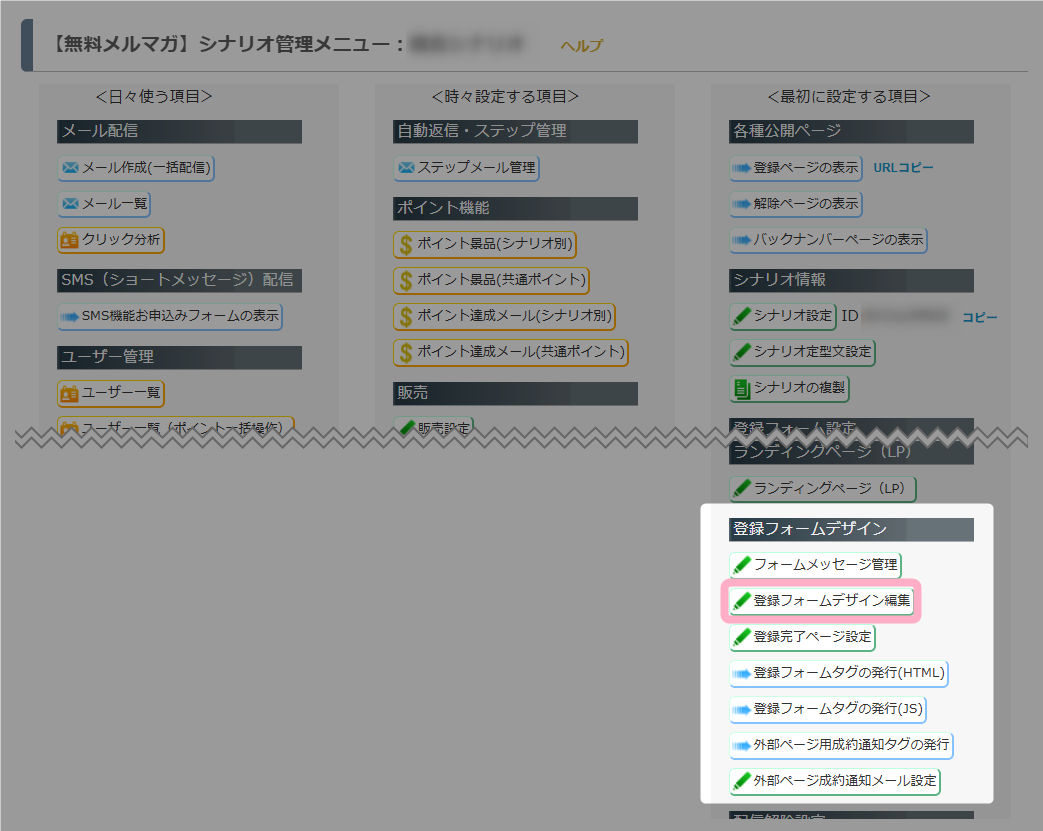
具体的な編集方法については、以下のマニュアルを参考にしてください。
参考:MyASPの登録フォームは、デザインを編集したり外部サイトに埋め込んだりできますか?
画面説明
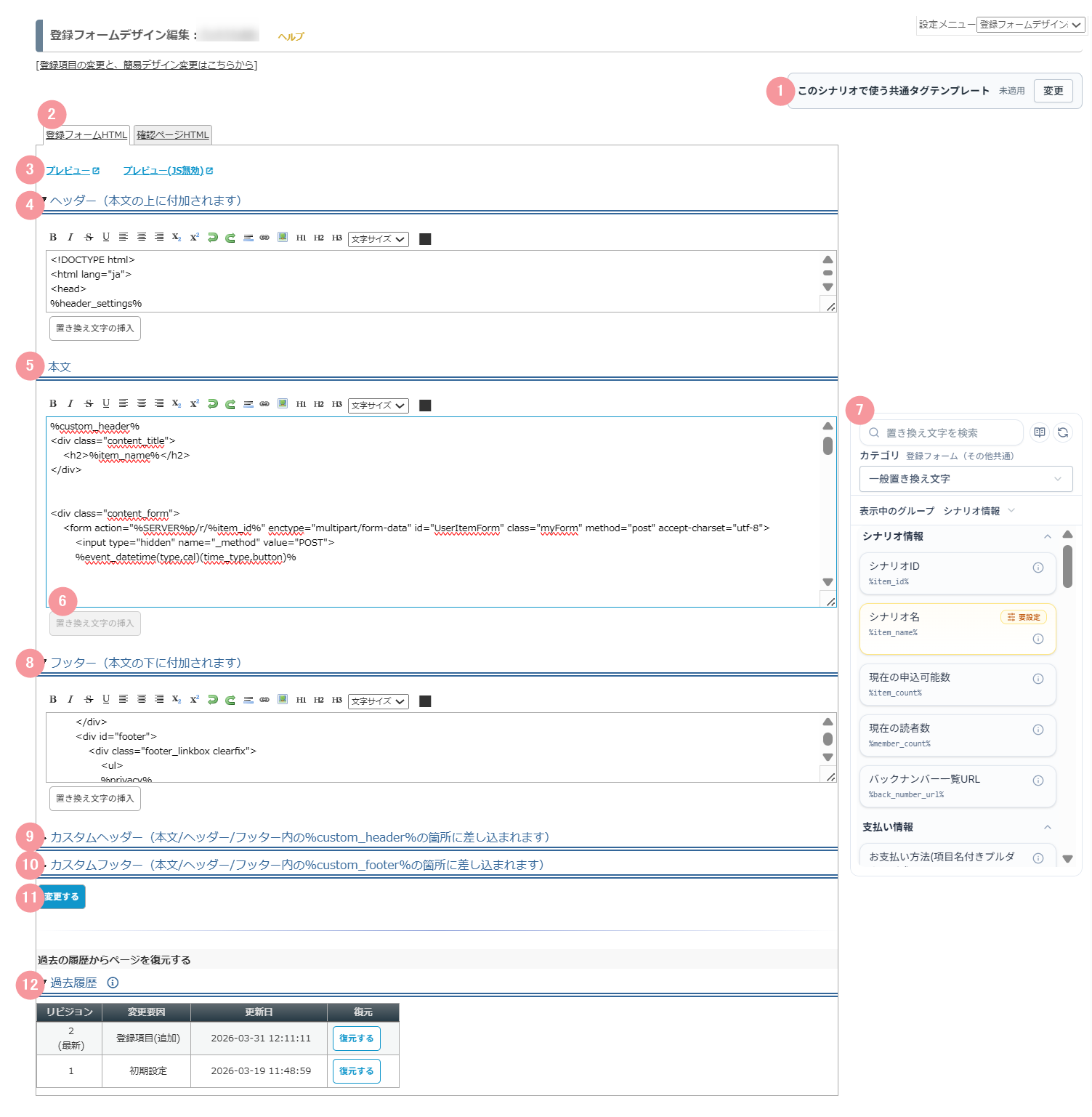
| 番号 | 項目名 | 詳細 |
|---|---|---|
| 1 | このシナリオで使う共通タグテンプレート | このシナリオに適用する共通タグテンプレートを確認・変更できます。 共通テグテンプレートを変更したい場合は、「変更」ボタンをクリックし、使用するテンプレートを選択してください。 参考:複数のシナリオの登録フォームに、HTMLやCSSタグを共通で使うことはできますか? |
| 2 | フォーム切り替えタブ | タブを切り替えることで、編集するページを切り替えることができます。 |
| 3 | プレビュー | 選択しているタブのページについて、プレビューを確認できます。 |
| 4 | ヘッダー | ※「▶」をクリックすると入力欄が表示されます <!DOCTYPE html>~<body>までのHTMLタグを編集できます。 <title>や<meta>タグなどの追記・変更が行えます。 |
| 5 | 本文 | HTMLを編集することで、本文のデザインを変更できます。 |
| 6 | 置き換え文字の挿入 | クリックすると、該当入力欄の右側に置き換え文字挿入パネルが表示されます。 ※本文以外の入力欄でも利用できます 参考:機能解説:置き換え文字 |
| 7 | 置き換え文字挿入パネル | 対象の入力欄に置き換え文字を挿入できます。 参考:機能解説:置き換え文字 |
| 8 | フッター | ※「▶」をクリックすると入力欄が表示されます 「本文」以下~</html>までのHTMLのタグを編集できます。 Copyright表記などの編集も行えます。 参考:登録ページのCopyright ©を変更したいのですが、どのように変更すれば良いでしょうか? |
| 9 | カスタムヘッダー | ※「▶」をクリックすると入力欄が表示されます 自身でCSSやJS(JavaScript)を追記したい場合に利用します。 |
| 10 | カスタムフッター | ※「▶」をクリックすると入力欄が表示されます 自身でCSSやJS(JavaScript)を追記したい場合に利用します。 |
| 11 | 変更する | 編集内容を保存します。 |
| 12 | 過去履歴 | ※「▶」をクリックすると履歴が表示されます 登録フォームデザインの編集履歴が表示されます。 復元したい履歴の「復元する」をクリックすると、ページを復元できます。 ※「変更する」ボタンをクリックするまでは復元した内容が保存されませんので、注意してください 参考:登録フォームのデザインを変えたのですが、元のデザインに戻したいです。以前のデザインに戻す方法はありますか? |
この記事は役に立ちましたか?
ご回答いただきありがとうございます!
ページURL: https://docs.myasp.jp/?p=41786