
シナリオ管理メニュー > ユーザー登録(CSV一括)
では、ユーザーデータを入力したCSVファイルやテキストデータをアップロードすることで、ユーザーを一括登録することができます。
1件ずつ個別にユーザーを登録したい場合は、個別登録機能を利用してください。
参考:画面説明:ユーザー登録(個別)
目次
概要
「ユーザー登録(CSV一括)」機能とは、ユーザーデータを入力したCSVファイルやテキストデータをアップロードして、ユーザーを一括でシナリオに登録する機能です。
ユーザー登録(CSV一括)機能を利用することで、他社システムで取得したリストをMyASPに移行したり、MyASPに登録されているユーザーデータを別のシナリオに移行したりすることができます。
オプトイン(配信許可)を得ていないメールアドレスにメールを送ることは特定電子メール法により禁止されています。
必ずオプトインを取ったメールアドレスのみを登録してください。
関連:特定電子メール法を踏まえたメールの書き方を教えてください。
機能解説
ユーザー情報登録用のCSVファイルについて
自己管理のリストや他社システムからの移行で登録する場合
ユーザー登録(CSV一括)機能を利用する際には、データ1行目のヘッダー行の項目名と、MyASP内の登録先シナリオの項目名を完全に一致させる必要があります。
そのため、自己管理のリストや他社システムで出力したファイルをそのままアップロードすると、1行目のヘッダー行の項目名が違うことで取り込みに失敗することがあります。
他社システムで取得したリストをMyASPに登録したい場合には、
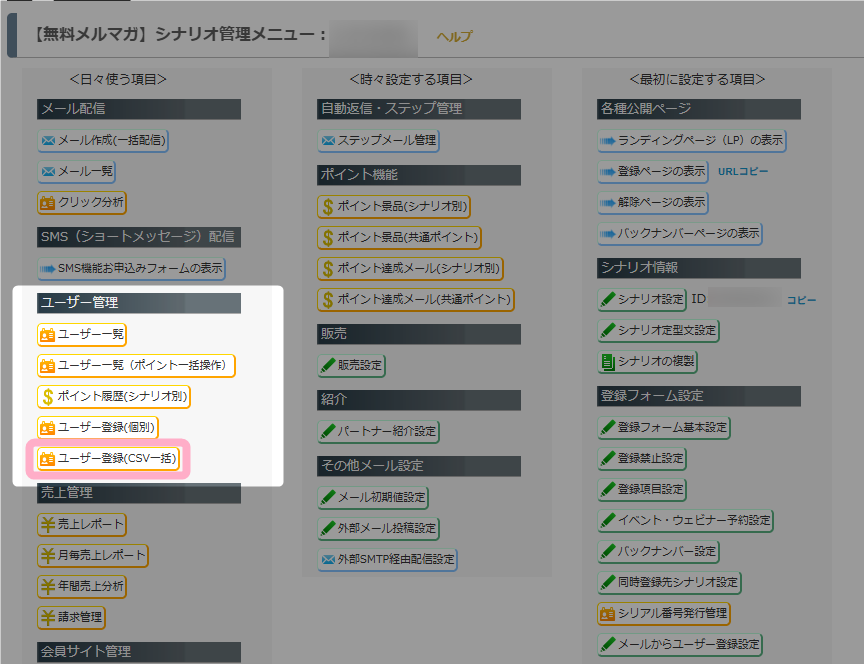
シナリオ管理メニュー > ユーザー登録(CSV一括)
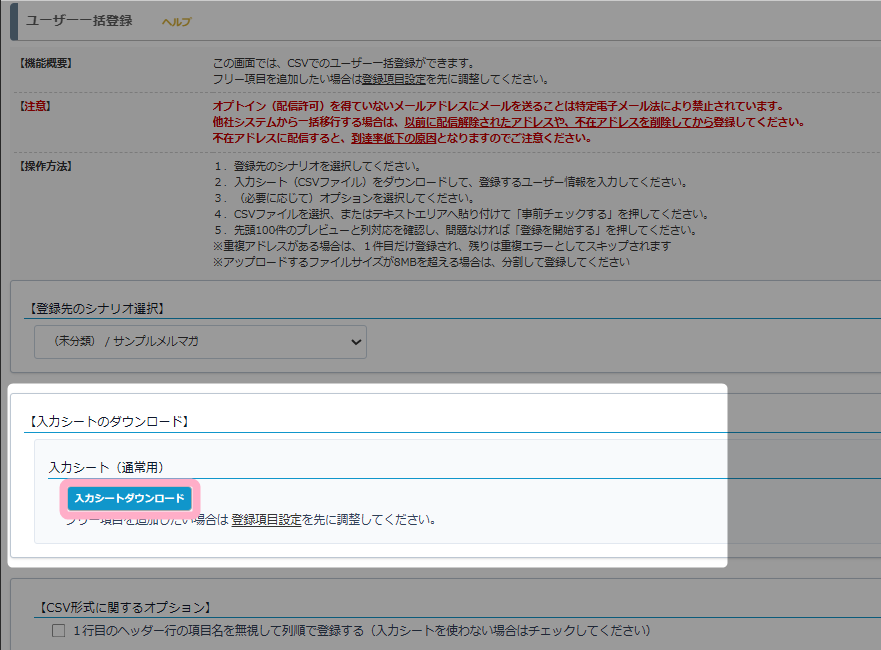
にある「入力シート」にて、「入力シートダウンロード」ボタンをクリックして入力シートをダウンロードし、ユーザー情報を入力してください。
有料商品シナリオの場合は、「入力シート(継続課金情報の紐付け用)」でダウンロードした入力シートを利用することで、MyASPを経由せずに定期決済を開始したユーザーについて、MyASP上で売上履歴の管理を行うこともできます。
設定方法の詳細や注意事項は下記マニュアルを参考にしてください。
参考:機能解説:CSV一括登録(継続課金情報の紐付け)
別のシナリオから移行する場合
MyASPのシナリオに登録されているユーザーを別のシナリオに移行したい場合は、
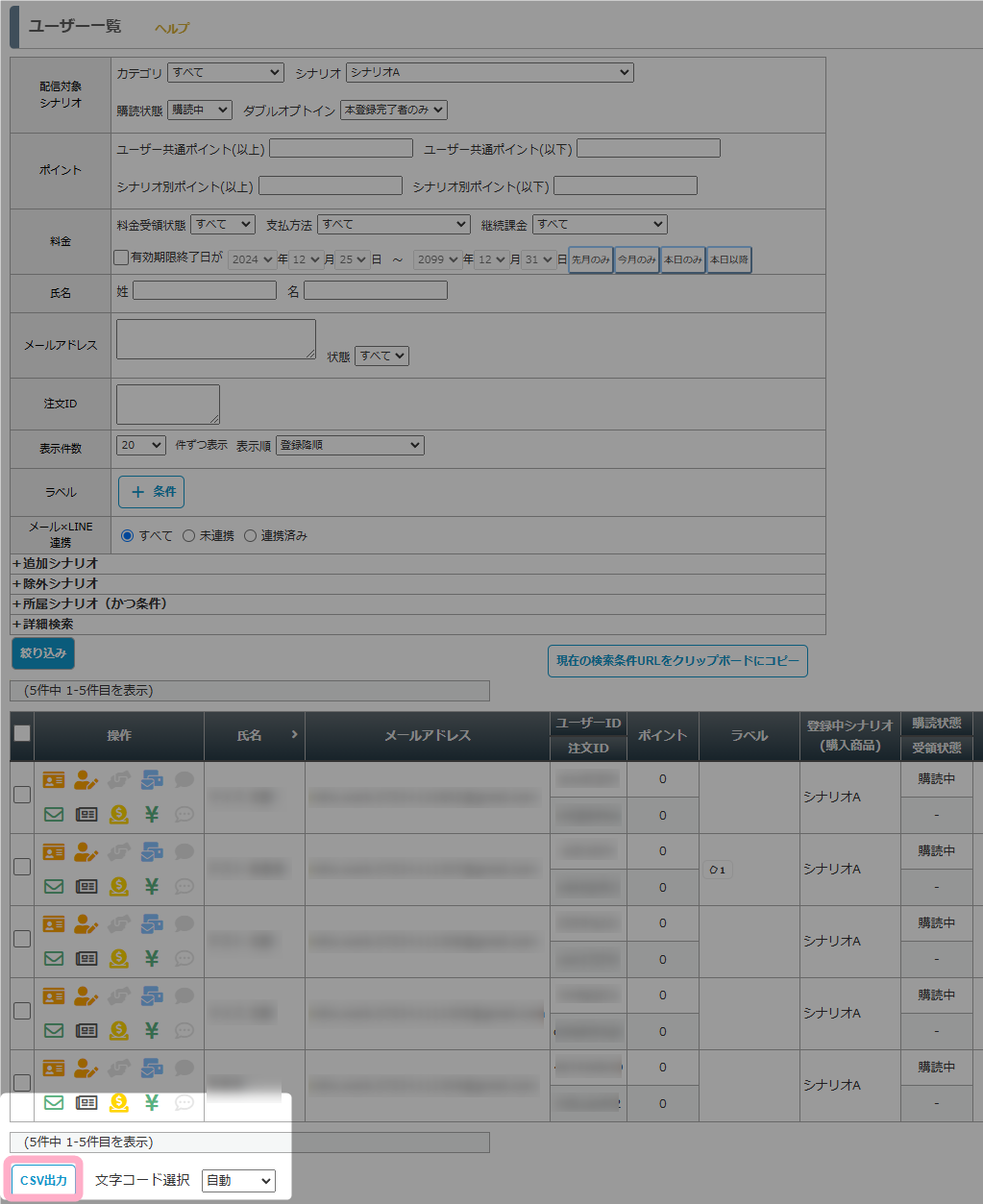
シナリオ管理メニュー > ユーザー一覧
の「CSV出力」ボタンよりユーザーデータをCSV出力することができます。
MyASP上でユーザーデータを出力する場合でも、登録先シナリオと登録項目の設定が異なる場合には、1行目のヘッダー行の項目名が異なることで取り込みに失敗することがあります。
登録先シナリオの登録項目に合わせて、ファイルを適宜編集して利用してください。
各種オプション設定
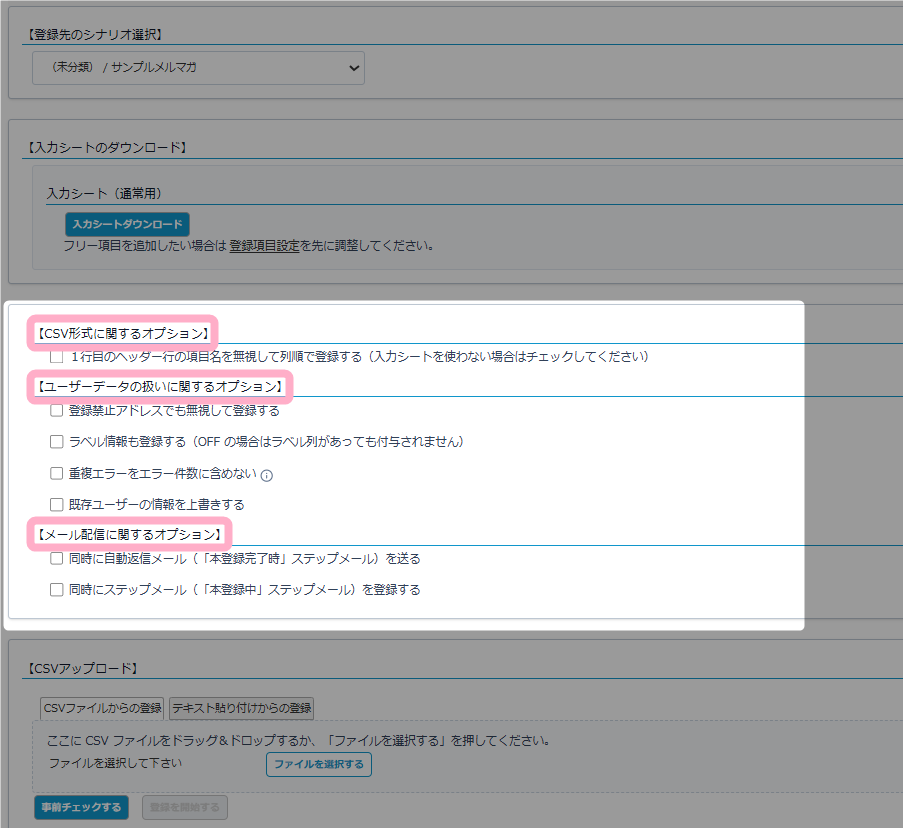
ユーザーを一括登録する際に各種オプション設定を行うことができます。
オプションのチェックは、必ずCSVファイルをアップロードする前に行ってください。
設定できるオプションは以下の通りです。
- CSV形式に関するオプション
- ユーザーデータの扱いに関するオプション
- メール配信に関するオプション(※)
※CSVで一括登録するユーザーに対してステップメールを配信したい場合は、必ず事前に【メール配信に関するオプション】にチェックを入れる必要があります
各オプション設定の詳細については、下記マニュアルを参照してください。
参考:画面説明:ユーザー登録(CSV一括)
ユーザーデータの一括登録
CSVファイルから登録したい場合
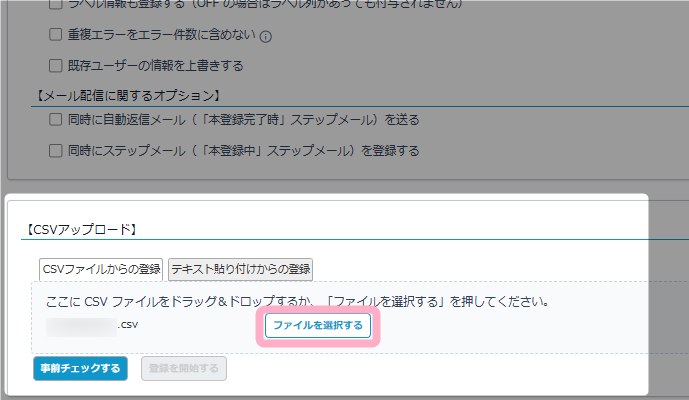
1.「CSVファイルからの登録」タブにある「ファイルを選択する」ボタンをクリック、もしくはアップロードしたいファイルをドラッグ&ドロップして、アップロードしたいCSVファイルを選択します。
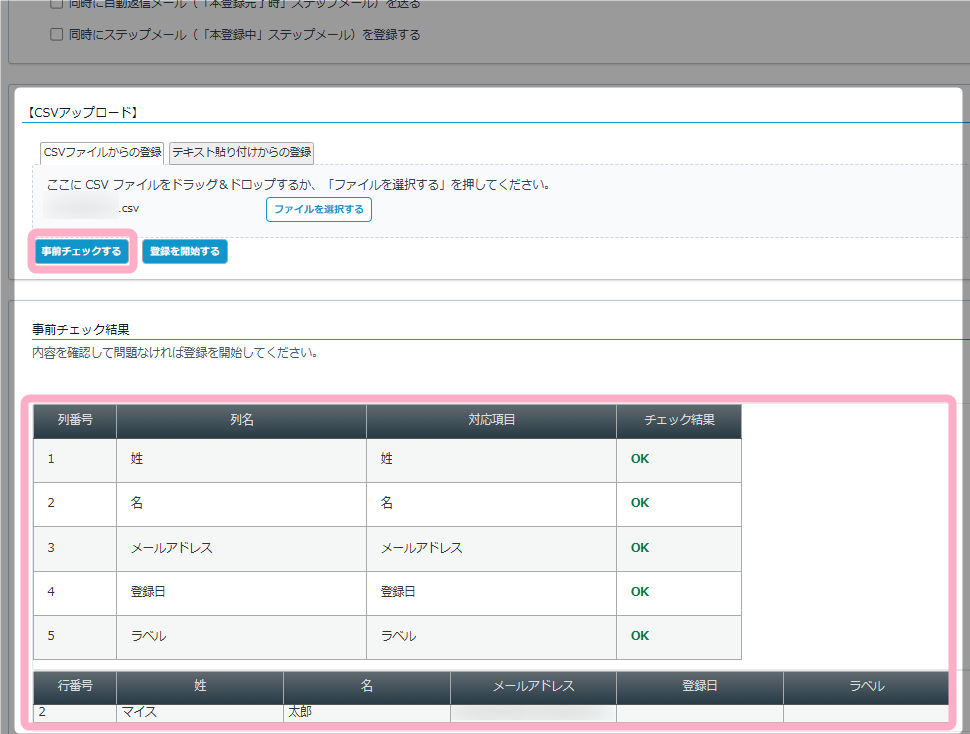
2.「事前チェックする」ボタンをクリックします。
クリックすると、CSVファイルの1行目の項目名を読み取り、ユーザー情報を登録する項目名と照合した結果が表示されます。
チェック結果が「※対応項目なし」の項目がある場合、ユーザーの登録自体は行われますが、「※対応項目なし」となっている列に記載された情報は登録できません。
該当列に入力した情報を登録したい場合は、CSVファイルの項目名と「登録項目」の項目名が一致しているか確認してください。
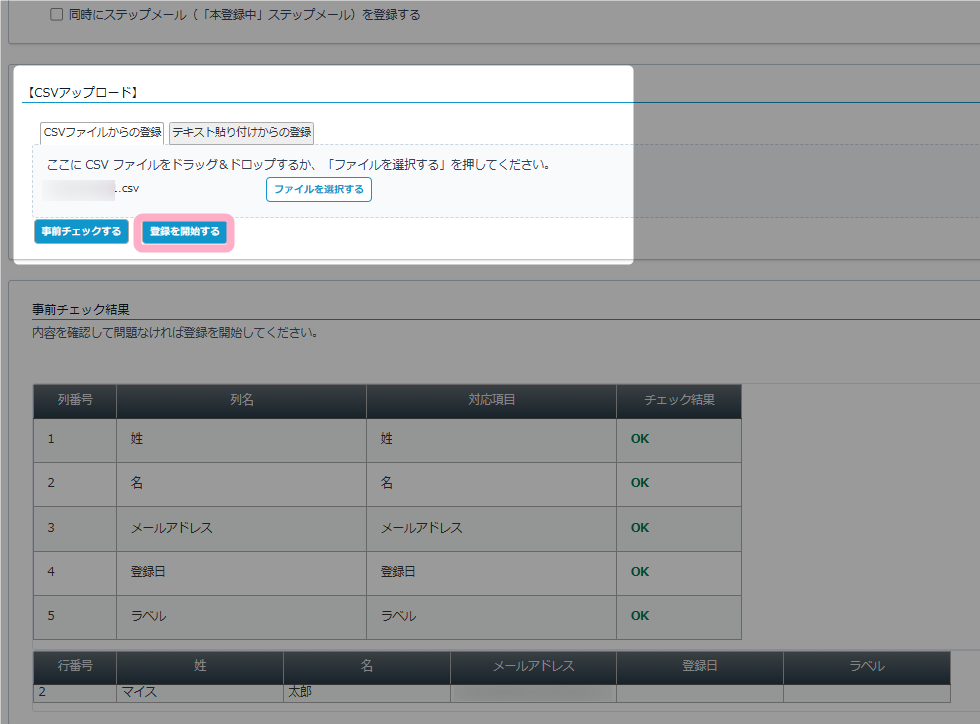
3.問題ないことを確認したら、「登録を開始する」をクリックしてユーザーを登録します。
テキストから登録したい場合
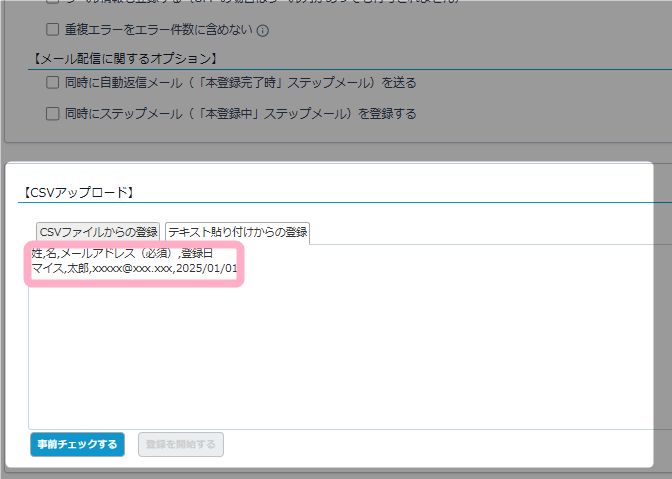
1.「テキスト貼り付けからの登録」タブにある「【CSV登録データ】」に、CSVデータの記述に合わせた下記例のようなカンマ区切りのテキストを貼り付けます。
| 記載例 姓,名,メールアドレス(必須),登録日 マイス,太郎,xxxxx@xxx.xxx,2025/01/01 |
2.「事前チェックする」ボタンをクリックします。
クリックすると、記載した1行目の項目名を読み取り、ユーザー情報を登録する項目名と照合した結果が表示されます。
チェック結果が「※対応項目なし」の項目がある場合、ユーザーの登録自体は行われますが、「※対応項目なし」となっている列に記載された情報は登録できません。
該当列に入力した情報を登録したい場合は、CSVファイルの項目名と「登録項目」の項目名が一致しているか確認してください。
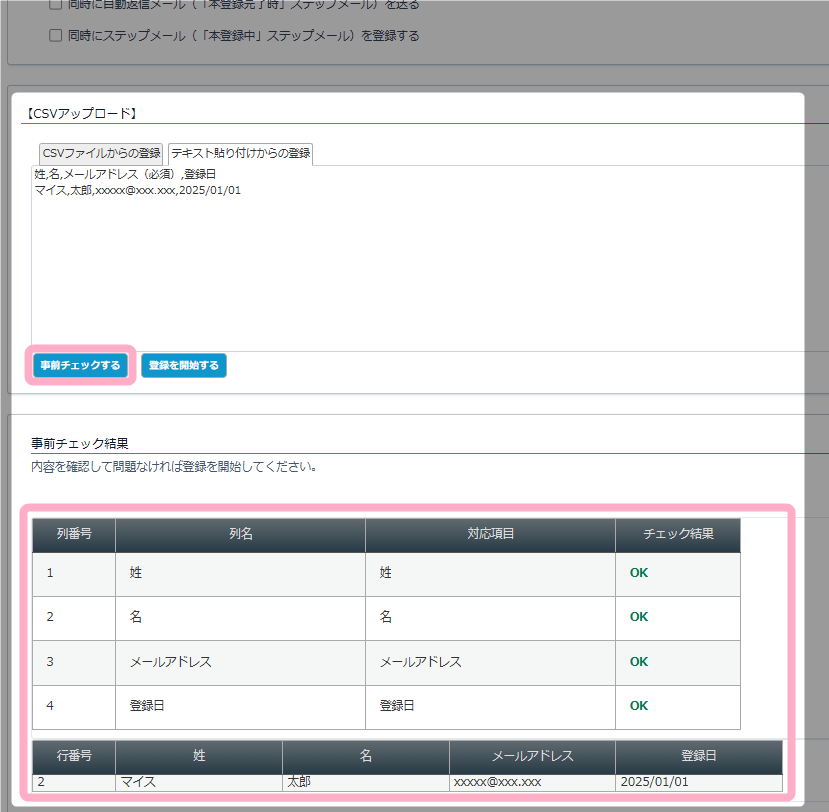
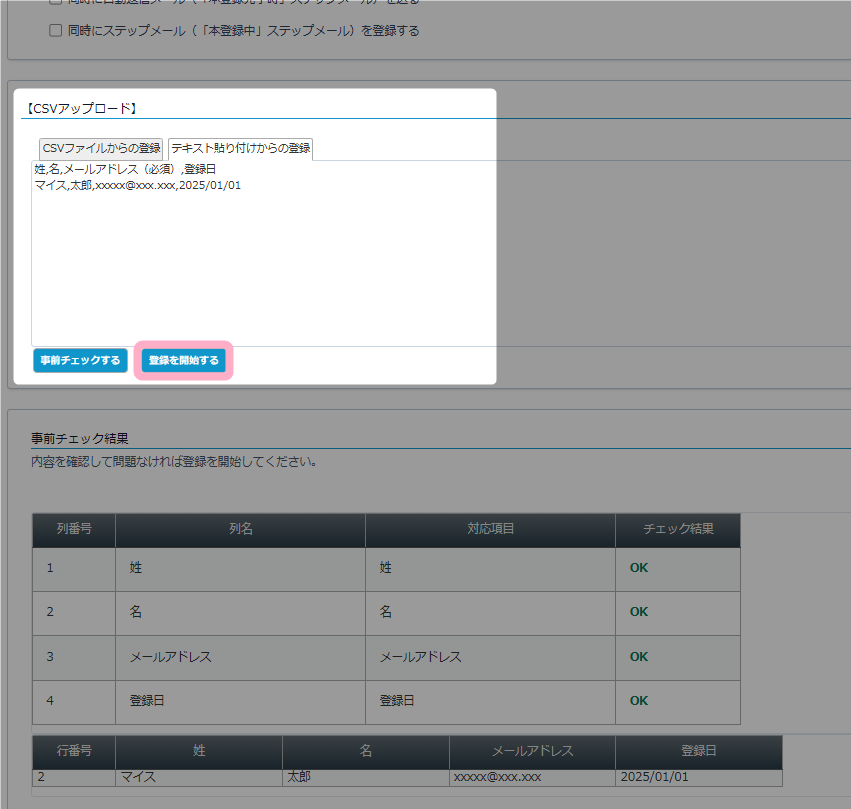
3.問題ないことを確認したら、「登録を開始する」をクリックしてユーザーを登録します。
よくある質問
CSV一括登録を行う場合、「登録日」を指定することはできますか?
はい、可能です。
CSV一括登録するデータに「登録日」の項目を用意しておくことで、「登録日」を指定してユーザー登録を行うことができます。
登録するデータに「登録日」の項目がない場合や、「登録日」が空白になっている場合には、CSV一括登録を行った日時が「登録日」として登録されます。
参考:CSV一括登録するときに、ステップメールを途中のステップから登録させるには?
既にシナリオに登録されているユーザーのユーザー情報を一括で上書きすることはできますか?
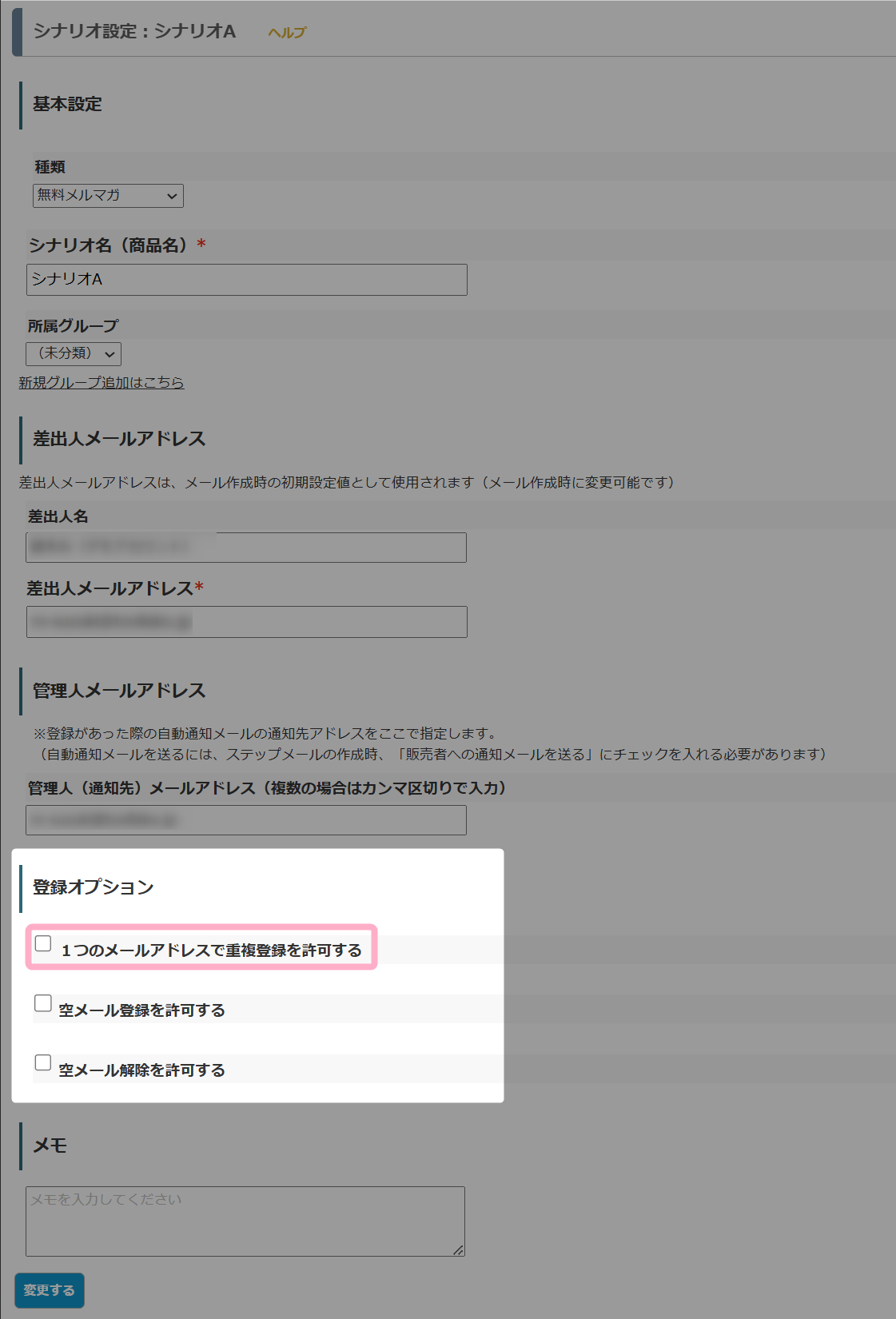
シナリオ管理メニュー > 基本設定
にて、「1つのメールアドレスで重複登録を許可する」にチェックを入れていない場合には、CSV一括登録機能を利用して既存ユーザーのユーザー情報を一括で上書きすることができます。
関連:同じメールアドレスで重複登録できるようにするにはどうしたらよいでしょうか?
ユーザー情報を上書きしたい場合は、
シナリオ管理メニュー > ユーザー登録(CSV一括)
にて、重複登録を許可していないシナリオでのみ表示される「既存ユーザーの情報を上書きする」にチェックを入れて、ユーザーデータを登録してください。
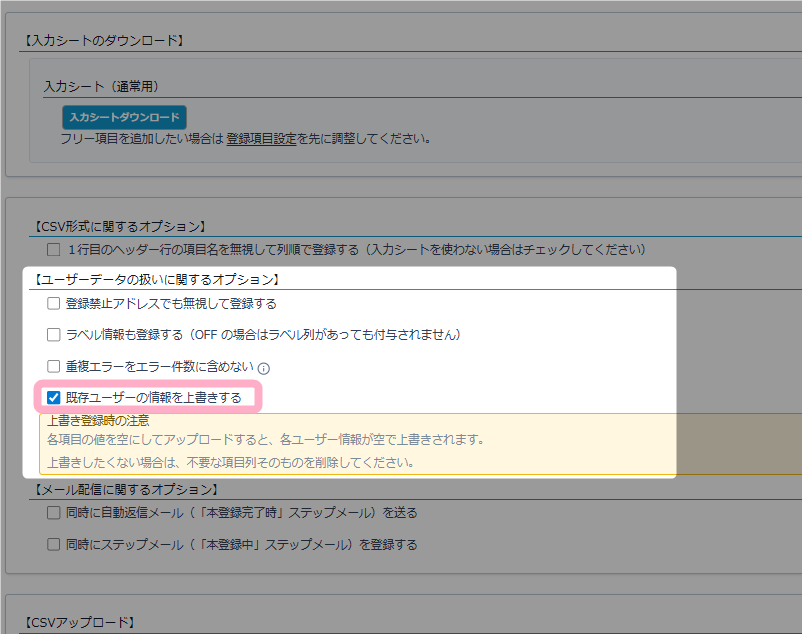
「既存ユーザーの情報を上書きする」にチェックを入れた状態で、該当シナリオにまだ登録されていないメールアドレスのユーザーを登録した場合は、新規ユーザーとしてユーザー登録されます。
上書きではなく新規ユーザーとして登録される場合のみ、ステップメールの配信や同時登録先シナリオへの登録を行うことができます。
登録先シナリオに同一メールアドレスのユーザーが2名以上登録されている場合、後から重複登録を禁止しても、重複登録されているユーザーのユーザー情報を上書きすることはできません。
ユーザー登録(CSV一括)機能で上書きできない情報について
以下の情報は、CSV一括登録時にデータを入力しても上書きすることができません。
- 本登録完了日時
- ステップメールの配信時期
- ステップメールの配配信基準時間
- 会員サイト記事の配信基準時間設定
各項目を「空欄」の状態で上書きした場合
各項目の値が「空欄」の状態でユーザーデータをアップロードすると、各ユーザー情報は「空欄」の状態で上書きされます。
上書きしたくない項目は、1行目のヘッダー行の項目名を取り除いてください。
CSVファイルの文字コードの指定はありますか?
はい、あります。
CSV一括登録時にアップロードするファイルは、文字コードが「Shift_JIS」もしくは「UTF-8」になっている必要があります。
Shift_JISもしくはUTF-8以外の文字コードを利用している場合、アップロードしたファイルが文字化けしてしまい、事前チェックを行った際にエラーが発生する可能性があります。
もし、文字化けにより事前チェック時にエラーが発生した場合や、CSV一括登録が失敗してしまった場合には、CSVファイルの文字コードを「Shift-JIS」もしくは「UTF-8」にして改めてアップロードするか、「テキスト貼り付け」を利用してください。
参考:MyASPのCSVはどの文字コードに対応していますか?
関連マニュアル
- CSV一括登録でユーザー登録する際に、ラベルを付与することはできますか?
- ユーザーCSV一括登録をしたのですが、ステップメールが送られない場合は、どうすればいいですか?
- CSV一括登録する際に、「姓名」の区別がないリストを登録したいのですが、氏名を1つのフィールドにまとめるにはどうすればよろしいでしょうか?
- CSV一括登録するときに、ステップメールを途中のステップから登録させるには?